Как разделить текст на несколько страниц в WordPad?
WordPad — это простой текстовый редактор, входящий в операционную систему Windows. В нем можно создавать и редактировать текстовые документы. Однако, многие пользователи сталкиваются с проблемой разделения большого текста на несколько страниц. В этой статье мы расскажем, как легко и быстро разделить текст на несколько страниц в WordPad.
Шаг 1: Открыть текстовый документ
Для начала откройте текстовый документ, который вы хотите разделить на несколько страниц. Для этого выполните следующие действия:
- Зайдите в меню "Пуск" и найдите программу "WordPad".
- Кликните по иконке WordPad, чтобы открыть программу.
- В открывшемся окне программы выберите "Файл" и нажмите на "Открыть".
- Найдите нужный вам текстовый документ на компьютере и откройте его.
Шаг 2: Установить точку разделения
Для разделения текста на страницы в WordPad нужно установить точку разделения — место, где текст будет перенесен на следующую страницу. Для этого следуйте инструкциям:
- Найдите место в тексте, где вы хотите установить точку разделения.
- Поставьте курсор на это место, кликнув мышкой туда.
- Обратите внимание на горизонтальную линию, проходящую под меню WordPad. Она представляет собой маркер точки разделения.
- Переместите эту линию вверх или вниз с помощью мыши, чтобы установить точное место разделения.
Шаг 3: Проверить разделение
После установки точки разделения нужно проверить, что разделение произошло корректно. Для этого:
- Прокрутите текст документа и убедитесь, что разделение произошло между нужными строками.
- Посмотрите предпросмотр страницы, чтобы убедиться, что текст перенесен на следующую страницу в нужном месте.
Шаг 4: Сохранить документ
После разделения текста на несколько страниц в WordPad не забудьте сохранить изменения. Для этого:
- Нажмите на кнопку "Файл" в верхнем левом углу программы.
- Выберите "Сохранить" или "Сохранить как", если вы хотите сохранить документ под новым именем.
- Укажите место сохранения файла на компьютере и нажмите "Сохранить".
Поздравляю! Вы успешно разделили текст на несколько страниц в WordPad. Теперь ваш документ выглядит более организованным и удобным для чтения.
Шаг за шагом: разделение текста на страницы А4 в WordPad
WordPad — это текстовый редактор, встроенный в операционную систему Windows. Он предоставляет простые инструменты для создания и редактирования текстовых документов. Некоторым пользователям может потребоваться разделить свой документ на страницы формата А4 для удобного просмотра и печати. В этой статье мы пошагово рассмотрим процесс разделения текста на страницы А4 в WordPad.
Шаг 1: Создание нового документа и заполнение текстом
- Запустите WordPad, нажав на кнопку "Пуск" и введя "WordPad" в поле поиска.
- Создайте новый документ, выбрав "Файл" -> "Создать" -> "Пустой документ".
- Начните вводить текст вашего документа в новом окне WordPad. Вы можете вводить любой текст, который требуется разделить на страницы.
Шаг 2: Определение размера страницы и ориентации
- Выберите меню "Файл" -> "Параметры страницы". Откроется окно "Параметры страницы".
- В окне "Параметры страницы" выберите раздел "Размер и ориентация".
- В выпадающем списке "Размер" выберите "A4". Вы также можете выбрать ориентацию страницы, если требуется (книжная или альбомная).
Шаг 3: Разделение текста на страницы А4
- Найдите место в документе, где вы хотите разделить его на страницы. Наведите курсор на это место.
- В меню Вставка выберите Разделение.
- В открывшемся окне укажите количество страниц А4 для разделения документа. Вы можете указать число страниц или конкретную страницу, на которой вы хотите разделить документ.
- Нажмите кнопку "ОК". Теперь ваш текст будет разделен на страницы А4 внутри WordPad.
Шаг 4: Просмотр и печать разделенного документа
- Чтобы увидеть, как выглядит разделенный документ, выберите меню "Файл" -> "Печать предварительного просмотра".
- В предварительном просмотре вы можете пролистывать страницы и убедиться, что документ был правильно разделен на страницы А4.
- Если всё выглядит правильно, выберите меню "Файл" -> "Печать" и выберите принтер. У вас есть возможность настроить другие параметры печати, такие как количество копий или диапазон страниц.
- Нажмите кнопку "Печать", чтобы напечатать разделенный документ.
Надеемся, эта статья помогла вам разделить ваш текст на страницы формата А4 в WordPad. Вы можете использовать эту технику для разделения документов на страницы при печати или для улучшения их визуального представления.
Как в программе wordpad разделить страницы?
Для изменения размера листа, его ориентации, а также полей документа нужно в меню WordPad найти кнопку “Параметры страницы”, щелчок по которой откроет перед нами окно настройки этих параметров.
Как узнать количество страниц в Word Pad?
Нажмите и удерживайте клавишу со стрелкой «Вниз», чтобы быстро пролистать страницы. Когда страницы перестают прокручиваться, вы достигли конца документа WordPad — при желании запишите окончательный номер страницы.
Как разбить файл ворд на страницы?
- Нажмите Kutools Plus > Трещина, см. .
- В появившемся диалоговом окне установите следующие операции, как вам нужно, см. .
- После завершения настроек нажмите OK, и весь документ будет разделен на несколько файлов для каждой страницы, см.
Как разделить Вордовский файл на страницы?
Как разделить Word
Кликните на область для загрузки файлов Word или просто перетащите их используя функцию drag & drop. Нажмите кнопку «РАЗДЕЛИТЬ«, файл автоматически загрузится и будет разделен.
Как сделать формат а4 в ворд пад?
- Откройте документ, формат страниц в котором необходимо изменить. На панели быстрого доступа перейдите во вкладку «Макет». .
- Нажмите на кнопку «Размер», расположенную в группе «Параметры страницы».
- Выберите подходящий формат из списка в выпадающем меню.
Как из WordPad перейти в Word?
Открыв файл WordPad в Word, нажмите «Файл» и выберите «Сохранить как». В нижней части диалогового окна вы увидите поле под названием «Сохранить как тип». Нажмите на стрелку справа от выпадающего списка и выберите «Документ Word ( . doc или .
Как сделать титульный лист в Word Pad?
- Нажмите на вкладку [Детальн. .
- В окне «Меню:» нажмите значок [Бумага].
- Установите флажок для элемента [Титульный лист].
- В ячейке «Меню:» нажмите значок [Кач-во печати].
- В списке «Выбрать качество печати:» выберите параметр [Приоритет скорости], [Стандартный] или [Приоритет качества].
- Щелкните [OK].
Как сделать уже поля в Word Pad?
- На вкладке Разметка страницы в группе Параметры страницы нажмите кнопку Поля. Откроется коллекция «Поля«.
- В нижней части коллекции выберите Настраиваемые поля.
- В диалоговом окне Параметры страницы введите новые значения для полей.
Как научиться работать в Word Pad?
Чтобы открыть программу введите WordPad в строке поиска меню пуск или же зайдите во вкладку «Программы» — «Стандартные». Щелкните на значок программы мышкой, и у вас откроется окно ввода текста. Переключаясь между вкладками «Главная» и «Вид» можно смотреть различные функции программы.
Как узнать сколько страниц в тексте?
Как посмотреть количество страниц в ворде
Определить количество страниц в тексте любой версии ворда можно нажав комбинацию Ctrl + Shift + C.
Как в ворде посмотреть страницы?
Чтобы просматривать несколько страниц, поставьте переключатель напротив Несколько страниц (Many pages). Затем нажмите на кнопку с изображением монитора и выберите из выпадающего меню количество страниц, которое нужно отобразить одновременно. В поле Образец (Preview) можно увидеть, как страницы будут показаны на экране.
Как в Wordpad разделить документ на страницы
В WordPad нет функции разделения текста внутри документа, поэтому страницы нельзя пронумеровать, убрать нумерацию и разбить материал на отдельные листы. Пользователям остается изменять параметры страницы перед печатью.
Ограничения
В ВордПаде текст не разделяется на страницы, а идет “сплошным рулоном”. Однако, существует способ узнать сколько страниц получилось в итоге:
- Закончив с работой, одновременно нажмите Ctrl+P.
- Появится предварительный просмотр, где будет отмечено, на сколько листов разобьется печать.
Таким образом получится прикинуть, сколько еще нужно текста, чтобы добавить страницу и создать новый лист.
К сожалению, этот метод работает не у всех пользователей.
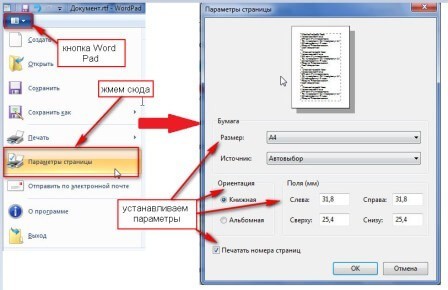
Доступные параметры
Хоть в Ворд Паде нельзя сделать разрыв страницы или поделить ее на равные части, некоторые настройки все же предусмотрены:
- В левом верхнем углу щелкните по «Файл».
- В появившемся списке, выберите «Параметры страницы».
Что предлагают изменить:
- размер – по умолчанию установлен формат А4, также доступны А3, А5, B4, B5 и несколько других;
- ориентацию – на выбор доступна стандартная книжная и альбомная, последняя переворачивает лист горизонтально;
- поля документа – их можно сделать меньше или больше слева, справа, сверху и снизу;
- включить/отключить печать страниц – когда документ будет проходить через принтер, нумерация проставится автоматически.
Следующий способ преобразовать новый лист – воспользоваться линейкой, расположенной под верхней панелью. С ее помощью меняют границы документа слева и справа. Эта функция необходима для подгона текста для печати. В некоторых версиях программы она не работает.
Чтобы увеличить границы, попробуйте изменить формат страницы с A4 на A3.
Альтернативные решения
Поскольку внутри WordPad невозможно узнать размер текста, можно воспользоваться:
- Google Документами. Это онлайн-альтернатива Word. Зайдите на этот сайт и щелкните по «Перейти в документы».
- Пройдите авторизацию с помощью Гугл-аккаунта, выберите «Пустой файл».
- Вернитесь в ВордПад, с помощью комбинации Ctrl+F выделите весть текст, а затем скопируйте его комбинацией Ctrl+C.
- Снова откройте Google Документы с пустым файлом и воспользуйтесь сочетанием Ctrl+V.
- Справа снизу появится число страниц в документе.
Другой вариант – установить Libre Office и скопировать готовый текст туда. Снизу, в строке состояния будет отмечено количество листов. Если там ничего нет:
- Зайдите в «Меню», выберите «Вид».
- Включите «Строку состояния».
Все из способов, описанных выше, являются “костылями”, но позволяют сэкономить на покупке Word.
ВордПад настолько упрощен, по сравнению с Ворд, что в текстовом редакторе даже нельзя узнать количество страниц. Проблему решает вызов меню печати или использование сторонних сервисов.