Как сделать скриншот на Samsung А3

Скриншоты позволяют сохранить информацию, содержащуюся на экране, в виде изображения в память телефона. Таким образом можно запечатлеть кадр видео, переписку, текст из браузера. Рассмотрим, как сделать скриншот на Самсунге А3.
Как сделать скриншот на Samsung Galaxy A3
Снимки экрана чаще всего можно сделать при помощи правильного сочетания кнопок или с использованием специальных программ.
Способ №1: Использование клавиш
Самый простой и быстрый путь – использование клавиш, которые находятся на корпусе телефона. Чтобы сделать скриншот на самсунге а3, необходимо сначала нажать кнопку “Включения” справа на боковой стороне, затем – кнопку “Домой” под экраном смартфона.

Важно! Интервал между нажатиями не должен превышать 1 секунды
Если все сделано правильно, на экране появится соответствующая анимация и прозвучит звук, имитирующий затвор фотоаппарата. После этого в строке состояния появится значок, который позволит перейти в галерею, посмотреть скрин и при необходимости отредактировать его.
Способ №2: Снимок экрана ладонью
Производители Samsung оснастили смартфоны более удобным способом захвата изображения. Чтобы пользоваться им, требуется предварительная активация. Для этого в “Настройках” нужно перейти в меню “Жесты” и “Жесты руками”, затем установить галочку в пункте “Снимок ладонью”.

Чтобы воспользоваться данной функцией, необходимо приложить ребро ладони к краю экрана.
Примечание! Площадь соприкосновения должна быть максимальной
Затем следует провести рукой справа налево или слева направо. Если снимок сделан, то телефон отреагирует так же, как и на сочетание клавиш. Пользователи отмечают, что этот способ не всегда срабатывает с первого раза, поэтому он не подойдет для срочных скриншотов, например, с видео.

Способ №3: Использование сторонних приложений
Разработчики часто встраивают дополнительные функции, которые отсутствуют при создании стандартного скрина. Наиболее популярными являются следующие программы.
- Super Screenshot – позволяет изменять снимки после их создания. После нажатия сочетания клавиш на экране появляется редактор, который может обрезать изображение, добавлять фигуры и стрелки, вставлять текст, делать пометки и рисовать.
- Screen Master содержит редактор, который помимо стандартных функций позволяет добавлять стикеры из широкого ассортимента, символы и смайлы. Кроме этого, он размывает определенные области или делает их пиксельными, благодаря чему можно подчеркнуть важную информацию и скрыть ненужную.
- Touchshot повторяет функции предыдущих редакторов, но кроме этого позволяет записывать видео с экрана. Его также можно редактировать, устанавливать скорость прокрутки и частоту кадров. Как это сделать, объяснит простая инструкция, всплывающая после установки. Правда, сделать запись можно только при наличии root-прав.
- Screenshot Touch отличается тем, что позволяет делать скрин с прокруткой. Это позволяет сохранять длинный текст или переписку в одно изображение. Кроме того, для захвата можно использовать встряхивание, менять размер картинки и редактировать ее.
- Screener содержит продвинутый фоторедактор, который позволяет накладывать эффекты, маски, менять яркость и контрастность. Он может изменять только выделенную область, добавлять картинки из галереи и вставлять рамки. Также в него встроены несколько кистей для рисования, что позволяет создать полноценную зарисовку.
Возможные проблемы
Возможно, все способы были использованы, а снимок не сохранится. Чаще всего проблема заключается в недостатке внутренней памяти. В этом случае нужно удалить ненужные файлы и закинуть необходимое изображение повторно.
Иногда запись скриншотов возобновляется после перезагрузки. Если это не помогает, следует проверить наличие файла Screenshots в папке Pictures. После этого проблема исчезает.
Скриншот на Samsung A3 можно сделать нажатием клавиш или движением руки. Установка помощников по снимкам экрана позволяет расширить возможности, редактировать фото и записывать видео.
Sorry, you have been blocked
This website is using a security service to protect itself from online attacks. The action you just performed triggered the security solution. There are several actions that could trigger this block including submitting a certain word or phrase, a SQL command or malformed data.
What can I do to resolve this?
You can email the site owner to let them know you were blocked. Please include what you were doing when this page came up and the Cloudflare Ray ID found at the bottom of this page.
Cloudflare Ray ID: 803a7f42cb7927bf • Your IP: Click to reveal 178.175.133.149 • Performance & security by Cloudflare
Как сделать скриншот на Galaxy s3 без кнопки питания в 2023?
Как сделать скриншот на galaxy s3 » Например, устройства Samsung оснащены уникальным жестом смахивания ладонью. Чтобы сделать снимок экрана, нужно провести ладонью по телефону слева направо или справа налево. Однако чтобы воспользоваться этим жестом, его нужно включить в настройках. Перейдите в Настройки устройства > Движения и жесты > Включить Palm Swipe. «.

Как просматривать скриншоты на Android?
Как делать скриншоты «Найдите свои скриншоты Перейдите в приложение «Фото». Нажмите на «Библиотека» в правом нижнем углу. Под категорией «Фото на устройстве» вы должны увидеть значок со словом «Скриншоты». Нажмите на него. «.
Что такое DeX на Samsung?
Как сделать скриншот на Samsung swipe «Samsung DeX — это расширение многооконного режима Android N. Samsung также разработала дополнительный код, который добавляет дополнительные функции и интегрирует его с оборудованием Samsung, таким как сканер радужной оболочки глаза. «.
Что такое снимок?
Что такое ярлык для скриншота.
Как отправить скриншот на Android?
Как делать скриншоты «Чтобы сделать скриншот на телефоне Android и отправить его по электронной почте, выполните следующие действия: Удерживайте кнопки питания и уменьшения громкости в течение нескольких секунд. Чтобы отправить файл сразу после создания скриншота, потяните вниз панель уведомлений. Нажмите на «Поделиться», чтобы отправить его по электронной почте. «.
Есть ли более простой способ сделать скриншот на Samsung?
Как сделать скриншот на galaxy s3 «Когда вы хотите сделать скриншот, просто удерживайте одновременно клавишу уменьшения громкости и клавишу питания (боковую клавишу). «.
Как сделать скриншот на Samsung без нажатия кнопки?
Как сделать скриншот на galaxy s3.
Почему я не могу сделать снимок экрана?
Как сделать снимок экрана на Palm swipe «Storage may be in use «» или «»Can’t take screenshot due to limited storage space «» перезагрузите устройство. Используйте менеджер хранилища Android, чтобы освободить место. Если это не помогло, попробуйте один из лучших очистителей для телефонов Android, чтобы очистить ненужные файлы или переместить файлы в облачное хранилище или на SD-карту. «.
Что означает символ Print Screen?
Как выглядит кнопка Print Screen «Существует также символ Unicode для print screen U+2399 ⎙ PRINT SCREEN SYMBOL. «.
Как сделать скриншот на Palm swipe?
Как сделать скриншот на Galaxy s3 без кнопки питания.
Можно ли изменить способ создания скриншота?
Как изменить настройки скриншота на Samsung «Когда бета-версия установлена, нажмите на значок меню в правом верхнем углу, затем перейдите в Настройки > Учетные записи и конфиденциальность. В нижней части страницы находится кнопка с надписью Редактировать и делиться скриншотами. Включите ее. В следующий раз, когда вы будете делать скриншот, вы можете увидеть подсказку, которая спросит, хотите ли вы включить новую функцию. «.
Все права защищены. Несанкционированное копирование, полностью или частично, строго запрещено.
Как сделать скрин на Samsung Galaxy А3
Иногда бывают ситуации, в которых нужно или хочется сделать картинку экрана, например, для того чтобы сохранить или отправить друзьям в социальные сети. Ранее для того чтобы сделать скриншот, нужно было использовать приложения, но современные смартфоны не требуют дополнительных программ.
Способы сделать скриншот на Самсунг Галакси А3
- Это самый распространённый способ. В данном случае необходимо одновременно зажать кнопки «Домой» и «Питание».
- Если предыдущий способ вам не подошёл по каким-либо причинам, зажмите на несколько секунд кнопки «Громкость — » и «Питание».
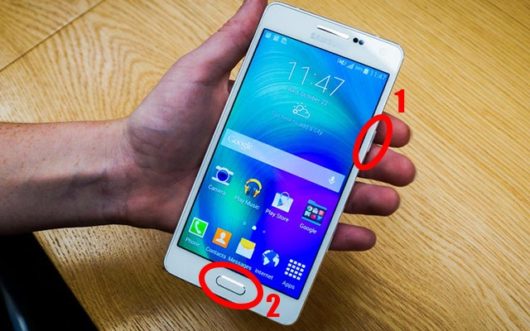
Одновременно зажмите кнопки, отмеченные на фотографии
Если скрин не получился
Если вы попробовали оба способа и скриншот так и не получился, то для этого есть несколько причин.
- На вашем Samsung Galaxy A3 стоит неофициальная прошивка, и лучше обратиться в сервисный центр для её замены.
- Вам продали подделку, и в ней просто нет функции скриншота.
Как узнать, что снимок удачно сделан
Вверху экрана слева появиться небольшой значок в виде двух совмещённых треугольников в квадрате.
Сделанные изображения можно посмотреть в галерее, в которой появиться новая папка после выполнения первого успешного снимка экрана.