Как сделать снимок экрана на телефоне Samsung S21 FE Galaxy тремя способами
Вот полное руководство по как сделать скриншот на самсунг s21 fe и Самсунг Галакси С21 с рутом и без рута в 2022 году. Как и большинство пользователей, вы, вероятно, делаете много скриншотов по ряду причин. Но если вы ищете помогите самсунг s21 касательно скриншот на самсунг S21 в случае, если метод по умолчанию не работает, продолжайте читать, поскольку я собираюсь провести вас через 3 способа сделать снимок экрана на Samsung Galaxy S21 FE смартфон.
Люди постоянно делают скриншоты на своих мобильных устройствах, иногда чтобы сохранить что-то для последующего использования или, может быть, чтобы поделиться ими с друзьями и семьей. И поэтому возможность делать скриншоты стала важной функцией для всех Андроид телефоны, в том числе Galaxy S21 FE.
Если у вас уже есть версия Samsung Galaxy S21 FE или вы только что купили новую, вам может быть интересно как сделать скриншот на галакси s21. Вам также было бы полезно знать, что большинство телефонов Samsung используют аналогичные методы или один и тот же процесс для создания снимков экрана.
Если у вас уже был опыт использования телефона Galaxy, информация, представленная в этом посте, может показаться вам знакомой. Если нет, то вперед и узнать, как сделать скриншот тремя быстрыми способами.

Как делать скриншоты на Galaxy S21 FE
Samsung предлагает своим пользователям три разных способа скриншот на Galaxy S21 ФЭ. Первый метод, также самый популярный, заключается в одновременном нажатии комбинации аппаратных клавиш. Два других метода включают собственное программное обеспечение Samsung, упрощающее создание снимка экрана.
Снимок экрана на S21 FE — комбинация аппаратных клавиш
Первый способ сделать снимок экрана на Samsung Galaxy S21 FE использует физические клавиши, расположенные на боковой панели смартфона. Большинство пользователей используют этот традиционный метод.
- Возьмите свой телефон.
- Нажмите кнопку питания и кнопку уменьшения громкости одновременно.
- Продолжайте нажимать клавиши, пока экран не начнет мигать белым, чтобы подтвердить успешное создание снимка экрана.
- После мигания белого экрана в нижней части экрана появится небольшая строка меню.
- В меню есть три кнопки. Первая кнопка для редактирования и обрезки изображения. Вторая кнопка для включения Scroll Capture. И третья кнопка — поделиться захваченным изображением в социальных сетях.
- Вот и все.
Снимок экрана Galaxy S21 (версия для фанатов) — сделайте снимок ладонью
По какой-то причине, если первый метод не работает из-за проблемы с физическими кнопками или какой-либо другой проблемы, вы можете использовать функцию «Снимок ладонью», чтобы сделать снимок экрана на Galaxy S21 FE. Это альтернативное решение Samsung, не требующее аппаратной кнопки.
Вот как включить смахивание ладонью:
Перейти к «Настройки» > «Дополнительные функции» > «Движение и жесты». Вы увидите опцию под названием Проведите ладонью, чтобы захватить. По умолчанию эта функция отключена. Так что нажмите на него, чтобы включить. Теперь все, что вам нужно сделать, это провести рукой по экрану, чтобы сделать снимок экрана. Портативное устройство будет вибрировать, указывая на то, что вы успешно сделали снимок экрана.
Узнать больше:
Скриншоты Galaxy S21 FE – меню помощника
Есть еще одна простая замена. Мы говорим о меню помощника. Думайте об этом методе как о последнем средстве, если все аппаратные кнопки вашего Galaxy S21 FE больше не работают, как и другие обходные пути. Чтобы включить меню помощника, выполните следующие действия:
- Перейти к Настройки > Специальные возможности > Взаимодействие и ловкость на вашем Samsung Galaxy S21 FE.
- Нажмите на Меню помощника вариант.
- Теперь вы увидите, как на экране появится маленький кружок. Нажмите на него.
- Среди множества отображаемых вариантов нажмите «Снимки экрана».
- Ваш экран будет мигать белым, указывая на то, что снимок экрана сделан.
- Вот и все.
Заключение
Это простые способы сделать снимок экрана на телефоне Samsung Galaxy S21 FE. Samsung заслуживает похвалы за использование нескольких полезных программных функций, позволяющих делать снимки экрана, когда аппаратные кнопки перестают работать. Если вы знаете какой-либо другой способ захвата экрана, сообщите нам об этом в комментариях ниже.
Как сделать снимок экрана в Samsung Galaxy S21 FE (захват экрана)
Важной особенностью современных мобильных телефонов и планшетов является возможность делать скриншоты или захватывать изображение того, что находится на экране. в данный момент отображается на экране вашего Samsung Galaxy S21 FE . В этой статье мы познакомим вас с сделать снимок экрана вашего Samsung Galaxy S21 FE .
Делаем скриншот в Samsung Galaxy S21 FE
Использование собственного метода Android
Один из способов сделать снимок экрана на вашем Самсунг Галакси S21FE это использовать родной Android метод . Вот шаги, которые необходимо выполнить:
- Перейдите к экрану, скриншот которого вы хотите сделать на Samsung Galaxy S21 FE, будь то веб-страница, чат или приложение.
- Нажмите клавиша питания и клавиша громкости вниз одновременно чтобы сделать снимок экрана.
- При снятии скриншота на Samsung Galaxy S21 FE на экране появится вспышка, как будто снимок экрана был сделан .
- В зависимости от версии установленного программного обеспечения и модели или региона черная полоса будет отображаться в нижней части экрана Samsung Galaxy S21 FE, из которого вы можете открыть снимок экрана, отредактировать его, поделиться им или сделать длинный скриншот или прокрутить скриншот .
- Захваченное изображение автоматически сохраняется в галерее вашего Samsung Galaxy S21 FE.

Найдите Порт GCam для вашего устройства.
Использование метода управления жестами Samsung
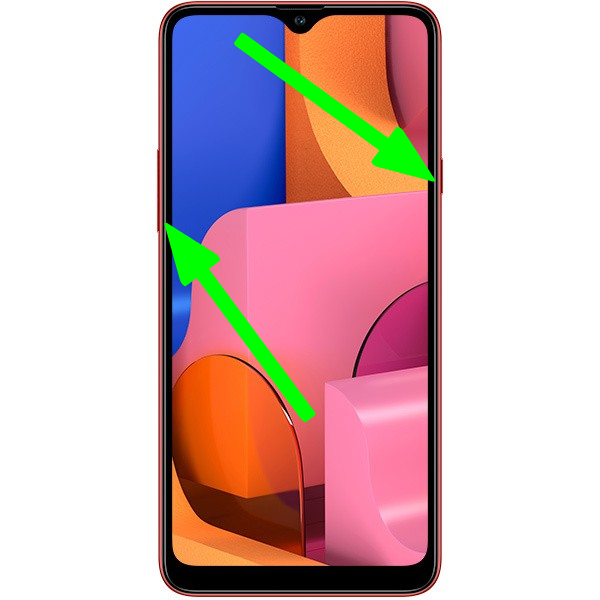
Еще один способ сделать снимок экрана на Samsung Galaxy S21 FE — использовать Собственная система Samsung , который включает в себя скольжение стороны ладони по экрану с правой стороны на левую (или наоборот) вашего устройства. Вот как включить и использовать этот метод:
- Перейдите в приложение «Настройки» на Samsung Galaxy S21 FE.
- Нажмите на » Расширенные функции » и активируйте опцию » Переместите ладонь, чтобы захватить ».
- Перейдите к экрану, скриншот которого вы хотите сделать на Samsung Galaxy S21 FE.
- Проведите стороной ладони по экрану справа налево (или наоборот).
- При принятии Скриншот на Samsung Galaxy S21 FE, появится вспышка на экране, как если бы был сделан снимок экрана.
- В зависимости от версии установленного программного обеспечения и модели или региона в нижней части экрана будет отображаться черная полоса. Экран Samsung Galaxy S21 FE из которого вы можете открыть снимок экрана, отредактировать его, поделиться им или сделать длинный снимок экрана или прокрутить снимок экрана.
- Захваченное изображение автоматически сохраняется в галерее вашего Samsung Galaxy S21 FE.
- Вы можете найти галерею изображений на главном экране, она должна иметь значок фотографии, мгновенную фотографию или, в зависимости от версии установленного программного обеспечения, ваше приложение галереи изображений может быть Google Фото , в этом случае ищите значок четырехконечной звезды, сделанный из бумаги с четырьмя цветами, по одному для каждой точки.
- Откройте галерею изображений, изображения и фотографии будут отсортированы по дате, щелкните снимок, который вы только что сделали на Samsung Galaxy S21 FE, и вы сможете отредактируйте, обрежьте или отправьте своим контактам или через любимую социальную сеть.

Вот видео, которое вы можете посмотреть:
Окончательный вердикт
Способность к делать скриншоты на Samsung Galaxy S21 FE — это полезная функция, которая может помочь вам записывать и сохранять важную информацию, разговоры и воспоминания.
С помощью шагов, описанных в этой статье, вы можете легко сделать снимок экрана используя собственный метод Android или Samsung, системы, в зависимости от ваших предпочтений.
После того, как вы сделали снимок экрана, вы можете быстро получить к нему доступ в своей галерее изображений и отредактировать или поделиться им по своему усмотрению. Итак, хотите ли вы сохранить веб-страницу, сообщение или видеокадр, вы может сделать это без труда на вашем Samsung Galaxy S21 FE.
3 Способа Сделать Скриншот На Смартфоне Samsung Galaxy — Создание Снимка Экрана
Сегодня поговорим, как сделать скриншот на Samsung Galaxy. Снимок экрана удобно использовать в том случае, если вы хотите поделиться с кем-то важной информацией, но нет времени переписывать все содержание страницы. В моем случае функция создания скриншота с дисплея смартфона полезна тем, что с ее помощью я делаю иллюстрации к своим статьям. Лично я пользуюсь телефоном Самсунг Галакси S20FE, однако инструкция будет актуальна и для других моделей — A12, A50, A20, J1, A02, A7 или даже планшетов Samsung Galaxy Tab.
Скриншот на смартфоне Samsung Galaxy
Все современные модели смартфонов Samsung Galaxy серий «S» (S10, S20, S20FE, S21, S21FE, S 22, S22FE) или «A» (A02, A7, A12, A50 и т.д.) имеют безрамочный экран. Кнопки управления («Домой», «Меню» и «Назад») у них встроены в оболочку и находятся прямо на экране. При желании их можно отключить и пользоваться жестами.

Получается, что физических кнопок на современном Самсунге Галакси три — 2 регулировки громкости и 1 питания.
Для создания скриншота необходимо одновременно зажать на телефоне клавиши «Включения» и «Громкость вниз»
В результате создания снимка внизу экрана появится дополнительное меню, из которого можно перейти в редактирование изображения или отправки его через одно из приложений для связи.

Редактор прост и позволяет выполнить базовые изменения — убрать панели времени и меню, добавить фигуры, рисовать поверх картинки и т.д.


Снимок экрана на телефоне Самсунг с физической кнопкой «Домой»
На более ранних модификациях смартфонов Samsung Galaxy кроме перечисленных выше клавиш также присутствовала физическая кнопка «Домой». А функции «Меню» и «Назад» были не встроены в оболочку, а находились под экранаов в виде сенсоров. Если у кого-то еще остались подобные «динозавры», то скриншот на тех телефонах производился одновременным зажатием кнопок «Домой» и «Уменьшение громкости».
Как сделать скриншот на телефоне Samsung Galaxy S21 FE
Современный смартфон обладает рядом полезных функций. Например, владелец мобильного устройства в любой момент может сделать скриншот экрана. Выполнение подобной операции поможет, когда пользователь найдет интересную информацию и захочет ее запечатлеть. В такой ситуации не придется фотографировать экран на другой девайс, поскольку достаточно будет сделать скриншот на телефоне Samsung Galaxy S21 FE.
Когда можно сделать скриншот на Samsung Galaxy S21 FE
Производитель телефона не ограничивает владельца вариантами создания скрина. Сделать скриншот можно в абсолютно любой момент: во время просмотра фильма, игрового процесса или переписки в мессенджере. Главное условие для получения снимка – смартфон должен быть включен и разблокирован.
Создание скриншота на Samsung Galaxy S21 FE при помощи клавиш
Самый простой способ создать скрин экрана – воспользоваться определенной комбинацией клавиш:
- Открыть раздел меню, который нужно запечатлеть.
- Одновременно зажать кнопку питания и нижнюю качельку регулировки громкости.
После выполнения указанных действий в нижней части экрана появится графическое уведомление об успешном создании скрина. Получившийся кадр можно сразу же открыть, нажав на его иконку после зажатия клавиши понижения громкости и кнопки питания.
Если снимок экрана на Samsung Galaxy S21 FE сделать не получается, рекомендуется ознакомиться с альтернативными комбинациями кнопок, которые приведены в этом материале. Кроме того, существуют и другие способы создания скрина без использования клавиш телефона.
Способ создания скриншота через панель уведомлений
Этот способ будет лучшим выходом из ситуации, когда кнопки смартфона по какой-либо причине не работают, и скрин не создается. В качестве альтернативного варианта предлагается выполнить следующие действия:
- Разблокировать смартфон.
- Перейти в раздел меню, где требуется сделать скриншот.
- Опустить шторку уведомлений свайпом сверху вниз.
- Нажать на иконку «Screenshot» или «Снимок экрана».
Как и в случае со снимком через горячие клавиши, уведомление о создании скрина сразу же появится на экране смартфона Андроид. Получившийся скрин можно открыть или сделать другой кадр из этого или другого меню.
Где хранятся скриншоты
Чтобы ознакомиться с получившимся снимком экрана, достаточно открыть приложение «Галерея» и перейти в альбом «Screenshots» или «Скриншоты».
Еще один способ быстро найти скрин выглядит следующим образом:
- Запустить «Проводник» или «Диспетчер файлов».
- Открыть папку «Pictures».
- Перейти в «Screenshots».
В открывшемся разделе меню появятся скрины, которые были сделаны за все время использования смартфона.
Как удалить или передать снимок экрана
В момент, когда пользователь открывает кадр через «Галерею» или «Диспетчер файлов», перед ним появляется полный функционал взаимодействия с изображением. К примеру, владелец телефона может удалить один или сразу же несколько снимков экрана в пару кликов:
- Открыть папку, где лежит скрин.
- Удержать палец на его иконке.
- Нажать кнопку «Удалить».
Еще один способ – открыть само изображение через «Галерею» и выбрать ид доступных опций параметр «Удалить». После подтверждения операции скриншот будет удален из памяти телефона.
В случае, когда требуется передать скрин через мессенджер или другим способом, можно воспользоваться той же инструкцией. Единственное отличие заключается в том, что вместо нажатия кнопки «Удалить» нужно кликнуть на «Передать», выбрать способ отправки и координаты получателя. Таким образом, отправка скрина не отличается от передачи любого другого изображения с телефона.