Атрибут download
При наличии атрибута download браузер не переходит по ссылке, а предложит скачать документ, указанный в адресе ссылки.
Синтаксис
Обязательный атрибут
Значения
Значение по умолчанию
По умолчанию этот атрибут выключен.
HTML5 IE Cr Op Sa Fx
Не выкладывайте свой код напрямую в комментариях, он отображается некорректно. Воспользуйтесь сервисом cssdeck.com или jsfiddle.net, сохраните код и в комментариях дайте на него ссылку. Так и результат сразу увидят.
Типы тегов
 HTML5
HTML5
 Блочные элементы
 Строчные элементы
 Универсальные элементы
 Нестандартные теги
 Осуждаемые теги
 Видео
Видео
 Документ
 Звук
Звук
 Изображения
 Объекты
 Скрипты
 Списки
 Ссылки
 Таблицы
 Текст
Текст
 Форматирование
Sorry, you have been blocked
This website is using a security service to protect itself from online attacks. The action you just performed triggered the security solution. There are several actions that could trigger this block including submitting a certain word or phrase, a SQL command or malformed data.
What can I do to resolve this?
You can email the site owner to let them know you were blocked. Please include what you were doing when this page came up and the Cloudflare Ray ID found at the bottom of this page.
Cloudflare Ray ID: 803984f0ed405bb1 • Your IP: Click to reveal 178.175.133.149 • Performance & security by Cloudflare
Заметка: использование HTML5 атрибута "download"

Thoriq Firdaus Last updated Apr 27, 2015
Создать ссылку на скачивание в HTML довольно просто; Добавляете тег <a> и в атрибуте href указываете путь к файлу. Однако, некоторые типы файлов (например изображения, .pdf, .txt, и .doc) не будут скачиваться. Вместо этого они откроются в браузере.
Существуют решения, которые можно использовать, если у вас есть серверный доступ к сайту, например настройка .htaccess для скачивания этих файлов напрямую. Если ваш сайт размещен на бесплатных площадках, таких как WordPress.com, Blogspot или Github, которые не позволяют этого сделать — следует использовать атрибут download .
Использование атрибута «Download»
Атрибут download является частью спецификации HTML5 и определяет ссылку именно как ссылку на скачивание, а не навигационную.
Он также позволяет переименовать файл после скачивания. Файл, находящийся на сервере, особенно если он создается автоматически, может называться например так acme-doc-2.0.1.txt . Но для пользователей было бы лучше скачивать файл с более разумным именем, возможно таким: Acme Documentation (ver. 2.0.1).txt (не забываем расширение файла).
Вот как это будет выглядеть:
Попробуйте скачать файл с этой страницы, он должен скачаться с названием, которое указано в атрибуте download .


Несколько замечаний:
- Firefox разрешает загрузку файлов лишь с текущего источника (same origin), заботясь о безопасности. Файл должен приходить именно с вашего сервера или домена, в противном случае он будет открыт в браузере.
- Пока загрузка cross-origin файлов поддерживается в Chrome и последней версии Opera (с Chromium/Blink), эти браузеры проигнорируют значение атрибута. Другими словами, имя файла останется неизменным.
Обеспечиваем Fallback
На время написания этой статьи поддержки атрибута download еще не было в Safari и (как можно было ожидать) в Internet Explorer. Cогласно modern IE status, эта фича в настоящее время находится в верхней части списка разработки и получает много голосов.


Тем временем, мы можем добавить неплохой запасной вариант (fallback) для браузеров, которые не поддерживают этот атрибут — показывать дополнительные инструкции под ссылкой на скачивание. Чтобы это сделать, нам нужно скачать Modernizr с включенным тестом на поддержку атрибута download .
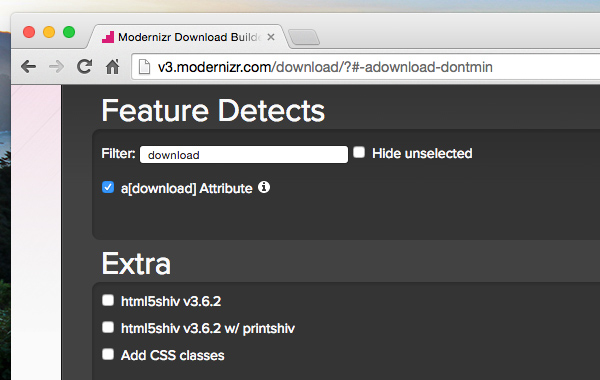
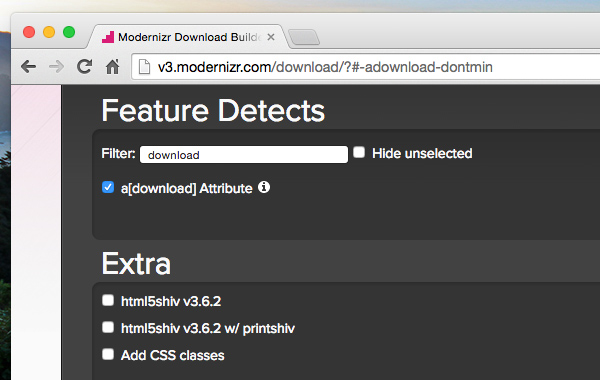 Конфигурация сборки Modernizr.
Затем мы можем добавить следующий скрипт.
Скрипт проверит, поддерживает ли браузер данный атрибут; если нет — то под всеми ссылками с указанным download атрибутом будет добавлен новый <div> с подсказкой.

 Текстовая инструкция показывается в Safari.
Подводя итог
Атрибут download делает обработку ссылок на скачивание очень удобным для тех, кто не имеет доступа к серверным настройкам. С нетерпением жду, что Internet Explorer и Safari скоро реализуют поддержку атрибута download !
Как добавить файлы для скачивания на сайт: три способа размещения файлов на странице
В конструкторе «Нубекс» существует три основных способа разместить на странице сайта файлы для скачивания:
1. Прикрепить их к тексту страницы в виде гиперссылки;
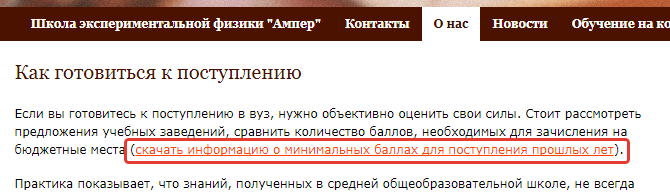
2. Добавить на страницу в виде блока;
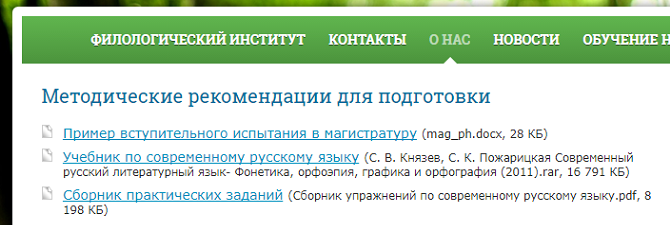
3. Вставить в узкую колонку сайта (левую или правую) с помощью виджета.
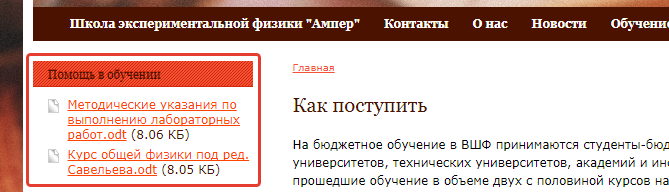
Все три способа позволяют загрузить на сайт файлы любого формата, размер которых не превышает 10 Мб. Кликнув на ссылку — неважно, расположена ли она в тексте страницы, в блоке или теле виджета — пользователь сможет скачать прикрепленный файл на свой компьютер.
Способ 1. Прикрепить файл для скачивания к тексту страницы
Как показано на скриншоте выше, с помощью этого способа можно сделать ссылку на скачивание файла прямо в тексте страницы. Это удобно, если файл всего один (или их совсем немного), и для него нет смысла создавать на странице отдельный блок. Кроме того, гиперссылка в тексте смотрится весьма изящно: даже если прикрепленный файл называется «Документ1», на сайте ссылка на него отобразится в виде введенного вами текста.
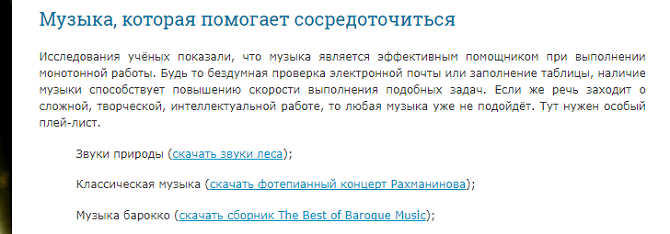
Перед тем, как прикрепить файлы к тексту страницы, необходимо загрузить их в библиотеку ресурсов — виртуальное хранилище данных вашего сайта. А затем, редактируя текст страницы, выделить нужную фразу и вставить ссылку на загруженный файл. Вам помогут следующие инструкции:
Способ 2. Загрузить файлы для скачивания с помощью блоков страницы
Такой способ размещения подходит для любого количества файлов. В виде отдельного блока можно оформить, например, перечень образцов заполнения документов или подборку методических рекомендаций. Будьте внимательны к названиям загружаемых файлов: на сайте будут отображаться как введенные вами подписи, так и наименования самих документов.
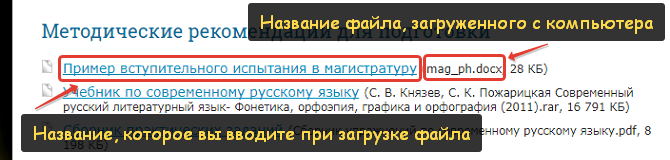
При добавлении файлов через блоки страницы вам не нужно будет предварительно загружать их в библиотеку ресурсов. Просто создайте блок «Файлы» при редактировании страницы и загрузите нужные документы с вашего компьютера. Вот подробная инструкция по размещению файлов для скачивания с помощью блоков страницы.
Способ 3. Разместить скачиваемые файлы в узкой колонке сайта
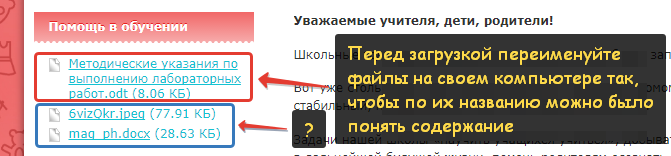
Если композиция вашего сайта предусматривает наличие узких колонок (справа или слева), в них тоже можно разместить файлы для скачивания. Для этого подойдет виджет «Прайс-лист»: его можно использовать не только для загрузки прейскурантов, но и для добавления файлов любого формата. Единственное ограничение — количество файлов: с помощью этого способа можно загрузить не более трех документов.
Будьте внимательны: текст ссылки для скачивания будет совпадать с названием самого файла, поэтому перед загрузкой переименуйте его на своем компьютере так, чтобы пользователи могли понять его содержание.
 Как создать сайт самостоятельно
 Работа со страницами
 Наполнение страниц
 Работа с изображениями и файлами
 Фотогалереи
 Новости
 Каталог товаров
 Интернет-магазин
 Формы обратной связи
 Виджеты
 Функции продвижения
 Доступ в систему управления
 Внешние сервисы
 Дизайн