Как зайти в Дискорд по ссылке
Ссылка на Дискорд — приглашение, которое формируется создателем канала или чата для приглашения друзей или знакомых к серверу с правильными настройками. Ниже рассмотрим тонкости формирования такого URL, особенности перехода и базовые правила настройки.
Как сделать ссылку
Для расширения пользователей канала сначала необходимо сделать ссылку на Дискорд. Для этого пройдите следующие шаги:
- Войдите в приложение.
- Жмите на кнопку «Плюс» для создания сервера.
- Выберите пункт Создать сервер.
- Задайте имя и жмите на кнопку создания.

На следующем этапе остается скопировать ссылку и передать ее другим пользователям. Если сервер Дискорд уже готов, ситуация еще проще. Перейдите в него и жмите на кнопку Пригласить людей. Появляется окно, где указывается необходимый URL для приглашения других пользователей.
Продление сроков
После создания URL-адрес Дискорд действует в течение 24 часов. Но существует методика, как сделать постоянную ссылку и выставить интересующие параметры. Для этого:
- Войдите в сервер и жмите Пригласить людей.

- Поставьте отметку в пункте Сделать эту ссылку бессрочной.
- Копирайте URL и передайте его.
 При желании можно внести более точные настройки. Для этого:
- Жмите на символ шестеренки возле надписи о бессрочности ссылки Дискорд.
- Укажите, через сколько устареет линк. Система предлагает несколько вариантов — 30 минут, 1 час, 6 часов, 12 часов, сутки или никогда.
- Установите максимальное число использований (переходов) — от 1 до 500 раз.
- Переместите тумблер о предоставлении временного членства в правую сторону, если это необходимо. После перевода участники, которые не получили роль, по истечении определенного времени выгоняются.
На этом же этапе можно сгенерировать новый URL на Дискорд.
Как войти по ссылке
После получения URL необходимо знать, как зайти в Дискорд по ссылке. Сделайте следующие шаги:
-
- Копируйте URL-ссылку, по которой планируете перейти.
- Войдите в программу.
- Жмите на символ плюса в кружочке с левой стороны.

-
- Кликните на кнопку Вступить (Присоединиться к серверу).

- Вставьте скопированный на первом шаге адрес.
- Жмите на кнопку Вступить.

После этого канал или сообщество Дискорд добавляется в список доступных для дальнейшего подключения и общения. Остается лишь настроить микрофон и другие параметры для полноценной работы.Как передать ссылку Дискорд
После создания сервера или канала пользователи распространяют адреса для перехода. Существует несколько способов, как скинуть ссылку на Discord другому человеку. Как правило, приглашение передается в социальных сетях, на форумах, в тематических сайтах или e-mail-рассылках. Альтернативный способ — передать информацию лично во время общения через разные мессенджеры. Во всех случаях итог один: человек получает ссылку на профиль, канал, сервер, чат или группу.
Почему не получается войти по приглашению
Бывают ситуации, когда войти по указанному адресу не получается. В таких обстоятельствах необходимо разобраться с возможной причиной. Их может быть несколько:
- Окончен срок действия . У URL банально мог закончиться период активности. Если он не менялся, по умолчанию, этот срок равен 24 часам. Чтобы избежать деактивации приглашения, его необходимо сделать бессрочным.
- Неправильный код. Возможна ситуация, когда указанный набор символов в приглашении некорректный. В таких случаях проверьте код и попробуйте добавить URL на Дискорд снова.
- Бан. Одной из причин возникших трудностей может быть бан, касающийся IP-адреса. В таком случае необходимо связаться с администратором и уточнить, в чем причина запрета.
- Ограничение на 100 серверов. Пользователь не может участвовать более чем в 100 серверах. Для добавления нового приглашения придется покинуть старый Дискорд-сервер.
 В остальных случаях с созданием и передачей URL-ссылки на Дискорд трудностей не возникает. Остается использовать полезный инструмент для получения приглашения других участников. И помните о сроках действия. Если вам необходимо бессрочное приглашение, эти настройки необходимо задать сразу.
Как пригласить на сервер в Discord

Самым распространенным методом вступления на сервер в Discord можно считать получение ссылки-приглашения. Другие варианты сложнее и используются крайне редко. Поэтому в рамках этой статьи я хочу продемонстрировать вам два способа, как можно пригласить друга на свой сервер или использовать ссылку для массовой рассылки между любыми категориями пользователей.
Генерация и использование ссылки-приглашения на сервер
Предлагаю начать с самой актуальной процедуры – генерации и использования ссылки-приглашения на сервер, где вы являетесь администратором, модератором или создателем. Эту ссылку можно будет распространять через разные соцсети, вставлять на свой сайт и даже сделать из нее кнопку на веб-ресурсе.
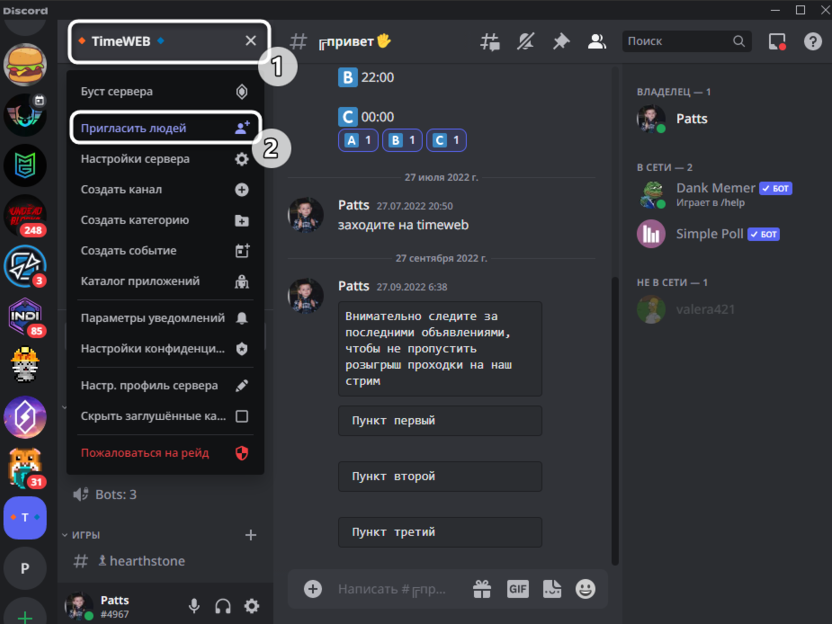
Откройте свой сервер, нажмите по его названию левой кнопкой мыши и из списка выберите пункт «Пригласить людей».
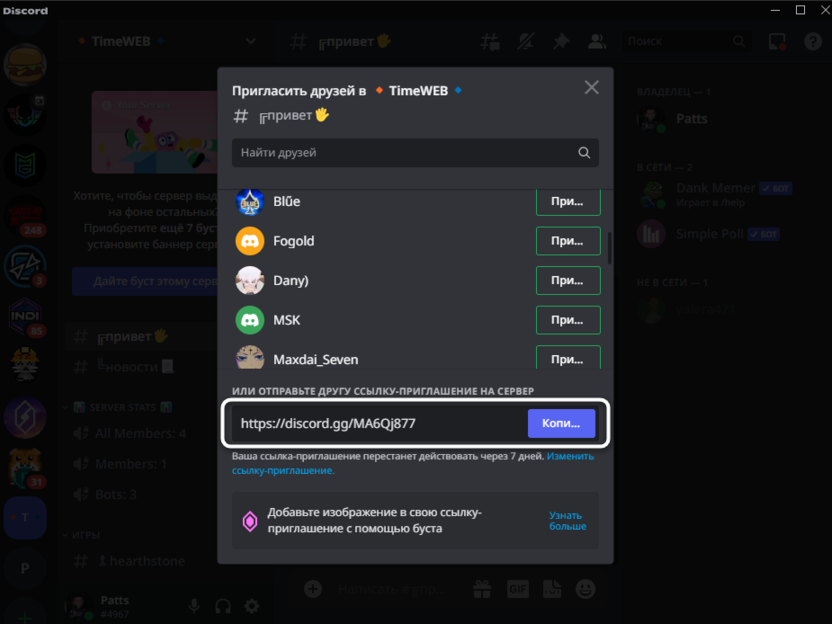
Ниже вы увидите текущую ссылку, которая была создана ранее или автоматически. Можете сразу скопировать ее и начать распространение.
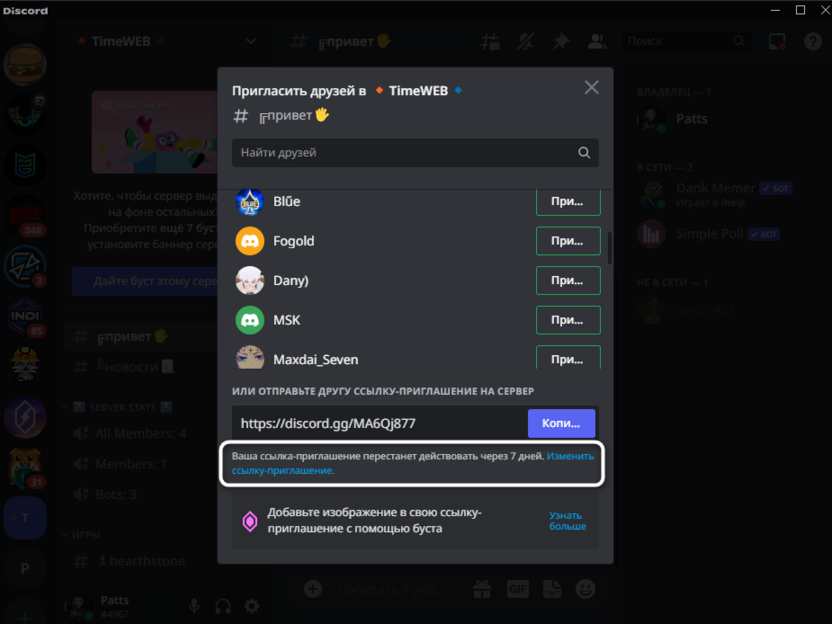
Для создания новой ссылки со своими параметрами внизу нажмите кнопку «Изменить ссылку-приглашение».
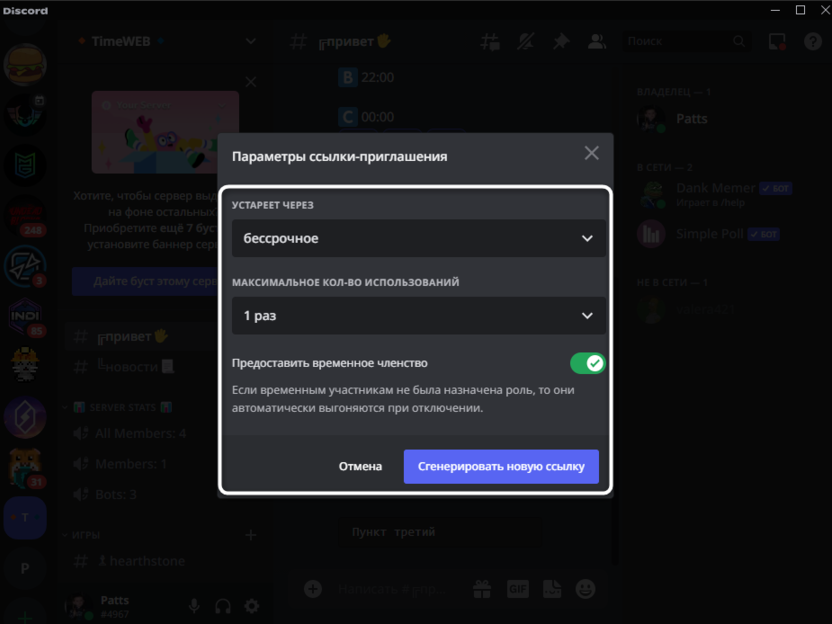
Выберите время, на которое эта ссылка будет действительной, далее укажите максимальное число использований или оставьте параметр без ограничения. Вместе с этим можно предоставлять временное членство, чтобы пользователи без ролей автоматически исключались из сервера в тот момент, когда покидают его страницу. Остается только нажать «Сгенерировать новую ссылку», после чего можно скопировать и использовать ее.
Каждый другой администратор или модератор с соответствующими правами может создать свою ссылку для распространения. А также это можете сделать вы, чтобы разные приглашения находились в разных местах. Это позволит отслеживать трафик новых участников через настройки, о чем я еще скажу в конце материала.
Отправка приглашений друзьям в Дискорде
Иногда серверы в Дискорде создаются не для их публичного использования, а чтобы пригласить только друзей и организовать совместное общение для игр или других целей. В этом случае можно поступить проще, чтобы не возиться с ссылками-приглашениями.
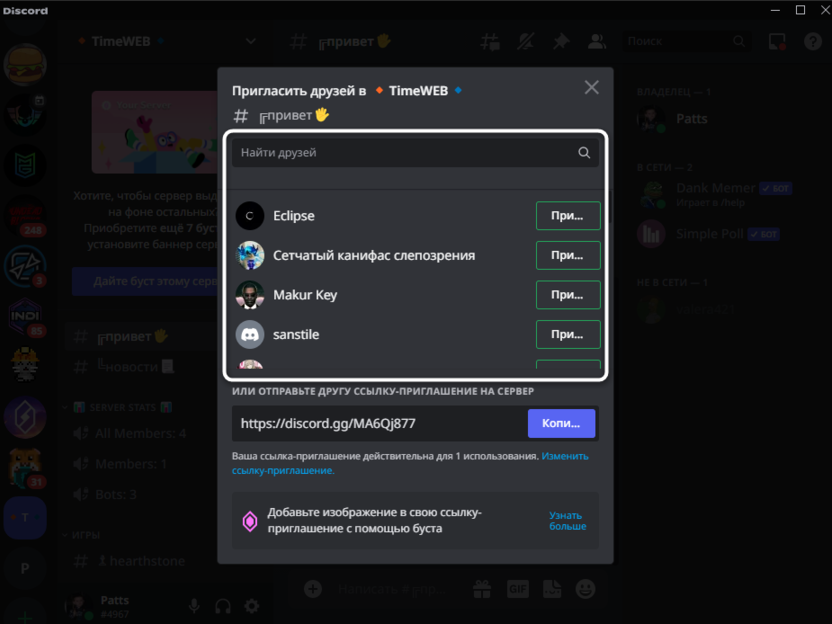
Как вариант, можете снова открыть то же самое меню «Пригласить друзей», о котором было сказано выше. В нем вы увидите список всех своих друзей и сможете разослать приглашения тем, кому это нужно.
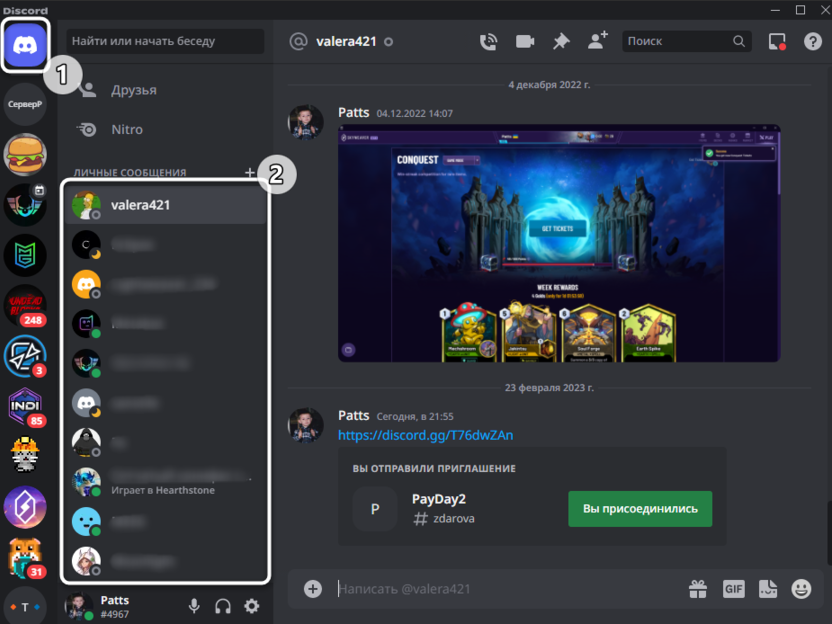
Второй метод – отправка через личные сообщения. Для этого откройте соответствующий раздел, а в списке пользователей найдите своего друга или того пользователя, с кем раньше переписывались.
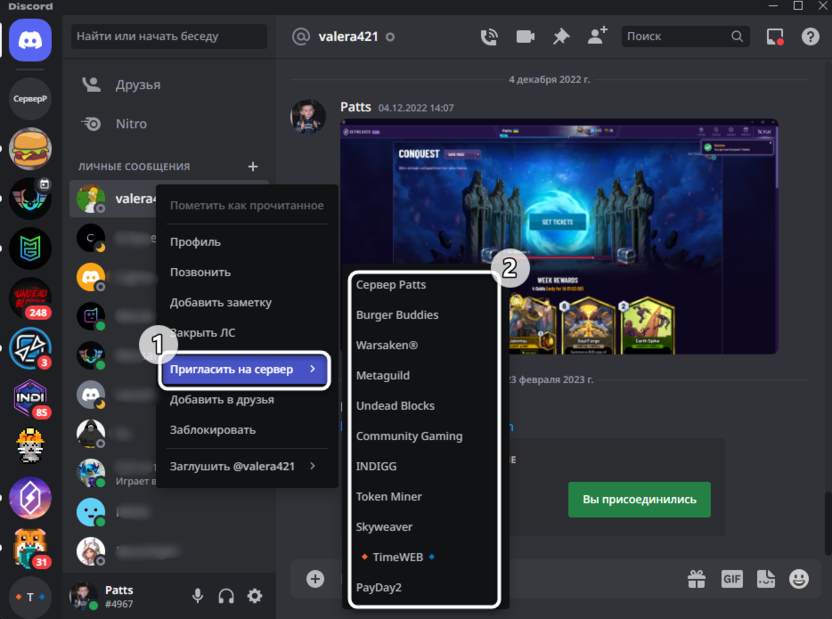
Щелкните по его аватарке правой кнопкой мыши, в контекстном меню наведите курсор на «Пригласить на сервер» и выберите то сообщество, в которое хотите позвать друга.
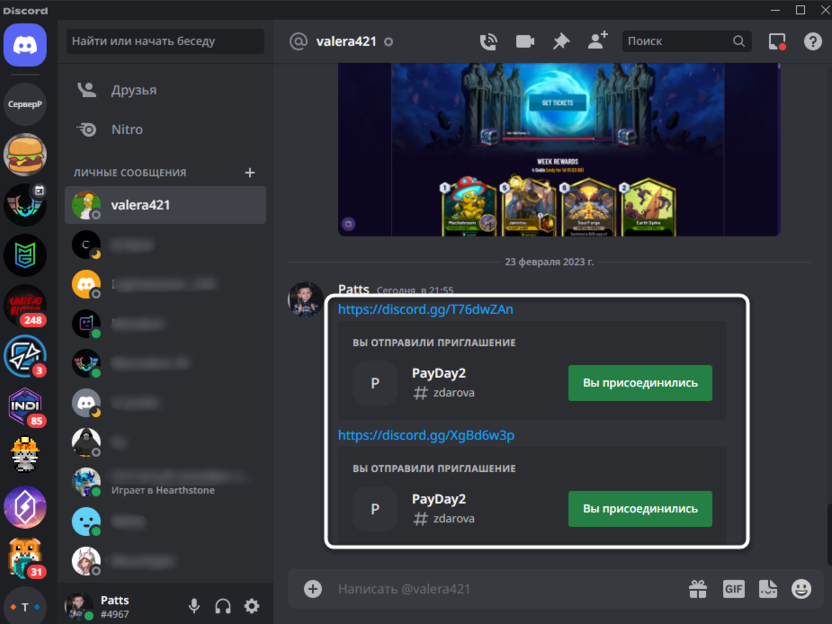
Вы увидите, как в личных сообщениях появились ссылка и кнопка, позволяющая мгновенно присоединиться. Сделайте то же самое со всеми остальными друзьями, приглашая их вступить в свою группу.
Если сервер для приглашения не ваш и у вас нет на нем прав администратора, может быть так, что пригласить друга не получится. Чаще всего это связано с ограничениями, которые создатель сервера устанавливает в его настройках. В таком случае юзеру понадобится найти ссылку-приглашение, созданную администрацией проекта.
Проверка созданных ссылок-приглашений
Как и обещал, в завершение расскажу о том, как посмотреть все актуальные ссылки-приглашения на свой сервер и узнать, сколько людей по ним присоединилось. Вместе с этим будет отображаться и создатель ссылки, что позволит следить за работой администрации проекта.
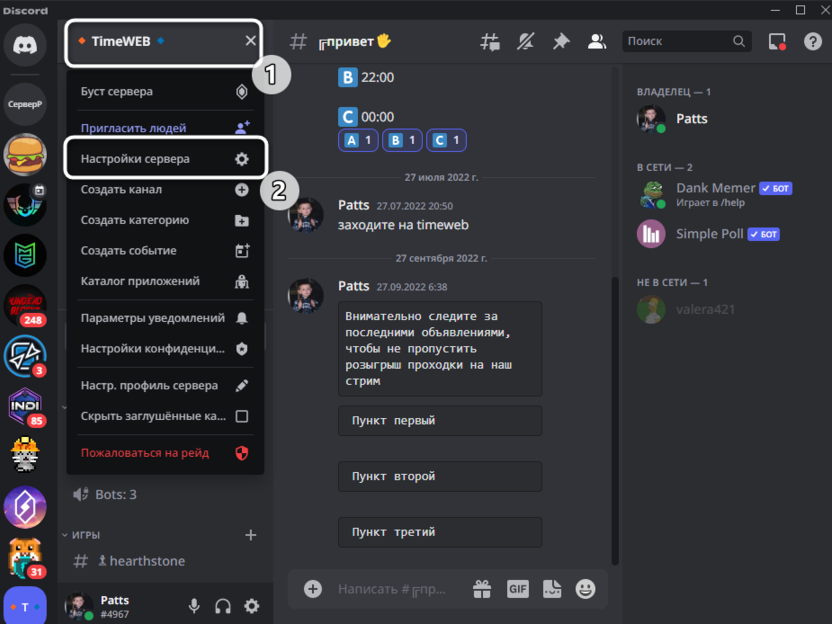
Нажмите по названию сервера на панели сверху и выберите пункт «Настройки сервера».
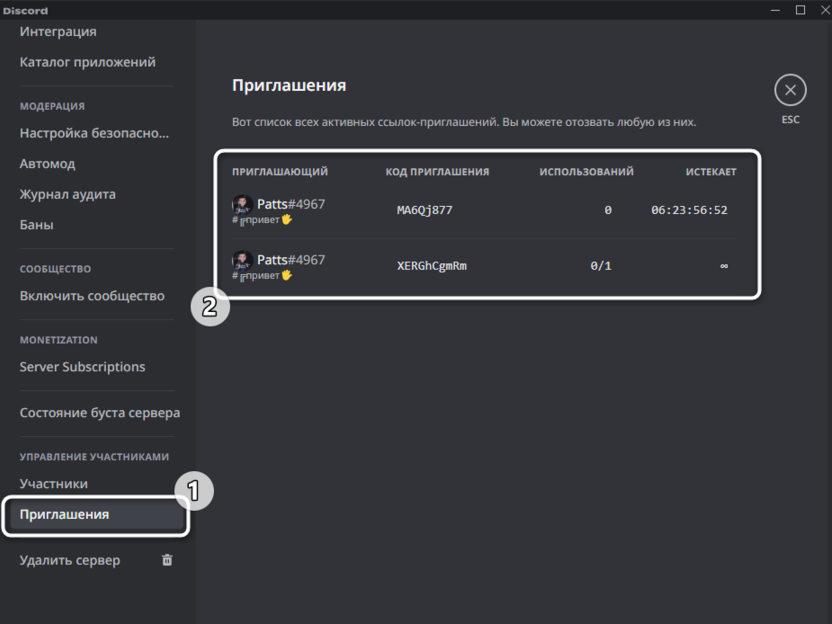
Перейдите к разделу «Приглашения» и посмотрите на список всех ссылок. Вы видите, кто их создал, какой код у данной ссылки, сколько людей их использовало и когда истечет срок данной ссылки, если он был установлен.
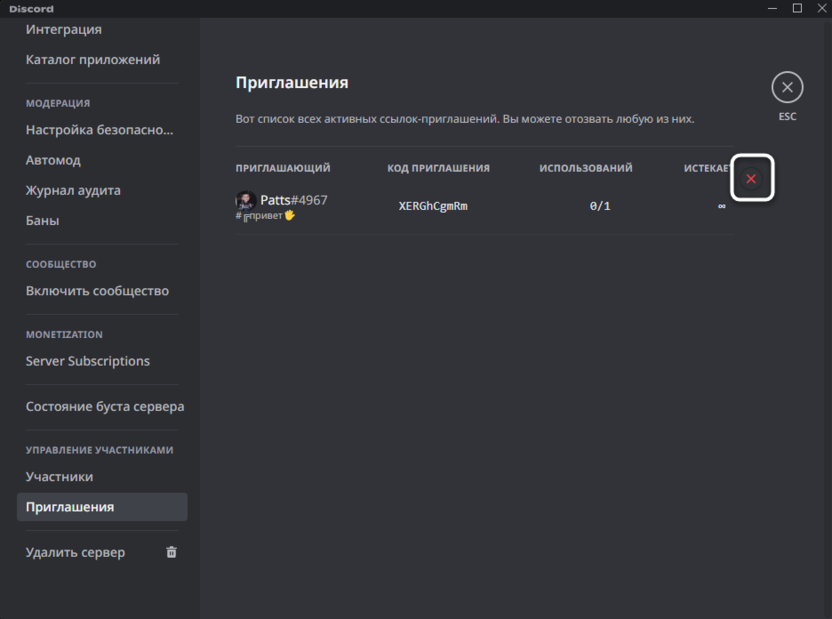
Если вы наведете курсор на правый угол ссылки, можете самостоятельно деактивировать ее, только не забудьте тогда удалить эту ссылку из социальных сетей, если ранее она публиковалась для приглашения новых членов сообщества.
Отправка приглашения на сервер – основное действие, которое используется на первых порах при раскрутке проекта. Если вы как раз занимаетесь этим и ищете новую аудиторию, рекомендую также ознакомиться с другой моей статьей:
Как создать ссылку на свой профиль Discord
В этом руководстве вы узнаете, как создать ссылку на любой профиль пользователя в Discord.
После перехода по такой ссылке будет открываться карточка профиля:

Сразу же сделаем важное замечание, что подобные ссылки стабильно работают только с контактами, которые есть у вас в друзьях. У всех остальных они будут открываться не всегда. С чем связана эта проблема — неизвестно. Способа создать ссылку на профиль, которая будет работать абсолютно у всех и всегда не существует.
Приступим к созданию ссылки на профиль. Сначала нам нужно узнать ID нужного контакта. ID это не Никнейм#000, а число из 18 цифр.
Первым делом идём в Настройки Discord, для этого нажимаем на шестерёнку.

В настройках заходим в раздел Расширенные и активируем пункт Режим разработчика. Это позволит нам с лёгкостью узнавать ID любого человека, в том числе и свой.

Теперь находим любого нужного человека или себя и нажимаем на аватарке правую кнопку мыши. В появившемся меню нажимаем Копировать ID.
Где найти ссылку на свой ДС
Для того чтобы найти ссылку на свой Дискорд-сервер, нужно перейти в настройки сервера и выбрать вкладку «Пользовательская ссылка-приглашение» на левой боковой панели.
Как скинуть ссылку на свой Дискорд-сервер
- Откройте ваш Дискорд-сервер.
- Рядом с названием канала вы увидите иконку экспресс-приглашения. Нажмите на нее.
- Появится окно с кодом приглашения.
- Скопируйте этот код и отправьте его всем друзьям.
Как скопировать ссылку на свой профиль в Дискорде
Чтобы скопировать ссылку на свой профиль в Дискорде, выполните следующие шаги:
- Откройте настройки Дискорда.
- Перейдите в раздел «Расширенные».
- Активируйте пункт «Режим разработчика».
- Теперь вы сможете узнать ID любого пользователя, включая свой собственный.
- Найдите нужного пользователя или себя и нажмите правой кнопкой мыши на его аватарке.
- В появившемся меню выберите «Копировать ID».
Как узнать ссылку на страницу в поисковой системе Google
Если вам нужно узнать ссылку на определенную страницу в результатах поиска Google:
- Откройте сайт google.com на компьютере.
- Введите поисковый запрос и найдите нужную страницу в результатах.
- Откройте эту страницу.
- Нажмите на адресную строку в верхней части экрана, чтобы выделить весь URL.
- Скопируйте этот URL.
Как создать ссылку приглашение в Дискорд
Для создания приглашения на ваш Дискорд-сервер можно использовать следующий метод:
- Наведите курсор мыши на правую часть канала на вашем сервере.
- Если у вас есть соответствующие разрешения, вы увидите опцию «Создать приглашение».
- Нажмите на эту опцию.
- Появится окно, в котором вы можете отправить приглашение всем, с кем вы в последнее время общались, либо скопировать ссылку приглашения.
Полезные советы
- Прежде чем отправлять ссылку на свой Дискорд-сервер, убедитесь, что у вас есть соответствующие разрешения и необходимые права доступа.
- Будьте осторожны при копировании и распространении ссылки на свой профиль в Дискорде. Убедитесь, что вы разрешаете доступ только тем людям, которым доверяете.
- Не забудьте активировать режим разработчика в настройках Дискорда, если вам требуется работы с ID пользователей.
Выводы
Найдение и распространение ссылки на свой Дискорд-сервер или профиль может быть важной задачей при организации коммуникации. Знание процедур поиска, создания и копирования ссылок в Дискорде поможет вам быстро и удобно делиться приглашениями с друзьями или другими пользователями. Учтите полезные советы, чтобы защитить свою частную информацию и обеспечить безопасность вашего сервера.
Где найти ссылку на свой канал
Если вы ищете ссылку на свой канал на YouTube, то вам следует войти в Творческую студию на данной платформе. Затем, в меню слева выберите «Настройка канала» и перейдите в раздел «Основные сведения». В этом разделе вы найдёте информацию о псевдониме своего канала, который является его URL-адресом. Таким образом, ссылка на ваш канал будет содержать адрес с псевдонимом, который вы сами выбрали. Зная этот URL, вы сможете делиться своим каналом со своими подписчиками и привлекать новых зрителей на вашу страничку. Проверьте свой Псевдоним и убедитесь, что он прост и удобен для запоминания.
Как скопировать ссылку на свой тг
Для того, чтобы скопировать ссылку на свой Телеграм, нужно перейти в свой профиль в приложении. На странице со своей информацией можно увидеть ссылку на аккаунт в сети и задержав на ней палец, скопировать ее в буфер обмена телефона. Обычно ссылка на аккаунт имеет формат @nickname. Если вы хотите поделиться своей ссылкой с другими людьми, просто отправьте им текстовое сообщение или поделитесь ссылкой через другие социальные сети. Для этого не обязательно иметь аккаунт в Телеграм, достаточно просто перейти по ссылке и вступить в диалог с автором. Ссылка на свой Телеграм позволит другим пользователям связаться с вами и обменяться информацией.
Как вставить скопированную ссылку в телефоне
Для вставки скопированной ссылки в телефоне следует следовать нескольким шагам. Сначала необходимо скопировать ссылку в буфер обмена. Затем найдите текстовое поле, в которое вы хотели бы вставить этот URL. После этого нажмите на текстовое поле и удерживайте, чтобы появилось контекстное меню. На этом этапе следует выбрать опцию «Вставить». После нажатия на эту опцию, скопированный URL должен появиться внутри текстового поля. Этот процесс вставки ссылки может отличаться в зависимости от телефона и операционной системы, которую вы используете. Однако, общее правило заключается в том, что необходимо скопировать ссылку в буфер обмена и затем выбрать опцию «Вставить» в текстовом поле, в которое вы хотели бы вставить этот URL.
Где можно найти скопированную ссылку
Когда вы копируете ссылку на сайт или страницу, она сохраняется в буфере обмена вашего устройства. Для того, чтобы вставить это скопированное URL в другое место, необходимо найти нужное текстовое поле и щелкнуть на нем. Затем, удерживая палец на этом поле, выберите опцию «вставить». Таким образом, скопированная ссылка будет вставлена в это поле. Вставка скопированной ссылки осуществляется аналогичным образом на большинстве устройств — смартфонах, планшетах, компьютерах. Помните, что буфер обмена может содержать только один скопированный элемент, поэтому, если вы скопировали другой элемент после ссылки, она будет потеряна.
Чтобы найти ссылку на свой ДС, необходимо перейти в настройки сервера. Для этого нужно открыть боковую панель и найти вкладку «Пользовательская ссылка-приглашение». После этого необходимо щелкнуть на эту вкладку. Откроется страница с информацией о пользовательской ссылке. Здесь можно найти ссылку на свой ДС. Необходимо скопировать эту ссылку и сохранить ее для дальнейшего использования. Если ссылка уже была создана ранее, то ее можно сразу использовать для приглашения пользователей. Если же ссылка еще не была создана, то нужно будет нажать на кнопку «Создать ссылку» и затем скопировать новую ссылку на ДС. Ссылка на ДС является специальной ссылкой, по которой другие пользователи смогут присоединиться к серверу.