Как изменить форму значков
Данная инструкция проверена на Android 8. Мало кто знает, но настройки системы Android позволяют изменять форму значков (иконок) на рабочем столе и в меню. Например, можно сделать их квадратными и квадратными с закруглениями углов, круглыми. Для того, чтобы эта функция стала доступна, вам необходимо будет выполнить следующие действия:
- Активируйте режим «Для разработчиков». Как это сделать, можно посмотреть здесь
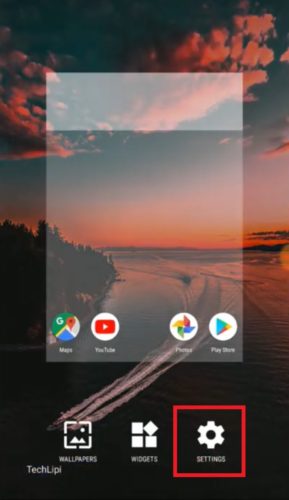
- Перейдите на рабочий стол и удерживайте палец на пустом месте
- Откроется окно, в котором нужно нажать на раздел «Настройки», располагающийся в правом нижнем углу
Всего: 9 комментариев
я не вижу такого пункта.
Какое у вас устройство и версия Android?
У меня android 10 q и телефон марки tecno тоесть у меня hi os и я нашел данный пункт именно в настройках разработчиков, и он не меняет форму(
Надо изменить иконки стандартных приложений через галакси значки и иконки загруженых приложений тоже изменят форму(при установки)
Грёбанный потомок Линукса! Хрен догадаешься!
Автору Спасибо!
Samsung SM-T295. В настройках экрана настройки формы значков нету. Есть в параметрах разработчика, но её изменение ни на что не влияет ��
Смартфон BQ 5516 , всё получилось , только появилось на английском языке , но это не важно
Приветствую
Использую meizu 16 th, соотв андроид версии 8,1,0
При выполнении вашего алгоритма ничего нет такого
В разделе » для разработчиков » так же ничего такого нет
У меня poco x3 nfc как там изменить форму значков в настройках не нашла, только размер значков?
Как изменить форму значков приложений на Android 10 без сторонних приложений
Когда дело доходит до настройки нашего Android-устройства, в Play Маркете доступно большое количество опций, большинство из которых зависит от Nova Launcher, платное приложение, хотя мы также можем найти бесплатные приложения для настройки внешнего вида нашего терминала.
С запуском Android 10 Google, как и в предыдущих версиях, предлагает нам ряд опций, которые позволяют нам изменять внешний вид нашего смартфона. В этой статье мы сосредоточимся на том, чтобы показать вам как изменить форму иконок в Android 10.
Для пары версий Android Google принял круглый дизайн иконок, дизайн, который эстетически очень приятен для глаз, но если вы принадлежите к другим производителям, он вам не понравится. Из параметров конфигурации. В Android мы можем изменять форму значков во всей системе, не прибегая к сторонним приложениям.
Благодаря этой функции, доступной в параметрах разработчика, стр.Мы можем изменить круглую форму значков квадратом, квадратом с закругленными краями, каплевидным или овальным.
- Прежде всего, мы должны включить параметры разработчика в Android 10.
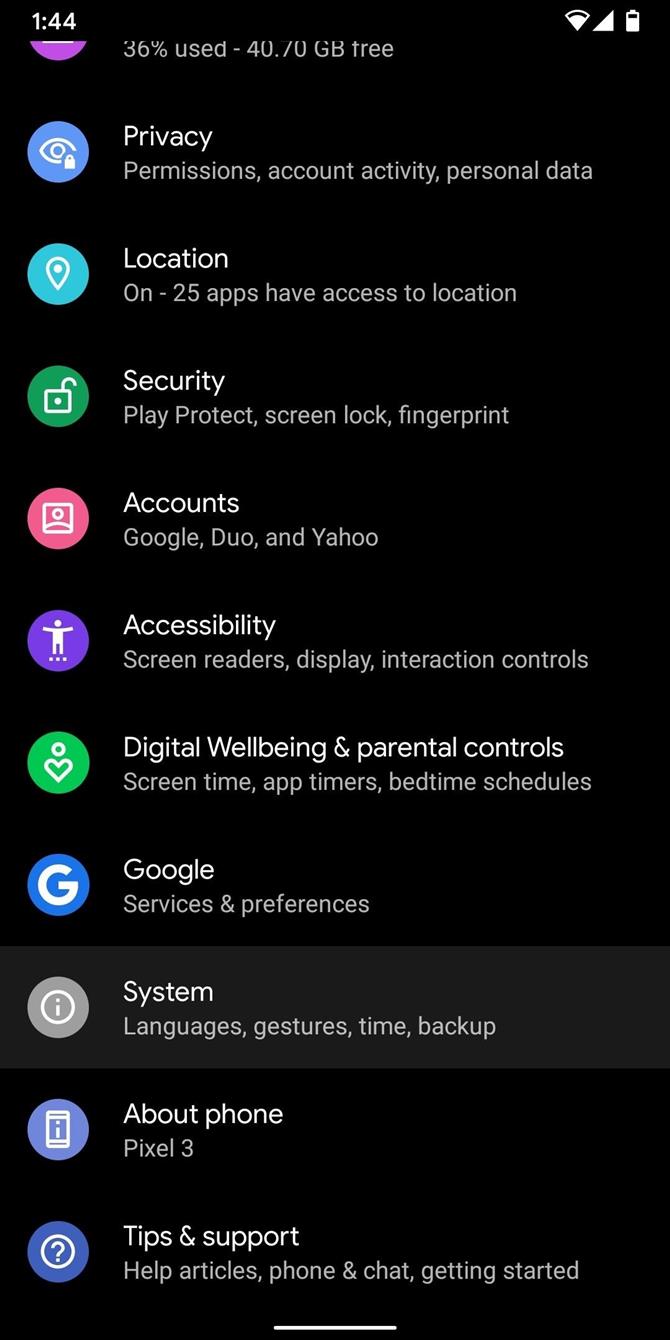
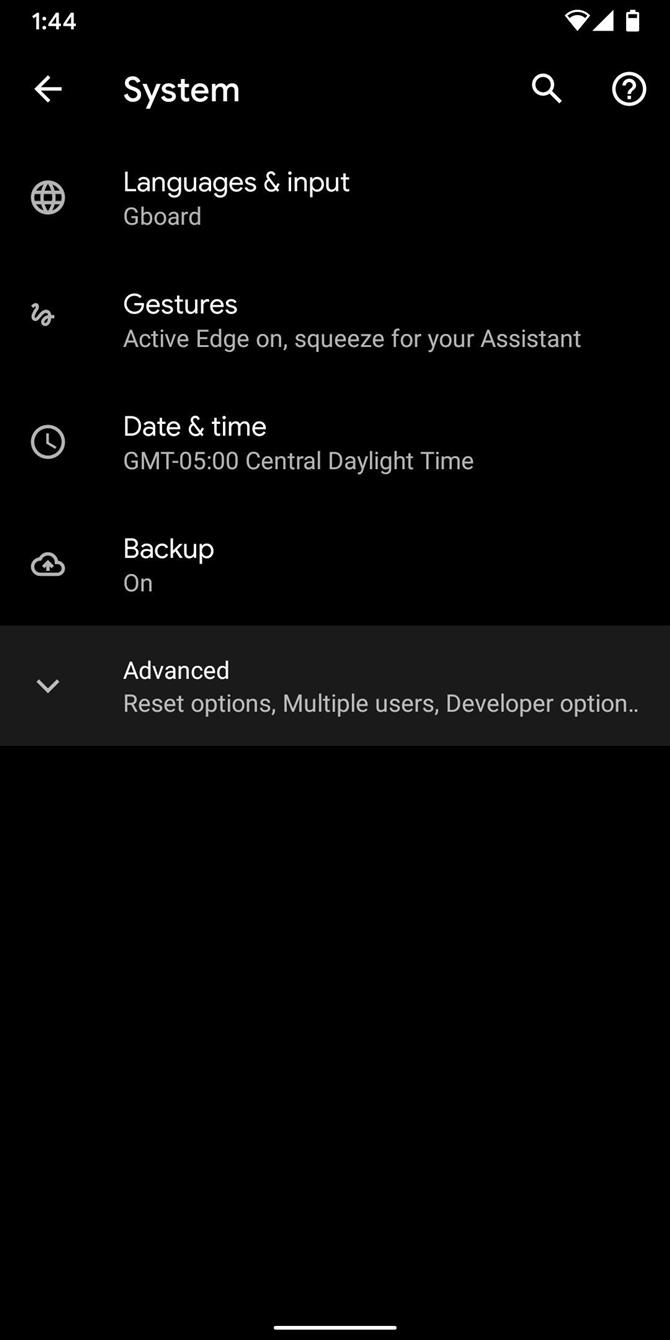
- Далее мы заходим в настройки и нажимаем на Система> Дополнительно.
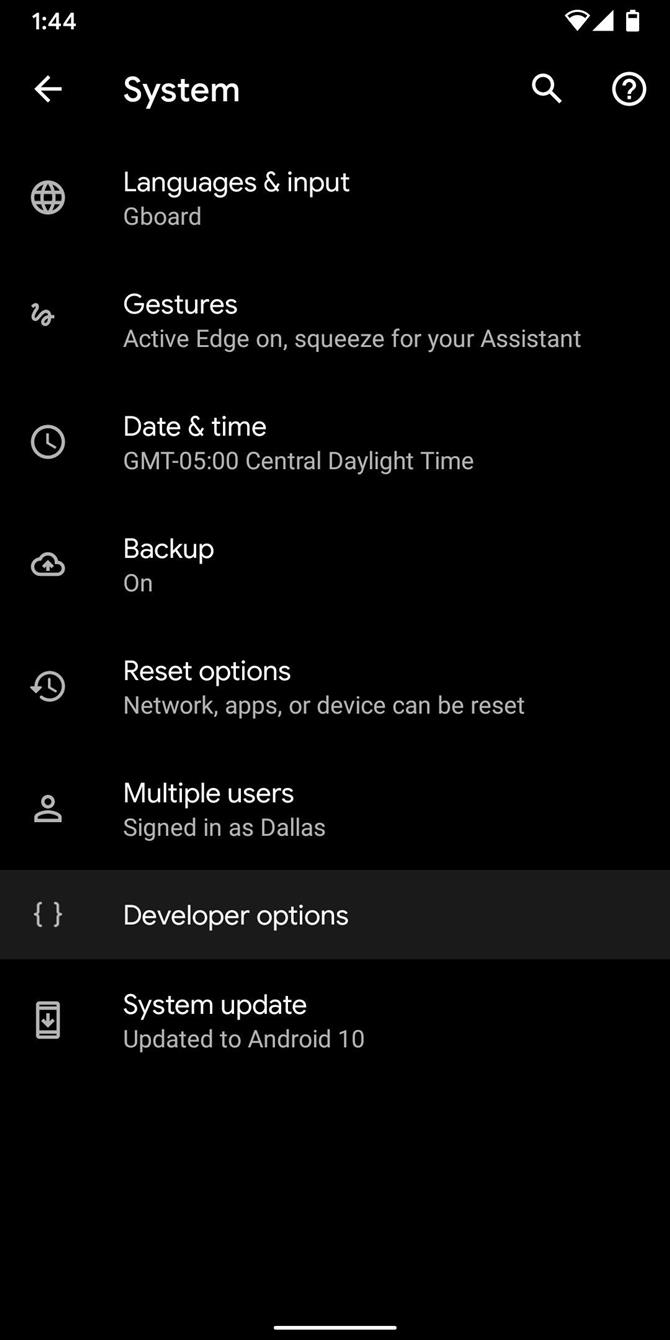
- Затем нажимаем на Варианты разработчика.
- В конце этого раздела мы находим раздел темы. В этом разделе мы нажимаем на Форма значка.
- Ниже перечислены различные параметры, которые предоставляет нам Android 10 для изменения формы значков: По умолчанию используется квадрат, капля, прямоугольник и скругленный прямоугольник.
После того, как мы выбрали тот, который нас интересует, мы возвращаемся в стартовое меню чтобы проверить, соответствует ли эстетика значков тому, что мы ищем.
Содержание статьи соответствует нашим принципам редакционная этика. Чтобы сообщить об ошибке, нажмите здесь.
Полный путь к статье: Androidsis » Учебники » Как изменить форму значков приложений на Android 10 без сторонних приложений
Как сменить форму значков на андроид
HeavyMetal,
За форму иконок отвечает не Андроид и его версия, а конкретно лаунчер, который используется.
Соответственно, если Вы используете встроенный лаунчер (в Вашем случае, своя по всему, это скорее всего лаунчер от Samsung), то правильно Ваша задача будет звучать так:
— можно ли настроить в встроенном лаунчер такой-то стиль иконок (в зависимости от лаунчер могут быть разные сценарии решения: настройки самого лаунчера, какие-то дополнительные твикеры, использование иконпаков).
И спрашивать про это надо в теме про свою модель телефона.
Тема = Samsung SM-N900 Galaxy Note 3 — Обсуждение
Другой вариант = установить другой лаунчер.
Сообщение отредактировал W.Master — 07.11.22, 14:15
Ребята, спасибо за ответы,
Я и раньше и сейчас использовал один лаунчер — Apex, с оригинальной темой и никогда еë не менял
Но похоже дело не в нëм а в самом Андроиде, он сейчас делает все иконки одинаковыми и это можно настроить в настройках андроида (одна форма для всех иконок)
Я так понимаю надо сделать чтобы эта настройка как-то игнорировалась, что ли — тогда иконки опять станут разными.
Речь именно о форме иконок — раньше (напр. на 4 андроиде) какие-то был круглыми какие-то квадратными и пр., а сейчас одна форма на все иконки
Как изменить форму значков на главном экране на Android 10

Для тех из вас, кто любит часто менять форму значков на главном экране, процесс изменился в Android 10. Этот параметр скрыт и теперь применяется не только к значкам главного экрана..
В предыдущих версиях Android, в частности Oreo и Pie, вы могли долго нажимать на главном экране, выбирать «Домашние настройки», выбирать «Изменить форму значков», а затем выбирать между круглым вариантом по умолчанию, квадратом, закругленным квадратом, скворком или слезой. значок формы. Супер просто. Впервые он был доступен на пикселях, но был расширен для других устройств Nokia, Essential, Moto и др..
Что ж, в Android 10, который сейчас доступен только для Google Pixel, Pixel XL, Pixel 2, Pixel 2 XL, Pixel 3 и Pixel 3 XL (и их аналогов 3a), опции «Изменить фигуры» нет нигде можно найти в разделе «Домашние настройки». На самом деле, вы нигде его не найдете, если у вас не получится разблокировать «Опции разработчика». Если у вас нет этого скрытого меню, это первое место, с которого нужно начать, если вы хотите изменить внешний вид главного экрана..
- Не пропустите: 15 причин, чтобы разблокировать опции разработчика на вашем Android
Шаг 1: разблокировать опции разработчика (если еще не готово)
Перейдите к «Система» в приложении «Настройки», затем нажмите «Дополнительно», чтобы расширить эти параметры. Затем нажмите «О телефоне», затем разверните собственный раздел «Дополнительно». Наконец, быстро нажмите по крайней мере семь раз на «Номер сборки», пока не увидите «Вы теперь разработчик!» Вам может понадобиться ввести свой PIN-код, чтобы продолжить.
- Полные инструкции: разблокировать опции разработчика Pixel в Android Pie и выше
Шаг 2: Откройте параметры разработчика в системе
Если вы только что разблокировали «Параметры разработчика», вы можете просто нанести ответный удар несколько раз, чтобы вернуться в меню «Дополнительно» в настройках «Система». В противном случае, зайдите в Настройки -> Система -> Дополнительно -> Параметры разработчика.
Шаг 3: выберите ваши предпочтительные формы иконок
Оказавшись внутри, прокрутите весь путь вниз и нажмите «Форма значка». Как и прежде, всплывают несколько различных опций: круговое устройство по умолчанию, квадрат, слеза, скругление и скругленный прямоугольник. Если вам интересно, «Скругленный квадрат» теперь почему-то называется «Скругленный прямоугольник».
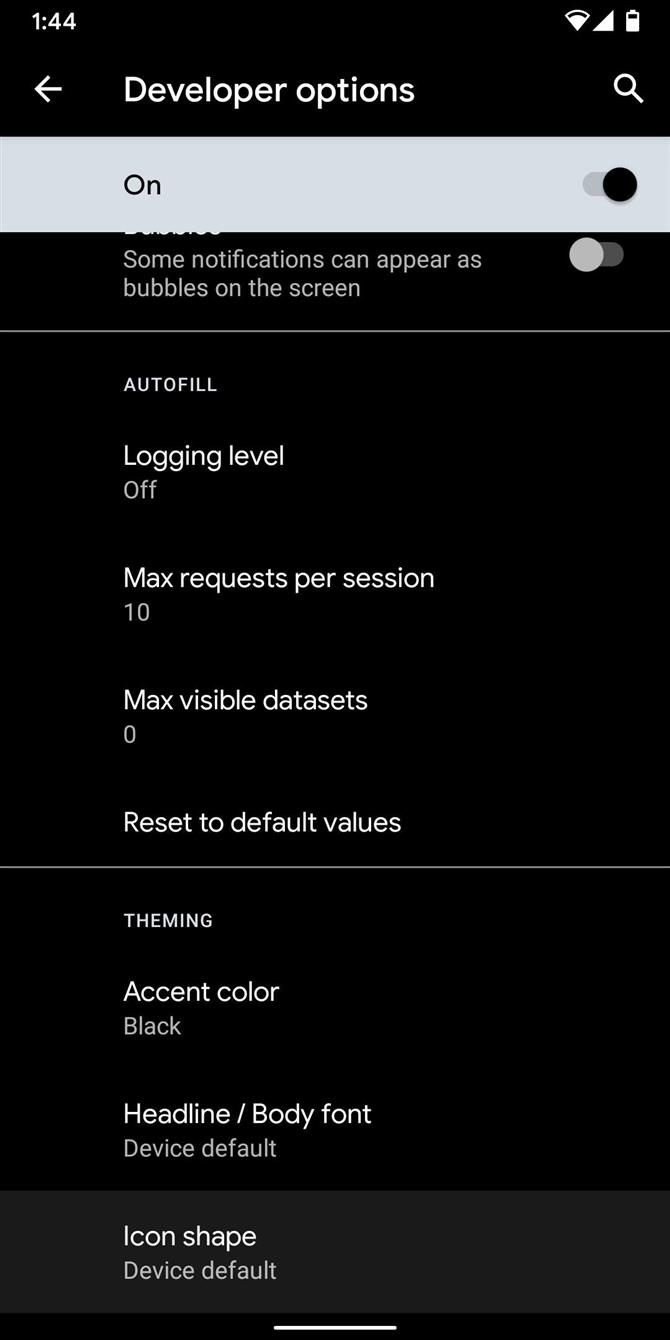
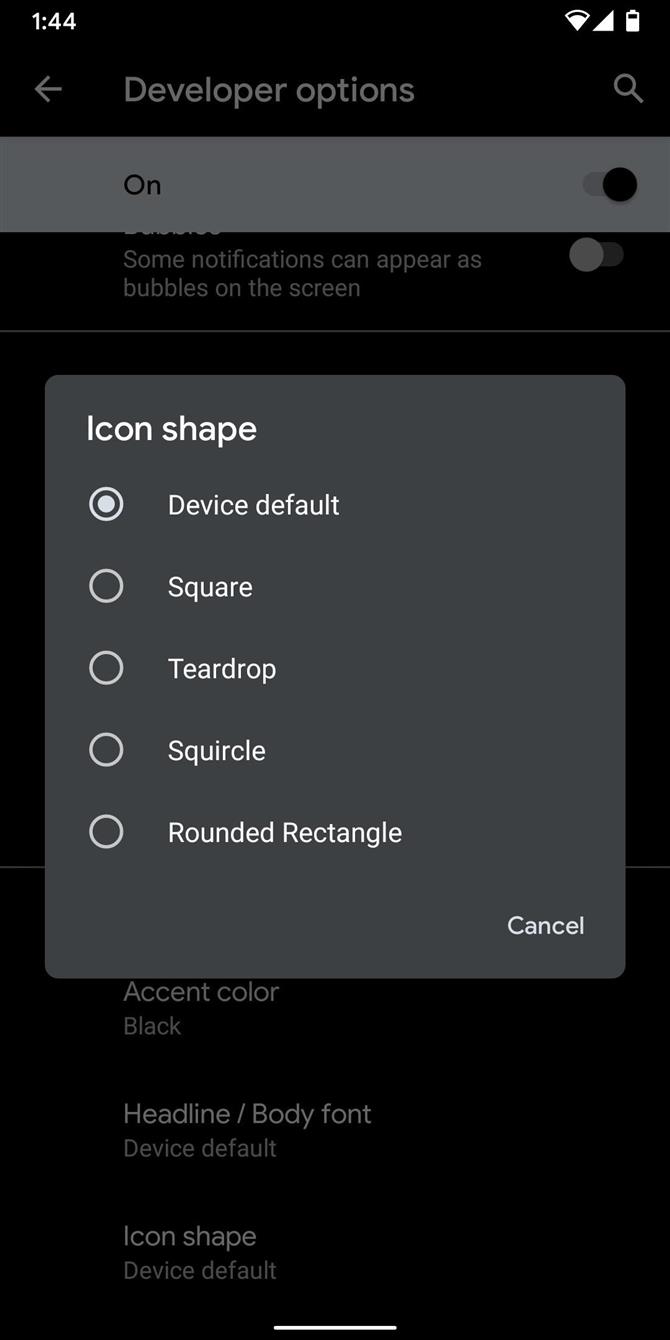
Это больше не просто меняет значки приложений
Почему настройки формы значков переместились из «Домашних настроек» в «Параметры разработчика» в Android 10? Потому что теперь это относится не только к домашнему экрану. Быстрые настройки (раскрывающееся меню), Обзор (многозадачный пользовательский интерфейс) и меню «Поделиться» — все это зависит от изменений, а также от других областей, где появляются значки..
Ниже приведены примеры параметров формы, доступных для пикселей, с отображением их внешнего вида в панели приложений, «Быстрых настройках», меню «Обзор» и меню «Поделиться»..