Создание и обновление оглавления
ТП может автоматически создать оглавление текстового документа.
Создание оглавления. Чтобы создать оглавление, установите курсор в точку текста, где оно должно находиться, и выберите пункт меню Вставка>Оглавление и указатели>Оглавление и указатели.
Появится окно “Вставить оглавление/указатель”.
Возможности, предоставляемые этим окном, весьма обширны. Оно позволяет создавать не только оглавления, но и различные виды списков и указателей – например, список иллюстраций. Но чаще всего требуется именно составить оглавление.
Для этого в закладке “Вид” (обычно она открыта, когда появляется это окно) в поле “Вид” нужно выбрать пункт “Оглавление”.
В поле “Заголовок” указывается заголовок, который будет помещён над оглавлением.
Очень важное поле – “Включать до уровня”. Оно определяет уровень заголовков, которые нужно включить в оглавление. Например, если нужно включить только заголовки первого и второго уровней (“Заголовок 1” и “Заголовок 2”), в этом поле нужно ввести число 2.
Другие поля и закладки позволяют настроить различные особенности оглавления. Для типичного оглавления эти настройки не требуются. Но вы можете попробовать разные варианты. В левой части окна система показывает примерный вид оглавления, которое получится при данных настройках.
Чтобы создать оглавление, нажмите кнопку “Да”.
Обновление оглавления. Если вы редактируете документ после создания оглавления, номера страниц, на которых начинаются главы, могут измениться. Более того – вы можете в какой-то момент убрать одну из глав, указанных в оглавлении, или добавить новую.
Чтобы оглавление соответствовало новой структуре документа, его требуется обновить. Для этого поместите курсор внутрь оглавления, а затем нажмите правую кнопку мыши. В появившемся меню выберите пункт “Обновление указателя”.
Структуризация документа в OpenOffice Writer. Оглавление

В больших электронных документах, в состав которых входит много страниц, разделов и глав, поиск нужной информации без структуризации и оглавления стает проблематичным, так как необходимо перечитывать весь текст. С целью решения данной проблемы рекомендуется прорабатывать четкую иерархию разделов и глав, создавать стили для заголовков и подзаголовков, а также пользоваться автоматически создаваемым оглавлением.
Давайте рассмотрим, как создается оглавление в текстовом редакторе OpenOffice Writer.
Стоит заметить, что перед тем как создавать оглавление сначала необходимо продумать структуру документа и в соответствии с этим выполнить форматирование документа с помощью стилей, которые предназначены для визуального и логического оформления данных. Это необходимо, поскольку уровни списка оглавления строятся именно исходя из стилей документа
Форматирование документа в OpenOffice Writer с помощью стилей
- Откройте документ, в котором нужно выполнить форматирование
- Выделите фрагмент текст, к которому необходимо применить стиль
- В главном меню программы нажмите Формат — Стили или нажмите клавишу F11
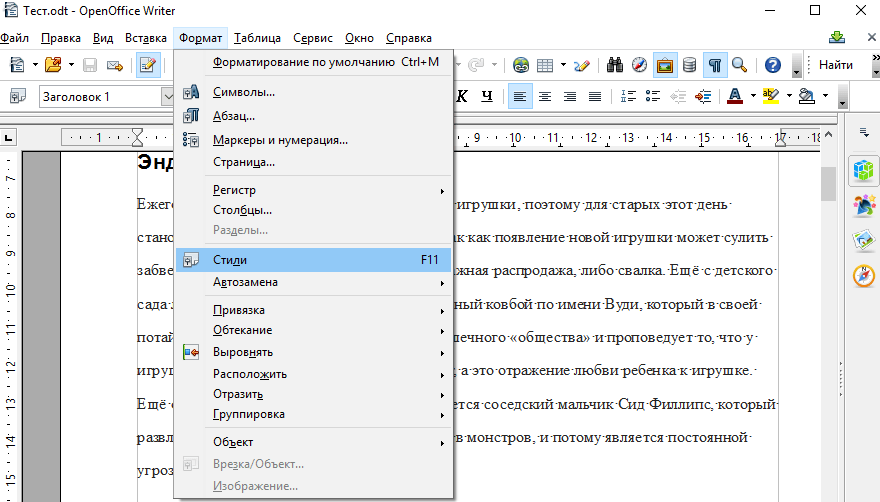
- Выберите стиль абзаца из шаблона

Создание оглавления в OpenOffice Writer
- Откройте стилизованный документ, и поставьте курсор в то место, где необходимо добавить оглавление
- В главном меню программы нажмите Вставка — Оглавление и указатели, а потом опять Оглавление и указатели

- В окне Вставить оглавление/указатель на вкладке Вид укажите имя оглавления (заголовок), область его видимости и отметьте невозможность ручного исправления

- Вкладка Элементы позволяет сделать из элементов оглавления гиперссылки. Это означает, что, нажав по любому элементу оглавления с помощью кнопки Ctrl можно перейти в указанную область документа

Чтобы добавить гиперссылки в оглавление нужно на вкладке Элементы в разделе Структура в области перед #Э (обозначает главы) поставить курсор и нажать кнопку Гиперссылка (в этом месте должно появиться обозначение ГН), потом переместиться в область после Э (элементы текста) и опять нажать кнопку Гиперссылка (ГК). После этого необходимо нажать кнопку Все уровни

- Особое внимание следует обратить на вкладку Стили, поскольку именно в ней определяется иерархия стилей в оглавление, то есть последовательность важности по которой будут строится элементы оглавления

- На вкладке Колонки можно придать оглавлению вид колонок с определенной шириной и интервалом

- Также можно указать фоновый цвет оглавления. Делается это на вкладке Фон

Как видно сделать содержание в ОпенОфис совсем не трудно, поэтому не пренебрегайте этим и всегда структурируйте свой электронный документ, ведь хорошо проработанная структура документа позволит не только быстро перемещаться по документу и находить нужные структурные объекты, но и придаст вашей документации упорядоченность.
Как сделать оглавление в OpenOffice
Программная среда Open Office — это аналог большинству софта от Mircosoft, главное отличие которого заключается в бесплатности и доступности. Не нужно платить за мощный инструментарий, который ожидается от офисных программ, позволяющий не просто писать на уровне «текстового редактора Блокнот» — он, тем более, и так предлагается по умолчанию и тоже бесплатно, но полноценно взаимодействовать с различными файлами, создавая разделы, подразделы, оглавление и другие «тонкие настройки» внешнего вида и функционала документа.
Как создать заголовки и подзаголовки
Open Office делится на несколько программ. Одна из них — это Writer, который и является непосредственным аналогом текстового редактора Word в среде Windows. Если открыть Writer, то людям, хорошо владеющим инструментарием «платного собрата», будет практически все понятно на интуитивном уровне, поскольку внешний вид, равно как функционал, различается минимально. Тем не менее, в Writer есть ряд своих особенностей, а для создания заголовков и подзаголовков потребуется воспользоваться следующим алгоритмом действий:

1. Прежде всего, необходимо выделить элемент текста, который хочется обозначить определенным образом.
2. Затем нужно зайти в меню «Формат». Чтобы не разбираться с англоязычными аналогами, желательно сразу скачивать русифицированную версию пакета Опен Офис, благо она предоставляется без ограничений.
3. После того, как вошли в раздел «Формат», нужно отыскать подраздел, который озаглавлен как «Стили».

4. В появившемся небольшом окне будет огромная подборка стилей — от «Заголовка 1», самого «большого» до возможности сделать подпись, заметки и другие дополнительные элементы оформления.
5. Выбираем необходимый.
Есть и гораздо более простой способ создания заголовков и подзаголовков в Open Office, который не потребует необходимости каждый раз заходить в меню, подменю, искать нужную таблицу стилевых написаний. Достаточно просто воспользоваться сочетанием клавиш Ctrl+одна из цифр. Единица в таком случае будет соответствовать заголовку первого уровня, двойка — второму и так далее. Даже большие и объемные документы можно отредактировать подобным образом всего за несколько минут.
Как сделать содержание
Этот алгоритм еще проще, поскольку при создании содержания программа из арсенала Open Office ориентируется на уже имеющиеся заголовки. Следовательно, разметку от «первого» до «последнего» стоит сделать прежде, чем переходить к этому этапу, зато сам он займет всего несколько секунд. Действовать нужно таким образом:

1. Кликнуть в любое место документа. Можно сделать содержание Open Office в начале, в конце, даже в середине файла, хотя последний способ, очевидно, логически не слишком правильный.
2. Далее необходимо будет войти в меню «Вставка».
3. После того потребуется выбрать подпункт «Оглавление и указатели», чтобы потом отдать предпочтение непосредственно «Оглавлению».
4. Программа в автоматическом режиме сгенерирует оглавление: с названиями глав, страницами и другой информацией.
5. Далее останется только нажать кнопку «ОК».
Необходимо помнить, что генерация происходит в автоматическом режиме, и если какой-то заголовок отображается некорректно, то следует для начала проверить сам документ, верно ли проставлены стили, наименования глав и другая подобная информация.
Как сделать оглавление
В Open Office есть и другие возможности работы с содержанием и оглавлением. Например, предлагается возможность защиты от изменения, чтобы нельзя было вносить правки без соответствующего доступа. Также стоит обратить внимание на:

1. Раздел «Элементы» — все ссылки на главы можно превратить в активные гиперссылки, это чрезвычайно удобно, если идет речь о крупной и объемной книге.
2. Поставить различный фон.
3. Сделать оглавление в несколько колонок.
4. Изменить стили и зависимость от них оглавления;
5. Добавить других стилевых настроек, чтобы оглавление ориентировалось на них при работе с основным документом, в том числе, обеспечить автоматическое внесение изменений в содержание при правке «тела».
Для работы стоит помнить, что базовый стиль называется «основной текст» — это главный элемент, которым написана книга, дипломная работа, реферат или что-либо еще.
Основной текст не маркируется в оглавлении, но при необходимости можно сделать пометку, сноску и выделить отдельным стилем.
Возможности Open Office не уступают аналогичным от Microsoft, а программа Writer ничуть не хуже, чем Word. Многие даже считают, что она превосходит платную опцию в удобстве и комфорте.
Как сделать содержание в Опен Офис (OpenOffice)?
Как сделать автоматическое оглавление в Опен Офис (OpenOffice)?
Создание содержания — это одна из очень важных функций в OpenOffice. Чаще всего она может пригодиться школьникам и студентом для красивого и правильного оформления рефератов, курсовых работ и диплома. Для того чтобы работы выглядела правильно и аккуратно необходимо оформить все Заголовки соответствующими шрифтами, только таким образом получиться сделать содержание иначе программа просто не распознает, что нужно внести в содержание.

Всё Заголовки, которые правильно оформлены попадают в оглавление. Так же их можно оформить как гиперссылки.

Если пишем обычный доклад первокласснику на одну страничку текста, пишем оглавление по середине странички и ниже план, можно по центру, можно по левой стороне.
Если оглавление слишком большое, на узкой панельке вверху выбираем панельку Вставка, потом — оглавление-указатели и опять оглавление-указатели.

Принцип создания оглавления (содержания) в Опен Офис практически такой же, как и в Ворде.
В первую очередь в документе Опен Офис нужно сделать заголовки и подзаголовки со специальными стилями — чтобы программа поняла, что это именно заголовки, а не что-то другое.
После этого с помощью специальной команды создаётся содержание (в него автоматически соберутся все заголовки) и настраивается его внешний вид.
1 этап — создание заголовков и подзаголовков
Создать заголовок (подзаголовок) с определённым стилем можно несколькими способами.
Первый способ.
На панели инструментов есть специальный раскрывающийся список, из которого можно выбрать стили.

Понятно, что 1 уровень — это "Заголовок 1", 2 уровень — это "Заголовок 2", 3 уровень — это "Заголовок 3" и т.д.
Просто выбираем нужный стиль из списка и пишем название части, главы, раздела.

В Опен Офис имеется 10 различных стилей для заголовков.
Но в упомянутом мною списке можно выбрать лишь 3 стиля — для доступа к остальным нужно нажать на "Ещё".
Появится окно "Стили и форматирование", где можно увидеть все предопределённые стили.

Кстати, для вызова этого окна можно поступить несколько проще — нажать на клавишу F11.
Второй способ.
В Опен Офис каждый стиль можно применить с помощью специальной комбинации клавиш.
Это клавиша Ctrl + цифра, соответствующая уровню заголовка.
Заголовок 1 — это Ctrl + 1.
Заголовок 2 — это Ctrl + 2.
Заголовок 3 — это Ctrl + 3.
Нужно поставить курсор на нужную строку и набрать соответствующую комбинацию — в результате получится заголовок.

Также хочу отметить, что для изменения стиля нужно вызвать окно со стилями, затем щёлкнуть правой кнопкой мыши по названию стиля и в контекстном меню нажать на "Изменить".

Появится окно, где можно выбрать название шрифта для заголовка, размер, начертание и т.п.
2 этап — создание содержания
Устанавливаем курсор на ту страницу, куда нужно вставить содержание.
Затем в главном меню выбираем "Вставка" -> "Оглавление и указатели" -> "Оглавление и указатели".

Появится окно с настройками.

В Опен Офис имеется достаточно большой набор настроек для содержания.
Например, можно указать заголовки каких уровней нужно включать в содержание (пункт "Включать до уровня").
Можно указать название для содержания (пункт "Заголовок"), установить защиту от изменений (галочка "Защищено от изменений вручную"), изменить фон (вкладка "Фон") и т.д.
Если вам нужно сделать в содержании гиперссылки, то перейдите на вкладку "Элементы".

Поставьте курсор перед "Э#" (глава) и нажмите на кнопку "Гиперссылка" — появится элемент "ГН" (начало гиперссылки).
Затем поставьте курсор после "Э" (элемент) и опять нажмите на кнопку "Гиперссылка" — появится элемент "ГК" (конец гиперссылки).
Чтобы гиперссылки были для всех уровней заголовков, щёлкните по кнопке "Все уровни".
После задания всех настроек нужно нажать на кнопку "OK", и оглавление будет вставлено в документ Опен Офис.

Если вас не устраивает, что из-за гиперссылок все заголовки подчёркнуты и выделены цветом, просто измените стиль "Интернет-ссылка".

В окне с настройками на вкладке "Эффекты шрифта" выберите: "Цвет шрифта" — "Чёрный", "Подчёркивание" — "Нет".

Работа в OpenOffice в какой-то степени схожа с действиями при работе с документом в самой популярной программе Ворд.
Первым делом нужно создать заголовки/ позаголовки:
1) Стили можно найти в окошке со значком "стрелка вниз" с правой стороны. Там 10 вариантов стилей, при простом открытии видны только три. Если нажать на Еще, можно увидеть остальные.
Чтобы появился перечень стилей ( они называются уровнями ) можно также нажать клавишу F11 на клавиаитуре.
2) В Опен Офис стиль заголовка уровень ) можно выбрать и при помощи комбинации клавиш:
Ctrl + цифра ( 1-10, соответствующая уровню ).
Для создания содержания документа/ работы нужно в главном меню зайти в пункт Вставка, выбрать Оглавление и указатели, а затем еще раз Оглавление и указатели.
Выбираем нужные нам функции и настраиваем содержание в соответствии с требованиями.
Выставлять заголовки и задать содержание, всё это и многое другое позволяет проделывать над текстом OpenOffice Writer.
Чтобы выставить оглавление над текстом можно воспользоваться комбинацией клавиш клавиатуры, или использовать навигацию интерфейса программы.
1) Ctrl + 1 даёт заголовок первого уровня;
Ctrl + 2 — второго;
Всего OpenOffice распознаёт заголовок до десятого уровня.
2) Также можно нажать клавишу F11 или зайти в "Стили" и выбрать пункт соответствующий уровню заголовка.
Чтобы задать содержание нужно строку состояния установить в нужном месте, навести курсор на раздел "Вставка" и выбрать "Оглавление и указатели", где мы можем задать все текстовые параметры и для его форматирования.
Прежде чем создать содержание или оглавление в Open Office, нужно создать и выделить заголовки, как бы отделив их от остального текста. А уж потом создавать оглавление.
Для того, чтобы создать и выделить заголовки, нужно в строке меню слева рядом со шрифтом, изменить слово "базовый" на "заголовок №. " поскольку заголовком 1 является само название, то названия разделов или глав будут все называться "заголовок 2" а подзаголовки "заголовок 3" и т.д. Всего есть 10 уровней заголовков, которые можно открыть в меню, нажав на строчку "еще", если нужно.
Оформляем стили заголовков и подзаголовков, по желанию изменяем базовые шрифты на другие. Достаточно отредактировать один заголовок из группы, остальные изменятся автоматически.
После выбора стилей перейдем непосредственно к созданию содержания (оглавления). Для этого создаем страничку между названием и всем остальным текстом. Далее перейдем к разделу "вставка"-"указатели", нажимаем "вид" и выбираем то, как будет выглядеть наше оглавление.
Посмотрите видео, как сделать содержание в Open Office прямо на сайте Большой Вопрос.