Zoom – как установить?
Рассмотрим самый популярный сценарий – установка программы на Windows-ПК.
1. Скачайте файл установщик по ссылке.
Откройте его.
Все необходимые файлы автоматически распакуются в директорию по умолчанию —
C:\Users\Denis\AppData\Roaming
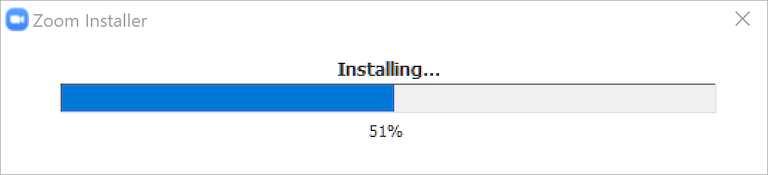
2. Программа установлена.
Затем этого вы можете выбрать один из способов входа:
Как скачать и установить Zoom на компьютер
Это краткое руководство для тех, кто еще не пробовал Zoom, которое содержит советы о том, как начать использовать его бесплатную версию. Один важный момент, который нужно принять во внимание: звонки между двумя участниками могут продолжаться неограниченно, групповые звонки в Zoom ограничены временем в 40 минут. Если вы хотите, чтобы конференция, в которой участвуют более трех человек продолжалась больше этого времени (40 минут) без перерыва, вы можете приобрести платный аккаунт Zoom (за $14.99 в месяц). (Примечание: на просторах интернета встречалось сообщение, что получилось провести конференцию длинной более 40 минут. Один сотрудник из компании The Verge утверждает, что беседуя с 5 коллегами одновременно, их конференция превысила установленные 40 минут.)
Установка Zoom на компьютер по шагам
Чтобы установить Zoom на компьютер необходимо:
- Зайти на сайт zoom.us
- Выбрать «Загрузить» в самой нижней части сайта.
- Далее попадаем в “Центр загрузок” и нажимаем кнопку “Загрузить” в разделе Клиент Zoom для конференций.
- Сохраните файл и запустите установщик Zoom загруженный браузером.
Программа Zoom открывается автоматически после завершения установки. Если этого не произошло, вы можете запустить её из меню «Все программы» на Windows или из папки «приложения» на компьютере Mac.
Начало работы в Zoom
Чтобы войти в систему Zoom:
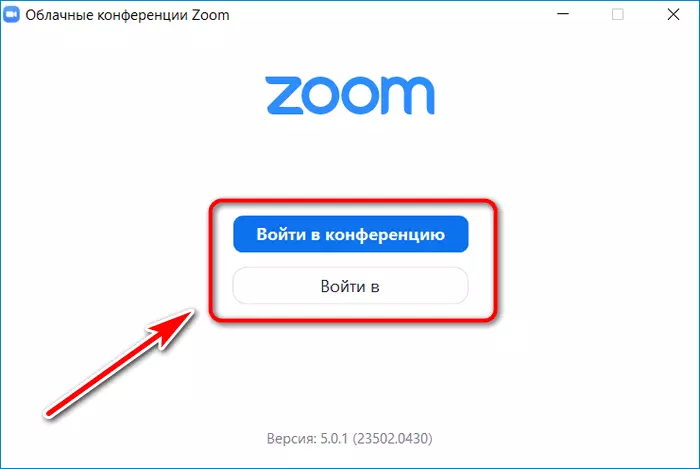
- После запуска программы нажмите «Войти в».
- Далее в появившемся окне необходимо указать адрес электронной почты и пароль, которые Вы использовали при регистрации в Zoom (если аккаунт у Вас уже создан).
Комментарии
Добавить комментарий
Используя наш веб-сайт, вы соглашаетесь на использование файлов cookie.
Подробнее
Cookies are short reports that are sent and stored on the hard drive of the user’s computer through your browser when it connects to a web. Cookies can be used to collect and store user data while connected to provide you the requested services and sometimes tend not to keep. Cookies can be themselves or others.
There are several types of cookies:
- Technical cookies that facilitate user navigation and use of the various options or services offered by the web as identify the session, allow access to certain areas, facilitate orders, purchases, filling out forms, registration, security, facilitating functionalities (videos, social networks, etc..).
- Customization cookies that allow users to access services according to their preferences (language, browser, configuration, etc..).
- Analytical cookies which allow anonymous analysis of the behavior of web users and allow to measure user activity and develop navigation profiles in order to improve the websites.
So when you access our website, in compliance with Article 22 of Law 34/2002 of the Information Society Services, in the analytical cookies treatment, we have requested your consent to their use. All of this is to improve our services. We use Google Analytics to collect anonymous statistical information such as the number of visitors to our site. Cookies added by Google Analytics are governed by the privacy policies of Google Analytics. If you want you can disable cookies from Google Analytics.
However, please note that you can enable or disable cookies by following the instructions of your browser.
Как установить Zoom на ноутбук бесплатно

Для проведения тренингов, конференций и онлайн-занятий Zoom — это правильный выбор. Услуга позволяет проводить конференции в высоком качестве, причем можно использовать не только смартфон, но и компьютер. Давайте узнаем, как установить Zoom на свой ноутбук, а также рассмотрим возможности сервиса и способы подключения к конференции.
Что такое Zoom
Платформа Zoom доступна на мобильных устройствах и компьютерах. Для работы необходимо подключение к Интернету, камера, динамики и микрофон. Сервис позволяет не только проводить трансляции, но и записывать их.
| Рекомендуем! | Стандарт инсталлятор |
|---|---|
| Официальное распространение Zoom | |
| Тихая установка без диалоговых окон | |
| Советы по установке необходимых программ | |
| Пакетная установка нескольких программ |
Скачать InstallPack_Zoom-Us.exe Скачать Zoom.exe
Zoom.us рекомендует InstallPack, быстрый метод установки программ на компьютер.

Вы можете использовать свой личный кабинет для уведомления о занятиях, отправки приглашений и выбора даты обучения.
Для кого подходит Zoom?
- Учителя
- Предприниматели;
- Люди, которые проводят онлайн-обучение.
Важно. Чтобы воспользоваться им, необходимо зарегистрировать учетную запись. Если у вас возникли проблемы, вы можете обратиться в службу поддержки, которая доступна на официальном сайте Zoom.
Как скачать Zoom на ноутбук
Вы можете бесплатно установить Zoom на свой ноутбук. Чтобы загрузить последнюю версию, перейдите на официальный сайт и нажмите соответствующую кнопку. После загрузки файла нажмите на него, чтобы начать установку.
Инструкции по установке Zoom на ноутбук с Windows:
- Откройте страницу официального сайта по ссылке.
- Найдите раздел «Клиент Zoom для конференций», нажмите кнопку загрузки.
Установка выполняется автоматически. После завершения появится окно с двумя кнопками. Вы можете подключиться к текущей конференции или войти в свой личный профиль.
Важно. Не загружайте Zoom из неизвестных источников. В этом случае существует риск заражения ноутбука вирусами и получения неофициального сервиса на английском языке.
Установить Zoom на ноутбук и войти в конференцию
Вы можете участвовать в конференциях с помощью Zoom Video Communications без регистрации профиля на официальном сайте. Для этого просто введите свой 10-значный ID, введите свое имя и поставьте галочки напротив нужных вам опций.
Как присоединиться к текущей конференции:
- Запуск Zoom.
- Нажмите кнопку «Присоединиться к конференции». (Присоединяйтесь к конференции).
ID вы найдете в своем электронном письме в приглашении или можете запросить его у организатора конференции. Чтобы создать собственную трансляцию, необходимо зарегистрироваться на официальном сайте и войти в свой аккаунт.
Важно. Если вы не можете подключиться к конференции, проверьте, правильно ли указан идентификатор и подключен ли ваш ноутбук к Интернету. Если клиент работает с ошибками, вы всегда можете обратиться в службу технической поддержки.
Преимущества и недостатки
Вы можете бесплатно установить Zoom на свой ноутбук. Сервис поддерживает операционные системы Windows и MacOS. Также можно запустить конференцию через браузер, для этого достаточно установить расширение, которое доступно на официальном сайте.
- Наличие бесплатного тарифа, которого достаточно для большинства задач;
- Поддерживает не только компьютеры, но и мобильные платформы;
- Быстрая отправка приглашений;
- Планирование конференций через личный кабинет;
- Интерфейс на русском языке, расположение элементов управления понятно даже начинающему пользователю;
- Камера организатора всегда активна, даже если вы переключитесь в режим трансляции на экране;
- можно изменить фон экрана.

Единственный недостаток — скорость соединения. При слабом интернет-сигнале возможны артефакты и задержки в речи.
Важно. Сильной стороной Zoom является поддержка мобильных устройств. Не обязательно иметь персональный компьютер или ноутбук.
Возможные проблемы
Zoom — это современная и хорошо продуманная платформа, которую можно использовать для вещания и проведения конференций. Он подходит для студентов дистанционного обучения, а бесплатный сервис поддерживает до 100 участников одновременно.

При использовании Zoom проблем обычно не возникает. Если во время конференций возникают ошибки и зависания, проверьте подключение к Интернету, обновите службу до последней версии, перезагрузите устройство. При необходимости вы можете очистить компьютер с помощью CCleaner и временно отключить антивирусную программу. Если это не поможет, обратитесь в нашу службу поддержки.
Системные требования Zoom
Zoom работает на следующих операционных системах:
- MacOS X, Mac OS 10.7 и более поздние версии;
- Windows XP, Vista, 7, 8, 10;
- Linux (Fedora, Ubuntu).
Для стабильной работы требуется двухъядерный процессор с частотой 2 ГГц или выше и 4 ГБ или более оперативной памяти. Видеокарта или встроенное видеоядро должны поддерживать OpenGL 2.0 или выше.
Zoom для ноутбука
Скачайте Zoom на ноутбук и воспользуйтесь удобной платформой для звонков и видеоконференций. Программа не требовательна к ресурсам, идеально подходит для переносных компьютеров и работает на любой операционной системе на русском языке. Чтобы загрузить Зум для ноутбука бесплатно, выберите ОС: Windows, mac OS или Linux и нажмите на кнопку «Скачать».

Возможности Zoom
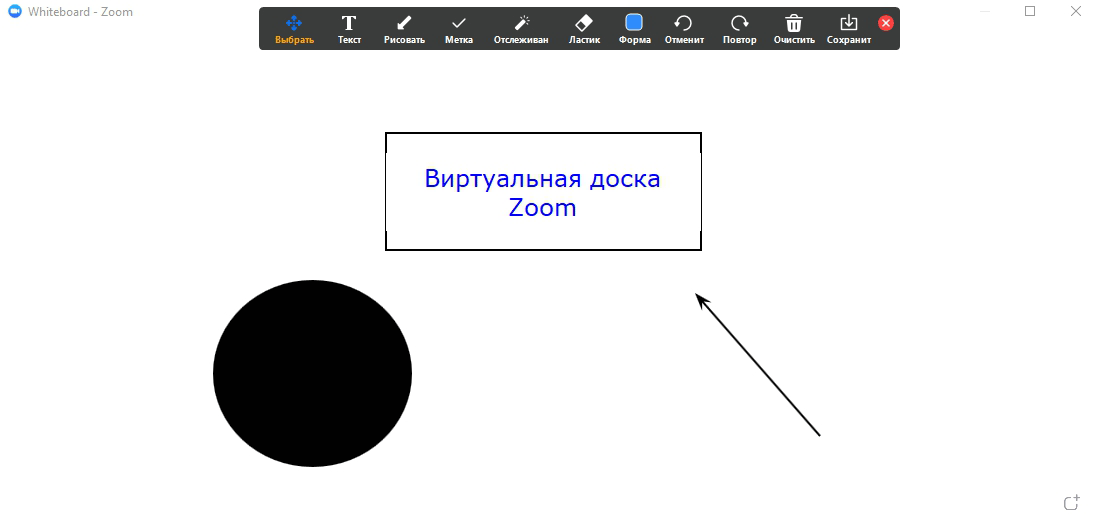
Помимо видеовызовов, Zoom выгодно отличается от конкурентов дополнительными функциями, которые делают общение и обучение удобным. Во время проведения уроков организатор демонстрирует рабочий стол и использует виртуальную доску, на которой можно писать и рисовать.
Зум активно используют для работы: проводят совещания и конференции, удаленно обучают школьников и студентов, а также устанавливают на ноутбук, персональный компьютер или смартфон, чтобы общаться с друзьями и родственниками. За что пользователи любят Zoom? Хотите освежить внешний вид? Легко! Выберите функцию «Подправить мой внешний вид» и скройте недостатки внешности. Желаете переместиться из квартиры на пляж с пальмами? Пожалуйста! Загружайте виртуальные фоны и меняйте задний план, чтобы разнообразить общение.
Плюсы программы
- Низкое потребление ресурсов оперативной памяти и процессора позволяет работать на «слабых» ноутбуках.
- Работа камеры и микрофона без предварительных настроек. Программа автоматически определяет веб-камеру и использует устройство для видеозвонков.
- При высокосортном Интернете включите видео в HD -формате 16:9. В случае перехода в зону 3G или ослабления сигнала программа понизит качество видео до оптимального значения. Даже с неустойчивым интернет-соединением качество связи будет лучше, чем в Skype.
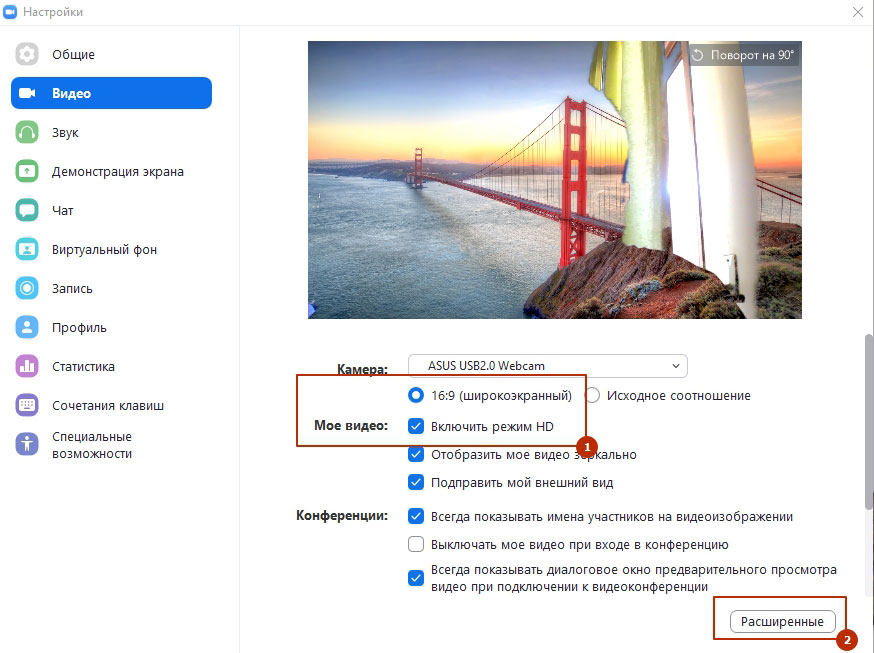
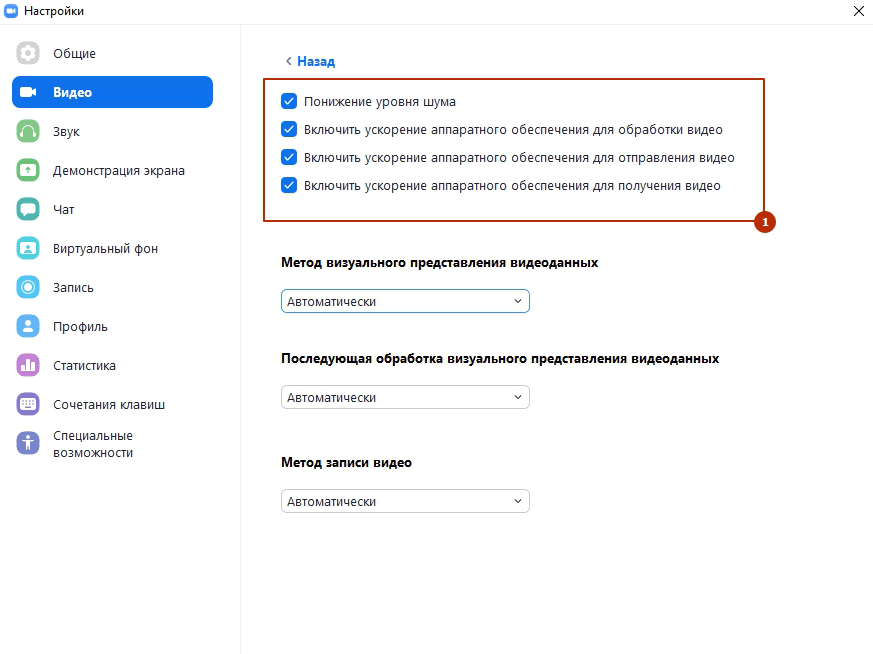
- Понизьте уровень шума и включите аппаратное ускорение для обработки, отправки и получения видео.
- Подключайтесь к конференции Zoom в браузере без установки приложения.
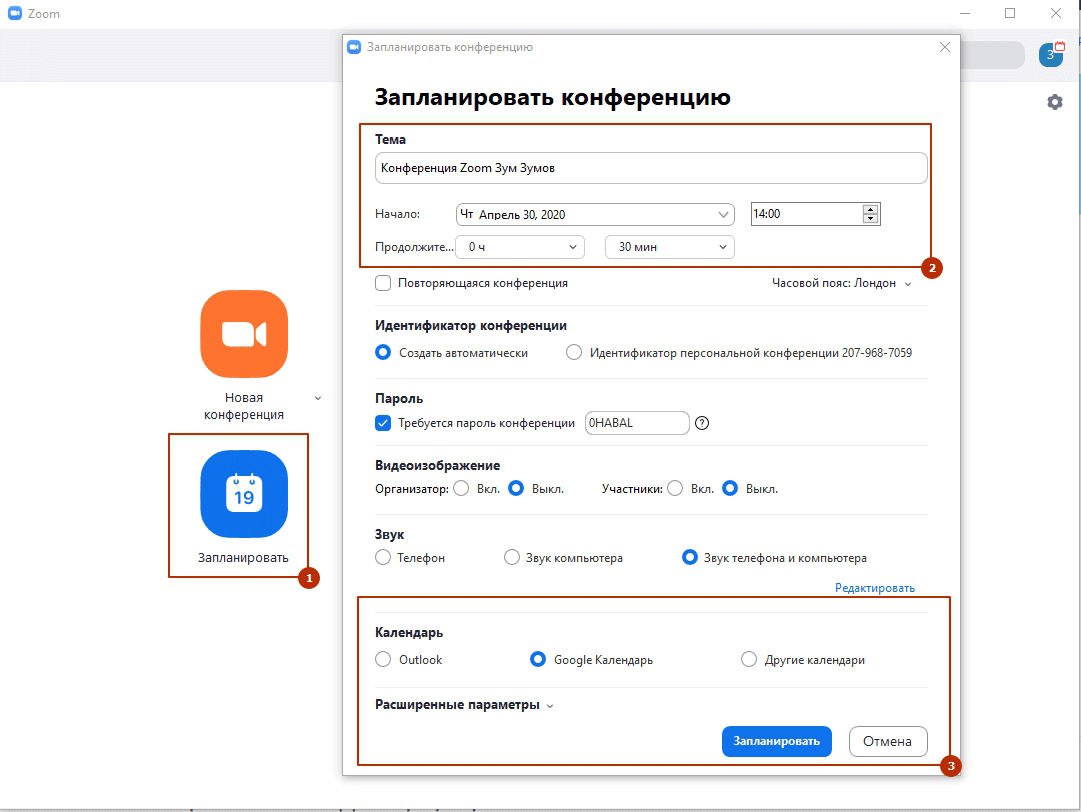
- Планируйте конференции на предстоящие даты и делитесь ссылкой на онлайн-встречи. Добавляйте расписание в календарь Outlook или Google Calendar.
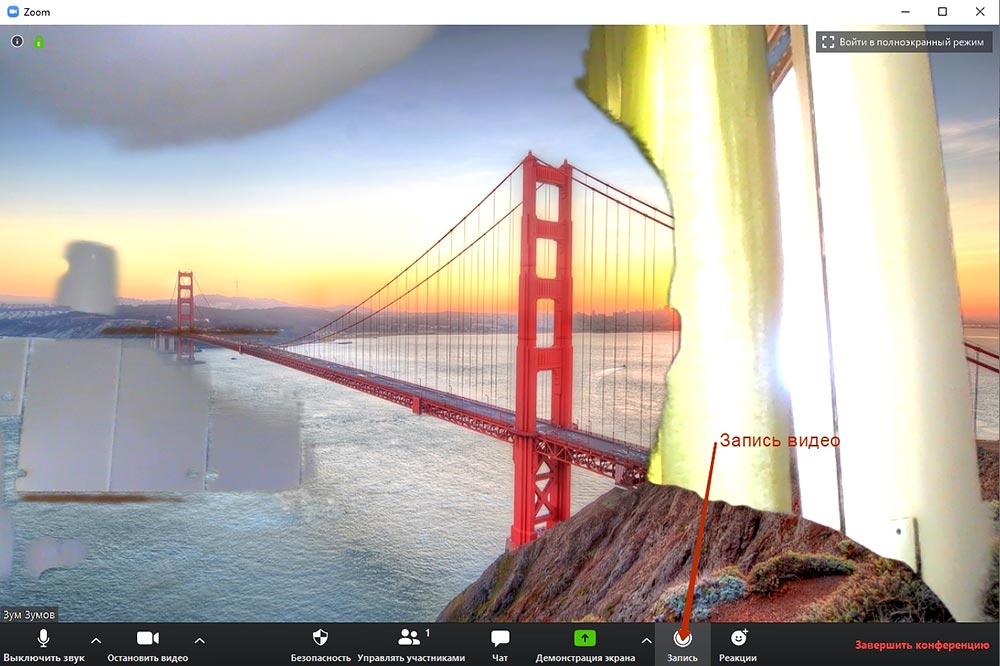
- Нажмите на иконку «Запись», чтобы записать конференцию и сохранить файл для отправки участникам, которые не успели на семинар или хотят освежить в памяти online-встречу. По завершении конференции программа конвертирует видеозапись в формат .mp4 и сохраняет файлы в папке «Имя пользователя\Мои документы\Zoom».
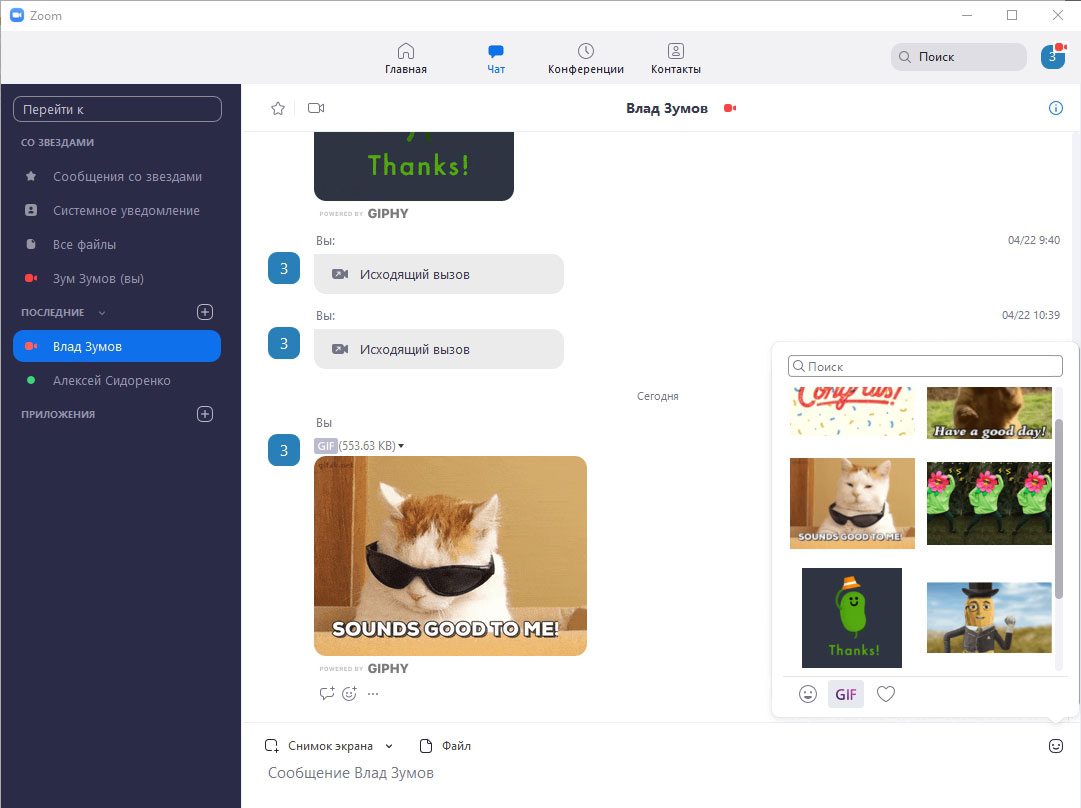
- Общайтесь в чате, используя гиф-анимации, эмодзи и снимки экрана. Делайте скриншоты экрана целиком или ограничивайте область снимка.
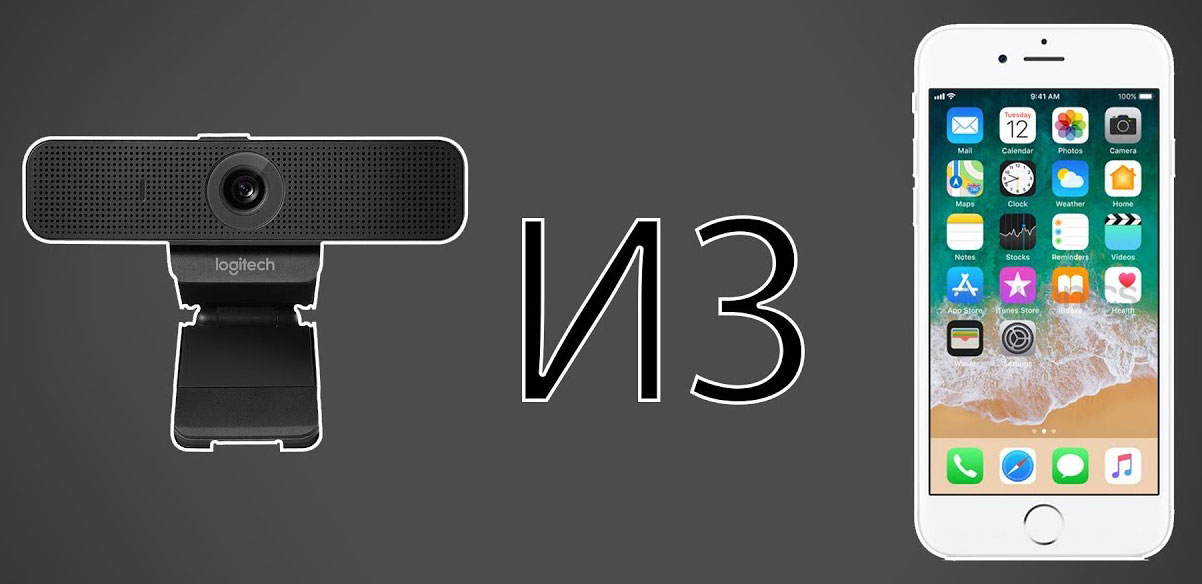
Как превратить смартфон в беспроводную камеру
Если у ноутбука или нетбука нет веб-камеры или она сломана, замените камеру смартфоном на iOS или Android. Подключите телефон как беспроводную камеру и транслируйте потоковое видео в HD-качестве с более высоким разрешением, чем при использовании видеокамеры, встроенной в переносной компьютер. Для синхронизации мобильника с ноутбуком установите приложение NDI HX Camera на телефон и программу NDI Tools на компьютер и подключите оба устройства к одной сети Wi-Fi. Выполните простую настройку и получите бесплатную беспроводную камеру с отличным качеством трансляции видео. Чтобы не ошибиться, скачайте пошаговую инструкцию эксперта Никиты Горяинова.
Недостатки программы
Во время тестирования приложения мы не обнаружили минусы. Непривычный интерфейс связан с большим количеством функций, в которых за полчаса разберется даже начинающий пользователь компьютера. 40-минутный лимит конференций и ограничение в 100 участников снимаются переходом на платный тариф от $14,99 в месяц. Создание online-встречи за два клика, подключение к семинару в браузере без инсталляции программы, высокое качество звука и видео делают Зум лидирующим клиентом конференций и оставляют позади мессенджеры Skype и WhatsApp.
Вывод
Программу Zoom используют для обучения не только школы и вузы, но и крупные компании, например, Logitech и Uber, что говорит об удобстве и доверии к приложению. Даже если вы не проходите курс онлайн-обучения, рекомендуем скачать Zoom на ноутбук и получить персональный опыт знакомства с программой. Скорее всего, мессенджер окажется платформой № 1 для видеозвонков.