Как понять, какие драйверы нужно обновить?
Завершающим этапом установки операционной системы является инсталляция драйверов. Для пользователей новых версий Windows это не является чем-то сложным. Система самостоятельно найдет в Сети нужные файлы и установит их. Но тем, кто выбрал более старые модификации должны делать все вручную. То же в ряде случаев касается владельцев ноутбуков.
Разберемся, как определить какие драйвера необходимо установить.
Как понять, на какие комплектующие драйвера не установлены?
Если компьютер не подает внятных “знаков”, но в целом его работа вызывает недовольство, найти причину можно самостоятельно. Обнаружить недостающие драйвера проще всего через диспетчер устройств. Зайти в него в разных версиях ОС Windows можно следующим образом:
для Windows 7 — нажать комбинацию Win+R, а затем набрать на клавиатуре devmgmt.msc;
для Windows 8.1 и Windows 10 — набрать комбинацию клавиш Win+X и выбрать необходимый пункт из открывшегося списка.
Оборудование с недостающими драйверами будет обозначено желтыми треугольниками с восклицательными знаками.
В некоторых случаях операционная система дает оборудованию неопределенные имена, как например “Неизвестное устройство” или “Базовый видеоадаптер”. Это значит, что были установлены универсальные драйвера. Они сгодятся только временно пользования. Для корректной работы устройства лучше установить те компоненты, которые отвечают конкретной модели компьютера.
Как найти драйверы, которые нужно обновить?
Действовать снова необходимо вручную. Для разных версий ОС пользователю нужно выполнить определенные шаги.
Развернуть меню “Пуск”.
Правой кнопкой мыши щелкнуть по “Компьютеру” и выбрать пункт “Свойства”.
Перейти в “Диспетчер устройств”.
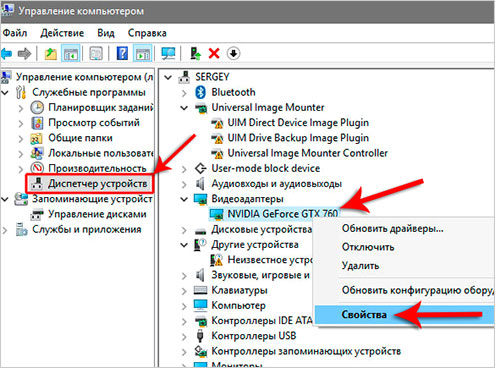
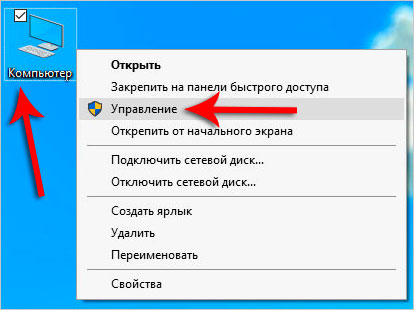
Правой кнопкой мыши кликнуть по “Этому компьютеру”.
“Управление”, а затем в “Диспетчер устройств”, выбрав его в развернувшемся меню.
Дальнейшие действия будут одинаковыми для пользователей обеих версий OS Windows. Программы, которые необходимо обновить все также будут отмечены предупредительным знаком. Необходимо выбрать такой файл, дважды кликнуть по нему левой кнопкой мыши и в открывшемся окошке выбрать “Драйвер”, а затем “Обновить”.
Программы, в использовании которых, пользователь больше не нуждается, можно удалить. А неисправные файлы, обновить которые не удалось желательно переустановить.
Как узнать какие драйвера нужны на компьютер
Поддержка Windows 7 закончилась 14 января 2020 года.
Чтобы продолжить получать обновления системы безопасности от Майкрософт, мы рекомендуем перейти на Windows 11.
Windows может автоматически скачивать рекомендуемые драйверы и подробные сведения для имеющихся оборудования и устройств. Это хороший способ убедиться, что все ваше оборудование и устройства работают должным образом.
Драйверы и сведения
Windows может находить и скачивать два вида обновлений для устройств, подключенных к компьютеру.
Драйверы. Драйвер — это программа, которая позволяет компьютеру обмениваться данными с устройствами оборудования. Без драйверов устройства, подключенные к компьютеру, например мышь или внешний жесткий диск, не будут правильно работать. Windows может автоматически проверить наличие драйверов для новых устройств, которые вы подключаете к компьютеру.
Для оборудования, которое раньше было подключено к компьютеру, обновленные драйверы могут стать доступны позднее. однако они не устанавливаются автоматически. Чтобы установить эти необязательные обновления, перейдите в Центр обновления Windows на панели управления, проверьте наличие обновлений, а затем просмотрите и установите обновления драйверов, доступные для вашего компьютера.
«Сведения». Windows может скачивать значки высокого разрешения для множества устройств, подключенных к компьютеру, наряду с подробными сведениями о них, такими как название продукта, производитель и номер модели, а также сведениями о возможностях синхронизации устройства. Эти сведения помогают различать похожие устройства, подключенные к компьютеру, например разные мобильные телефоны.
В любое время можно проверить Центр обновления Windows, чтобы увидеть, найдены ли обновленные драйверы и значки для имеющегося оборудования, особенно если недавно было установлено новое устройство. Если вы хотите, чтобы Центр обновления Windows автоматически проверял наличие последних версий драйверов и значков:
Откройте «Устройства и принтеры», нажав  «Пуск», а затем в меню «Пуск» выберите пункт «Устройства и принтеры».
Щелкните правой кнопкой мыши имя компьютера и выберите «Параметры установки устройства».
Выберите пункт Да, делать это автоматически (рекомендуется) и нажмите кнопку Сохранить изменения.  Если вам будет предложено ввести пароль администратора или подтверждение, введите его или подскакийте.
Если уже выбрано Да, нажмите кнопку Отмена,чтобы закрыть диалоговое окно.
Чтобы получить все важные и рекомендуемые обновления для вашего компьютера и ваших устройств, убедитесь, что Центр обновления Windows включен и правильно настроен.
Даже если у вас установлен Центр обновления Windows для автоматической загрузки и установки всех важных и рекомендуемых обновлений, вы все равно не сможете получить все обновленные драйверы, доступные для ваших устройств. Например, необязательные обновления могут включать в себя обновленные драйверы, которые стали доступны для уже установленного оборудования или устройств. Windows не выполняет автоматическое скачивание и установку необязательных обновлений, но отображает уведомления об их наличии.
Чтобы получать все доступные обновления для своих устройств, периодически просматривайте Центр обновления Windows для поиска всех доступных обновлений, включая необязательные. Вы можете просматривать доступные обновления и затем выбирать нужные из списка обновлений, найденных Windows для вашего компьютера. Для этого выполните следующие действия:
Откройте Обновление Windows, нажав кнопку «Начните «. В поле поиска введите Центр обновления, а затем в списке результатов выберите Центр обновления Windows.
На левой панели нажмите пункт Поиск обновлений и подождите, пока Windows выполнит поиск последних обновлений для вашего компьютера.
Если доступны обновления, щелкните ссылку в поле под заголовком Центр обновления Windows, чтобы получить дополнительные сведения о каждом обновлении. Каждый тип обновления может включать драйверы.
На странице Выберите обновления для установки проверьте наличие обновлений для устройств, установите флажок для драйвера, который нужно установить, а затем нажмите кнопку OK. Доступных обновлений для драйверов может не быть.
На странице Центра обновления Windows нажмите Установка обновлений. Если вам будет предложено ввести пароль администратора или подтверждение, введите его или подскакийте.
Центр обновления Windows сообщает, является ли обновление важным, рекомендуемым или необязательным.
После установки некоторых обновлений необходимо перезапустить компьютер.
При успешной установке обновлений Центр обновления Windows сообщит вам об этом.
Как узнать, какие драйвера нужны на ПК?
Правильный ответ на этот вопрос — «Для всех устройств компьютера, драйверы для которых не были установлены». Чтобы ответить на этот вопрос, требуется определить эти устройства. Сделать это можно несколькими способами. Начнем со стандартных средств операционной системы Windows.
Определение отсутствующих драйверов стандартными средствами Windows
Информацию обо всех устройств компьютера можно получить при помощи системного приложения «Диспетчер устройств». Для его запуска выполните следующие действия:
- Откройте «Панель управления Windows» из меню «Пуск».
- Далее откройте раздел «Оборудование и звук»:

- В центральной части окна найдите элемент «Диспетчер устройств» (расположен в подразделе «Устройства и принтеры»), кликните по нему:

- Программа «Диспетчер устройств» будет запущена.

- Обычно устройства, драйверы которых на компьютере не установлены, помещаются в раздел «Другие устройства». Если в вашем случае имеется этот раздел, просто раскройте его.

- На изображении выше в разделе «Другие устройства» расположены пять элементов. Каждый из них — это устройство, имеющее какие-либо неисправности, о чем сигнализирует соответствующая иконка перед его названием. Неисправность может носить как аппаратный (т.е. физическая поломка), так и программный характер. В большинстве случаев причиной попадания устройства в этот раздел является банальное отсутствие драйвера.
- Также обратите внимание, что два устройства из изображения выше названы как «MEDIA». Связано это с тем, что операционная система не смогла определить их название и модель. Подробней об этом — в следующей части статьи.
- Бывает и другая ситуация. Например, как показано здесь:

- В данном случае устройство помещено в собственный раздел, соответствующий типу оборудования (радиомодули Bluetooth). И перед его названием также имеется желтый значок с восклицательным знаком внутри, что может означать (в т.ч.) отсутствие драйвера.
Таким образом, для определения устройств без установленных драйверов достаточно найти в «Диспетчере устройств» элементы с изображением желтого треугольника (могут быть и другие иконки — зависит от версии Windows и/или используемой темы оформления).
Определение названия и модели устройства
Как было отмечено выше, в «Диспетчере устройств» могут присутствовать элементы с названием «MEDIA» или подобным ему. Еще бывает и такая ситуация:

В таких случаях название и модель устройства придется определять самостоятельно. Для этого потребуется узнать идентификационный номер (аппаратный ID) оборудования. Сделать это можно прямо здесь — в «Диспетчере устройств»:
- Кликните по неизвестному устройству два раза мышкой.
- Откроется окно свойств выбранного устройства.
- Перейдите в нем во вкладку «Сведения», в раскрывающемся списке «Свойство» выберите элемент «ИД оборудования». Идентификационный номер устройства будет отображен первым в блоке «Значение».

- Скопируйте полученный аппаратный ID, вставьте его в поисковую строку Яндекса, Google или другого поисковика и выполните поиск. Поисковая система выдаст результат, похожий на этот:

- Перейдите по любой ссылке. Найдите на открывшейся странице название устройства:

Проделайте то же самое для всех остальных неизвестных устройств. Так вы получите полный список драйверов, которые требуют установки.
Автоматическая установка драйверов
Определение названий устройств с отсутствующими драйверами — не очень сложная задача. Сложней найти и правильно установить драйвер, который подходил бы не только к конкретной модели устройства, но и к конфигурации операционной системы. К счастью, эту задачу можно переложить на специализированные утилиты — менеджеры драйверов.
Одной из таких утилит является DriverHub. Рассмотрим установку драйверов на ее примере.
- Официальный дистрибутив DriverHub можно скачать с нашего сайта ( скачать бесплатный менеджер драйверов DriverHub ).
- Сразу после запуска утилиты нажмите кнопку «Найти сейчас». Начнется сканирование компьютера.

- Далее программа отобразит список устройств компьютера. Среди них будут не только те устройства, у которых отсутствуют драйверы, но и те, чье программное обеспечение устарело на данный момент.
- Вы можете установить и/или обновить драйверы одновременно для всех устройств либо только для определенных. Если вас интересует первый вариант, просто кликните по кнопке «Установить».

- Если же требуется установить/обновить определенные драйверы, включите режим эксперта и проставьте галочки напротив названий требуемых устройств, после чего кликните «Установить»:

Кстати, DriverHub способен определять действительные названия устройств, а не как в случае со стандартным Windows-приложением «Диспетчер устройств».
Как узнать какой драйвер нужен для установки устройства
Последнее время, после обновления на Windows 10, у многих людей начали появляться проблемы связанные с драйверами устройств. И связи с этим начали появляться различные вопросы в комментариях с содержанием типа: не работает звук или тормозит изображение на компьютере и т.п. Поэтому, в ответ, как обычно, я рекомендую в первую очередь просто переустановить драйвер и все будет работать. Я даже отдельную инструкцию об это написал, найти вы сможете её тут.
Но, как определить какой нужен драйвер, что устанавливать? Этот тот вопрос, который чаще всего следует после моей рекомендации. В принципе это не удивительно, так как большинство людей являются только начинающими пользователями и поэтому они не особо знают, как подобрать нужный драйвер.
Поэтому, специально для вас, как всегда, я подготовил статью в виде инструкций о том, как узнать какие драйвера нужны на компьютер, а также, как определить нужный драйвер для видеокарты и сетевой платы. Делать мы это будем с помощью интернета и стационарной программы AIDA64.
Тем у кого проблемы с сетевыми драйверами, повезло меньше так как в дальнейшем для поиска и скачки драйвер все равно понадобится интернет. Поэтому, в любом случае придется найти альтернативный доступ к всемирной паутине.
Как узнать какой драйвер нужен с помощью ИД устройства
В общем, каким бы устройство или комплектующее компьютера не было, он 100% процентов имеет свои ID сведения. Как по мне одним из самых быстрых и надежных способов узнать какой драйвер нужен, является именно с помощью номера ID.
На сегодняшний день существует очень много сайтов и порталов, помогающие с легкостью определить нужный драйвер, главное просто скопируйте дынные по ID в поисковую форму и скачайте один из предложенных драйверов .
Но, как узнать ИД устройства? Для этого заходим в «Управление».

Теперь, выбираем «Диспетчер задач», и выбираем нужное устройство, например видеокарту, сетевую плату или неопознанное устройство, кликаем по нему правой клавишей мышки и открываем «Свойства» устройства.

В новом появившемся окне сразу же идем в раздел «Сведения», где нам из предложенных свойств выбираем «ИД оборудования». Чуть ниже в значениях появится нужная нам информация. А понадобится нам первая строка, а точнее часть первой строки, например: PCI\VEN_1969&DEV_E091, все остальное нам не понадобится. Кстати, значения которые я привел в примере могут отличатся, так что не привязывайтесь к ним.

Значение вы может либо переписать или просто скопировать его в буфер обмена. Теперь открываем сайт Devid.info и указываем в форму поиска скопированную информацию и нажимаем на «Искать».

Через мгновение появится огромный список результатов, из которых вам придется выбрать подходящую вам версию операционную систему и просто скачать драйвер нажав на иконку дискеты.

После нажатия на иконку может появится ещё одно окно, в котором вам нужно будет подтвердить, что вы не являетесь роботом и ещё раз нажать на ссылку скачки.

Кстати, вам не обязательно привязываться только к указанному мною сайту, для того, что бы узнать какой драйвер вам нужен, вы можете найти подобный портал, так как их сейчас не мало или просто скопируйте ИД в Google и поищите результаты там.
Узнаем нужный драйвер используя программу AIDA64
AIDA64 , для определения нужного драйвера я использую реже, в основном только в определённых ситуациях, например, когда на компьютере нету драйверов для сетевой платы.
[adsense2] В общем, давайте перейдем ближе к делу. Сначала конечно же, нам придется скачать утилиту и установить её на компьютер. В этой программе есть маленький нюанс, она является платной, но вам будет предоставлен бесплатный пробный период, которого будет достаточно для поиска нужных вам драйверов на компьютер.
Итак, запускаем программу, появится список всех комплектующих компьютера. Например, нам нужен драйвер для видеокарты, для определения модели и названия видеокарты, нажимаем на «Отображение» – «Видео PCI/AGP». После этого в описание устройства должно появится название вашей видеокарты.

Теперь, имея название мы можем приступить к поиску нужного драйвера. Проще всего это можно сделать с помощью Я ндекса или G o o g l e . В идеале конечно же, было бы неплохо найти нужный драйвер на сайте производителя, но если так получится тогда, просто попробуйте воспользоваться поисковой системой.
Процесс скачки я не буду описывать, думаю там вы уже сами со всем разберетесь. Главное то, что принцип определения ненужного драйвера я вам показал.
Кстати, если вам понадобится драйвер на сетевой платы, тогда заходите в «Сеть» – «Сеть PCI / PnP», а в описание вы увидите название нужного вам устройства. Так же, мы поступаем и с остальными устройствами на которых нужно будет обновить драйвер.
Определение и установка нужного драйвера с помощью DriverPack Solution
DriverPack Solution – является утилитой, которая уже очень давно занимает определением нужных драйверов и их автоматической установкой на компьютер.
Огромным плюсом это программы является то, что она сделать все за вас, пользователю нужно будет только запустим программу и начать поиск драйверов, ну а все остальное за вас сделать программа.
Кстати, ранее она распространялась только на дисках или в виде образов которые занимали довольно много места ( от 1ГБ – до 3ГБ ). Но, сейчас все изменилось, теперь достаточно просто скачать файлик размером около трёх мегабайт и обновить все недостающие драйвера в онлайн режиме. К сожалению, данный способ не подойдет тем, у кого не достает драйверов именно для сетевой платы.
Итак, скачиваем файлик онлайн установки перейдя по этой ссыл ке. После этого конечно же запускаем его.

Пройдет несколько секунд поиска не достающих драйверов, которые следует установить или обновить. После завершения выбираем «Режим эксперта».

Появится весь список драйверов, которые программа рекомендует обновить. Здесь мы отмечаем галочками нужных драйверов. Дальше, чуть ниже будет раздел утилиты, в котором будут предложены в дополнение некоторые программы. Лично я убираю от туда все галочки, но это я оставлю уже на ваше усмотрение, если вам действительно что-то нужно будет из предложенного, тогда оставляете те утилиты отмеченными.

Теперь, поднимаемся обратно наверх и нажимаем на зеленную кнопку «Установить автоматически». По времени это обновление и установка, может быть довольно продолжительна, так что набираемся терпения и ждем.

После завершения процесса, обязательно перезапустите компьютер и после перезагрузки вы увидите, что все недостающие драйвера теперь на месте.
Ну что же, теперь я думаю, мы разобрались, как узнать какие драйвера нужны на компьютер. Вам же стоит выбрать наиболее подходящий и понравившийся вам вариант и избавится от всех проблем с недостающими или не установленными драйверами.