Удаление помеченных объектов в 1С УНФ
Расскажем об удалении помеченных объектов на 1С УНФ. Не ошибается ведь тот, кто ничего не делает. Итак, в процессе работы возникает необходимость удалять те или иные объекты: справки, документы и т.д. В программе есть возможность пометить элементы удаления, но не удалять. Для удаления существует специальная обработка, которая удаляет объекты, отмеченные удалением. С базы удаляются все объекты, на которых стоит метка удаления (красный крестик).

Принцип удаления остается одинаковым, но в зависимости от программы обработка запускается по-разному. Речь пойдет об удалении замеченных объектов в УНФ (Управление небольшой фирмой).
Сначала нужно пометить ненужный элемент удаления. Для этого выделяем курсором и нажимаем кнопку DELETE на клавиатуре. Или щелкаем правой кнопкой мыши на элементе и выбираем пункт меню «отметить удаление».

После этого появится окно, в котором нажимаем ДА, если действительно хотим заметить удаление.  Иногда после таких действий может появиться окно, где указано, что объект нельзя заметить удаление.
 Это свидетельствует о том, что другие документы или элементы созданы со ссылкой на этот объект и его нельзя удалить. Если вы все же уверены, что этот элемент подлежит удалению, то нужно сначала отметить удаление всех объектов, которые привязаны к этому элементу.
УДАЛЕНИЕ в 1С ПОМЕЧЕННЫХ ОБЪЕКТОВ
Удалять объекты из базы может только пользователь с правами «Администратор». Другие пользователи могут только отмечать удаление. Удаление можно производить автоматически, а можно выборочно. Можно также настроить, чтобы указанные объекты удалялись по расписанию в определенное время без вмешательства пользователя. Рассмотрим все способы. Для удаления отмеченных объектов заходим в меню «Компания».

Далее выбираем меню «Удаление объектов».
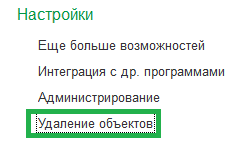
Появляется мастер удаления отмеченных объектов.

I. Выборочное удаление частей.
Выбираем пункт «выборочное удаление» и нажимаем кнопку «Далее». Появится окно, в котором отображаются списки, в которых есть объекты, отмеченные для удаления.
 Отмечаем флажками все разделы, которые мы хотим удалить, и нажимаем кнопку «удалить». Также группу можно развернуть (нажав крестик) и выбрать отдельные элементы. После завершения обработки появится окно сообщения о том, сколько объектов удалено. Жмем закрыть.
II. Автоматическое удаление элементов.
Выбираем пункт «Автоматическое удаление» и нажимаем кнопку «Удалить».
 После завершения обработки нажимаем кнопку закрыть. Может возникнуть ситуация, что некоторые объекты нельзя удалить. В этом случае появится окно, в котором слева отображены неудалённые объекты, а справа объекты, которые на них ссылаются (т.е. объекты через которые удаление невозможно).
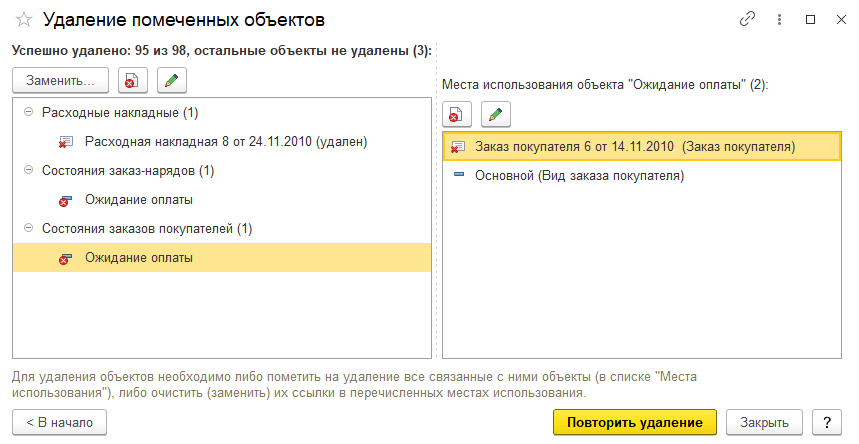
Проверяем правильность удаления. Можем прямо в этом окне (с правой стороны панели) обозначить удаление объектов, через которые удаление невозможно. И нажать кнопку повторное удаление. После завершения нажимаем “закрыть”.
И в первом, и во втором варианте отмеченные объекты удалены из базы. Гораздо быстрее удалять автоматически, но все же перед удалением следует еще раз проверить, действительно ли не нужны данные элементы. В этом случае удобнее выборочное удаление, при котором можно удалить те элементы, в которых точно нет нужды и оставить для проверки другие, вызывающие вопросы.
ІІІ. Автоматичне видалення за розкладом (без користувача).
В программе также можно удалять объекты из базы без участия пользователя. Для этого необходимо установить параметры автоматического удаления.
Ставим флажок в графе «Автоматически удалять обозначенные объекты по расписанию».
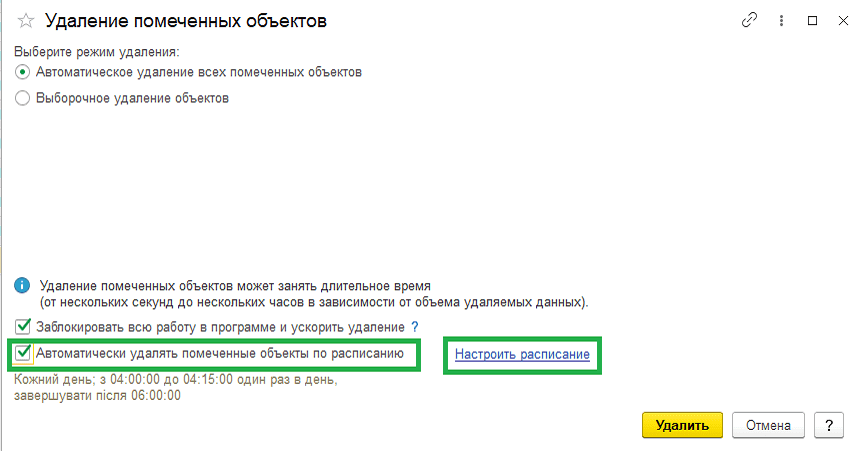
Нажимаем “настроить расписание”. На экране появится окно Расписание, в котором можно настроить когда (когда, в какой день месяца и т.д.) нужно удалять замеченные объекты.
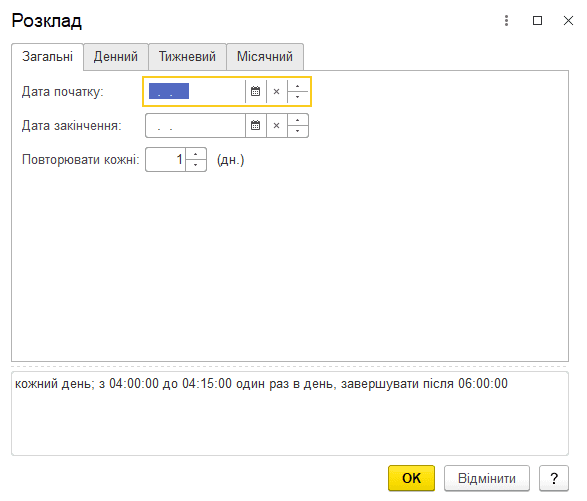
На закладке Общие выбираем дату начала и дату окончания. Если дата не выбрана, обработка будет удалять объекты за весь период.
На вкладке “дневной” обязательно нужно поставить время проведения обработки. Лучше выбрать время, когда в программе никто не работает или работает минимальное количество пользователей.

Далее переключаемся на другие вкладки и отмечаем флажками все нужные пункты. Когда внесены изменения, нажимаем ОК. После этого в программе будет происходить автоматическое удаление замеченных элементов в соответствии с настроенными данными.
Если подобное удаление помеченных объектов чем-то не устроит, его можно выключить, просто сняв флажок в окне «Удалить автоматически по расписанию».
Это все возможные на данный момент способы удаления объектов. Но хочется еще раз напомнить, что если в момент удаления появилось сообщение, что объект удалить нельзя, очень внимательно перепроверьте все. Возможно, случайно заметили не тот элемент, и его нужно восстановить. Потому что после удаления объект безболезненно и без затрат времени восстановить уже нельзя будет.
Вам удобнее связаться с нами самостоятельно или заказать обратный звонок? Работаем удаленно и с оплатой по факту выполненных работ.
3.3.2. Удаление помеченных объектов
При работе с информационной базой пользователи иногда ошибочно создают новые объекты. Ненужные объекты следует помечать на удаление. Предположим, был неправильно создан документ Приходная накладная. Рассмотрим, как пометить на удаление этот документ.
• На Панели разделов перейдите на вкладку Снабжение и закупки.
• На Панели навигации выполните команду Документы по закупкам. Откроется окно журнала документов Документы по закупкам (рис. 3.15).
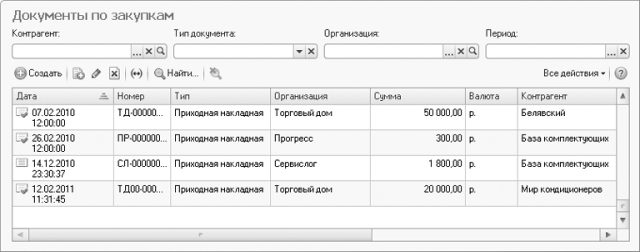
Рис. 3.15. Окно журнала документов Документы по закупкам
•команду меню журнала документов Все действияПометить на удаление/Снять пометку либо щелкните мышью на кнопке  панели инструментов журнала. Появится окно для подтверждения действия (рис. 3.16).
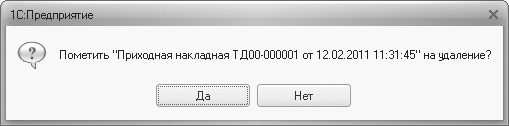
Рис. 3.16. Окно с запросом на подтверждение удаления
• В окне сообщения нажмите кнопку Да. Документ будет помечен на удаление (рис. 3.17).
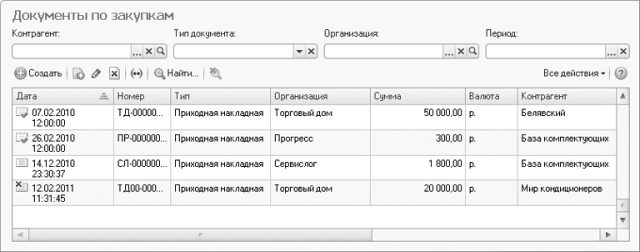
Рис. 3.17. Окно журнала документов с документом, помеченным на удаление
Со временем объектов, помеченных на удаление, может накопиться достаточно много. Для удаления таких объектов служит обработка Удаление помеченных объектов.
• Для вызова обработки удаления помеченных объектов на Панели разделов перейдите на вкладку Настройка и администрирование.
• На Панели действий выполните команду Удаление помеченных объектов, расположенную в группе команд Сервис. Появится окно обработки Удаление помеченных объектов (рис. 3.18).
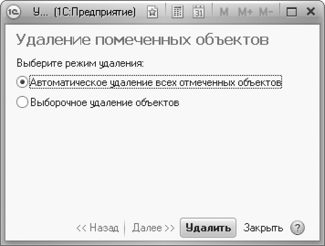
Рис. 3.18. Окно обработки Удаление помеченных объектов
Если команда Удаление помеченных объектов отсутствует в группе Сервис, то это означает, что для ее отображения не хватило места. В этом случае следует расширить меню группы команд Сервис с помощью кнопки  и в появившемся меню выбрать команду Удаление помеченных объектов.
• Для контроля за процессом удаления установите переключатель в положение Выборочное удаление объектов и нажмите кнопку Далее. Через некоторое время в окне обработки появится список объектов информационной базы, помеченных на удаление (рис. 3.19).
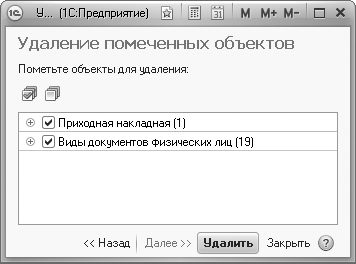
Рис. 3.19. Окно обработки Удаление помеченных объектов со списком объектов, помеченных на удаление
• Сбросьте флажки рядом с названиями тех объектов, которые пока удалять не следует.
• Нажмите кнопку Удалить. Через некоторое время появится сообщение о результатах выполнения обработки.
Если на удаляемый объект существуют ссылки из других объектов информационной базы, то такой объект не будет удален, и по окончании выполнения обработки появится сообщение, примерный вид которого представлен на рис. 3.20.
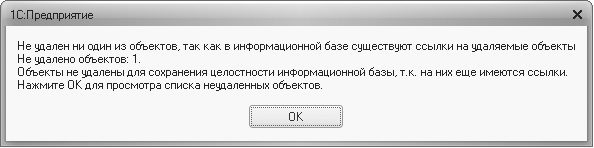
Рис. 3.20. Окно сообщения о наличии объектов, которые не удалось удалить
• Для просмотра списка объектов, которые не удалось удалить, нажмите кнопку OK. Появится окно обработки Удаление помеченных объектов со списком объектов, которые не удалось удалить.
• Для просмотра списка объектов, которые ссылаются на тот объект, который не удалось удалить, нажмите кнопку  (рис. 3.21).
• Закройте окно обработки, нажав на кнопку Закрыть.
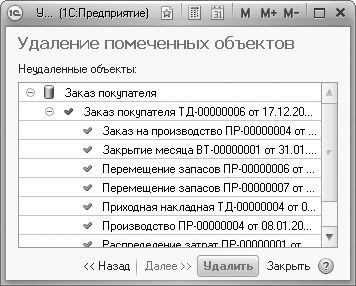
Рис. 3.21. Окно обработки Удаление помеченных объектов с развернутым списком объектов, связанных с объектом, который не удалось удалить
Как в 1с унф удалить помеченные на удаление документы
Как в 1с унф удалить помеченные на удаление документы
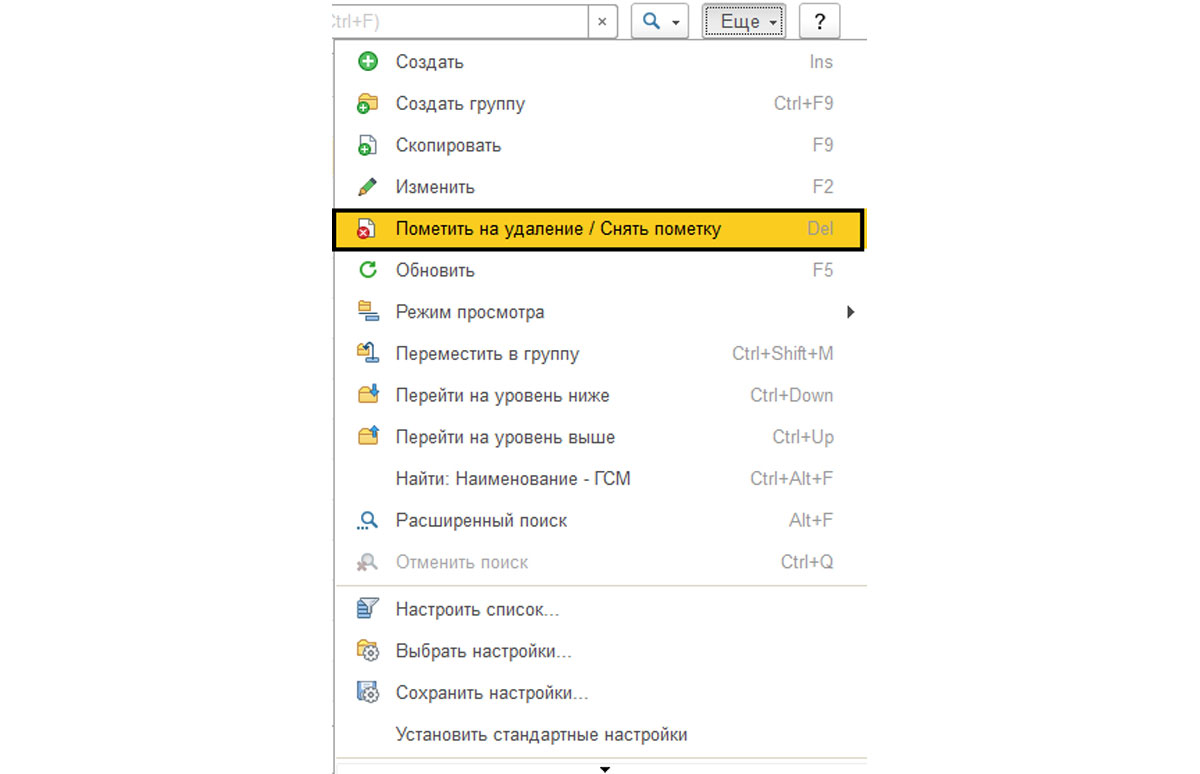 Рис.1 Отметить на удаление или, наоборот, снять выделение
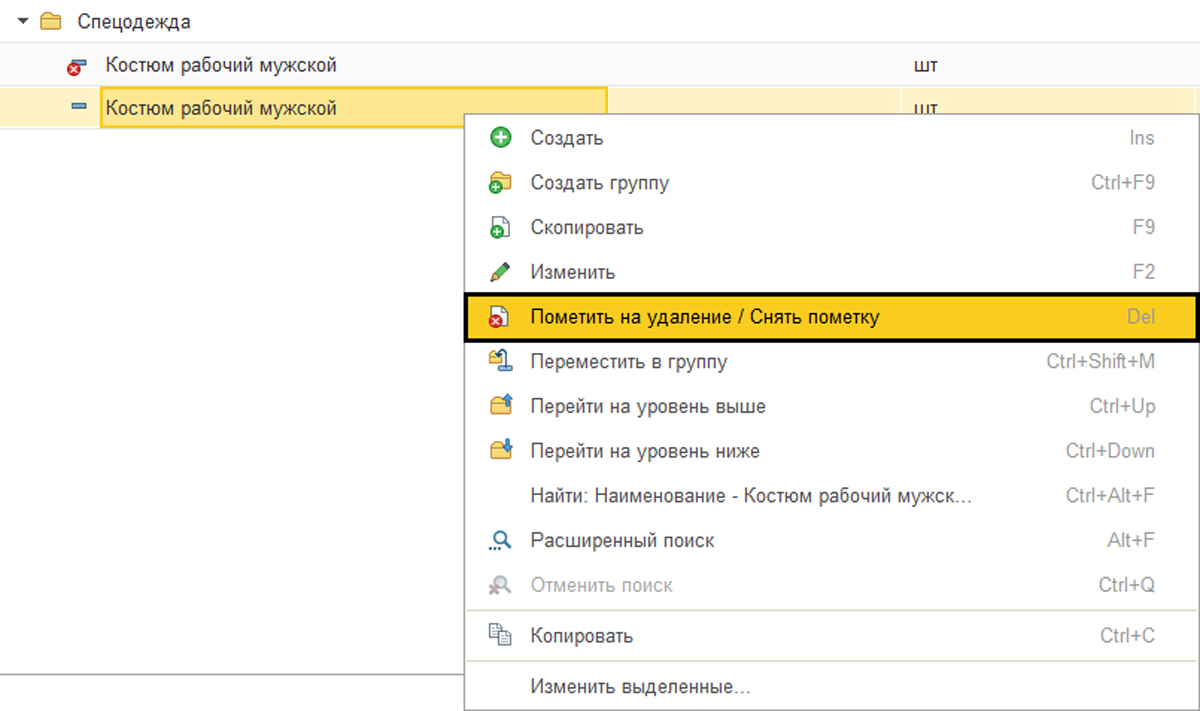 Рис.2 Еще один способ установки метки – нажать на выделенном элементе мышкой и выбрать нужную команду
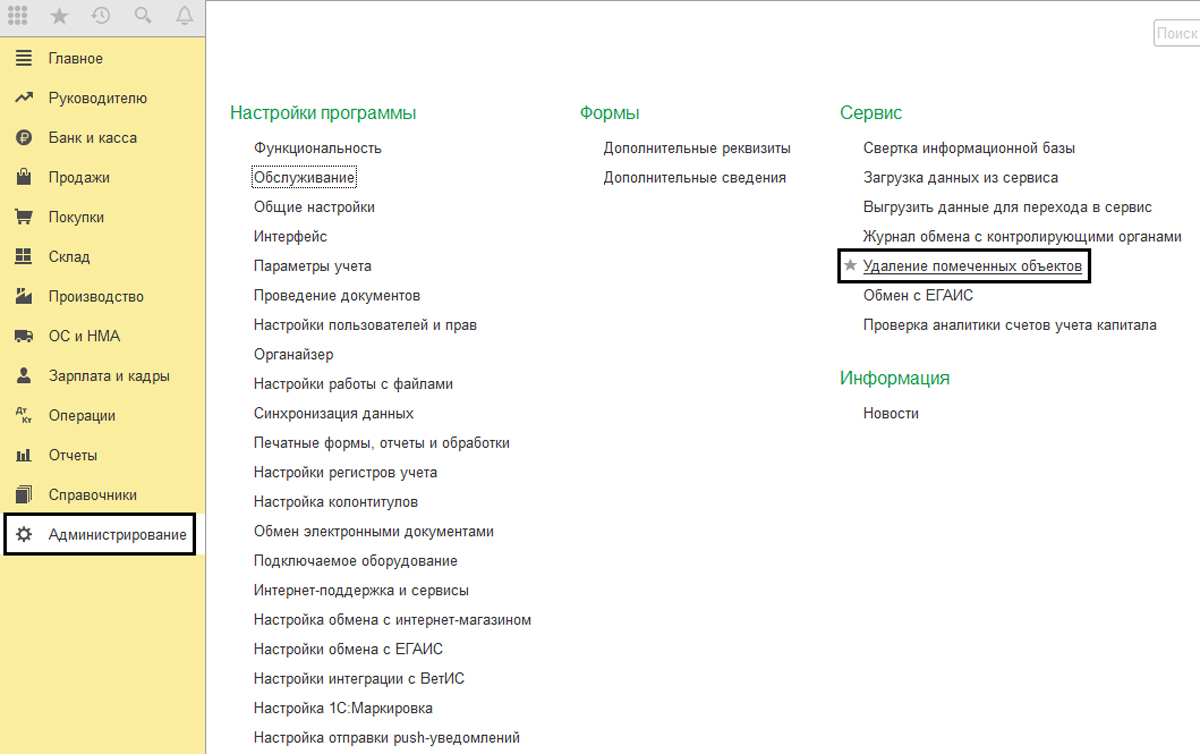 Рис.3 Контроль ссылочной целостности
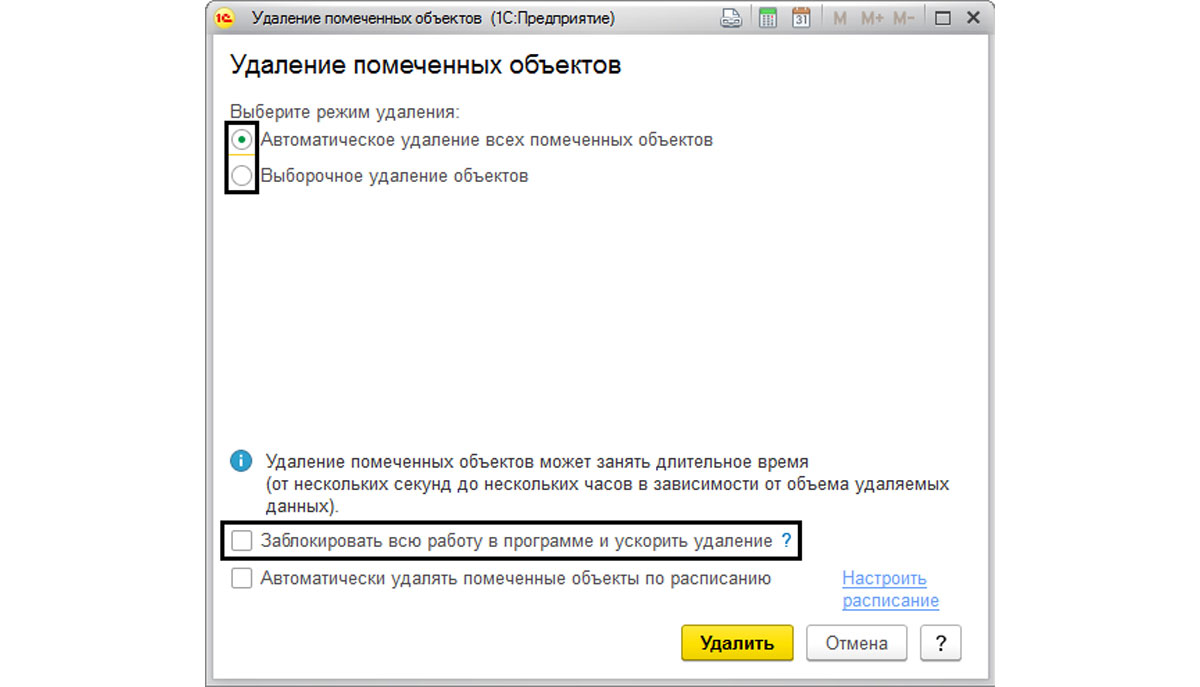 Рис.4 Варианты удаления
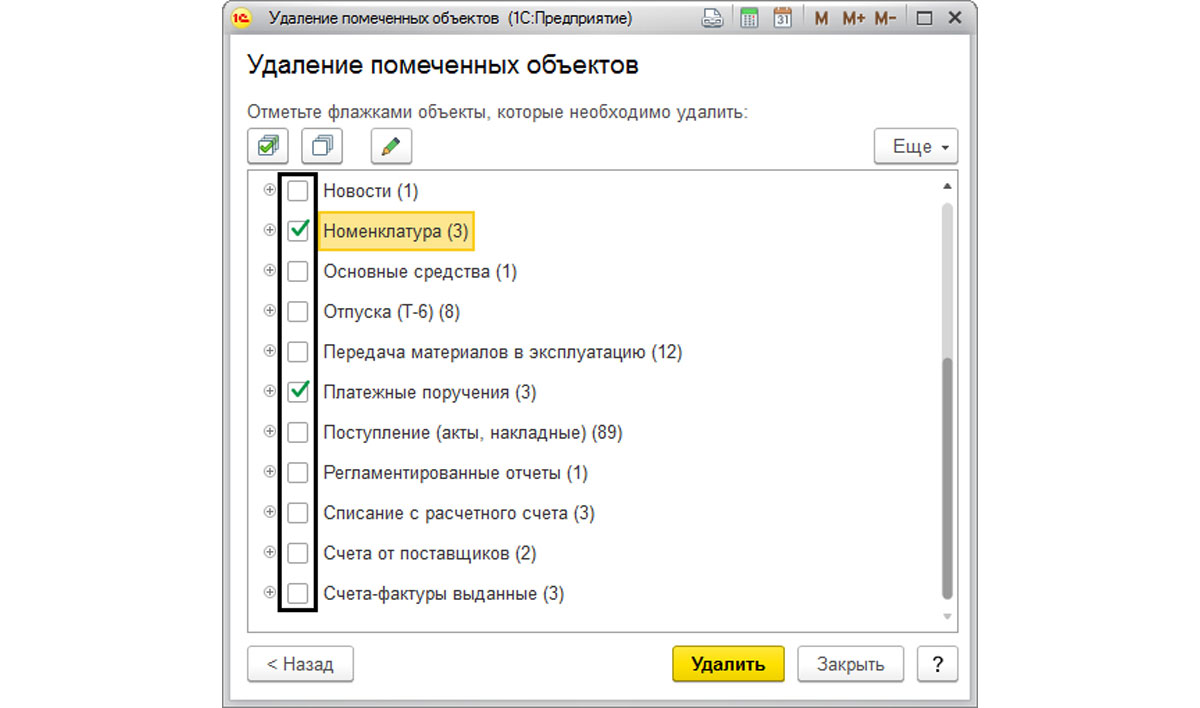 Рис.5 Объекты на удаление помечены галочками
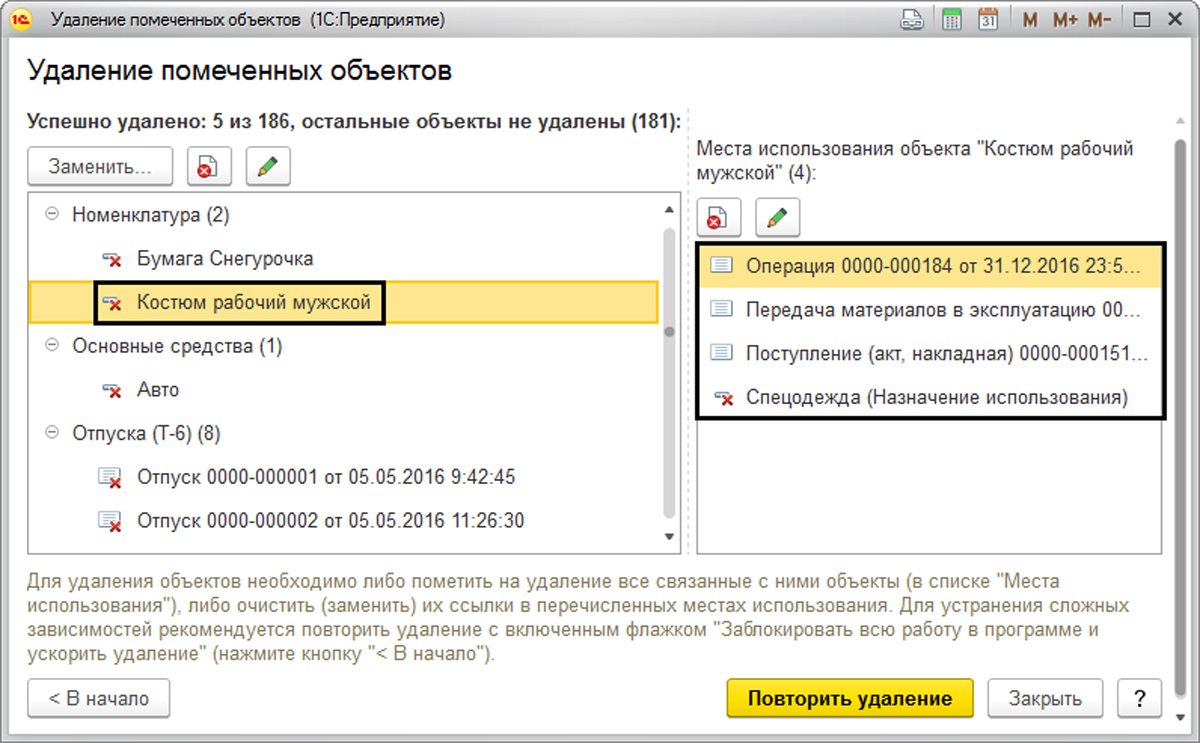 Рис.6 Информация о применении объектов, помеченных на удаление
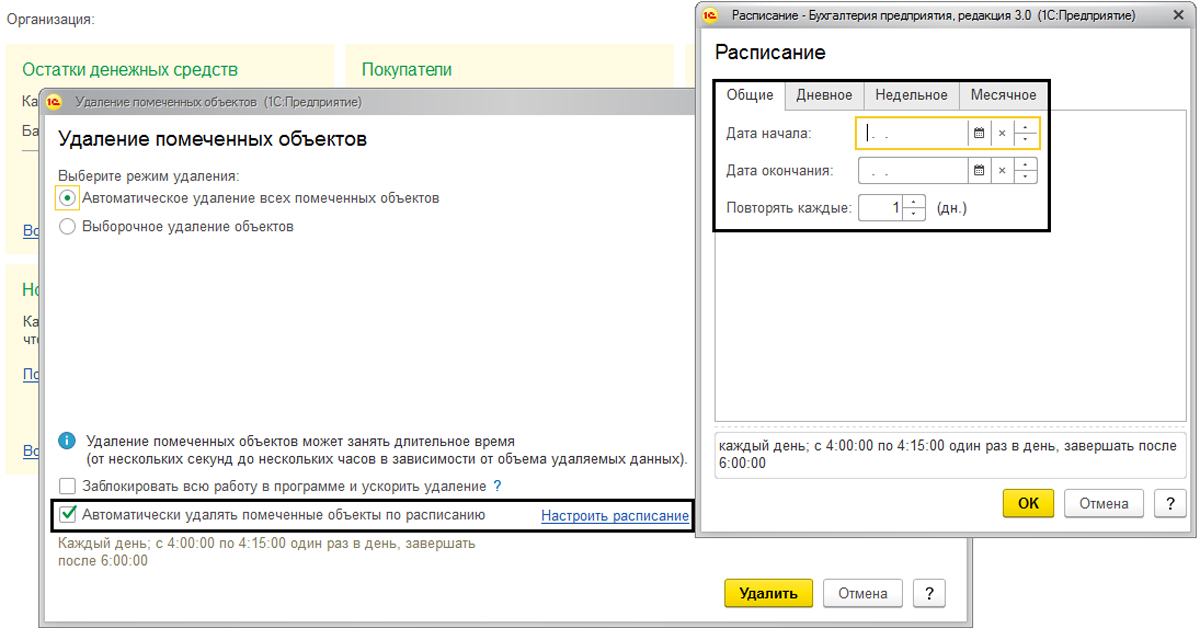 Рис.7 Настройка удаления помеченных объектов по расписанию
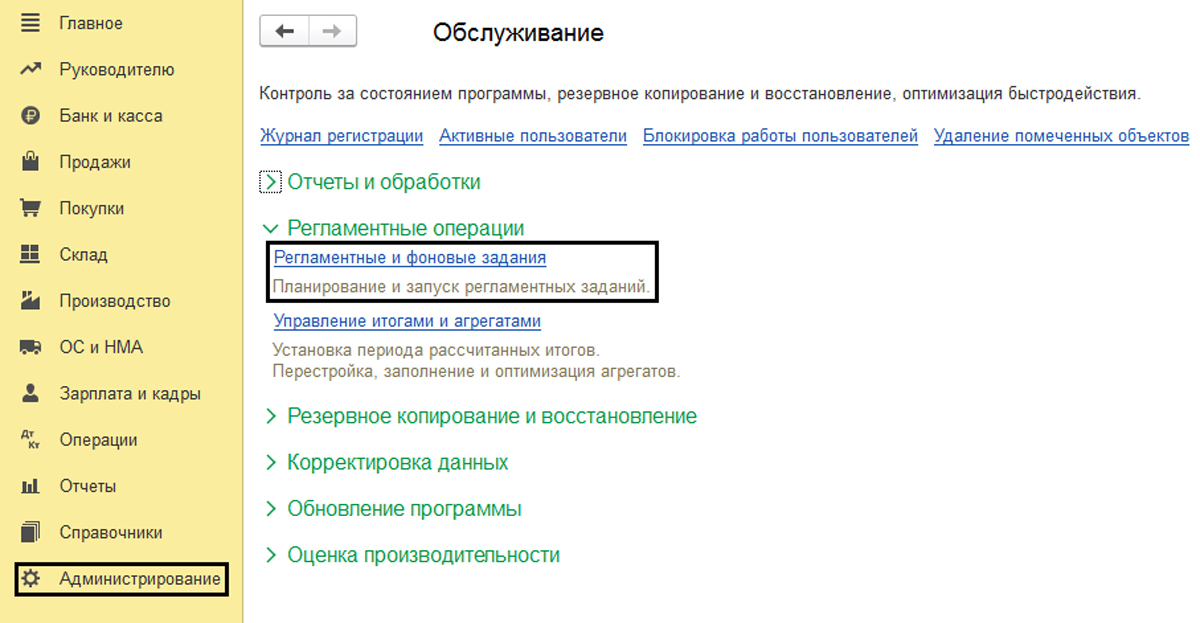 Рис.8 Регламентные и фоновые задания
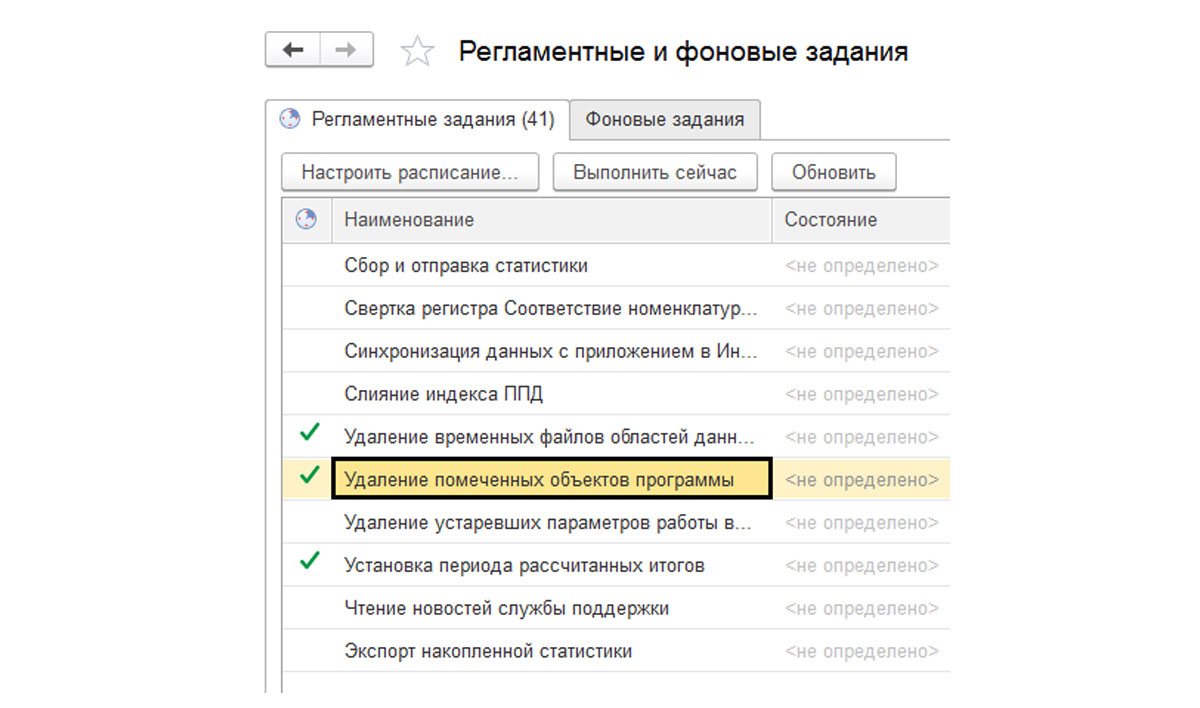 Рис.9 Регламентные и фоновые задания
Удаление помеченных объектов в 1С УНФ
Расскажем про удаление помеченных объектов в 1С УНФ. Ведь не ошибается тот, кто ничего не делает. А значит, в процессе работы возникает потребность удалять те или иные объекты: справочки, документы и т.д. В программе есть возможность пометить элементы на удаление, но не удалять. Для удаления существует специальная обработка, которая удаляет объекты помеченные на удаление. Из базы удалятся все объекты, на которых стоит отметка удаления (красный крестик).
Принцип удаления остается одинаковым, но в зависимости от программы обработка запускается по-разному. Речь будет идти о удалении помеченных объектов в УНФ (Управление небольшой фирмой).
Сначала нужно пометить ненужный элемент на удаление. Для этого выделяем его курсором и нажимаем кнопку DELETE на клавиатуре. Или щелкаем правой кнопкой мыши на элементе и выбираем пункт меню «отметить на удаление.
После этого появится всплывающее окно, в котором нажимаем ДА, если действительно хотим пометить на удаление.
Иногда, после таких действий может появиться окно, в котором сказано, что объект нельзя пометить на удаление.
Это говорит о том, что другие документы или элементы созданы с ссылкой на данный объект и его удалить нельзя. Если вы все же уверены что данный элемент подлежит удалению, то нужно сначала пометить на удаление все объекты которые привязаны к данному элементу.
УДАЛЕНИЕ в 1С ПОМЕЧЕННЫХ ОБЪЕКТОВ
Удалять объекты из базы может только пользователь с правами «АДМИНИСТРАТОР». Остальные пользователи могут только помечать на удаление. Удаление можно проводить автоматически, а можно выборочно. Можно также настроить, чтобы помеченные объекты удалялись по расписанию в определенное время, без вмешательства пользователя. Рассмотрим все способы. Для удаления помеченных объектов, заходим в меню «Компания».
Далее выбираем меню «Удаление объектов».
Появляется мастер удаления помеченных объектов.
І. Выборочное удаление элементов.
Выбираем пункт «выборочное удаление» и нажимаем кнопку «Далее». Появится окно, в котором отображаются те списки, в которых есть объекты, помеченные на удаление.
Отмечаем флажками все разделы, которые хотим удалить, и нажимаем кнопку «удалить». Также группу можно развернуть (нажав на крестик) и выбрать отдельные элементы. После завершения обработки, появится окно сообщения о том, сколько объектов удалено. Нажимаем закрыть.
II. Автоматическое удаление элементов.
Выбираем пункт «автоматическое удаление» и нажимаем кнопку «Удалить».
После завершения обработки нажимаем кнопку закрыть. Может возникнуть ситуация, что некоторые объекты удалить нельзя. В этом случае появится окно, в котором слева отображены неудалившиеся объекты, а справа объекты, которые на них ссылаются (т.е. объекты из-за которых удаление невозможно).
Проверяем правильность удаления. Можем прямо в этом окне (на правой стороне панели) пометить на удаление объекты, из-за которых удаление невозможно. И нажать кнопку повторное удаление. После завершения нажимаем «закрыть».
И в первом, и во втором варианте помеченные объекты удалены из базы. Намного быстрее удалять автоматически, но все же перед удалением стоит еще раз проверить, действительно ли не нужны данные элементы. В этом случае более удобно выборочное удаление, при котором можно удалить только те элементы, в которых точно нет надобности и оставить для проверки другие, которые вызывать вопросы.
ІІІ. Автоматическое удаление по расписанию (без пользователя).
В программе также есть возможность удалять объекты из базы без непосредственного участия пользователя. Для этого нужно задать настройки автоматического удаления.
Ставим флажок в графе «Автоматически удалять помеченные объекты по расписанию».
Нажимаем «настроить расписание». На экране появится окно Расписание, в котором можно настроить, когда (в какое время, в какой день месяца и т.д.) нужно производить удаление помеченных объектов.
На закладке Общие выбираем дату начала и дату окончания. Если дата не выбрана, обработка будет удалять объекты за весь период.
На вкладке «дневной» обязательно нужно поставить время проведения обработки. Лучше всего выбрать время, когда в программе никто не работает или работает минимальное количество пользователей.
Далее переключаемся на остальные вкладки и отмечаем флажками все нужные пункты. Когда все изменения внесены, нажимаем ОК. После этого в программе будет происходить автоматическое удаление помеченных элементов, согласно настроенных данных.
Если подобное удаление помеченных объектов чем-то не устроит, его можно отключить просто сняв флажок в окне «автоматически удалять по расписанию».
Это все возможные, на данный момент, способы удаления объектов. Но хочется еще раз напомнить, что если в момент удаления, появилось сообщение, что объект удалить нельзя, очень внимательно перепроверьте всё. Возможно, случайно пометили не тот элемент и его нужно восстановить. Потому что после удаления объект безболезненно и без затраты времени восстановить уже будет нельзя.
Вам удобнее связаться с нами самостоятельно или заказать обратный звонок? Работаем удаленно и с оплатой по факту выполненных работ.
Удаление помеченных объектов из базы 1C
Причины на удаление объектов могут быть самыми разными — от ошибочного введения, до упразднения из-за неактуальности.
Если удаляется документ — обязательно нужно проверять, точно ли он не нужен, а так же не связаны ли с ним другие документы.
При удалении элементов справочников, нужно понимать: возможно удалить только элементы, которые не участвовали ни в одном документе — иначе это привете к так называемой "битой ссылке" и к ошибкам в учете.
Поэтому, если вы хотите удалить лишнюю неактуальную номенклатуру, то лучше завести для нее папку и обозначить для пользователей, чтобы не использовали в работе.
Для открытия специальной обработки "Удаление помеченных объектов" нужно зайти в раздел администрирование — поддержка и обслуживание. В разных программах 1С могут быть вариации расположения и названия этой обработки. В УНФ, например, сразу в разделе "Администрирование" есть ссылка "Удаление объектов".
Запускаем обработку.

Какие настройки необходимо сделать?
Автоматическое удаление уничтожит записи всех помеченных объектов, если при проверке у них не будет связи с другими объектами базы. Если вы пометили документ на удаление, чтобы "сейчас не мешался", он так же может быть удален.
Выборочное удаление объектов позволяет вручную определить, какие в данный момент объекты будут удаляться.
Если к удалению стоит 1 миллион объектов, то при автоматическом удалении это займет очень большой период времени, а при выборочном режиме можно указать несколько типов объектов и сначала удалить их, а потом повторить до полного удаления всех объектов.
Блокировка работы в базе. Если в базе работают несколько пользователей, а вам нужно бросить все силы на удаление объектов, нужно поставить эту галочку. Пользователи не смогут своими действиями загружать базу, и она будет заниматься только одной задачей — удалением.
По опыту скажем, не самая нужная настройка, поэтому, если не критично, можно удалять медленно и не мешать работе.
Автоматическое удаление по расписанию. Можно задать базе определенный период, в который она будет выполнять удаление в автоматическом режиме (всё, что возможно). Если у вас серверная база — можно ставить задачу на ночь, при файловой необходимо, чтобы база была у кого-нибудь запущена. Так же можно ставить расписание на конец рабочего дня.
Для примера покажем выборочное удаление без блокировки пользователей.
Нажимаем "Далее" — программа начинает анализ базы и ищет все помеченные объекты. Это занимает какое-то время

Получаем список типов объектов, которые нужно удалить. Если развернуть список, то можно увидеть все объекты выбранного типа.

Отметим только первые несколько типов и нажимаем "Удалить"

Обработка показывает процесс удаления.

В ходе удаления, обработка смотрит связки удаляемых объектов с другими. Если есть связь — эти объекты не удаляться до решения вопроса связи.

Для того, чтобы разобраться — необходимо перейти в "Места использования объекта". Открываем связанный объект и ищем там ссылку на удаляемый.
На этой картинке видно, что лого как картинка используется в оформлении организации, но если оно помечено на удаление — стоит уточнить — может и не стоит удалять.

Для примера все-таки удалим.

Записываем изменения, переходим обратно в обработку удаления и повторяем.
Как видим лого удалилось, так как нет мест его использования.

Если это элемент справочника, который ссылается на документы, то такой объект удалять нельзя. Его можно оставить помеченным на удаление, но удалить его не получится.
Удаление документов. Тут могут быть связки с другими документами или регистрами сведений.

Так же изучаем места использования. Видим, что там прямая ссылка на документ


Очищаем поле от удаленной накладной, записываем изменения.
Так же обращайте внимание на ссылки внизу документов или на других вкладках.

Такую ссылку нужно тоже удалить , нажав на крестик.
В обработке повторяем удаление. Готово — документ удален.

Если у документа ссылка на регистр сведений, то можно зайти в запись этого регистра, "еще — удалить". Запись будет полностью удалена, а объект спокойно удалиться, если это была единственная причина.
Удаление помеченных объектов в УТ 11.4.

В программе есть возможность удаления не нужных нам элементов справочника и документов. Пометить на удалению можно с помощью кнопки «Ещё» — «Пометить на удаление»:

И в самом списке, нажимаем на объект правой кнопкой мышки и выбираем команду «пометить на удаление»:

Теперь удалим выбранный нами элемент.
Переходим в НСИ а администрирование – обслуживание:

Нажимаем на гиперссылку «удаление помеченных объектов»:

Открывается список элементов, которые ранее мы пометили на удаление:

В нашем случае мы будем удалять номенклатуру, оставляем галку только на ней и нажимаем кнопку «удалить выбранные»:


ВАЖНО – если данная номенклатура участвовала в документах продажи, закупки и др., тогда необходимо будет удалять все документы, которые с ней связаны.
Попробуем удалить договоры с контрагентами:

У нас открывается окно, где показаны связанные документы с договорами:

В таком случае, мы можем попробовать пометить на удаление связанные документы (если в них нет необходимости). Так же, можем заменить НЕ нужный нам договор на новый, делается это по кнопке «действия» — «заменить»:
1С удаление объектов , или как в 1С удалить помеченные объекты ?

Система 1с предприятие изначально не предполагает прямое удаление каких-либо объектов из базы данных, например элементов справочников, документов, отчетов и т.д. Конечно все же можно настроить роль пользователя таким образом чтобы он сразу удалял из 1с какой-нибудь объект, без пометки на удаление , но делать этого крайне не рекомендуется. Также хотим отметить тот факт, что если даже у пользователя роль настроена на прямое удаление объектов (интерактивное удаление), все равно это не позволит удалять ему некоторые объекты в предприятии 1с, и сделать это можно будет только через пометку на удаление .
Для чего сделана пометка на удаление объектов в 1с
Давайте ответим с Вами на вопрос «Зачем сделана эта пометка для удаления?», ведь быстрее удалить объект из 1с сразу. Сделано это по нескольким причинам:
- Есть вероятность того, что пользователь впоследствии передумает и захочет вернуть удаленный объект, когда стоит пометка ее достаточно снять, при интерактивном удалении восстановить данные нельзя .
- В 1с один объект, например документ, может ссылаться на множество других объектов в системе (справочники, константы, другие документы и т.д.), и одновременно также на этот объект (в нашем случае документ), могут ссылаться множество других объектов. Если бы в системе 1с предприятие было разрешено прямое удаление объектов из базы данных, то это привело бы к ужасным последствиям, так как сразу же бы начали появляться объекты с «битыми ссылками», а это потеря данных, и не правильное функционирование базы данных, которое рано или поздно приведет к краху базы и практически полной потери Ваших данных!
Два вида удаления в 1с , понятие контроля ссылочной целостности в 1с
В программе объекты 1с можно удалить двумя способами:
- С помощью интерактивного удаления (прямое удаление без контроля ссылочной целостности)
- Через пометку на удаление (удаление с контролем ссылочной целостности)
Давайте рассмотри что такое ссылочная целостность в 1с. Но для того чтобы нам с вами ответить на этот вопрос мы должны знать что такое «битые» ссылки в 1с. Для тех кто не знает, битые ссылки в 1с это ссылки которые указывают на не используемую область памяти, то есть по сути указывают в никуда. Теперь давайте возьмем для примера любой документ в системе 1с предприятие. В нем находится множествои различных реквизитов. Эти реквизиты могут быть как простыми (примитивные типы такие как число, дата, булево), так могут быть и объектными (такие как ссылки на другие объекты системы, например различные справочники, перечисления и т.д.) Так вот контроль ссылочной целостности в 1с как раз и означает тот факт, что объект не будет удален из системы 1с до тех пор, пока на него ссылаются какие-либо другие объекты системы. Как раз пометка на удаление объектов 1с позволяет сохранить механизм ссылочной целостности в 1с, так как обработка удаления помеченных объектов не даст удалить объект пока на него ссылаются другие объекты.
Как восстановить удаленные объекты в 1с? Что происходит с объектами после их удаления из 1с?
Подобные вопросы нам задают многие люди, и ответ тут один, физическое удаления данных из 1с (с помощью способов описанных ниже) приводит к ПОЛНОМУ УНИЧТОЖЕНИЮ ФАЙЛА ИЗ БАЗЫ! Восстановление удаленных файлов из базы не возможно.
Мы всегда готовы оказать Вам своевременную помощь в обновлении системы 1С 8.3 .
Интерактивное удаление в 1с
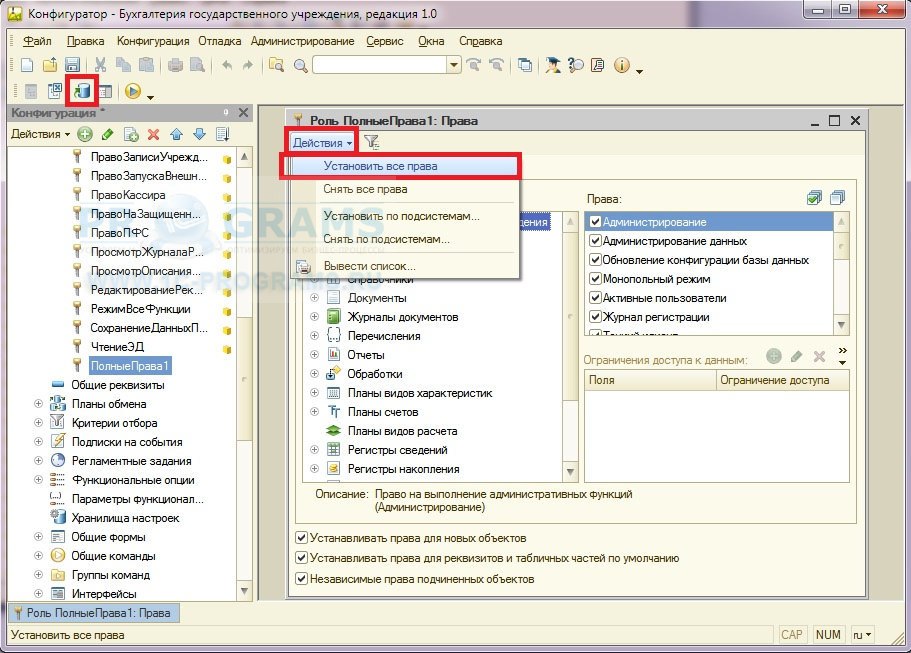
Итак мы уже обсуждали с Вами то, что интерактивное удаление в 1с происходит без контроля ссылочной целостности, а это чревато очень плохими последствиями для системы, рекомендуется пользоваться таким удалением только с целью отладки. Чтобы включить интерактивное удаление 1с нам нужно для начала зайти в конфигуратор, распахнуть веточку Общие —> Роли и выделить роль «Полные права».

Теперь нажмем клавишу F9 , у нас копируется роль «ПолныеПрава» и появится еще одна «ПолныеПрава1». Откроем ее двойным щелчком мыши. Появится окно свойств роли, нажмем кнопку «Действия» —> «Установить все права». После этого нажмем ОК. Теперь сохраним конфигурацию базы данных, для этого нажмем на синенький бочонок в левом верхнем углу, или нажмем клавишу F7. Если бочонок стал неактивным значит конфигурация сохранилась. Мы создали роль с правами на интерактивное удаление объектов из 1с .
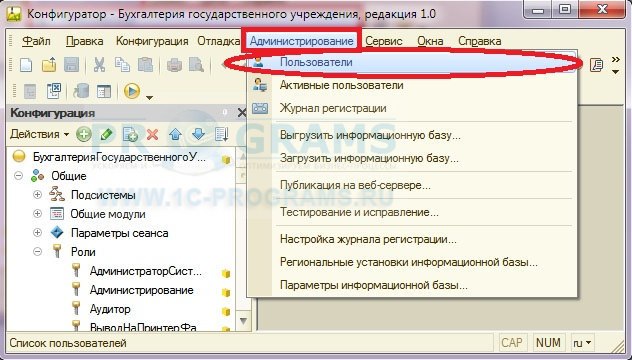
Теперь в конфигураторе откроем вкладку Администрирование —> Пользователи.
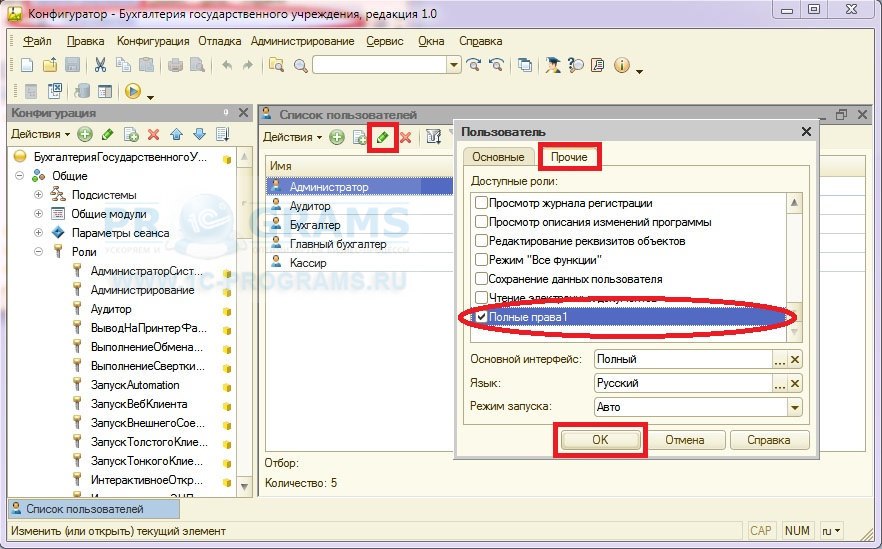
Откроется список пользователей, выберите пользователя под которым Вы хотите включить интерактивное удаление 1с объектов и нажмите карандашик или F2. Откроется окно свойств пользователя, перейдите на вторую вкладку «Прочие». Там найдите ту роль которую мы с Вами копировали, в моем случае это «ПолныеПрава1», ставим галочку и жмем OK.
После этого запускайте 1с предприятие, выбирайте того пользователя которому установили новую роль. Теперь Вы можете удалять объекты напрямую, чтобы удалить объект выберите его и нажмите сочетание клавиш SHIFT + DEL, система спросит уверены ли вы в удалении, при положительном ответе объект будет удален из системы.
Удаление объектов 1с через пометку на удаление или как удалить объекты в 1с ?
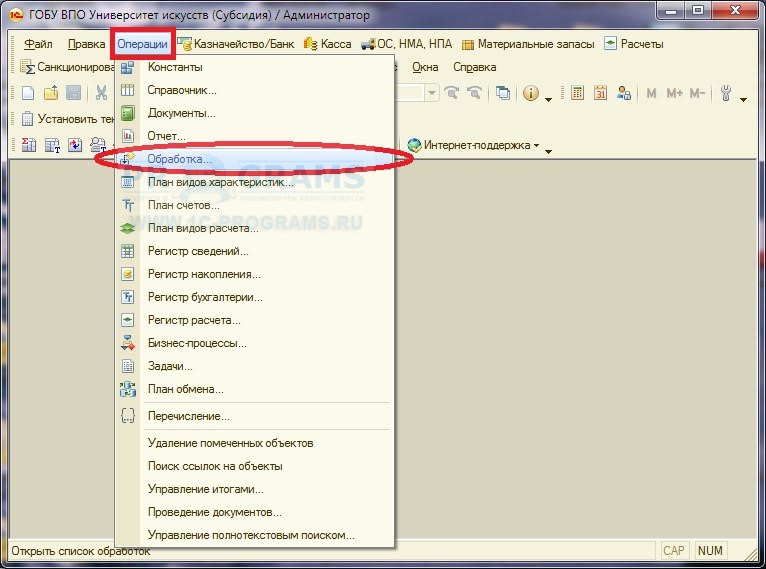
Теперь давайте рассмотрим с Вами вопрос «Как удалить объекты в 1с ?«. Итак, открываем нужную нам базу данных в 1с предприятии. На скриншоте показана «Бухгалтерия государственного учреждения», щелкаем в меню по вкладке «Операции» —> » Удаление помеченных объектов «.
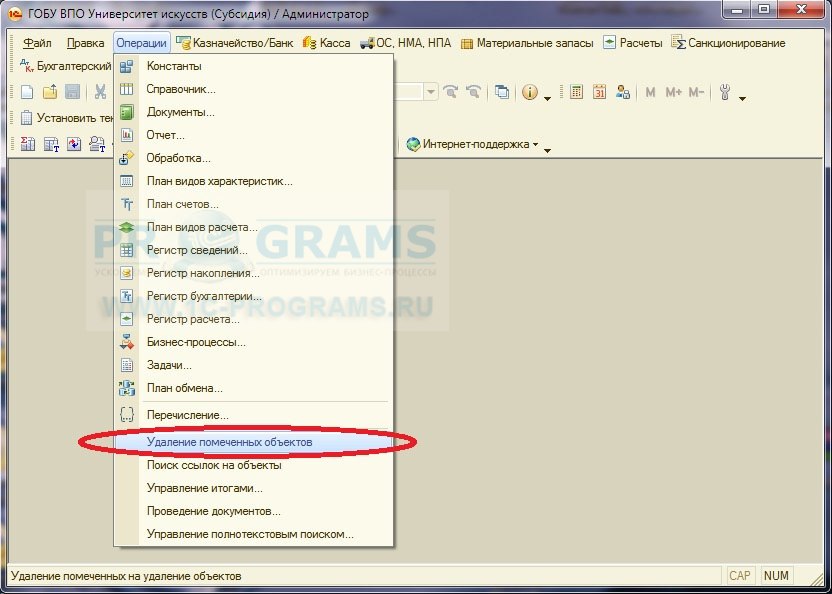
Если у Вас управляемый интерфейс, как например в «Бухгалтерии предприятия ред. 3.0», то там Вам нужно перейти на вкладку «Администрирование», там Вы увидите подгруппу «Сервис», и уже в ней нужно выбрать » Удаление помеченных объектов «.
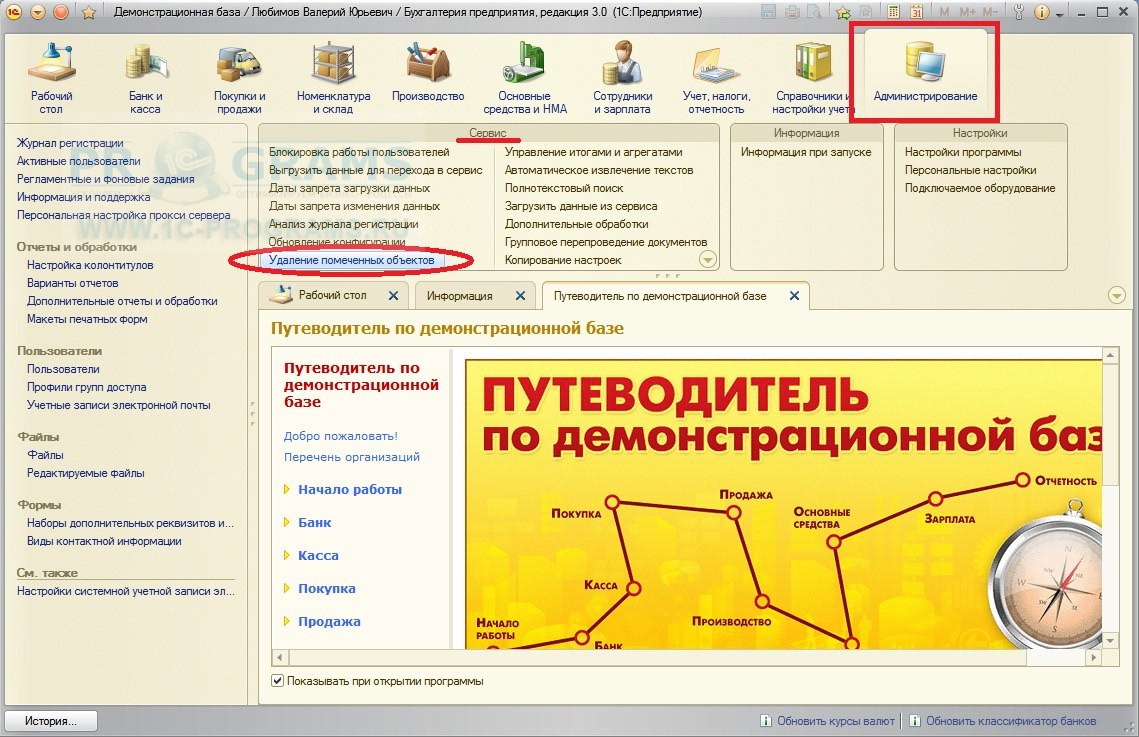
Альтернативный способ открытия помощника удаления объектов в 1С 8.2 и 1С 8.3
А вообще если Вы не можете найти у себя в конфигурации кнопочку с помощью которой можно вызвать мастера удаления помеченных объектов 1с , то в 1С 8.2 открыть его можно следующим способом, данный способ подходит для любой конфигурации, ниже на скриншотах видно какие действия необходимо выполнить в 1С 8.2. Открываем дерево всех обработок которые находятся в системе и выбираем » Удаление помеченных объектов «.
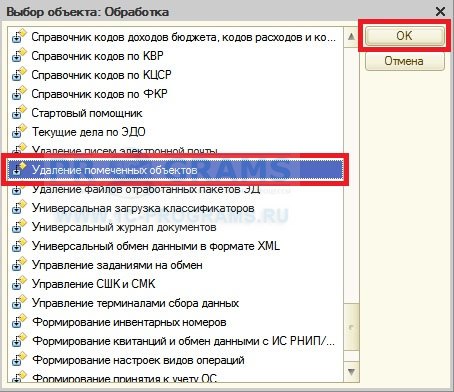
Если же Вы работаете на платформе 1С 8.3 и у Вас конфигурация с управляемым интерфейсом, то Вам необходимо включить кнопку «Все функции», как это сделать смотрите здесь.
Начало поиска помеченных на удаление объектов в 1с
Перед нами появится окно которое изображено ниже, в нем будут отражены все объекты помеченные на удаление в системе . Отмечаем галочками те которые хотим удалить, вообще их желательно удалять все, ведь они помечены на удаление, а значит они больше не нужны в системе. После того как отметили все необходимое нажимаем «Контроль».
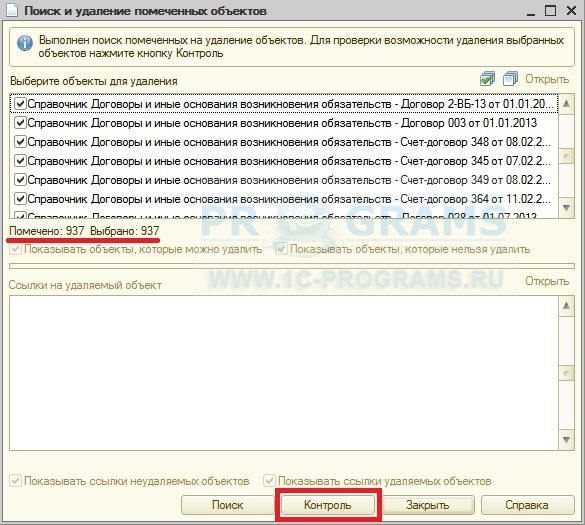
Системе потребуется какое то время чтобы выполнить данную задачу, чуть позже Вы увидите окно которое изображено ниже. Обратите внимание у Вас могут быть объекты как с зелеными галочками так и с красными.
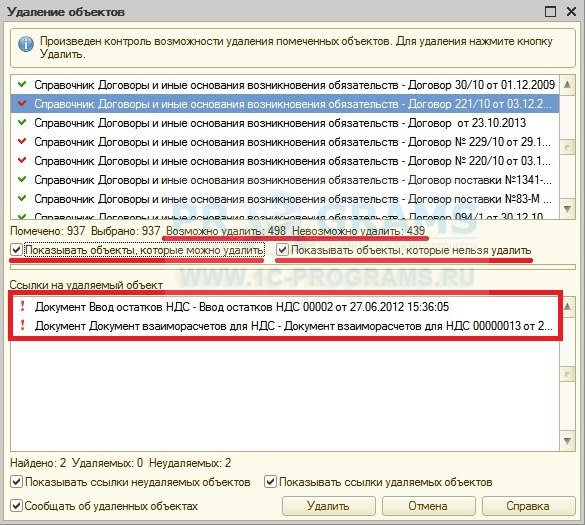
Зеленые означают то, что объект можно удалить, красные соответственно что нет. Объект отмеченный красной галочкой нельзя удалить, так как на него ссылаются другие объекты системы, в окошке расположенном ниже Вы увидите те объекты которые ссылаются на него, и прежде чем удалить объект отмеченный красной галочкой, Вам нужно убрать ссылки на этот объект у других объектов. Что это означает на практике?
Необходимость своевременного удаления помеченных на удаление объектов в 1с . Как удалить объекты помеченные красными галочками ?
Рассмотрим пример на конфигурации «Бухгалтерии предприятия». У нас есть документ «Принятие к учету ОС», в нем соответственно указывается основное средство (например компьютер) и множество других параметров, но они нас в данный момент не интересуют. Если мы захотим удалить это ОС из нашей базы данных, то без дополнительных действий у нас ничего не выйдет. Наше ОС (компьютер) будет помечено красной галочкой при попытки его удаления. Почему? А ведь наш документ «Принятие к учету ОС» имеет ссылку на то ОС которое мы сейчас хотим удалить! Когда мы щелкнем на него в списке объектов , то увидим все объекты которые ссылаются на наше ОС, и прежде чем удалить это ОС, нам нужно сначала зайти во все эти объекты и удалить ссылки. В нашем случае это означает что нужно отменить проведение документа «Принятие к учету ОС», и удалить это ОС из документа, после чего записать документ. Теперь документ более не ссылается на наше ОС, и мы можем его удалить. Из всего этого следует одно правило, удалять объекты помеченные на удаление в 1с нужно своевременно ! Иначе потом избавиться от них может быть очень и очень проблематичным делом, ввиду того что между объектами будет большое количество ссылок. Кстати своевременное удаление объектов из 1с также имеет несколько очевидных плюсов:
- Увеличивается производительность системы
- Уменьшается вероятность ошибок пользователей
- Уменьшается размер вашей базы данных
- Не возникает «захламленности интерфейса», когда в системе имеется много помеченных на удаление объектов, проведенных документов, а также не проведенных.
В нашей компании Вы всегда получите первоклассное обслуживание программы 1С по очень приятным ценам!
Завершение удаления помеченных объектов в 1с
Теперь давайте удалим объекты до конца. Нажимаем кнопку «Удалить». Система удалит все объекты которые были отмечены зелеными галочками.

Останутся только те которые помечены красными галочками, нажимаем «Закрыть», на этом процесс удаления объектов из 1с завершен. Если у Вас что-то не получилось мы готовы подключиться к Вашей 1с удалённо и помочь решить Ваши задачи.
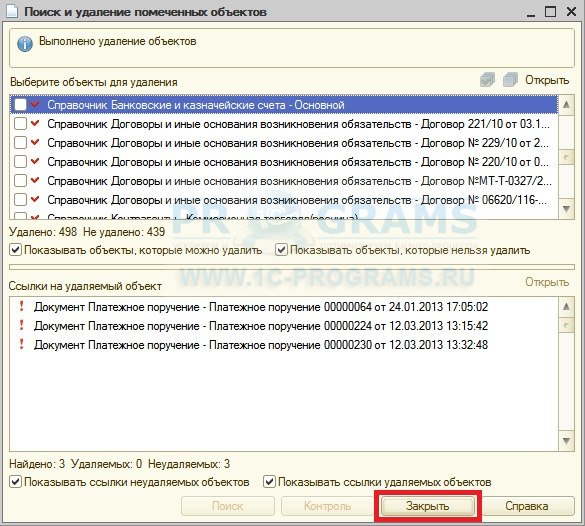
1с удаление помеченных объектов, подробная видео-инструкция про удаление объектов 1с
Кто-то любит читать, а кто предпочитает смотреть. Именно для тех кто предпочитает смотреть мы сняли очень интересное видео которое содержит даже больше интересной информации по сравнению со статьей:
- Рассказываем для чего нужна пометка на удаление в 1с
- Показываем на примере как удалить в 1с объекты
- Даются полезные практические советы
- Показываем как удалять в 1с объекты помеченные красными галочками
- Также приводится много другой полезной информации
Мы надеемся что наша статья про удаление в 1с объектов помеченных на удаление очень Вам помогла, и ответила на все Ваши вопросы.