Как сделать перенос строки на новую: facebook, Skype, Тwitter и пр. Одноклассники (обзор)

Приходится много писать, создавая свои посты, и отвечая на реплики собеседников… Всё как бы замечательно… однако, в работе с компьютером (в данном случае, с клавиатурой), у большинства пользователей возникает множество вопросов, один из них — как выполнить перенос строки на новую строку (на новый абзац) когда набираешь текст?
В самом деле, если набирать текст без всякого форматирования, он выглядит как-то неряшливо, теряется смысл — наше письмо выглядит неграмотным…
Как стать более грамотным — научимся переносить строку на новый абзац: примеры на нескольких известных соцсетях…
- как сделать перенос строки на новую в Skype
- как перенести текст на новую строку в Twitter
- как сделать перенос строки на новый абзац в Facebook
- как сделать перенос строки на новую в Одноклассниках
- изменение масштаба экрана с помощью клавиатуры
Как правило в соцсетях, при наборе текста — если вдруг) захотелось продолжить письмо с новой красной строки — у большинства пользователей это не получается сделать! Дело в том, что, если по привычке обычного переноса текста на новую строку, тюкнуть клавишу Enter — наше с вами послание отправится получателю… Придётся редактировать, если что… Это не всегда удобно и целесообразно общению…
чтобы не происходило бесконтрольного отправления поста, нужно изучить поближе клавиатуру, а именно горячие сочетания клавиш для быстрой и удобной работы… потому как эти полезные сочетания клавиш организуют более тонкое управление компьютером. Очень полезно! Чуть ниже ссылки на статьи…
Но во всяком обучении, как широко известно, существуют нюансы, тайны: например различие сочетаний клавиш при переносе строки в некоторых соцсетях, к примеру в фейсбуке — этими тайнами я с вами и поделюсь))
вернуться к оглавлению ↑
как сделать перенос строки на новую в Skype
Полная подборка Горячих клавиш 
В статье дана полная подборка Горячих клавиш — клавиатуры компьютера для управления Виндовс — для более удобной, быстрой работы за компьютером… с клавиатурой.
Встроенные системные утилиты Windows, о которых нужно знать! 11 инструментов.
Чтобы перенести строку на новую (в новый абзац) в Скайп — поступаем следующим образом:
…прижимаем одновременно обе клавиши: или первую жмём Shift и тут же Enter …

После этой манипуляции строка (курсор) или текст в Скайп будут перенесены на новую строку т.е. на новый абзац.
вернуться к оглавлению ↑
как перенести текст на новую строку в Twitter
Перенести строку или начать письмо с новой строки… в новом абзаце в соцсети Twitter так же просто.
Прижимаем по очерёдности этакое сочетание клавиш (или кнопок, как кому угодно — от разности названий… функционал не меняется))
После этого смело можно приступать к письму с новой строки…
…и в Твиттере текст поста теперь выглядит симпатично!
вернуться к оглавлению ↑
как сделать перенос строки на новый абзац в Facebook
Перенести строку в новый абзац (на новую строку) в общем-то мало чем отличается от всех описанных в этом посте способов, за тем малым исключением, что:
…прижимаем обе клавиши, но в этом случае — Ctrl + Enter — если хотим перенести строку на новую в Фейсбук:

И с фейсбучными красными абзацами разобрались… Отныне наш с вами текст будет более грамотный.
вернуться к оглавлению ↑
как сделать перенос строки на новую в Одноклассниках
Как сделать бэкап аккаунта Facebook — его полную резервную копию
Как скачать видео с Fecebook? два безотказных способа!
Как поставить на другого автора или страничку ссылку в своём посте в Фейсбук
В Одноклассниках перенести строку поста на новый абзац ни чем не отличается от остальных описаний:
…тюкаем такое сочетание клавиш, которое показано ниже:
Работает и в личной переписке и в комментариях к статусам «Одноклассников» и пр. и пр.
бонус… не забудьте прочесть статью Горячие клавиши — полезно.
вернуться к оглавлению ↑
изменение масштаба экрана с помощью клавиатуры
На всякий случай, узнаем как изменить — увеличить или уменьшить масштаб экрана компьютера. То есть увеличить (укрупнить/уменьшить) элементы сайтов, …и вообще: картинки, текст и прочее и прочее…
Прижимаем клавишу «Контр» (Ctrl) и в зависимости от того, что нужно выполнить — увеличить или уменьшить элементы экрана — прижимаем клавишу ( + ) или ( — ) либо же, если требуется вернуть масштаб по умолчанию, тюкните ( 0 ) ноль.
Вот так всё просто!…
Ctrl и «+» (плюс) = увеличение масштаба;
Ctrl и «-» (минус) = уменьшение масштаба;
Ctrl и «0» (ноль) = возврат масштаба к 100%
…отныне у вас красивые и осмысленные тексты. Товарищи будут завидовать! а вы не скупитесь… поделитесь этим постом с другом.
А мы: я, все здешние авторы и сайт Комплитра.ру будем вам очень признательны))
До новых встреч!
Удачи — и конечно же, читайте и подписывайтесь на новые статьи сайта Комплитра.ру Делюсь горьким опытом, для вашего сладкого благополучия
Видео по теме телефонов (Андроид) настройки: доступ к микрофону и камере — настройка разрешений для приложений…
Как перескочить на другую строчку
Как сделать перенос строки на новую: facebook, Skype, Тwitter и пр. Одноклассники (обзор)
Приходится много писать, создавая свои посты, и отвечая на реплики собеседников… Всё как бы замечательно… однако, в работе с компьютером (в данном случае, с клавиатурой), у большинства пользователей возникает множество вопросов, один из них — как выполнить перенос строки на новую строку (на новый абзац) когда набираешь текст?
В самом деле, если набирать текст без всякого форматирования, он выглядит как-то неряшливо, теряется смысл — наше письмо выглядит неграмотным…
Как стать более грамотным — научимся переносить строку на новый абзац: примеры на нескольких известных соцсетях…
- как сделать перенос строки на новую в Skype
- как перенести текст на новую строку в Twitter
- как сделать перенос строки на новый абзац в Facebook
- как сделать перенос строки на новую в Одноклассниках
- изменение масштаба экрана с помощью клавиатуры
Как правило в соцсетях, при наборе текста — если вдруг) захотелось продолжить письмо с новой красной строки — у большинства пользователей это не получается сделать! Дело в том, что, если по привычке обычного переноса текста на новую строку, тюкнуть клавишу Enter — наше с вами послание отправится получателю… Придётся редактировать, если что… Это не всегда удобно и целесообразно общению…
чтобы не происходило бесконтрольного отправления поста, нужно изучить поближе клавиатуру, а именно горячие сочетания клавиш для быстрой и удобной работы… потому как эти полезные сочетания клавиш организуют более тонкое управление компьютером. Очень полезно! Чуть ниже ссылки на статьи…
Но во всяком обучении, как широко известно, существуют нюансы, тайны: например различие сочетаний клавиш при переносе строки в некоторых соцсетях, к примеру в фейсбуке — этими тайнами я с вами и поделюсь))
вернуться к оглавлению ↑
как сделать перенос строки на новую в Skype
Полная подборка Горячих клавиш
В статье дана полная подборка Горячих клавиш — клавиатуры компьютера для управления Виндовс — для более удобной, быстрой работы за компьютером… с клавиатурой.
Встроенные системные утилиты Windows, о которых нужно знать! 11 инструментов.
Чтобы перенести строку на новую (в новый абзац) в Скайп — поступаем следующим образом:
…прижимаем одновременно обе клавиши: или первую жмём Shift и тут же Enter …
После этой манипуляции строка (курсор) или текст в Скайп будут перенесены на новую строку т.е. на новый абзац.
вернуться к оглавлению ↑
как перенести текст на новую строку в Twitter
Перенести строку или начать письмо с новой строки… в новом абзаце в соцсети Twitter так же просто.
Прижимаем по очерёдности этакое сочетание клавиш (или кнопок, как кому угодно — от разности названий… функционал не меняется))
После этого смело можно приступать к письму с новой строки…
…и в Твиттере текст поста теперь выглядит симпатично!
вернуться к оглавлению ↑
как сделать перенос строки на новый абзац в Facebook
Перенести строку в новый абзац (на новую строку) в общем-то мало чем отличается от всех описанных в этом посте способов, за тем малым исключением, что:
…прижимаем обе клавиши, но в этом случае — Ctrl + Enter — если хотим перенести строку на новую в Фейсбук:
И с фейсбучными красными абзацами разобрались… Отныне наш с вами текст будет более грамотный.
вернуться к оглавлению ↑
как сделать перенос строки на новую в Одноклассниках
Как сделать бэкап аккаунта Facebook — его полную резервную копию
Как скачать видео с Fecebook? два безотказных способа!
Как поставить на другого автора или страничку ссылку в своём посте в Фейсбук
В Одноклассниках перенести строку поста на новый абзац ни чем не отличается от остальных описаний:
…тюкаем такое сочетание клавиш, которое показано ниже:
Работает и в личной переписке и в комментариях к статусам «Одноклассников» и пр. и пр.
бонус… не забудьте прочесть статью Горячие клавиши — полезно.
вернуться к оглавлению ↑
изменение масштаба экрана с помощью клавиатуры
На всякий случай, узнаем как изменить — увеличить или уменьшить масштаб экрана компьютера. То есть увеличить (укрупнить/уменьшить) элементы сайтов, …и вообще: картинки, текст и прочее и прочее…
Прижимаем клавишу «Контр» (Ctrl) и в зависимости от того, что нужно выполнить — увеличить или уменьшить элементы экрана — прижимаем клавишу ( + ) или ( — ) либо же, если требуется вернуть масштаб по умолчанию, тюкните ( 0 ) ноль.
Вот так всё просто!…
Ctrl и «+» (плюс) = увеличение масштаба;
Ctrl и «-» (минус) = уменьшение масштаба;
Ctrl и «0» (ноль) = возврат масштаба к 100%
…отныне у вас красивые и осмысленные тексты. Товарищи будут завидовать! а вы не скупитесь… поделитесь этим постом с другом.
А мы: я, все здешние авторы и сайт Комплитра.ру будем вам очень признательны))
До новых встреч! Удачи — и конечно же, читайте статьи сайта: делюсь горьким опытом, для вашего сладкого благополучия.
Видео по теме телефонов (Андроид) настройки: доступ к микрофону и камере — настройка разрешений для приложений…
Как перейти на следующую строку в ВК – нужно всего лишь нажать 2 клавиши

Люди ВКонтакте делятся на 2 типа: те, кто умещают свои мысли в один законченный месседж, и те, кто пишут много коротких оборванных сообщений. Мало кто любит читать кучу оборванных фраз или сидеть и ждать, пока собеседник выдаст следующую порцию информации, чтобы понять, что же он хочет донести. В этой статье я расскажу вам, как перейти на следующую строку в ВК.
Это знание существенно повысит ваш уровень навыка деловой переписки в социальной сети. Вы не будете раздражать собеседника десятками коротких посланий, при этом ваш текст не будет выглядеть нечитаемой простыней из букв и символов.
Как перейти на новую строку
Те, кто привык работать в Microsoft Word или в других текстовых редакторах, немного теряются, когда попадают в ВК или другие соцсети. Люди по привычке нажимают кнопку ввода (Enter), чтобы перейти на новую строчку, но вместо переноса курсора отправляют незаконченное сообщение.
По умолчанию у всех пользователей ВК кнопка ввода отвечает за отправку сообщений. Для того чтобы сделать перенос курсора, нужно использовать одно из двух сочетаний клавиш.
Сочетание Ctrl+Enter позволяет перейти на следующую строчку. Эта комбинация делает только один переход. Можно ее нажать хоть 100 раз, но переносов все равно больше не станет.
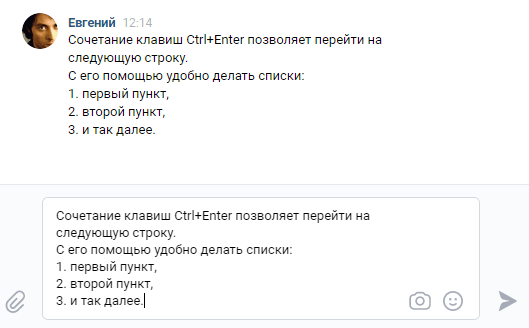
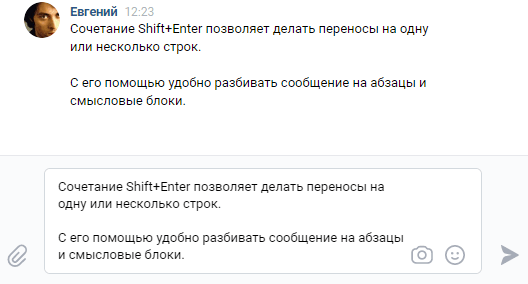
Сочетание Shift+Enter позволяет делать переходы на одну или несколько строчек. Если вы нажмете его один раз, то курсор перескочит на новую строчку. Если нажать второй раз, то между предложениями появится разрыв. С помощью этого удобно разбивать текст на абзацы.
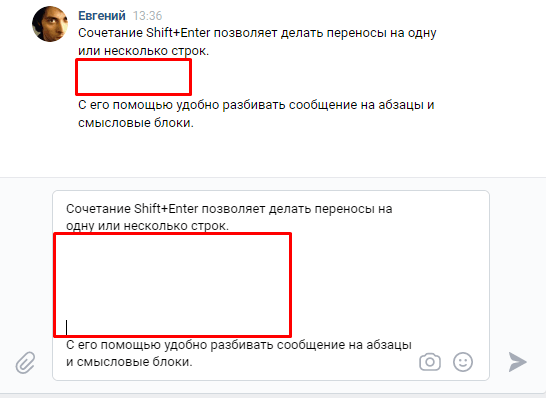
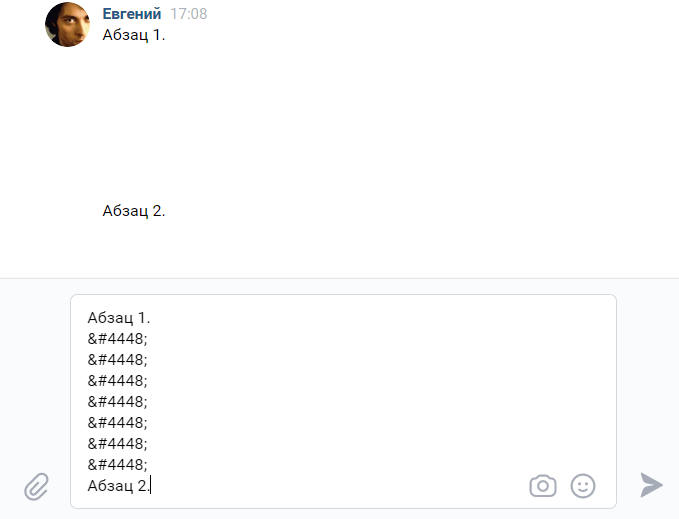
А вот дальше будет уместна шутка из разряда “ожидание и реальность”. Можно нажать сколько угодно раз Shift+Enter. После каждого нажатия в поле ввода будет появляться новая пустая строка. Вот только после отправки сообщения останутся всего две пустые строки, а все остальные будут удалены. Посмотрите пример на скриншоте ниже. Там 6 пустых строчек превращаются в 2 сразу после отправки.
На самом деле ВКонтакте можно добавить сколько угодно пустых строчек. Но для этого нужно будет пойти на небольшую хитрость и применить специальные коды. О них вы можете прочитать ниже.
Как изменить сочетание клавиш
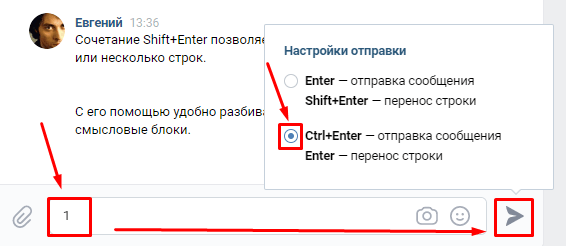
Далеко не всем удобно использовать комбинации горячих клавиш для перехода. Но к счастью, настройки можно изменить таким образом, чтобы при нажатии кнопки ввода происходил переход на новую строчку.
Сделать это очень просто. Зайдите в любой диалог и начните набирать что-нибудь. Достаточно ввести в окне редактора любой символ, букву или цифру, чтобы значок записи аудиосообщений (которые можно скачивать) изменился на значок самолетика. После этого наведите курсор мыши на этот самолетик и держите до появления всплывающего окошка настроек. В этом окне выберите нужный режим отправки, установив переключатель на нужную вам комбинацию.
Теперь можно отправлять послания нажатием Enter. В любой момент вы можете вернуть прежний режим отправки.
Как сделать перенос на несколько строчек
ВК не позволяет добавить сколь угодно большой разрыв между абзацами. Поэтому для его добавления мы будем применять спецсимволы или HTML-мнемоники, которые пользователи соцсетей называют просто “коды пустоты” или “коды пробела”.
Вот список мнемоник, которые подойдут для наших целей:
- #4448;
- #160;
- #0160;
- #12288;
- #10;
- #13;
- #12;
- #8195;
Пользоваться ими очень просто. Скопируйте один из кодов, начиная с символа “and” и заканчивая “;”. Вставьте мнемонику между абзацами, которые хотите разделить. Вставлять нужно столько раз, сколько пустых строк вы хотите получить. В редакторе спецкод будет отображаться, а вот в переписке будет невидимым.
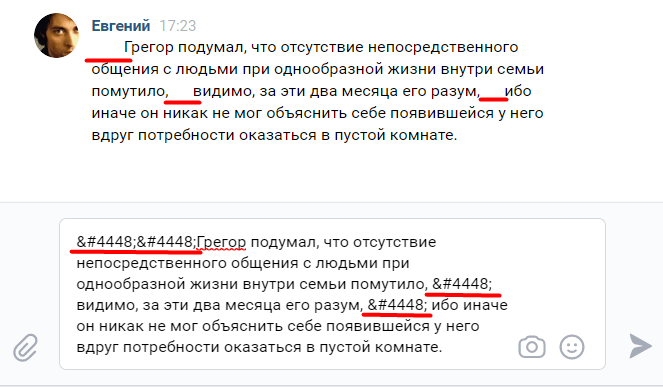
С помощью некоторых из представленных выше HTML-мнемоник можно делать отступы для абзацев или увеличенные пробелы между словами, буквами, символами. На скриншоте ниже вы можете увидеть пример использования #4448;.
Заключение
Все инструкции из статьи можно применять не только к диалогам. В комментариях можно точно так же использовать комбинации, изменять настройки отправки, добавлять символы пробела и переноса.
Делитесь этой статьей с друзьями, которые не умеют переходить на новую строчку и присылают вам десятки коротких сообщений. Также подписывайтесь на нашу рассылку и группы соцсетях.
Как исправить переносы на другую строку в Word?
Знакома ли вам ситуация, когда текст в Word переносится на другую строку в самый неподходящий момент? Вот примеры таких переносов:
объект расположен в г.
стоимость объекта составила 123
Рост продаж компании оценивается на уровне 5
млн рублей в год
Согласитесь, такой текст тяжело читать, да и выглядит он не солидно и проверяющий может его вернуть на правку. Отследить такие переносы — достаточно трудоемкая работа. Во время редактирования текста все могло выглядеть нормаль, но кто-то что-то отредактировал, изменил поля и все поплыло.
Решение проблемы
Решением этой проблемы является вставка вместо обычных пробелов — неразрывных пробелов, они запрещают Word переносить текст на новую строку. Чтобы вставить неразрывный пробел необходимо вместо клавиши Пробел использовать сочетание клавиш Ctrl + Shift + Пробел.
Но что делать если документ огромный и поиск всех неправильных переносов займет продолжительное время?
Как в аське перейти на следующую строку
Редакторы могут быть строко-ориентированными, как например ed и ex , или экранно-ориентированными, как редактор vi .
vi — стандартный полноэкранный редактор ОС UNIX. Он работает на многих терминалах и имеет все возможности экранно-ориентированного редактора (управление курсором и прочее). Команды vi легко запоминаются мнемонически. Однако, vi — это не текстовой процессор.
Размер редактируемого с помощью vi файла ограничен из-за главного буфера vi и зависит от типа компьютера и используемой версии операционной системы UNIX . Стандартные ограничения (для компьютеров типа 3В) таковы:
≈ Длина строки: максимум 1023 символа
≈ Размер файла: примерно 225,000 символов
- Вызывать редактор vi .
- Различать командный режим и режим ввода текста.
- Перемещать курсор в файле.
- Выводить на экран содержимое буфера.
- Добавлять и уничтожать текст.
- Записывать и выходить с помощью ZZ . 7. Искать в файле по образцу текста.( / или ? )
- Заменять строку или знак.
- Заменять текст.( r или cw )
- Разбивать строку с помощью r . 1 Копировать текст с помощью команд yank и put .
- Перемещать текст с помощью команд delete и put .
- Перемещать символы с помощью команды xp .
- Записывать командой : w .
- Записывать и выходить командой : wq .
- Выходить командой : q или : q! .
- Заменять в файле командой : s .
- Глобально изменять файл командой g .
- Вызывать на редактирование второй файл, не выходя из редактора, командой : e .
- Выводить на экран нумерацию строк командой : set nu .
- Вызывать редактор vi .
- Различать командный режим и режим ввода текста.
- Позицонировать курсор в файле.
- Выводить на экран содержимое буфера.
- Добавлять и уничтожать текст.
- Записывать и выходить с помощью ZZ .
Редактор vi не редактирует реальный дисковый файл. Вместо этого он создает буфера и в них работает. Главный буфер содержит копию файла и все изменения, сделанные во время редактирования. На экране во время редактирования вы видите этот буфер.
Создание нового файла
Перед тем как войти в редактор vi , установите переменную TERM для вашего терминала. Эта переменная обозначает тип используемого вами терминала; она контролирует позиционирование курсора и устанавливает другие атрибуты терминала. Вы можете установить TERM , набрав, например, TERM=vt100; export TERM . Вы узнаете больше об этой переменной во втором уроке шестого раздела.
ЗАМЕЧАНИЕ: Если система запрашивает тип терминала в начале сеанса, то вам не нужно будет устанавливать вторично значение TERM .
Для входа в редактор наберите vi и имя файла, который вы хотите редактировать или создать.
vi создает главный буфер и на экране появляется имя файла.
Курсор располагается в первой строке буфера. В зависимости от терминала, курсор может быть представлен полоской под его текущей позицией или прямоугольником, покрывающим ее.
В круглых скобках указывается количество строк, остающихся до конца файла.
Скорость передачи информации вашего терминала определяет количество строк одного окна, в котором вы можете редактировать. Обычно в окне 23 редактируемых строки. Двадцать четвертая строка резервируется для сообщений vi .
Сообщение в нижней строке содержит имя нового файла и слова «[New File]» (Новый файл) или «No such file or directory» (Нет такого файла или каталога) — в зависимости от версии vi .
СОЗДАНИЕ НОВОГО ФАЙЛА
ПРИМЕР 1: Создание нового файла с именем first.file в директории unit3 :
«first.file» [New file]
Режимы редактора vi
Работа с редактором vi производится в двух режимах: командном режиме и режиме ввода текста.
Войдя в редактор, вы оказываетесь в командном режиме , где вы можете вводить команды vi . Например, вы можете позиционировать курсор по буферу, удалять текст и переходить в режим ввода текста.
Командный режим отличен от работы с shell, потому что:
Большинство команд vi НЕ ПОЯВЛЯЕТСЯ на экране.
Большинство команд vi НЕ ЗАКАНЧИВАЕТСЯ нажатием клавиши <RET> .
Для отмены частично набранной команды пользуйтесь клавишей <ESC> . Если вы введете неправильную команду, то вы получите какой-нибудь сигнал, зависящий от терминала, например, звуковой.
Р ежим ввода текста
Если вы вошли в режим ввода текста , то все, что вы набираете появляется в буфере, и вы видите это на экране.
РЕЖИМЫ РЕДАКТОРА vi
Командный режим: здесь вы вводите команды vi
большинство команд vi не появляется на экране
большинство команд vi не заканчивается нажатием клавиши <RET>
отмена частично набранной команды — клавиша <ESC>
при вводе неверной команды звуковой или световой сигнал
Режим ввода текста: все, что вы набираете, появляется в главном буфере
≈ набираемые вами символы появляются на экране
Добавление нового текста
Переход из командного режима в режим ввода и добавления текста производится в три шага.
Шаг 1
Чтобы перейти в режим ввода текста, наберите букву а , но НЕ НАЖИМАЙТЕ <RET> . И хотя буква а не появляется на экране, вы уже находитесь в режиме ввода. В зависимости от типа терминала, курсор может сдвинуться на одну позицию вправо. ЗАМЕЧАНИЕ: В этом курсе, ваш преподаватель устанавливает для терминала опцию «:set showmode», и слова: Input Mode (режим ввода) или Append (добавление) появляются в правом нижнем углу экрана. Подробнее об этой опции в третьем уроке раздела.
Шаг 2
Наберите новый текст, который будет появляться на экране. Курсор продвигается вперед при наборе каждого символа. Клавиша возврата <BACKSPACE> возвращает курсор на одну позицию влево (курсор остается в этой же строке). Но она не стирает символ, набранный последним, пока вы не наберете новый символ вместо него или не нажмете <ESC> .
Шаг 3
Для возвращения в командный режим нажмите <ESC> . Курсор передвигается на шаг назад и останавливается на символе, введенном последним. Это способ убедиться в том, что вы вернулись в командный режим.
ДОБАВЛЕНИЕ НОВОГО ТЕКСТА
ПРИМЕР 1 : Введите текст в новый файл first.file . Напечатайте указанные ниже строки (нажимая <RET> только в указанных местах) .
a Это мой первый файл. <RET>
Я не собираюсь набирать много слов. <RET >
Самое главное — то, что я набираю текст. <ESC>
Это мой первый файл.
Я не собираюсь набирать много слов.
Самое главное — то, что я набираю текст.
«first.file» [New file]
Сохранение файла и выход из редактора
Для того, чтобы переписать буфер в файл, и выйти из vi , вернувшись к приглашению $ , наберите ZZ . Это называется shift -z-z (заглавная буква » z » дважды). Система записывает файл на диск, выходит из vi и выводит приглашение $ .
СОХРАНЕНИЕ ФАЙЛА И ВЫХОД ИЗ РЕДАКТОРА
ПРИМЕР 1 : Записать файл first.file и выйти из редактора. Наберите следующую команду:
Это мой первый файл.
Я не собираюсь набирать много слов.
Самое главное — то, что я набираю текст.
«first.file» [New file] 3 lines, 100 characters
$
Редактирование существующего файла
Для того, чтобы войти в vi и начать редактировать уже существующий файл, наберите vi и имя файла. Сначала vi выводит на экран имя файла и количество строк и символов в нем, а затем к этому сообщению добавляется первая страница файла.
РЕДАКТИРОВАНИЕ СУЩЕСТВУЮЩЕГО ФАЙЛА
ПРИМЕР 1: Отредактируйте файл wacky , набрав:
РАДУГА
Каждый
Охотник
Желает
Знать
Где
Сидит
Фазан.
АЛФАВИТ
А — арбузы,
Б — бананы,
В — вишня,
Г — груши,
Д — дыни,
Е — ежевика,
Ж — желуди,
З — зелень,
И — ирис,
К — клубника,
Л — лук,
М — малина,
Н — нарцисс,
О — огурцы,
П — помидоры,
«wacky» 53 lines, 911 characters
Перед началом редактирования вы должны переместить курсор туда, где вы хотите изменять или добавлять текст. Командный режим имеет множество способов передвигать курсор. Например:
Передвинуть курсор на одну позицию вправо:
— Нажмите пробел
— Нажмите стрелку вправо
— Наберите букву l
Передвинуть курсор на одну позицию влево:
— Нажмите клавишу <BACKSPACE>
— Нажмите стрелку влево
— Наберите букву h
Передвинуть курсор на одну строку вниз:
— Нажмите стрелку вниз
— Наберите букву j
Курсор передвигается в ту же позицию следующей строки — если это, конечно, возможно. Если в этой позиции НЕТ символа — то vi ставит курсор в конец более короткой строки, но запоминает его исходное место. И если вы передвинете курсор еще на одну строку вниз и в той строке будет символ в исходной позиции — курсор встанет именно на нее.
— Нажмите RETURN <RET>
— Нажмите знак плюс ( + )
Эти две команды перемещают курсор на первый символ в последующей строке, а не на первую позицию строки.
Передвинуть курсор на одну строку вверх:
— Нажмите стрелку вверх
— Наберите букву k
— Нажмите знак минус ( -)
Вы можете также передвигать курсор сразу на несколько символов или строк. Для этого нужно перед командой указать число символов или строк. Например, 3l передвигает курсор на три символа вправо; 4<стрелка вниз> — на четыре строки вниз.
ЧТОБЫ ПЕРЕДВИНУТЬ КУРСОР НАЖМИТЕ КЛАВИШУ:
один символ вправо: пробел стрелка вправо l один символ влево: <BACKSPASE>
стрелка влево h одну строку вниз: стрелка вниз j <RET> + одну сроку вверх: стрелка вверх k —
Перемещение по словам
Вы можете перемещать курсор не только на один символ за одно нажатие клавиши, но и на одно слово. vi считает словом набор букв или цифр отделенный от других пробелами или знаками препинания.
Чтобы передвинуть курсор на одно слово за нажатие:
— Буква w — передвинуться на начало следующего слова
— Буква e — передвинуться на конец слова
— Буква b — передвинуться на начало предыдущего слова
Чтобы передвинуть курсор на одно слово за нажатие, игнорируя пунктуацию:
— Буква W — передвинуться на начало следующего слова
— Буква E — передвинуться на конец слова
— Буква B — передвинуться на начало предыдущего слова
Вы можете также передвигать курсор сразу на несколько слов за одно нажатие. Для этого нужно перед соответствующей командой указать число слов, на которое вы хотите переместить курсор. Например, 3w передвигает курсор на начало третьего слова вправо.
ПЕРЕМЕЩЕНИЕ ПО СЛОВАМ
ЧТОБЫ ПЕРЕДВИНУТЬ КУРСОР НАЖМИТЕ КЛАВИШУ:
начало следующего слова: w конец текущего слова: e начало предыдущего слова: b
начало следующего слова: W конец текущего слова: E начало предыдущего слова: B несколько слов сразу: n w
( n — число слов )
Перемещение по строкам
Ниже приведены некоторые команды, благодаря которым вы сможете быстрее передвигаться по строкам.
Переместиться на первый символ текущей строки — нажмите ^.
Если перед первым символом строки стоят пробелы или табуляции, то для перемещения в ее начало нажмите h, <BACKSPASE> или 0 (ноль).
Переместиться на последний символ строки — нажмите $ . Если строка заканчивается пробелами, то курсор встает на последний пробел.
Переместиться на первую строку файла — наберите 1G .
Переместиться на последнюю строку файла — наберите G .
Если вы знаете номер нужной вам строки, наберите ее номер и букву G . Например, 2G передвигает курсор на вторую строку буфера.
В третьем уроке раздела рассказывается, как вывести на экран номера строк.
ПЕРЕМЕЩЕНИЕ ПО СТРОКАМ
ЧТОБЫ ПЕРЕДВИНУТЬ КУРСОР ПО СТРОКАМ НАЖМИТЕ КЛАВИШУ:
первый символ строки: ^
последний символ строки: $
начало файла: 1G
указанную строку: n G
( n — номер строки)
Перемещение по экрану
Вы можете перемещать курсор на верхнюю строку экрана, на нижнюю строку и на середину экрана:
Переместить курсор на верхнюю строку экрана — нажмите букву H .
Переместить курсор на середину экрана — нажмите букву M .
Переместить курсор на нижнюю строку экрана — нажмите букву L .
Чтобы просмотреть примерно полэкрана выше или ниже того, что находится на экране сейчас, выполните команды:
Проскроллировать полэкрана вниз — нажмите <CTRL/d> .
Проскроллировать полэкрана вверх — нажмите <CTRL/u> .
Перемещение по страницам
Если вы сразу хотите попасть на соседнюю страницу, то в отличие от скроллирования vi сначала очищает экран, а затем выводит страницу. Если вы переходите на следующую страницу, то последняя строка предыдущей становится первой строкой следующей страницы.
Перейти на следующую страницу — нажмите <CTRL/f> .
Перейти на предыдущую страницу — нажмите <CTRL/b> .
ПЕРЕМЕЩЕНИЕ ПО ЭКРАНУ
На верхнюю строку экрана: H
На середину экрана: M
На нижнюю строку экрана: L
Проскроллировать полэкрана вниз: <CTRL/d>
Проскроллировать полэкрана вверх: <CTRL/u>
Перейти на следующую страницу: <CTRL/f>
Перейти на предыдущую страницу : <CTRL/b>
Переместив курсор на позицию, где бы вы хотели вставить текст, выполните одну из нижеприведенных команд:
Вставить текст перед курсором — наберите i .
Добавить текст после курсора — наберите a .
Вставить новую строку ниже курсора — наберите o .
Вставить новую строку выше курсора — наберите O .
В результате этих команд вы попадаете в режим ввода текста, поэтому не забывайте нажимать клавишу <ESC> , закончив набор.
≈ вставить текст перед курсором: i
≈ добавить текст после курсора: a
≈ вставить новую строку ниже курсора: o
≈ вставить новую строку выше курсора: O
ПРИМЕР 1 : В файл wacky вставьте текст и новые строки. Буквы в <. > не появляются на экране.
Переместите курсор в начало пятой строки и напечатайте:
o И как давно <ESC>
Переместите курсор в первую строку и напечатайте:
O ПРОСТО ФАЙЛ <ESC>
ПРОСТО ФАЙЛ
РАДУГА
Каждый
Охотник
Желает
Знать
Когда и Где
И как давно
Сидит
Фазан.
АЛФАВИТ
А — арбузы,
Б — бананы,
«wacky» 55 lines, 942 characters
Вы можете перемещать или удалять символы, слова и строки.
Чтобы удалить символ, установите на нем курсор и
Чтобы удалить несколько символов подряд, поставьте курсор на первый из них и
Нажмите x столько раз, сколько символов вы решили удалить
Если вы знаете количество символов, которые вы хотите удалить, то укажите его перед x . Например, команда 7x удалит 7 символов подряд.
Чтобы удалить слово, поставьте курсор на его начало и
Наберите dw
Для удаления нескольких слов подряд, укажите их количество. Например, команда 12dw удалит 12 слов.
Чтобы удалить текущую строку, в которой стоит курсор
Наберите dd
Для удаления нескольких строк подряд, укажите их количество. Например, 6dd удаляет шесть строк — текущую и пять последующих.
Удалить часть строки от начала до курсора — наберите d^
Удалить часть строки от курсора до конца — наберите d$
Удалить все от текущей строки до конца буфера — наберите dG
Команда u отменяет команду, выполненную последней. Нажав u вторично, вы вернете строку в исходное состояние (отмена отмены).
Если вы совершили несколько изменений строки и НЕ ПЕРЕМЕЩАЛИ курсор на другую строку, то вы можете вернуть эту строку в исходное состояние, набрав U .
Удалить один символ: x
Удалить несколько символов: n x
(n количество символов)
Удалить одно слово: dw
Удалить несколько слов: n dw
(n количество слов)
Удалить текущую строку: dd
Удалить несколько строк: n dd
( n количество строк)
Удалить начало строки до курсора: d^
Удалить конец строки после курсора: d$
Удалить остаток буфера от строки: dG
ОТМЕНА ИЗМЕНЕНИЙ
Отменить последнюю команду: u
Отменить изменения строки: U
Вызов редактора vi : vi имя_файла <RET>
Командный режим: режим ввода команд vi
большинство команд не появляются на экране
большинство команд не нуждаются в нажатии <RET>
≈ <ESC> отменяет частично набранную команду
световая или звуковая реакция на неверную команду
Режим ввода текста: то, что вы набираете, идет в главный буфер
символы появляются на экране при наборе
Переход в режим ввода текста и добавление текста:
нажмите a , но НЕ нажимайте <RET>
наберите новый текст
нажмите <ESC> для возвращения в командный режим
Запись содержимого буфера в файл и выход из vi : ZZ
Редактирование файла: vi имя_файла <RET>
Перемещение курсора в нужное вам место
смотрите рабочую помощь в третьем уроке этого раздела
≈ i вставить текст перед курсором
≈ a вставить текст после курсора
≈ o создать новую строку под курсором
≈ O создать новую строку над курсором
смотрите рабочую помощь в третьем уроке этого раздела
А. Если вам нужно выйти из файла first.file , наберите ZZ . Затем войдите в каталог unit3 вашего каталога.
1. Создайте с помощью vi новый файл под именем address .
2. Наберите в три строки ваше имя и адрес.
3. Сохраните файл address и выйдите из него.
B. Выведите на экран содержимое каталога unit3 и найдите файл paint . Выполните нижеприведенные упражнения на редактирование этого файла. В конце упражнения приведена копия файла paint с указанными номерами строк. Использование ее облегчит вашу работу.
1. Вызовите vi для редактирования файла paint .
2. В строке 15 удалите букву «с» в слове «осленя».
3. В строке 22 удалите слово «самого».
4. В конец строки 24 вставьте слово «общем».
5. В строке 10 удалите в слове «поинтересовалась» первые два символа и вставьте на их место буквы «за», чтобы получить слово «заинтересовалась».
6. В строке 25 в слове «вами» замените первую букву заглавной.
7. В строке 27 удалите 4 слова «этого нелегкого для нас» одной командой.
8. В строку 27 добавьте два слова «представители немедленно» после слова «наши».
9. В строке 23 удалите слово «цветные».
10. В строке 28 удалите слово «рогов» и вставьте на его место слово «образцов».
11. В строке 28 добавьте букву «о» в слово «выбра».
12. Переместитесь в первую строку одной командой.
13. В строке 8 вставьте в слово «Ибрамович» буквы «ги», чтобы получить «Ибрагимович».
14. В строке 5 удалите букву «д» в слове «Черномордск» и добавьте после него слово «Украина».
15. В строке 3 вставьте недостающие пробелы для выравнивания слова «председатель».
16. Переместитесь одной командой в строку 38.
17. В строке 38 удалите первую букву «б» в слове «Аббатова» и вставьте на ее место букву «р», чтобы получить «Арбатова».
18. Вставьте две пустые строки после строки 38.
19. Удалите одной командой строки с 29-й по 31-ю.
20. В строке 16 вставьте пробел между словами «Рога» и «горного».
21. Сохраните файл и вернитесь к приглашению $.
22. Команда diff сравнивает два файла и сообщает об имеющихся отличиях. Выведите на экран содержимое текущего каталога и найдите в нем файл check.paint . Для сравнения двух файлов наберите:
$ diff paint check.paint<RET>
Если система выдаст вам приглашение $, значит файлы идентичны. Если же существуют различия, то команда diff укажет номера различающихся строк и требуемые поправки. Строки с символом < принадлежат первому файлу, paint . Строки с символом > принадлежат второму файлу, check.paint . Отредактируйте файл paint так, чтобы он полностью совпадал с файлом check.paint .
C. Создайте в каталоге unit3 новый файл под именем class.let . Напишите короткое письмо и отправьте его по электронной почте товарищу по классу.
1 Бендеру
2 Остапу Ибрагимовичу,
3 Председателю
4 ТОО «Рога и копыта»,
5 г.Черномордск
6
7
8 Уважаемый Остап Ибрамович!
9
10 Наша Ассоциация поинтересовалась образцами поставляемой Вами
11 продукции. Для оформления нашего строящегося офиса мы бы
12 хотели получить от Вас следующее (в порядке предпочтения):
13
14 А. Рога лося
15 Б. Рога осленя
16 В. Рогагорного козла
17 Г. Копыта горного козла
18
19 В случае, если Вы не можете предоставить вышеуказанный товар,
20 возможна замена оленьих рогов рогами северного оленя, рогов
21 горного козла рогами барана домашнего и копыт горного козла
22 копытами козла самого обыкновенного соответственно.
23 Пришлите, пожалуйста, цветные фотографии отобранной для нас
24 продукции, чтобы окончательный выбор был сделан на
25 собрании Ассоциации. После этого мы договоримся с вами об
26 оплате Ваших услуг, и, в случае положительного решения
27 этого нелегкого для нас вопроса, наши выедут в г.Черноморск.
28 В вопросе выбра интересующих нас рогов Ассоциация целиком
29
30
31
32 полагается на Вашу компетентность.
33
34 С уважением,
35
36 Александр Балаганов,
37 Президент
38 Ассоциации охотников г.Аббатова
- Искать в файле по образцу текста.( / или ? )
- Заменять строку или знак.
- Заменять текст.( r или cw )
- Разбивать строку с помощью r .
- Копировать текст с помощью команд yank и put .
- Перемещать текст с помощью команд delete и put .
- Перемещать символы с помощью команды xp .
Поиск по образцу
Строкой текста, используемой как образец, может являться любая последовательность символов. При редактировании больших файлов может понадобиться такая функция vi как поиск по образцу. Поисковый образец в редакторе vi не может превышать одну строку текста.
Вы можете вести поиск вперед и назад по всему буферу, начиная от курсора.
Поиск по образцу вперед:
≈ Наберите / (слэш), а затем нужный вам образец, после чего нажмите <RET> .
После того, как вы нажмете /, курсор переместится вниз экрана — там вы сможете набрать образец. После того, как вы его наберете и нажмете <RET>, курсор возвращается на исходную позицию. Поиск начинается с символа, стоящего справа от курсора. Если vi не находит образец до конца файла, то поиск автоматически продолжается с начала файла вплоть до места начала поиска. Если поиск завершен успешно, курсор останавливается на первом символе образца. Если же нет, то появляется сообщение «Pattern not found» (Образец не найден).
Поиск по образцу назад:
Наберите ? , а затем нужный вам образец, после чего нажмите <RET> .
Поиск начинается с символа, стоящего слева от курсора, и продолжается по необходимости с конца буфера.
Найти следующий образец — нажмите n
Продолжить поиск в обратном направлении — нажмите N
ПОИСК ПО ОБРАЗЦУ
ПРИМЕР 1: Поиск по образцу вперед и назад в файле check.paint .
/ рога <RET> vi ищет слово «рога» в направлении вперед
n
n
n vi повторяет поиск вперед трижды
? копыт <RET> vi ищет слово «копыт» в направлении назад
n vi продолжает поиск в том же направлении
N vi изменяет направление поиска
Pattern not found
10 Наша Ассоциация заинтересовалась образцами поставляемой Вами
11 продукции. Для оформления нашего строящегося офиса мы бы
12 хотели получить от Вас следующее (в порядке предпочтения):
13
14 А. Рога лося
15 Б. Рога оленя
16 В. Рога горного козла
17 Г. Копыта горного козла
18
19 В случае, если Вы не можете предоставить вышеуказанный товар,
20 возможна замена оленьих рогов рогами северного оленя, рогов
21 горного козла рогами барана домашнего и копыт горного козла
22 копытами козла обыкновенного соответственно.
Находясь в редакторе vi , вы можете заменять символ одним или несколькими символами, заменять строки, расщеплять строки и соединять их .
Замена одного символа
Команда r заменяет один символ на другой.
Чтобы произвести замену, поставьте курсор на этот символ и
Напечатайте букву r , а затем символ, который вы хотите вставить.
ПРИМЕР 1 : Измените ветер на вечер.
Субботний ветер,
И вот опять
Я надеваю штиблеты
И грязный носок,
Я собирал
Пойти потанцевать.
Я запираю свою дверь
На висячий замок.
В холодильнике моем
Ужансая жара,
Но я буду танцевать
Буги-вуги с ночи до утра.
Ведь я люблю буги-вуги.
Поставьте курсор на букву т слова ветер и наберите: rч. Ветер превращается в вечер.
Субботний вечер,
И вот опять
Я надеваю штиблеты
И грязный носок,
Я собирал
Пойти потанцевать.
Я запираю свою дверь
На висячий замок.
В холодильнике моем
Ужансая жара,
Но я буду танцевать
Буги-вуги с ночи до утра.
Ведь я люблю буги-вуги .
Замена одного символа несколькими
Иногда вам может понадобиться заменить один символ несколькими. Для этого существует команда s . vi помечает символ, который вы хотите заменить, и переводит вас в режим ввода текста. Наберите нужные вам символы и нажмите <ESC> , чтобы выйти из режима ввода.
Чтобы произвести замену, поставьте курсор на заменяемый символ и
Напечатайте букву s , а затем символы, которые вы хотите вставить, после чего нажмите <ESC> .
ЗАМЕНА ОДНОГО СИМВОЛА НЕСКОЛЬКИМИ
ПРИМЕР 1 : Измените собирал на собираюсь.
Поставьте курсор на букву л слова собирал и наберите: sюсь <ESC> . Собирал превращается в собираюсь.
Субботний вечер,
И вот опять
Я надеваю штиблеты
И грязный носок,
Я собираюсь
Пойти потанцевать.
Я запираю свою дверь
На висячий замок.
В холодильнике моем
Ужансая жара,
Но я буду танцевать
Буги-вуги с ночи до утра.
Ведь я люблю буги-вуги.
Команда cw заменяет слова. Как и в случае команды s , vi автоматически переводит вас в режим ввода текста для набора новых слов.
Чтобы изменить одно слово, передвиньте курсор на его начало и
Напечатайте cw , а затем новое слово, после чего нажмите <ESC> .
Чтобы изменить несколько слов, укажите их количество перед буквами cw . Например, 5cw позволяет вам заменить пять слов.
ПРИМЕР 1: Измените грязный носок на галстук «шнурок».
Поставьте курсор на букву г слова грязный и наберите: 2cwгалстук «шнурок» <ESC> . Грязный носок превратился в галстук «шнурок».
Субботний вечер,
И вот опять
Я надеваю штиблеты
И галстук «шнурок»,
Я собираюсь
Пойти потанцевать.
Я запираю свою дверь
На висячий замок.
В холодильнике моем
Ужансая жара,
Но я буду танцевать
Буги-вуги с ночи до утра.
Ведь я люблю буги-вуги.
Замена строки на новую
Команда cc меняет строку текста. Курсор может стоять в любом месте строки, которую вы меняете. После этой команды vi переключается в режим ввода текста, где вы можете набрать новую строку (строки).
Чтобы заменить строку текста, поставьте курсор на нее и
Напечатайте cс , а затем новую строку, после чего нажмите <ESC>.
Чтобы изменить несколько строк, укажите их количество перед буквами cc . Например, 3cc позволяет вам заменить три строки текста.
ЗАМЕНА СТРОКИ НА НОВУЮ
ПРИМЕР 1 : Измените В холодильнике моем на На улице стоит.
Поставьте курсор на слово В и наберите: cc На улице стоит <ESC> .
Субботний вечер,
И вот опять
Я надеваю штиблеты
И галстук «шнурок»,
Я собираюсь
Пойти потанцевать.
Я запираю свою дверь
На висячий замок.
На улице стоит
Ужансая жара,
Но я буду танцевать
Буги-вуги с ночи до утра.
Ведь я люблю буги-вуги.
Разбиение и соединение строк
Когда вы разбиваете строку, vi заменяет символ, стоящий над курсором на символ новой строки <RET> .
Когда же вы соединяете две строки или более, vi заменяет <RET> на один пробел (между словами) или на два пробела (между предложениями).
Чтобы разбить строку на две части, поставьте курсор на тот пробел, где вы хотите совершить разбиение и
≈ Наберите r и нажмите <RET>
Чтобы соединить две строки в одну, поставьте курсор на первую строку и
Наберите J
Чтобы соединить несколько строк, укажите их количество пере J . Например, команда 4J соединяет четыре строки.
РАЗБИЕНИЕ И СОЕДИНЕНИЕ СТРОК
ПРИМЕР1 : Разбейте и соедините строки.
Поставьте курсор на пробел между словами Пойти и потанцевать и наберите:
r<RET> . Эта строка разбилась на две.
Переместите курсор на строку Я собираюсь и наберите:
3J vi соединяет три строки в одну.
Субботний вечер,
И вот опять
Я надеваю штиблеты
И галстук «шнурок»,
Я собираюсь Пойти потанцевать.
Я запираю свою дверь
На висячий замок.
На улице стоит
Ужансая жара,
Но я буду танцевать
Буги-вуги с ночи до утра.
Ведь я люблю буги-вуги.
Перемещение текста: команда put
Часто вам бывает нужно передвинуть текст в файле с одного места на другое. Вам не придется удалять этот текст, а потом набирать его заново в другом месте, если вы воспользуетесь командой put .
Каждый раз, когда вы удаляете текст, vi убирает его из главного буфера, но не уничтожает его совсем, а помещает его в безымянный буфер (unnamed buffer). Этот буфер существует отдельно от главного буфера, содержащего копию редактируемого вами файла.
Команда put помещает содержимое безымянного буфера обратно в файл двумя способами:
p размещает содержимое безымянного буфера СПРАВА от курсора или СНИЗУ от текущей строки.
P размещает содержимое безымянного буфера СЛЕВА от курсора или СВЕРХУ от текущей строки.
Перемещение текста осуществляется в три этапа:
1. Удалить текст одной командой.
2. Передвинуть курсор туда, куда нужно вставить этот текст.
3. Нажать p или P для размещения в этом месте содержимого безымянного буфера.
Ниже приведен результат Примера 1
Субботний вечер,
И вот опять
Я собираюсь Пойти потанцевать.
Я надеваю штиблеты
И галстук «шнурок»,
Я запираю свою дверь
На висячий замок.
На улице стоит
Ужансая жара,
Но я буду танцевать
Буги-вуги с ночи до утра.
Ведь я люблю буги-вуги.
ПЕРЕМЕЩЕНИЕ ТЕКСТА: КОМАНДА put
1. Удалить текст одной командой.
2. Передвинуть курсор туда, куда нужно вставить этот текст.
3. Нажать p или P .
ПРИМЕР 1 : Передвинуть строку «Я собираюсь Пойти потанцевать».
Поместите курсор на этой строке и наберите:
dd vi помещает эту строку в безымянный буфер.
Переместите курсор на строку «И вот опять» и наберите:
p удаленная ранее строка появится под курсором.
Примеры применения команды put
Безымянный буфер содержит текст, удаленный последним. Если вы удаляете другую часть текста, то vi переписывает безымянный буфер заново.
ПРИМЕРЫ ПРИМЕНЕНИЯ КОМАНДЫ put
ПРИМЕР 1 : Безымянный буфер переписывается заново при удалении другого текста.
В строке Буги-вуги с ночи до утра поставьте курсор на слово с и наберите:
dw vi удалит с
dw vi удалит ночи
dw vi удалит до
Поместите курсор на пробел перед словом утра и наберите:
p Появляется только слово, удаленное последним.
Субботний вечер,
И вот опять
Я собираюсь Пойти потанцевать.
Я надеваю штиблеты
И галстук «шнурок»,
Я запираю свою дверь
На висячий замок.
На улице стоит
Ужансая жара,
Но я буду танцевать
Буги-вуги до утра.
Ведь я люблю буги-вуги.
Примеры применения команды put (продолжение)
Команда put копирует текст, находящийся в безымянном буфере, столько раз, сколько вы наберете p . Смотрите Пример 2 на следующей странице.
ПРИМЕРЫ ПРИМЕНЕНИЯ КОМАНДЫ put
ПРИМЕР 2 : Копирование содержимого безымянного буфера несколько раз подряд.
Поместите курсор на вторую букву а в слове жара и наберите:
x vi удаляет эту букву
p
p
p vi добавляет букву а трижды.
Субботний вечер,
И вот опять
Я собираюсь Пойти потанцевать.
Я надеваю штиблеты
И галстук «шнурок»,
Я запираю свою дверь
На висячий замок.
На улице стоит
Ужансая жараа,
Но я буду танцевать
Буги-вуги до утра.
Ведь я люблю буги-вуги.
При перемещении текста вы удаляете его в одном месте, а затем добавляете в другом. При копировании исходный текст остается там, где он есть, а его копия добавляется в файл в другом месте.
Команда yank ( y ) записывает текст в безымянный буфер, НЕ УДАЛЯЯ его из главного буфера. Записав текст, вы вставляете его в нужное вам место командой put .
Чтобы записать слово и последующий за ним пробел в безымянный буфер, поставьте курсор на начало слова и
Наберите yw
Чтобы записать несколько слов, укажите их число перед буквами yw . Например, 3yw записывает три слова подряд.
Чтобы записать в буфер строку, поставьте на нее курсор и
Наберите yy
Для записи нескольких строк укажите их число перед буквами yy . Например, 5yy записывает пять строк — текущую и четыре последующих.
Для записи части строки от курсора до конца, наберите y$ .
Для записи части строки от начала до курсора, наберите y^ .
Для записи участка буфера от курсора до конца, наберите yG .
Копирование текста осуществляется в три этапа:
1. Запишите текст в безымянный буфер одной командой. Вы можете не увидеть результат этой команды на экране.
2. Поместите курсор туда, куда вы хотите скопировать текст.
3. Наберите p или P , чтобы скопировать содержимое буфера.
1.удалить 1.записать в безымянный буфер
2.передвинуть курсор 2.передвинуть курсор
3. p или P 3. p или P
ПРИМЕР 1 : Скопировать строку Ведь я люблю буги-вуги.
Поместите курсор на эту строку и наберите:
yy vi записывает строку в безымянный буфер.
p
p vi копирует эту строку дважды.
Субботний вечер,
И вот опять
Я собираюсь Пойти потанцевать.
Я надеваю штиблеты
И галстук «шнурок»,
Я запираю свою дверь
На висячий замок.
На улице стоит
Ужансая жара,
Но я буду танцевать
Буги-вуги до утра.
Ведь я люблю буги-вуги.
Ведь я люблю буги-вуги.
Ведь я люблю буги-вуги.
Перестановка символов командой xp
Команда xp переставляет два символа местами.
Команда x удаляет символ в текущей позиции курсора. Команда p копирует безымянный буфер ВПРАВО от курсора. Команда xp комбинирует эти две команды.
Команда x удаляет символ в текущей позиции курсора и записывает его в безымянный буфер. Команда p вставляет этот символ справа от курсора.
Чтобы переставить местами два символа, переместите курсор на первый из них и
ПЕРЕСТАНОВКА СИМВОЛОВ КОМАНДОЙ xp
ПРИМЕР 1 : Переставить две буквы в слове Ужансая.
Поставьте курсор на букву н и наберите:
xp
Строка приняла вид Ужасная жара.
Субботний вечер,
И вот опять
Я собираюсь Пойти потанцевать.
Я надеваю штиблеты
И галстук «шнурок»,
Я запираю свою дверь
На висячий замок.
На улице стоит
Ужасная жара,
Но я буду танцевать
Буги-вуги до утра.
Ведь я люблю буги-вуги.
Ведь я люблю буги-вуги.
Ведь я люблю буги-вуги.
Образец: любой символ или последовательность символов
Поиск по образцу вперед:
≈ Наберите / (слэш) и образец, затем нажмите <RET>
Поиск по образцу назад:
Наберите ? и образец, затем нажмите <RET>
В том же направлении — наберите n
В обратном направлении — наберите N
Замена одного символа другим: наберите r и заменяющий символ
Замена одного символа несколькими: наберите s и заменяющий текст, затем нажмите <ESC>
Замена слова: наберите cw и новое слово, затем нажмите <ESC>
Для замены нескольких слов, укажите их число перед cw
Замена строки : наберите cc и новую строку, затем нажмите <ESC>
Для замены нескольких строк, укажите их число перед cc
Разбиение строки: наберите r и нажмите <RET>
Соединение строк: поместите курсор на первую из них и нажмите J
Для соединения строк, укажите их число перед буквой J
Перемещение текста в буфере:
Удалите текст одной командой
Передвиньте курсор в нужное место, наберите p или P
Запишите текст в безымянный буфер
Передвиньте курсор в нужное место, наберите p или P
Перестановка двух символов: наберите xp
А. Войдите в каталог unit3 вашей директории. Выведите на экран его содержание и найдите файл под именем poem . Выполните указанные ниже упражнения на редактирование этого файла. В конце упражнения находится копия файла poem с указанной нумерацией строк. Использование ее облегчит вашу работу.
1. Вызовите vi для редактирования файла poem .
2. Найдите слово «сестры». Замените эту строку на
3. Найдите слово «Црекви». Измените его на «Церкви».
4. Найдите слово «невиновными». Командой cw замените его на «неповинными».
5. В строке 6 командой замены замените букву «н» в слове «признающими» на «ыв» — «призывающими».
6. Одной командой соедините строки 22, 23 и 24 в одну строку.
7. Разбейте строку 7 между словами «мир» и «от Бога». Затем соедините «от Бога Отца» со следующей строкой.
8. Найдите слово «чтоб». Замените его на «чтобы». Проведите подобную операцию по всему файлу.
9. Найдите слово «Хреста». Замените в нем «е» на «и» — «Христа». Проведите подобную операцию по всему файлу.
10. В строке 14 переставьте буквы «е» и «л» в слове «явелния» — «явления».
11. Переместите вторую строку в конец файла.
12. Скопируйте первую строку в предпоследнюю — перед строкой «(из Библии)».
13. Сохраните файл poem и выйдите из него.
14. С помощью команды diff сравните файлы poem и check.poem . Отредактируйте файл poem так, чтобы он полностью совпадал с файлом check.poem .
1 1-е КОРИНФЯНАМ
2 (из Библии)
3 Павел, волею Божиею призванный Апостол Иисуса Христа,
4 и Сосфен брат, Црекви Божией, находящей в Коринфе,
5 освященным во Христе Иисусе, призванным святым, со всеми
6 признающими имя Господа нашего Иисуса Хреста, во всяком
7 месте, у них и у нас: Благодать вам и мир от Бога Отца
8 нашего и Господа Иисуса Христа.
9 Непрестанно благодарю Бога моего за вас, ради благодати
10 Божией, дарованной вам во Хресте Иисусе, потому что в Нем
11 вы обогатились всем, всяким словом и всяким познанием,-
12 ибо свидетельство Христово утвердилось в вас,-
13 так что вы не имеете недостатка ни в каком даровании,
14 ожидая явелния Господа нашего Иисуса Христа, который
15 и утвердит вас до конца, чтоб вам быть невиновными в день
16 Господа нашего Иисуса Хреста. Верен Бог, Которым вы призваны
17 в общение Сына Его Иисуса Христа, Господа нашего.
18 Умоляю вас, братия, именем Господа нашего Иисуса Хреста,
19 чтоб вы все говорили одно, и не было между вами разделений,
20 но чтоб вы соединены были в одном духе и в одних мыслях.
21 Ибо от домашних Хлоиных сделалось мне известным о вас,
22 сестры и братья,
23 между вами есть споры.
24 Я разумею то,
25 что у вас говорят: «я Павлов»; «я Аполлосов»; «я Кифин»;
26 «а я Хрестов». Разве разделился Христос? разве Павел
27 распялся за вас? или во имя Павла вы крестились?
- Записывать командой : w .
- Записывать и выходить командой : wq .
- Выходить командой : q или : q! .
- Заменять в файле командой : s .
- Глобально изменять файл командой g .
- Вызывать на редактирование второй файл, не выходя из редактора, командой : e .
- Выводить на экран нумерацию строк командой : set nu .
Редактор vi , о котором рассказывается в этом разделе, — это экранно-ориентированный редактор, доступный в системе UNIX . Также доступен и другой редактор — ex , строко-ориентированный редактор, который вы можете использовать как наряду с vi , так и отдельно от него.
Редактор vi имеет такие экранно-ориентированные возможности, как изменения текста в позиции курсора. Редактор ex , напротив, обеспечивает глобальные команды для работы с файлом. Он подобен ed , стандартному строковому редактору ОС UNIX . Строковый редактор способен на:
Глобальные изменения
Составное редактирование строк
Изменение среды
Более быстрое редактирование
Редактор ex имеет несколько полезных команд, дополняющих vi . Вы вводите все команды ex в той же командной строке. Командная строка редактора ex :
работает в командном режиме
начинается с двоеточия
заканчивается <RET>
выводит на экран все набираемые символы
После того, как вы набираете двоеточие, курсор перемещается вниз экрана в командную строку ex . После того, как вы набрали команду и нажали <RET> , курсор возвращается в исходную позицию.
ex : строко-ориентированный текстовый редактор ОС UNIX
≈ глобальные изменения
составное редактирование строк
изменение среды
более быстрое редактирование
Командная строка редактора ex :
работает в командном режиме
начинается с двоеточия
заканчивается <RET>
выводит на экран все набираемые символы
Сохранение буфера и выход из vi
До этого вы осуществляли запись буфера и выход из vi командой ZZ . Но находясь в vi , вы можете использовать команды редактора ex для того, чтобы записать содержимое буфера и продолжить работу в редакторе, или чтобы выйти из него, не сохраняя последние изменения, и т.д. Вот некоторые из этих команд:
Сохранить файл под его текущим именем — наберите : w и нажмите <RET>. ex печатает внизу экрана имя файла, количество строк и символов в нем. После этого вы можете продолжать редактировать буфер. Используйте эту команду как меру предосторожности на случай перебоев с электроэнергией.
Сохранить файл под новым именем — наберите : w , наберите новое имя файла и нажмите <RET> .
Переписать существующий файл — наберите : w! , имя файла и нажмите <RET> .
Выйти из файла после его записи и вернуться в shell — наберите : q и нажмите <RET> .
Записать файл и вернуться в shell — комбинированная команда, наберите : wq и нажмите <RET> .
Выйти из файла, не записывая изменений — наберите : q! и нажмите <RET> .
СОХРАНЕНИЕ БУФЕРА И ВЫХОД ИЗ vi
Запись файла под текущим именем: : w
Запись файла под новым именем: : w имя файла
Переписывание существующего файла: : w! имя файла
Выход из файла после записи: : q
Запись и выход из файла: : wq
Выход из файла без записи изменений: : q!
СОХРАНЕНИЕ БУФЕРА И ВЫХОД ИЗ vi
(ПРОДОЛЖЕНИЕ)
ПРИМЕР 1: Сохранить файл stu.info.
Название
Имя
Адрес
Город
Область
Индекс
«stu.info» 6 lines, 34 characters
«newstu.info» [New file] 6 lines, 34 characters
dd vi удаляет первую строку «Название».
«File exists — use «w! newstu.info» to overwrite
«newstu.info» 5 lines, 26 characters
«stu.info» 5 lines, 26 characters
Имя
Адрес
Город
Область
Индекс
«stu.info» 5 lines, 26 characters
$
Команда замены позволяет проводить замену последовательности символов на новую. Формат команды замены:
:n,m s /образец/новый образец/ g<RET>
n,m ограничения на номера строк, где вы хотите производить замену. Если не указываются, то замена производится только в текущей строке.
s команда замены
/ разграничитель между образцами
образец последовательность символов, которые вы хотите найти и заменить
новый образец последовательность символов, заменяющая исходную. Если не указывается, т.е. : s /образец// <RET>, ex удаляет исходный образец — заменяет его пустым текстом.
g знак глобальных замен в строках. Если не указывается, то команда заменяет лишь первое вхождение образца в каждой строке.
Метасимвол — это символ, который при определенных обстоятельствах представляет нечто большее, чем свое буквенное значение.
Вот некоторые метасимволы редактора ex :
Начало любой строки — ^
Символ доллара $ имеет как метасимвол два значения.
Конец любой строки — если $ указан ПОСЛЕ команды поиска и замены.
Последняя строка буфера — если $ указан ПЕРЕД такими командами, как запись и замена.
Посмотрите примеры применения метасимволов на следующей странице.
:n,m s /образец/новый образец/ g<RET>
: s /образец/новый образец/ <RET> Замена первого вхождения образца в текущей строке.
: s /образец/новый образец/ g<RET> Замена всех вхождений образца в текущей строке.
: 5,25s /образец/новый образец/ g<RET> Замена всех вхождений образца в строках с 5-й по 25-ю.
: 6,8s /^/новый образец/ <RET> Замена начала строк с 6-й по 8-ю на новый образец .
: 6,8s / $ / новый образец / <RET> Замена конца строк с 6-й по 8-ю на новый образец .
: 1,$s /образец/новый образец/ g<RET> Замена всех вхождений образца в каждой строке.
КОМАНДА ЗАМЕНЫ (ПРОДОЛЖЕНИЕ)
ПРИМЕР 1: Сделать замены в файле story .
1 Авос и Небос.
2 Жили-были два друга Авос и Небос.
3 Когда Авос и Небос пошли в школу, то попали в один класс
4 и оба были одеты в зеленые пиджачки с розовыми рукавами.
5 Авос и Небос стали первыми учениками, на которых обратила
6 внимание учительница. Она поинтересовалась: «Как вас зовут?»
7 «Авос,»- ответил один. «Небос,»- ответил другой.
* 1 Авосььь и Небосьь.
2 Жили-были два друга Авосьь и Небось.
3 Когда Авосьь и Небось пошли в школу, то попали в один класс
4 и оба были одеты в зеленые пиджачки с розовыми рукавами.
5 Авось и Небось стали первыми учениками, на которых обратила
6 внимание учительница. Она спросила: «Как вас зовут?»
7 «Авось,»- ответил один. «Небось,»- ответил другой.
Вызов на редактирование второго файла без выхода из vi
Иногда, во время редактирования одного файла, вам может потребоваться просмотреть текст из другого. Если вы сохранили текущий буфер, то команда : e позволит вам вызвать на редактирование другой файл, не выходя при этом из vi . Если вы наберете : e имя_файла, то выбранный вами файл заменит текущий буфер. Когда вы вернетесь в первый файл, то курсор останется в своей прежней позиции.
Каждый раз, когда вы вызываете на редактирование другой файл, ex выводит на экран количество строк и символов в этом файле и запоминает его имя как имя по умолчанию для команды : e .
Чтобы вызвать на редактирование второй файл, не выходя из vi , нужно сохранить первый и
Набрать : e имя_файла и нажать <RET> .
Если первый файл сохранять не нужно, то наберите : e! имя_файла и нажмите <RET> .
Если вы не указываете имя файла, то ex использует по умолчанию имя файла, которое использовалось в предыдущей команде : e .
Если вы не помните это имя, то, чтобы узнать его и количество строк в этом файле:
Наберите : f и нажмите <RET> .
ВЫЗОВ НА РЕДАКТИРОВАНИЕ ВТОРОГО ФАЙЛА БЕЗ ВЫХОДА ИЗ vi
ПРИМЕР 1: Работая с файлом stu.info , отредактировать файл stu.number .
Поместите курсор в последнюю строку и наберите:
oДомашний телефон <ESC>
«stu.info» 6 lines, 42 characters
:e stu.number<RET> ex вызывает на редактирование stu.number
«stu.number» 4 lines, 47 characters
«stu.number» line 1 of 4 —25%—
:e stu.info<RET> ex возвращается на последнюю строку файла stu.info
«stu.info» 6 lines, 42 characters
No write since last change (:edit! overrides)
«stu.info» 6 lines, 42 characters
«stu.info» 6 lines, 42 characters
Входное имя
Профессия
Место работы
Рабочий телефон
«stu.number» 4 lines, 47 characters
Копирование файла в буфер
Чтобы скопировать файл в буфер, выполните команду : r . Ее формат:
: r имя_файла <RET>
Команда : r копирует содержимое указанного файла в буфер и размещает его после текущей строки. Количество символов, копируемых при этом в буфер, появляется внизу экрана. Смотрите Пример 1 на следующей странице.
КОПИРОВАНИЕ ФАЙЛА В БУФЕР
ПРИМЕР 1: Работая с файлом stu.info , скопируйте в буфер файл stu.number . Буквы в <. > не появляются на экране.
Поместите курсор на слово «Индекс» и наберите:
«stu.number» 4 lines, 47 characters
«stu.info» 10 lines, 89 characters
Имя
Адрес
Город
Область
Индекс
Домашний телефон
Входное имя
Профессия
Место работы
Рабочий телефон
«stu.info» 10 lines, 89 characters
$
Выполнение команд ОС UNIX внутри vi
Находясь в vi , вы можете выполнять те команды, которые вы вводите на приглашение $.
Чтобы ввести команду системы внутри vi , наберите : ! и нужную команду, затем нажмите <RET> .
Чтобы выполнить последнюю команду снова, наберите : !! и нажмите <RET> .
Чтобы использовать текущий файл в качестве аргумента команды, наберите % (знак процента).
Команда <CTRL/l> (строчная буква L) очищает экран, а затем печатает его заново. Это помогает в случае появления на экране непредвиденных символов, как, например, символы при ошибках передачи.
ВЫПОЛНЕНИЕ КОМАНД ОС UNIX ВНУТРИ vi
ПРИМЕР 1: Работая с файлом stu.info , выполнить команды даты и подсчета слов.
[Hit return to continue] <RET>
4 7 47 stu.number
[Hit return to continue] <RET>
4 7 47 stu.number
[Hit return to continue] <RET>
Tue Jan 31 13:07:09 EST 1989
«stu.info» 11 lines, 95 characters
Имя
Адрес
Город
Область
Индекс
Домашний телефон
Входное имя
Профессия
Место работы
Рабочий телефон
Tue Jan 31 13:07:09 EST 1989
Вывод на экран нумерации строк командой :set nu
Зачастую для обращения к строке вам необходимо знать ее номер. Например, для установки ограничений в команде замены. Нумерация строк выводится на экран командой : set number<RET> или : set nu<RET> . Нумерация появляется только на время пребывания в редакторе ex . Если вы сохраняете буфер, то ex НЕ ЗАПИСЫВАЕТ в файл номера строк. Если вы добавляете строки в буфер или удаляете их, ex автоматически изменяет соответствующим образом нумерацию строк.
Команда : set nonumber<RET> или : set nonu<RET> убирает нумерацию строк.
ВЫВОД НА ЭКРАН НУМЕРАЦИИ СТРОК КОМАНДОЙ : set nu
ПРИМЕР 1 : Работая с файлом stu.info , выведите на экран нумерацию строк и уберите ее с экрана.
Поставьте курсор на слово «Город» и наберите:
4dd ex меняет нумерацию строк.
u ex меняет нумерацию строк .
«stu.info» 11 lines, 116 characters
1 Имя
2 Адрес
3 Город
4 Область
5 Индекс
6 Домашний телефон
7 Входное имя
8 Профессия
9 Место работы
10 Рабочий телефон
11 Tue Jan 31 13:07:09 EST 1989
Вывод на экран режима работы командой : set smd
Если вы находитесь в режиме вставки, то после команды : set smd<RET> в правом нижнем углу экрана появляются слова » Insert Mode » (режим вставки). В Вашем курсе ваш преподаватель установил опцию «:set showmode».
Чтобы убрать эту опцию выполните команду : set nosmd<RET> .
За дальнейшей информацией об опциях обращайтесь в Приложение к руководству обучаемого.
ВЫВОД НА ЭКРАН РЕЖИМА РАБОТЫ КОМАНДОЙ : set smd
ПРИМЕР 1 : Работая с файлом stu.info , уберите с экрана режим работы и выведите его обратно на экран. Буквы в <. > не появляются на экране.
i<ESC> «Insert Mode» не выводится на экран.
i<ESC> «Insert Mode» выводится на экран в режиме ввода текста.
Имя
Адрес
Город
Область
Индекс
Домашний телефон
Входное имя
Профессия
Место работы
Рабочий телефон
Tue Jan 31 13:07:09 EST 1989
:set nosmd
ex : строчно-ориентированный редактор, который может использоваться как вместе с vi , так и по отдельности.
начинаются с двоеточия
заканчиваются <RET>
набираемые символы появляются на экране
Сохранение буфера и выход из vi
запись файла под текущим именем :w<RET>
запись файла под новым именем :w имя файла <RET>
переписывание существующего файла :w! имя файла <RET>
выход из файла после записи :q<RET>
запись и выход из файла :wq<RET>
выход из файла без записи изменений :q!<RET>
Команда замены: поиск по образцу с последующей заменой
: n,ms/образец/новый образец/ g<RET>
Метасимвол: символ, который при определенных обстоятельствах представляет нечто большее, чем свое буквенное значение.
начало любой строки ^
конец любой строки — $
последняя строка буфера — $ ПЕРЕД командами записи и замены
Редактирование второго файла без выхода из vi
записав текущий файл, наберите :e имя файла <RET>
не записывая текущий файл :e ! имя файла <RET>
просмотр имени текущего файла и числа его строк — :f<RET>
Считывание файла в буфер :r имя файла <RET>
Ввод команд ОС UNIX из vi : ! команда <RET>
выполнение последней команды снова : !!<RET>
использование файла как аргумента команды %
обновление экрана <CTRL/l>
Вывод на экран нумерации строк :set nu<RET>
снятие нумерации :set nonu<RET>
Вывод на экран надписи Insert Mode :set smd<RET>
отмена этой опции :set nosmd<RET>
А. Войдите в каталог unit3 . Выведите на экран его содержимое и найдите файл energy . Выполните упражнения, предложенные ниже, на редактирование указанных строк файла. На следующей странице приведена копия файла energy — вы можете воспользоваться ею.
1. Войдите в vi с файлом energy .
2. Установите нумерацию строк.
Б. Выполните следующие упражнения одной командой замены (: s ).
1. В 24-й строке замените первое слово «воздух» на «атмосфера».
2. В строках с 13-й по 21-ю замените слова «наверх» на «вверх».
3. В 9-й строке замените все слова «струи» на «потоки».
4. В 10-й строке удалите слово «такой» и лишний пробел.
5. Замените все слова «грелка» на «печка».
В. Выполните следующие действия:
1. Не выходя из файла energy , запишите изменения буфера.
2. Не выходя из файла energy , вызовите файл light .
3. Не выходя из файла light , вернитесь в файл energy.
4. В 19-ю строку файла energy скопируйте файл light .
5. Снимите нумерацию строк с файла energy .
6. Выйдите из файла energy , НЕ СОХРАНЯЯ содержимое буфера.
7. С помощью команды diff сравните файлы energy и check.energy . Если необходимо, редактируйте файл energy до его совпадения с файлом check.energy
Жидкости и газы обычно нагревают снизу. Чайник с водой ставят на огонь, радиаторы отопления помещают около пола. Случайно ли это?
Поместив руку над горячей грелкой или над горящей лампой , мы почувствуем, что от грелки или лампы наверх поднимаются теплые струи воздуха. Эти струи могут даже вращать небольшую бумажную вертушку, помещенную над лампой. Здесь мы наблюдаем вид такой теплопередачи, который называют конвекцией.
При конвекции энергия переносится самими струями газа или жидкости. Воздух, который соприкасается с грелкой или лампой, нагревается от ее поверхности и расширяется. Плотность расширившегося воздуха меньше, чем плотность холодного, и поэтому слой теплого воздуха всплывает в холодном воздухе. Ведь архимедова сила, действующая на теплый воздух со стороны холодного снизу наверх, больше, чем сила тяжести, действующая на теплый воздух, направленная вниз. Затем прогревается и начинает двигаться наверх следующий слой холодного воздуха и т.д.
Конвекция происходит в наших жилых комнатах, благодаря чему воздух в них нагревается. Воздух вблизи потолка комнаты теплее, чем вблизи пола. Это можно проверить, помещая комнатный термометр в верхнюю и нижнюю части комнаты.
Как в аське перейти на следующую строку
Приходится много писать, создавая свои посты, и отвечая на реплики собеседников… Всё как бы замечательно… однако, в работе с компьютером (в данном случае, с клавиатурой), у большинства пользователей возникает множество вопросов, один из них — как выполнить перенос строки на новую строку (на новый абзац) когда набираешь текст?
В самом деле, если набирать текст без всякого форматирования, он выглядит как-то неряшливо, теряется смысл — наше письмо выглядит неграмотным…
Как стать более грамотным — научимся переносить строку на новый абзац: примеры на нескольких известных соцсетях…
Как правило в соцсетях, при наборе текста — если вдруг) захотелось продолжить письмо с новой красной строки — у большинства пользователей это не получается сделать! Дело в том, что, если по привычке обычного переноса текста на новую строку, тюкнуть клавишу Enter — наше с вами послание отправится получателю… Придётся редактировать, если что… Это не всегда удобно и целесообразно общению…
чтобы не происходило бесконтрольного отправления поста, нужно изучить поближе клавиатуру, а именно горячие сочетания клавиш для быстрой и удобной работы… потому как эти полезные сочетания клавиш организуют более тонкое управление компьютером. Очень полезно! Чуть ниже ссылки на статьи…
Но во всяком обучении, как широко известно, существуют нюансы, тайны: например различие сочетаний клавиш при переносе строки в некоторых соцсетях, к примеру в фейсбуке — этими тайнами я с вами и поделюсь))
вернуться к оглавлению ↑
как сделать перенос строки на новую в Skype
Полная подборка Горячих клавиш
В статье дана полная подборка Горячих клавиш — клавиатуры компьютера для управления Виндовс — для более удобной, быстрой работы за компьютером… с клавиатурой.
Лучшие бесплатные программы на каждый день, о которых нужно знать — 14 штук…
Встроенные системные утилиты Windows, о которых нужно знать! 11 инструментов.
Чтобы перенести строку на новую (в новый абзац) в Скайп — поступаем следующим образом:
…прижимаем одновременно обе клавиши: или первую жмём Shift и тут же Enter …
После этой манипуляции строка (курсор) или текст в Скайп будут перенесены на новую строку т.е. на новый абзац.
Как перейти на следующую строку в ВК – нужно всего лишь нажать 2 клавиши
Здравствуйте, дорогие читатели!
Люди ВКонтакте делятся на 2 типа: те, кто умещают свои мысли в один законченный месседж, и те, кто пишут много коротких оборванных сообщений. Мало кто любит читать кучу оборванных фраз или сидеть и ждать, пока собеседник выдаст следующую порцию информации, чтобы понять, что же он хочет донести. В этой статье я расскажу вам, как перейти на следующую строку в ВК.
Это знание существенно повысит ваш уровень навыка деловой переписки в социальной сети. Вы не будете раздражать собеседника десятками коротких посланий, при этом ваш текст не будет выглядеть нечитаемой простыней из букв и символов.

Как перейти на новую строку
Те, кто привык работать в Microsoft Word или в других текстовых редакторах, немного теряются, когда попадают в ВК или другие соцсети. Люди по привычке нажимают кнопку ввода (Enter), чтобы перейти на новую строчку, но вместо переноса курсора отправляют незаконченное сообщение.
По умолчанию у всех пользователей ВК кнопка ввода отвечает за отправку сообщений. Для того чтобы сделать перенос курсора, нужно использовать одно из двух сочетаний клавиш.
Сочетание Ctrl+Enter позволяет перейти на следующую строчку. Эта комбинация делает только один переход. Можно ее нажать хоть 100 раз, но переносов все равно больше не станет.
Сочетание Shift+Enter позволяет делать переходы на одну или несколько строчек. Если вы нажмете его один раз, то курсор перескочит на новую строчку. Если нажать второй раз, то между предложениями появится разрыв. С помощью этого удобно разбивать текст на абзацы.
А вот дальше будет уместна шутка из разряда “ожидание и реальность”. Можно нажать сколько угодно раз Shift+Enter. После каждого нажатия в поле ввода будет появляться новая пустая строка. Вот только после отправки сообщения останутся всего две пустые строки, а все остальные будут удалены. Посмотрите пример на скриншоте ниже. Там 6 пустых строчек превращаются в 2 сразу после отправки.
На самом деле ВКонтакте можно добавить сколько угодно пустых строчек. Но для этого нужно будет пойти на небольшую хитрость и применить специальные коды. О них вы можете прочитать ниже.
Как изменить сочетание клавиш
Далеко не всем удобно использовать комбинации горячих клавиш для перехода. Но к счастью, настройки можно изменить таким образом, чтобы при нажатии кнопки ввода происходил переход на новую строчку.
Сделать это очень просто. Зайдите в любой диалог и начните набирать что-нибудь. Достаточно ввести в окне редактора любой символ, букву или цифру, чтобы значок записи аудиосообщений (которые можно скачивать) изменился на значок самолетика. После этого наведите курсор мыши на этот самолетик и держите до появления всплывающего окошка настроек. В этом окне выберите нужный режим отправки, установив переключатель на нужную вам комбинацию.
Теперь можно отправлять послания нажатием Enter. В любой момент вы можете вернуть прежний режим отправки.
Как сделать перенос на несколько строчек
ВК не позволяет добавить сколь угодно большой разрыв между абзацами. Поэтому для его добавления мы будем применять спецсимволы или HTML-мнемоники, которые пользователи соцсетей называют просто “коды пустоты” или “коды пробела”.
Вот список мнемоник, которые подойдут для наших целей:
Пользоваться ими очень просто. Скопируйте один из кодов, начиная с символа “and” и заканчивая “;”. Вставьте мнемонику между абзацами, которые хотите разделить. Вставлять нужно столько раз, сколько пустых строк вы хотите получить. В редакторе спецкод будет отображаться, а вот в переписке будет невидимым.
С помощью некоторых из представленных выше HTML-мнемоник можно делать отступы для абзацев или увеличенные пробелы между словами, буквами, символами. На скриншоте ниже вы можете увидеть пример использования #4448;.
Заключение
Все инструкции из статьи можно применять не только к диалогам. В комментариях можно точно так же использовать комбинации, изменять настройки отправки, добавлять символы пробела и переноса.
Делитесь этой статьей с друзьями, которые не умеют переходить на новую строчку и присылают вам десятки коротких сообщений. Также подписывайтесь на нашу рассылку и группы соцсетях.
Как сделать перенос строки на новую: facebook, Skype, Тwitter и пр. Одноклассники (обзор)
При постоянном комплекте текста, когда заканчивается одна строка, курсор механически передвигается на следующую. Дабы перейти на новую строку именно в том месте, которое определит пользователь, нужно воспользоваться предуготовленной для этого клавишей либо сочетанием клавиш.
Инструкция
В большинстве программ, предуготовленных для ввода и редактирования текста, для перехода на следующую строку применяется клавиша Enter. Если вам нужно перейти на одну сроку вниз, нажмите указанную клавишу один раз, если на две (три, десять) – продолжайте нажимать клавишу до тех пор, пока не опуститесь на надобную строку.
Порядковый номер строки в редакторе Microsoft Office Word дозволено увидеть в строке состояния, которая располагается под рабочей областью. Кликните по ней правой кнопкой мыши и подметьте в контекстном меню пункт «Номер строки» левой кнопкой мыши, дабы отслеживать статистику документа.
Обыкновенный переход на новую строку не неизменно обозначает предисловие нового абзаца, потому что абзац обыкновенно оформляется отступом. Дабы обозначить абзац, нажмите несколько раз клавишу Space либо задайте надобные параметры в настройках. Для этого выделите надобный фрагмент текста и кликните по нему правой кнопкой мыши.
В контекстном меню выберите пункт «Абзац», – откроется новое диалоговое окно. Перейдите в нем на вкладку «Отступы и промежутки» и установите значение «Отступ» в поле «Первая строка» в группе «Отступ». По необходимости задайте свою ширину отступа и нажмите на кнопку ОК. Диалоговое окно закроется механически, настройки будут применены к выделенному фрагменту текста.
Для перехода на новую строку в иных приложениях изредка требуется воспользоваться сочетанием клавиш. Клавиша Enter так и остается стержневой, в качестве дополнительной могут быть использованы клавиши Ctrl, Shift либо Alt. Так, к примеру, примитивное одиночное нажатие клавиши Enter в приложении Microsoft Office Excel приведет к тому, что курсор переместится в следующую ячейку. Дабы продолжить ввод текста с новой строки в одной ячейке, используйте комбинацию Alt и Enter.
В приложениях ICQ и QIP все зависит от выбранных настроек. Отправка сообщения может осуществляться клавишей Enter, тогда для перехода на новую строку используйте сочетание Ctrl и Enter. Если отправка текста, напротив, выведена на обозначенные клавиши, значит, переход на новую строку будет осуществляться одиночным нажатием клавиши Enter.
Далеко не каждый пользователь знает, как как перенести строку ВКонтакте. Более того, многие даже не догадываются о наличии такой функции социальной сети. Вопрос о том, как перенести текст в Вконтакте нередко вызывает у пользователей ряд затруднений. Однако существует несколько способов, позволяющих сделать это быстро и просто.
Как перейти на новую строку Вконтакте
Если вы активно используете В Контакте как сервис для отправки сообщений – у вас, наверняка, возникал подобный вопрос. Особенно он актуален, когда вы набираете длинные сообщения. Давайте узнаем, как делать это буквально одним кликом.
Если вы печатаете текст в обычном текстовом редакторе, то для того, чтобы перейти на новую строку, вам лишь нужно нажать на кнопку Enter. Если же вы печатаете сообщение В Контакте или в каком-то другом мессенджере, то при нажатии на Enter переход на новую строку не состоится, а ваше сообщение будет отправлено получателю. Как же перейти решить эту проблему? Всё очень просто – используйте сочетание клавиш Ctrl+Enter. Так вы сможете писать не короткие сообщения, а полноценный текст, логически разбитый на абзацы.
Отметим, что данное сочетание клавиш актуально для большинства программ-месенджеров, которыми вы пользуетесь каждый день. Наиболее популярные из них – это Skype, ICQ, QIP и другие. Теперь ваши сообщения будут более удобными для чтения. Вам достаточно отправить одно сообщение, не разбивая его на отдельные кусочки. За это ваш получатель будет вам искренне благодарен.
Итак, теперь вам стало известно, как решить эту проблему. Вы можете использовать сочетание клавиш Ctrl+Enter для того, чтобы создавать большие сообщения, не разрывая логическую нить на отдельные мелкие сообщения. Как бы то ни было, теперь у вас есть ответ на интересовавший вас вопрос. Надеемся, что наша статья помогла вам стать более профессиональным пользователем крупнейшей социальной сети на территории СНГ.
Горячие кнопки для аудио-плеера
Можно использовать для воспроизведения аудиозаписи или для приостановления трека, который проигрывается в данный момент. С помощью клавиши
Вы можете поставить проигрываться предыдущую аудиозапись, с помощью клавиши – следующую. Если Вы нажмете на клавишу , вы полностью остановите проигрывание аудио-трека. После того, как Вы его остановите, Вы не сможете его поставить проигрываться заново, используя горячие клавиши ВК. Если Вы захотите снова запустить проиграть эту же аудиозапись, Вам нужно будет нажать на кнопку «Play» ВКонтакте.
Вы сможете использовать горячие клавиши ВКонтакте, если аудио-проигрыватель открыт в фоновой вкладке, но при этом в основной вкладке должна быть открыта также Ваша страничка ВКонтакте. Но клавиши работают только тогда, когда Вы используете браузер, который создан на основе Chromium.
Те, кто является пользователями операционной системы X, могут использовать приложение VK Player Controller, с помощью которого пользователь может слушать, ставить на паузу, останавливать и переключать аудиозаписи медиаклавишами F7–F9. Пользователи операционной системы X одновременно при этом имеют доступ к текущему плейлисту из статуса. Теперь Вы знаете, какие горячие клавиши существуют ВКонтакте, и с легкостью сможете их использовать!
Если вы пишите сообщение в ВК, то может понадобиться перенести текст на следующую строку. Или вообще сделать отступ, чтобы писать в следующем абзаце. Как этого добиться?
Сейчас я покажу вам, как перейти на следующую строку Вконтакте.
Как перейти на новую строку в контакте
Если вы подумали, что инструкция полная ерунда, и достаточно нажать на клавишу Enter, то вы сильно заблуждаетесь. Попробуйте — ваше сообщение будет отправлено (см. как сделать прочитанное сообщение непрочитанным вконтакте). И никакого переноса строки не случиться. Как же быть? Ведь в других текстовых редакторах работает?
Вам понадобятся сочетания горячих клавиш:
- Ctrl+Enter — перенос курсора на следующую строку
- Shift+Enter — перенос на нужное количество строк. Повторяйте нажатие для получения результата
А вот так это выглядит на практике.
Видео урок: как перейти на другую строку вконтакте
Вот и весь секрет — две клавиши на клавиатуре.
(1 участников, средняя оценка: 5,00 из 5) Загрузка.
Как перенести строку Вконтакте в статусе
Перенести строку Вконтакте в статусе будет немного сложнее, нежели в сообщении. Для того, чтобы все получилось, необходимо выполнить несколько простых шагов:
- Откройте свою страницу Вконтакте;
- В поле для введения статуса напишите два любых слова или буквы;
- Скопируйте и вставьте следующий код между ними;
- Убедитесь, что между кодом и словами есть пробелы;
- Нажмите сохранить и обновите страницу;
- Вы увидите, что сам код пропал, вместо него появилось пустое пространство;
- Выделите и скопируйте его;
- Теперь сотрите все символы из строки и напишите статус, который вам нравится;
- Там, где это необходимо, вставьте пустое пространство, которое копировали ранее. Сделайте это столько раз, сколько это необходимо;
- Нажмите кнопку сохранить. В результате вы увидите, что у вас получился статус в несколько строк.
Простые методы, рассмотренные в данной статье, позволяют переносить строку ВКонтакте в тексте без особых усилий. Это очень удобно при отправке больших сообщений, особенно тех, в которых используются стихотворения. А перенос строки в контакте в статусе позволит сделать страницу более оригинальной.
Если вы знаете другие рабочие способы как можно легко и просто перенести строку в вк, пишите в комментариях
Сегодня мы расскажем Вам о горячих клавишах ВКонтакте. Если сайт ВКонтакте сравнивать с сайтом Facebook, то ВКонтакте отсутствуют такие горячие клавиши, которые позволяют ставить лайки и репостить записи. Но зато ВКонтакте существуют клавиши, которые позволяют ускорить общение на стенке и в чатах, а также с удобством прослушивать аудиозаписи.
Существует еще один вариант переноса строчки – клавиша Enter, а отправки комментария – комбинация клавиш Ctrl и Enter. Кстати, именно с помощью горячих клавиш можно делать .
У Вас есть возможность выбора удобной для Вас комбинации клавиш. Чтобы выбрать горячие клавиши в Контакте, Вам нужно навести курсор мыши на клавишу «Отправить» под комментарием. Перед вами откроется новое окошко с настройками отправки. Здесь Вы можете выбрать либо первый, либо второй вариант набора клавиш. Для этого наведите курсор мыши на понравившийся Вам вариант и нажмите левой кнопкой мыши.


Как перейти на новую строку
В большинстве программ, предназначенных для ввода и редактирования текста, для перехода на следующую строку используется клавиша Enter. Если вам необходимо перейти на одну сроку вниз, нажмите указанную клавишу один раз, если на две (три, десять) – продолжайте нажимать клавишу до тех пор, пока не опуститесь на нужную строку.
Порядковый номер строки в редакторе Microsoft Office Word можно увидеть в строке состояния, которая располагается под рабочей областью. Кликните по ней правой кнопкой мыши и отметьте в контекстном меню пункт «Номер строки» левой кнопкой мыши, чтобы отслеживать статистику документа.
Обычный переход на новую строку не всегда обозначает начало нового абзаца, так как абзац обычно оформляется отступом. Чтобы обозначить абзац, нажмите несколько раз клавишу Space или задайте нужные параметры в настройках. Для этого выделите нужный фрагмент текста и кликните по нему правой кнопкой мыши.
В контекстном меню выберите пункт «Абзац», — откроется новое диалоговое окно. Перейдите в нем на вкладку «Отступы и интервалы» и установите значение «Отступ» в поле «Первая строка» в группе «Отступ». По необходимости задайте свою ширину отступа и нажмите на кнопку ОК. Диалоговое окно закроется автоматически, настройки будут применены к выделенному фрагменту текста.
Для перехода на новую строку в других приложениях иногда требуется воспользоваться сочетанием клавиш. Клавиша Enter так и остается основной, в качестве дополнительной могут быть использованы клавиши Ctrl, Shift или Alt. Так, к примеру, простое одиночное нажатие клавиши Enter в приложении Microsoft Office Excel приведет к тому, что курсор переместится в следующую ячейку. Чтобы продолжить ввод текста с новой строки в одной ячейке, используйте комбинацию Alt и Enter.
Как перенести строку Вконтакте?
Без переноса строки в вк очень сложно полноценно пользоваться возможностями раздела Сообщения и писать длинные и развернутые послания другим пользователям Вконтакте. Данная заметка (на статью не тянет) посвящена больше тем, кто недавно стал счастливым обладателем компьютера и окунулся в дебри интернета, потому что опытные пользователи знают ответ на данный вопрос. Итак, перейдем к решению.
Перенос строки Вконтакте
В обычных редакторах при переносе текста на новую строчку достаточно нажатия клавиши ENTER. Если попробовать провести ту же манипуляцию при наборе сообщения Вконтакте, то ваш текст сразу же отправится пользователю, с которым вы ведете диалог. По умолчанию, для переноса строки в сообщениях Вконтакте используется набор клавиш SHIFT + ENTER (зажимаем SHIFT и жмем ENTER P.S. да простит меня читающий это за излишнюю подробность) Вы в любой момент можете изменить набор клавиш для отправки сообщения и переноса строки. Заходим в Сообщения, выбираем любой диалог и наводим курсор на кнопку Отправить.

Как видно из скриншота, существует два варианта, один из которых я описал выше. Выбирайте любой, пробуйте и оставляйте тот, который для вас удобен.
Теперь мы научились переносить строки Вконтакте. Хотите удивить друзей? Читайте, как отправить пустое сообщение. Для сохранения различных заметок и фотографий существует возможность отправить сообщение самому себе. Следите за обновлениями блога, спасибо за внимание.
При непрерывном наборе текста, когда заканчивается одна строка, курсор автоматически передвигается на следующую. Чтобы перейти на новую строку именно в том месте, которое определит пользователь, необходимо воспользоваться предназначенной для этого клавишей или сочетанием клавиш.
Все лучшие сочетания клавиш Microsoft Word

Даже если Вы знакомы с Microsoft Word, Вы можете быть удивлены количеством и разнообразием сочетаний клавиш, которые Вы можете использовать для ускорения работы, и, как правило, они делают операции более удобными.
Итак, кто-нибудь ожидает, что Вы запомните все эти комбинации клавиш? Конечно нет! Все потребности разные, поэтому некоторые из них будут более полезны для Вас, чем другие. И даже если Вы просто подберете несколько новых трюков, это того стоит.
Кроме того, хотя наш список горячих клавиш довольно длинный, это далеко не полный список всех клавиатурных комбо, доступных в Word. Мы попытались написать только наиболее полезные сочетания клавиш. И Вы с удовольствием узнаете, что почти все эти горячие клавиши существуют уже давно, поэтому они должны быть полезны независимо от того, какую версию Word Вы используете.
Общие горячие клавиши программы
В Microsoft Word есть много общих горячих клавиш программ, которые облегчают Вам выполнение всего, от сохранения документа, до отмены ошибки.
- Ctrl + N: создать новый документ
- Ctrl + O: открыть существующий документ
- Ctrl + S: сохранение документа
- F12: открыть диалоговое окно «Сохранить как»
- Ctrl + W: закрыть документ
- Ctrl + Z: отменить действие
- Ctrl + Y: повторить действие
- Alt + Ctrl + S: разделить окно или удалить разделенный вид
- Ctrl + Alt + V: просмотр макета печати
- Ctrl + Alt + O: просмотр структуры
- Ctrl + Alt + N: черновик
- Ctrl + F2: предварительный просмотр печати
- F1: открыть панель справки
- Ctrl + F: поиск в документе
- F7: запуск проверки орфографии и грамматики
- Shift + F7: открыть тезаурус. Если Вы выбрали слово, Shift + F7 ищет это слово в тезаурусе.
Перемещение в документе
Вы можете использовать сочетания клавиш, чтобы легко перемещаться по всему документу. Это может сэкономить время, если у Вас длинный документ и Вы не хотите прокручивать весь документ или просто хотите перемещаться между словами или предложениями.
Что такое сочетания клавиш, и как их использовать в Skype? Как перейти на следующую строку в скайпе
В большинстве программ, предназначенных для ввода и редактирования текста, для перехода на следующую строку используется клавиша Enter. Если вам необходимо перейти на одну сроку вниз, нажмите указанную клавишу один раз, если на две (три, десять) – продолжайте нажимать клавишу до тех пор, пока не опуститесь на нужную строку.
Порядковый номер строки в редакторе Microsoft Office Word можно увидеть в строке состояния, которая располагается под рабочей областью. Кликните по ней правой кнопкой мыши и отметьте в контекстном меню пункт «Номер строки» левой кнопкой мыши, чтобы отслеживать статистику документа.
Обычный переход на новую строку не всегда обозначает начало нового абзаца, так как абзац обычно оформляется отступом. Чтобы обозначить абзац, нажмите несколько раз клавишу Space или задайте нужные параметры в настройках. Для этого выделите нужный фрагмент текста и кликните по нему правой кнопкой мыши.
В контекстном меню выберите пункт «Абзац», — откроется новое диалоговое окно. Перейдите в нем на вкладку «Отступы и интервалы» и установите значение «Отступ» в поле «Первая строка» в группе «Отступ». По необходимости задайте свою ширину отступа и нажмите на кнопку ОК. Диалоговое окно закроется автоматически, настройки будут применены к выделенному фрагменту текста.
Для перехода на новую строку в других приложениях иногда требуется воспользоваться сочетанием клавиш. Клавиша Enter так и остается основной, в качестве дополнительной могут быть использованы клавиши Ctrl, Shift или Alt. Так, к примеру, простое одиночное нажатие клавиши Enter в приложении Microsoft Office Excel приведет к тому, что курсор переместится в следующую ячейку. Чтобы продолжить ввод текста с новой строки в одной ячейке, используйте комбинацию Alt и Enter.
В приложениях ICQ и QIP все зависит от выбранных настроек. Отправка сообщения может осуществляться клавишей Enter, тогда для перехода на новую строку используйте сочетание Ctrl и Enter. Если отправка текста, наоборот, выведена на обозначенные клавиши, значит, переход на новую строку будет осуществляться одиночным нажатием клавиши Enter.
- как перейти на
Такие умения, как перенести строку или сделать пробел, относятся к самым азам работы в текстовом редакторе и на компьютере в целом. Не зная их, начинающему пользователю будет просто невозможно перейти к более серьезным инструментам написания и форматирования текста. Это практически то же самое, как печатать документ, не зная клавиш.
- Мышка, клавиатура
- текстовый редактор
Для того, чтобы перенести строку ниже, поставьте курсор в то место , с которого вы планируете совершить данную операцию. Навести курсор можно, как при помощи мышки, так и с , пользуясь стрелочками. Нажмите клавишу «Enter». Мигающий курсор окажется в начале следующей строки. Вместе с ним на строку ниже перенесется оставшаяся .
Сочетания клавиш — это комбинации из двух или более клавиш клавиатуры. Они делают доступ к командам меню быстрее и удобнее. Сочетания клавиш можно использовать для удобного выхода из Skype, отправки файла и др.
Глобальные сочетания клавиш позволяют использовать сочетания клавиш Skype, даже когда Skype для Windows 10 (версия 14) свернут или находится не в фокусе. Глобальные сочетания клавиш включены в Skype по умолчанию. Чтобы отключить их:
- Щелкните свой аватар .
- Нажмите Параметры .
- Выберите категорию Общие .
- Переведите переключатель Включить глобальные сочетания клавиш в положение «Выкл».
Доступные глобальные сочетания клавиш
| Сочетание клавиш | Действие |
|---|---|
| Ctrl+наклонная черта вправо | Просмотр сочетаний клавиш |
| Ctrl+запятая | Открыть настройки приложения |
| Ctrl+H | |
| Ctrl+O | Отправить отзыв |
| Ctrl+T | Открыть темы |
| Ctrl+Shift+T | |
| Alt+1 | Перейти к последним чатам |
| Ctrl+I | Открыть панель уведомлений |
| Ctrl+Shift+S | |
| Ctrl+Tab | Следующая беседа |
| Ctrl+Shift+Tab | Предыдущая беседа |
| Ctrl+Shift+знак плюс (+) | Увеличение масштаба |
| Ctrl+минус (-) | Уменьшение масштаба |
| Ctrl+Ноль | |
| Ctrl+N | Начать новую беседу |
| Ctrl+G | Новая групповая беседа |
| Alt+2 | Открыть контакты |
| Ctrl+P | Показать профиль беседы |
| Ctrl+Shift+A | Добавить участников в беседу |
| Ctrl+Shift+F | Отправить файл |
| Ctrl+Shift+G | Открыть галерею |
| Ctrl+Shift+U | Пометить как непрочитанное |
| Alt+Shift+E | |
| Ctrl+Shift+L | |
| Ctrl+Shift+E | Архивация выбранной беседы |
| Ctrl+F | Поиск по выбранной беседе |
| Ctrl+Shift+P | Ответ на входящий звонок |
| Ctrl+E | Завершить звонок |
| Ctrl+Shift+K | Начать видеозвонок |
| Ctrl+Shift+P | Начать голосовой звонок |
| Ctrl+M | Включить или выключить звук |
| Ctrl+Shift+K | Переключить камеру |
| Ctrl+D | |
| Ctrl+Shift+A | Добавить людей в вызов |
| Ctrl+S | Сделать снимок |
| Ctrl+Shift+J | |
| Ctrl+Alt+M | Объявлять статус микрофона в ходе звонка |
| Ctrl+Alt+Shift+K | Объявлять собственный статус видео в ходе звонка |
| Ctrl+Shift+Tab | Открыть чат сверху |
| Ctrl+Tab | Открыть чат снизу |
| Ctrl+R (только для классической версии для Windows) | Обновить приложение |
| Сочетание клавиш | Действие |
|---|---|
| Command+запятая | Открыть настройки приложения |
| Control+H | Открыть справку в браузере по умолчанию |
| Command+Option+O | Отправить отзыв |
| Command+T | Открыть темы |
| Command+Shift+T | Переключение между светлой и темной темой оформления |
| Option+1 | Перейти к последним чатам |
| Command+Shift+O | Открыть панель уведомлений |
| Command+Option+F | Выполнить поиск сообщений, контактов и ботов |
| Control+Tab | Следующая беседа |
| Control+Shift+Tab | Предыдущая беседа |
| Command+Shift+знак плюс | Увеличение масштаба |
| Command+знак минус | Уменьшение масштаба |
| Command+ноль | Просмотр фактического размера |
| Command+N | Начать новую беседу |
| Command+G | Новая групповая беседа |
| Command+Shift+C | Открыть контакты |
| Command+I | Показать профиль беседы |
| Command+Shift+A | Добавить участников в беседу |
| Command+Shift+F | Отправить файл |
| Command+Shift+G | Открыть галерею |
| Command+Shift+U | Пометить как непрочитанное |
| Control+Shift+E | Выбор редактора сообщений в качестве активного окна |
| Command+Shift+L | Несвязанное выделение сообщений |
| Command+E | Архивация выбранной беседы |
| Command+F | Поиск в текущей беседе |
| Command+Shift+R | Ответ на входящий звонок |
| Command+Shift+H | Завершить звонок |
| Command+Shift+K | Начать видеозвонок |
| Command+Shift+R | Начать голосовой звонок |
| Command+Shift+M | Включить или выключить звук |
| Command+Shift+K | Переключить камеру |
| Command+2 | Запустить панель набора номера |
| Command+Shift+A | Добавить людей в вызов |
| Command+S | Сделать снимок |
| Command+Shift+J | Изменение размера окна предварительного просмотра камеры |
| Command+1 | Открыть главное окно Skype |
| Command+Shift+E | Редактировать последнее отправленное сообщение |
| Control+Shift+Tab | Открыть чат сверху |
| Control+Tab | Открыть чат снизу |
| Сочетание клавиш | Действие |
|---|---|
| Ctrl+Shift+запятая | Открыть настройки приложения |
| Ctrl+Shift+H | Открыть справку в браузере по умолчанию |
| Alt+1 | Перейти к последним чатам |
| Ctrl+I | Открыть панель уведомлений |
| Ctrl+Shift+F | Поиск людей, групп и сообщений |
| Ctrl+Shift+знак плюс (+) | Увеличение масштаба |
| Ctrl+минус (-) | Уменьшение масштаба |
| Ctrl+Ноль | Просмотр фактического размера |
| Ctrl+Shift+G | Новая групповая беседа |
| Alt+2 | Открыть контакты |
| Ctrl+Shift+A | Добавить участников в беседу |
| Ctrl+Shift+U | Пометить как непрочитанное |
| Alt+Shift+E | Выбор редактора сообщений в качестве активного окна |
| Ctrl+Shift+E | Архивация выбранной беседы |
| Ctrl+F | Поиск в текущей беседе |
| CTRL+SHIFT+K | Начать видеозвонок
Примечание . Сочетание клавиш CTRL+SHIFT+K запустит расширение Примечание . Сочетание клавиш COMMAND+SHIFT+K запустит расширение Accessibility Insights for Web , если вы его установили. Оно не начнет видеозвонок в Skype. Skype — отличный инструмент, позволяющий оставаться на связи с друзьями и коллегами. Но не всегда вы можете найти необходимые настройки. В нашей статье 10 простых советов, которые помогут вам общаться в Skype с большим комфортом. 1. Измените шрифт и размер текстаПо умолчанию в Skype размер текста для чата маленький. Но вы очень легко можете изменить и размер, и тип используемого шрифта. Перейдите в меню «Инструменты», выберите пункт «Настройки». В левом сайдбаре щёлкните по пункту «Чаты и SMS» и выберите в раскрывшемся меню пункт «Визуальное оформление чата». Здесь вы можете настроить шрифт по своему вкусу. 2. Измените имена своих контактовЕсли у вас в Skype два Олега и вы всё время путаетесь и пишете не туда, то просто поменяйте имена контактов на те, которые будут вам будут понятны. Для это щёлкните на имя человека. Откроется окно, вверху будет указано его имя. При наведении мышкой на имя, сбоку вы увидите маленькую иконку с изображением блокнота. Нажмите на неё и отредактируйте имя так, как нужно вам. 3. Скрыть индикатор ввода текстаВы, конечно, замечали, что когда кто-то печатает вам в Skype, иногда появляется пишущий карандашик, при этом, когда человек стирает написанные слова, карандашик делает то же самое. Если вы не хотите, чтобы ваши собеседники видели, сколько раз вы пишете и снова стираете сообщение, то просто отключите индикатор печати. Для это зайдите в меню «Инструменты» → «Настройки» → «Чаты и SMS». Выберите пункт «Открыть дополнительные настройки» и в нём уберите галочку рядом с карандашом. Вот и всё, теперь никто не узнает о ваших терзаниях во время набора текста. 4. Установите нотификации по словуКогда вы подключены к какому-либо общему чату, вас часто отвлекают оповещения о новом сообщении, однако и не читать чат вы не можете, так как боитесь упустить что-то важное. В таком случае установите уведомления по слову. Когда в чате появятся важные для вас слова — вам придёт уведомление, в остальных случаях вы не будете беспокоиться. Чтобы установить такие уведомления, нужно во вкладке «Разговоры» выбрать пункт «Настройки уведомлений». Выбранные вами слова будут подсвечены в чате, так что вы сразу обратите на них внимание. 5. Отредактируйте своё последнее предложениеЕсли вы заметили опечатку после того, как отправили сообщение, то его ещё можно исправить. Щёлкните на нём правой клавишей мыши и выберите пункт «Редактировать сообщение». Оно снова появится в поле ввода. Отредактировав его, нажимайте «Ввод» и вы отправите исправленный вариант. 6. Удалите последнее сообщениеТаким же образом, который описан в предыдущем пункте, можно удалить последнее сообщение. Когда вы будете редактировать сообщение, рядом с ним появится маленькая иконка с изображением карандашика. Если вы удалите сообщение, то вместо него появится надпись «Сообщение удалено» и иконка корзины. 7. Уберите анимированные смайликиЕсли анимированные смайлики раздражают вас, то можно отключить их. У вас они будут показываться в виде статических. Чтобы это сделать, нужно открыть «Инструменты» → «Настройки» → «Чаты и SMS» → «Визуальное оформление чата» и задать параметры отображения смайликов. 8. Откройте несколько чат-окон одновременноЕсли вы одновременно общаетесь с несколькими людьми, то переключаться между окнами не очень удобно. Лучше открыть два окна рядом. Для этого в меню «Вид» выберите «Компактный режим просмотра» и откройте столько окон, сколько вам нужно. Чтобы вернуться к обычному виду Skype, надо снова открыть меню «Вид» и выбрать «Стандартный режим просмотра» 9. Как перейти на новую строкуЕсли вы печатает сообщение и нажмёте «Ввод», то отправите его, а чтобы получить разрыв строки и перенести предложение на новую строчку, нужно нажать Shift+Enter. Можно сменить сочетание клавиш, зайдя в «Инструменты» → «Настройки» → «Чаты и SMS» → «Открыть дополнительные настройки». 10. Используйте скрытые смайликиСтандартные Skype-смайлики вы можете увидеть, кликнув на смайлик вверху поля для написания сообщения. Но там их не так много, есть ещё тонны скрытых смайликов. В этом пункте выбраны самые любимые многими. Вот как их сгенерировать: (wfh) (bug) (drunk) (rock) (poolparty) (rain) (headbang) (fubar) (swear) (talk) (e) (o) ( Как перейти на следующую строчку в контакте. Как перейти на новую строку
Часто требуется внутри одной ячейки Excel сделать перенос текста на новую строку. То есть переместить текст по строкам внутри одной ячейки как указано на картинке. Если после ввода первой части текста просто нажать на клавишу ENTER, то курсор будет перенесен на следующую строку, но другую ячейку, а нам требуется перенос в этой же ячейке. Это очень частая задача и решается она очень просто — для переноса текста на новую строку внутри одной ячейки Excel необходимо нажать ALT+ENTER (зажимаете клавишу ALT, затем не отпуская ее, нажимаете клавишу ENTER) Как перенести текст на новую строку в Excel с помощью формулыИногда требуется сделать перенос строки не разово, а с помощью функций в Excel. Вот как в этом примере на рисунке. Мы вводим имя, фамилию и отчество и оно автоматически собирается в ячейке A6 В открывшемся окне во вкладке «Выравнивание» необходимо поставить галочку напротив «Переносить по словам» как указано на картинке, иначе перенос строк в Excel не будет корректно отображаться с помощью формул. Как в Excel заменить знак переноса на другой символ и обратно с помощью формулыМожно поменять символ перенос на любой другой знак , например на пробел, с помощью текстовой функции ПОДСТАВИТЬ в Excel Рассмотрим на примере, что на картинке выше. Итак, в ячейке B1 прописываем функцию ПОДСТАВИТЬ: A1 — это наш текст с переносом строки; Если нужно проделать обратную операцию — поменять пробел на знак (символ) переноса, то функция будет выглядеть соответственно: Напоминаю, чтобы перенос строк правильно отражался, необходимо в свойствах ячеек, в разделе «Выравнивание» указать «Переносить по строкам». Как поменять знак переноса на пробел и обратно в Excel с помощью ПОИСК — ЗАМЕНАБывают случаи, когда формулы использовать неудобно и требуется сделать замену быстро. Для этого воспользуемся Поиском и Заменой. Выделяем наш текст и нажимаем CTRL+H, появится следующее окно. Если нам необходимо поменять перенос строки на пробел, то в строке «Найти» необходимо ввести перенос строки, для этого встаньте в поле «Найти», затем нажмите на клавишу ALT , не отпуская ее наберите на клавиатуре 010 — это код переноса строки, он не будет виден в данном поле . После этого в поле «Заменить на» введите пробел или любой другой символ на который вам необходимо поменять и нажмите «Заменить» или «Заменить все». Кстати, в Word это реализовано более наглядно. Если вам необходимо поменять символ переноса строки на пробел, то в поле «Найти» вам необходимо указать специальный код «Разрыва строки», который обозначается как ^l Вы можете менять не только перенос строки, но и другие специальные символы, чтобы получить их соответствующий код, необходимо нажать на кнопку «Больше >> «, «Специальные» и выбрать необходимый вам код. Напоминаю, что данная функция есть только в Word, в Excel эти символы не будут работать. Как поменять перенос строки на пробел или наоборот в Excel с помощью VBAРассмотрим пример для выделенных ячеек. То есть мы выделяем требуемые ячейки и запускаем макрос 1. Меняем пробелы на переносы в выделенных ячейках с помощью VBA Sub ПробелыНаПереносы() 2. Меняем переносы на пробелы в выделенных ячейках с помощью VBA Sub ПереносыНаПробелы() Код очень простой Chr (10) — это перенос строки, Chr (32) — это пробел. Если требуется поменять на любой другой символ, то заменяете просто номер кода, соответствующий требуемому символу. Коды символов для ExcelНиже на картинке обозначены различные символы и соответствующие им коды, несколько столбцов — это различный шрифт. Для увеличения изображения, кликните по картинке. В большинстве программ, предназначенных для ввода и редактирования текста, для перехода на следующую строку используется клавиша Enter. Если вам необходимо перейти на одну сроку вниз, нажмите указанную клавишу один раз, если на две (три, десять) – продолжайте нажимать клавишу до тех пор, пока не опуститесь на нужную строку. Порядковый номер строки в редакторе Microsoft Office Word можно увидеть в строке состояния, которая располагается под рабочей областью. Кликните по ней правой кнопкой мыши и отметьте в контекстном меню пункт «Номер строки» левой кнопкой мыши, чтобы отслеживать статистику документа. Обычный переход на новую строку не всегда обозначает начало нового абзаца, так как абзац обычно оформляется отступом. Чтобы обозначить абзац, нажмите несколько раз клавишу Space или задайте нужные параметры в настройках. Для этого выделите нужный фрагмент текста и кликните по нему правой кнопкой мыши. В контекстном меню выберите пункт «Абзац», — откроется новое диалоговое окно. Перейдите в нем на вкладку «Отступы и интервалы» и установите значение «Отступ» в поле «Первая строка» в группе «Отступ». По необходимости задайте свою ширину отступа и нажмите на кнопку ОК. Диалоговое окно закроется автоматически, настройки будут применены к выделенному фрагменту текста. Для перехода на новую строку в других приложениях иногда требуется воспользоваться сочетанием клавиш. Клавиша Enter так и остается основной, в качестве дополнительной могут быть использованы клавиши Ctrl, Shift или Alt. Так, к примеру, простое одиночное нажатие клавиши Enter в приложении Microsoft Office Excel приведет к тому, что курсор переместится в следующую ячейку. Чтобы продолжить ввод текста с новой строки в одной ячейке, используйте комбинацию Alt и Enter. В приложениях ICQ и QIP все зависит от выбранных настроек. Отправка сообщения может осуществляться клавишей Enter, тогда для перехода на новую строку используйте сочетание Ctrl и Enter. Если отправка текста, наоборот, выведена на обозначенные клавиши, значит, переход на новую строку будет осуществляться одиночным нажатием клавиши Enter.
Такие умения, как перенести строку или сделать пробел, относятся к самым азам работы в текстовом редакторе и на компьютере в целом. Не зная их, начинающему пользователю будет просто невозможно перейти к более серьезным инструментам написания и форматирования текста. Это практически то же самое, как печатать документ, не зная клавиш.
Для того, чтобы перенести строку ниже, поставьте курсор в то место , с которого вы планируете совершить данную операцию. Навести курсор можно, как при помощи мышки, так и с , пользуясь стрелочками. Нажмите клавишу «Enter». Мигающий курсор окажется в начале следующей строки. Вместе с ним на строку ниже перенесется оставшаяся . Если Вы периодически создаете документы в программе Microsoft Excel, тогда заметили, что все данные, которые вводятся в ячейку, прописываются в одну строчку. Поскольку это не всегда может подойти, и вариант растянуть ячейку так же не уместен, возникает необходимость переноса текста. Привычное нажатие «Enter» не подходит, поскольку курсор сразу перескакивает на новую строку, и что делать дальше? Вот в этой статье мы с Вами и научимся переносить текст в Excel на новую строку в пределах одной ячейки. Рассмотрим, как это можно сделать различными способами. Способ 1Использовать для этого можно комбинацию клавиш «Alt+Enter» . Поставьте курсив перед тем словом, которое должно начинаться с новой строки, нажмите «Alt» , и не отпуская ее, кликните «Enter» . Все, курсив или фраза перепрыгнет на новую строку. Напечатайте таким образом весь текст, а потом нажмите «Enter» . Выделится нижняя ячейка, а нужная нам увеличится по высоте и текст в ней будет виден полностью. Чтобы быстрее выполнять некоторые действия, ознакомьтесь со списком горячих клавиш в Эксель .
Способ 2Для того чтобы во время набора слов, курсив перескакивал автоматически на другую строку, когда текст уже не вмещается по ширине, сделайте следующее. Выделите ячейку и кликните по ней правой кнопкой мыши. В контекстном меню нажмите «Формат ячеек» .
Вверху выберите вкладку «Выравнивание» и установите птичку напротив пункта «переносить по словам» . Жмите «ОК» .
Напишите все, что нужно, а если очередное слово не будет вмещаться по ширине, оно начнется со следующей строки. Если в документе строки должны переноситься во многих ячейках, тогда предварительно выделите их, а потом поставьте галочку в упомянутом выше окне.
Способ 3В некоторых случаях, все то, о чем я рассказала выше, может не подойти, поскольку нужно, чтобы информация с нескольких ячеек была собрана в одной, и уже в ней поделена на строки. Поэтому давайте разбираться, какие формулы использовать, чтобы получить желаемый результат. Одна из них – это СИМВОЛ() . Здесь в скобках нужно указать значение от единицы до 255. Число берется со специальной таблицы, в которой указано, какому символу оно соответствует. Для переноса строчки используется код 10. Теперь о том, как работать с формулой. Например, возьмем данные с ячеек A1:D2 и то, что написано в разных столбцах (A, B, C, D ), сделаем в отдельных строчках. Ставлю курсив в новую ячейку и в строку формул пишу: Знаком «&» мы сцепляем ячейки А1:А2 и так далее. Нажмите «Enter» .
Не пугайтесь результата – все будет написано в одну строку. Чтобы это поправить, откройте окно «Формат ячеек» и поставьте галочку в пункте перенос, про это написано выше.
В результате, мы получим то, что хотели. Информация будет взята с указанных ячеек, а там, где было поставлено в формуле СИМВОЛ(10) , сделается перенос.
Способ 4Для переноса текста в ячейке используется еще одна формула – . Давайте возьмем только первую строку с заголовками: Фамилия, Долг, К оплате, Сумма. Кликните по пустой ячейке и введите формулу: Вместо A1, B1, C1, D1 укажите нужные Вам. Причем их количество можно уменьшить или увеличить.
Результат у нас получится такой.
Поэтому открываем уже знакомое окно Формата ячеек и отмечаем пункт переноса. Теперь нужные слова будут начинаться с новых строчек.
В соседнюю ячейку я вписала такую же формулу, только указала другие ячейки: A2:D2 . Плюс использования такого метода, как и предыдущего, в том, что при смене данных в исходных ячейках, будут меняться значения и в этих. В примере изменилось число долга. Если еще и посчитать автоматически сумму в Экселе , тогда менять вручную больше ничего не придется.
Способ 5Если же у Вас уже есть документ, в котором много написано в одной ячейке, и нужно слова перенести, тогда воспользуемся формулой .
Суть ее в том, что мы заменим все пробелы на символ переноса строчки. Выберите пустую ячейку и добавьте в нее формулу: Вместо А11 будет Ваш исходный текст. Нажмите кнопку «Enter» и сразу каждое слово отобразится с новой строки.
Кстати, чтобы постоянно не открывать окно Формат ячеек, можно воспользоваться специальной кнопкой «Перенести текст» , которая находится на вкладке «Главная» .
Думаю, описанных способов хватит, чтобы перенести курсив на новую строку в ячейке Excel. Выбирайте тот, который подходит больше всего для решения поставленной задачи. Далеко не каждый пользователь знает, как как перенести строку ВКонтакте. Более того, многие даже не догадываются о наличии такой функции социальной сети. Вопрос о том, как перенести текст в Вконтакте нередко вызывает у пользователей ряд затруднений. Однако существует несколько способов, позволяющих сделать это быстро и просто. Как перенести строку в сообщении ВконтактеЭто наиболее частая проблема, с которой сталкиваются люди при отправлении сообщений. Иногда перенос строки просто необходим и пользователь по привычки для перехода на новую строку нажимает клавишу Enter. Но в этом случае, сообщение мгновенно отправляется. Чтобы такого не происходило, необходимо использовать сочетание клавиш Enter+ Shift. Благодаря этой команде курсор перенесется на новую строку. Можно поступить по-другому. Для этого необходимо в режиме диалогового окна навести курсор на кнопку «Отправить». Она находится справа от поля ввода и представляет собой иконку в виде бумажного самолетика. После этого появиться всплывающее окно, в котором можно поменять сочетания клавиш для быстрых команд. Изменив параметр, перенос строки в сообщении Вконтакте будет осуществляться с помощью клавиши Enter. Как перенести строку Вконтакте в статусеПеренести строку Вконтакте в статусе будет немного сложнее, нежели в сообщении. Для того, чтобы все получилось, необходимо выполнить несколько простых шагов:
Простые методы, рассмотренные в данной статье, позволяют переносить строку ВКонтакте в тексте без особых усилий. Это очень удобно при отправке больших сообщений, особенно тех, в которых используются стихотворения. А перенос строки в контакте в статусе позволит сделать страницу более оригинальной. Есть много причин, по которым вам может понадобиться перейти на другую строку при наборе сообщения другу или оставляя комментарий. Это может быть стихотворение или просто длинный тест нужно сделать более читаемым, не разделяя на два разных сообщения. В Word и других текстовых редакторах, мы привыкли это делать простым нажатием клавиши ввода, но в диалоговом окне это приводит к незамедлительной отправки текста собеседнику. Давайте разберемся, как сделать перенос строки в окне диалогов и в комментариях. В старом дизайне ВК, в диалоговом окне при наведении на стрелку отправки появлялось контекстное меню с двумя вариантами выбора «отправлять текст при нажатии Enter» или «отправлять текст при нажатии Shift + Enter». Теперь эту опцию убрали, но вы можете сделать снос самостоятельно.
Немного по-другому это можно делать при написании комментариев в ВК. Здесь разработчики оставили выбор.
Чтобы начать писать текст с новой строки, используются либо те же Shift+Enter, либо Ctrl+Enter. Выберите удобный для себя вариант и используйте его. Настройки будут сохранены и когда вы решите написать следующий комментарий, чтобы отступать вниз нажимайте выбранные клавиши. Как видите, все довольно просто. Если для выхода ВК вы пользуйтесь установленным на телефон мобильным предложением, то такой проблемы перед вами не встанет, ведь на сенсорной клавиатуре, «Ввод» по умолчанию используется для переноса (существуют разные вариации интерфейса, но обычно это так), а для отправки сообщения наживается стрелка ВК. |