Активация уведомлений в WhatsApp на Android, iOS и Windows

В статье продемонстрированы шаги, предполагающие включение абсолютно всех типов извещений, которые способен генерировать функционирующий на устройствах под управлением Android, iOS и Windows мессенджер, но вы можете включать уведомления выборочно, если их отдельные типы вашей моделью использования WhatsApp не востребованы.
Android
Демонстрируемые пользователю WhatsApp для Android уведомления различного типа активируются путём выполнения несложных манипуляций, но для получения нужного результата следует действовать внимательно, чтобы не пропустить ту или иную настройку. Рассматриваемый нами аспект использования мессенджера регулируется массой опций как в самом приложении, так и в операционной системе, где оно функционирует.
Шаг 1: Настройка мессенджера
- Откройте мессенджер и перейдите в его «Настройки». В ВатсАп для Андроид модуль управления параметрами доступен из главного меню приложения, которое вызывается вне зависимости от выбранной вкладки касанием по трём точкам в верхнем углу экрана справа.
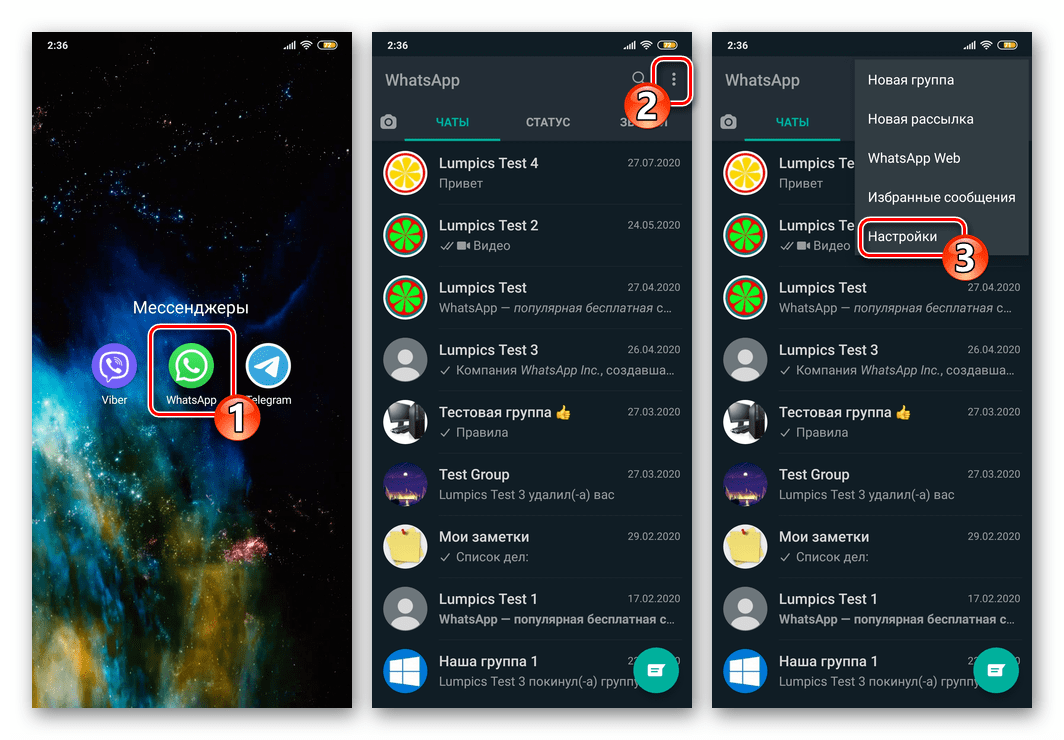
- В перечне разделов настроек выберите «Уведомления».
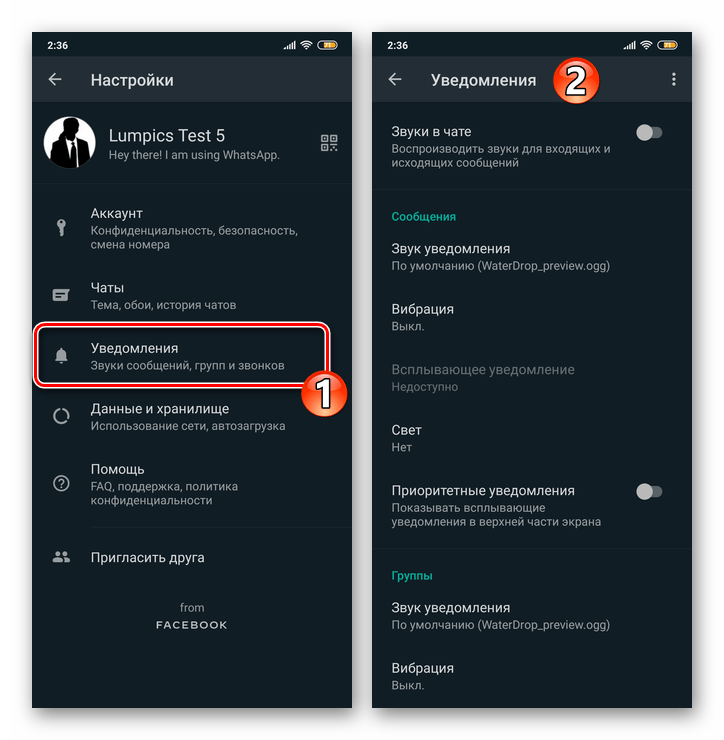
-
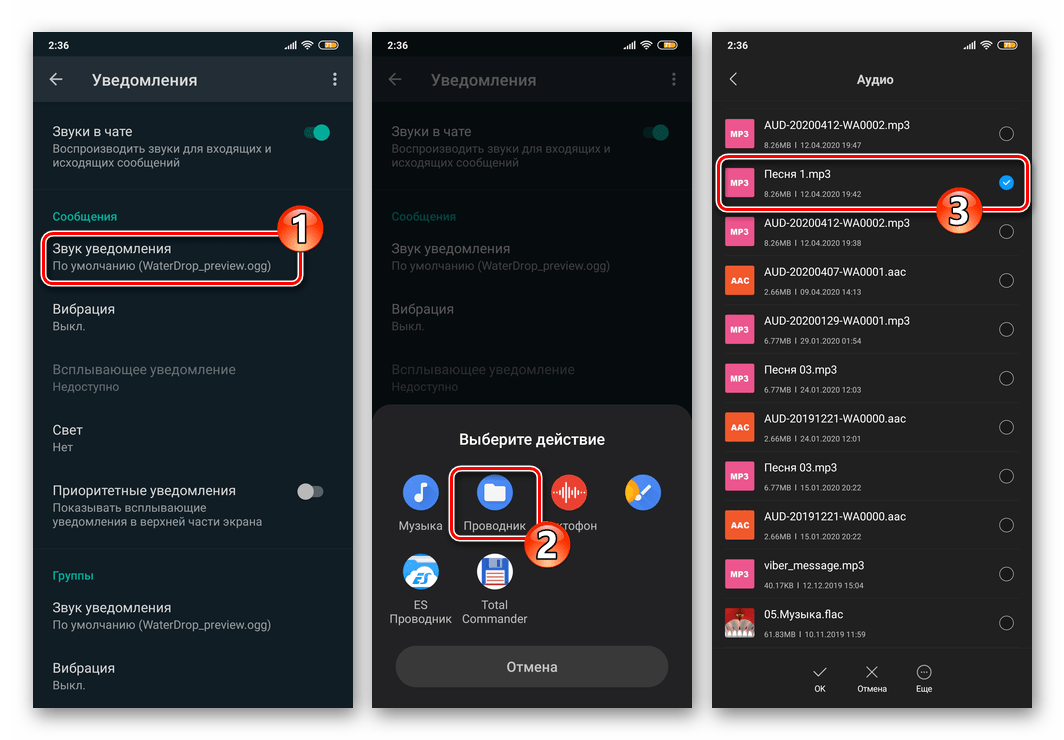
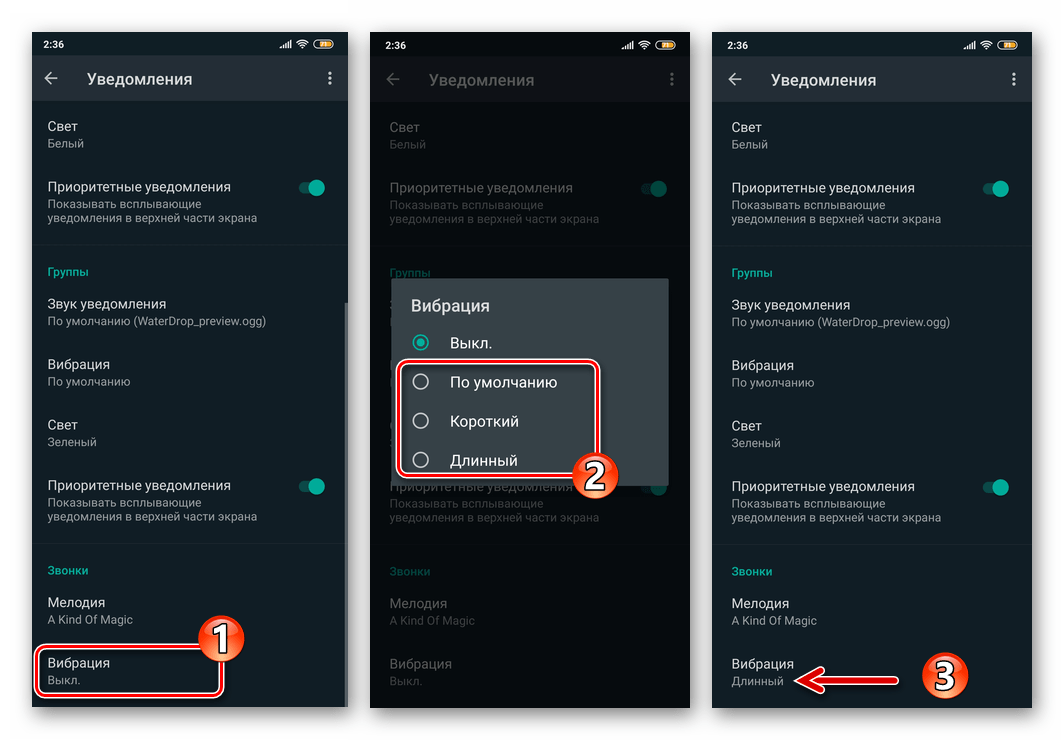
Тапните «Звук уведомления», а затем выберите воспроизводимый при наступлении событий в мессенджере аудиофайл из наличествующих в памяти девайса.
- Нажмите «Мелодия» и выберите с помощью доступных на девайсе средств трек, который будет проигрываться при поступлении осуществляемых через мессенджер аудио- и видеовызовов.
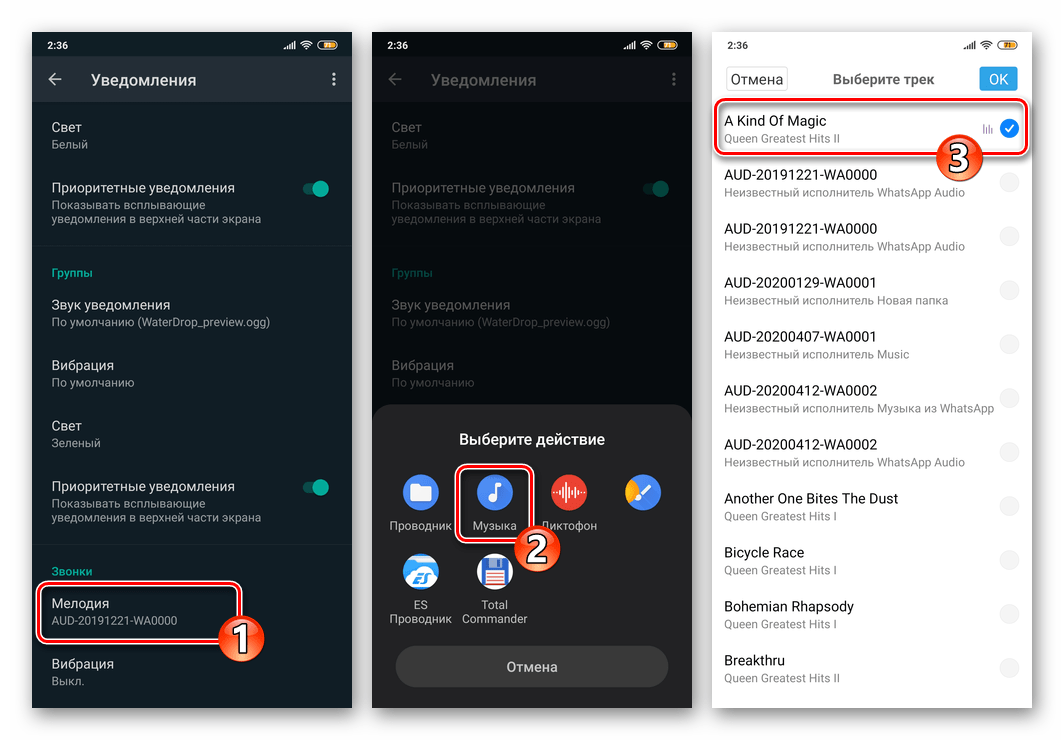
- Тапните «Вибрация», затем выберите длительность этого типа оповещения о входящем звонке, осуществляемом в ваш адрес с помощью ВатсАп.
Шаг 2: Настройка ОС Android
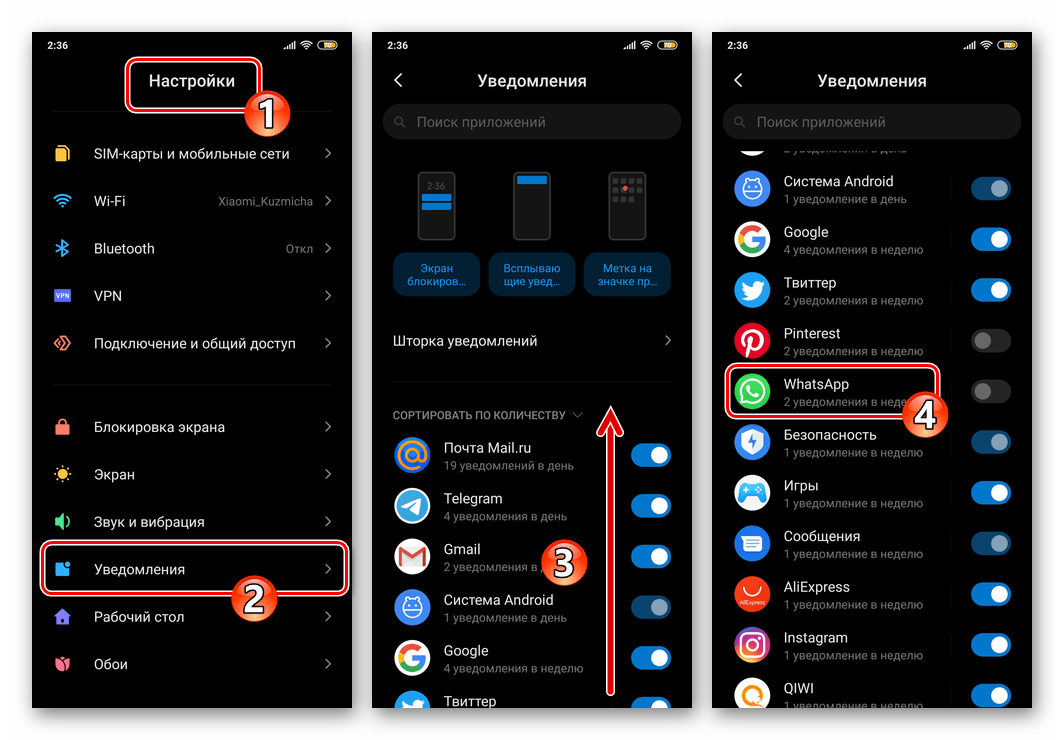
- Перейдите в «Настройки» мобильной ОС, тапнув по соответствующей иконке на Рабочем столе или значку в шторке. Из открывшегося перечня разделов параметров переместитесь в «Уведомления». Далее отыщите пункт «WhatsApp» в списке способных генерировать оповещения приложений и коснитесь наименования мессенджера.
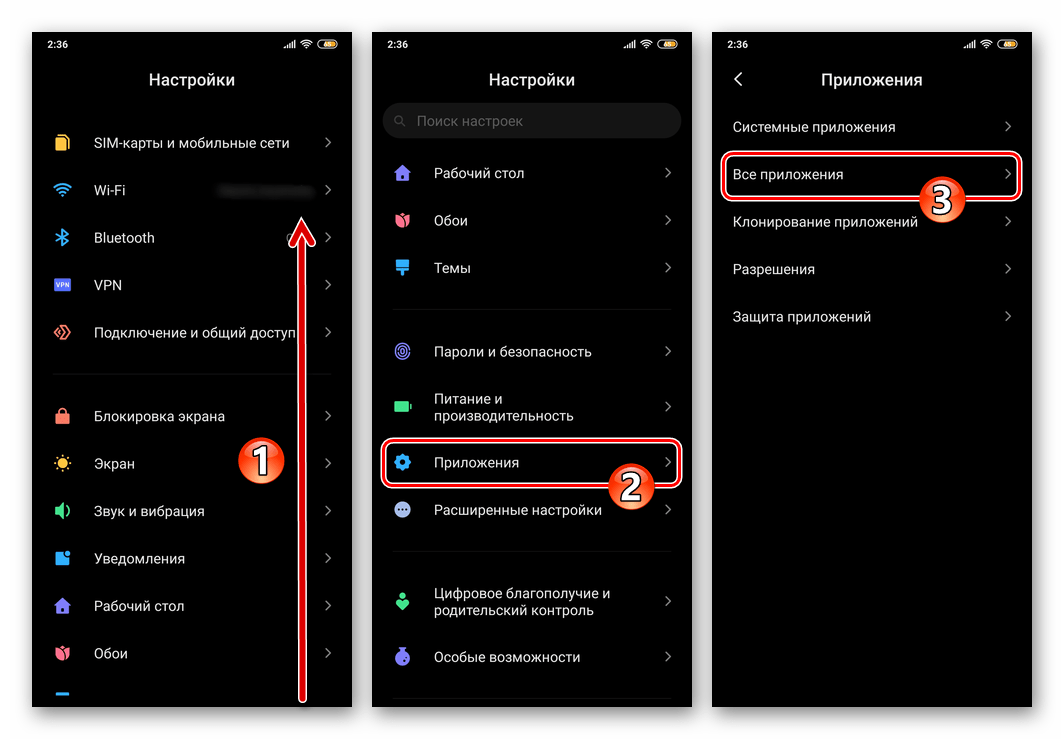
Другой путь открытия экрана, предоставляющего возможность активировать извещения ВатсАп:
- Перейдите в раздел настроек операционки под названием «Приложения», на следующем экране нажмите «Все приложения».
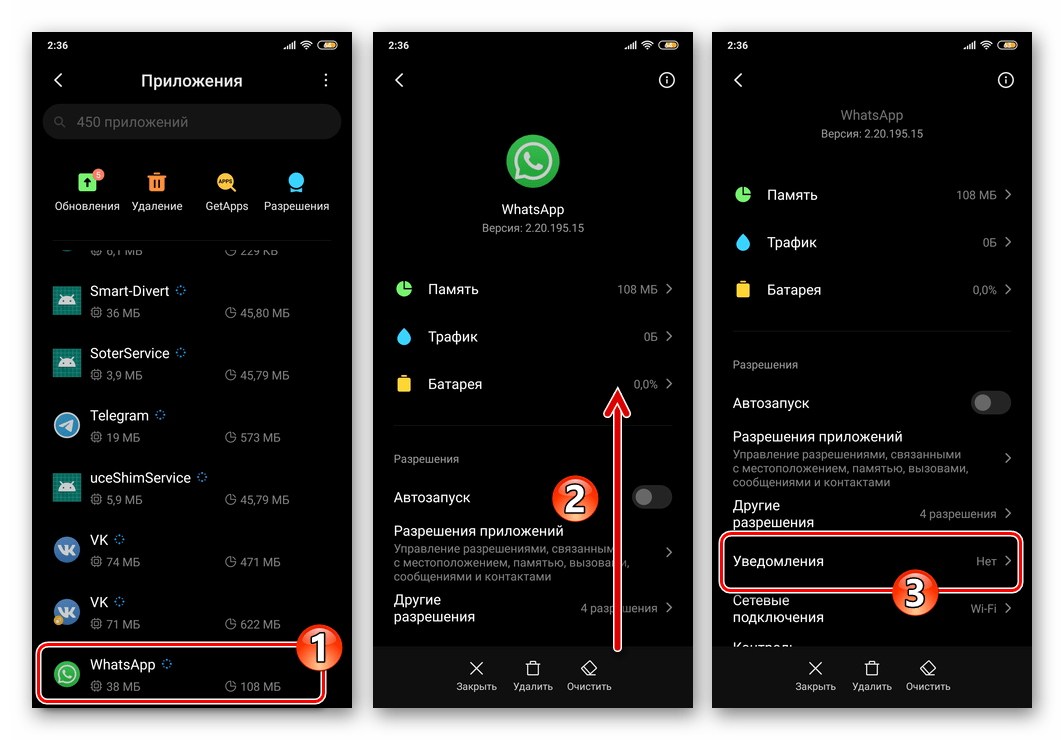
- Найдите мессенджер в перечне инсталлированного на девайсе ПО, коснитесь его наименования. Далее тапните по названию модуля «Уведомления» в списке параметров приложения.
Процесс обеспечения получения всех уведомлений, которые предусмотрены создателями WhatsApp для iOS так же, как в среде Android, можно условно разделить на два этапа, но на iPhone следует действовать в обратном порядке – сначала отрегулируйте параметры операционной системы, а затем настройте мессенджер.
Шаг 1: Настройка iOS
- Коснитесь иконки «Настройки» на Домашнем экране айФона, пролистайте список категорий настроек ОС и перейдите в «Уведомления».
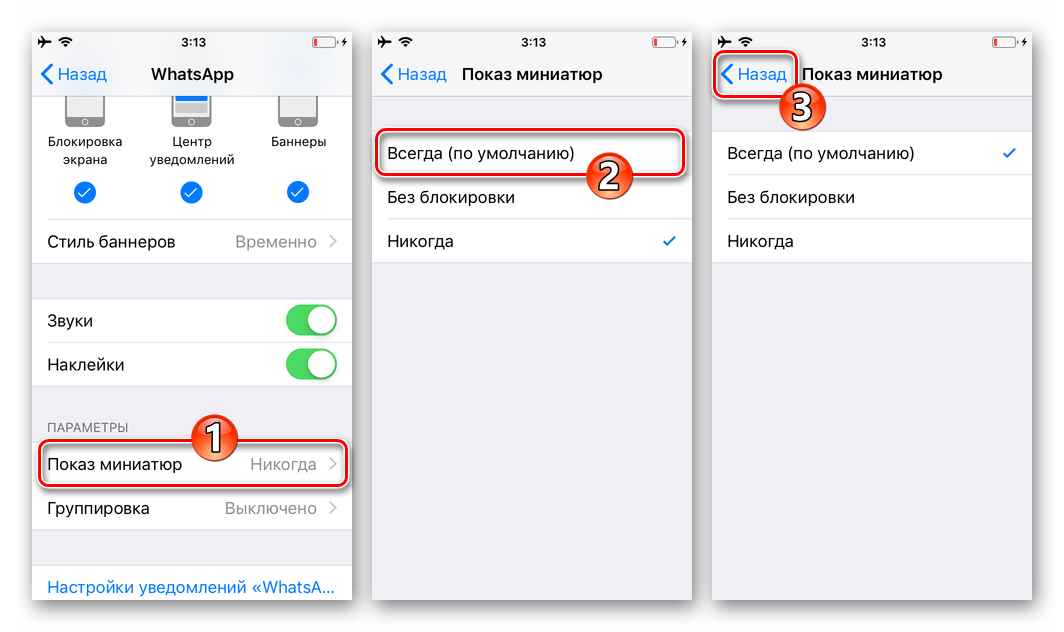
- Коснитесь опции «Показ миниатюр», выберите пункт «Всегда» в открывшемся списке, чтобы оповещения из мессенджера демонстрировались вне зависимости от того, заблокирован экран iPhone или нет.
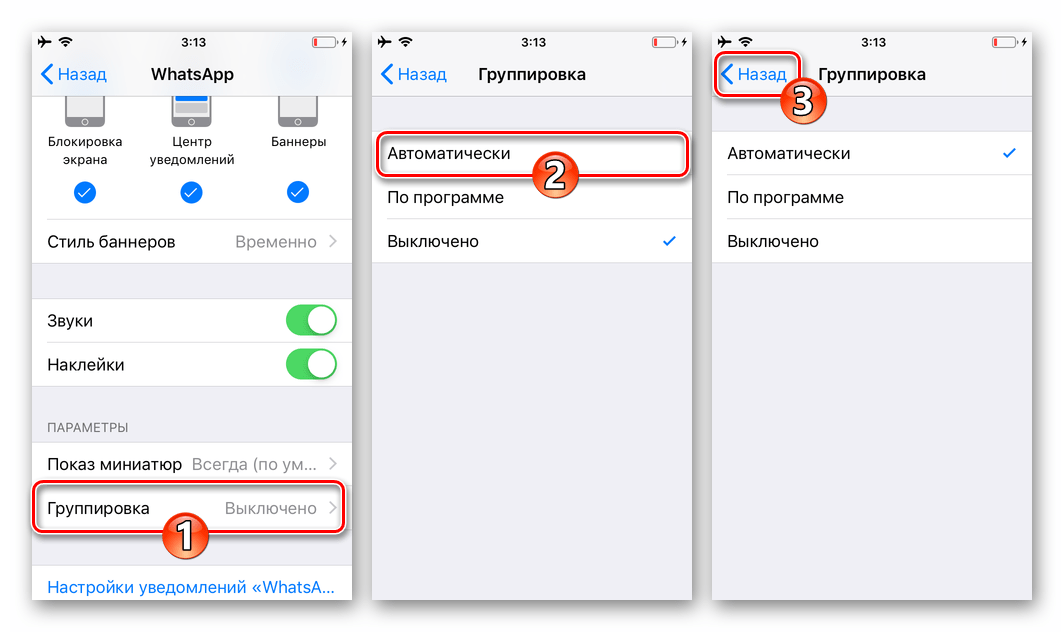
- Нажмите «Группировка» и укажите, каким образом будут сортироваться поступающие из ВатсАп уведомления.
Шаг 2: Настройка мессенджера
- Запустите мессенджер и переместитесь в его «Настройки», тапнув по расположенному в панели внизу экрана значку. Перейдите в озаглавленный «Уведомления» раздел параметров WhatsApp.
Windows
Программа ВатсАп для Виндовс так же, как мобильные клиенты сервиса, может генерировать уведомления, а чтобы обеспечить возможность их получения, нужно выполнить две несложные операции.
Шаг 1: Настройка мессенджера
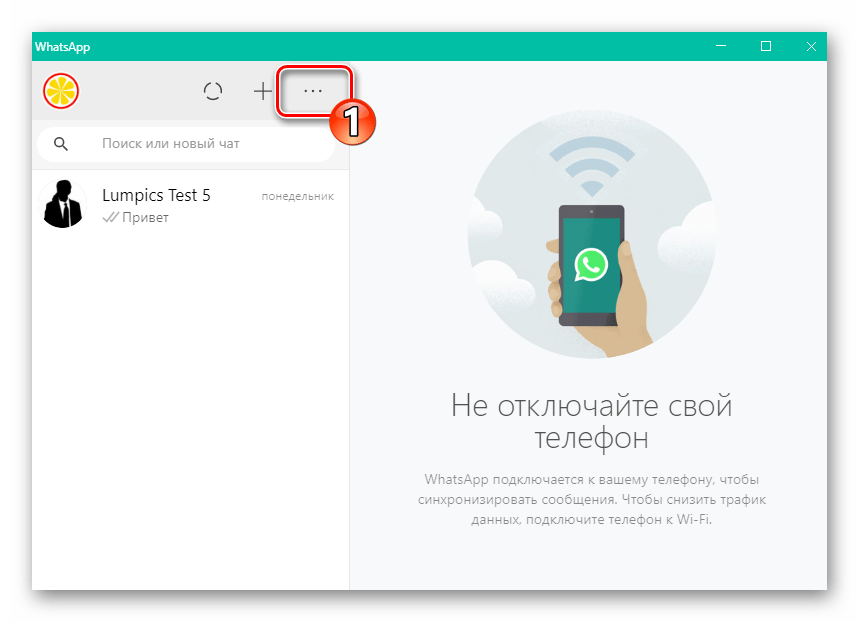
- Откройте WhatsApp на десктопе и перейдите в «Настройки» программы
Шаг 2: Настройка Windows 10
- Не закрывая (важно!) программу ВатсАп, откройте демонстрирующую в Виндовс 10 все уведомления область, щёлкнув по самому крайнему значку справа Панели задач.
Еще статьи по данной теме:
Помогла ли Вам статья?
Спасибо! В Виндусе 10 все не так однозначно оказалось)
как изменить стандартную мелодию уведомления я искал и не нашёл(
Здравствуйте. На каком устройстве вы пытаетесь выполнить указанное — Android-смартфон или iPhone?
для того.что бы видеть сообщения на смартфоне ,которые пришли в Вацапе или вайбере,при выключеном интернете,что нужно где включить
Здравствуйте, Любовь Петровна. Приходить сообщения в мессенджерах при выключенном интернете не могут, потому что именно через него они доставляются. То есть, в момент отправки послания в адрес вашего мессенджера и WhatsApp, и Viber, и все аналоги проверяют факт подключённости вашего аккаунта к сети. Если это подтверждается, вы получаете сообщение, а при условии активированности опции демонстрации уведомлений, и его тоже. Если вы как адресат послания не подключены к интернету и, соответственно, к сервису, сообщение получает статус «Отправлено, не доставлено», и «ждёт» момента, когда ваша учётная запись будет доступна. Таким образом специально активировать ничего не нужно, когда вы включите интернет на своём устройстве, все отправленные вам в период его отсутствия сообщения автоматически поступят в клиенты мессенджеров, станут доступными для просмотра и других манипуляций.
Как исправить настройки и где в телефоне DOOGEE в Вотсапе? Почему я могу прочитать сообщения в Вотсапе только когда захожу сама в приложение, меня это не устраивает ,так как я не могу прочитать сообщение сразу как оно пришло, не приходит уведомление о пришедшем сообщении и звонках с Вотсапа . Как сделать чтоб я мгновенно получала уведомлении о пришедшем сообщении в Вотсапе, а не тогда когда я сама в него захожу- так я не получаю его вовремя так как кажд минуту не захожу в вотсап.Подозреваю что дело в настройках либо в самом телефоне либо в приложении Вотсап . Как это исправить?
Здравствуйте, Наталья. Как и где регулируются настройки уведомлений из WhatsApp рассказано в комментируемой вами статье, вы выполнили все рекомендации? Думаю, что нет, и эта ситуация является ответом на ваш вопрос «Почему я могу прочитать сообщения в Вотсапе только когда захожу сама в приложение?»…
Все смартфоны DOOGEE работают под управлением ОС Android, соответственно, вам нужно выполнить рекомендации из первого раздела материала выше, — просто сделайте то, что предложено в инструкциях, то есть пошагово активируйте и настройте уведомления требуемым вам образом сначала в параметрах мессенджера, затем в «Настройках» мобильной операционной системы. В описываемой вами ситуации особое внимание следует уделить «Шагу 2», т.е. «Настройкам» Android, — несмотря на то, что на вашем устройстве будет наблюдаться немного отличная от запечатлённой на скриншотах в инструкции из материала картина, принципиальных различий в действиях здесь нет, — активируйте все виды уведомлений, которые доступны в параметрах вашего конкретного девайса и всё заработает так, как вам нужно.
Я удалила Вотсап на телефоне и снова установила и он заработал как надо,но через несколько дней , снова та же ситуация , может ли телефон без вмешательства человека так делать и может ли быть это из за необновленного системы так как он не даёт обновить?
«Снова та же ситуация» — вы настройки мессенджера/Android в аспекте уведомлений WhatsApp проверили, когда она возникла, ситуация эта? Именно для того, чтобы попытаться точно выяснить в чём проблема заключается, следует сделать указанное в инструкциях из статьи выше, а затем, если это не поможет, искать причину проблемы далее, но вы, судя по всему, почему-то поступаете наоборот… Всё же довольно просто и логично – вы переустанавливаете WhatsApp и таким образом приводите значения параметров уведомлений в приложении и ОС к значениям по умолчанию, — в итоге всё работает, уведомления приходят. Через какое-то время возникает проблема, уведомления не отображаются – вы идёте в настройки, проверяете и обнаруживаете одно из двух положений вещей:
1. Нужные опции отключены – включаете их вновь, а затем разбираетесь (вспоминаете) «кто» их деактивировал (вы сами (случайно); образно – «телефон самостоятельно» и т.п);
2. Настройки активированы, но уведомления всё равно не приходят — в этом случае нужно разбираться с системой… К примеру, отсутствие мгновенного поступления оповещений может быть вызвано банальной перегруженностью устройства процессами (когда в фоне запущено много приложений, а технические возможности девайса не позволяют их мгновенно обработать); возможны и программные сбои в ОС Андроид, воздействие стороннего софта, — одним словом, вариантов в таких случаях масса.
Ответы на ваши конкретные вопросы: «Может ли телефон без вмешательства человека так делать?» — теоретически нет, а практически вы же сами констатируете, что может. «Может ли быть это из-за необновленного системы так как он не даёт обновить?» — да, и такое возможно. Устаревшая сборка ОС вполне может некорректно работать с современными версиями функционирующих в её среде приложений – отсюда уточните: Android какой версии установлен на вашем девайсе, а также, что означает «он не даёт обновить» (в чём конкретно это проявляется: нет предложения обновиться, апдейт скачивается, но не устанавливается или что происходит)?
Почему не приходят уведомления в WhatsApp

Любой мессенджер регулярно заявляет о себе, показывая значками на экране мобильника, что поступило новое сообщение. Если обнаружили, что не приходят уведомления в WhatsApp, скорее всего, проблема кроется в настройках девайса или настройках самого приложения. В большинстве случаев несколько простых манипуляций помогают устранить недостаток.
Настраиваем на телефоне
Для большинства телефонов применима такая схема настройки оповещений:
1.Выбираете в меню устройства значок «Настройки».
2.Переходите в пункт, в котором есть слово «Уведомления», к примеру, «Приложения и уведомления».
3.Заходите в «Недавно отправленные». В данном разделе располагается перечень приложений, с которых отправлялись недавние уведомления. В данной вкладке вам будут доступны следующие действия:
- полное отключение уведомлений;
- отключение звука уведомления, если он раздражает;
- выбор нужной категории уведомления;
- удаление с экрана иконки мессенджера;
- просмотр и настройка иных приложений.
Если у вас ОП Андроид 8.0 и более продвинутые версии, открывается широкий выбор индивидуальных настроек сигналов. На более старых версиях раздел «Недавно отправленные» отсутствует. В этом случае нужно нажать на «Уведомления приложений» и выбрать ВатсАпп. Далее устанавливайте настройки на своё усмотрение.
Изменения можно вносить в самом уведомлении. Для этого:
- Проводите по дисплею вниз и перетаскиваете уведомление в левую или правую часть и жмёте на «Настройки».
- Нажимаете на приложение с уведомлением и держите.
- Касаетесь кружочка с буквой «i» в центре.

Если устраивает звук WhatsApp, но раздражает его громкость, найдите в «Настройках» вкладку «Звуки» и отрегулируйте опцию в соответствии со своими предпочтениями.
Настраиваем в мессенджере
Все перечисленные выше настройки можно производить и в самом приложении. Нужно:
- Зайти в ВацАп.
- Нажать на «Меню».
- Выбрать «Настройки».
- Перейти во вкладку «Уведомления».

Функционал открывшегося сервиса позволяет производить установку и настраивание оповещений для звонков, групп и сообщений. С его помощью можно производить такие действия:
- если у вас весия 5.0 и выше на Android, уведомления высокой важности можно перенастроить на стандартные;
- если функционал мобильного устройства позволяет настраивать цвет значка уведомлений;
- отменить поступление оповещений;
- настроить или отменить вибрацию, показывающую, что пришло письменное или аудиосообщение;
- подобрать звук для оповещения.
Как настраиваются персональные уведомления
Для того чтобы знать, кто написал вам или отправил файл, можно настраивать индивидуальные оповещения, меняя такие показатели, как:
- вибрирование девайса;
- тип звука;
- цвет.
- Входите в групповой либо индивидуальный чат.
- Выбираете группу или контакт.
- Переходите во вкладку «Индивидуальные уведомления».
- Производите нужные настройки.
- Нажимаете на команду «Использовать».

Как отключить
Если не нуждаетесь в оповещениях и вас раздражают всплывающие значки, которые показывает экран, можно отключить ненужные функции, скрыть уведомления. Для этого:
- Зайдите в раздел «Чаты».
- Нажмите на нужный чат и удерживайте его.
- Выберите иконку «Без звука».
- Уберите галочку возле стройки «Показывать уведомления» (чтобы их убрать).
Если не получается настроить стандартными способами
Часто причиной отсутствия оповещений служат неполадки интернета. Пробуйте переходить с интернета мобильника на Wi-Fi, чтобы понять, связана ли неполадка с интернетом.

Если интернет в порядке, можно попробовать:
- произвести перезагрузку смартфона;
- подключить девайс к электропитанию, так как описываемые проблемы могут случиться из-за включения режима энергосбережения;
- сбросить настройки мессенджера и настроить его заново;
- удалить версию ВатсАпп и закачать новое приложение;
- проверить, работает ли звук на телефоне и т. д.
В независимости от того, какая у вас прошивка Miui WhatsApp или иные версии, настройка уведомлений практически одинакова для всех операционных систем. В большинстве случаев эту проблему легко решить самостоятельно.
Как настроить уведомления в WhatsApp на Android
В сегодняшнем мире телефон современного человека превратился в неотъемлемую часть его тела и во многом эта заслуга обязана мессенджерам, которые радикально изменили способ общения между людьми, и на самой вершине пьедестала этих приложений, без сомнений, расположился WhatsApp со своим миллиардом пользователей по всему миру.
Тем не менее, такой способ коммуникации имеет и свои отрицательные стороны, ведь на протяжение всего дня мы получаем столько сообщений, что к его концу уже не хотим даже прикасаться к своему телефону.
Решить эту проблему можно с помощью хорошей организации всех сообщений путём установки определённого рингтона или цвета на уведомления от каждого из имеющихся контактов, которая позволят вам знать, кто написал вам новое сообщение, даже не беря в руки свой смартфон.
Хотите узнать, как настроить уведомления в WhatsApp? Тогда прочтите этот туториал и откройте для себя много новой и полезной информации, касающейся этого вопроса!
Как изменить звук уведомлений в WhatsApp
Чтобы изменить звук уведомлений для всех контактов вам необходимо выполнить следующие действия:
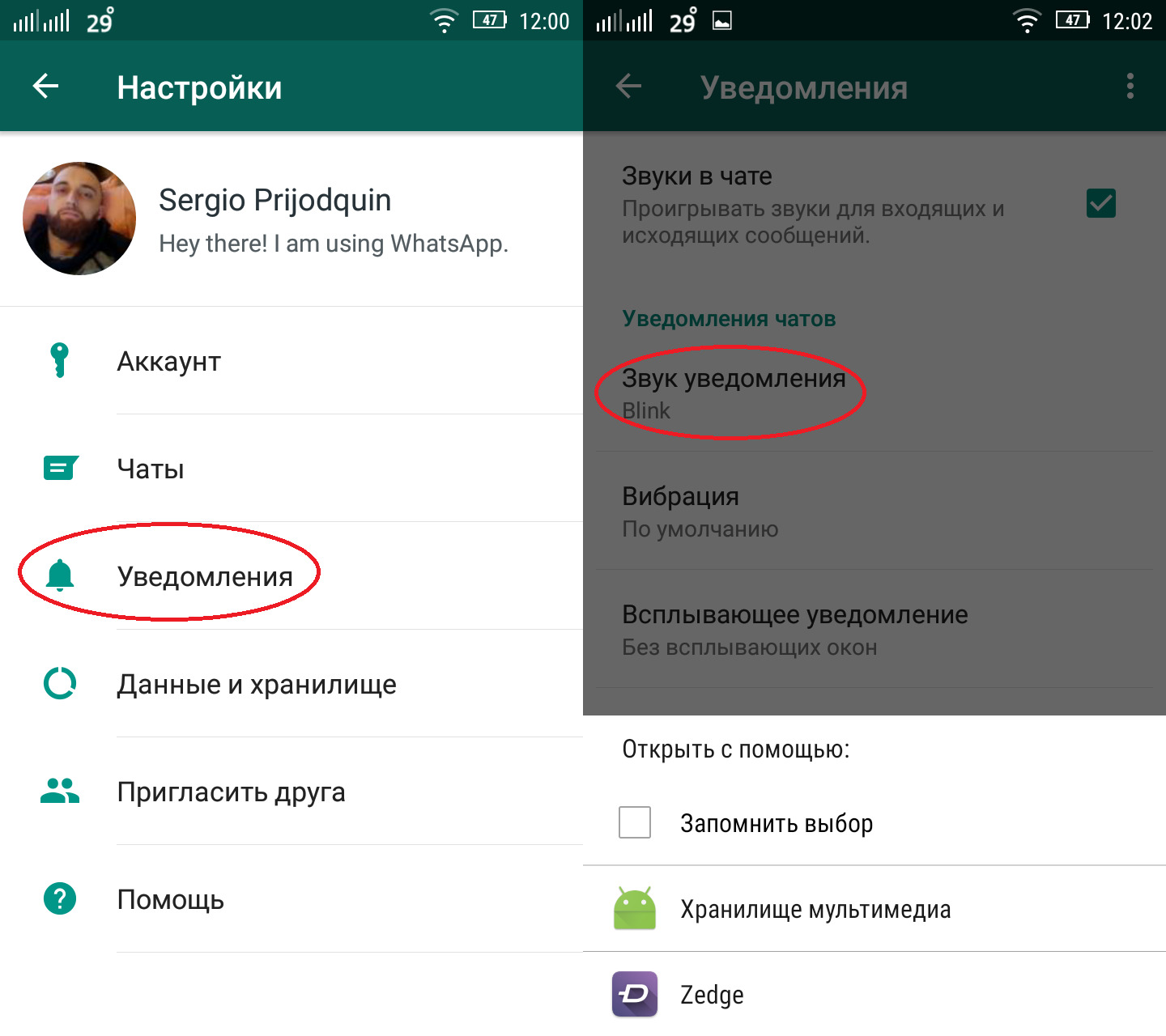
- Перейдите в настройки, нажав на три вертикальные точки в правом верхнем углу интерфейса и выбрав опцию Настройки.
- Перейдите во вкладку Уведомления.
- Нажмите на опцию Звук уведомления и выберите приложение, которое вы хотите использовать для его смены.
- Установите понравившийся рингтон.
Как активировать вибрацию и изменить цвет уведомления
Для включения вибрации вам необходимо проделать следующие шаги:
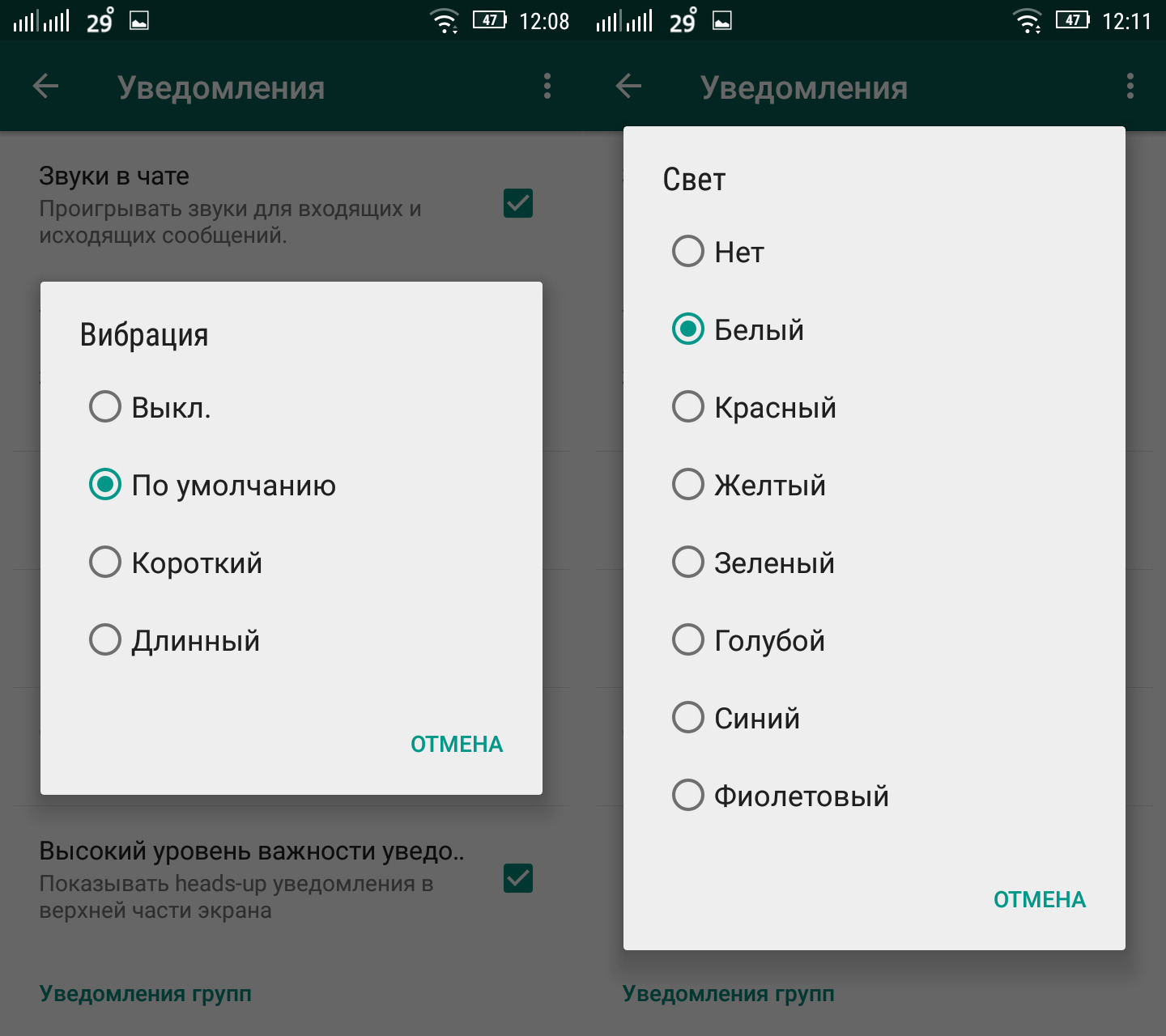
- Перейдите в настройки, нажав на три вертикальные точки в правом верхнем углу интерфейса и выбрав опцию Настройки.
- Перейдите во вкладку Уведомления.
- Выберите опцию Вибрация и в появившемся меню выберите нужный вариант из четырёх имеющихся: Выкл., По умолчанию, Короткий или Длинный.
Чтобы изменить свет уведомления проделайте два первых пункта и перейдите во вкладку Свет, чтобы там выбрать тот цвет, который вам нравится больше всего.
Как поставить конкретный звук уведомления на определённый контакт в WhatsApp
Теперь мы расскажем вам, как сделать так, чтобы рингтон, цвет или вибрация позволяли определить человека, который хочет связаться с вами в WhatsApp.
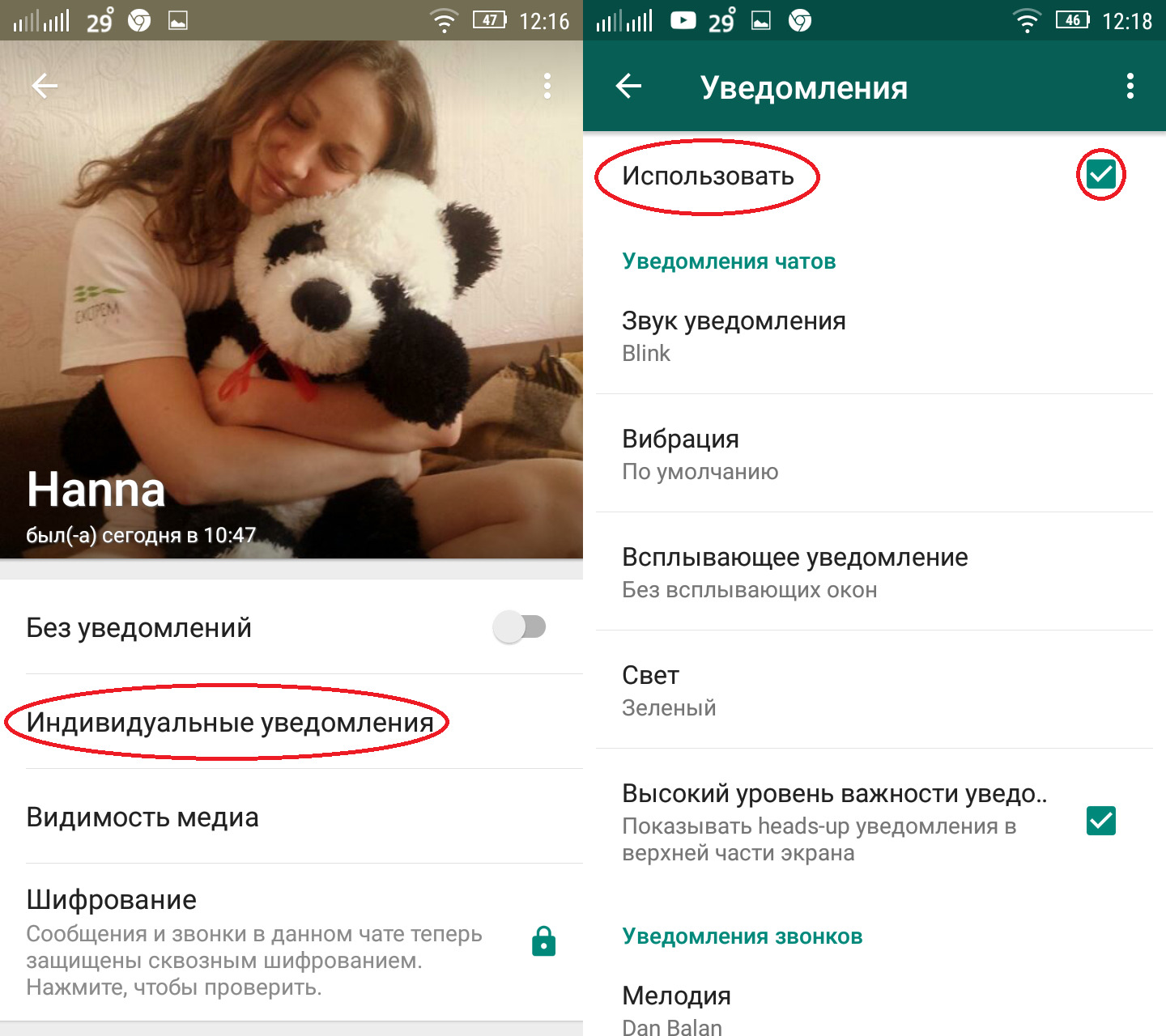
- Откройте WhatsApp и выберите нужный вам контакт.
- Нажмите на его имя для того, чтобы попасть на страницу его профиля.
- Перейдите во вкладку «Индивидуальные уведомления».
- Поставьте галочку рядом с опцией «Использовать» для того, чтобы активировать опции настройки уведомлений.
Теперь вы сможете установить конкретный рингтон, цвет уведомления, вибрацию и настроить любые другие параметры уведомлений для данного контакта таким же образом, как и для всех контактов по умолчанию вышеописанными способами.
Понравилась статья? Уже получилось установить рингтон на нужный контакт? Тогда не забудьте поделиться своим мнением в комментариях о том, какой способ вы предпочитаете больше всего!
WhatsApp Messenger
Лучший мессенджер для комфортного общения с друзьями и близкими людьми.
ZEDGE™ Ringtones & Wallpapers
Лучшая утилита, которая позволит вам установить новую оригинальную мелодию на уведомления для контактов в WhatsApp.
Почему не приходят уведомления в WhatsApp

Когда пользователю не приходят уведомления WhatsApp, он ошибочно полагает, что проблема кроется в мессенджере. В большинстве случаев это не так, если только владелец аккаунта сам не изменял оповещения.
Параметры телефона
В первую очередь стоит убедиться, что на Android включен звук, деактивирован режим «Не беспокоить» и «Полет». После этого нужно перезагрузить смартфон.
Если эти действия не помогают, необходимо выполнить следующие пункты: «Настройки (устройства) – Приложения – WhatsApp – Использование данных». Функция «Ограничить фоновые данные» должна быть отключена. Если юзер работает на смартфоне Xiaomi, нужно выполнить такие действия: «Настройки – Все приложения – WhatsApp – Трафик». Опция «Фоновое подключение» должна быть активирована.
Дополнительно могут помочь следующие способы:
-
Сброс настроек программ. Перейти в «Приложения», тапнуть по многоточию в правом верхнем углу и выбрать «Сбросить настройки приложений». Эта опция сбрасывает данные об отключенных программах и оповещениях, приложениях по умолчанию и ограничениях фонового трафика.