Как войти в аккаунт YouTube на телевизоре или Smart TV приставке?
В этой статье я покажу как выполнить вход в свой аккаунт в приложении YouTube на Smart TV телевизоре или приставке. Инструкция подойдет для любого телевизора на котором установлен YouTube: Samsung, LG, Sony, Philips, Panasonic, KIVI, Ergo и т. д. Или для любой приставки на Android TV. Дело в том, что приложение YouTube на всех современных телевизорах выглядит практически одинаково. Не важно, телевизор Sony, Philips, или приставка на Android TV, LG на webOS, или Samsung на Tizen – приложение одно.
YouTube на телевизоре можно смотреть и без авторизации, то есть выполнять вход не обязательно. Но авторизация дает нам возможность получать интересные рекомендации, ставить лайки и дизлайки, выполнять синхронизацию между устройствами (иметь доступ к истории просмотра на телевизоре, компьютере, телефоне) и т. д.
Очень удобно, например, когда вы смотрите какое-то видео на телефоне, не досмотрели его до конца, включаете телевизор, запускаете Ютуб и продолжаете просмотр с того же момента. Ну и можно смотреть YouTube без рекламы на своем телевизоре. Если на вашем аккаунте оформлена подписка YouTube Premium. Так же можно войти в несколько разных аккаунтов и переключаться между ними.
Вход в свой аккаунт YouTube выполняется в самом приложении на телевизоре. Сделать это можно двумя способами:
- Вход на телевизоре (использовать пульт ДУ) – это когда мы вручную вводим свою почту Gmail и пароль от учетной записи Google.
- Вход с помощью телефона или компьютера (через браузер) – для входа понадобится компьютер или мобильное устройство на котором уже выполнен вход в аккаунт. Это устройство и телевизор должны быть подключены к одной Wi-Fi сети.
Вход в YouTube через телевизор
Запустите приложение YouTube на телевизоре. Если у вас возникнут проблемы с этим, то смотрите статью как смотреть Ютуб на телевизоре.
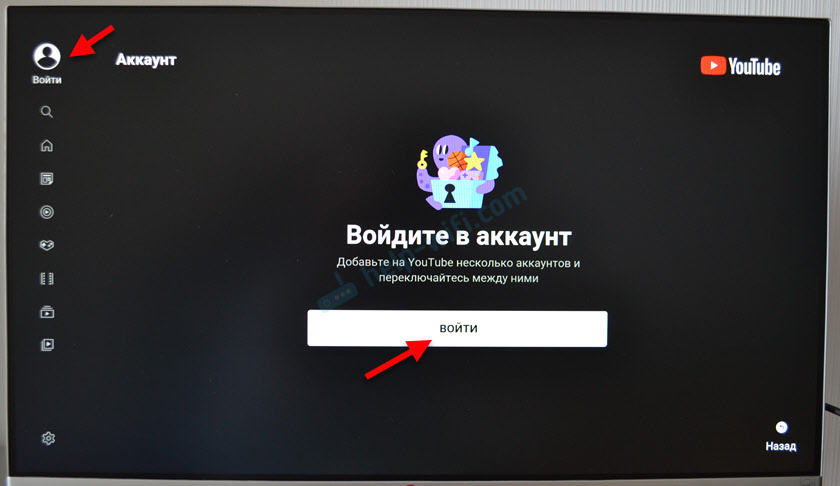
Дальше выберите пункт «Войти».
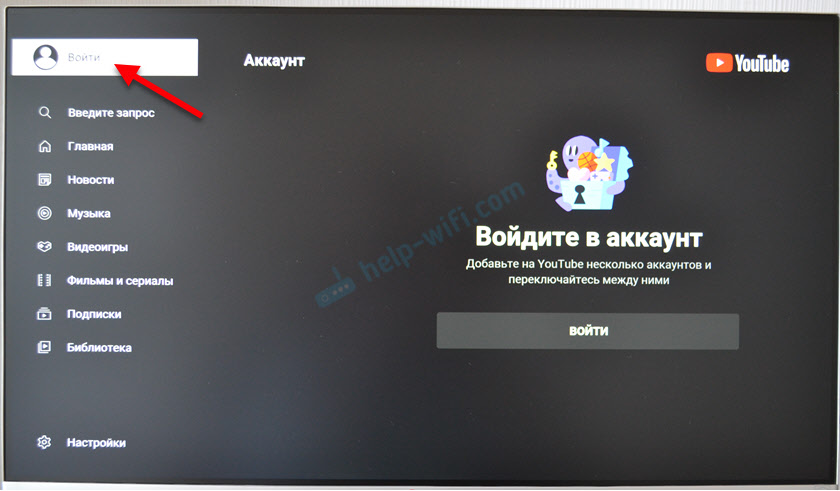
Нажимаем на кнопку «Войти».

Дальше, в зависимости от телевизора и системы на которой он работает может появиться окно с информацией об авторизации и кнопкой «Войти», на которую нам нужно нажать. На телевизоре LG, например, сразу нужно выбрать способ входа.
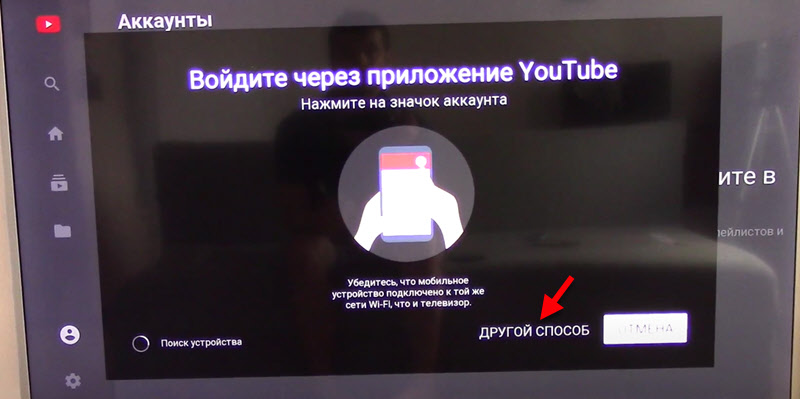
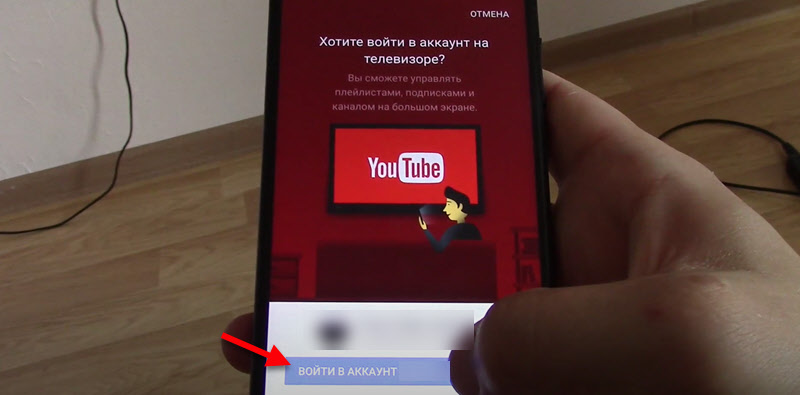
Или откройте приложение YouTube на телефоне (который подключен к той же Wi-Fi сети, что и телевизор) и подтвердите вход. В приложении нужно нажать на иконку своего аккаунта.
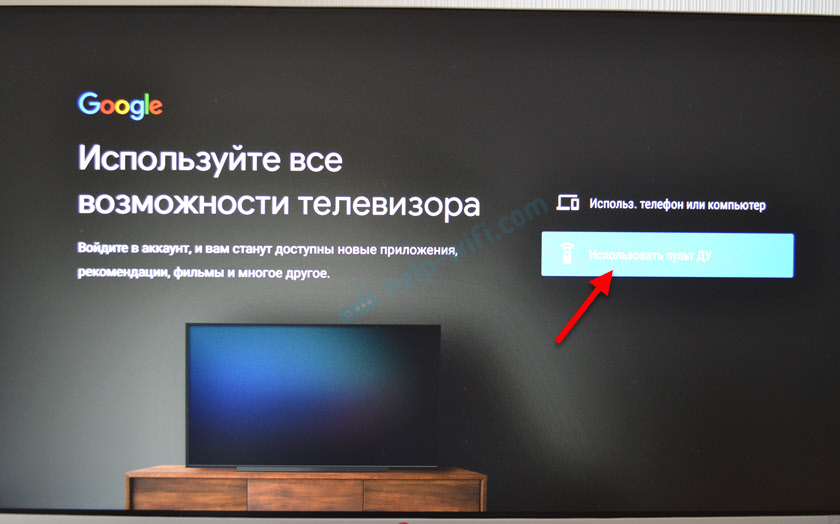
Мы выбираем «Войти на телевизоре» или «Использовать пульт ДУ». Вход с помощью телефона или компьютера мы рассмотрим в следующей главе этой статьи.
Вводим адрес электронной почти или телефон, который привязан к вашему аккаунту.

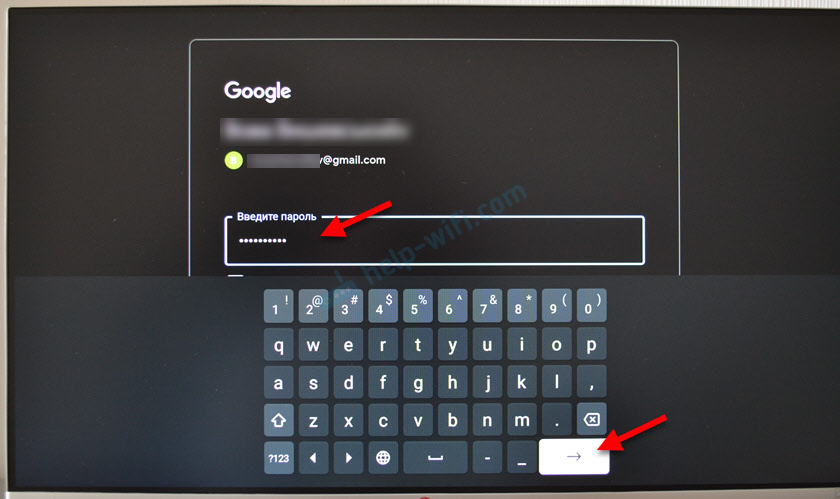
Готово! Мы вошли в свой аккаунт YouTube.

Вы увидите рекомендованные вам видео. Слева в меню есть вкладка «Библиотека», где можно посмотреть историю, сохраненные вами видео, ролики из списка «Смотреть позже».
Вход через телефон или компьютер
Если вы не хотите вводить логин и пароль с помощью пульта, то можно выполнить вход с помощью другого устройства, на котором уже выполнен вход в ваш аккаунт. В этом случае точно так же запускаем Ютуб и выбираем «Войти».
Дальше выбираем «Использовать телефон или компьютер» или «Войти в браузере».
Важно! Телевизор и устройство с которого вы будете выполнять вход должны быть подключены к одной Wi-Fi сети.

На экране появится код и ссылка, по которой нужно перейти в браузере на телефоне или компьютере (где уже выполнен вход в ваш аккаунт Google) и ввести данный код.

В описании указана ссылка https://www.androidtv.com/setup. Но как я понимаю, сейчас эта страница находится по адресу https://www.android.com/tv/setup.

Вход в ваш аккаунт на телевизоре будет выполнен автоматически.
Как использовать несколько аккаунтов YouTube на телевизоре?
В приложении YouTube на телевизоре можно войти одновременно в несколько аккаунтов. Это удобно, так как каждый член семьи может использовать свой аккаунт при просмотре видео на телевизоре.
- Для начала нужно выйти из аккаунта.
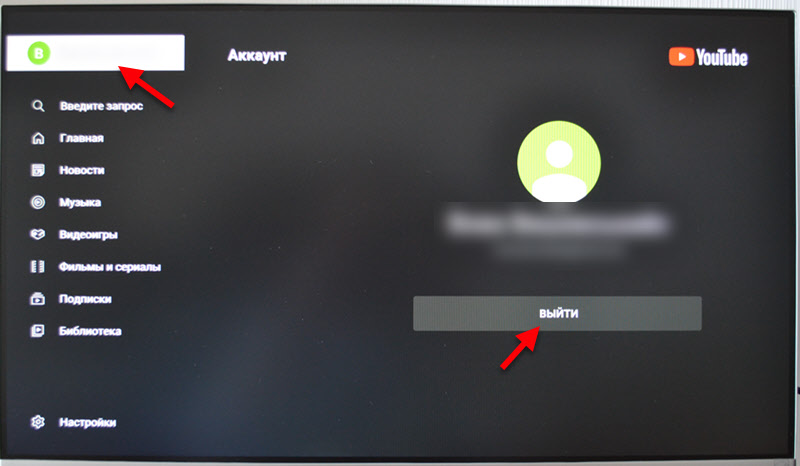 Не переживайте, аккаунт не будет удален. При следующем входе вводить пароль не понадобится.
 - Дальше снова нажимаем на кнопку «Войти».
- Видим там свой аккаунт и кнопку «Добавить аккаунт».
 Если вы выберите уже существующий аккаунт, то будет выполнен вход (без ввода пароля) . А если выберите «Добавить аккаунт», то появится возможность подключить еще один аккаунт (как я показывал выше в статье) .
 - После подключения еще одного пользователя нужно просто выйти из одного аккаунта YouTube и зайти в другой.
На последок хочу оставить ссылку на статью, где я рассказывал о решении разных проблем с YouTube на Smart TV телевизорах. Возможно, она вам пригодится.
Оставляйте свои отзывы о статье и вопросы в комментариях. Отвечаю всем, всегда и очень быстро. Всего хорошего!
29
 63425
63425
Сергей
Разные советы по настройке телевизоров
Здравствуйте скажите пожалуйста, можно ли отдалённо зайти в свой аккаунт в телевизор, то есть телевизор находится в гостевом доме, или надо быть возле телевизора
Входить в аккаунт нужно в самом телевизоре.
Спасибо у меня все получилось .
Смотрела ютюб на телевизоре через приложение Smart TV. Случайно вышла из аккаунта и больше не могу войти с помощью пульта. Кнопка «Войти» просто не активна. Из розетки выключала, перезагружала. С чем может быть связана проблема?
Управлять через телефон не удобно.
Первый раз слышу о такой проблеме.
А можете фото прикрепить?
Можно еще сделать сброс настроек и данных в самом приложении Ютуб.
У меня та же проблема. Подскажите что вы делали
У меня внезапно всё получилось!
Вышла из аккаунта google на телевизоре, стёрла всю историю, все настройки в приложении ютюб. Выключила всё из розетки, отключила wi-fi. И все заработало!
У нас с соседями открытая сеть wi-fi, с общим доступом. Недавно лазил в смартфоне, что-то нажал, и похоже, что подключился к чужому телевизору через свой Гугл аккаунт. Была надпись, что смогу транслировать Ютуб на телевизор. Но моей телевизор, оказывается, не поддерживает этим функции. Я чайник в этом. А потом, во вкладке
Безопасность в Гугл аккаунте увидел, что вход осуществлён с моего смартфона, и какие то другое устройство. Вероятно, это тот самый чужой телевизор. В библиотеке Гугл, видео, которые я не смотрел. Естественно, я быстро вышел из этого устройства. Сменил пароль. Теперь переживаю, что мои фото, видео, контакты и так далее, могли отразиться на чужом телевизоре. Так ли это? Или в Гугл фото пришлось бы им вводить мой пароль непосредственно на их телевизоре? Если вообще такая функция существует, то есть просмотр фото из аккаунта на телевизоре?
Ну я не думаю, что без ввода паролей и подтверждений с вашей стороны кто-то смог получить доступ к вашему аккаунту еще и с телевизора. Видео с того е Ютуба можно транслировать на телевизоры из локальной сети. Но не более того, насколько я знаю. Просто в настройках Gooogle посмотрите с каких устройств выполнен вход в ваш аккаунт и удалите ненужные.
Если нужен только доступ к интернету, то рекомендую для соседей запустить на роутере гостевую сеть (если на вашем роутере есть такая функция). Она будет изолирована от основной сети.
подскажите пожалуйста как выйти из акаунта ютюб удаленно? дело вот в чем , ввел свой акаунт на телевизоре знакомым а теперь потерял с ними контакт и хотелось бы выйти из акаунта , а то в рекомедациях всякая грязь(( заранее спасибо
Можно зайти в настройки аккаунта Google на компьютере, и вроде как в разделе Безопасность должна быть информация об устройства, которые подключены к этому аккаунту. Там можно удалить устройство.
Или поменяйте пароль.
У меня тв Sony Bravia. Приложение ютюб стало работать не корректно. Работает в гостевом режиме. А в свой аккаунт не могу зайти. На других устройствах всё нормально. Как войти в сой аккаунт на ютюбе на тв?
Здравствуйте, не могу открыть клавиатуру на экране телевизора «LG», чтобы ввести пароль для входа в аккаунт! Помогите пожалуйста

Там написано: «используйте клавиатуру на мобильном устройстве». Возможно у вас на телефоне приложение для управления телевизором.
В ютубе нажимаю войти в аккаунт и выключается до рекомендуемых приложений телевизора
Наблюдается похожая проблема после последнего обновления. Попробуйте откатить обновление приложения YouTube.
В ютуб разрешают заходить через Chrome браузер
В смарт тв kivi захожу в аккаунт ютуба а в смарт телевизор braviz выключается
У меня ТВ Горізонт (он же Эрго)…прі нажатіі на клавішу ВОЙТІ просто выбрасывает із пріложенія Ютуб ілі перенаправляет на сайт Ютуба через браузер. Вошел в Ютуб через браузер на ТВ, но само пріложеніе входа в аккаунт не відіт? Удаліл пріложеніе Ютуб і снова установіл, однако картіна таже — прі нажатіі ВОЙТІ просто выкідывает і всё.
У меня телевизор BQ на Ютуб пускает, а вот регистрацию, не работает войти не мышкой ни пультом ни чё не происходит, как будто белая кнопка войти не реагирует на прикосновения
Не сталкивался еще с такой проблемой.
Подключила другой телевизор к you tube через свой аккаунт, но там не работает premium и идёт реклама, в чём дело?
Не знаю. Напишите в поддержку YouTube.
Не получается подключить Ютуб к аккаунту выбрал адрес жму ок и никакой реакции
Я не могу пойти ни в один аккаунт на телевизоре. На других устройствах вход на ютуб без проблем. На тв появляется сообщение войдите в свой аккаунт., введите пароль. И всё, ошибка, попробуйте еще раз. И новый завела аккаунт и все остальные перепробовала, не пускает. У меня смарт хундаи, 2019года
На скриншоте посмотрите, пожалуйста. Неверный пароль или не удалось войти
Так кто-нибудь сталкивался с такой проблемой, можно ее решить или нет?
Нажмите значок «Все приложения». Зайдите в Гугл Плэй. В верху с права должна быть иконка которую вы используете в Ютубе (это может быть ваше фото, фото ещё чего или какой-то значок который вы сами установили для своего профиля в ютубе). Он должен там быть это фото или значок.
Если его там нет повторите попытку входа в ютуб из приложения Ютуб. Дело в том что когда при входе вам выдало ошибку, это не значит что вы не вошли, само приложение «глючит». А глючит оно из-за того что его нужно обновить.
Так вот, в приложении Гугл плэй один раз стрелку на пульте управления в верх жмёте и потом в право. Вам нужно выделить своё изображение и нажать ОК на пульте. В открывшемся меню… простите я не помню точно, а возможности посмотреть сейчас нет. Там нет чего-то сложного. Вроде там есть Настройки, найдите Обновление! Обновите все приложения. У меня хоть и стоит пункт «Обновлять автоматически», но они сами не обновились почему-то. После того как Я обновил всё что там было выключил устройство и отключил питание на 1 минуту. Может так делать не обязательно, но пусть будет — не убудет. После включения зашёл в приложение Ютуб и нажал «Вход», он моментально вошёл и всё заработало как хотелось)
Сам Гугл плэй может не обновиться, попробуйте его обновить позже, но вполне возможно что оно не обновится, где-то он написал что устройство не сертифицировано, возможно из-за этого.
�� Первое включение смарт-телевизора Xiaomi

Xiaomi известна производством широкого спектра устройств. И конечно же, многие пользователи сперва вспоминают о смартфонах. Но Xiaomi производят также и смарт-телевизоры. А как же их подключить? Об этом сегодня и расскажем.

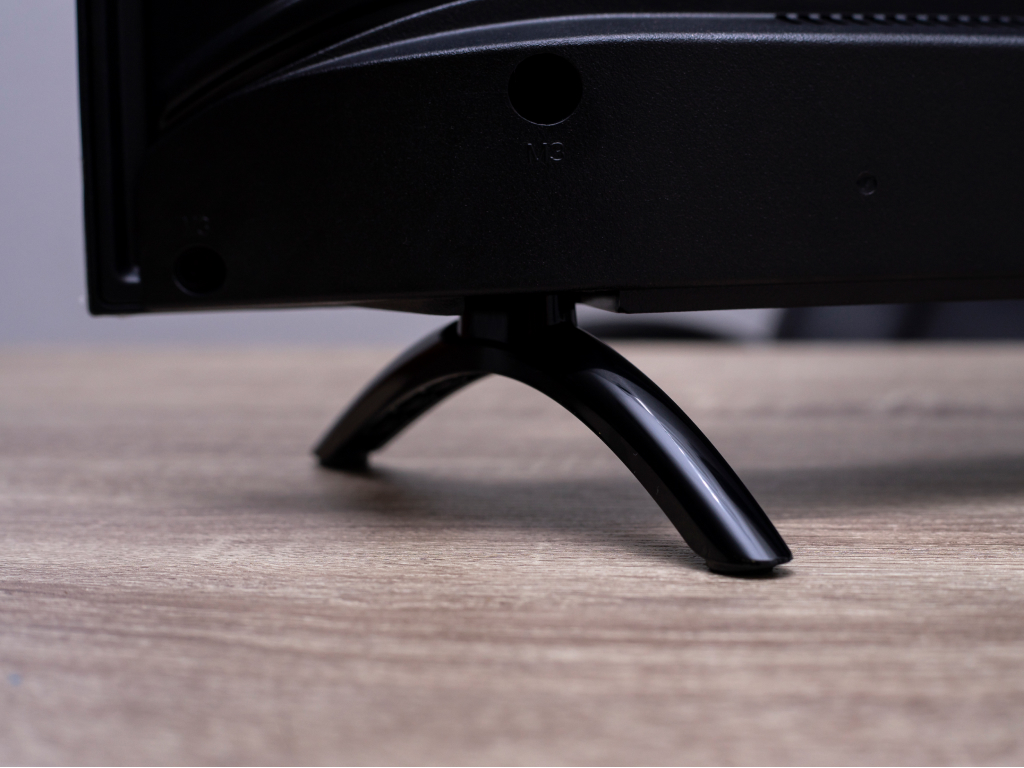
Сперва телевизор нужно достать из коробки и закрепить на штатных ножках. Для крепления ножек в комплекте идут винты, головку они имеют крестообразную.
Далее следует подключить телевизор к сети. А в штатный пульт вставить 2 батарейки ААА.
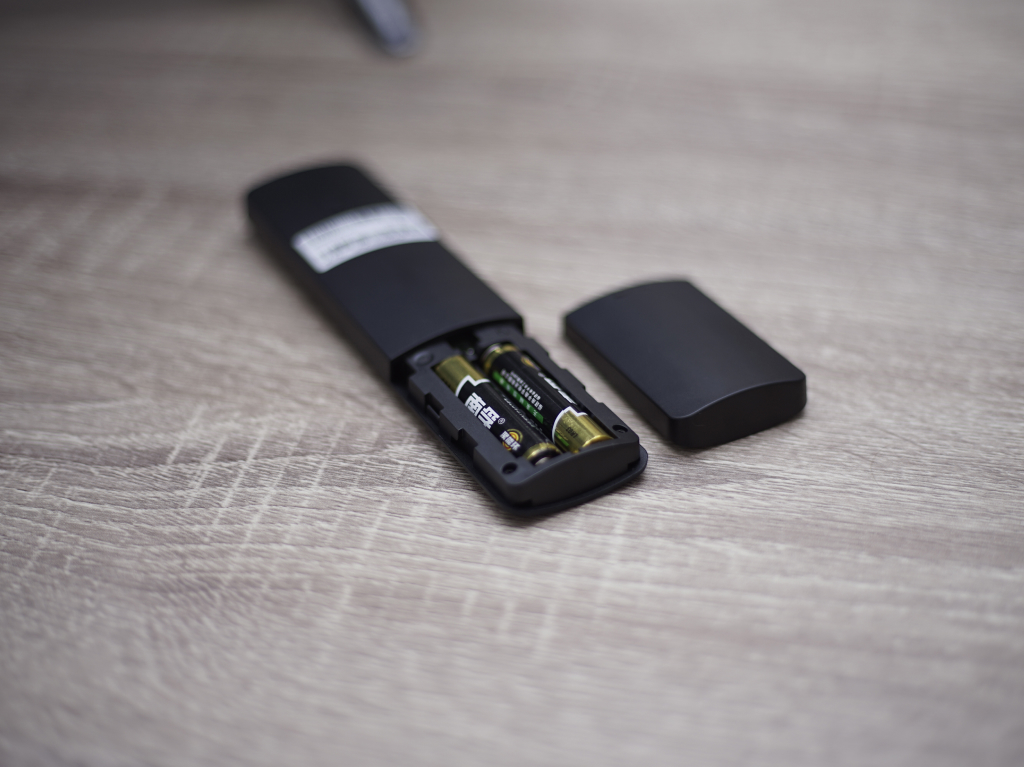
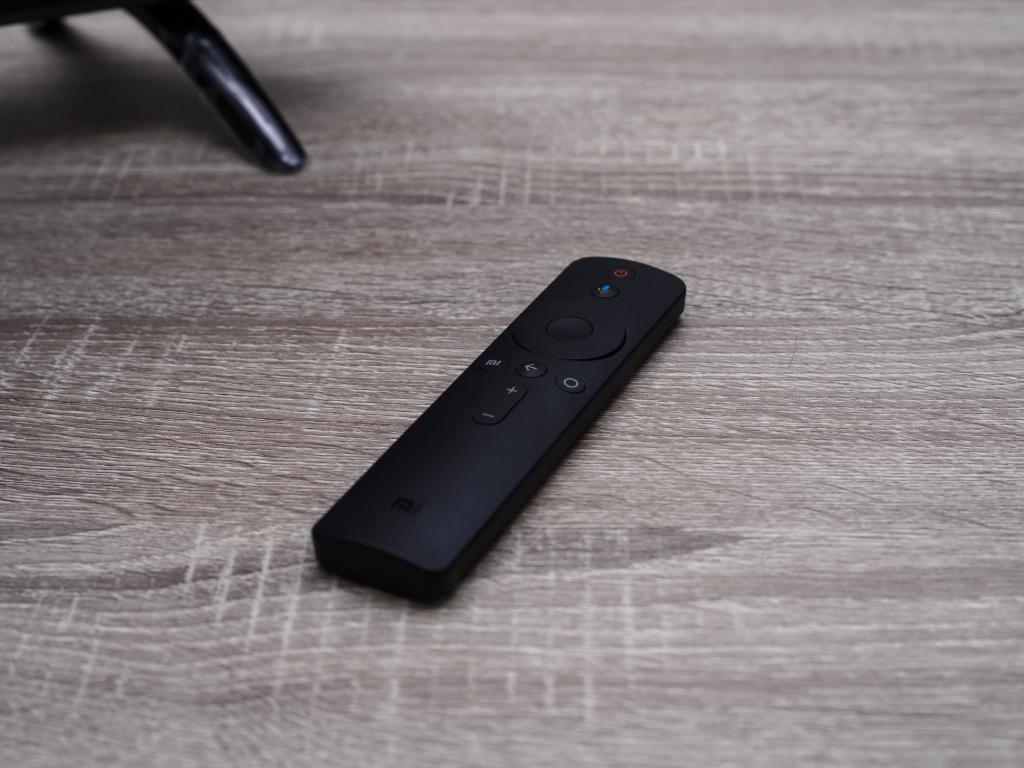
Теперь ознакомимся с пультом. На нем есть 8 кнопок, функции которых мы опишем сверху вниз:
1) кнопка включения;
2) включение голосового поиска;
3) диск для навигации в системе;
4) центральная кнопка, дублирующая действие «Окей»;
следующие кнопки идут слева направо:
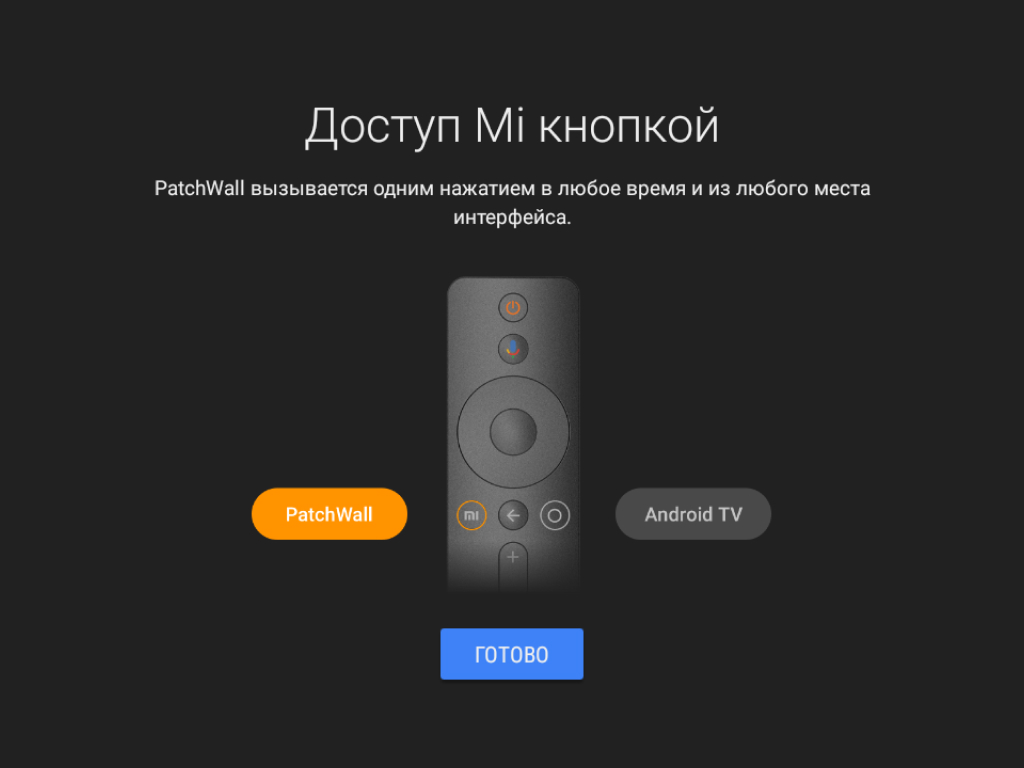
5) включение системы PatchWall;
6) шаг назад;
7) переключение на чистый Android;
8) нижняя качелька для регулировки громкости.
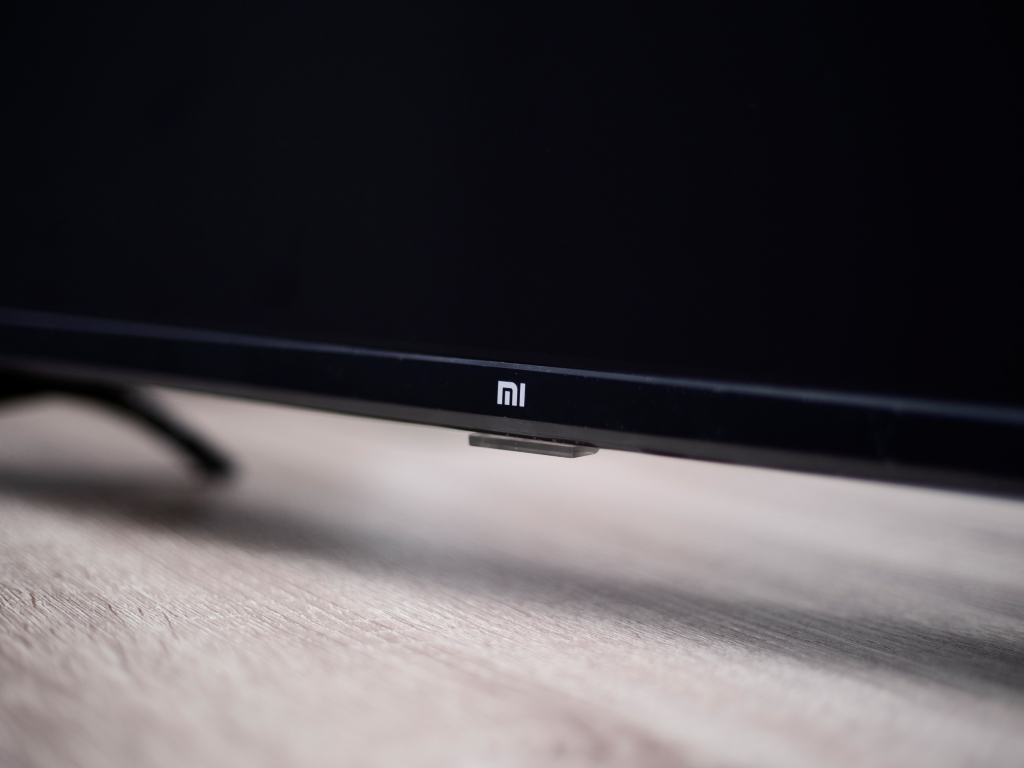
Далее включаем телевизор, нажатием кнопки питания. Она находится на телевизоре на нижней грани под логотипом Mi.
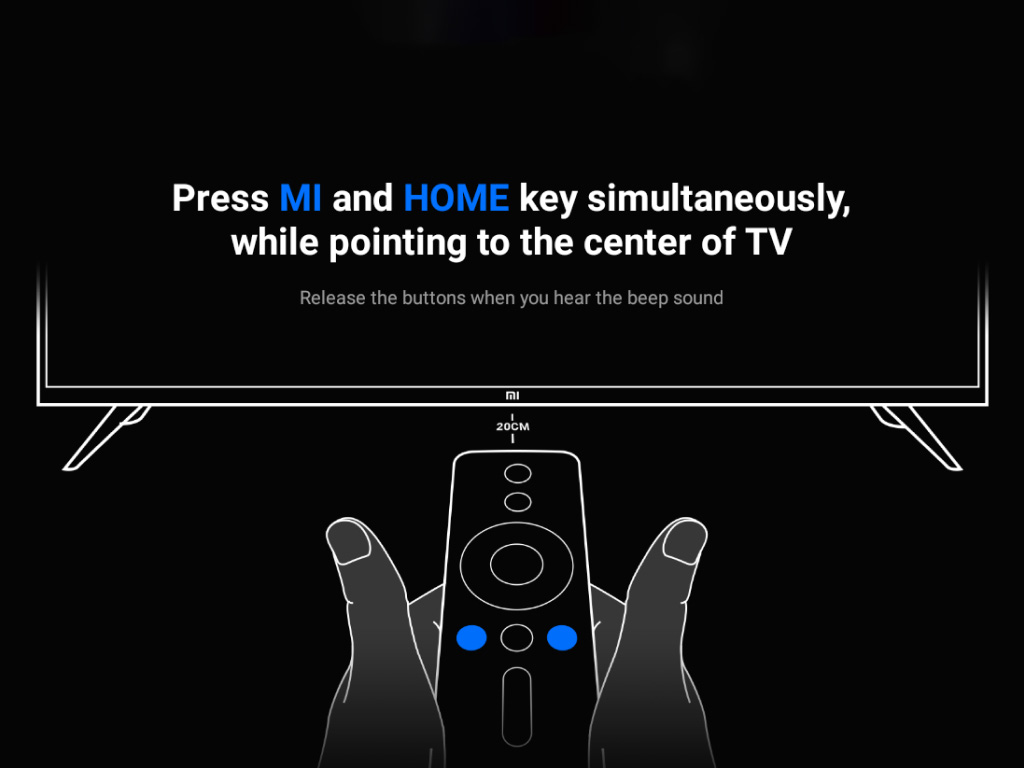
Далее синхронизируем пульт и телевизор путем нажатия на центральную кнопку на пульте. Если пульт не обнаружен, нужно нажать на крайние круглые кнопки на пульте и повторить операцию подключения.
Далее выбираем регион. Для навигации по меню используем джойстик на пульте.
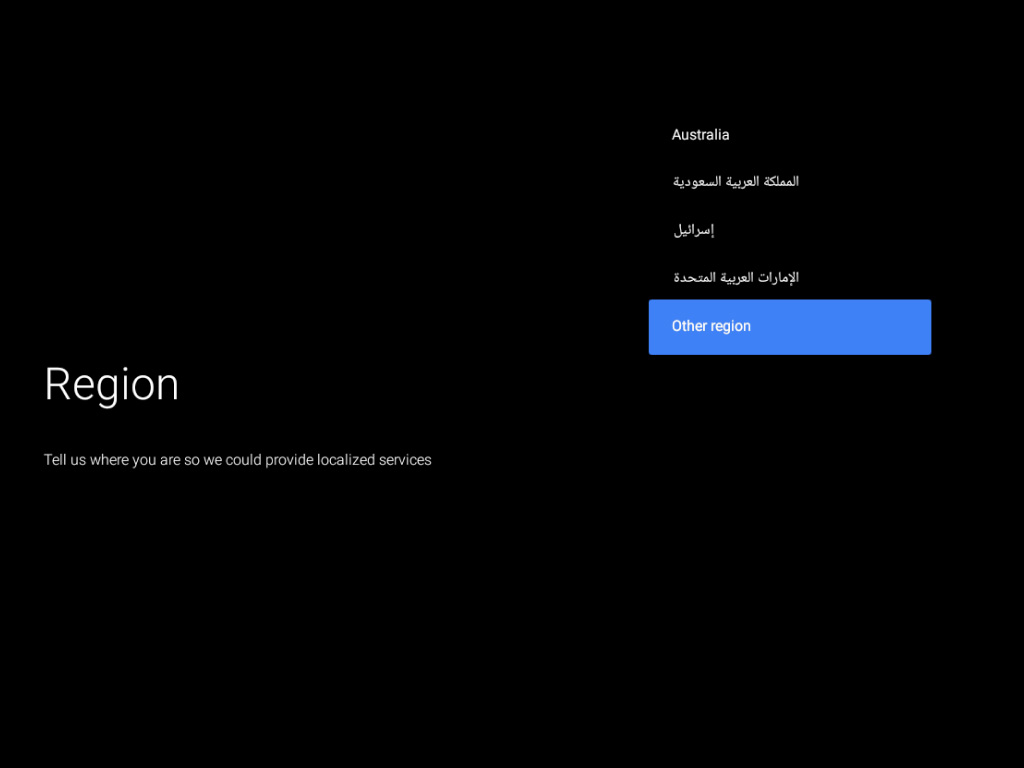
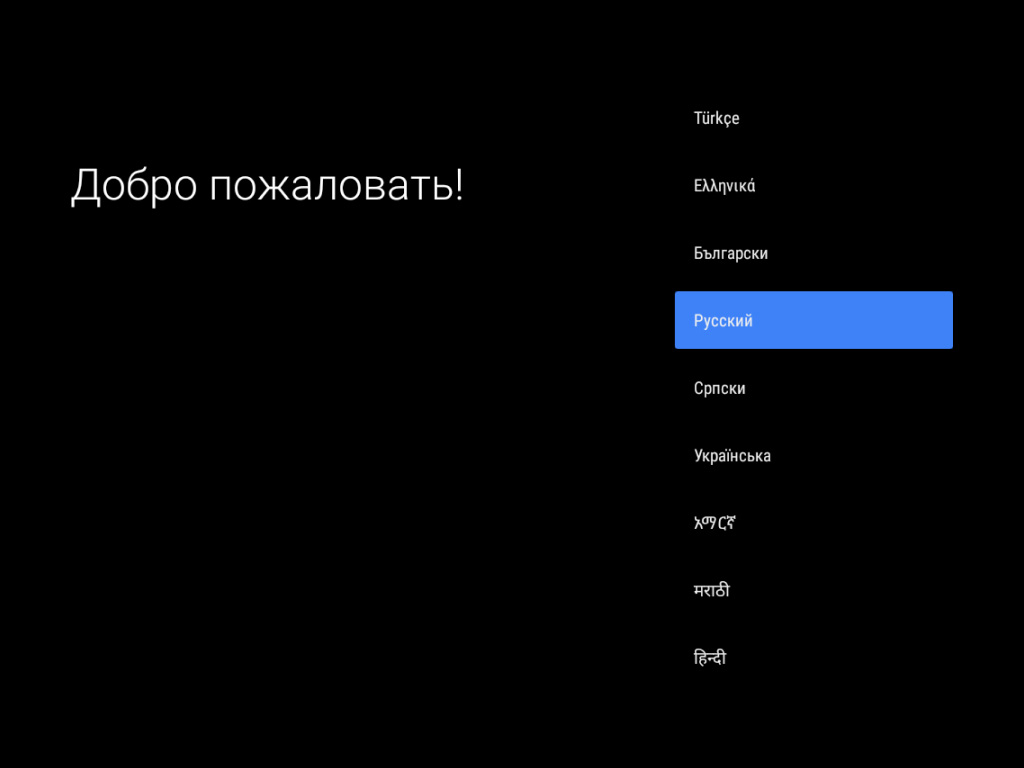
Следующий шаг — это выбор языка системы. Русский язык имеется, а вот белорусский мы не нашли.
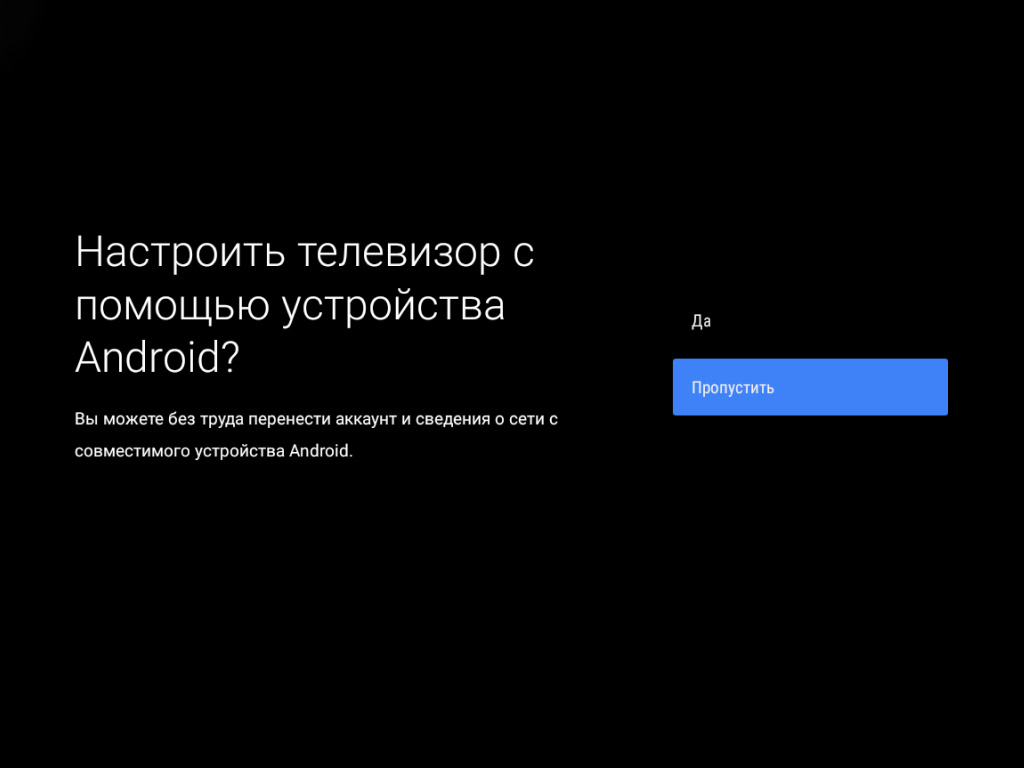
Далее идет выбор настройки: через Android-устройство или нет. Если выбрать через Android, то телевизор возьмет практически все данные со смартфона владельца. Но такого смартфона может не оказаться, поэтому рассмотрим вариант полной настройки вручную.
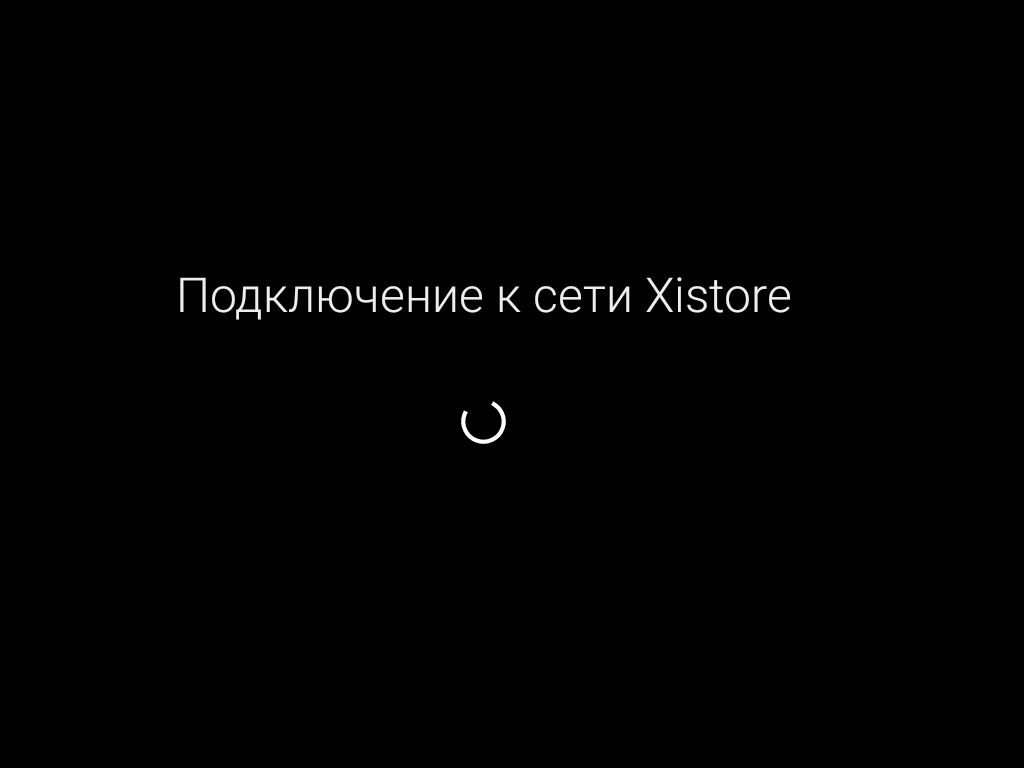
Подключаем смарт-ТВ к Wi-Fi. Выбираем домашнюю точку доступа и далее вводим пароль. Кстати, для удобства ввода можно подключить проводную клавиатуру к телевизору. Кстати данные телевизоры поддерживают подключение и по проводному интернету.
Для полного раскрытия телевизора его нужно подключить к сервисам Google. Для этого следующим шагом входим в Google-аккаунт. Для входа используется почта Gmail.
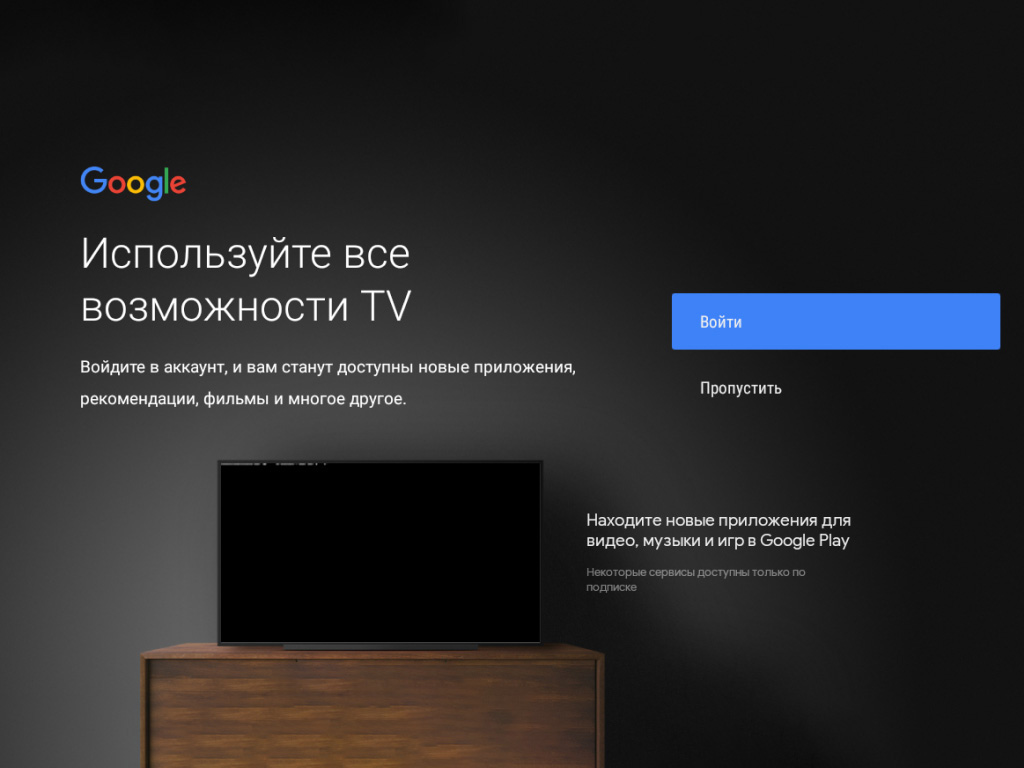
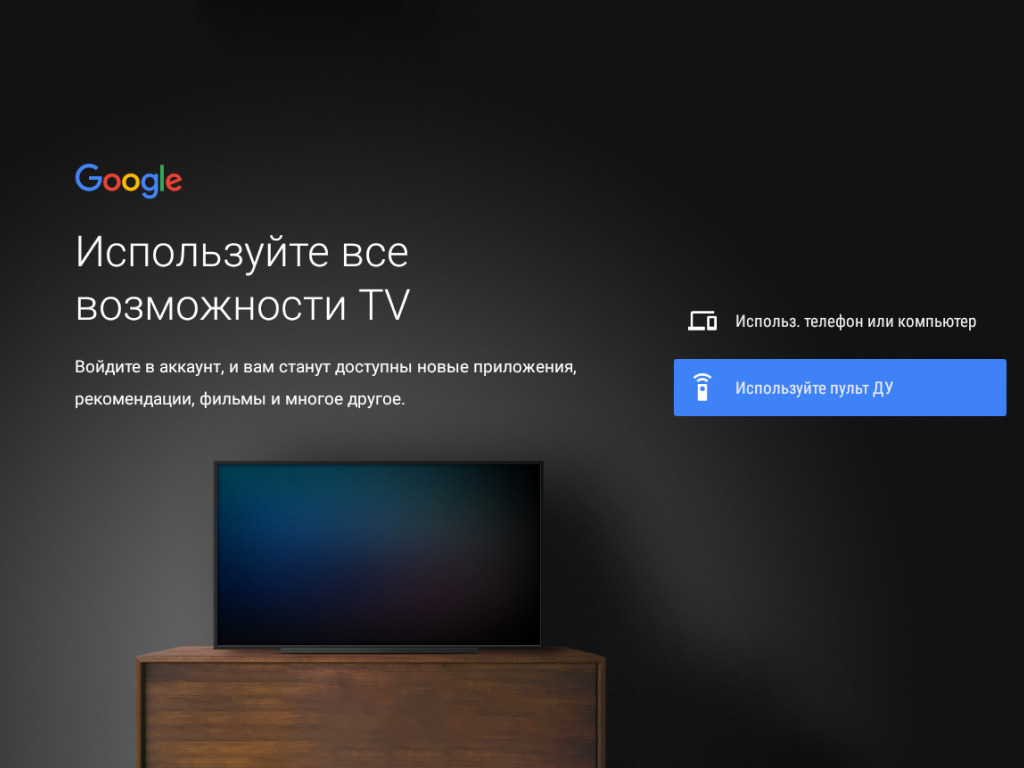
Для входа можно использовать смартфон, компьютер или пульт ДУ. Через последний и проведем подключение. Для этого на виртуальной клавиатуре вводим логин (почту) и пароль от нее.
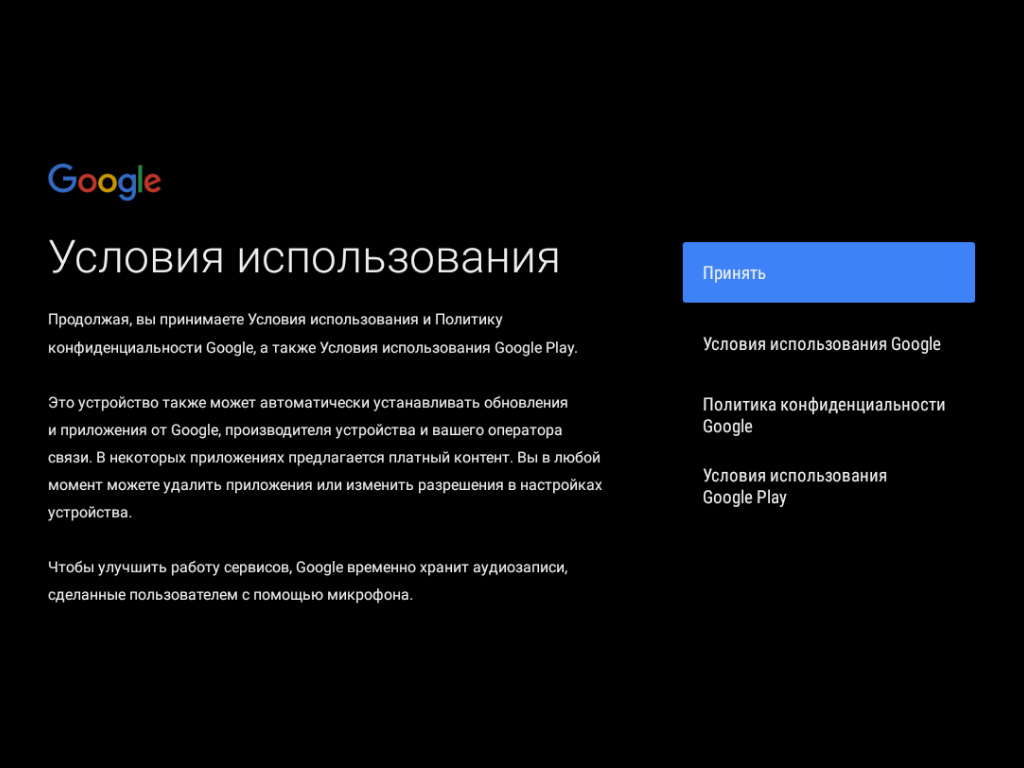
Следующий этап — это прочтение и согласие с пользовательским соглашением.
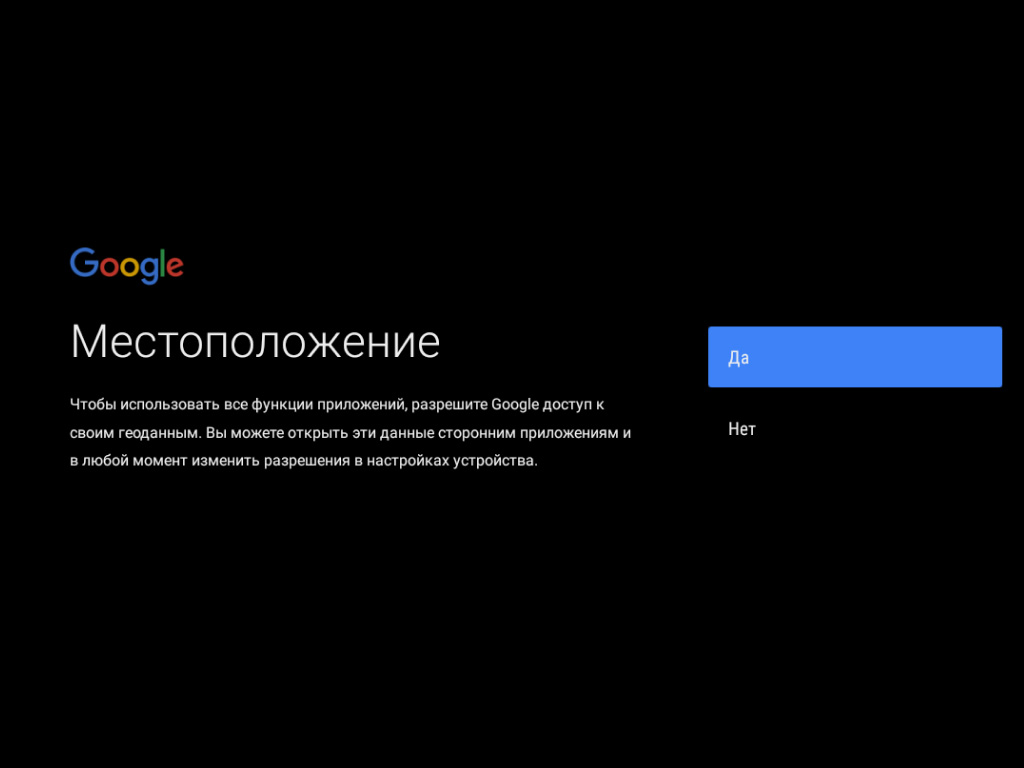
Далее даем разрешение на использование местоположения телевизора или же пропускаем это действие. Для того чтобы телевизор использовал все возможности, разрешение лучше выдать.
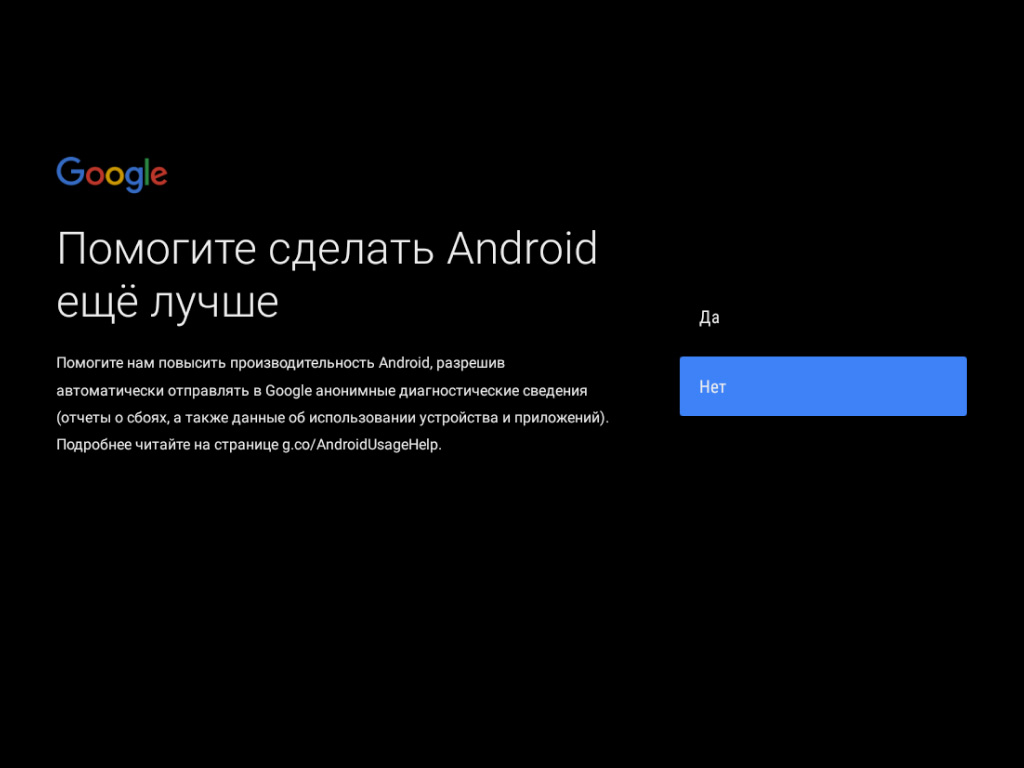
Далее Android просит выдать разрешение на сбор пользовательских данных. Тут лучше всего отказать.
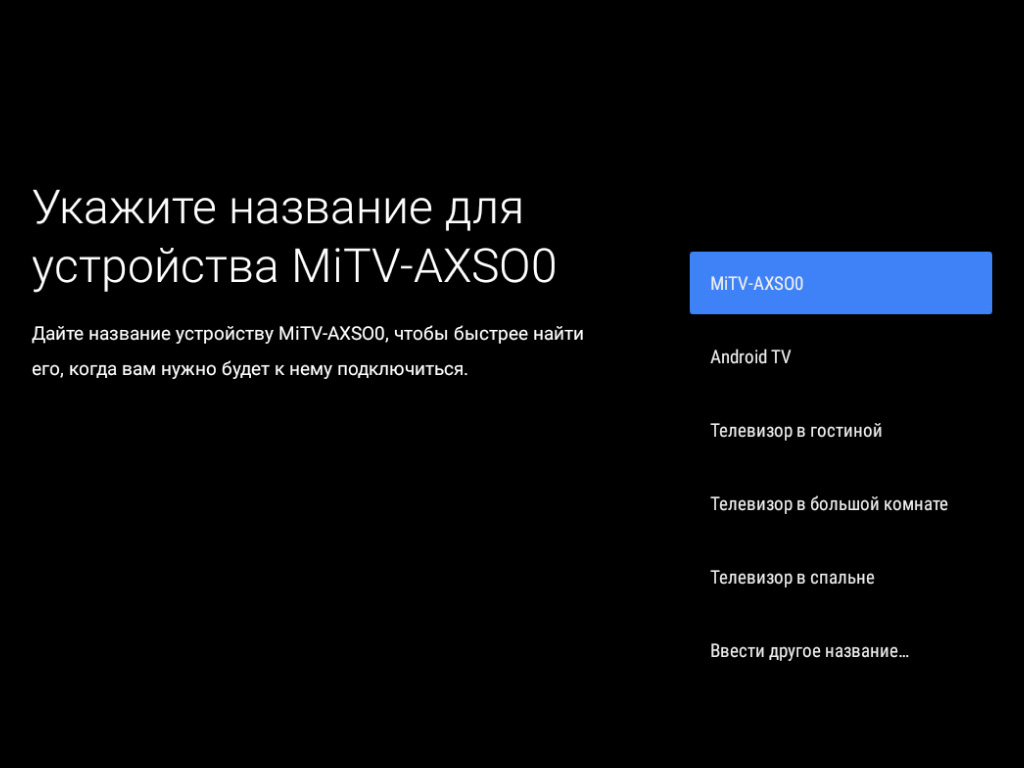
Следующий этап — это название для телевизора. Можно выбрать одно из предложенных названий или написать собственное.
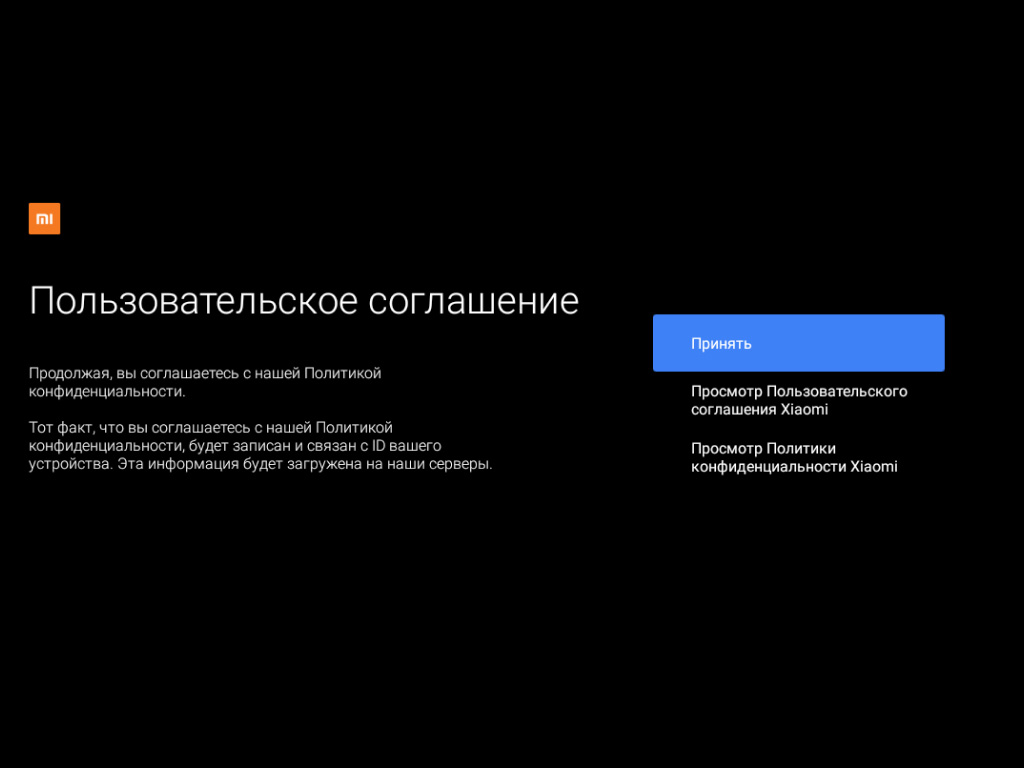
Далее читаем и соглашаемся с пользовательским соглашением от Xiaomi.
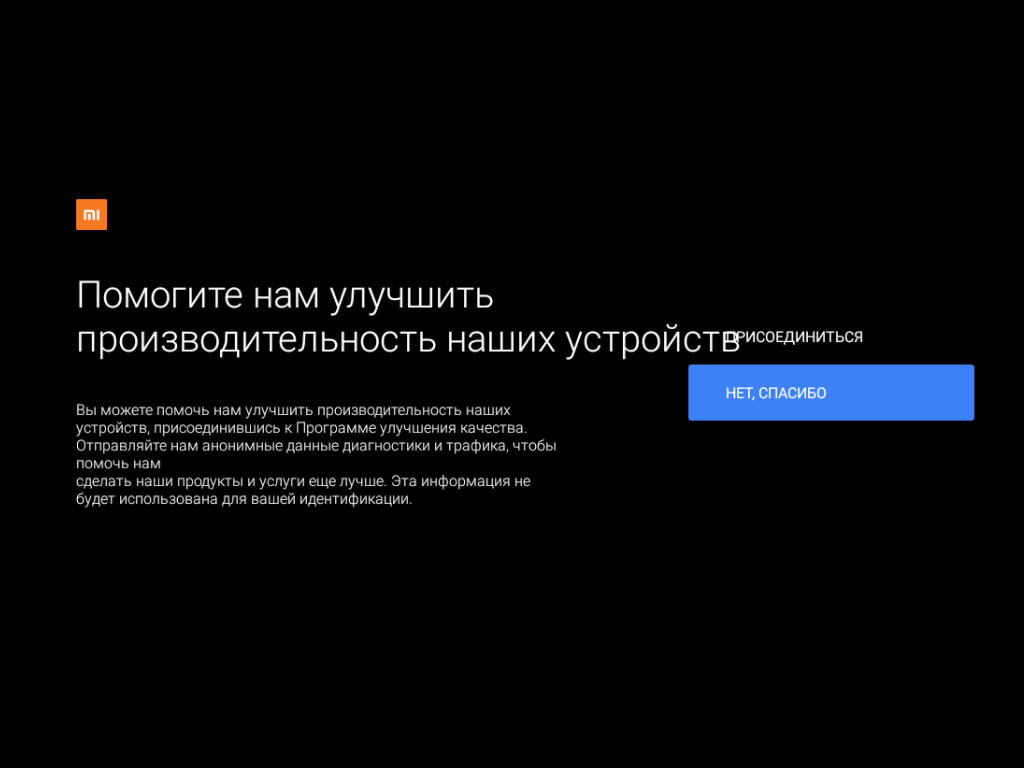
На просьбу об улучшении производительности устройств лучше дать отказ.
Далее ознакомляемся с возможностями телевизора, пролистывая показываемые слайды.
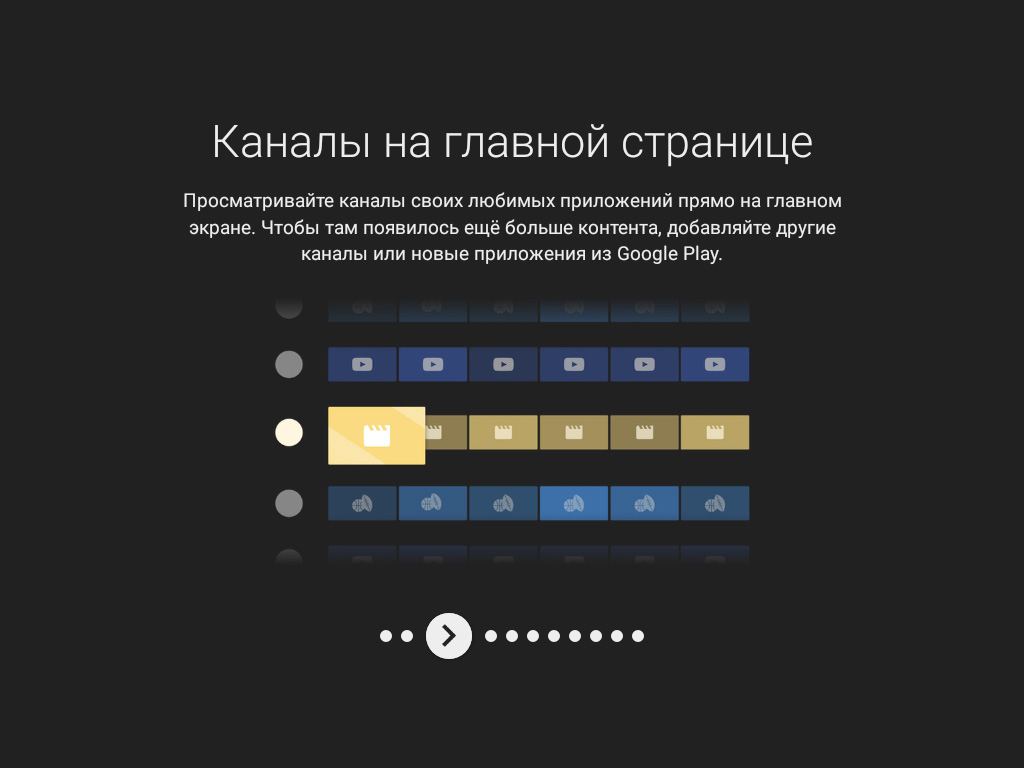
Следующим шагом система покажет, как пользоваться пультом для смены систем. Ведь в телевизоре Xiaomi имеется целых 2 оболочки — чистый Android и PatchWall. Для каждой из них имеется выделенная кнопка на пульте. PatchWall активируется по кнопке Mi, а чистый Android — по кнопке с нарисованным кругом.
После этого телевизор загрузится в систему. И пользователь сможет наслаждаться контентом на новом телевизоре.
На TV Android не получается войти в аккаунт Google
В настоящее время проблема имеет место быть на телевизорах «Philips» Android TV,возможно ещë на каких-то устройствах,в этой статье попробуем решить эту проблему с помощью функции «Двухэтапная аутентификация«,активация данной опции поможет решить проблему описанную выше,а также пригодится и всем остальным чтобы защитить свой аккаунт от взлома злоумышленниками,подключить данную функцию можно по ссылке,нажав,кликнув на текстовое поле выделенное синим,если что-то не получается более подробно посмотрим как это сделать в статье чуть ниже,
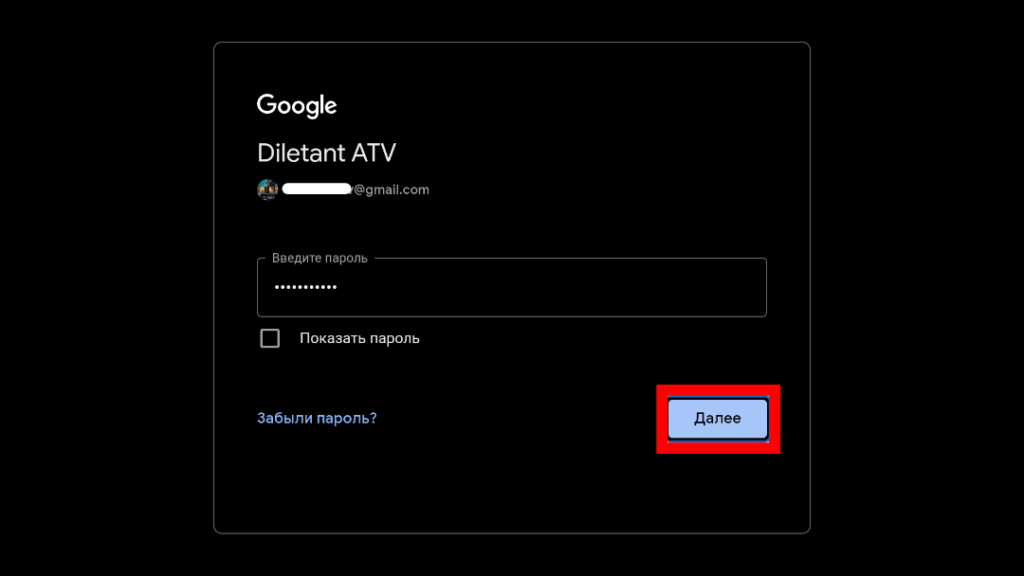
Ввели «Логин«,ввели «Пароль«,нажали «Далее» и система выдаëт «Ошибку авторизации«,далее берëм смартфон или используем другое устройство с доступом в интернет,
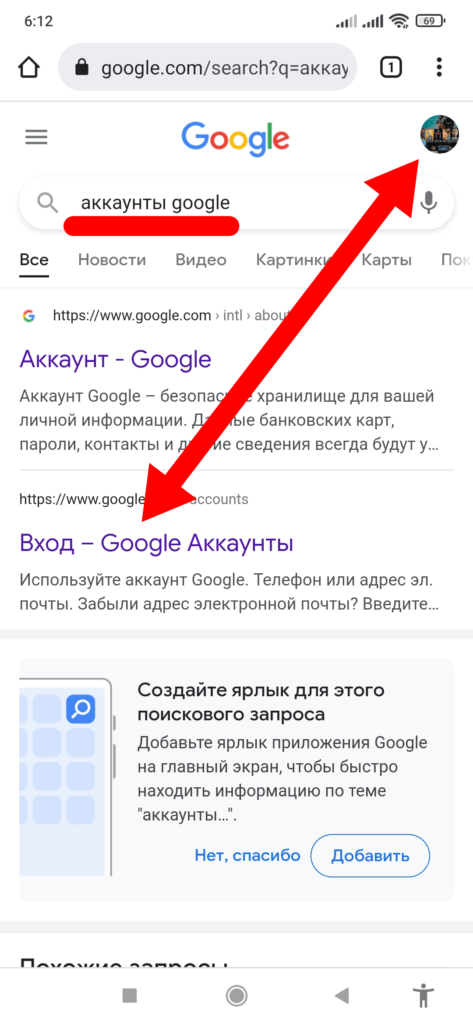
В поиске набираем «Аккаунты Google«,если используем браузер «Google Chrome«,в правом вехнем углу аватарка,в том случае когда на устройстве несколько аккаунтов,по ней можно определить в каком из них мы авторизованы в браузере,при необходимости нажав на неë можно выбрать или добавить другой аккаунт Гугл который будем использовать на устройстве Android TV,открываем «Вход-Google Аккаунты«,
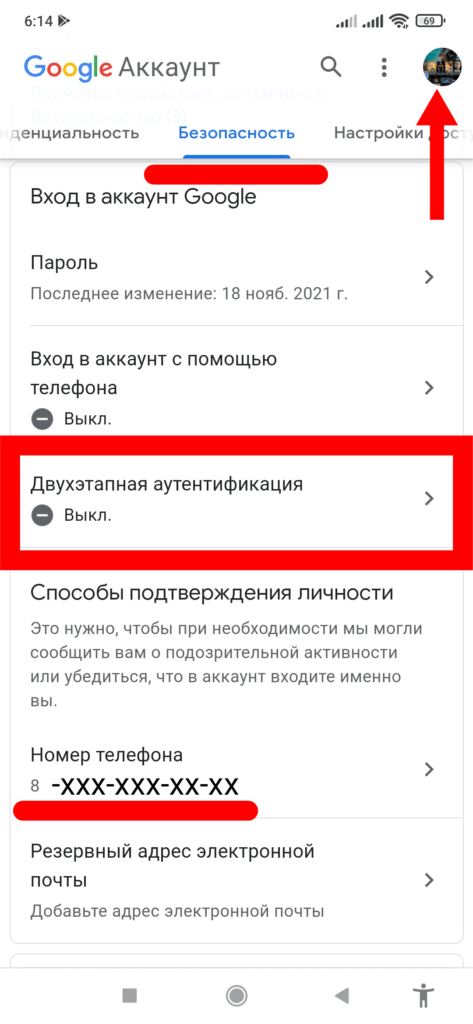
«Безопасность«,убедитесь что находитесь в аккаунте который будете использовать для входа на устройстве Android TV,при необходимости смените или добавьте новый аккаунт нажав на «Аватарку» в верхнем,правом углу,если к аккаунту не привязан номер телефона,добавьте его,далее открываем пункт «Двухэтапная аутентификация«,
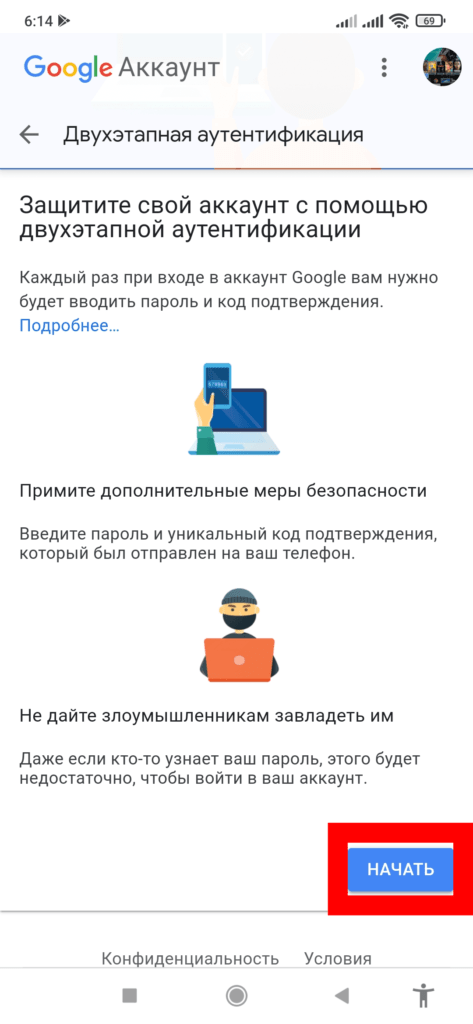
Нажимаем «Начать«,
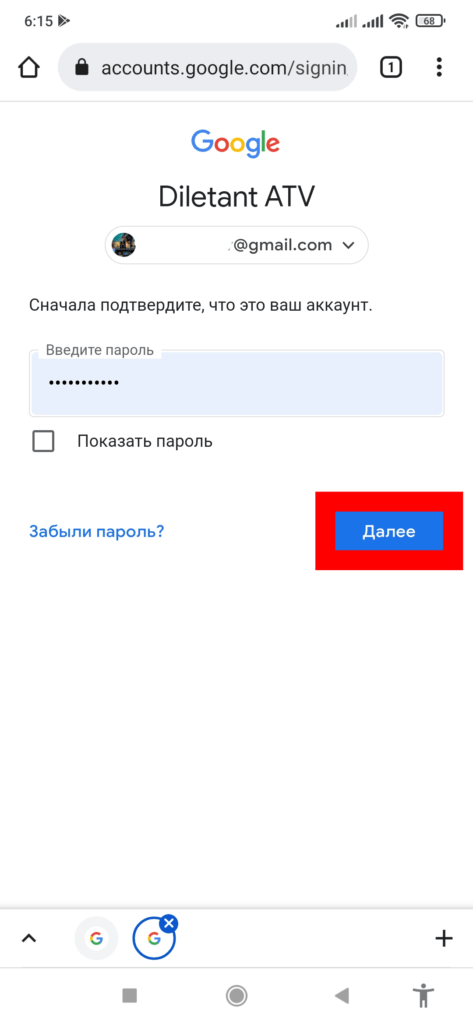
Вводим пароль,нажимаем «Далее«,
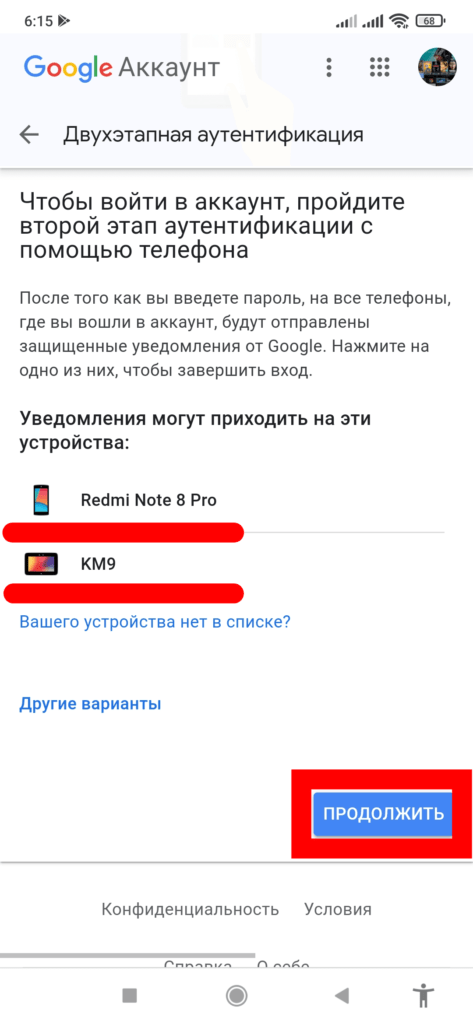
Если в перечне нет необходимого устройства,добавьте его или выберете другой способ подтверждения,далее нажимаем «Продолжить«
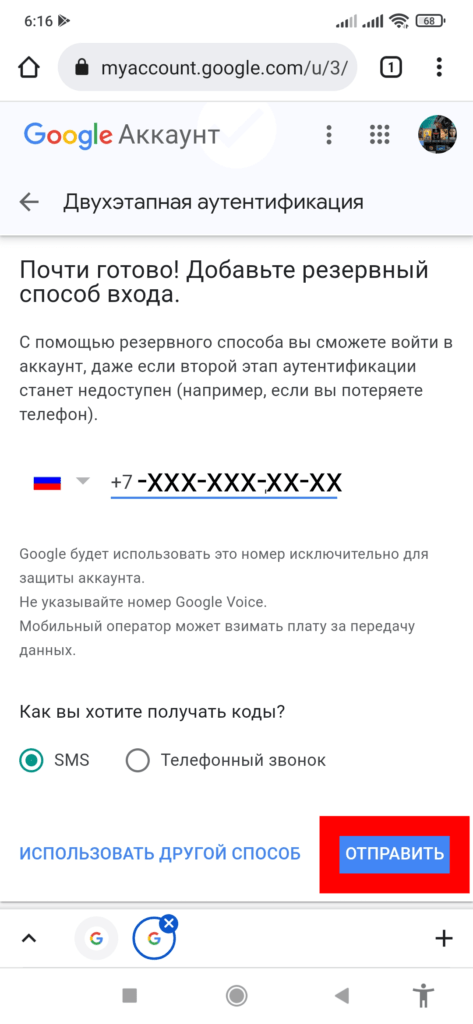
При необходимости можно изменить номер телефона,нажимаем «Отправить«,
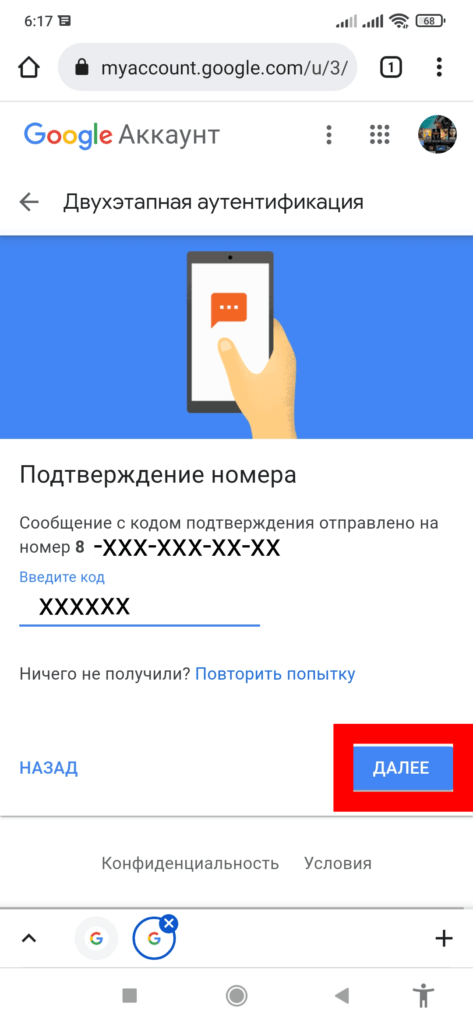
На телефон придëт СМС сообщение с кодом подтверждения,вводим его и нажимаем «Далее«,
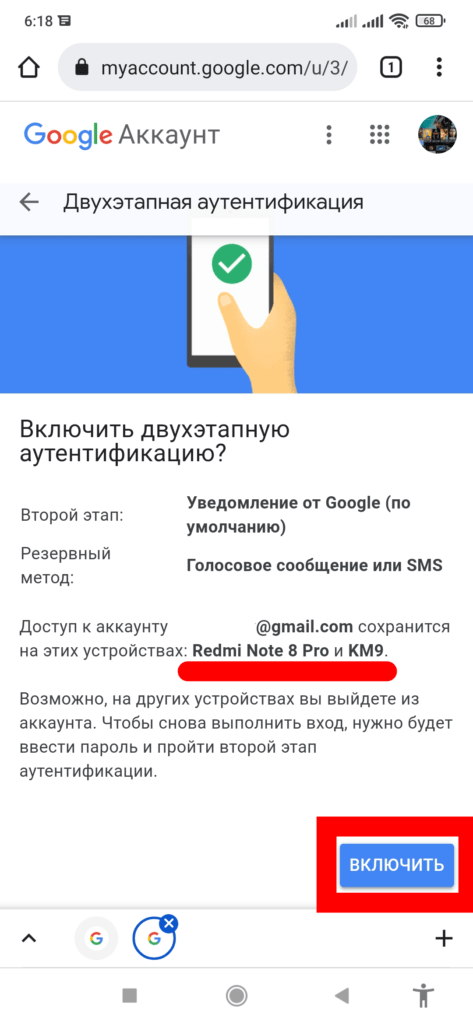
Далее нажимаем «Включить«,
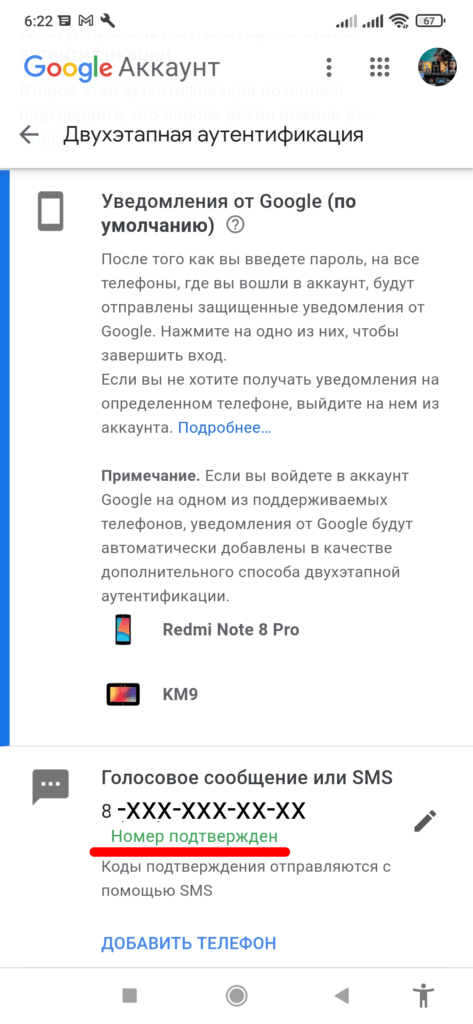
Всë прошло успешно,на почту придëт письмо об активации функции,также в разделе «Безопасность«,в уведомлениях можно будет убедиться что опция активна,
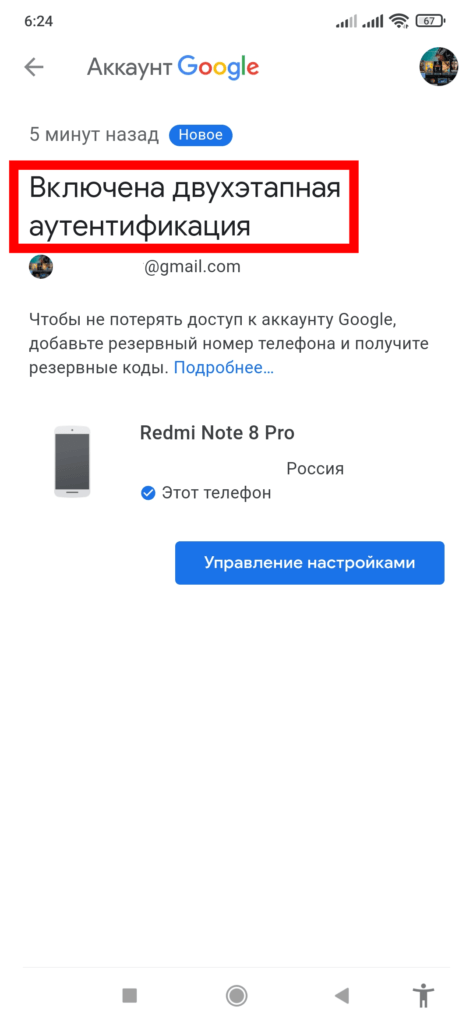
Далее переходим к устройству Android TV,
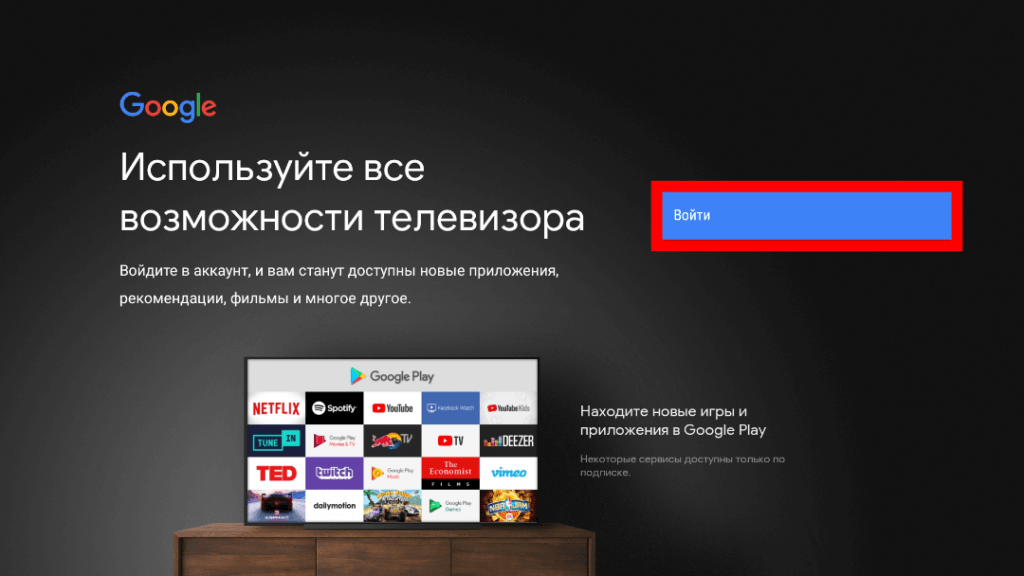
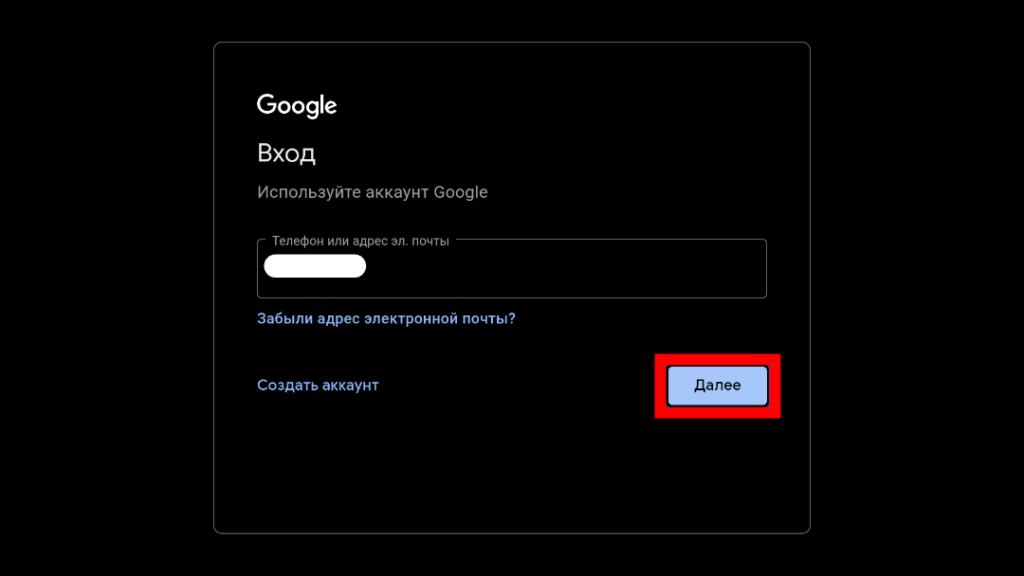
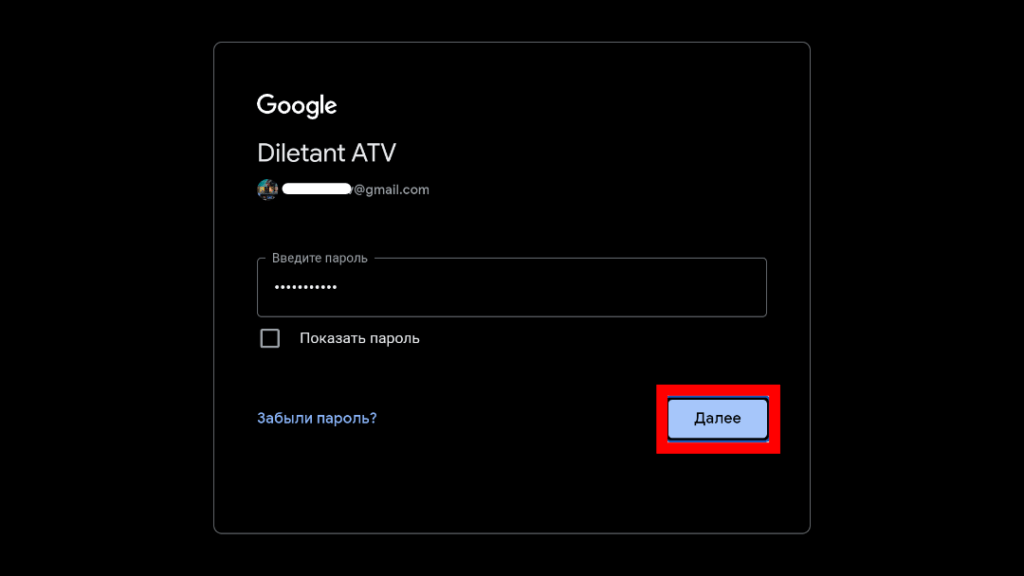
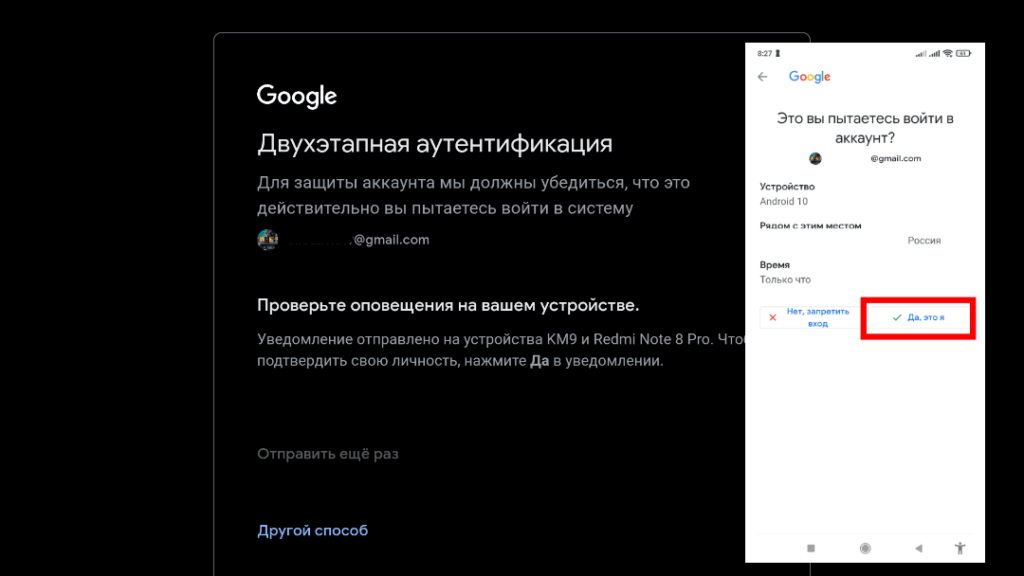
Подтверждаем вход на смартфоне «Да это я» и пользуемся!
Как войти в аккаунт гугл на телевизоре сяоми
Следуйте инструкциям ниже, чтобы настроить или добавить учетную запись Google на телевизорах с Android TV.
ПРИМЕЧАНИЕ. В зависимости от используемой версии ОС пример отображения экрана может отличаться от фактического. Ниже приводится пример в качестве иллюстрации.
-
Нажмите кнопку HOME на пульте дистанционного управления телевизора.
ПРИМЕЧАНИЕ . Используйте клавиши навигации для выбора кнопок на экранной клавиатуре; для подтверждения ввода используйте центральную клавишу.
После успешного входа в учетную запись будет отображаться значок Google с логотипом g вместе с адресом электронной почты, использованном для входа.
ПРИМЕЧАНИЕ. Вы можете удалить свою учетную запись, синхронизировать учетную запись (только на ОС Android 7 (N)) или синхронизировать приложения, выбрав значок Google .
Для просмотра этого видео в Youtube примите все файлы cookie.
Зайдите в настройки файлов cookie ниже и включите сохранение файлов cookie для Youtube в разделе «Функциональные».
Как войти в аккаунт Google на Xiaomi Mi Led TV P1 / Добавить учетную запись гугл на Сяоми телевизор
Как войти в аккаунт YouTube на телевизоре или Smart TV приставке?
В этой статье я покажу как выполнить вход в свой аккаунт в приложении YouTube на Smart TV телевизоре или приставке. Инструкция подойдет для любого телевизора на котором установлен YouTube: Samsung, LG, Sony, Philips, Panasonic, KIVI, Ergo и т. д. Или для любой приставки на Android TV. Дело в том, что приложение YouTube на всех современных телевизорах выглядит практически одинаково. Не важно, телевизор Sony, Philips, или приставка на Android TV, LG на webOS, или Samsung на Tizen – приложение одно.
YouTube на телевизоре можно смотреть и без авторизации, то есть выполнять вход не обязательно. Но авторизация дает нам возможность получать интересные рекомендации, ставить лайки и дизлайки, выполнять синхронизацию между устройствами (иметь доступ к истории просмотра на телевизоре, компьютере, телефоне) и т. д.
Очень удобно, например, когда вы смотрите какое-то видео на телефоне, не досмотрели его до конца, включаете телевизор, запускаете Ютуб и продолжаете просмотр с того же момента. Ну и можно смотреть YouTube без рекламы на своем телевизоре. Если на вашем аккаунте оформлена подписка YouTube Premium. Так же можно войти в несколько разных аккаунтов и переключаться между ними.
Вход в свой аккаунт YouTube выполняется в самом приложении на телевизоре. Сделать это можно двумя способами:
- Вход на телевизоре (использовать пульт ДУ) – это когда мы вручную вводим свою почту Gmail и пароль от учетной записи Google.
- Вход с помощью телефона или компьютера (через браузер) – для входа понадобится компьютер или мобильное устройство на котором уже выполнен вход в аккаунт. Это устройство и телевизор должны быть подключены к одной Wi-Fi сети.
Вход в YouTube через телевизор
Запустите приложение YouTube на телевизоре. Если у вас возникнут проблемы с этим, то смотрите статью как смотреть Ютуб на телевизоре.
Дальше выберите пункт «Войти».
Нажимаем на кнопку «Войти».
Дальше, в зависимости от телевизора и системы на которой он работает может появиться окно с информацией об авторизации и кнопкой «Войти», на которую нам нужно нажать. На телевизоре LG, например, сразу нужно выбрать способ входа.
Если появится окно «Войдите через приложение YouTube», а у вас такой возможности нет и вы хотите вручную ввести логин и пароль, то нажмите на кнопку другой способ и выберите там ручной ввод данных. Как правило так происходит на телевизорах Samsung.
Или откройте приложение YouTube на телефоне (который подключен к той же Wi-Fi сети, что и телевизор) и подтвердите вход. В приложении нужно нажать на иконку своего аккаунта.
Мы выбираем «Войти на телевизоре» или «Использовать пульт ДУ». Вход с помощью телефона или компьютера мы рассмотрим в следующей главе этой статьи.
Вводим адрес электронной почти или телефон, который привязан к вашему аккаунту.
Готово! Мы вошли в свой аккаунт YouTube.
Вы увидите рекомендованные вам видео. Слева в меню есть вкладка «Библиотека», где можно посмотреть историю, сохраненные вами видео, ролики из списка «Смотреть позже».
Вход через телефон или компьютер
Если вы не хотите вводить логин и пароль с помощью пульта, то можно выполнить вход с помощью другого устройства, на котором уже выполнен вход в ваш аккаунт. В этом случае точно так же запускаем Ютуб и выбираем «Войти».
Дальше выбираем «Использовать телефон или компьютер» или «Войти в браузере».
Важно! Телевизор и устройство с которого вы будете выполнять вход должны быть подключены к одной Wi-Fi сети.
На экране появится код и ссылка, по которой нужно перейти в браузере на телефоне или компьютере (где уже выполнен вход в ваш аккаунт Google) и ввести данный код.
В описании указана ссылка https://www.androidtv.com/setup. Но как я понимаю, сейчас эта страница находится по адресу https://www.android.com/tv/setup.
Вход в ваш аккаунт на телевизоре будет выполнен автоматически.
Как использовать несколько аккаунтов YouTube на телевизоре?
В приложении YouTube на телевизоре можно войти одновременно в несколько аккаунтов. Это удобно, так как каждый член семьи может использовать свой аккаунт при просмотре видео на телевизоре.
- Для начала нужно выйти из аккаунта. Не переживайте, аккаунт не будет удален. При следующем входе вводить пароль не понадобится.
- Дальше снова нажимаем на кнопку «Войти».
- Видим там свой аккаунт и кнопку «Добавить аккаунт». Если вы выберите уже существующий аккаунт, то будет выполнен вход (без ввода пароля) . А если выберите «Добавить аккаунт», то появится возможность подключить еще один аккаунт (как я показывал выше в статье) .
- После подключения еще одного пользователя нужно просто выйти из одного аккаунта YouTube и зайти в другой.
На последок хочу оставить ссылку на статью, где я рассказывал о решении разных проблем с YouTube на Smart TV телевизорах. Возможно, она вам пригодится.
Оставляйте свои отзывы о статье и вопросы в комментариях. Отвечаю всем, всегда и очень быстро. Всего хорошего!
Как зайти в аккаунт гугл на телевизоре?
Нажмите кнопку HOME на пульте дистанционного управления телевизора. Перейдите в раздел Настройки. Выберите Добавить учетную запись в категории Личные данные или Учетные записи. После отображения на экране окна с выбором типа аккаунта выберите Google.
Как войти в аккаунт Google на Xiaomi Mi Led TV P1 / Добавить учетную запись гугл на Сяоми телевизор
Блять , а как войти в аккаунт то? Как создать понятно , как войти?
Саладин Александрович
У меня не пишет ни одной буквы. Что делать??
Женя Хлыстунов
Не могу заделать аккаунт гугл отправляет код на тел а он не приходит в чем причина.
Баезэт Панчинок
А где взять пароль скажыти пажалуста
Артём Федин
Некоторые моменты в ожидании или долгом вводе можно было ускорить видео при монтаже ролика, чтобы не ждать пока ты натыкаешь кнопками
Как войти в аккаунт Google на Xiaomi Mi Led TV P1 / Добавить учетную запись гугл на Сяоми телевизор
Блять , а как войти в аккаунт то? Как создать понятно , как войти?
Саладин Александрович
У меня не пишет ни одной буквы. Что делать??
Женя Хлыстунов
Не могу заделать аккаунт гугл отправляет код на тел а он не приходит в чем причина.
Баезэт Панчинок
А где взять пароль скажыти пажалуста
Артём Федин
Некоторые моменты в ожидании или долгом вводе можно было ускорить видео при монтаже ролика, чтобы не ждать пока ты натыкаешь кнопками
Как войти в аккаунт YouTube на телевизоре или Smart TV приставке?
В этой статье я покажу как выполнить вход в свой аккаунт в приложении YouTube на Smart TV телевизоре или приставке. Инструкция подойдет для любого телевизора на котором установлен YouTube: Samsung, LG, Sony, Philips, Panasonic, KIVI, Ergo и т. д. Или для любой приставки на Android TV. Дело в том, что приложение YouTube на всех современных телевизорах выглядит практически одинаково. Не важно, телевизор Sony, Philips, или приставка на Android TV, LG на webOS, или Samsung на Tizen – приложение одно.
YouTube на телевизоре можно смотреть и без авторизации, то есть выполнять вход не обязательно. Но авторизация дает нам возможность получать интересные рекомендации, ставить лайки и дизлайки, выполнять синхронизацию между устройствами (иметь доступ к истории просмотра на телевизоре, компьютере, телефоне) и т. д.
Очень удобно, например, когда вы смотрите какое-то видео на телефоне, не досмотрели его до конца, включаете телевизор, запускаете Ютуб и продолжаете просмотр с того же момента. Ну и можно смотреть YouTube без рекламы на своем телевизоре. Если на вашем аккаунте оформлена подписка YouTube Premium. Так же можно войти в несколько разных аккаунтов и переключаться между ними.
Вход в свой аккаунт YouTube выполняется в самом приложении на телевизоре. Сделать это можно двумя способами:
- Вход на телевизоре (использовать пульт ДУ) – это когда мы вручную вводим свою почту Gmail и пароль от учетной записи Google.
- Вход с помощью телефона или компьютера (через браузер) – для входа понадобится компьютер или мобильное устройство на котором уже выполнен вход в аккаунт. Это устройство и телевизор должны быть подключены к одной Wi-Fi сети.
Вход в YouTube через телевизор
Запустите приложение YouTube на телевизоре. Если у вас возникнут проблемы с этим, то смотрите статью как смотреть Ютуб на телевизоре.
Дальше выберите пункт «Войти».
Нажимаем на кнопку «Войти».
Дальше, в зависимости от телевизора и системы на которой он работает может появиться окно с информацией об авторизации и кнопкой «Войти», на которую нам нужно нажать. На телевизоре LG, например, сразу нужно выбрать способ входа.
Или откройте приложение YouTube на телефоне (который подключен к той же Wi-Fi сети, что и телевизор) и подтвердите вход. В приложении нужно нажать на иконку своего аккаунта.
Мы выбираем «Войти на телевизоре» или «Использовать пульт ДУ». Вход с помощью телефона или компьютера мы рассмотрим в следующей главе этой статьи.
Вводим адрес электронной почти или телефон, который привязан к вашему аккаунту.
Готово! Мы вошли в свой аккаунт YouTube.
Вы увидите рекомендованные вам видео. Слева в меню есть вкладка «Библиотека», где можно посмотреть историю, сохраненные вами видео, ролики из списка «Смотреть позже».
Вход через телефон или компьютер
Если вы не хотите вводить логин и пароль с помощью пульта, то можно выполнить вход с помощью другого устройства, на котором уже выполнен вход в ваш аккаунт. В этом случае точно так же запускаем Ютуб и выбираем «Войти».
Дальше выбираем «Использовать телефон или компьютер» или «Войти в браузере».
Важно! Телевизор и устройство с которого вы будете выполнять вход должны быть подключены к одной Wi-Fi сети.
На экране появится код и ссылка, по которой нужно перейти в браузере на телефоне или компьютере (где уже выполнен вход в ваш аккаунт Google) и ввести данный код.
В описании указана ссылка https://www.androidtv.com/setup. Но как я понимаю, сейчас эта страница находится по адресу https://www.android.com/tv/setup.
Вход в ваш аккаунт на телевизоре будет выполнен автоматически.
Как использовать несколько аккаунтов YouTube на телевизоре?
В приложении YouTube на телевизоре можно войти одновременно в несколько аккаунтов. Это удобно, так как каждый член семьи может использовать свой аккаунт при просмотре видео на телевизоре.
- Для начала нужно выйти из аккаунта. Не переживайте, аккаунт не будет удален. При следующем входе вводить пароль не понадобится.
- Дальше снова нажимаем на кнопку «Войти».
- Видим там свой аккаунт и кнопку «Добавить аккаунт». Если вы выберите уже существующий аккаунт, то будет выполнен вход (без ввода пароля) . А если выберите «Добавить аккаунт», то появится возможность подключить еще один аккаунт (как я показывал выше в статье) .
- После подключения еще одного пользователя нужно просто выйти из одного аккаунта YouTube и зайти в другой.
На последок хочу оставить ссылку на статью, где я рассказывал о решении разных проблем с YouTube на Smart TV телевизорах. Возможно, она вам пригодится.
Оставляйте свои отзывы о статье и вопросы в комментариях. Отвечаю всем, всегда и очень быстро. Всего хорошего!