Консольные команды для выключения Linux

Перед началом демонстрации доступных команд хотелось бы детальнее остановиться на последовательности автоматически выполняемых действий, которые запускаются после активации соответствующих утилит. Это позволит больше узнать о принципах выключения, а также пригодится в тех случаях, когда для этого будут использованы специфические опции.
- Начинается завершение всех пользовательских процессов. Например, выключается текстовый редактор или браузер.
- Подается сигнал SIGTERM абсолютно всем активным процессам. Более детально о таких сигналах мы предлагаем прочесть в статье по указанной далее ссылке.
Теперь вы знаете последовательность всех автоматических действий, которые запускаются при стандартном отключении компьютера.
Способ 1: shutdown
Известная многим команда shutdown стала первой из тех, о которых мы хотим рассказать в рамках сегодняшнего материала. К этой утилите применимы дополнительные опции, поэтому давайте сначала остановимся на них:
| Опции | Описание |
|---|---|
| -H, —halt | Отключение питания без предварительного завершения всех процессов |
| -P, —poweroff | Стандартное отключение системы |
| -r, —reboot | Отправка системы на перезагрузку |
| -k | Не выполняет никаких действий, а только выводит на экран сообщение о выключении |
| —no-wall | Отключение без вывода соответствующего сообщения |
| -c | Отмена запланированного отключения |
Теперь давайте рассмотрим несколько простых методов использования shutdown с применением дополнительных опций.
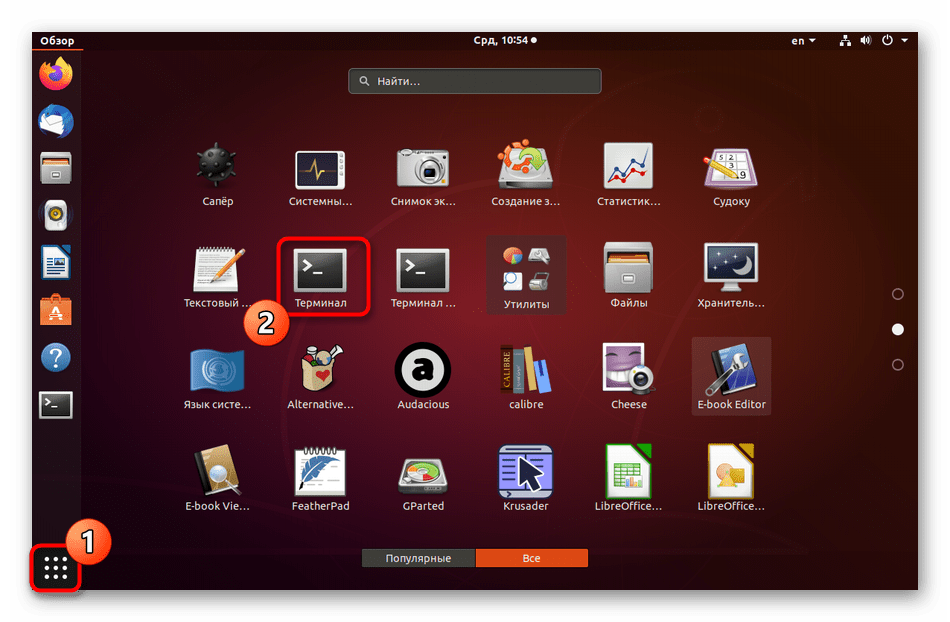
-
Запустите «Терминал» удобным для вас образом, например, через соответствующий значок в разделе «Приложения» или путем нажатия горячей клавиши Ctrl + Alt + T.
Как видите, ничего сложного в применении команды shutdown нет. Вам остается только выучить синтаксис и понять, в каких именно ситуациях задействовать данную утилиту. Если она оказалась неподходящей, переходите к изучению следующих способов.
Способ 2: reboot
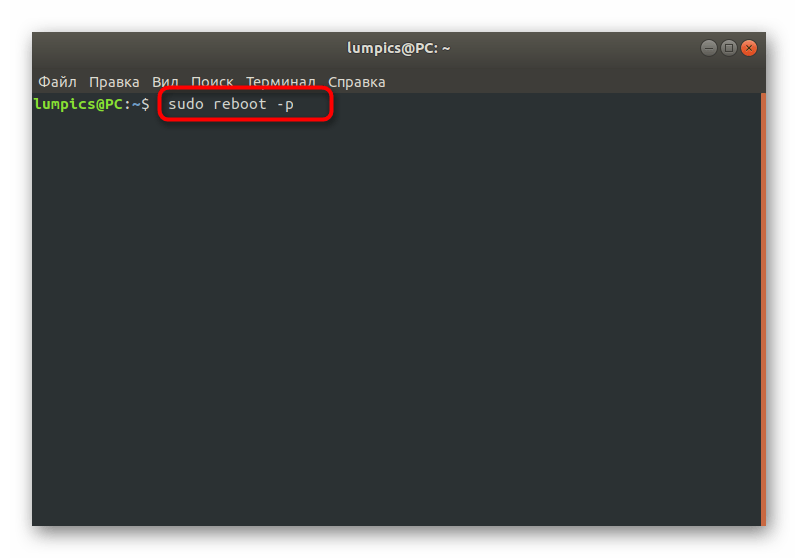
Если вы обратите внимание на указанную по ссылке выше статью по перезагрузке Linux через консоль, то увидите, что позволяет справиться с этой задачей команда reboot. Для нее применимы дополнительные аргументы, позволяющие просто отключить систему. Тогда строка ввода должна обрести вид sudo reboot -p . Введите ее и активируйте, чтобы сразу же завершить текущий сеанс.
Способ 3: poweroff
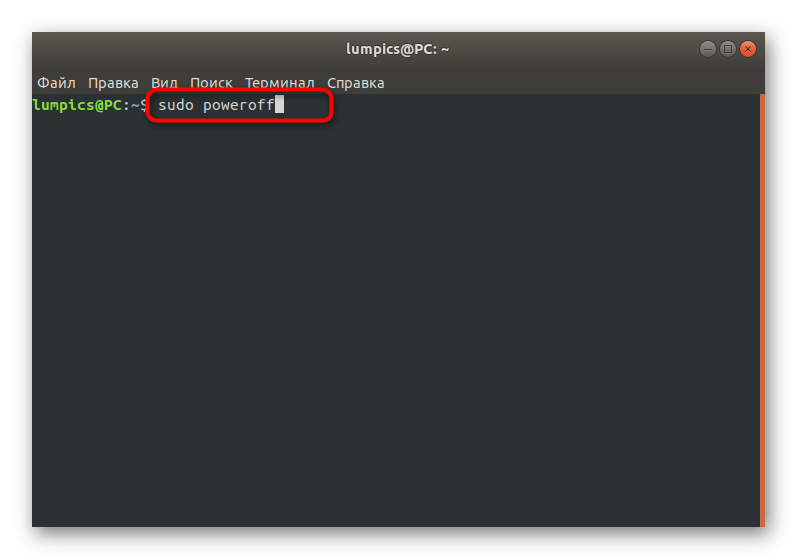
Последняя команда, о которой мы хотим поговорить в рамках сегодняшнего материала, называется poweroff. Собственно, ее название уже говорит само за себя, а в консоль от вас требуется только ввести это же слово, чтобы компьютер сразу же выключился. Никаких дополнительных опций при этом применять не придется, а других особенностей у утилиты нет, в связи с чем на этом и закончим ознакомление с ней.
Способ 4: Подсистема SysRq
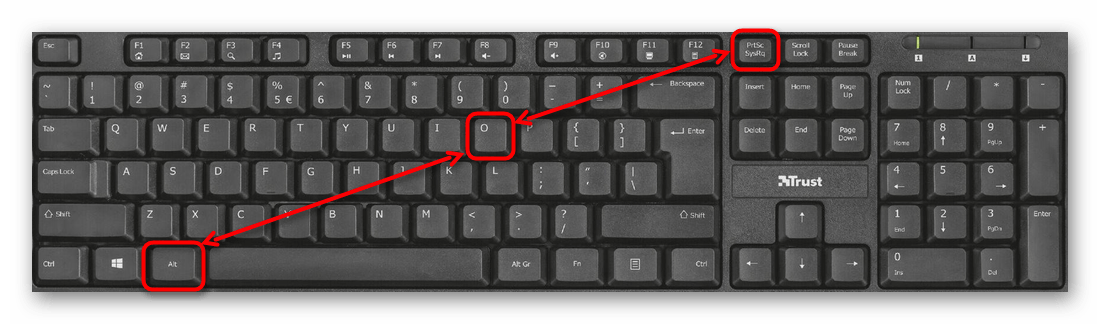
Если вы знакомы с расположением клавиш на клавиатуре, то знаете, что там располагается переключатель с названием «SysRq» (его название прописано не на всех клавиатурах, но при этом он всегда находится на клавише Print Screen). В операционных системах Linux существует одноименная подсистема, работающая на уровне ядра. Если вы зажмете соответствующую комбинацию клавиш, система завершит свою работу. Выглядит эта комбинация так: Alt + SysRq + O. Мы решили рассказать об этом варианте в конце сегодняшней статьи, поскольку иногда не получается ввести даже консольные команды, чтобы выключить компьютер.
Сегодня вы были ознакомлены с четырьмя различными способами перезагрузки Linux, которые являются альтернативами виртуальной кнопке, расположенной в графическом интерфейсе. Осталось только подобрать оптимальный метод, чтобы в нужный момент задействовать его.
How to Use the Linux Shutdown Command in Ubuntu 18.04 and CentOS 7
Most of the popular Operating systems out there allow you to shut down your PC or laptop with different methods. Linux operating systems also has ways for a user to safely shutdown, reboot, hibernate or suspend your Unix based machine. In this tutorial, we’ll show you how to safely use the shutdown, reboot, hibernate your hosted virtual server using Linux commands.
We’ll walk you through the process using two different Linux distributions: CentOS 7 and Ubuntu 18.04.
Every operating system requires a shutdown or reboot to keep things running as they should. Shutting down a server via the command line is a secure method because it notifies all logged in users that the system is about to be turned off.
Here you’ll even learn how to trigger the OS to power off on a schedule using Linux commands.

Shutdown Command in Linux Ubuntu and CentOS
The shutdown command in Ubuntu and CentOS lets you power off, reboot, and halt your system. Below is the command syntax that is being used to shutdown and restart the machine.
The shutdown command can to reboot, halt, or power off.
The first argument of [OPTIONS] can be a time string. After the argument, optionally you can type in a wall message to notify the logged-in users before shutting down your system.
The format for the time string is hh:mm (hour/minute) – a 24-hour time format. This will specify the time to execute the shutdown command. Alternatively, you can use +m where m indicates minutes. It will instruct the machine to shutdown in the number of minutes you want.
You can also use now in the syntax which is an alias for +0, this will trigger an immediate shutdown of your VPS. If you don’t specify the [time] argument, Linux as default implies +1 before shutting down.
Bear in mind that a time argument is a must if you want to specify a wall message. The /run/nologin file will be created 5 minutes before the system shuts down only if you have implied a time argument to ensure that further logins are not to be allowed.
How to Use the Shutdown Command in Linux Ubuntu and CentOS
The shutdown command for Ubuntu and CentOS is relatively similar. Each command shown below can be used in its dedicated Terminal. Remember, that you’ll have to use SSH to access your VPS. We have a tutorial covering the process with PuTTY!
The basic shutdown command for both CentOS and Ubuntu looks like this:
The command above will not shut down your PC immediately; it will set a one-minute timer before shutting down. Remember to save your work before the shutdown takes place.
To shut down your PC immediately, type in the following command and hit enter:
As we mentioned before, here, the command for both OS is the same.
To shut down your PC at a dedicated time, type in the following command into the command line and hit enter:
The Linux shutdown command follows a 24 hours format so type in hours instead of hh and minutes instead of mm.
To shut down after a few minutes or hours, type in the following command and hit enter:
Remember, here m indicates minutes. Just specify the number of minutes.
To show a message to the people who are logged in your VPS type in the following command and hit enter:
Here the text in quotes can be whatever message you’d like.
How to Restart Your VPS using the Shutdown Command in Linux
To restart or reboot your PC in a safe way, use the following command below:
The command won’t reboot your machine immediately, it will set a one-minute timer before rebooting. For this, you can save your work before reboot takes place.
To restart your PC immediately, just add the now option, as you did previously.
To schedule a restart for your system, type in the following command and hit enter:
To restart after few minutes or hours, type in the following command and hit enter:
Remember, here m indicates minutes. Just specify the number of minutes.
To show the message to the people who are logged in with your server before the it goes down, type in the following command and hit enter:
Here are some additional Linux shutdown command options you should be familiar with:
- -poweroff, -P : like halt Powers off the system (also turns off unit)
- -reboot, -r : Reboot the system.
- -halt, -h : Halt the machine after terminating processes.
You can also shut down the using the halt and power off options using the following command
For powering off use:
In the above commands, you can also specify the time and then wall message after the option argument.
How to Cancel a Scheduled Shutdown Command in Linux
To cancel a Scheduled shutdown or a restart of your PC, you can simply type in the following command before you reach the dedicated time of the scheduled shutdown of your PC.
These commands will immediately cancel the specified scheduled time of shutdown or restart. You cannot use this command If you used +0 or now.
Conclusion
That’s it, hope this article helped you learn how to use the Linux shutdown command and its options. If you faced any confusion in the tutorial, please let us know so we can resolve it for you!
Discover Other Linux Commands for Server Management
Edward is a content editor with years of experience in IT writing, marketing, and Linux system administration. His goal is to encourage readers to establish an impactful online presence. He also really loves dogs, guitars, and everything related to space.
5 способов выключить компьютер с Linux через терминал

Ни одна операционная система не идеальна. Даже если это так, могут быть проблемы с драйверами и приложениями. Linux не является исключением. Несмотря на то, что он более стабилен, чем Windows, вероятно, придет время, когда вам нужно перезагрузить компьютер с Linux.
Но как ты мог это сделать? Доступны несколько команд для выключения или перезагрузки компьютера Linux через терминал.
Давайте посмотрим на них по очереди и рассмотрим, как и когда следует использовать эти команды.
1. Отключение
Если вы закончили работу с Linux, решение просто отключить его, для это можно использовать синтаксис команды:
Например, чтобы немедленно выключить компьютер, вы должны использовать:
Где -h означает остановку, а now — сейчас, что означает, инструкция должна быть выполнена немедленно. Различные задержки могут быть использованы. Например, вместо этого вы можете использовать +5 , что скажет компьютеру выполнить процедуру выключения через пять минут.
Если вы хотите использовать message (сообщение), оно будет мигать всем зарегистрированным пользователям:
Помните, что вы можете найти полный список переключателей для этих команд, введя:
Перезапустить с -r
Альтернативный вариант — использовать команду -r для перезагрузки компьютера. Она используется вместо -h , поэтому, для перезагрузки компьютера или сервера вы можете использовать:
Любое запланированное отключение или перезапуск можно отменить, введя команду -c :
2. Перезагрузка
Поскольку команда shutdown имеет опцию перезапуска, неудивительно, что команда reboot имеет опцию shutdown .
Стандартная команда перезагрузки:
Это предложит вашему компьютеру выключиться и снова включиться. Однако, если вы хотите выключить устройство, то ключ -p будет работать:
Другой вариант — принудительная перезагрузка. Это может быть полезно, если приложение или служба зависли и вам нужно быстро перезагрузиться:
Эта команда принудительно перезагрузит ваш Linux ПК.
3. Остановить
Мы уже видели переключатель -h выше, но остановка может использоваться как команда сама по себе. Это приведет к немедленному отключению компьютера с помощью простого четырехбуквенного слова:
Переключатель -f также можно использовать с остановкой, но результаты противоречивы, и может привести к проблемам стабильности системы.
4. Poweroff
Вы можете предпочесть терминологию команды poweroff . Это делает то же самое, что и halt , за исключением того, что ввод текста занимает в два раза больше времени.
Однако, кроме использования -f для принудительного отключения питания, вы также можете использовать ключ -w для регистрации вызова перезагрузки системы в /var/log/wtmp . Это потенциально полезный инструмент отладки, как -verbose , который может помочь с проблемами при завершении работы.
5. Аварийный вариант: REISUB
Все вышеперечисленные команды можно использовать в ситуациях, когда система работает без проблем. Но что делать, если компьютер или сервер зависает и не может быть перезагружен приемлемым способом?
Ответ тогда — комбинация клавиатуры. Если вы переключились с Windows, вы, вероятно, знаете, что Ctrl + Alt + Del отображает меню с выключением в качестве опции. Если удерживать дольше, машина выключится автоматически. В то же время на Mac вы просто должны удерживать кнопку питания (опция, которая также работает на оборудовании Windows).
В Linux комбинация клавиш для перезагрузки Alt + Print Screen + B. Однако, если это не работает или существует более сложная проблема, вы можете изменить комбинацию, используя до шести клавиш.
Это известно как REISUB, из-за следующей вынужденной аббревиатуры:
- unRaw — возвращает управление клавиатурой обратно с сервера X-дисплея.
- tErminate — посылает сигнал завершения SIGTERM всем процессам для корректного завершения.
- kIll — как и выше, но сигнал SIGKILL, который вызывает немедленное завершение процессов.
- Sync — сбрасывает данные на диск.
- Unmount — перемонтирует все файловые системы в состояние только для чтения.
- reBoot — что и следовало ожидать.
Чтобы это сработало, вы должны удерживать Alt + Print Screen, а затем, поочерёдно нажимать клавиши: R E I S U B, в этом же порядке. Задержка между каждым нажатием должна составлять 1-2 секунды. Это необходимо для того, чтобы дать немного времени на выполнение всех вышеперечисленных процессов. Обратите внимание, что этот метод обычно не работает на компьютерах с архитектурой ARM.
Помогите, я случайно выключил свой Linux компьютер или сервер!
Мы видели, как отменить команду выключения или перезапуска. Однако бывают ситуации, что вы запускаете команду выключения, когда выполняется жизненно важный процесс, особенно на удаленном сервере. Обойти это можно, установив molly-guard , который может отменить отключение, проверив определенные параметры.
Например, есть скрипт, который проверяет наличие сессий SSH. Если вы отправите команду перезагрузки, остановки или выключения molly-guard потребует имя хоста, который вы собираетесь закрыть.
Для этого установите molly-guard в терминал:
Поскольку molly-guard работает в фоновом режиме, он обнаружит такую команду, как poweroff , и сообщит, что был обнаружен сеанс SSH. Затем вы можете ввести имя хоста сервера для подтверждения выключения или нажать Ctrl + C для отмены. Полезно!
Эти пять способов выключения компьютера Linux из командной строки особенно полезны, поскольку их можно использовать на самом компьютере или через удаленный SSH. Поскольку эти команды очень лаконичны, они пригодны для быстрого использования — что может привести к случайной перезагрузке время от времени! К счастью, утилиты molly-guard достаточно, чтобы этого избежать.
Чтобы узнать больше о командах Linux, ознакомьтесь с нашей справочной таблицей.
Shutdown Linux Using The Command Line
In this tutorial, we’re going to show you how to shut down your Linux computer using the command-line interface (CLI), aka Terminal.
The shutdown command is especially useful for Linux servers. It’s also useful if you’re writing a bash script or if you just prefer using the CLI instead of the GUI on your Linux distro.
This tutorial will work on any Linux distro, including Ubuntu, Linux Mint, CentOS, Fedora, Debian, etc.
So, open up the Terminal, or SSH into your server, and follow the instructions below.
You need to use the root user or use sudo with each command.
How to use the shutdown command on Linux
The basic syntax of the shutdown command is:
The [TIME] is used to delay the shutdown command (shutdown the system after a certain amount of time). It can be specified in the hh:mm format. You can use one digit for the hours too. You can also just use “+m” if you want to wait only a certain amount of minutes.
The [MESSAGE] is a message all other logged-in users see. It’s often used to let others know that the system will shut down and that they should save all their work.
Here are some of the useful [OPTIONS] you can use with the command:
- –H – Halt the machine
- –P – Power off the machine
- -r – Reboot the machine
- –h – Equivalent to -P, overridden by -H
- -k – Don’t halt/power off/reboot, just send warnings
- -c – Cancel a pending shutdown
The most basic and often used example of the command is:
This command will shut down the Linux system immediately.
5 Examples of the shutdown command on Linux
Here are some useful examples and use cases of the shutdown command:
Reboot your system
To reboot your system using the shutdown command, you just need to use the -r option:
Although a much easier way to reboot a Linux system is to just use the reboot command:
Schedule a shutdown at 4:15 pm with a message
To schedule a shutdown after work hours are over, at 4:15 pm (16:15), run the following command:
Schedule a shutdown after 10 minutes
If you want to schedule a shutdown 10 minutes after running the command (giving you enough time to save everything), run the following command:
Reboot the system after 5 minutes with a message
To reboot the system in 5 minutes and broadcast a message to all users, run:
shutdown -r +5 “The server will reboot in 5 minutes due to kernel upgrades. Please save your work.”
Cancel a scheduled shutdown
If you scheduled a shutdown command by mistake, you can cancel it with the -c option:
You can combine all these examples/options and create a shutdown command of your own.
Now that you learned what the shutdown command can do, you can clearly see its usefulness.