Как добавить контакт в черный список на почте mail. ru?
Как добавить контакт в черный список на почте mail. ru?
Проще всего пометить письмо от ненужного адресата «Спам» — письма от него после этого будут попадать в папку «Спам», Вы их не увидите.
В настройках почты Mail.ru сейчас нет такого пункта с названием «Черный список», а раньше был.
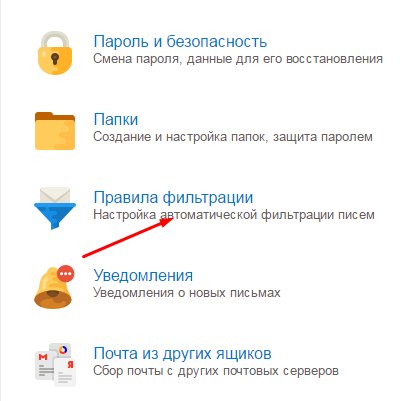
Сейчас в Настройках нужно искать пункт «Правила фильтрации», то есть, чтобы письмо от конкретного адресата не попало к вам, нужно настроить фильтр на входящую почту.
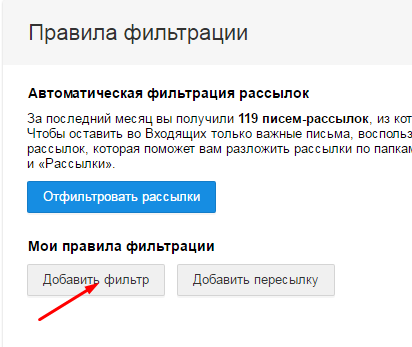
Ищем в Настройках «Мои правила фильтрации «, жмем «Добавить фильтр»
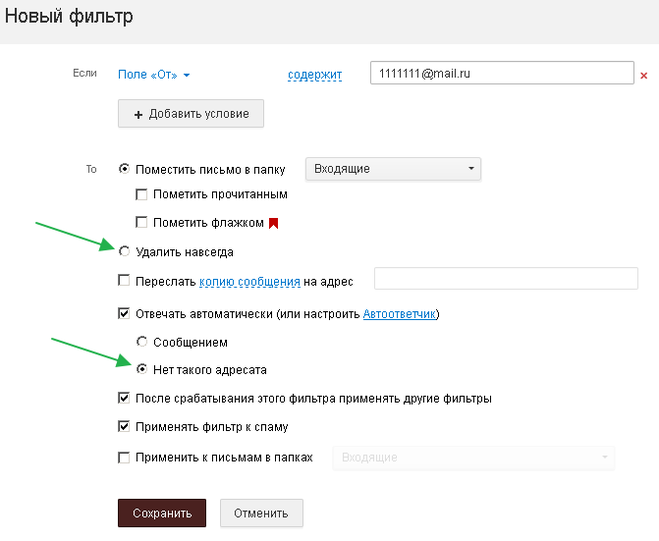
Для того, чтобы контакт или адрес электронной почты добавить в черный список нужно зайти в настройки почтового ящика и выбрать пункт правила фильтрации.
После этого нужно нажать на кнопку добавить фильтр.
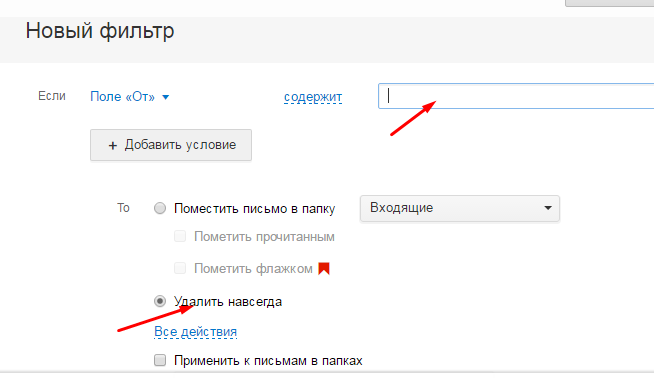
Далее в правом верхнем углу вбиваем адрес электронной почты и нажимаем на кнопку удалить навсегда.
Для начала заходим непосредственно в саму электронную почту.
Далее в правом верхнем углу будет написан адрес вашей почты со стрелочной вниз. Кликаем по данной надписи и во всплывшем меню выбираем «Настройки почты».
Затем, в левой части экрана выбираем раздел «Правила фильтрации».
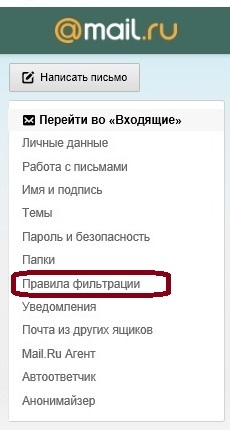
и «Добавить фильтр».
Потом в окне «Новый фильтр» необходимо последовательно совершить три действия: указать адрес эл.почты, которую вы хотите удалить, поставить отметку напротив «Удалить навсегда» и нажать кнопку «Сохранить».
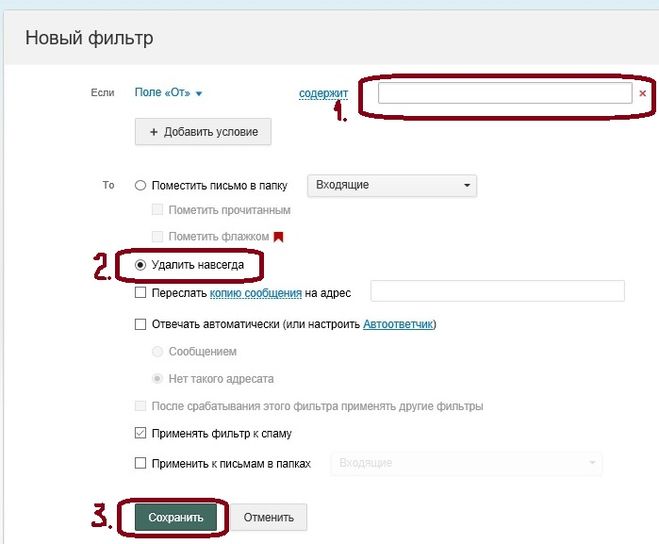
Для того чтобы добавить контакт в черный список на почте mail. ru необходимо открыть письмо от данного отправителя и нажать на вкладку «еще», далее следует выбрать пункт «создать фильтр» и нажать на кнопку «удалить навсегда», после этого данный отправитель не будет вам писать, но так же можно перейти в «дополнительные действия» и поставить галочку «спам» тогда все письма данного отправителя будут считаться спамом по умолчанию.
Занести ненужный контакт в черный список довольно легко, для чего следует сначала зайти в «настройки» и отыскать «правила фильтрации». Затем жмем на «добавить фильтр» — эта кнопка находится ниже раздела «мои правила фильтрации». После этого в поле «содержит» вносим адрес нежелательного контакта. Остается нажать кнопку «удалить навсегда» и обозначенный контакт отправится в черный список.
Ставите галочку на письмо, входите в «еще», там выбираете — создать фильтр. Дальше жмете — удалить навсегда. Мне еще нравится открывать вкладку — дополнительные действия. Отвечать автоматически, что нет такого адреса. И еще две галочки — применять фильтр к спаму и в папке входящие.
И все, больше спамить не будут.
Входите в свою почту,нажимаете «настроить папки»,дальше «правила фильтрации»,потом «добавить фильтр»,в окно «Поле от содержит» добавляете адрес электронной почты который вы хотите заблокировать,ниже ставите галочку «Удалить навсегда» и нажимаете «Сохранить»,и все контакт добавлен в черный список.
Периодически на электронную почту приходит очень и очень много спама, каждый раз от одних и тех же адресов (контактов).
Для того, чтобы этого не было можно, конечно, пометить сообщение от данного контакта как спам.
Можно сделать и по другому:
Заходите в настройки посчтового ящика > Далее надо перейти в раздел «Правила фильтрации» > Там нужно будет нажать на кнопку «Добавить фильтр» > В строке справа вписываем адрес контакта и отмечаем галочкой пункт «Удалить навсегда».
Сохраните изменения и все.
Для проведения данной операции, вам нужно изначально войти в свою почту.
Далее произвести нажатие и активацию функции- настроить папки.
Ппосле этого, активируете функцию, называемую — правила фильтрации,
Вслед за этим — жмете добавить фильтр,
В след за этим, вам надо перейти в окно называемое «Поле от содержит»
В последствии, от вас требуется, просто добавить адрес электронной почты который должен по вашему мнению подвергнуться блокировке.
В след за этим активируйте галочку в функции «Удалить навсегда», что бы такое состояние поддерживалось относительно этого пользователя перманентно.
После этого, требуется всего лишь зафиксировать это состояние навсегда, нажав на функцию «Сохранить», после этого, дело сделано.
Нужно лишь зайти в настройки папки, найти там правила фильтрации, далее нажать на добавление фильтра. В открывшемся окне добавить адрес электронной почты человека, которого хотите добавить в черный список.
На почте майла тоже можно добавить адрес электронной почты в черный список. Для этого нужно зайти в настройки и выбрать вкладку «правила фильтрации». После этого в появившемся окне выбрать «Добавить фильтр». В появившемся окошке набираем неугодный адрес и жмем «удалить навсегда». ВОт и все
Блокировка на почте: есть ли такая возможность для пользователя?
Почта – одна из самых важных инфраструктурных систем в нашей жизни. Она позволяет нам получать и отправлять письма, а также получать и отправлять посылки. От того, насколько качественно работает почта, зависит наша способность получать и отправлять не только личные, но и деловые сообщения.
Однако, не всегда все идет гладко. Может возникнуть ситуация, когда некто начинает на любой посылке и письме писать агрессивные комментарии, а также послылать угрозы и использовать нецензурные выражения. От такой ситуации можно защититься, заблокировав данное лицо на почте.
Но действительно ли это решит проблему? Что делать, если блокировка оказалась неэффективной, и агрессивные сообщения продолжают приходить? В статье рассмотрим все моменты, связанные с блокировкой человека на почте, и обсудим, что можно сделать в такой ситуации.
Заблокировать лица в электронной почте Mail.ru возможно?
Mail.ru – один из крупнейших сервисов электронной почты в России, которым пользуются миллионы пользователей. Но что делать, если вам нужно заблокировать человека в почте Mail.ru?
Да, возможность блокировки человека в почте Mail.ru существует. Блокировка позволяет исключить человека из списка ваших контактов, блокировать его сообщения и больше не получать от него письма.
Блокировка доступна в меню настроек вашего почтового ящика. Чтобы заблокировать человека в почте Mail.ru, выберите его письмо и нажмите на значок «Блокировать» или перейдите в настройки бесплатного почтового ящика, выберите вкладку «Безопасность» и введите адрес, который вы хотите заблокировать. Вы можете заблокировать до 200 адресов электронной почты.
Заблокированный человек не сможет отправлять вам письма, отправленные им письма будут перенаправляться в папку «Спам». Кроме того, заблокированный пользователь не сможет увидеть, что вы онлайн, и добавить вас в список контактов.
Но следует заметить, что заблокированный пользователь может создать новый адрес электронной почты и написать вам письмо. Поэтому, если вы хотите избавиться от нежелательной переписки, наилучшим вариантом будет удалить адрес человека из списка контактов.
Как заблокировать человека на почте маил
1. Вход в почтовый ящик
Перейдите на сайт почты maill.ru и введите свои логин и пароль. После этого вы окажетесь на главной странице вашего почтового ящика.
2. Открытие списка контактов
На главной странице вашего почтового ящика найдите блок «Контакты». Нажмите на ссылку «Все контакты», чтобы открыть полный список своих контактов.
3. Нахождение и удаление контакта
В таблице контактов найдите человека, которого хотите заблокировать. Нажмите на кнопку «Редактировать» напротив его имени. После этого откроется окно настроек контакта. Нажмите на кнопку «Удалить контакт».
4. Настройка блокировки сообщений
Если вы хотите заблокировать только сообщения от данного контакта, а не полностью удалить его из своих контактов, настройте специальную функцию блокировки.
- На главной странице вашего почтового ящика найдите блок «Настройки почты».
- Нажмите на ссылку «Фильтры» в левом меню.
- Нажмите на кнопку «Добавить фильтр».
- Введите название для нового фильтра и выберите условия, при выполнении которых будет применяться блокировка сообщений. Например, можно выбрать условие «Отправитель содержит» и ввести адрес контакта, которого вы хотите заблокировать.
- Выберите действия, которые должны производиться при выполнении условий фильтра. Например, можно выбрать «Удалить сообщение».
Как добавить контакт в черный список на почте
Что такое черный список
Черный список на почте — это список контактов, которые будут блокироваться и не смогут отправлять вам письма на ваш адрес.
Добавляя контакты в черный список, вы можете избавиться от спама, нежелательной рекламы, или просто заблокировать человека, который вас беспокоит.
Как добавить контакт в черный список
На почтовом сервисе, который вы используете, должна быть функция добавления контакта в черный список. Давайте рассмотрим этот процесс на примере Gmail:
- Откройте письмо от контакта, которого вы хотите заблокировать.
- Нажмите на кнопку «Больше» (с тремя точками) в правом верхнем углу письма.
- Выберите пункт «Блокировать» и подтвердите свой выбор в появившемся окне.
После этого выбранный контакт будет добавлен в ваш черный список и не сможет отправлять вам письма в будущем.
Как управлять списком блокированных контактов
Вы можете управлять списком контактов, которые заблокированы на вашем почтовом сервисе. Если вы захотите разблокировать контакт или добавить новые адреса в список, можно сделать это в настройках почты. Например, в Gmail вы найдете доступ к списку блокированных контактов в Настройках -> Фильтры и заблокированные адреса.
Вывод
Черный список на почте является удобной функцией для фильтрации нежелательных сообщений и защиты от спама. Добавление контактов в список заблокированных позволит вам избавиться от нежелательных писем и сохранить свое время и нервы.
Что такое заблокированный адрес на почте
Заблокированный адрес на почте означает, что вы не сможете отправлять или принимать письма от данного адресата. Это означает, что все письма от этого адреса будут автоматически удаляться или отправляться в спам.
На почте можно заблокировать адреса как вручную, так и автоматически. Если вы получаете спам-письма или письма от нежелательных отправителей, вы можете добавить их адреса в черный список, таким образом заблокировав их. Также спам-фильтры на почте могут автоматически блокировать адреса, которые считаются подозрительными или спамом.
Блокировка адресов на почте позволяет защитить себя от нежелательной корреспонденции и сократить количество спама в вашем почтовом ящике. Однако, если вы случайно заблокировали правильный адрес, который вы хотели сохранить в своем списке контактов, вы можете удалить его из черного списка в любое время.
Обратите внимание, что заблокированный адрес на почте не означает, что отправитель не сможет отправить письмо на ваш адрес. Однако, при блокировке адреса, он становится более скрытым и менее доступным для отправителя, что может уменьшить количество ненужной почты в вашем ящике.
Как заблокировать на почте
Через настройки почты
Чтобы заблокировать отправителя на почте, необходимо зайти в настройки своего почтового ящика и выбрать раздел «Фильтры».
Далее нужно создать новый фильтр и вписать в него адрес отправителя, которого желаете заблокировать.
Затем нужно выбрать действие «Удалить» или «Переместить в спам» и сохранить настройки.
Через групповую почту
Если вы используете групповую почту или ваше рабочее место предоставляет вам корпоративный адрес электронной почты, вы можете обратиться к администратору почтового сервера с просьбой заблокировать определенного отправителя.
Через клиенты электронной почты
Если вы пользуетесь клиентами электронной почты, например, Outlook, Thunderbird или другими, то у каждого из этих приложений имеется функция «Фильтры» для блокировки отправителей.
Вам необходимо открыть меню настроек, выбрать соответствующий раздел и добавить адрес отправителя в список заблокированных.
Итак, заблокировать человека на почте — это легко, достаточно следовать нескольким шагам. Если вы испытываете трудности, обращайтесь к инструкциям соответствующего почтового сервиса или к специалистам в этой области.
Как заблокировать кого-то в почте Майл
Шаг 1: Вход в почту
Первым шагом необходимо войти в свою почту на Mail.ru. Для этого воспользуйтесь своим логином и паролем.
Шаг 2: Перейти в раздел «Настройки блокировки»
После входа в свою почту, необходимо перейти в раздел настроек блокировки. Для этого необходимо нажать на значок шестеренки в правом верхнем углу и выбрать пункт «Настройки». Затем перейти в раздел «Блокировка почтовых адресов».
Шаг 3: Добавить адрес для блокировки
После перехода в раздел «Настройки блокировки», нужно добавить адрес для блокировки. Для этого нужно нажать на кнопку «Добавить адрес», ввести адрес, который необходимо заблокировать, и нажать на кнопку «ОК».
Шаг 4: Подтвердить добавление адреса
После того, как вы добавили адрес для блокировки, убедитесь, что он отображается в списке заблокированных адресов на странице настроек блокировки. Если все верно, нажмите на кнопку «Сохранить».
Шаг 5: Заблокировать пользователя
Для того чтобы заблокировать пользователя, вам нужно перейти в раздел «Сообщения», выбрать сообщение от этого пользователя и нажать на кнопку «Блокировать». После этого вы больше не будете получать сообщения от этого пользователя.
Таким образом, блокировка пользователей в почте Mail.ru довольна проста и позволяет сэкономить время и нервы от нежелательной переписки.
Как заблокировать чужую почту mail ru
Если вас беспокоит получение сообщений от нежелательных отправителей, то вы можете заблокировать их адреса электронной почты, которые создаются на портале mail.ru. Ваш почтовый ящик на данном сайте должен быть авторизован перед приступлением к блокированию.
Как заблокировать отправителя
Для блокировки электронного адреса, вам необходимо открыть письмо отправителя или найти его в списке контактов. Затем выберите функцию «Заблокировать». Через несколько минут отправитель не сможет отправлять вам сообщения и будет автоматически удален из списка контактов.
Как убрать блокировку отправителя
Если вы передумали и хотите разблокировать адрес электронной почты, то в списке заблокированных отправителей найдите его и выберите функцию «Разблокировать». Теперь отправитель сможет отправлять вам сообщения, а его адрес снова появится в списке контактов.
Как в майл ру проверить кто в черном списке?
1) Зайдите в свой почтовый ящик. 2) Нажмите кнопку «Настройки» (шестерёнка) на верхней панели, затем выберите «Настройки». 3) Перейдите на вкладку «Фильтры и заблокированные адреса». 4) Просмотрите список фильтров и заблокированных отправителей.
Как понять что тебя заблокировали на почте?
- Отсутствует email: На записи Контакта/Интереса (Лида) не заполнен email;
- Отказ от подписки: Получатель ранее отписался от получения рассылки.
Как заблокировать нежелательные письма на mail ru?
Откройте письмо от отправителя, которого вы хотите заблокировать. → «Создать фильтр» или Shift+L. В поле «Тогда» выберите «Удалить навсегда». Установите галочку «Применить к папкам» и выберите в списке «Выделить все», чтобы удалить существующие письма с этого адреса.
Как заблокировать почту от конкретного отправителя?
- Откройте Gmail на компьютере.
- Откройте письмо.
- В правом верхнем углу нажмите на значок «Ещё» .
- Выберите Заблокировать отправителя «[имя]».
- Если вы заблокировали кого-то случайно, его можно разблокировать аналогичным образом.
Как удалить из черного списка в почтовом ящике?
- Нажать значок шестеренки (Настройки) в правом верхнем углу;
- Выбрать «Правила обработки писем»;
- Найти поле «Черный список«;
- Удалить оттуда нужный адрес
Как заблокировать пользователя в почте mail ru?
- Перейдите в раздел «Пользователи».
- Установите галочку напротив имени пользователя.
- Нажмите .
- Подтвердите блокировку.
Что может блокировать почту?
По словам Тараса Татаринова, электронную почту могут заблокировать в том случае, если человек нарушает условия пользовательского соглашения. В частности, если с почтового аккаунта начинают рассылать спам или вредоносный контент и есть подозрение, что ящик был взломан.
Как заблокировать спам в электронной почте?
- Обучайте свой спам-фильтр .
- Никогда не отвечайте на спам .
- Заведите отдельный ящик для личных писем .
- Подключите стороннюю защиту от спама .
- Не публикуйте личный адрес в общедоступных местах
Как отписаться от рассылки на электронную почту?
Чтобы не получать письма-рассылки, нажмите «Отписаться от рассылки». Кнопка находится внизу письма, рядом с кнопками «Ответить» и «Переслать». Почта предложит сразу удалить все письма этой рассылки или отметить их прочитанными. Выберите нужное действие и нажмите «Отписаться».
Как заблокировать адрес в электронной почте?
- Откройте приложение Gmail на устройстве Android.
- Откройте письмо.
- В правом верхнем углу нажмите на значок .
- Нажмите Блокировать отправителя «[имя]».
Как можно заблокировать контакт в почте?
Если вы больше не хотите получать сообщения от определенного отправителя, его можно заблокировать. Щелкните правой кнопкой сообщение отправителя, которого вы хотите заблокировать, а затем выберите Нежелательная почта > Заблокировать отправителя.
Как добавить в черный список на почте?
Для того чтобы открыть черный список в другом популярном сервисе Mail.ru, кликаем на письмо, адресата которого мы хотим заблокировать, выбираем меню «Ещё»-«Создать фильтр». В разделе «То» отмечаем чекбокс «Удалить навсегда», а в «Отвечать автоматически» выбираем «Нет такого адресата».
Как разблокировать отправителя в почте?
Разблокировка отправителя
В меню Сервис выберите пункт Защита от нежелательной почты. На вкладке «Заблокированные отправители» в текстовом поле «Заблокированные отправители» выберите адрес электронной почты или домен, который вы хотите разблокировать, а затем нажмите клавишу DELETE.
Как можно заблокировать номер телефона?
- Откройте приложение «Телефон» .
- Коснитесь значка «Ещё» «Журнал звонков» .
- Выберите вызов с номера, который хотите заблокировать.
- Нажмите Заблокировать/сообщить о спаме.
Как заблокировать получение почты с нежелательных адресов на айфоне?
В приложении «Почта» откройте сообщение электронной почты с контактом, который вы хотите заблокировать, и выберите контакт вверху. Нажмите «Заблокировать контакт».
Как заблокировать почту от конкретного адресата на mail

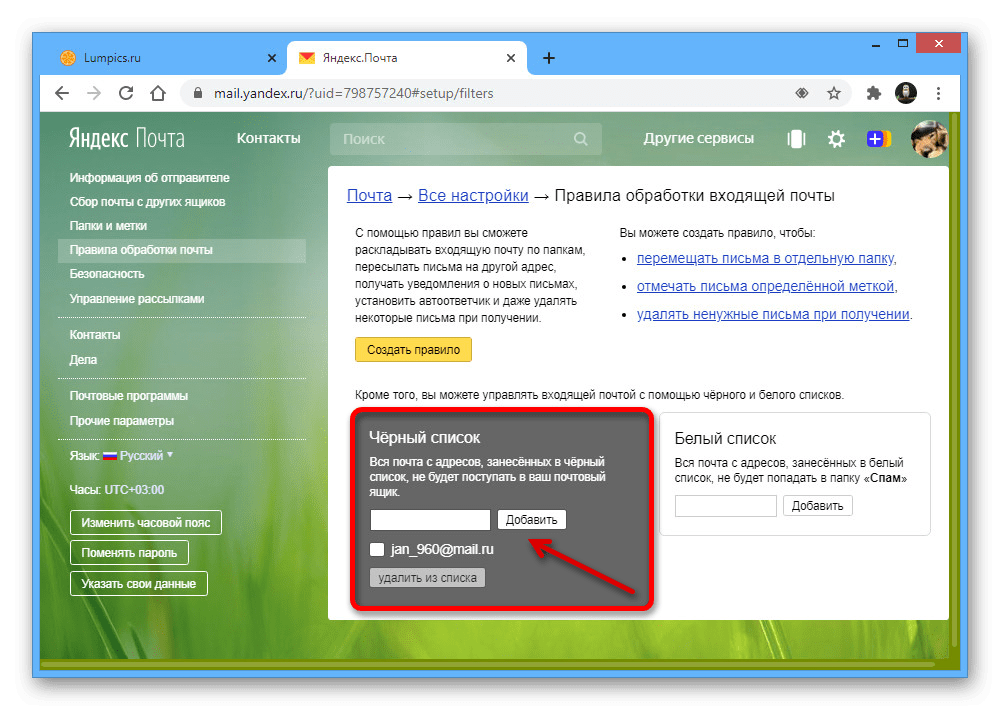
Почта от Яндекс, вне зависимости от версии, предоставляет не только систему автоматической сортировки писем по конкретным папкам с помощью фильтров, но и специальный раздел «Черный список», призванный блокировать любую входящую информацию, тем самым, не требуя даже ручного удаления. Чтобы воспользоваться данной опцией, необходимо посетить страницу «Правила обработки писем» в «Настройках» и указать нужный адрес электронной почты в блоке «Черный список». Учтите, что после блокировки почта не будет поступать во входящие, из-за чего прочтение станет невозможным.
Mail.Ru
С помощью настроек почты Mail.Ru добавить пользователя в черный список напрямую невозможно, но вместо этого вполне можно воспользоваться фильтрами, применив правило «Удалить навсегда», чтобы письмо автоматически исчезло еще в процессе получения. Кроме этого, безусловно, также доступны и другие варианты настроек, чаще всего используемые для блокировки спам-писем, которые мы рассматривать не будем.
-
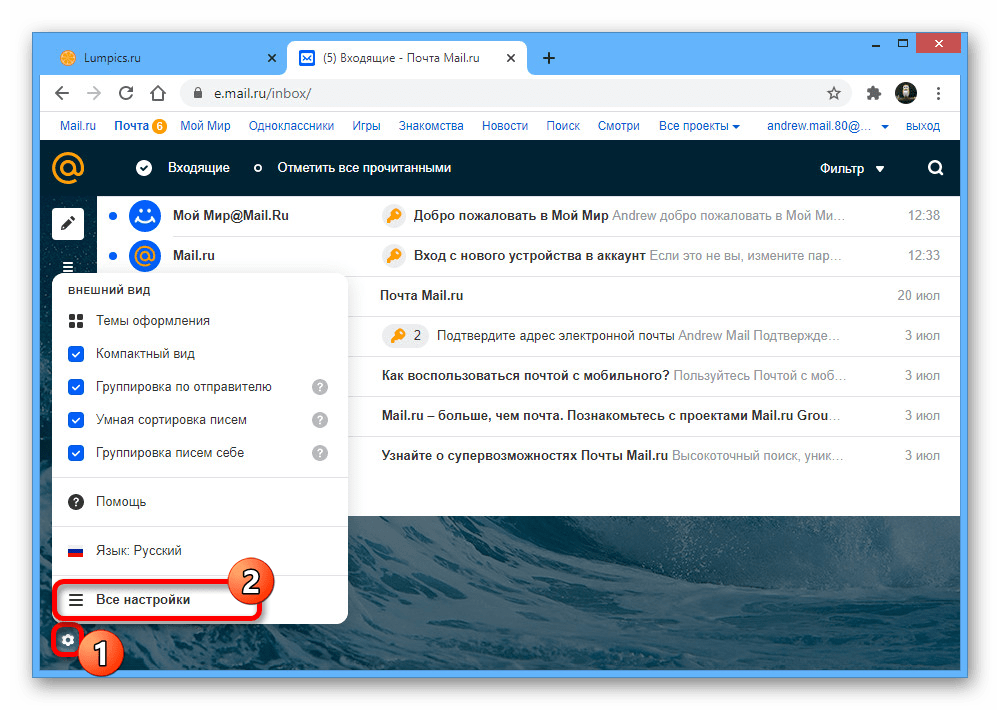
Откройте почтовый ящик Маил.Ру, в нижней части левой панели кликните по значку шестеренки и через представленное окно перейдите в раздел «Все настройки».
Учтите, что избавиться таким образом можно только от писем сторонних отправителей, тогда как почта со служебных адресов Mail.Ru в любом случае окажется во входящих.
Gmail
В отличие от прочих почтовых сервисов, представленных в данной статье, Gmail не содержит настроек, способных полностью предотвратить получение писем от конкретных адресатов ни через черный список, ни с помощью фильтров. Единственное, что вы можете сделать, так это воспользоваться разделом «Фильтры и заблокированные адреса», чтобы перенаправить почту с некоторых адресов в раздел «Спам».
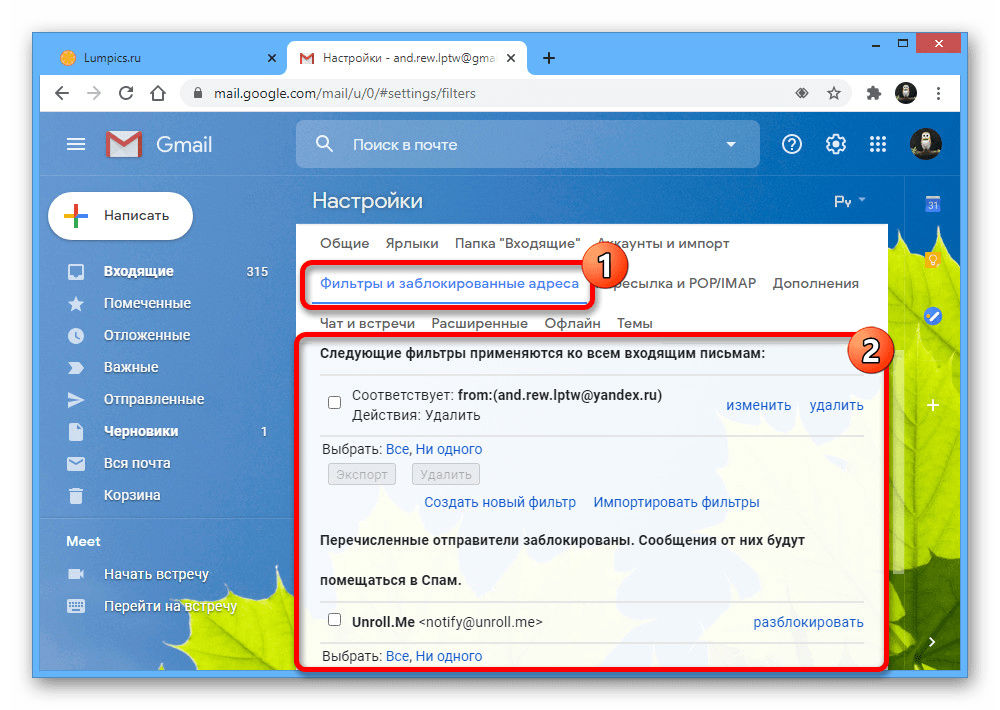
Даже если вы настроите фильтр на автоматическое удаление, к сожалению, письма будут попадать в «Корзину», полная очистка которой происходит лишь спустя 30 дней с момента получения почты или вручную.
Rambler
Почтовый сервис Rambler, опять же, не предоставляет инструментов для блокировки адресатов с помощью черного списка, но вместо этого здесь предусмотрены фильтры с возможностью удаления писем в процессе получения. Это можно использовать в качестве альтернативы точно так же, как и в случае с ранее рассмотренной почтой Mail.Ru.
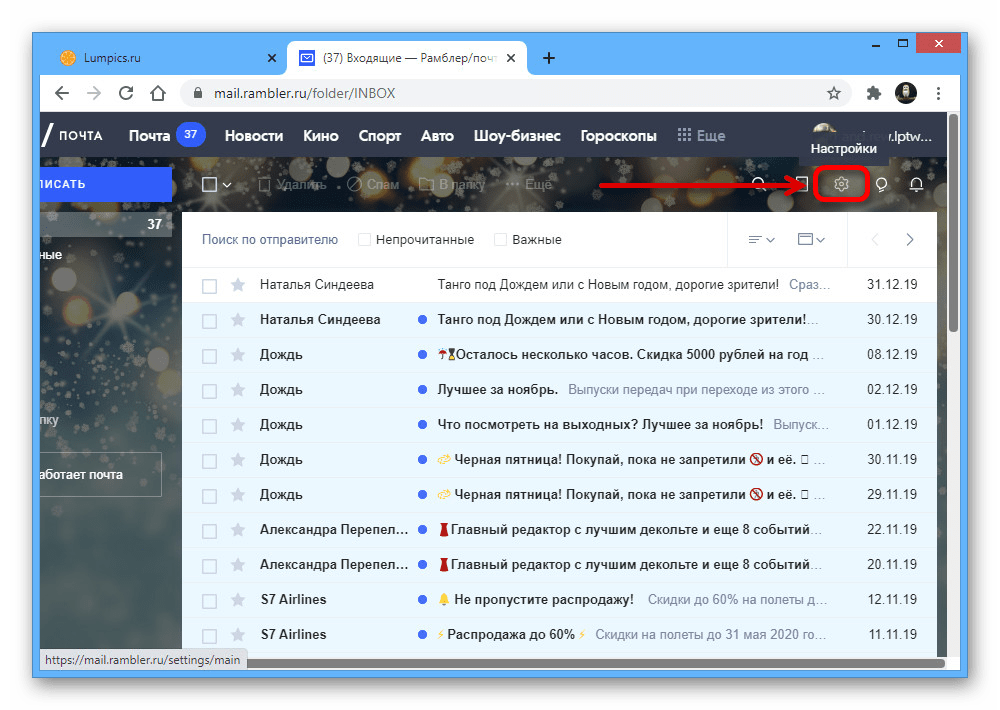
- Воспользуйтесь представленной выше ссылкой, чтобы открыть главную страницу почтового сервиса, и в правой части верхней панели нажмите кнопку «Настройки».
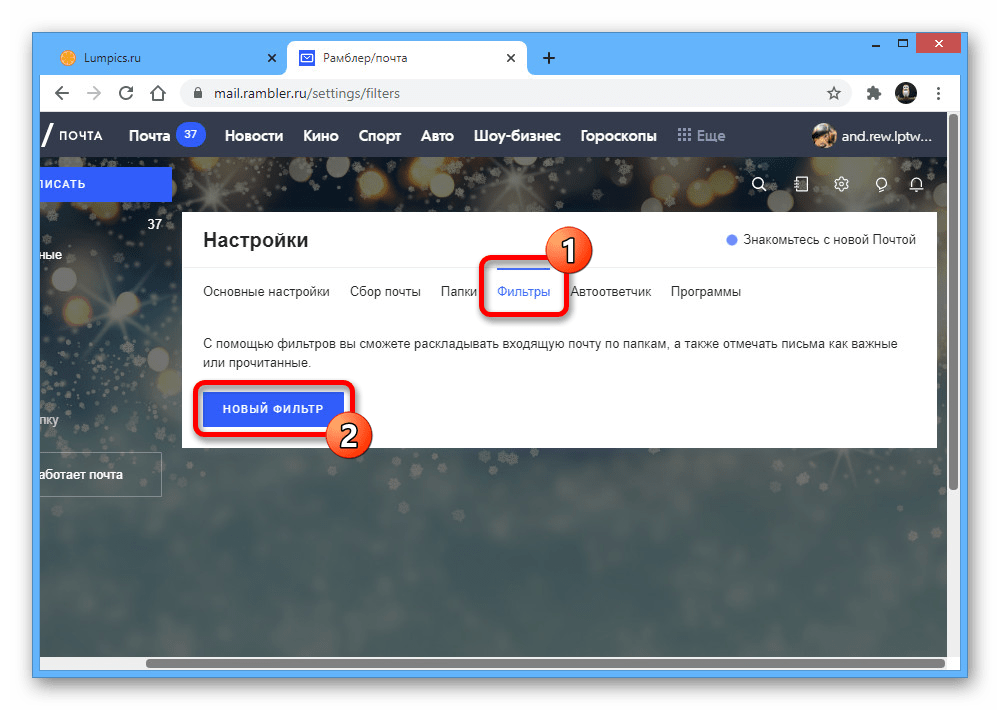
- Перейдите на вкладку «Фильтры», используя верхнее навигационное меню, и нажмите «Новый фильтр».
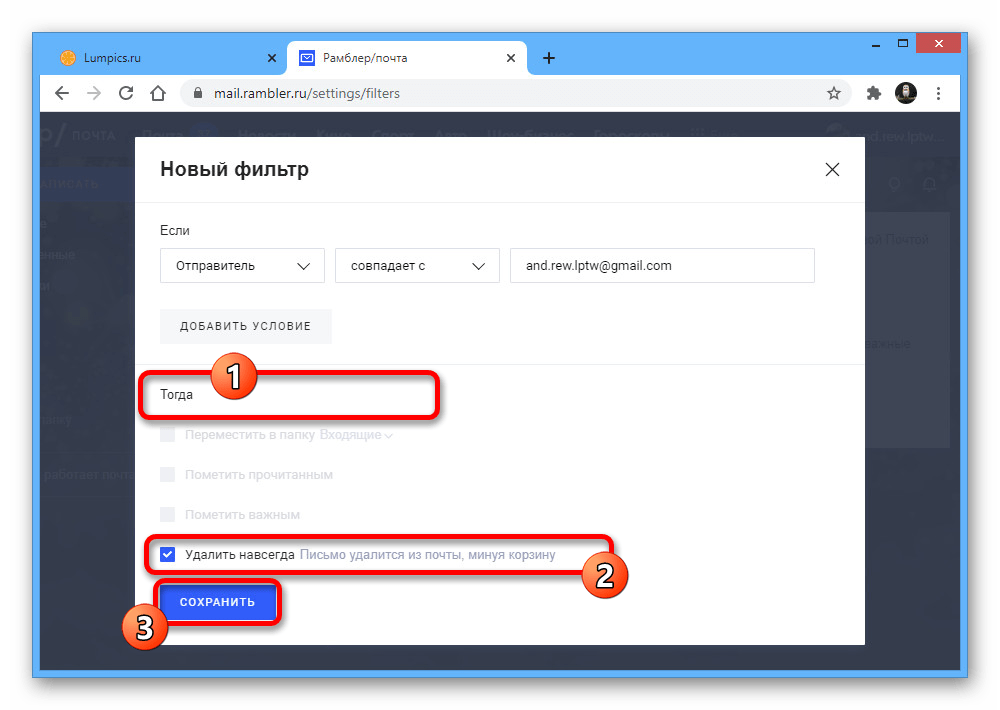
- Установите значение «Отправитель» и «Совпадает с» в двух первых колонках подраздела «Если». После этого в рядом расположенное текстовое поле вставьте блокируемый адрес электронной почты.
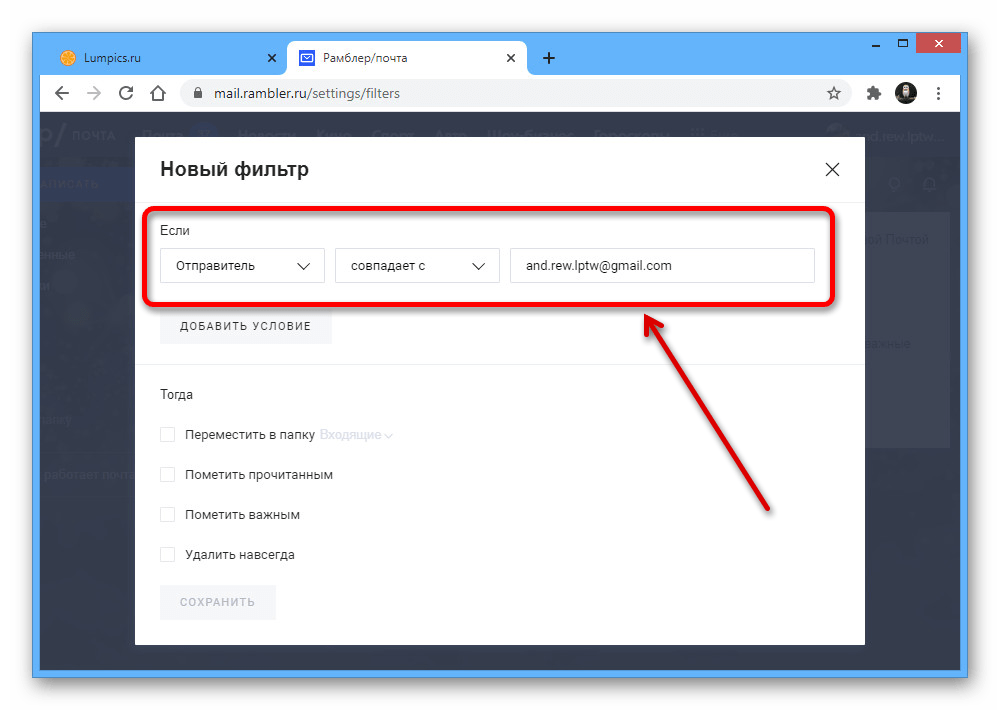
- В нижерасположенном блоке «Тогда» поставьте галочку рядом с пунктом «Удалить навсегда» и нажмите кнопку «Сохранить», чтобы выйти из настроек нового фильтра.
Как добавить контакт в черный список на почте mail. ru?
Как добавить контакт в черный список на почте mail. ru?
Проще всего пометить письмо от ненужного адресата «Спам» — письма от него после этого будут попадать в папку «Спам», Вы их не увидите.
В настройках почты Mail.ru сейчас нет такого пункта с названием «Черный список», а раньше был.
Сейчас в Настройках нужно искать пункт «Правила фильтрации», то есть, чтобы письмо от конкретного адресата не попало к вам, нужно настроить фильтр на входящую почту.
Ищем в Настройках «Мои правила фильтрации «, жмем «Добавить фильтр»
Для того, чтобы контакт или адрес электронной почты добавить в черный список нужно зайти в настройки почтового ящика и выбрать пункт правила фильтрации.
После этого нужно нажать на кнопку добавить фильтр.
Далее в правом верхнем углу вбиваем адрес электронной почты и нажимаем на кнопку удалить навсегда.
Для начала заходим непосредственно в саму электронную почту.
Далее в правом верхнем углу будет написан адрес вашей почты со стрелочной вниз. Кликаем по данной надписи и во всплывшем меню выбираем «Настройки почты».
Затем, в левой части экрана выбираем раздел «Правила фильтрации».
Потом в окне «Новый фильтр» необходимо последовательно совершить три действия: указать адрес эл.почты, которую вы хотите удалить, поставить отметку напротив «Удалить навсегда» и нажать кнопку «Сохранить».
Для того чтобы добавить контакт в черный список на почте mail. ru необходимо открыть письмо от данного отправителя и нажать на вкладку «еще», далее следует выбрать пункт «создать фильтр» и нажать на кнопку «удалить навсегда», после этого данный отправитель не будет вам писать, но так же можно перейти в «дополнительные действия» и поставить галочку «спам» тогда все письма данного отправителя будут считаться спамом по умолчанию.
Занести ненужный контакт в черный список довольно легко, для чего следует сначала зайти в «настройки» и отыскать «правила фильтрации». Затем жмем на «добавить фильтр» — эта кнопка находится ниже раздела «мои правила фильтрации». После этого в поле «содержит» вносим адрес нежелательного контакта. Остается нажать кнопку «удалить навсегда» и обозначенный контакт отправится в черный список.
Ставите галочку на письмо, входите в «еще», там выбираете — создать фильтр. Дальше жмете — удалить навсегда. Мне еще нравится открывать вкладку — дополнительные действия. Отвечать автоматически, что нет такого адреса. И еще две галочки — применять фильтр к спаму и в папке входящие.
И все, больше спамить не будут.
Входите в свою почту,нажимаете «настроить папки»,дальше «правила фильтрации»,потом «добавить фильтр»,в окно «Поле от содержит» добавляете адрес электронной почты который вы хотите заблокировать,ниже ставите галочку «Удалить навсегда» и нажимаете «Сохранить»,и все контакт добавлен в черный список.
Периодически на электронную почту приходит очень и очень много спама, каждый раз от одних и тех же адресов (контактов).
Для того, чтобы этого не было можно, конечно, пометить сообщение от данного контакта как спам.
Можно сделать и по другому:
Заходите в настройки посчтового ящика > Далее надо перейти в раздел «Правила фильтрации» > Там нужно будет нажать на кнопку «Добавить фильтр» > В строке справа вписываем адрес контакта и отмечаем галочкой пункт «Удалить навсегда».
Сохраните изменения и все.
Для проведения данной операции, вам нужно изначально войти в свою почту.
Далее произвести нажатие и активацию функции- настроить папки.
Ппосле этого, активируете функцию, называемую — правила фильтрации,
Вслед за этим — жмете добавить фильтр,
В след за этим, вам надо перейти в окно называемое «Поле от содержит»
В последствии, от вас требуется, просто добавить адрес электронной почты который должен по вашему мнению подвергнуться блокировке.
В след за этим активируйте галочку в функции «Удалить навсегда», что бы такое состояние поддерживалось относительно этого пользователя перманентно.
После этого, требуется всего лишь зафиксировать это состояние навсегда, нажав на функцию «Сохранить», после этого, дело сделано.
Нужно лишь зайти в настройки папки, найти там правила фильтрации, далее нажать на добавление фильтра. В открывшемся окне добавить адрес электронной почты человека, которого хотите добавить в черный список.
На почте майла тоже можно добавить адрес электронной почты в черный список. Для этого нужно зайти в настройки и выбрать вкладку «правила фильтрации». После этого в появившемся окне выбрать «Добавить фильтр». В появившемся окошке набираем неугодный адрес и жмем «удалить навсегда». ВОт и все