Как избавиться от рекламы в ленте ВКонтакте
ВКонтакте – одна из самых популярных социальных сетей в России и странах бывшего СНГ. Несмотря на свою популярность, пользователи часто жалуются на постоянное появление рекламы в ленте новостей. Она мешает просматривать контент, а также занимает драгоценное время. Если вы устали от рекламы и хотите избавиться от нее, в этой статье мы расскажем несколько способов справиться с этой неприятностью.
Первым и самым простым способом избавления от рекламы в ленте ВКонтакте является использование специализированных браузерных расширений. Например, расширение AdBlock позволяет автоматически блокировать рекламу на всех посещаемых веб-страницах. После установки расширения, вам больше не придется видеть рекламные баннеры и объявления в ленте ВКонтакте.
Еще одним вариантом является использование мобильных приложений для блокировки рекламы на смартфонах. Например, такие приложения как AdGuard или Blokada могут блокировать рекламу внутри мобильного приложения ВКонтакте. Установите одно из этих приложений на свой смартфон, и вы забудете о рекламе в ленте новостей.
Наконец, для более продвинутых пользователей есть возможность настроить блокировку рекламы с помощью альтернативных версий приложения ВКонтакте. Некоторые пользователи создают свои собственные модифицированные версии приложения, которые автоматически блокируют рекламу и другие нежелательные элементы. Однако, этот метод требует некоторых навыков программирования и может нарушать правила использования ВКонтакте.
Как удалить рекламу VKontakte
1. Настройте фильтрацию рекламы в настройках аккаунта.
Вам необязательно видеть рекламу в своей ленте ВКонтакте. В настройках аккаунта вы можете установить фильтры, чтобы ограничить отображение рекламных материалов. Для этого перейдите в настройки профиля и выберите раздел «Реклама». Здесь вы можете установить параметры фильтрации и указать, какую рекламу вы хотите скрыть. Это позволит вам уменьшить количество рекламы, которую вы видите в ленте.
2. Используйте плагины или расширения для браузера.
Если вы хотите полностью избавиться от рекламы в ленте VKontakte, вы можете установить специальные плагины или расширения для вашего браузера. Некоторые из них предлагают функцию блокировки рекламы, которая автоматически скрывает рекламные материалы при просмотре сайта. Установите нужное расширение и настройте его в соответствии с вашими предпочтениями. Таким образом, вы сможете открыть страницу VKontakte без надоедливой рекламы.
3. Применяйте персональные настройки в ленте новостей.
Если вы не хотите полностью блокировать рекламу в ВКонтакте, но хотите увидеть меньше рекламных материалов, вы можете использовать функцию персонализации ленты новостей. В настройках ленты вы можете установить, чтобы вам показывались только материалы от друзей и сообществ, или настроить показ только определенных типов контента. Это позволит вам отфильтровать рекламные посты и увидеть только интересующие вас материалы.
Отключите персональные рекомендации
Чтобы избавиться от назойливой рекламы в ленте ВКонтакте, полезно отключить персональные рекомендации. Эта функция позволяет социальной сети анализировать ваши предпочтения и предлагать вам рекламу на основе этой информации. Однако, отключив персональные рекомендации, можно существенно сократить количество ненужной и неприятной рекламы.
Для отключения персональных рекомендаций вам потребуется зайти в настройки ваших аккаунта ВКонтакте. В разделе «Рекомендации и настройки» найдите и откройте пункт «Настройки рекомендаций». Здесь вы увидите список типов рекомендаций, которые можно отключить. Найдите и уберите галочку возле «Персональные рекомендации».
После отключения этой опции, ВКонтакте перестанет анализировать ваши предпочтения и приставать с рекламой, основанной на них. При этом, следует отметить, что отключение персональных рекомендаций не гарантирует полного отсутствия рекламы в ленте ВКонтакте. Однако, количество и релевантность рекламных материалов существенно снизятся.
Настройте общие настройки новостной ленты
1. Измените тип отображения новостей
Многим пользователям ВКонтакте не нравится стандартный вид отображения новостей в ленте. Вы можете изменить его на более удобный, перейдя в раздел «Настройки» и выбрав пункт «Отображение новостей». Здесь вы можете выбрать один из предложенных вариантов, например, «Хронологический порядок» или «Важные новости сверху».
2. Уберите рекламные посты
Чтобы избавиться от рекламы в новостной ленте, вам необходимо зайти в настройки и отключить показ рекламы. Для этого перейдите в раздел «Реклама» и уберите галочку напротив пункта «Показывать рекламу в новостях». После этого вы больше не будете видеть рекламные посты в своей ленте.
3. Персонализируйте новостную ленту
Вы можете настроить новостную ленту так, чтобы в ней отображались только интересующие вас материалы. Для этого воспользуйтесь фильтрами новостей. Например, вы можете указать, что хотите видеть только посты от своих друзей или только новости определенных сообществ. Также можно настроить фильтр по ключевым словам, чтобы исключить из ленты нежелательные материалы.
4. Управляйте частотой показа постов
В настройках ленты можно указать, с какой частотой вам показывать посты от тех пользователей и сообществ, на которых вы подписаны. Например, вы можете выбрать режим «Все посты», чтобы ни одно сообщение не пропускалось, или «Ограничить число постов», чтобы сократить количество материалов в ленте. Таким образом, вы сможете более гибко управлять тем, что вы видите в новостной ленте ВКонтакте.
Отключите рекламу внутри сообществ и приложений
Хотите получать меньше рекламы в ленте ВКонтакте? Один из способов — отключить рекламу внутри сообществ и приложений. Это поможет сделать вашу ленту более персональной и позволит сосредоточиться на контенте, который вам действительно интересен.
Чтобы отключить рекламу в сообществах, вам нужно зайти в настройки каждого конкретного сообщества. Перейдите на страницу сообщества, нажмите на кнопку «Настройки» и выберите пункт «Реклама». Здесь вы можете отключить показ рекламы внутри этого сообщества.
Отключение рекламы в приложениях еще проще. Перейдите в раздел «Настройки» в левом меню ВКонтакте и выберите пункт «Настройки» в разделе «Приложения». Здесь вы найдете список всех приложений, в которых вы разрешили показ рекламы. Просто отключите рекламу в нужных вам приложениях, чтобы она больше не появлялась в вашей ленте.
Важно помнить, что отключение рекламы в сообществах и приложениях может привести к тому, что некоторые функции и возможности станут недоступными для вас. Некоторые сообщества и приложения используют доход от рекламы для поддержки своей деятельности. Поэтому перед отключением рекламы стоит внимательно оценить, насколько она мешает вам и действительно ли вам это нужно.
Используйте расширения для блокировки рекламы
Существует множество расширений для браузеров, которые позволяют блокировать рекламу на сайтах, в том числе и в ленте ВКонтакте. Эти расширения работают путем изолирования и блокировки скриптов, изображений и других элементов, которые отвечают за отображение рекламы.
Одним из распространенных расширений для блокировки рекламы является AdBlock Plus. Оно доступно для различных браузеров и просто устанавливается через официальные магазины расширений. После установки AdBlock Plus начнет блокировать рекламу в ленте ВКонтакте и других сайтах автоматически.
Если вам не подходит AdBlock Plus, можно попробовать другие расширения, например, uBlock Origin или AdGuard. Они также обеспечивают надежную защиту от назойливой рекламы на ВКонтакте и других сайтах.
Важно помнить, что некоторые расширения для блокировки рекламы могут замедлить загрузку страниц или вызвать проблемы с отображением некоторого контента. Поэтому перед установкой рекомендуется ознакомиться с отзывами и рейтингами расширений, чтобы выбрать наиболее подходящее для ваших потребностей.
Удалите сторонние приложения, собирающие персональные данные
Во время использования социальной сети ВКонтакте мы часто устанавливаем приложения сторонних разработчиков для различных целей. Однако многие из этих приложений имеют доступ к нашим персональным данным, включая информацию из нашего профиля, списки друзей и сообщений.
Для защиты своей конфиденциальности и избавления от нежелательной рекламы в ленте новостей, важно периодически просматривать и удалять все сторонние приложения, которым мы дали доступ к нашему аккаунту. Для этого перейдите в настройки своего профиля и найдите раздел «Приложения».
В списке приложений вы увидите все установленные вами приложения. Проанализируйте каждое из них и удалите те, которые на ваш взгляд являются подозрительными или больше не нужны. При этом обратите внимание на приложения, которые имеют доступ к большому количеству ваших персональных данных.
Также рекомендуется проверить, какие права доступа дали приложениям, которые вы решили оставить. Если какие-то права доступа кажутся вам излишними или ненужными, вы можете отключить их. Это поможет уменьшить количество рекламы и персонализированных предложений, которые появляются в вашей ленте новостей ВКонтакте.
Настройте профиль, чтобы уменьшить рекламное воздействие
ВКонтакте предлагает несколько способов настроить ваш профиль, чтобы уменьшить количество рекламы в вашей ленте. Это позволит вам сосредоточиться на контенте, который вас действительно интересует.
1. Отключите персонализированную рекламу
Персонализированная реклама основывается на данных о ваших интересах и действиях в социальной сети. Если вам не интересно видеть рекламу, основанную на ваших предпочтениях, вы можете отключить эту опцию в настройках своего профиля. Это поможет уменьшить количество рекламных материалов, которые появляются в вашей ленте.
2. Скрыть рекламные посты от определенных групп и страниц
ВКонтакте предлагает возможность скрыть рекламу от определенных групп и страниц. Если вы видите рекламный пост от определенного источника слишком часто или он вам не интересен, вы можете скрыть его, чтобы больше не видеть подобный контент в своей ленте. Это поможет кастомизировать вашу ленту и показывать только то, что вам действительно интересно.
3. Пометьте нежелательные рекламные посты
Если вы видите рекламный пост, который вам не интересен или нарушает правила сообщества, вы можете пометить его как нежелательный. ВКонтакте использует эти данные, чтобы определить вашу предпочтительную рекламу и уменьшить количество нежелательных рекламных материалов в вашей ленте.
Отключите уведомления от рекламных сообществ
Чтобы избавиться от рекламы в ленте ВКонтакте, одним из первых шагов может быть отключение уведомлений от рекламных сообществ. Это позволит вам не получать уведомления о новых постах или активности от таких сообществ.
Шаг 1: Зайдите в настройки вашего аккаунта ВКонтакте, нажав на ваше фото или аватарку в верхней части страницы.
Шаг 2: В открывшемся меню выберите раздел «Уведомления».
Шаг 3: Прокрутите страницу до раздела «Изменить уведомления от сообществ».
Шаг 4: Пометьте галочкой опцию «Не получать уведомления от сообществ».
Шаг 5: Нажмите кнопку «Сохранить изменения», чтобы применить настройки.
Теперь вы отключили уведомления от рекламных сообществ и больше не будете получать уведомления о их активности. Это позволит вам сосредоточиться на более важных и интересных контентах в вашей ленте.
Обратитесь в службу поддержки VKontakte
Если вы хотите избавиться от рекламы в ленте ВКонтакте, стоит обратиться в службу поддержки данной социальной сети.
Специалисты службы поддержки VKontakte смогут помочь вам убрать нежелательную рекламу из вашей ленты. Обратитесь к ним с просьбой проверить настройки вашего аккаунта и удалить рекламные блоки, если такая возможность имеется.
Для того чтобы связаться с поддержкой VKontakte, вам необходимо перейти на официальный сайт или приложение социальной сети и найти раздел «Поддержка» или «Служба поддержки». Там вы сможете заполнить форму обратной связи или написать сообщение в службу поддержки VKontakte с детальным описанием вашей проблемы.
Не забывайте указывать в сообщении причину вашего обращения и предоставлять все необходимые данные, чтобы специалисты смогли быстро и эффективно помочь вам решить проблему с рекламой в ленте.
Обратившись в службу поддержки VKontakte, вы получите профессиональную помощь и сможете избавиться от рекламы, которая вам мешает или вызывает дискомфорт при использовании социальной сети.
Не стесняйтесь обращаться в службу поддержки VKontakte, ведь их задача — помочь пользователям решать возникающие проблемы и сделать использование социальной сети максимально комфортным.
Как отключить и убрать рекламу в ВК: избавься от назойливых сервисов!
Если вы задумались над тем, как убрать рекламу в ВК, то наша статья попалась вам на глаза в самый подходящий момент! Мы собрали для вас в сети интернет только действительно работающие способы избавиться от рекламы в ВК как для ПК и ноутбуков, так и для мобильных устройств.
Общие рекомендации
Ежедневно мы встречаемся с самыми разными видами рекламных объявлений – это могут быть различные всплывающие баннеры, блоки с левой стороны страницы а также видеоролики от рекламодателей. Существует несколько способов убрать рекламу в видео в ВК, которые могут помочь вам решить эту проблему независимо от того, какое устройство вы используете для выхода в социальную сеть.
- Самое первое действие, которое следует предпринять, когда у вас возникло подозрение, что рекламных предложений на вашей странице стало слишком много – это запустить антивирус. Если на вашем устройстве ещё не установлен ни один антивирус, то его установкой следует озаботиться незамедлительно. Лучше выбирать проверенные варианты, например, Kaspersky или Dr.Web – они существуют как для компьютеров, так и для мобильных устройств.


- Еще один достаточно неожиданный способ, как убрать рекламу в ВК на Андроиде и Айфоне или на ПК, нашли сами пользователи соцсети. Они утверждают, что для этого достаточно просто сменить язык. Самые удобные варианты для выбора — это Советский или Дореволюционный язык в соц. сети: всё останется достаточно понятным, и при этом нужный результат будет достигнут. На самом сервисе ходят полуслухи, полушутки, что это связано с тем, что в СССР не было рекламы, поэтому и взяться этим блокам неоткуда.


Возможно, Вас также заинтересует, что для Вашего удобства предусмотрен вариант, как увеличить или уменьшит масштаб страницы. Подстройте размер отображения под себя! ��
Как убрать рекламу с компьютера?

Так как на ПК выше шанс подвергнуться вирусной атаке, то и вариантов, как убрать рекламу в ВК на странице слева и в других местах экрана, в том числе и всплывающие окна, которые обычно так мешают использованию социальной сети, значительно больше, чем для мобильных устройств. В целом все способы можно свести к 2 основным путям:
- Если вы устанавливали различные специальные расширения для браузеров, то, возможно, причина именно в этом. Попробуйте их отключить и проверьте, изменилось ли количество рекламных сообщений.
- Также, если вам надоела видеореклама в ВК, то ее отключение можно произвести с помощью специальных блокировщиков, таких, как Adblock, uBlock, Adguard. Ниже мы покажем на примере одного из них, как правильно их устанавливать.
Дополнительные расширения
Самый простой способ, как убрать рекламу из ВК, — это отключить дополнительные расширения, которые могут захламлять эфир. Инструкция, как это сделать зависит от того, каким браузером Вы пользуетесь.
Google Chrome
Как показывает практика, чаще всего пользователи пользуются именно Гугл Хромом. Чтобы отключить досаждающие блоки, выполните следующие шаги:
- Нажмите в правом верхнем углу значок с тремя вертикальными точками и наведите курсор на пункт «Дополнительные инструменты» ;

- в выпадающем блоке кликните на слове «Расширения» ;
- перед Вами откроется список активных расширений на Вашем устройстве. Деактивируйте и удалите поочередно расширения, постоянно проверяя пропали или нет блоки рекламы на Вашей странице.

- настоятельно рекомендуем после того, как избавитесь от бесполезных Вам расширений, установить блокировщик рекламы.
Opera
Для этой этого браузера инструкция мало отличается от предыдущей. Разве что в названии блоков меню. Поэтому щелкайте на меню и выбирайте раздел «Расширения» (Ctrl+Shift+E).

В открывшемся списке удалите лишние плагины и установите блокировщик.
Mozilla Firefox
Для отключения спамящих расширений нажмите на три горизонтальные черточки в верхнем углу и выберите пункт «Дополнения» (Ctrl+Shift+A).

В разделе «Расширения» Вы сможете деактивировать и удалить ненужные Вам плагины.

Для других браузеров инструкция будет аналогичная. Возможно только небольшая разница в наименовании пунктов меню, что не критично.
Еще раз напоминаем, что после того, как Вы очистите список плагинов и расширений, обязательно установите блокировщик рекламы. Это позволит избежать возникновения подобных ситуаций.
Блокировщик (на примере Adblock)
- Перейдите по этой ссылке на официальный сайт Adblock — https://adblockplus.org/ru/download.
- Выберите из предложенного списка название своего браузера и кликните по нему.

- Adblock будет установлен на ваше устройство и интегрирован в браузер, после чего сможет убрать рекламные объявления.

Как убрать рекламу с телефона?
Для того, чтобы выключить рекламу в ВК на любом мобильном устройстве, будь то iPhone или Android, также существуют специальные способы, которые помогут вам избавиться от навязчивых предложений рекламодателей.
Для Android
- Войдите в свой аккаунт с помощью программы ВК и перейдите к разделу «Настройки» .

- В самом конце списка отыщите раздел «О приложении» и войдите в него.

- На экране возникнет окно с логотипом соц. сети. Трижды нажмите на него – так вы получите доступ к скрытым возможностям приложения.

- А теперь закройте приложение и откройте тот раздел в телефоне, который вы обычно используете, чтобы кому-то позвонить. Введите в нём следующую команду: *#*#856682583#*#*

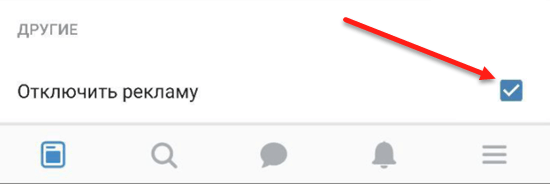
- После этого на экране появятся скрытые настройки приложения. Если вы проскроллите страницу вниз, то найдёте надпись «Отключить рекламу» .

- Поставьте галочку напротив указанной надписи — это поможет убрать навязчивые объявления.

- Готово!
Для Андроид и Айфон
К сожалению, представленная выше инструкция, подходит только для тех, у кого смартфон на базе Андроид. Если у Вас яблочная продукция или же Вы просто не хотите связываться с непонятными кодами, убрать рассылку спама так не получится. Самый простой вариант, который поможет отключить рекламу в контакте — установить приложения, блокирующие рекламную активность. Для этого перейдите в Play Market или AppStore в зависимости от ОС Вашего устройства и в поисковую строку введите запрос «Блокировка рекламы».

Из предложенных вариантов выберите наиболее подходящий для Вас. Внимательно ознакомьтесь с условиями предоставления и отзывами, большинство вариантов не смогут защитить ото всего. Чаще всего пользователи выбирают приложение AdGuard.

Обратите внимание, что многие приложения платные.
Виды рекламы
Как правило, выделяется несколько типов рекламы, с которой может столкнуться каждый пользователь ВКонтакте. Это:
- рекламный блок в левой части экрана при просмотре с ПК. В 97% именно здесь Вы увидите предложение, завязанное на Ваших интересах, указанных в профиле, и на истории просмотров в браузере. Так что если Вы недавно смотрели объявления о покупке машины, не удивляйтесь, если через какое-то время увидите на своей странице в ВК свеженькое предложение о покупке авто;
- реклама в ленте новостей и на странице групп и пабликов;
- аудио и видео вставки;
- всплывающие сообщения. Здесь чаще всего предлагают что-то купить, продвинуть, заработать.
Первые три блока досаждают и раздражают, но в принципе говорят о нормальной работе устройства, и стоит их отключать или нет, решать только Вам, вреда они никакого не наносят. То последний тип объявлений просто кричит о том, что на Вашем компьютере или смартфоне появился вирус, который угрожает системе и безопасности Ваших данных. Так что если Вы увидели что-то подобное на своем девайсе, срочно включайте глубокую проверку антивирусом.
Если ничего не помогает
Если Вы почистили список плагинов и установили блокировку, но ничего не помогает, на Вас по-прежнему сыпется куча спама, стоит серьезно задуматься о том, почему это происходит. Как это не печально, но самые частые причины такой ситуации — это вирусы на устройстве и установленное ПО, которое распространяет рекламу. Поэтому путей решения проблемы не много:
- Для начала проверьте, какие программы у Вас установлены. Вполне возможно, какие-то из них рассылают массово спам. С сомнительными программами стоит прощаться, не задумываясь.
- Запустите антивирус и тщательно проверьте состояние своего устройства. Вполне возможно Вы стали жертвой хакерской атаки.
Эти простые шаги, помогут Вам выключить рекламу в ВК, а заодно и обезопасить свои данные.
Помните о том, что избежать установки вредоносного ПО и заражения вирусами не сложно. Не открывайте сомнительные письма, не переходите по подозрительным ссылкам и не устанавливайте ПО, в котором не уверены. И обязательно периодически прогоняйте систему через антивирус. Это убережет Ваши данные в безопасности и позволит избежать массовой рассылки!
Мы надеемся, что смогли помочь вам разобраться в том, как отключить рекламу в ВК (в видео или картинках), так что теперь вы легко справитесь с этой проблемой самостоятельно. Кстати, обязательно пишите в комментариях, если знаете ещё какие-нибудь способы отключить рекламу в ВК на Андроид или компьютере!
Комментарии
Режим разработчика (удаление рекламы) в приложении ВК удалили. Теперь в приложении как не пытайся спамная реклама через новость
Как отключить рекламу в ВКонтакте: Пошаговая инструкция

Реклама, встречающаяся на страницах «ВКонтакте», официально поддерживает разработчиков социальной сети, поддерживает рекламодателей и приносит прибыль маркетологам, блогерам и владельцам сообществ с многомиллионной аудиторией. Монетизировать труд действительно необходимо – возможно, без всплывающих в ленте объявлений пользователям приходилось бы месяцами дожидаться новых обновлений или помощи в службе поддержки ВК.
И все же полностью смириться с появляющейся рекламой сложно. Особенно в последние годы, когда баннеры занимают половину экрана, а рекламные записи появляются трижды за десять публикаций в новостной ленте. Агрессивный маркетинг буквально вынуждает пользователей обучаться искусству блокировки рекламы с помощью плагинов. Как именно – все инструкции ниже!
Виды рекламы в социальной сети ВКонтакте
Рекламная площадка в ВК разрешает публиковать объявления и в новостной ленте, и в сообществах, и даже под навигационным меню. От расположения публикации зависит информационный охват, отклики и количество привлеченной аудитории. Но перечисленные статистические показатели интересуют лишь рекламодателей. Пользователям же важны иные подробности: как выглядит реклама, где располагается и как скрывается. А потому – короткий, но наглядный инструктаж:
Баннеры. Отображаются в виде вертикального списка с текстовыми блоками и иллюстрациями в левой части почти каждой веб-страницы в VK.
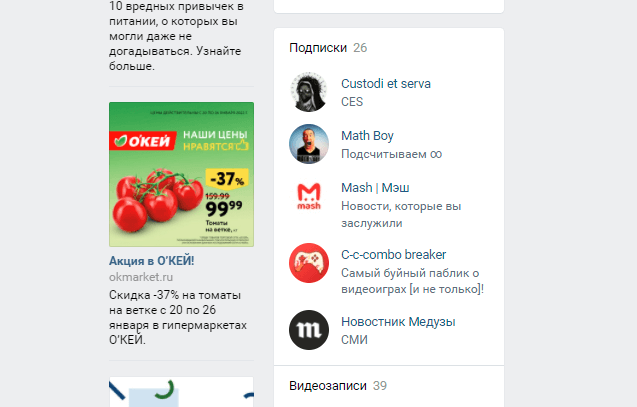
Подобные объявления оплачиваются рекламодателями в рекламном кабинете и встраиваются в социальную сеть. Скрыть баннеры вручную нельзя – лишь просмотреть.
Рекламные публикации. Выводятся в новостной ленте, помечаются соответствующим ярлыком и занимают целый блок с информацией.

Рекламные записи доступны для частичного взаимодействия: разработчики социальной сети разрешают хотя бы частично повлиять на рекомендательную систему (то есть, на принцип подбора предложений).
Если навести курсор на троеточие в правой верхней части объявления, а после вызвать контекстное меню, то с помощью кнопки «Это не интересно» появится шанс повлиять на то, какие объявления появятся в ленте следующий раз.

Если же рекламу публикуют сообщества, находящиеся в подписках, то кнопка «Это не интересно» приведет к появлению дополнительного меню, разрешающего скрывать новости (неделю или намного дольше).

Уведомления. Появляются в левой нижней части веб-страницы в том случае, если в загруженных приложениях в разделе «Игры» неправильно настроена система push-оповещений или же разработчики вынуждают оплачивать Premium-подписку.

Проверить состояние приложения разработчики социальной сети разрешают с помощью контекстного меню «Действия», вызываемого из правой верхней части интерфейса.

Если из появившегося списка выбрать «Настройки», то «ВКонтакте» отобразит список выданных разрешений, а заодно предложит деактивировать систему уведомлений.

Если push-оповещения не настроить бесплатно, то без оплаты уже точно никак не обойтись.
Все перечисленные рекламные интеграции в социальной сети встречаются и на мобильных операционных системах (в официальном клиенте), и на компьютере в браузере. А потому перед взаимодействием с социальной сетью «ВКонтакте» не помешает разобраться, как скрыть лишние элементы, порой занимающие слишком много места на экране.
Как убрать рекламу в ВК на компьютере
Компьютерные браузеры даже без предварительной настройки способны скрывать некоторые баннеры и рекламные записи, появляющиеся на сайтах. Но с социальными сетями ни Google Chrome, ни Mozilla Firefox не справятся без дополнительной помощи. Речь о специальных плагинах, способных заблокировать все надоедливые элементы, встречающиеся на веб-страницах.
Автоматическая блокировка рекламы с помощью плагинов
Работают блокировщики в фоновом режиме – автоматически фильтруют поступающую информацию и скрывают те смысловые блоки, которые хоть как-то связаны с рекламой. Распознают все лишние элементы плагины разными способами – и по структуре HTML-документа, и через запускаемые при загрузке веб-страниц службы.
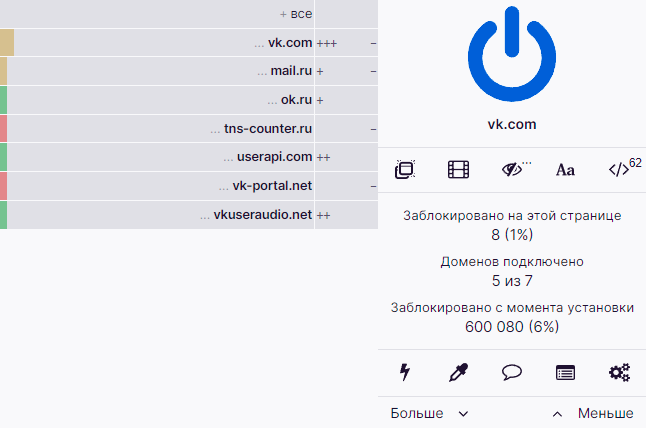
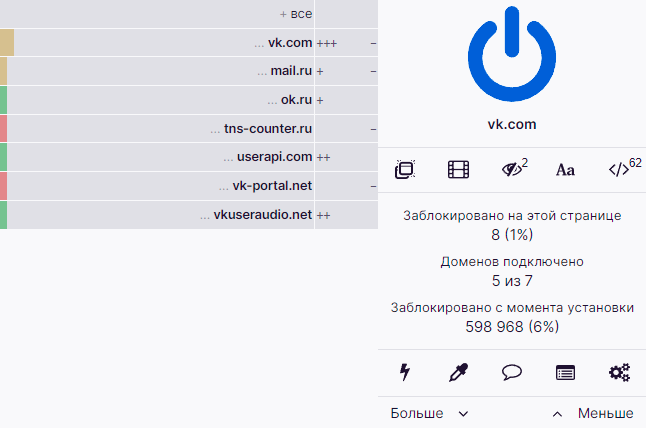
Если рассматривать работу плагина наглядно, то после загрузки того же uBlock на панели быстрого доступа в браузере появится специальная иконка, отображающую работу блокировщика. Если иконка подсвечивается красным, то лишние элементы уже блокируются, если серым – то работа временно прекращена – для конкретного сайта или вообще.
Если же нажать на иконку левой кнопкой мыши, то в браузере появится специальная статистика: количество заблокированных элементов, загруженные шрифты, запущенные сайтом скрипты. Вдаваться в дополнительные подробности необязательно – баннеры, рекламные записи и даже уведомления уже не станут появляться в VK.
Ручная настройка блокировщиков рекламы
По статистике, популярный плагин uBlock Origin при посещении страниц социальной сети «ВКонтакте» находит от 5 до 10 недопустимых рекламных элементов, которые блокируются в автоматическом режиме и не отображаются в новостной ленте и в сторонних тематических разделах. Но совсем необязательно ограничиваться подобными находками – разработчики плагинов разрешают вручную добавлять новые правила и вычищать лишние элементы с веб-страницы в свободном режиме.

Добавляются нестандартные правила по-разному: все зависит непосредственно от выбранного блокировщика. Adguard скрывает лишние элементы, выбранные через раздел «Заблокировать рекламу на этом сайте».

Достаточно воспользоваться специальным указателем и выбрать тематический блок, а после – с помощью красно-зеленого ползунка – отрегулировать, какие именно публикации или рекомендации перестанут отображаться в ленте. Кнопка «Предпросмотр» отобразит результаты проделанных действий, а «Заблокировать» – полностью скроет элемент. Настройки вступают в силу сразу и сохраняются даже после перезагрузки веб-страницы.
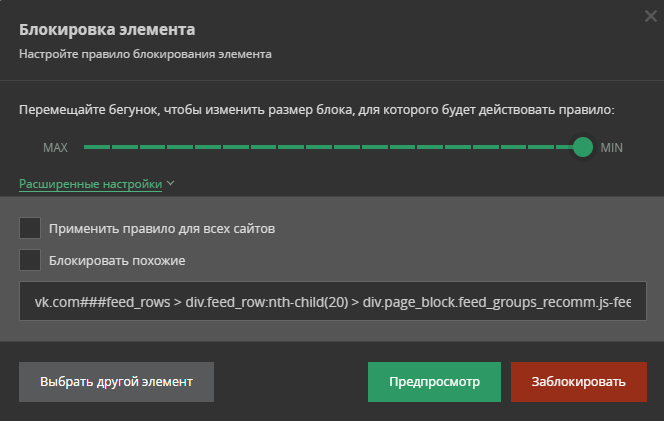
Если вызвать расширенные настройки, то в интерфейсе появятся дополнительные параметры, связанные с применением правил и для сторонних сайтов с похожей структурой, и для таких же элементов, еще встречающихся в VK.

uBlock Origin не скрывает, а затирает лишние элементы: идея во многом схожая, но реализована иначе.

После выбора элемента в нижней части браузера появится специальное меню, необходимое для добавлении нового правила и предпросмотра промежуточных результатов. Как и в случае с Adguard изменения сохраняются навсегда и действуют даже после перезагрузки веб-страницы.

Кроме ручной блокировки выбранных элементов, uBlock Origin содержит и расширенные автоматизированные настройки, способные влиять на загрузку медиа-элементов, CSP-отчеты и сторонние шрифты. Разрешают разработчики добавлять и фильтры по определенным тегам, ссылкам и даже атрибутам. Подробнее обо всех тонкостях блокировки рекламы и нежелательных элементов на сайтах разработчики рассказывают в блоге.
Какие расширения для браузеров эффективно блокируют рекламу
Хотя фирменные магазины с плагинами (от Google или Firefox) и переполнены блокировщиками рекламы, о полноценном разнообразии не идет и речи. Действительно эффективных решений для браузеров не слишком много:
uBlock Origin. Поддерживается следующими компьютерными браузерами: Chrome, Firefox, Opera, «Яндекс.Браузер», Microsoft Edge. Дополнительно доступен на мобильной операционной системе Android. Плагин почти не нагружает оперативную память (не более 35 мегабайт даже при максимальной нагрузке), справляется с блокировкой баннеров и рекламных объявлений, скрывает мошеннические скрипты, поддерживает кастомные наборы с фильтрами. Среди дополнительных преимуществ – почти молниеносная работа и целая коллекция настроек «для профессионалов», мечтающих выжать максимум из предлагаемых функций.

AdBlock/AdBlock Plus. Поддерживается следующими компьютерными браузерами: Chrome, Firefox, Opera, «Яндекс.Браузер», Microsoft Edge. Дополнительно представлен на мобильных операционных системах – для Safariна iOS и Firefox на Android.

Стандартная и расширенная версия плагина потребляет чуть больше оперативной памяти, чем uBlock Origin, пропускает часть рекламных объявлений (по мнению разработчиков, не вся реклама «плохая», а потому некоторые элементы на веб-страницах предстоит скрывать вручную), но зато предупреждает о проблемах с безопасностью при посещении сайтов с противоречивой или даже мошеннической репутацией.
AdGuard. Поддерживается следующими компьютерными браузерами: Chrome, Firefox, Opera, «Яндекс.Браузер», Microsoft Edge, часть функций представлена в Safari. Дополнительно предусмотрены версии AdGuard для iOS и Android.

Эффективность AdGuard зависит от количества вручную добавленных настроек: без предварительной подготовки инструмент игнорирует даже занимающие половину экрана баннеры и всплывающие сообщения. Зато справляется с экономией трафика, защитой браузера от вирусов и отображением предупреждений, связанных с посещением сайтов с сомнительной репутацией.
Ghostery. Поддерживается следующими компьютерными браузерами: Chrome, Firefox, Opera, «Яндекс.Браузер», Microsoft Edge.

Ghostery – мультифункциональный плагин, специализирующийся и на защите от рекламы, и на борьбе с трекерами, отслеживающими персональную информацию и перехватывающими сведения о пользователях. С точки зрения доступных возможностей помощник обходит даже uBlock, но лишь из-за разнообразия функций. С эффективностью встречаются проблемы – многие фильтры приходится настраивать вручную. Вторая проблема – способ распространения: за доступ к расширенным настройкам предстоит платить от 14 долларов в месяц.
Перечисленные плагины совместимы между собой: тот же AdGuard вместе с uBlock Origin способен блокировать доступ к фишинговым сайтам и предупреждать пользователей о мошеннических скриптах.
И еще: браузер от Apple, Safari, не поддерживает перечисленные плагины и не разрешает загружать сторонние инструменты для блокировки рекламы из магазина с расширениями. Скрывать баннеры и рекламу на компьютерах с операционной системой MacOS предстоит в сторонних браузерах – Firefox или Google Chrome.
Почему блокировщики рекламы не работают
Если ни в автоматическом режиме, ни после добавления специфических правил плагины не скрывают баннеры и рекламные записи в новостной ленте, то с вероятностью в 99% проблемы связана или с наличием вредоносного ПО, скопившегося на компьютере, или с несовместимостью загруженных расширений, одновременно обращающихся к веб-странице.

Начать рекомендуется непосредственно с проверки уже загруженных плагинов. Если перейти в раздел с «Расширениями», а после воспользоваться специальными переключателями и деактивировать все сторонние инструменты, то и GoogleChrome, и Opera с Mozilla Firefox начнут загружать страницы в первозданном виде – с рекламными баннерами и объявлениями в новостной ленте. После активации uBlock (или иного блокировщика) необходимо проверить – поменялось ли оформление веб-страницы. Если блокировка не работает, но плагин активен, значит, проблема скрывается чуть глубже.

Во-первых, не помешает проверить состояние компьютера с помощью HitmanPro. Специальный помощник в полуавтоматическом режиме находит и переносит карантин трояны, руткиты, вирусы и шпионские/рекламные программы. Последние уже могли интегрироваться в браузер и отображаться даже при наличии настроенного и полностью работоспособного блокировщика.
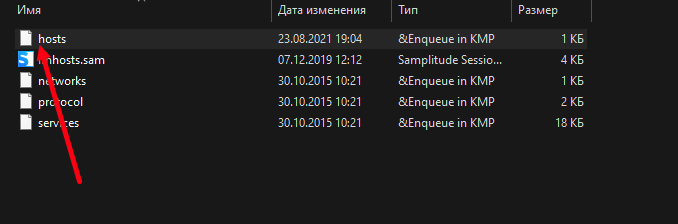
Во-вторых, необходимо заглянуть в каталог etc, расположенный по адресу C:\Windows\System32\drivers\ и проверить содержимое файла hosts, который просматривается с помощью любого текстового редактора (в том числе и блокнотом). Файл не должен содержать лишние записи, кроме базовой документации от Microsoft и заметки о localhost с IP-адресом 127.0.0.1.

После проведенной проверки компьютер рекомендуется перезагрузить, а социальную сеть «ВКонтакте» вновь проверить – с вероятностью в 99% реклама начнет блокироваться в стандартном режиме.
Как убрать рекламу в ВК на мобильных платформах
Если на компьютерах с блокировкой рекламы в браузерах с легкостью справляются специальные плагины, то на iOS и Android ситуация совсем иная. Те же баннеры и рекламные записи скрыть намного сложнее, а потому придется экспериментировать.
Мобильная техника от Apple
Операционная система iOS по сравнению с мобильным конкурентом от Google закрыта и почти никак не разрешает повлиять на рекламу в VK официальными способами. Из всех манипуляций выделяется лишь блокировка всплывающих оповещений в разделе с «Музыкой», да и то без подписки (169 рублей в месяц) не обойтись.

Оформляется доступ к VK Combo на тематической странице в браузерной или мобильной версии «ВКонтакте». После оплаты появится шанс прослушивать музыку, не прерываясь на рекламные интеграции и разговоры виртуальных дикторов.

Скрывать баннеры и рекламные записи в социальной сети «ВКонтакте» на iOS предстоит лишь с помощью стороннего программного обеспечения, вроде AdBlock for Mobile, адаптированного лишь под работу в браузере Safari. Формально вполне рабочий, но не лишен недостатков: некоторые блоки софтверный инструмент игнорирует, а VK (при наличии официального клиента, установленного на мобильной технике) вечно предлагает вместо браузера открыть специально приложение. Не критично, из-за подобных предложений приходится слишком часто отвлекаться.
Операционная система Android
Как и на iOS, мобильная операционная система Android разрешает скрывать рекламу в разделе с «Музыкой» с помощью оформленной подписки, но вместе с тем открывает простор и для нестандартного творчества.

Как вариант – на некоторых сборках «ВКонтакте» до сих пор работает трюк, связанный с активацией режима отладки. Порядок действий немного запутанный: необходимо открыть «Настройки» в официальном клиенте, перейти в раздел «О приложении», а после – пять раз подряд нажать пальцем на логотип VK.
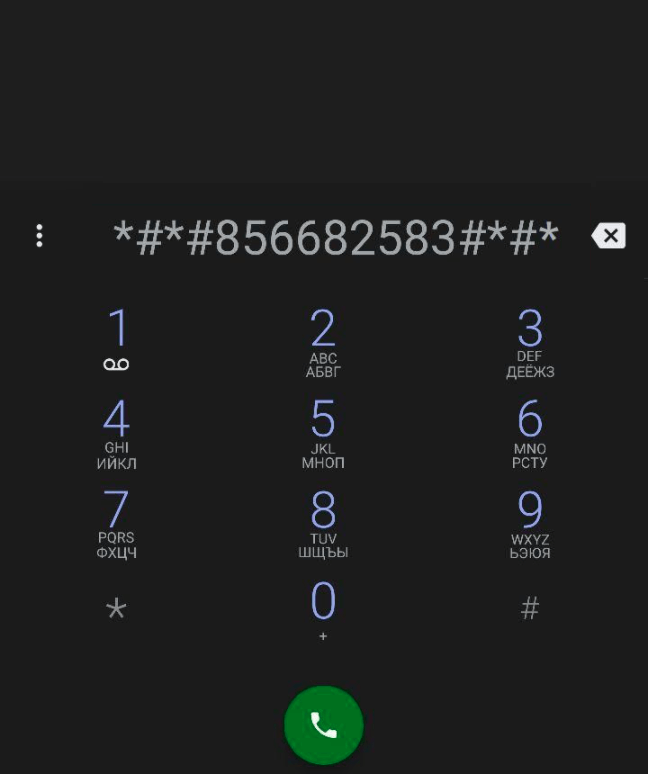
После проделанных действий необходимо свернуть «ВКонтакте» и набрать комбинацию «*#*#856682583#*#*» (без кавычек) в разделе «Телефон». После «совершения звонка» операционная система Android добавит в VK новые действия, связанные с очисткой кэша и блокировкой рекламы.
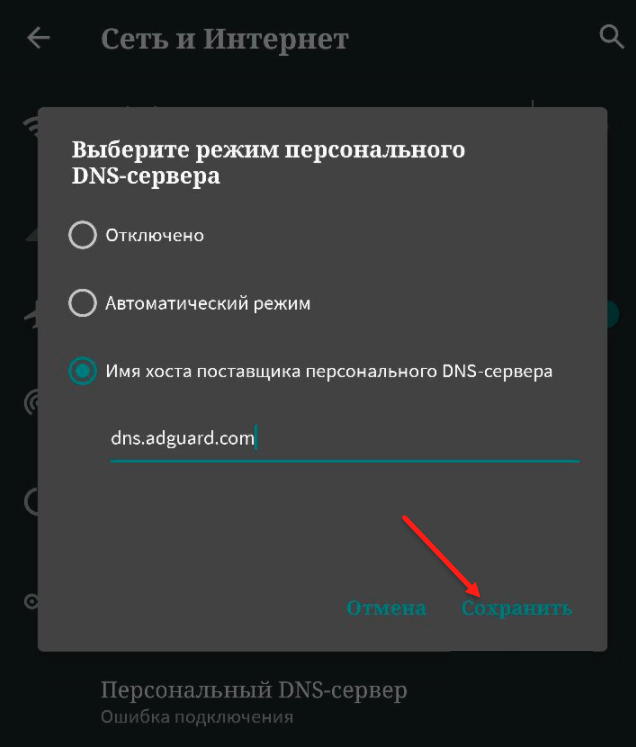
Если режим отладки уже не поддерживается клиентом социальной сети, то отфильтровать часть трафика (включая рекламный) вполне реально с помощью кастомных DNS-серверов, добавленных в «Настройках» операционной сети в разделе «Сеть и Интернет».
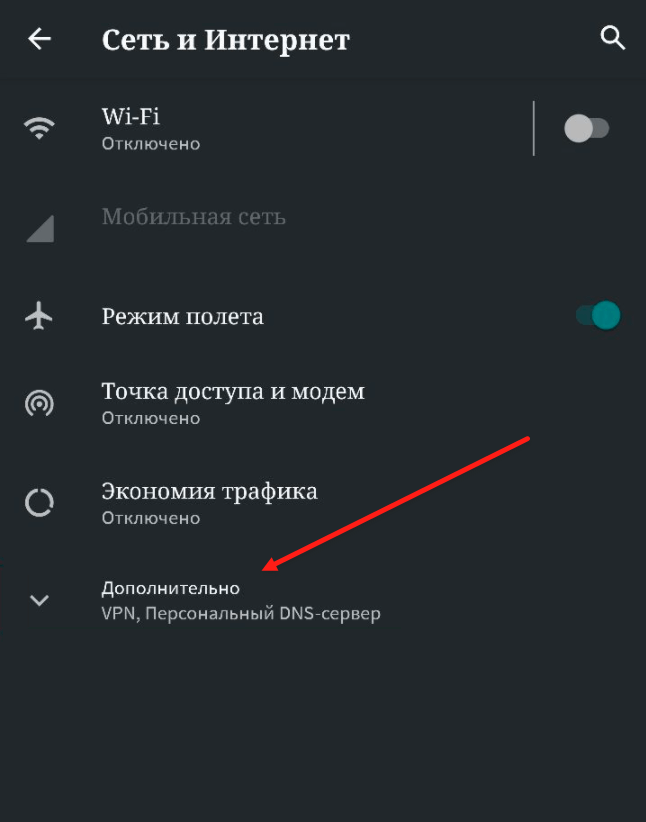
Персональный DNS-сервер добавляется с помощью ввода точного URL-адреса с заранее проставленной галочкой напротив пункта «Имя хоста поставщика персонального DNS-сервера». Вписывать в пустующее текстовое поле предстоит комбинацию dns.adguard.com. Вступают в силу введенные параметры после перезагрузки мобильной техники. Работают нововведения и для «ВКонтакте», и для сторонних сайтов, посещаемых через браузер.
Кроме DNS-серверов и режима отладки, на Android скрывают рекламу еще и неофициальные клиенты социальной сети, вроде Kate Mobile или Amberfog.
Заключение
Реклама в социальной сети «ВКонтакте» встречается повсеместно: в новостной ленте, под навигационным меню в левой части веб-страницы и в развлекательных разделах – в «Музыке» и в « Реклама. Информация о рекламодателе по ссылкам в посте.
Как отключить рекламу в ВК
«Как отключить рекламу в ВК?» – популярный вопрос среди пользователей крупнейшей социальной сети. Наличие рекламы обусловлено необходимостью монетизации проекта и является ключевой частью его функционирования. Так пользователи могут рекламировать свои сообщества, персональные страницы, товары и услуги. Появление нежелательных сообщений и уведомлений может быть обусловлено заражением компьютера вирусами, делая необходимым выполнить предварительную диагностику системы компьютера на наличие вредоносного ПО.

В данном материале мы рассмотрим:
- виды доступной рекламы;
- как ее отключить в различных браузерах;
- аналогичные действия на Android и iOS смартфонах;
- другие рекомендации, которые помогут оперативно устранить проблему.
Виды рекламы и где они могут размещаться
Работая с классической браузерной версией VK, можно выделить:
- стандартный рекламный блок, который находится слева интерфейса;
- контекстные записи, отображаемые в новостях, ленте и других сообществах;
- видео и музыкальные вставки в соответствующих разделах.
Пользователь может самостоятельно устранить каждый из вышеуказанных случаев, опираясь на предлагаемую нами инструкцию.
Отключаем рекламные расширения
Появление нежелательных сообщений и оповещений зачастую связывается с наличием на вашем компьютере вредоносного ПО и расширений браузера. Прежде всего, установите лицензионное антивирусное обеспечение и выполните диагностику компьютера. Если программа устранит такие объекты, выполните перезагрузку компьютера.

Сторонние расширения также могут отображать дополнительную рекламу как ВКонтакте, так и на других сайтах. Рекомендуется предварительно проверить список установленных дополнительных компонентов в браузер и удалять ненужные.
Как отключить рекламу ВКонтакте на ПК
Если вы удостоверились, что на компьютере нет вирусов и нежелательных дополнений, отключить рекламу в ВК достаточно просто – установите соответствующее расширение для вашего браузера, которое в автоматическом режиме будет фильтровать наличие рекламных сообщений. Такие компоненты зачастую имеют дополнительные настройки, где вы можете выбрать сайты-исключения и при необходимости возобновить рекламу. Способ зависит от используемого браузера.
Google Chrome
Одна из самых популярных программ, где поиск расширений производится следующим образом:
- Вверху интерфейса кликните на системную кнопку с горизонтальными линиями (находится в правом углу).
- В появившемся меню кликните на пункт «Дополнительные инструменты».
- Теперь вам необходимо найти вкладку «Расширения». Здесь вы можете посмотреть список активных и за несколько нажатий деактивировать ненужные.
- Теперь вам нужно кликнуть на пункт «Еще расширения», после чего вы будете перенаправлены в официальный магазин.
- Здесь можно установить один из бесплатных компонентов. Введите в строку поиска «ADBlock» и выберите вариант с наибольшим числом положительных отзывов.
- Перезагрузите Google Chrome и приступайте к стандартной работе.

Яндекс.Браузере
В Яндекс.Браузере данная система реализована аналогично вышеуказанному способу. Кликните на кнопку с «тремя линиями» в верхнем правом углу и найдите пункт «Дополнения», где вы можете управлять доступными расширениями. «AdBlock» также может быть установлена для данной системы.
Опера
Opera включает в себя встроенную защиту от рекламных сообщений, также вы можете самостоятельно установить более функциональное дополнение. Вызвать меню дополнительных расширений можно:
- Нажав на значок Opera (в левом верхнем углу интерфейса).
- Выбрав пункт «Расширения» и «Загрузить расширения».
- Вы будете переадресованы в магазин, где в системе поиска нужно указать «AdBlock».
- Скачайте компонент и перезагрузите браузер.

Mozilla Firefox
Аналогично вышеуказанным действия проводятся и при работе с Mozilla Fifefox. Кликните на значок с «тремя полосками» и выберите пункт «Расширения». Содержимое магазина рассортировано по соответствующим категориям, что делает поиск более удобным.
Internet Explorer
В Internet Explorer этот пункт называется несколько по-другому. Кликните на значок настроек в верхнем правом углу и выберите раздел «Настроить надстройки». Управление компонентов производится схожим образом.
Как убрать рекламу в ВК на Андроиде и Айфоне
Рассматривая, как убрать рекламу в ВК, стоит отметить ее наличие и в приложениях для мобильных устройств. В связи с последними обновлениями, появляться нежелательный контент может при просмотре видео и прослушивании музыки. В этом случае вам поможет оформление подписки на сервис «Музыка ВКонтакте» или партнера – «BOOM».