ZTE Router Login
ZTE router web interface allows you to change WiFi password, SSID, and various default settings at http://192.168.1.1 or http://192.168.0.1.
How to login to ZTE Router?
- Open a browser and type 192.168.1.1 or 192.168.0.1 in the address bar.
- Enter admin for Username and Password and click Login. If admin doesn’t work, try Web@0063 for password.
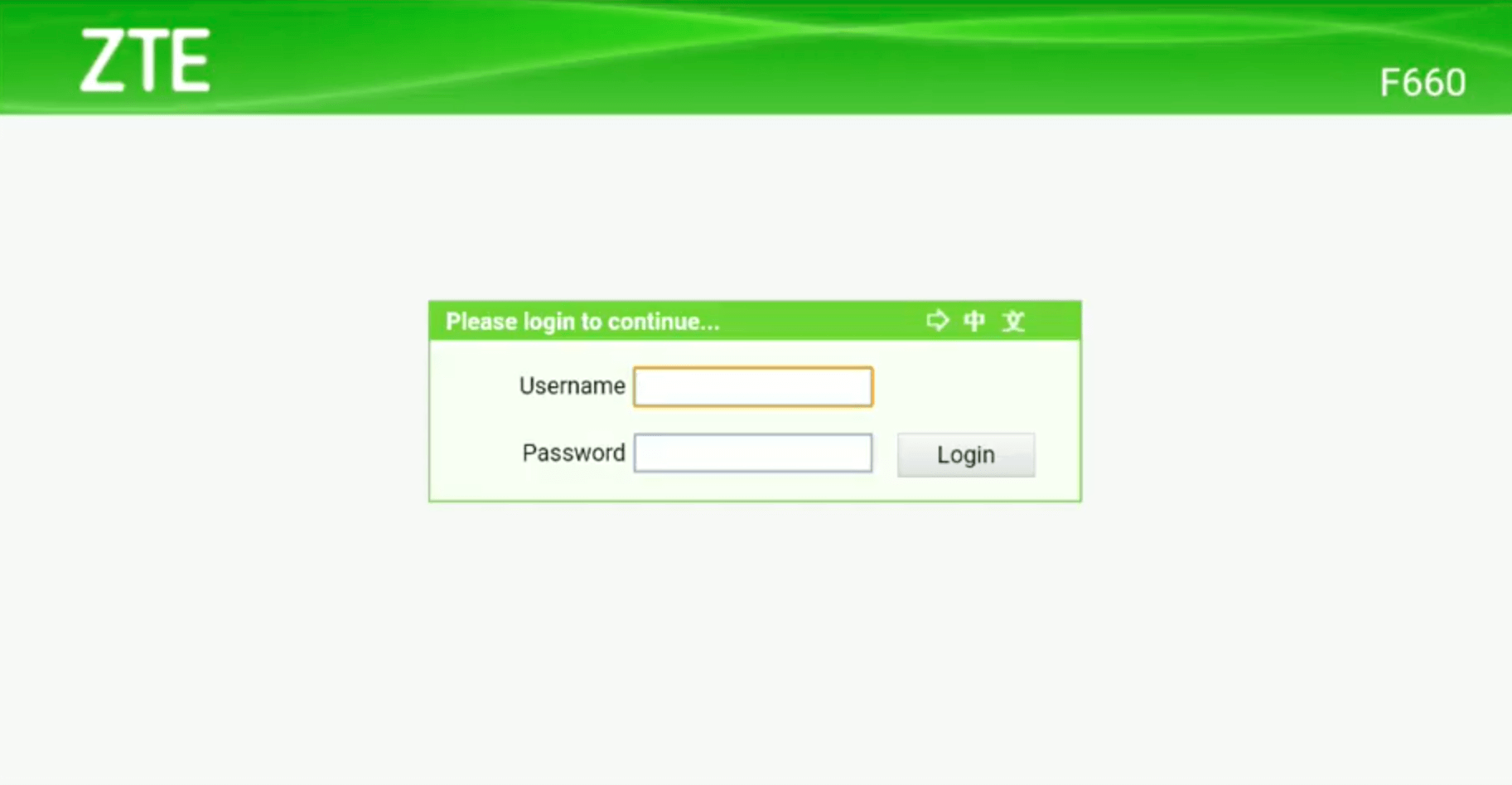
- You will be now logged into your ZTE Router interface.
The process is compatible with ZTE F609, F660, F680, F668, and other ZTE router models.
How to Change WiFi Network Name (SSID) on ZTE Routers?
- Open a browser and type 192.168.1.1 or 192.168.0.1 in the address bar.
- Login with the Username and Password you have set for your router.
- Click Network from the left menu and then select WLAN.
- Under the WLAN section, select SSID Settings.
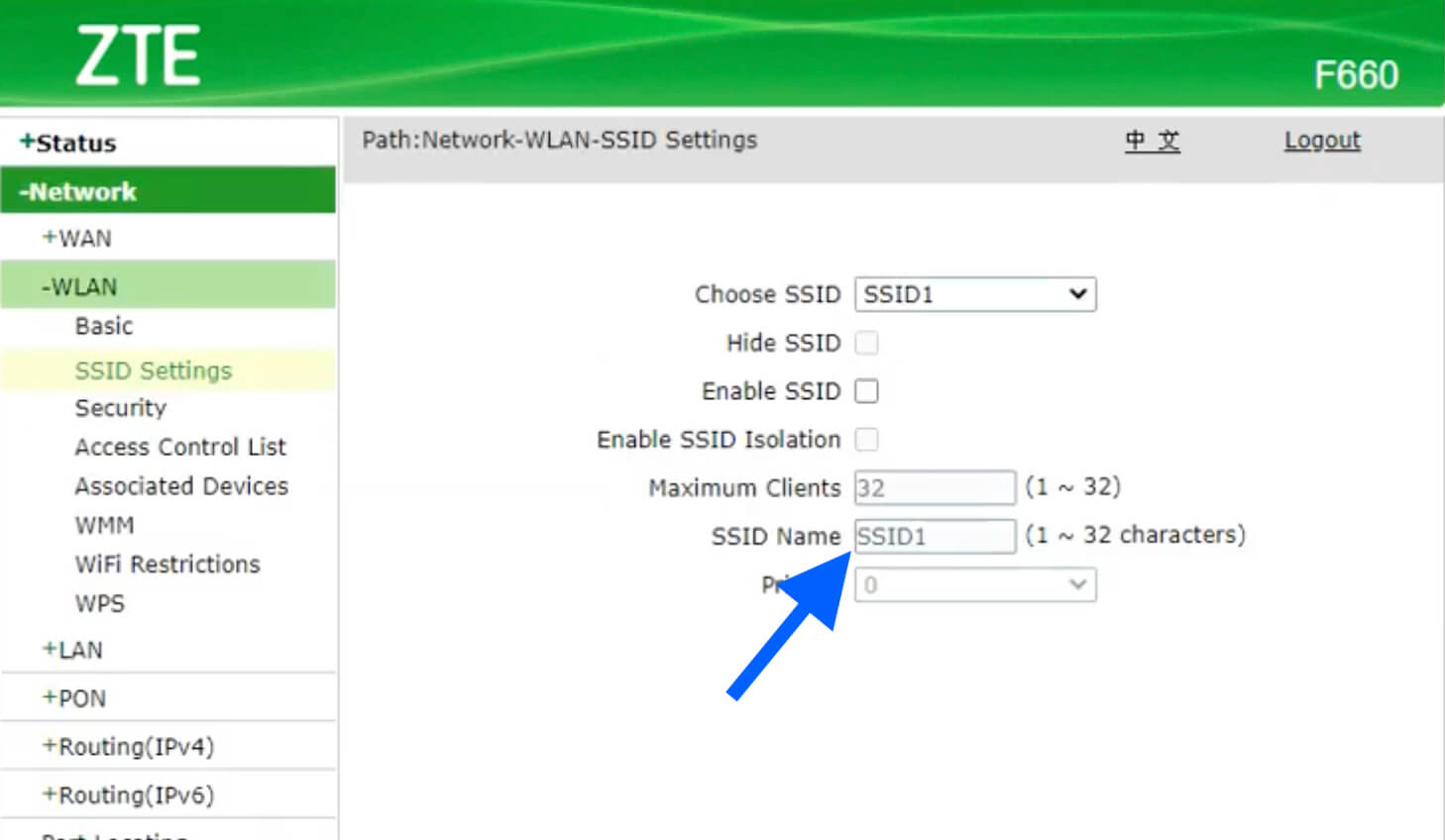
- Choose SSID1 and enter the new WiFi name in the SSID Name field.
- Click on Submit button to save the changes.
How to Change WiFi Password on ZTE Routers?
- Open a browser and type 192.168.1.1 or 192.168.0.1 in the address bar.
- Login with the Username and Password you have set for your router.
- Click on Network from the left menu and then select WLAN.
- Under the WLAN section, select Security.
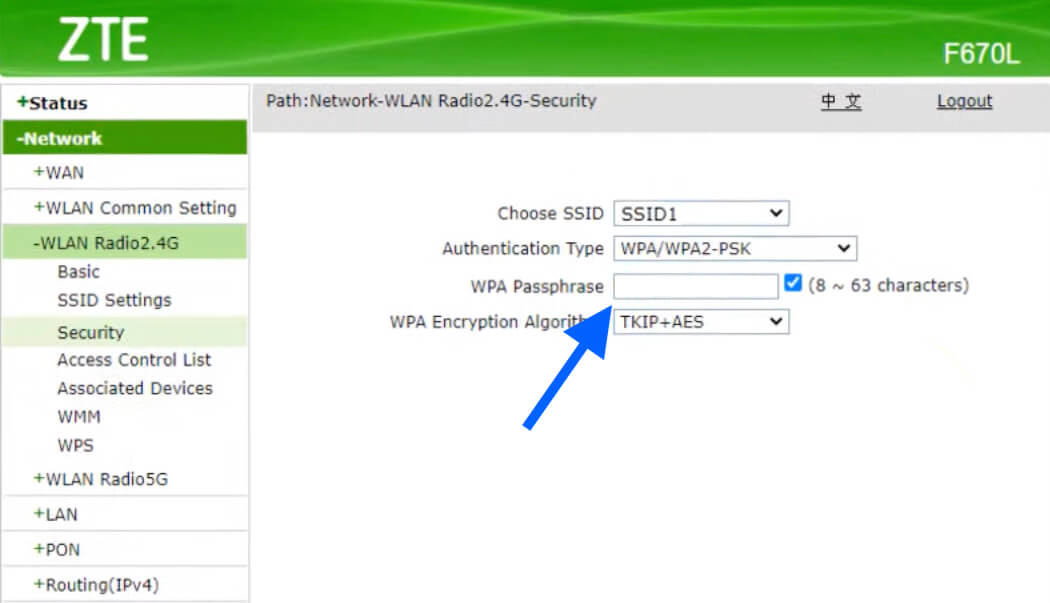
- Choose SSID1 and select Authentication Type as WPA/WPA2-PSK.
- Enter the new WiFi password in the WPA Passphrase field.
- Click on the Submit button to save the changes.
Инструкции по входу для ZTE
Как зайти на страницу с настройками роутера ZTE
Веб-интерфейс роутера ZTE — это панель управления вашим роутером, в которой осуществляется сохранение и изменение всех настроек. Чтобы внести изменения в свою сеть, вам необходимо выполнить вход в свой роутер ZTE.
Необходимые условия для доступа к веб-интерфейсу ZTE
- Роутер ZTE
- Доступ к сети, либо по LAN-кабелю, либо по Wi-Fi
- Веб-браузер, который у вас наверняка есть.
Ниже приведены инструкции по подключению к интерфейсу роутера ZTE с целью его конфигурирования и диагностики.
1. Убедитесь, что вы подключены к роутеру ZTE
Чтобы получить доступ к страницам настройки вашего роутера ZTE, вам необходимо подключиться к его сети.
Поэтому, начните с подключения к сети либо по WiFi, либо по Ethernet-кабелю.
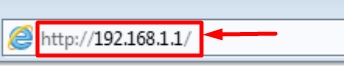
2. Откройте веб-браузер и перейдите по адресу 192.168.1.1
Откройте браузер и в поле адреса введите IP-адрес роутера. Наиболее частым IP-адресом для роутеров ZTE является: 192.168.1.1 Если этот IP-адрес не работает, используйте список IP-адресов по умолчанию для ZTE, чтобы отыскать его для вашей конкретной модели.
3. Введите имя пользователя и пароль для вашего роутера ZTE
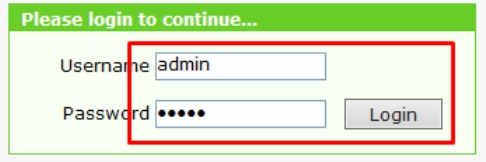
В поле имя пользователя и пароль введите текущее имя пользователя и пароль, а затем нажмите клавишу ввода / вход.
Стандартные учетные данные для входа в ZTE
Готово! Теперь вы сможете выполнить все требуемые настройки устройства.
Как настроить роутер ZTE
После входа в интерфейс администратора ZTE вы сможете изменить все имеющиеся настройки.
Чтобы не нарушить работу сети, при настройке роутера следует действовать осторожно.
Что делать, если после изменения конфигурации мой роутер ZTE или сеть перестает работать
Если вы по ошибке внесете какие-либо изменения, которые повредят вашей домашней сети ZTE, вы всегда можете откатиться назад, воспользовавшись универсальным способом аппаратного сброса 30 30 30.
Как правило, это крайняя мера, и если у вас все еще есть доступ к интерфейсу ZTE, вы всегда можете выполнить вход и сначала попытаться восстановить настройки (конечно же, это предполагает, что вы записали исходные значения перед их изменением).
Какой стандартный пароль на роутере ZTE: подробная инструкция
Пароль на роутере ZTE является одной из важнейших составляющих безопасности вашей сети. По умолчанию на роутерах ZTE установлены стандартные пароли, которые необходимо изменить для защиты сети от несанкционированного доступа.
Многие пользователи не знают, что установка нового пароля может защитить их сеть от нападений хакеров и вредоносных программ. Важно понимать, что злоумышленники могут легко догадаться, какие стандартные пароли установлены на роутере и проникнуть в вашу сеть.
В данной статье вы узнаете, какой стандартный пароль на роутере ZTE, как его изменить и какие меры защиты необходимы для предотвращения утечки информации и защиты вашей сети.
Как узнать пароль от Wi-Fi роутера ZTE
Забытый пароль от Wi-Fi роутера может привести к серьезным проблемам, особенно если вы не можете его восстановить. Вы можете потратить много времени и энергии, пытаясь вспомнить пароль или угадать его. Однако, существуют разные способы, которые могут помочь вам восстановить пароль от Wi-Fi роутера ZTE, если он настроен по умолчанию.
Если вы установили новый пароль, но забыли его, первое, что вам нужно сделать — это проверить наличие метки с паролем на задней панели роутера. Если метка отсутствует, обратитесь к руководству пользователя роутера, которое пришло с устройством. Обычно, стандартные пользователи и пароль указаны в руководстве пользователя.
Если вы не можете найти метку и руководство пользователя, то попробуйте воспользоваться комбинацией «admin» и «admin» для логина и пароля соответственно. Эта комбинация является наиболее часто используемой для обычных пользователей роутеров ZTE.
Если вы все еще не можете найти свой пароль, вы можете сбросить его до заводских настроек. Для этого, найдите небольшую кнопку на задней или верхней панели роутера, нажмите и удерживайте ее несколько секунд, пока индикаторы не начнут мигать. После этого, все настройки будут сброшены до заводских настроек, включая логин и пароль.
- Проверьте наличие метки с паролем на задней панели роутера
- Обратитесь к руководству пользователя роутера
- Попробуйте использовать комбинацию «admin» и «admin» для входа
- Сбросьте настройки до заводских
Где найти пароль на роутере ZTE?
При первом подключении к модему ZTE, поставляемому вашим интернет-провайдером, обычно имеется пароль по умолчанию. Он может быть на клейке на корпусе модема, указан в буклете или инструкции, также может отправляться на ваш email. Если вы сменяли пароль, то посмотреть его можно на корпусе модема, а также воспользовавшись данными из инструкции.
Важно помнить, что пароль может быть изменен настройками роутера, можно примерить варианты основных паролей, взятых из инструкции. Если вас интересует защита вашего модема и личной информации, рекомендуется использовать сложные пароли и изменение их через определенный промежуток времени.
Информацию о том, как сменить пароль на своем модеме ZTE, можно найти на сайте интернет-провайдера, а также на сайте производителя модема.
Какой обычно пароль на роутере
Пароль на роутере – это важная информация, которую необходимо знать, чтобы получить доступ к устройству. К сожалению, многие пользователи не задумываются о безопасности своей сети и оставляют стандартные настройки, которые могут быть угаданы хакером.
Заводской пароль на роутере обычно задается производителем и может быть найден в документации или на задней панели устройства. Каждый производитель имеет свои стандартные пароли, которые могут быть использованы по умолчанию.
Для роутера ZTE стандартный пароль может быть любой комбинацией символов и цифр. Он может быть написан на наклейке, прикрепленной к задней панели устройства, или указан в инструкции по эксплуатации. Если вы не можете найти пароль, попробуйте воспользоваться значением по умолчанию, которое может быть «admin,» «password,» «1234» и т.д.
Но мы хотим вам напомнить, что необходимо изменить пароль на свой уникальный и надежный для защиты вашей сети от хакеров. Используйте сложные комбинации из разных символов и цифр, чтобы затруднить возможность подбора пароля. Также не забывайте обновлять свой пароль регулярно и не сообщать его другим людям.
Какие стандартные пароли на роутерах
Большинство производителей роутеров поставляют свои устройства с предустановленным стандартным паролем, который необходимо изменить при первом подключении к интернету. Использование стандартных паролей может привести к уязвимостям в системе, которые могут использоваться злоумышленниками.
Часто стандартные пароли на роутерах просты и легко угадываемы. Например, могут быть использованы комбинации «admin», «password», «123456» и «qwerty». Также могут быть использованы серийные номера устройства или части его названия.
Однако, некоторые производители роутеров используют более сложные стандартные пароли для обеспечения безопасности своих устройств. Например, могут быть использованы случайные комбинации букв, цифр и символов.
Для защиты своей сети от несанкционированного доступа, необходимо изменить стандартный пароль на роутере на уникальный, сложный и надежный пароль. Также желательно использовать другие меры защиты, такие как шифрование Wi-Fi и доступ к интерфейсу роутера только по HTTPS протоколу.
- Если вы забыли пароль настройки роутера, то обычно его можно сбросить до стандартного пароля, которые указаны в документации на устройство;
- Никогда не используйте простые пароли, такие как «password» или «123456», даже если вы собираетесь изменить его после настройки роутера;
- Изменяйте стандартный пароль на роутере сразу после его настройки;
- Используйте сложные пароли, включая комбинации букв, цифр и символов;
- Регулярно меняйте пароль настройки роутера, особенно если вы подозреваете, что кто-то мог получить доступ к вашей сети.
Как узнать пароль на роутере ZTE?
Иногда бывает нужно войти в настройки роутера ZTE для изменения настроек сети, но забытый пароль не позволяет это сделать. К счастью, есть несколько методов, как узнать пароль на роутере ZTE.
Первый метод – проверьте стандартные учетные данные. В большинстве случаев пароль по умолчанию для роутера ZTE указан в инструкции по эксплуатации или на задней панели роутера. Он может быть представлен в виде слова или цифр.
Второй метод – попробуйте ввести общий пароль. Некоторые модели роутеров ZTE используют пароли, которые распространены повсеместно. Например, пароль может быть указан как «admin» или «password».
Третий метод – сбросьте устройство на заводские настройки. Если вы не знаете пароль и никакие другие методы не сработали, вы можете сбросить устройство на заводские настройки. Для этого используйте кнопку сброса на задней панели роутера. После этого доступ позволят только стандартные учетные данные.
После того, как вы получили доступ к настройкам роутера ZTE, рекомендуется изменить пароль на более надежный. Для этого перейдите в меню настройки пароля и создайте новый пароль, используя буквы, цифры и специальные символы.
Как узнать код роутера ZTE
Код доступа к роутеру ZTE это важная информация, которую необходимо хранить в надежности. Если вы забыли свой пароль от роутера ZTE, не отчаивайтесь, ведь есть несколько способов, как его можно восстановить.
Сброс роутера
Первый способ — это сбросить настройки роутера до заводских. Для этого на задней панели роутера есть кнопка «reset», находящаяся в отверстии для штырька. Нужно вставить тонкий предмет, например, иголку, на кнопку и удерживать ее около 10 секунд, пока не загорятся все светодиоды. После этого все настройки сбросятся до заводских, и вы сможете войти в систему с использованием стандартного логина и пароля.
| Логин | Пароль |
|---|---|
| admin | admin |
Обратите внимание, что при сбросе роутера все ваши настройки будут удалены, включая пароль Wi-Fi, настройки NAT, портов и т.д. Поэтому этот метод нужно использовать только в том случае, если вы точно знаете, что делаете.
Восстановление пароля
Если вы не хотите сбрасывать роутер и терять все настройки, вы можете восстановить пароль, используя функцию «восстановление пароля» в интерфейсе роутера. Для этого вам необходимо зайти в систему, используя стандартный логин и пароль, и найти соответствующую опцию в меню настроек. В зависимости от модели роутера, эта опция может называться по-разному, например, «сброс пароля», «восстановление пароля» или «восстановление настроек». Затем следуйте инструкциям на экране.
Не забывайте, что пароль должен быть надежным и сложным, чтобы защитить свою домашнюю сеть от несанкционированного доступа. Измените стандартный пароль на свой личный сложный пароль, чтобы защитить свою сеть от хакеров и злоумышленников.
Как зайти в настройки роутера ZTE
Для начала необходимо установить соединение с роутером, используя любой браузер на Вашем компьютере или мобильном устройстве. Подключитесь к Wi-Fi сети роутера.
Затем введите в адресной строке браузера IP-адрес роутера (обычно это 192.168.1.1 или 192.168.0.1). Если Вы не знаете IP-адрес роутера, посмотрите его в документации к устройству или свяжитесь с Вашим интернет-провайдером.
После ввода IP-адреса роутера в адресную строку и нажатия клавиши «Enter», появится окно для ввода имени пользователя и пароля. Если Вы не меняли пароль, стандартный пароль, который установлен производителем, можно найти в документации. Введите имя пользователя и пароль и нажмите кнопку «Войти».
Теперь Вы попали в настройки роутера и можете менять параметры под свои нужды, например, пароль на Wi-Fi сеть или настройки безопасности.
Важно помнить, что изменение настроек роутера может привести к неправильной работе сети, поэтому делайте изменения только после тщательного изучения документации и понимания последствий.
Как узнать пароль на модеме ZTE?
При первом подключении к модему ZTE, стандартный пароль может быть указан на этикетке, находящейся на обратной стороне устройства. В дальнейшем, мы рекомендуем изменить стандартный пароль на более надежный.
Чтобы изменить пароль на модеме ZTE, необходимо выполнить следующие действия:
- Откройте браузер и введите IP-адрес модема в адресной строке (обычно это 192.168.0.1 или 192.168.1.1).
- Введите логин и пароль от модема (если они не были изменены, то стандартный пароль может быть указан на этикетке).
- Выберите вкладку «Настройки» или «Настройки сети» и найдите секцию «Изменить пароль».
- Введите текущий пароль и новый пароль (не менее 8 символов), подтвердите новый пароль.
- Сохраните изменения.
Некоторые модели ZTE позволяют установить ограничение на количество попыток ввода пароля. Если вы забыли пароль, то можно попробовать восстановить его, нажав на кнопку «Забыли пароль» в окне авторизации. Если это не помогло, то можно попробовать обратиться в службу поддержки производителя.
| Модель | Стандартный пароль |
|---|---|
| ZTE ZXHN H108N | admin/admin |
| ZTE ZXHN H298N | user/user |
| ZTE ZXDSL 831/831B/831II | admin/admin |
Независимо от модели, мы рекомендуем регулярно менять пароль на модеме ZTE, чтобы обеспечить безопасность вашей домашней сети.
Какой пароль у роутера ZTE?
Роутеры ZTE используются для подключения к интернету и обеспечения бесперебойной работы сети. Для защиты от несанкционированного доступа к сети, необходимо установить пароль на роутер.
При первом подключении и настройке роутера ZTE, по умолчанию может быть установлен стандартный пароль. Этот пароль может быть легко угадан и использован злоумышленниками, поэтому необходимо сменить его на более сложный и надежный.
Стандартный пароль для большинства роутеров ZTE может быть найден в документации или на задней панели роутера. Однако, для обеспечения максимальной безопасности, рекомендуется менять пароль на индивидуальный, содержащий буквы, цифры и специальные символы. Такой пароль будет сложнее подобрать и обеспечит дополнительную защиту вашей сети.
Если вы забыли свой пароль, его можно восстановить с помощью настроек роутера, либо через браузер, введя IP-адрес роутера в строке поиска. Рекомендуется периодически менять пароль для обеспечения максимальной защиты вашей сети и личной информации.
Как узнать стандартный пароль на Wi-Fi
Когда вы подключаетесь к новому Wi-Fi, по умолчанию у каждого устройства есть свой стандартный пароль. Как правило, это просто число или комбинация цифр и букв. Знать этот пароль необходимо для подключения к сети, но иногда его можно забыть или потерять. Если вы не знаете стандартный пароль на Wi-Fi, то существует несколько способов, как узнать его.
Смотреть на наклейку на роутере
На каждом роутере есть наклейка, на которой указаны логин и пароль для доступа к сети. Обычно она находится на задней или нижней части роутера. Если вы не знаете, какой пароль на вашем роутере, посмотрите на эту наклейку. Если вы изменили пароль по какой-то причине, то этот способ не подойдет.
Искать в инструкции
Когда вы купили роутер, вместе с ним должна была прийти инструкция. В ней обычно указываются логин и пароль для доступа к настройкам роутера и к Wi-Fi. Если вы сохранили инструкцию, то можете найти в ней стандартный пароль на Wi-Fi. Если у вас нет инструкции, то попробуйте найти ее в интернете на сайте производителя роутера.
Обратиться за помощью к интернет-провайдеру
Если вы не можете найти стандартный пароль на Wi-Fi ни на наклейке, ни в инструкции, то можно обратиться за помощью к интернет-провайдеру. Обычно, когда вы устанавливаете подключение к интернету, провайдер высылает вам логин и пароль для доступа к Wi-Fi. Если вы этого не помните, то можете связаться с технической поддержкой и попросить сообщить вам пароль на Wi-Fi.
Какой пароль задан по умолчанию в роутере?
Безопасность домашней сети является одним из важнейших аспектов, поэтому задание пароля для доступа к роутеру обязательно. Но что делать, если вы потеряли свой пароль или новый пользователь не знает установленный пароль? Обычно роутеры поставляются с заданным на заводе паролем, который может быть использован для входа в панель управления.
Стандартный пароль на роутере ZTE, как и на большинстве других моделей, может быть найден в руководстве пользователя или на коробке роутера. Также вы можете попробовать использовать пароли по умолчанию, которые наиболее часто используются. В случае роутера ZTE это может быть «admin», «password» или «zteadmin».
Важно помнить, что использование стандартного пароля может быть опасным, так как злоумышленникам может быть проще взломать устройство. Поэтому рекомендуется сменить пароль на более сложный и уникальный.
- Выбирайте длинный пароль, состоящий из цифр, букв и символов;
- Избегайте использования личной информации в пароле, например, даты рождения или имени;
- Сохраняйте пароль в надежном месте и не сообщайте его другим людям.
Кроме того, если вы забыли свой пароль, можно сбросить его на заводские настройки, нажав на кнопку «сбросить» на задней панели роутера. После этого вы сможете войти в панель управления, используя стандартный пароль.
Задание надежного пароля для доступа к роутеру поможет защитить домашнюю сеть от несанкционированного доступа и предотвратить возможные кибератаки.
Как понять пароль на роутере
Пароль на роутере может понадобиться при подключении нового устройства или при изменении настроек сети. Но что делать, если вы не знаете пароль?
Вариант 1: Попробуйте ввести стандартный пароль, который указан в документации на роутер. Обычно это комбинация цифр и букв, которая указана на наклейке на самом устройстве. Например, для роутеров ZTE это может быть пароль типа admin/admin или admin/1234.
Вариант 2: Если стандартный пароль не подходит, попробуйте воспользоваться функцией восстановления пароля на роутере. Для этого нужно нажать на кнопку Reset (сброс) на задней панели устройства и держать ее в течение нескольких секунд. После этого роутер вернется к заводским настройкам, включая пароль.
Вариант 3: Если первые два варианта не подходят, вам может помочь провайдер интернет-услуг. Обратитесь в техническую поддержку и попросите предоставить пароль для входа в роутер. Обычно провайдер запрашивает личные данные для подтверждения вашей личности.
Никогда не используйте пароль, который можно угадать легко, например, password или 123456. Это увеличит риск взлома вашей сети и украденной личной информации.
Настройка роутера-модема ZTE ZXV10 H208L: пошаговая инструкция
Всем привет! Сегодня я расскажу вам про стандартную настройку модема-роутера ZTE ZXV10 H208L. Данный маршрутизатор используется в Промсвязь, Ростелеком и у других провайдеров, но настраивается все, плюс-минус одинаково. Я постарался описать все этапы, но, если у вас возникнут какие-то сложности, или что-то будет не получаться – пишите в комментариях.
ШАГ 1: Знакомство и подключение
Давайте посмотрим на заднюю панель, познакомимся с нею поближе и сразу его подключим:
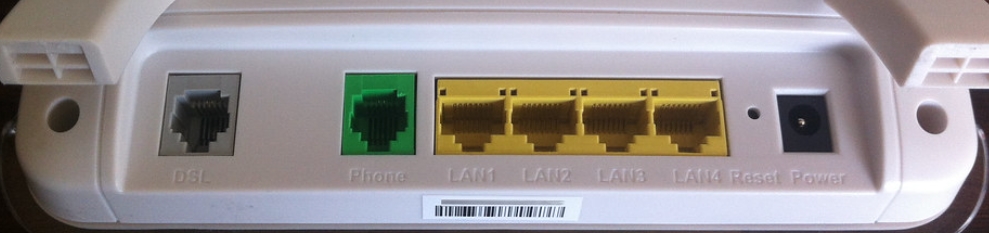
- DSL – интернет порт для подключения телефонного кабеля. Подключаем сюда кабель, который прокинул провайдер.
- Phone – порт для отдельного телефонного кабеля (если он есть). Если у вас всего один провод, то можете подключить телефон через сплиттер.
- LAN1-4 – локальные порты для подключения домашних устройств. Будь это компьютер, ноутбук или даже телевизор.
- Reset – специальная кнопка сброса. Если вы его купили, взяли у друга или знакомого, то советую при включенном маршрутизаторе зажать эту кнопку на 10 секунд, чтобы все настройки сбросились до заводских.
- Power – вставляем блок питания и подключаем модем к розетке.
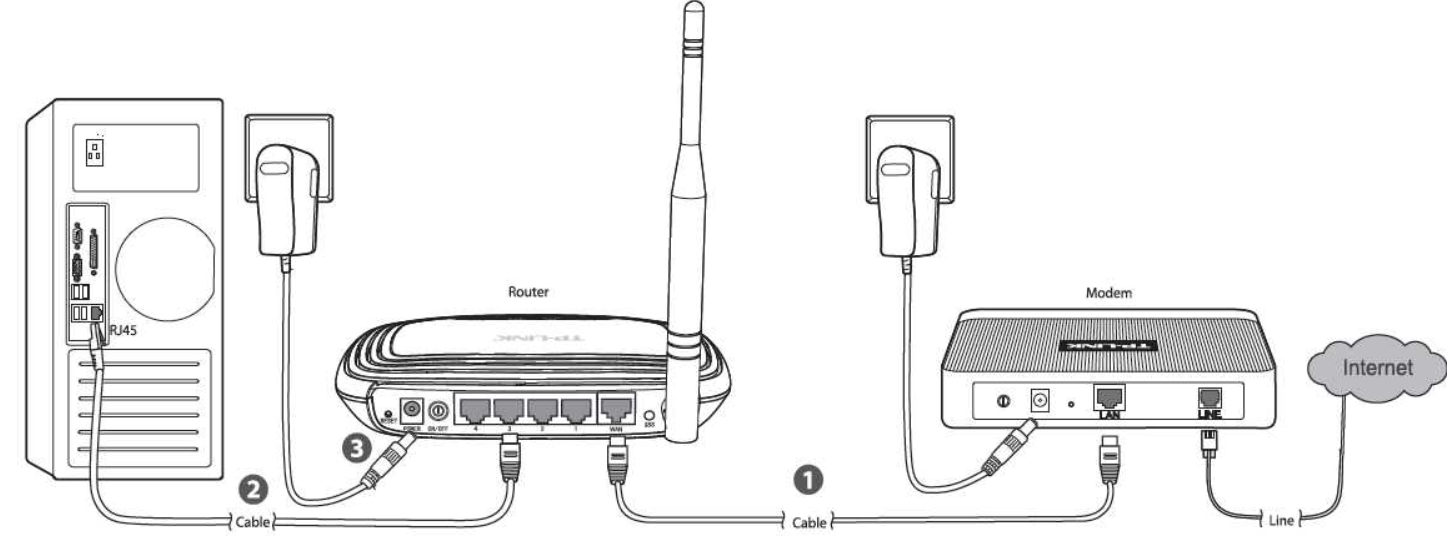
Смотрите, вы можете подключить роутер в два режима. Первый – обычный режим, когда вы будете использовать модем в качестве роутера и подключаться к нему с разных устройств. Второй – это режим моста. В таком режиме можно подключить к модему другой роутер или просто компьютер к одному из LAN портов. Если вы будете подключать именно роутер, то нужно будет подключить сетевой кабель от LAN порта модема к WAN порту роутера.
И уже после всех манипуляций с модемом идти настраивать интернет и вай-фай именно на втором роутере.
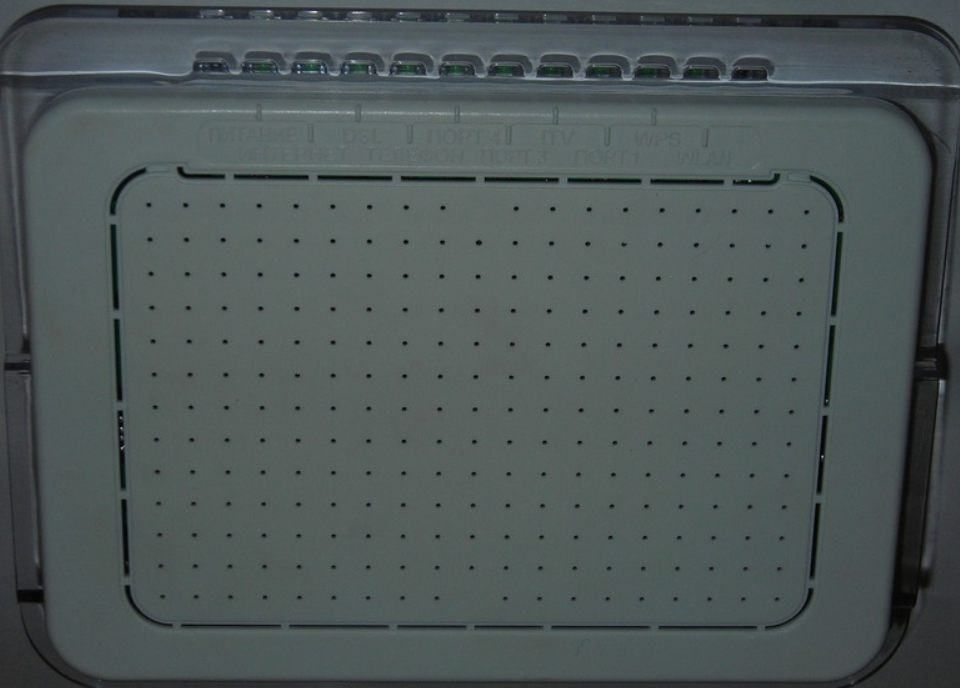
Передняя панель достаточно стандартная с большим количеством индикаторов, но разбирать мы их не будем, там и так все понятно.
На этикетке я не нашел стандартного имени и пароля от Wi-Fi, но подключиться к нему беспроводным путем все же можно. Просто подключаемся к новой вай-фай, которая будет без пароля. Но лучше выполнять настройку подключенным по проводу к любому из LAN-портов.
ШАГ 2: Вход в настройки
Как только вы подключились к сети модема, откройте любой браузер и в адресную строку введите:
Далее нужно будет ввести Username ( admin ) и Passwords ( admin ). Если запроса логина и пароля не появилось вообще, а вы видите ошибку подключения, то читаем эту инструкцию. Если пароль не подходит, то сбросьте интернет-центр до заводской конфигурации – об этом я уже писал ранее.
ШАГ 3: Настройка интернета
Обычная настройка
ПРИМЕЧАНИЕ! Для настройки вам, скорее всего, понадобится договор от провайдера, так что держите его под рукой.
Переходим в основной раздел сверху «Network», далее открываем «WAN» – «WAN connection» и заполняем поля:
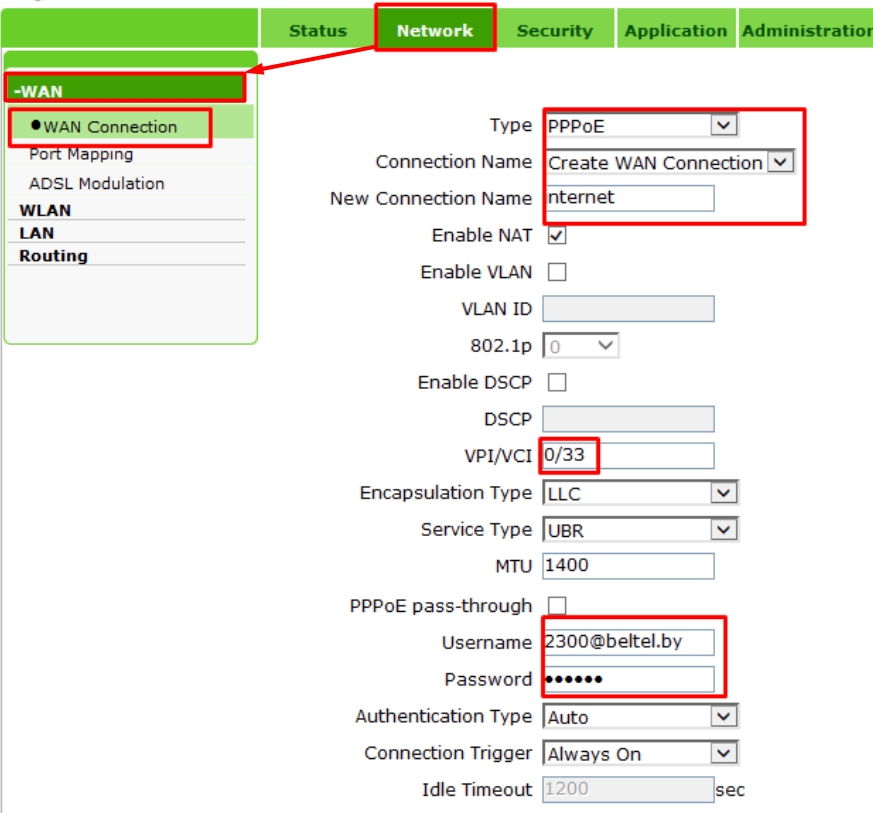
- Type – указываем PPPoE.
- Connection name – устанавливаем «Create WAN Connection».
- NewConnectionname – вводим любое наименование.
- VPI/VCI – два значения, которые отличаются в зависимости от региона и провайдера. Также списываем с договора.
- Username и Password – логин и пароль для доступа к сети провайдера. Эту информацию смотрим там же.
- EnableNAT – смотрите, чтобы тут стояла галочка.
В конце не забываем нажать на кнопку создания.
Настройка в режиме моста
Перейдите в «Network» – «WAN» – «WAN Connection» – по умолчанию уже будет подключение с типом «Bridge». Здесь вам нужно будет просто с договора указать VPI и VCI. Если его нет, то в «Type» указываем «Bridge». В «Connection Name» и «New Connection Name» – «PVC0», и не забываем указать VPI/VCI. Сохраняем или создаем настройку.