На ноутбуці не працює клавіатура: 7 причин несправностей та способи їх усунення
Комп’ютер краще ноутбука в плані ремонту та заміни комплектуючих. Якщо працюєте з бюджетною клавіатурою на ПК, у разі ламання її неважко перевірити та замінити. З ноутбуком інша історія. Пристрій введення лептопа так просто не від’єднати. Також не варто забувати про програмні несправності, але про все за порядком.
Що робити, якщо не працює клавіатура на ноутбуці: першочергові дії
Якщо, на перший погляд, незрозуміло, що трапилося з лептопом — спочатку перезавантажте його. Наступний крок — натисніть та потримайте Fn та правий Shift. Не допомогло? Спробуйте розібратися: проблема у залізі чи софті. Для цього спробуйте зайти у BIOS. Якщо вийшло, варто пошукати програмну причину несправності.
Чому не працює клавіатура на ноутбуці: як виправити неполадки
Нова або стара клавіатура на ноутбуці може не працювати через програмні та апаратні проблеми. До перших належать такі пункти: неправильне функціонування драйверів, віруси, збій системи; до других — клавіші, що відвалилися, сміття, попадання рідини та злам, пов’язані з передачею сигналів від клави до материнки.
Драйвера
Причина непрацездатності клавіатури може полягати у програмному збої, пов’язаному з функціонуванням драйверів. Перемогти проблему можна шляхом оновлення або видалення з наступною автоматичною переустановкою. Для початку у будь-якому випадку потрібно зайти до Диспетчера завдань. А далі 2 варіанти дій:
- Вилучення. Розкриваємо папку «Клавіатури», потім клацаємо правою по стандартній клавіатурі та вибираємо в контекстному меню пункт «Вилучити». Перезавантажуємо ноутбук.
- Відновлення. Замість «Вилучити» вибираємо «Обновити драйвери». Виконуємо автопошук драйверів.
Існує ще один, третій варіант переустановки драйверів клавіатури. Суть його полягає в завантаженні та встановлення дров із сайту виробника. У разі ноутбука Lenovo достатньо ввести в пошуковій системі запит вигляду «модель ноутбука» драйвера клавіатури. Це можна зробити за допомогою зовнішньої/екранної/пошукової клавіатури. Google у списку видачі на першому місці покаже посилання на офіційну сторінку для завантаження дров. Після завантаження запустіть файл, що виконується, і виконайте етапи стандартної інсталяції. Перезавантажте лептоп.
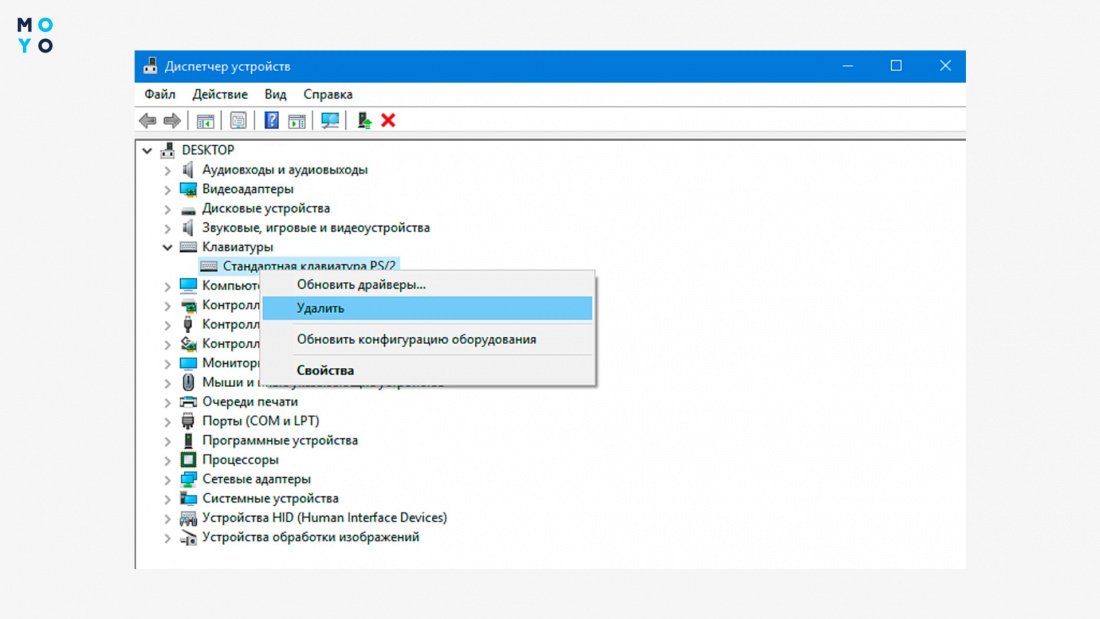
Варіант з драйверами зазвичай допомагає, якщо при діагностиці несправності в Диспетчері пристроїв виявили значок клавіатури з жовтим знаком оклику або запитання.
Віруси
Для функціонування клавіатури потрібні не тільки справні контакти: в системному реєстрі повинен бути порядок і в інших налаштуваннях Windows теж. Тому не скидайте вірусну загрозу з рахунків, особливо якщо на ноутбуці не встановлений антивірус. Без нього відвідування сумнівних сайтів та встановлення підозрілих програм може призвести до неприємних наслідків.
Варіанти знезараження системи:
- Якщо шкідлива програма не надто розгулялася на вашому ноуті, скористайтеся встановленим антивірусом або встановіть знезаражувальний софт. Виконайте повне сканування лептопу.
- Якщо антивірус виведений з ладу, запустіть сканування за допомогою портативної знезаражувальної програми, наприклад Dr.Web. Коли проблема з клавіатурою буде вирішена, встановіть повноцінний антивірус, який постійно відстежуватиме підозрілі активності.
Антивірус видалить шкідливий софт, але, можливо, проблема від цього не піде. Що робити, якщо попри перемогу над вірусами, не працює клавіатура на ноутбуці? У цьому випадку перевірте драйвера, зробіть відкат системи.
Програмні збої
Буває, що клавіатура не реагує на спробу працювати з текстом одразу після включення ноутбука. Одна з можливих причин примх пристроїв введення — програмний збій при завантаженні системи. Іноді старенький лептоп завантажується не з першої спроби або першої, але з проблемами. Щоб вийти зі становища, можна спробувати такі варіанти:
- Перезавантажити ноут.
- Вимкнути/ввімкнути.
- Знеструмити — вимкнути, вийняти акумулятор. Після цього вставити батарею на місце та увімкнути ноутбук.
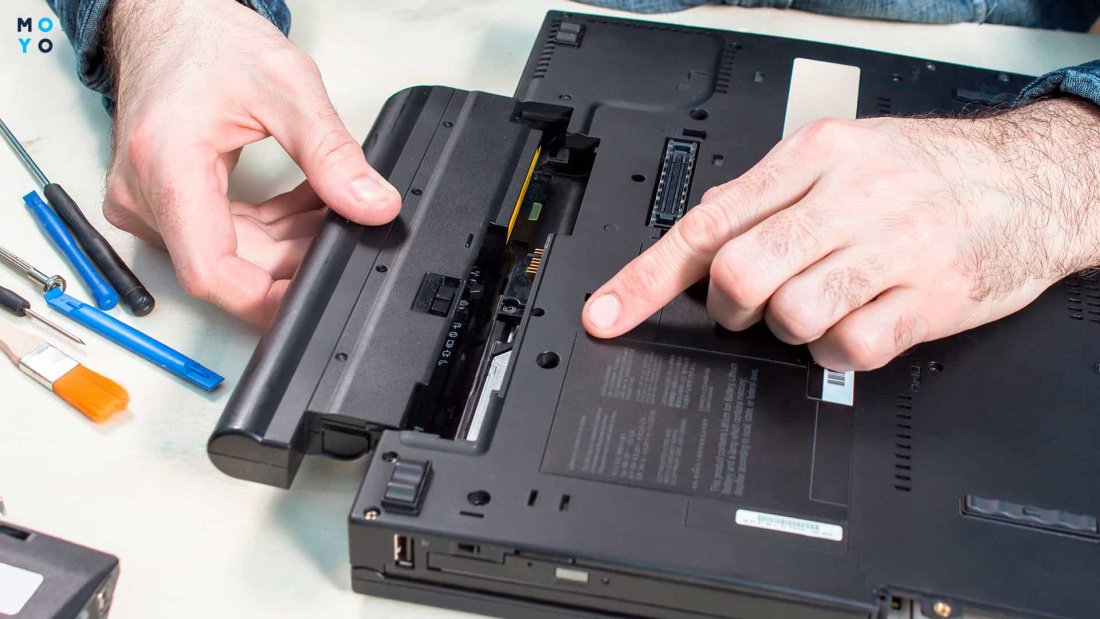
Якщо це не допомогло, варто застосувати універсальний спосіб усунення програмних збоїв — відкат системи. Клацаємо правою на «Мій комп’ютер», потім — «Властивості» — «Захист системи» — «Відновити». Далі вибираємо дату, на яку буде здійснено відкат системи.
Повернення до минулого стану системи може пожвавити клавіатуру не тільки після невдалого запуску Windows. Цей спосіб є актуальним, коли клавіші перестали реагувати на натискання після невдалого оновлення Windows або антивірусу, після того, як не допомогло видалення вірусів, некоректно встановилися нові драйвери та таке інше.
Механічні пошкодження
Витівки дітей, цікавість домашніх тварин та інші обставини можуть стати причиною того, що випала пара-трійка клавіш, і тепер не працює частина клавіатури на старенькому ноутбуці.
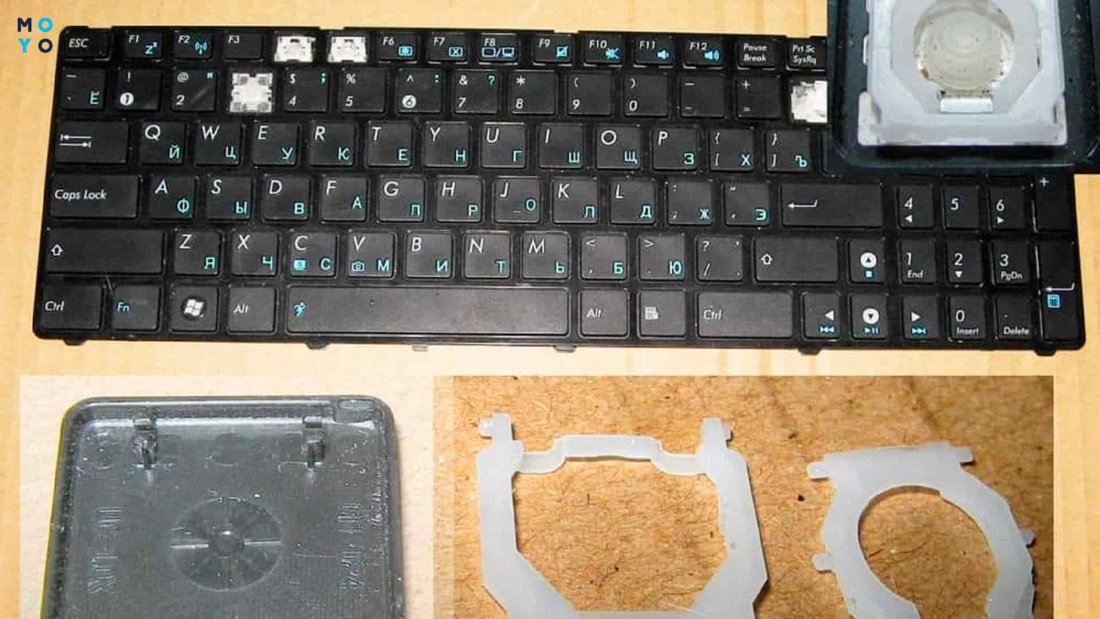
Вставити кнопки назад можна самостійно, не звертаючись до сервісу, але для цього потрібно розібратися із кріпленням клавіш. У конструкцію входять такі елементи:
- Пластиковий ковпачок, який ми натискаємо пальцем при наборі текстової інформації.
- Каретка, що складається із двох пластикових або металевих рамок. На ній тримається пластиковий ковпачок.
- Кріплення, на яких тримається каретка.
- Гумова мембранка, на яку тисне ковпачок при друкуванні, внаслідок чого замикається контакт та здійснюється введення символу.
- Клавіша відвалилася без каретки. Просто злегка притисніть її до посадкового майданчика, і вона зайде в пази із клацанням.
- Кнопка відвалилася з кареткою. З’єднуємо дві фіксувальні рамочки, стикуємо їх за допомогою пазів. Вставляємо каретку у нижні кріплення, а потім притискаємо її, і вона заходить у верхні. Після правильної установки гойдалка має ходити вгору-вниз. Слідом за кареткою встановлюємо ковпачок.
Якщо відвалилася велика клавіша, наприклад, Shift або «Пробіл», для виправлення ситуації робимо те ж саме, тільки перед установкою ковпачка потрібно простежити за правильним розташуванням одного-двох металевих тяганин, що забезпечують рівномірність натискань. Якщо вилетіла мембрана — встановлюємо каретку, вставляємо гумку та притискаємо ковпачком.
Сміття
Чистота є важливою умовою для стабільної роботи техніки. Розібратися, чому не працює засмічена клавіатура на ноутбуці складніше, тому варто прибрати з неї крихти, вовну свійських тварин та інші забруднення. Для очищення можна використовувати:
- Пензлик.
- Аркуш паперу для нотаток. Складаємо лист трикутником і вишкрібаємо гострим кінчиком пил та дрібне сміття з-під кнопок. . Видуваємо сміття та пил потоком холодного повітря. Фен тримаємо під кутом до клавіатури, не наближаємо надто близько, щоб не зривало розхитані кнопки.
- Повітряний балончик дає можливість спрямовувати струмінь у вузькі місця. . Можна скористатися звичайним побутовим апаратом, що працює від розетки, але в цьому випадку важливо не перестаратися, не зірвати кнопки. Здорово, якщо є спеціальний пилосос для оргтехніки, який бере живлення від батарейок або USB-порту. Їм працювати простіше та безпечніше для клавіатури.
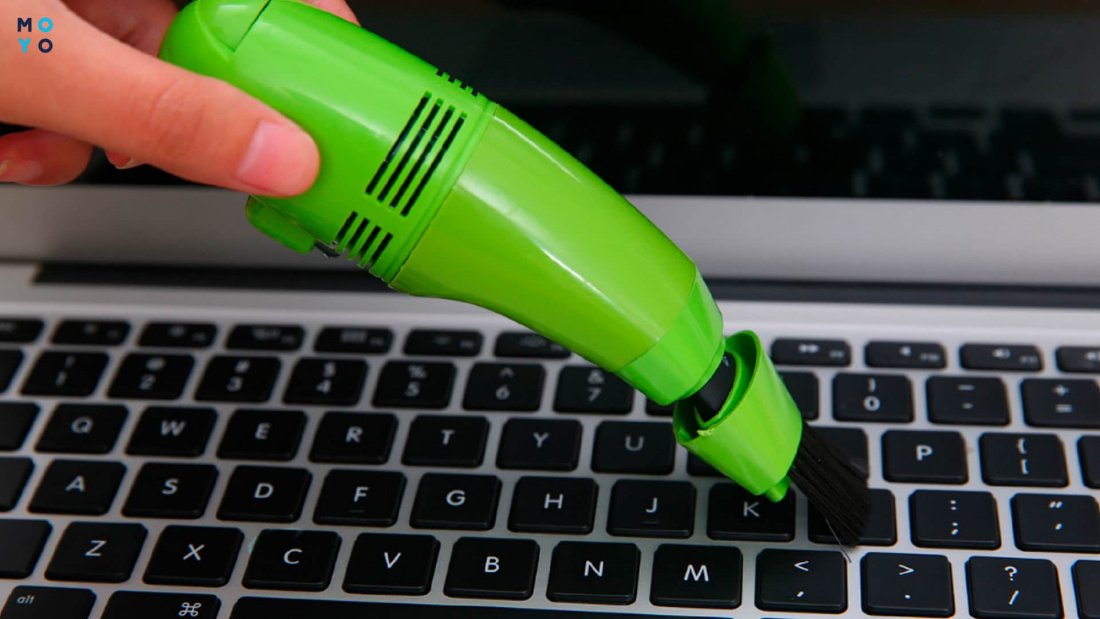
Всі ці варіанти не передбачають зняття клавіш, тому підходять для пересічних користувачів. Кнопки краще не знімати, бо повернути все на місце нефахівцеві буде проблематично. Навіть якщо вийде, велика можливість нечітких натискань окремих кнопок при роботі з текстовою інформацією.
Попадання рідини
Попадання рідини на клавіатуру — звичайна справа. Багато користувачів п’ють чай, каву та інші напої за ноутбуком, що часом призводить до неприємностей.
Якщо залили клаву, необхідно:
- Перевернути лептоп, щоб рідина стекла.
- Витягніть кабель живлення з роз’єму, витягніть акумулятор. Зробити це потрібно, не витрачаючи час на збереження документів, закриття програм, завершення роботи Windows тощо. Проблеми, які можуть виникнути через швидке вимкнення вирішити набагато простіше, ніж відремонтувати ноут. Адже рідина може зіпсувати не тільки клавіатуру, але й дістатися до материнської плати.
- Просушити ноутбук без використання обігрівальних приладів.
Найчастіше заливають частину кнопок, у результаті не працюють лише деякі клавіші клавіатура на ноутбуці. Проблема вирішується локальним промиванням. Процедура ця досить делікатна. Якщо боїтеся зробити ситуацію ще гірше — краще віднесіть лептоп до сервісу. При локальній процедурі знімають кнопки та каретки, що залипають або не працюють, а потім промивають їх. Місця кріплення також промивають. На них подають воду зі шприца в малій кількості та збирають її назад тим самим способом.
Пошкодження шлейфу клавіатури або її рознімання
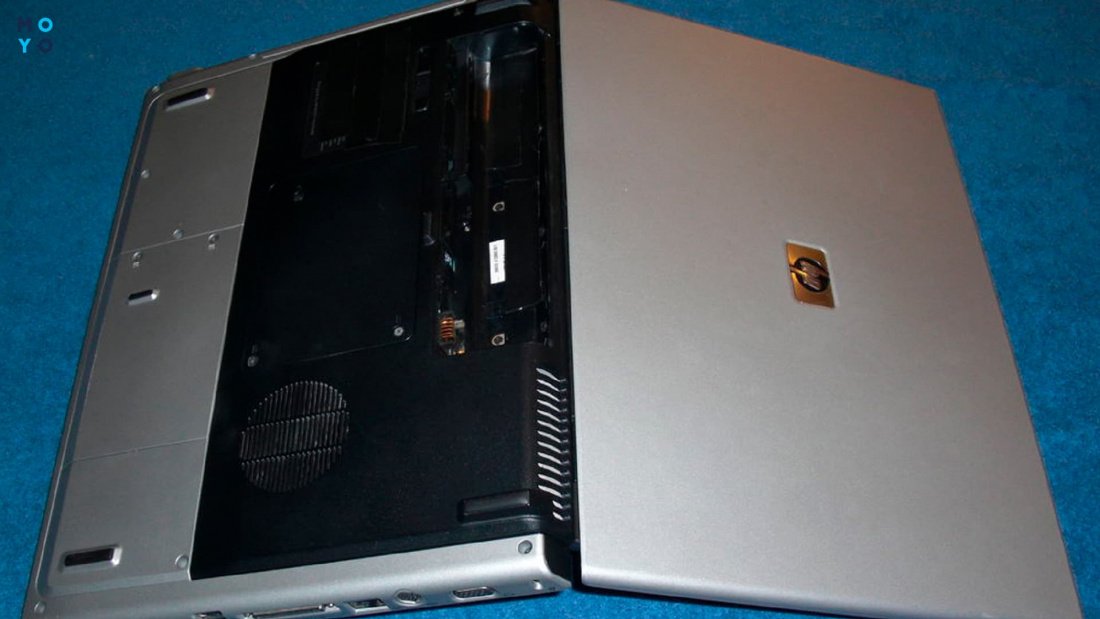
Апаратні ламання іноді організовують самі користувачі в процесі розбирання-складання ноутбука. Клавіатура з’єднується з материнкою за допомогою тендітного шлейфа. Достатньо його жорстко перегнути — і все: контакт між комплектуючими втрачено. Замінити шлейф на новий або запаяти проблематично. За його зламання зазвичай купують нову клаву.
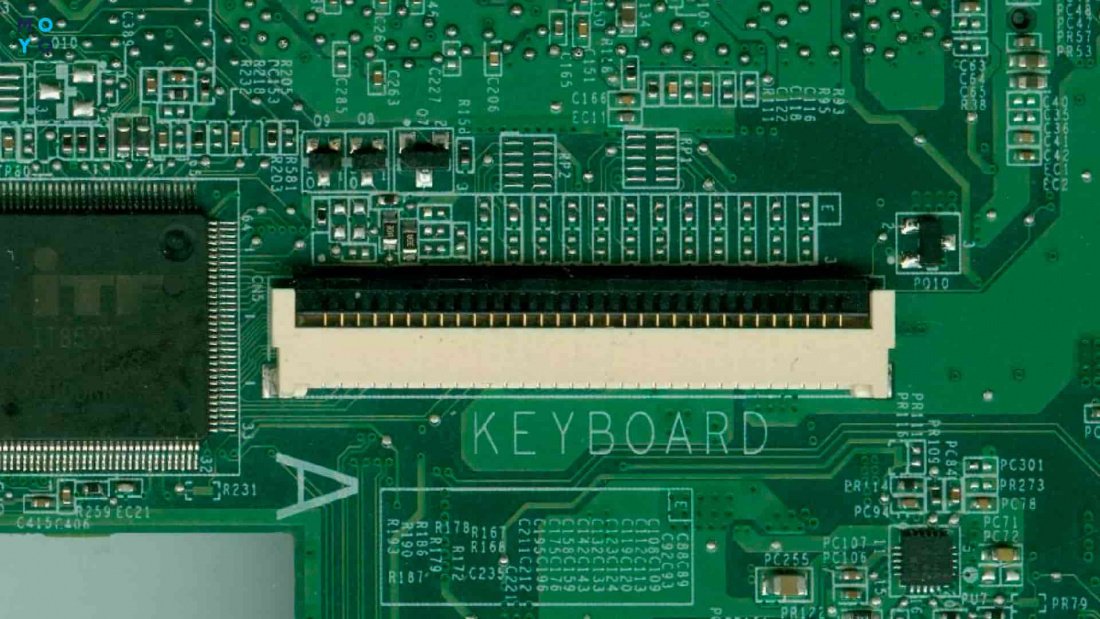
Наступна апаратна несправність — злам роз’єму клавіатури на материнці. Причина проблеми може бути спробою домашнього «умільця» замінити пристрій введення. Неправильно доклав сили — і все: роз’єм вийшов з ладу, не може більше фіксувати шлейф. Оптимальний вихід із положення — ремонт у надійному сервісі. Там замінять роз’єм на новий, не вдаючись до сумнівних способів реанімації старого.
Що робити, не працює частина клавіатури на ноутбуці
Причини часткової непрацездатності клавіатури та їх усунення:
Іноді перестають працювати тільки Backspace, Enter та стрілки, а решта кнопок функціонує справно. Один із рецептів лікування дуже простий — натисніть Fn та правий Shift, потримайте їх до звукового сигналу (близько 8 секунд). Поєднання цих клавіш іноді допомагає і за інших ситуацій, пов’язаних з частковою непрацездатністю клавіатури.
У жодному разі при відмові клавіатури не варто зневірятися. Навіть якщо її доведеться міняти в сервісі, зможете вкластися в суму, меншу в порівнянні з вартістю ноутбука. Єдиний варіант дорогого ремонту — коли користувач розлив на клаву рідину, і вона досягла материнської плати. Тому краще не поєднувати чаювання та роботу на ноутбуці, особливо якщо у квартирі домашні тварини.
Что делать, если не работает клавиатура на ноутбуке — Все варианты решения

Если вы читаете эти строки, значит, ваша клавиатура перестала нормально функционировать: не срабатывают отдельные кнопки или она не работает совсем.
Причин, почему не работает клавиатура на ноутбуке несколько:
- Программная — из-за повреждения драйверов, конфликтующего программного обеспечения, неправильных настроек.
- Аппаратная — вследствие механических повреждений. Из-за пролитой жидкости, пыли и другого мусора.
Разберём подробно каждую причину и устраним неполадки.
Программная причина: слетели драйверы
Настройки в БИОСе
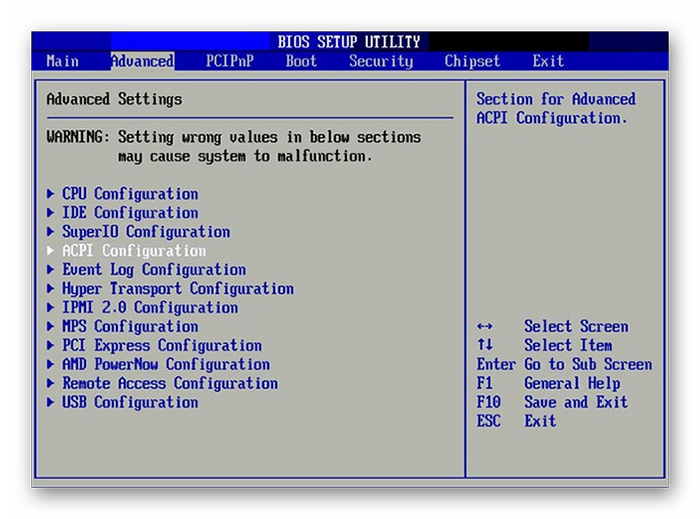
Проверить клавиатуру, работает ли она вообще, можно в БИОСе.
Для разных моделей ноутбуков «своя» клавиша входа в БИОС. Самые распространённые: F1 , F2 , F3 , F10 , F11 , F12 , Delete .
Более подробно можно узнать на официальном сайте разработчика материнской платы ноутбука.
При включении ноутбука многократно нажимаем одну из вышеперечисленных клавиш.
Если вход в БИОС успешно выполнен — клавиатура работает и причина в программном обеспечении.
Чтобы удостовериться, что всё работает, «погуляем» по разным пунктам меню БИОСа.
Удаляем драйверы
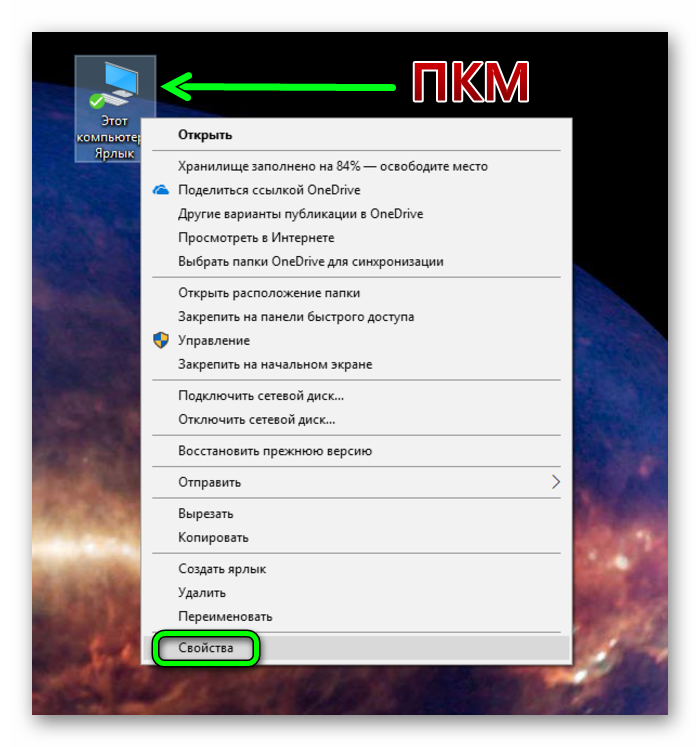
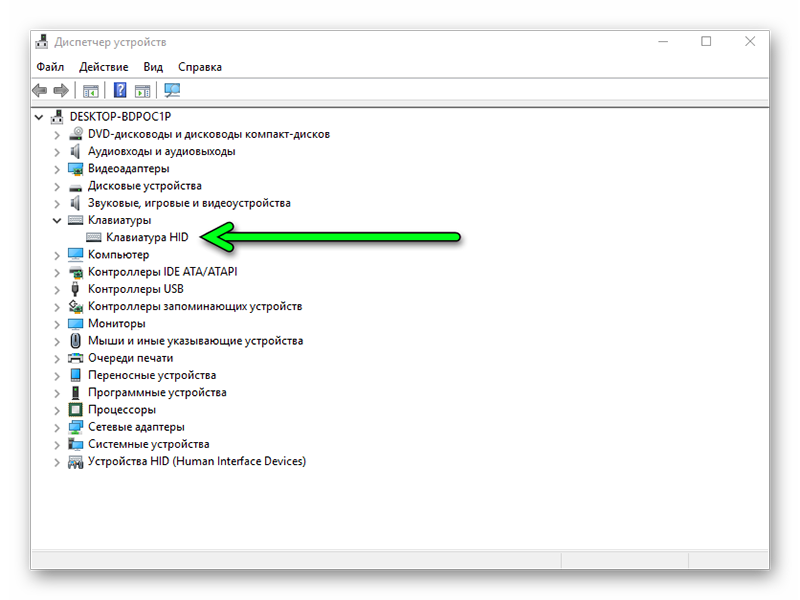
Выбираем пункт «Свойства»

Восстановление системы
Не работать клавиатура на ноутбуке может из-за кривых обновлений, недавно установленных программ и утилит.
Чтобы исправить ситуацию запустите восстановление системы.
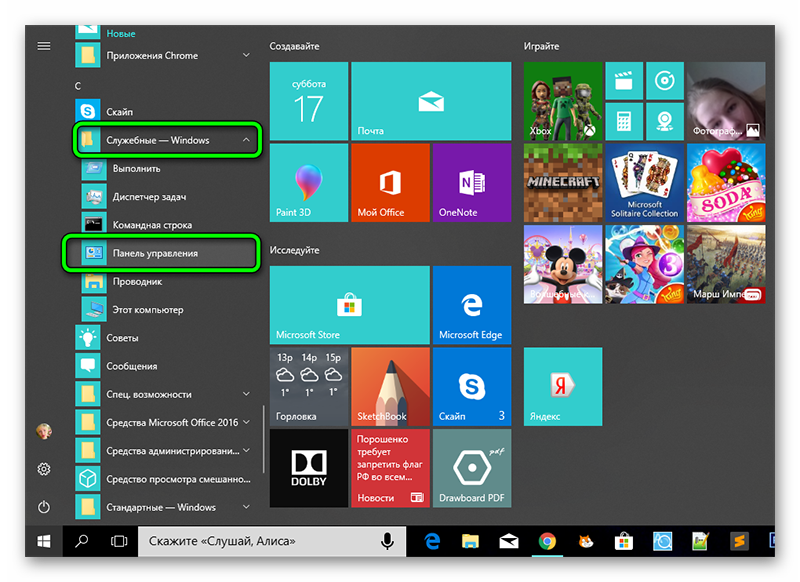
Раздел «Служебные — Windows».
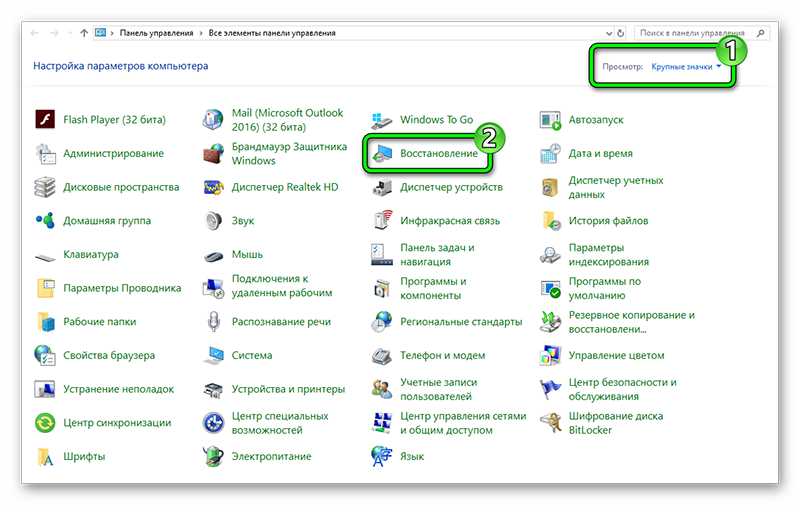
Открываем пункт «Восстановление».
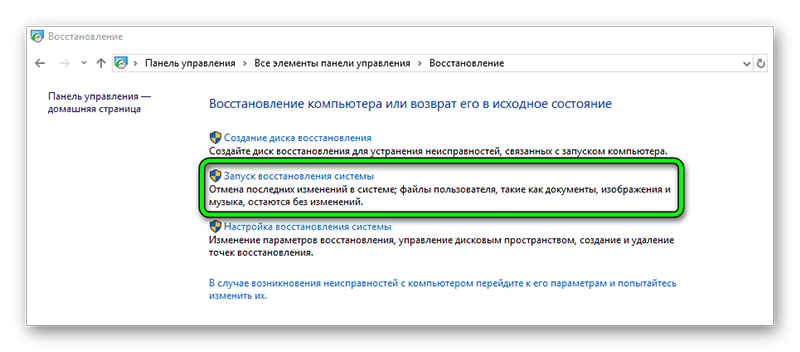
«Запуск восстановления системы
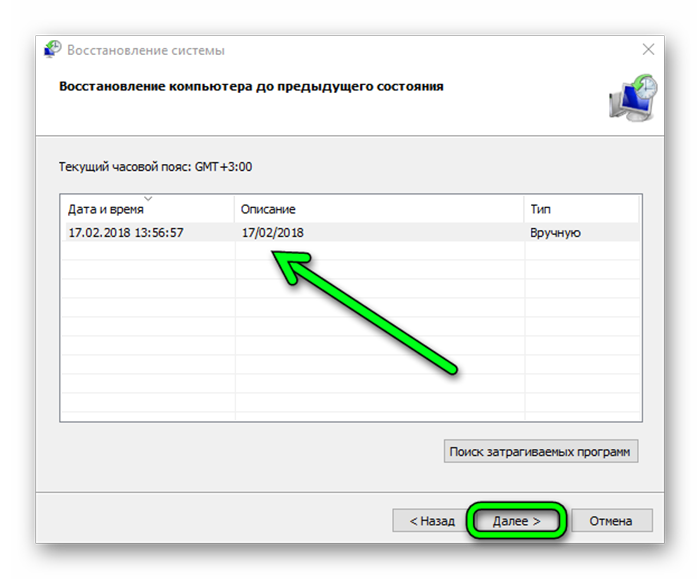

Таким образом, будет выполнен откат системы и ноутбук перезагрузится.
Вирусное заражение
Частой причиной отказа работы различных компонентов системы является вирусное заражение.
В этом случае запустите сканирование на предмет обнаружения вредоносных программ, вылечите компьютер.
Воспользуйтесь бесплатным облачным сканером Dr.Web CureIt!, Kaspersky Security Scan, ESET Online Scanner.
Затем установите стационарный антивирус.
Временное решение
Можно воспользоваться альтернативным решением — виртуальной клавиатурой.
Чтобы запустить виртуальную клавиатуру в строке поиска напишите запрос «Клавиатура».
Откроется классическое приложение Windows — «Экранная клавиатура», где можно полноценно набирать любой текст с помощью курсора мыши.

Кроме того, на некоторых сайтах уже имеется свой инструмент для ввода запросов.
В правом углу поисковой строки Яндекса есть маленькая иконка экранной клавиатуры, с помощью которой можно писать любые запросы.
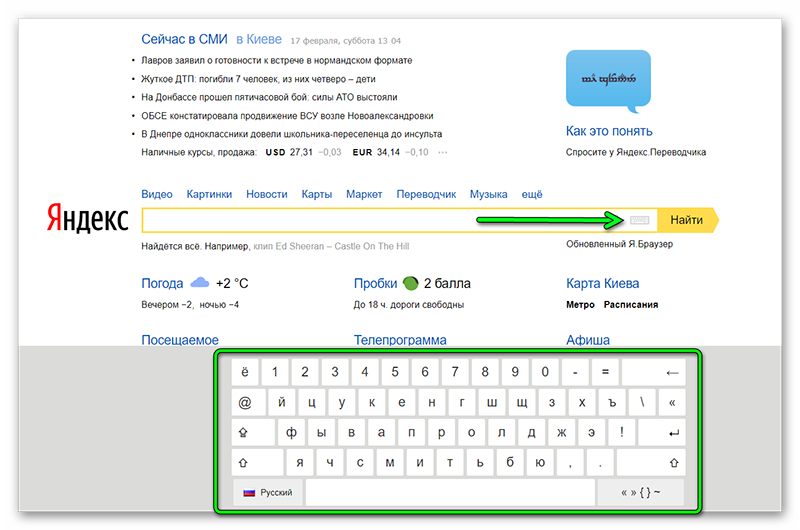
Если не получилось восстановить встроенную в ноут клавиатуру можно подсоединить внешнюю.
Клавиатура для стационарного компьютера легко подойдёт и для ноута.
Главное, выбрать клавиатуру с USB-разъёмом, так как на ноутбуках вряд ли можно найти порт PS\2.
Аппаратная причина: пролитые жидкости, пыль
Причиной неисправности клавиатуры часто становятся различные жидкости, пролитые на ноутбук.
Пыль крошки, ворсинки в доме где есть животные, всё это скапливается под клавишами и со временем затрудняет работу.
Категорически запрещено нагревание ноутбука и самостоятельная сушка. Даже если после сушки в домашних условиях ноутбук запустится и будет работать нет гарантии, что со временем капли жидкости, попавшие на системную плату, не спровоцируют короткое замыкание и как следствие поломку аппарата.
Чистка клавиатуры
Если перестала работать одна или несколько клавиш нужно почистить клавиатуру.
- Предварительно перед чисткой нужно сфотографировать клавиатуру, чтобы впоследствии не запутаться куда какую клавишу вставлять.
- Поддеваем клавишу отвёрткой или пилочкой для ногтей.
- Поочерёдно снимаем все клавиши. Пыль собираем пылесосом.
- Сами клавиши можно помыть, для этого подойдёт любое неагрессивное моющее средство. Предварительно его нужно опробовать на одной клавише, чтобы убедиться, что моющее средство не повредит надписи на клавишах.
- Площадку под клавишами почистить с помощью влажных салфеток и ушных палочек.
- Проверяем все ли силиконовые накладки на своих местах. Вставляем клавиши обратно и пробуем работают ли они.
Клавиша Fn
Клавиша Fn на ноутбуке или нетбуке в сочетании с клавишами верхнего ряда и некоторыми другими выполняет довольно полезные функции – уменьшение/увеличение громкости, яркости экрана, включение/отключение Wi-Fi и Touchpad, а также некоторые другие функции.
При нажатии одной клавиши Fn , обычно ничего не происходит. Она работает в сочетании с другими клавишами.
Но если сочетание Fn с клавишами верхнего функционального ряда не работает, значит, она не включена или не установлено соответствующее программное обеспечение для управления сочетанием горячих клавиш.
Причиной, почему не работают сочетания клавиш Fn это:
- Неустановленные драйвера для управления сочетанием клавиш Fn. В некоторых моделях ноутбуков её нужно включить в БИОСе.
- Она могла засориться или под кнопку попал инородный предмет (мусор).
В первую очередь нужно установить соответствующий драйвер. Для этого идём на сайт производителя ноутбука.
Качаем там нужное программное обеспечение, устанавливаем и пользуемся удобным сочетанием горячих клавиш.
Как включить клавишу fn в БИОСе
В момент перезагрузки нажмите клавишу входа в БИОС. Войдите во вкладку System Configuration (Конфигурация системы).
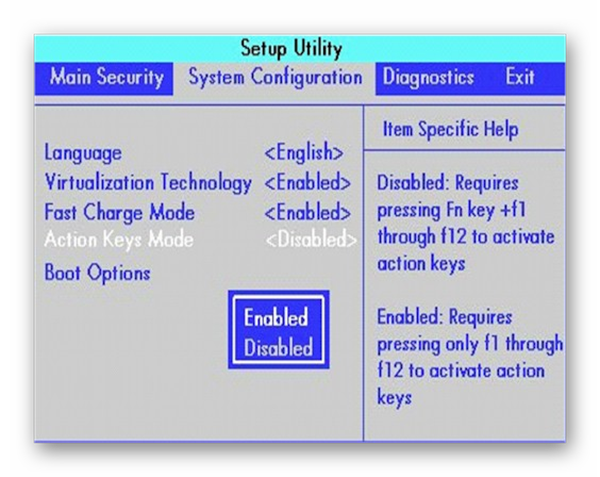
Action Keys Mode
При значении Enabled — мультимедийное значение клавиш будет в приоритете. То есть клавиши верхнего ряда будут выполнять свои мультимедийные функции, без комбинации с клавишей Fn , а функциональные клавиши F1-F12 , будут работать, только при нажатии с клавишей Fn .
Для разных моделей ноутбуков меню БИОСа может отличаться в зависимости от прошивки.
При входе в БИОС ищите строку, в названии которой будет слово Key. Иногда это — function key behavior в некоторых случаях — action key mode.
- Function Key – стандартное исполнение функциональных клавиш Enabled \ Disabled.
- Multimedia Key – мультимедийное исполнение функциональных клавиш для возвращения их стандартного значения, требуется дополнительное нажатие клавиши fn . Enabled \ Disabled
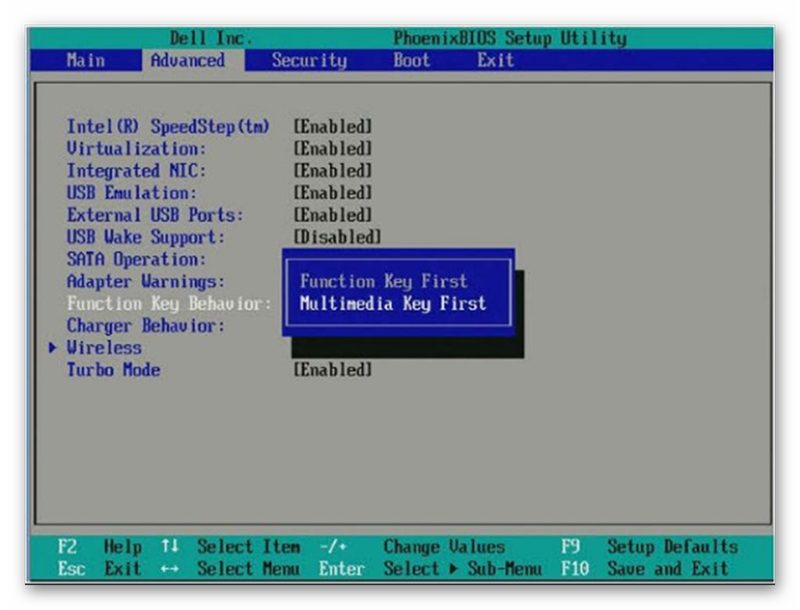
Засорилась клавиатура — клавиша fn не работает
Часто в клавиатуру может попадать различный мусор, от пыли до крошек хлеба, шерсть животных, в этом случае достаточно прочистить клавиатуру самостоятельно или обратиться к специалисту.
Не работает клавиатура на ноутбуке: 9 способов починить клавиатуру

Инструкции по ремонту
Одна из самых популярных проблем владельцев лэптопов – не работает клавиатура на ноутбуке.
Причин тому может быть масса – как аппаратных, так и программных. И часто исправить проблему вы можете самостоятельно.
Как включить клавиатуру на ноутбуке, если она не работает? Предлагаем вам 9 способов починить ноутбук, а также временные решения, которые помогут обойтись без встроенной клавиатуры.

Эти советы универсальны и относятся к любому ноутбуку – Асус, Леново, или другого производителя лэптопов. Инструкция предполагает работу в операционной системе Windows . При этом не важно, какая именно версия ОС у вас установлена – Windows 10, Windows 7, Vista или Windows 8.
Как включить клавиатуру на ноутбуке: инструкция
1. Достаньте аккумулятор ноутбука.
Это звучит странно, но часто помогает. Если клавиатура ноутбука перестала работать, отключите питание полностью.
Выдерните шнур из сети, закройте крышку, переверните ноутбук, и достаньте аккумуляторную батарею. Проверьте, не вздулась ли она. Если это так, пользоваться ей запрещено, работайте от сети.
Если с батареей все в порядке, установите ее на место, и включите ноутбук.
2. Обновите драйвер клавиатуры.
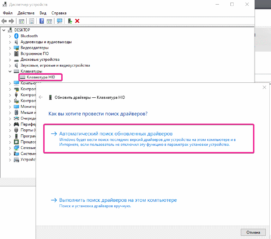
Не тратьте время на то, чтобы выяснить, может ли быть проблема в драйвере. Просто обновите его.
Это распространенный способ решить проблему с неработающей клавиатурой на ноутбуке. Также он эффективен, если не работают отдельные клавиши, а не клавиатура целиком.
Нажмите правой кнопкой мыши на Пуск и выберите Диспетчер устройств. Перейдите в раздел Клавиатуры и кликните правой кнопкой мыши на доступную клавиатуру. Выберите пункт Обновить драйвер. Далее – Автоматический поиск обновленных драйверов. Если дело не в драйвере, Windows 10 сообщит, что на устройстве установлена последняя версия драйвера.
Чтобы быть на 100% уверенными в том, что проблема не с устаревшим программным обеспечением ноутбука и не с конфликтом в работе отдельных компонентов, предлагаем зайти на сайт производителя и обновить ПО вручную.
Для этого в подвале или в меню официального сайта производителя найдите раздел Драйверы и поддержка (Драйверы и утилиты). Введите модель или серийный номер устройства, и обновите все предложенное ПО.
3. Настройка питания ноутбука.
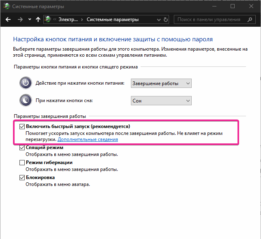
Если клавиатура в Windows иногда не работает, но после перезапуска системы снова начинает работу, попробуйте следующий способ.
Нажмите правой кнопкой мыши на Пуск, выберите Управление электропитанием. В правом меню найдите Дополнительные параметры питания.
В левом меню открывшегося окна выберите пункт Действие кнопок питания. Уберите галочку с пункта Изменение параметров, которые сейчас недоступны.
Уберите галочку с пункта Включить быстрый запуск. Сохраните настройки и перезагрузите ноутбук.
4. Создание новой задачи.
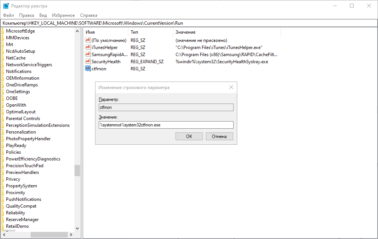
Если не работает клавиатура после входа в учетную запись , через диспетчер задач найти процесс ctfmon.exe.
Если его нет, запустить вручную через Файл-Запустить новую задачу.
Если помогло, то добавить процесс в автозагрузку через Реестр. Для этого нажмите сочетание клавиш Win+R. В открывшемся окне наберите regedit и нажмите Ok. Далее перейдите в папку по следующему пути: HKEY_LOCAL_MACHINE – SOFTWARE — Microsoft – Windows — CurrentVersion – Run.
Далее выберите меню Правка – Создать – Строковый параметр. Название — ctfmon, значение — %systemroot%system32ctfmon.exe. Перезагрузите ноутбук.
5. Проверка на вредоносное ПО.
Следующим шагом будет проверка на вирусы и иное нежелательное ПО, установленное на ноутбуке. Для этого скачайте утилиту Malwarebytes с официального сайта разработчика (бесплатная загрузка), и запустите полное сканирование.
Если у вас установлен бесплатный антивирус типа Avira, 360 Total Security или Avast, отключите его. После очистки системы от вредоносных программ перезагрузите ноутбук.
6. Очистка от системного мусора и чистка реестра.
Это также может стать причиной того, что клавиатура ноутбука перестала работать. Для того, чтобы привести систему Windows в порядок, установите бесплатную версию программы CCleaner с официального сайта.
Проведите очистку операционной системы и восстановите целостность реестра в соответствии с нашей инструкцией. После этого перезагрузите ноутбук.
7. Проверьте режим залипания клавиш.
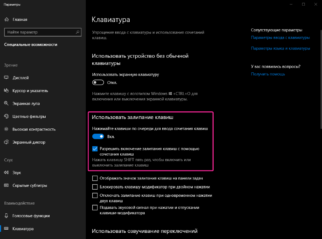
Введите в строке Поиск Параметры специальных возможностей клавиатуры.
Проверьте, активна ли кнопка Использовать залипание клавиш.
Если да, отключите ее.
Чтобы избежать случайного включения в дальнейшем, уберите галочку с пункта Разрешить включение залипания клавиш с помощью сочетания клавиш.
8. Обновление Windows.
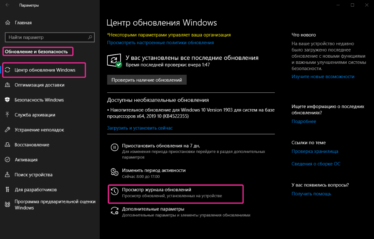
К сожалению, частая причина неработающей клавиатуры ноутбука – установленное обновление Windows 10 .
Если вы обнаружили проблемы с клавиатурой после очередного апдейта, удалите обновления.
Для этого перейдите в настройки системы и выберите пункт Обновление и безопасность. Далее – Просмотр журнала обновлений. Вы увидите недавно установленные обновления, после которых и произошел сбой в работе клавиатуры ноутбука. Нажмите Удалить обновления и перезагрузите ноутбук.
9. Проверка шлейфа.
Не выполняйте этот этап, если не чувствуете себя уверенно с отверткой в руке. Нам потребуется разобрать часть корпуса ноутбука и проверить, почему не работает клавиатура. Одна из возможных причин – шлейф, соединяющий клавиатуру с материнской платой.
Откройте на YouTube видео с разборкой именно вашей модели ноутбука. Обязательно отключите его от сети и вытащите аккумулятор перед началом работ. Наденьте резиновые перчатки для исключения появления статического электричества. Фотографируйте каждый этап разборки, чтобы не возникло проблем со сборкой ноутбука.
Приподняв верхнюю часть корпуса с клавиатурой, проверьте, подключен ли шлейф. Крепление короткое и хорошо фиксируется, но иногда выпадает (как правило, после непрофессионального ремонта).
Аккуратно отключите шлейф (потянув белую защелку вправо-влево). Проверьте, нет ли на нем следов окисления или разрывов. Если со шлейфом все в порядке, вероятнее всего проблемы с микроконтроллером.
Клавиатура на ноутбуке не работает после всего описанного, что делать?
Если не помог ни один из перечисленных способов, обратитесь в компьютерный сервис. Причина аппаратная , и без специальных знаний и оборудования вы ее не исправите.
Сразу уточните стоимость работ. Если точную цену вам назвать не могут, просите сообщить диапазон цен, и при проведении каких работ будет такая цена.
Обязательно получите акт выполненных работ или бланк строгой отчетности, где будут указаны все оказанные услуги.
Чем заменить клавиатуру: временное решение
Пока не работает клавиатура ноутбука, используйте временные решения:
- экранная клавиатура,
- сторонняя клавиатура с USB-подключением.
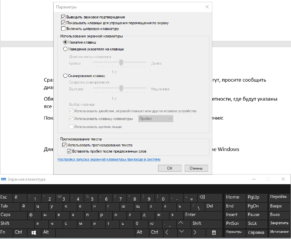
Для того, чтобы использовать встроенную в Windows клавиатуру, наберите в Поиске Экранная клавиатура (или перейдите так: Настройки – Специальные возможности – Клавиатура – Экранная клавиатура). Вы можете написать текст и закрыть окно, или закрепить клавиатуру в Панели задач.
Более удобной заменой неработающей клавиатуры ноутбука будет внешняя (полноценная) клавиатура. Подключите ее через USB-порт. Если драйвер не установился автоматически, вбейте в поисковик модель клавиатуры, и установите драйвер вручную.
Если у вас остались вопросы по работе клавиатуры ноутбука, пишите в нашу группу Telegram.
[Resolved] Клавиатура ноутбука не работает: 9 простых способов исправить

Ноутбуки — это компактные машины, которые так много упаковывают в эти маленькие рамки. Несмотря на то, что у ноутбуков есть много преимуществ перед обычными настольными компьютерами, мой более чем 10-летний опыт работы с обоими ноутбуками чаще сталкивался с проблемами.
Динамики, петли, перегрев и т. д. список длинный, и это указывает на то, что за портативность приходится платить.
На этот раз мы ремонтируем ноутбук с не отвечающей клавиатурой. Этому может быть много причин, в том числе устаревшие драйверы, пыль, вредоносное ПО, дефекты оборудования и т. д.
В следующих разделах указано несколько средств, которые должны решить эту проблему навсегда.
Давайте начнем с отключения всех других внешних клавиатур, если они у вас есть.
Перезапуск
Это универсальное средство от многих программных сбоев. Просто перезагрузите компьютер и посмотрите, просыпается ли клавиатура.
Это очистит оперативную память и закроет все программные службы, работающие в фоновом режиме. Следовательно, это решает большинство поверхностных проблем.
Сброс питания
Выньте все периферийные устройства (внешние динамики, мышь, USB-накопители и т. д.) и адаптер переменного тока, затем нажмите кнопку питания и удерживайте ее в течение 30 секунд. Во время этой процедуры ноутбук может перезагрузиться.
Это приведет к истощению всей остаточной энергии и полному сбросу всего. Сброс питания работал у многих Redditorsи это один из самых простых способов решить эту надоедливую проблему.
Снова загрузите ноутбук и посмотрите, работает ли клавиатура.
Внешняя клавиатура
Это поможет вам проверить, не вышла ли из строя клавиатура ноутбука или возникла проблема с подключением.
Итак, подключите его к внешней клавиатуре и посмотрите, работает ли он нормально. Если да, и если вы чувствуете себя комфортно, сначала попробуйте открыть заднюю крышку и сбросить подключение клавиатуры.
В качестве альтернативы, следующий вариант может заключаться в том, чтобы обратиться в службу поддержки компании или к любому сертифицированному техническому специалисту третьей стороны и выполнить устранение неполадок оборудования.
Тем не менее, попробуйте другие перечисленные решения, прежде чем идти в сервисный центр или пытаться самостоятельно обслуживать оборудование.
Удаление/переустановка драйвера
Откройте диспетчер устройств из поиска на панели задач. Или откройте Windows «Выполнить», нажав ⊞ + R, и введите devmgmt.msc.
Найдите «Клавиатуры», щелкните правой кнопкой мыши и выберите «Удалить устройство» в раскрывающемся списке. Затем проигнорируйте следующее предупреждение и нажмите «Удалить».
Изменить языковые настройки
Это не для полностью неотзывчивой клавиатуры. Вместо этого попробуйте это исправление, если вы видите случайные символы, которые не соответствуют вашим нажатиям клавиш.
Войдите в «Настройки» > «Время и язык» > «Язык».
Щелкните язык в разделе «Предпочитаемые языки» и войдите в «Параметры».
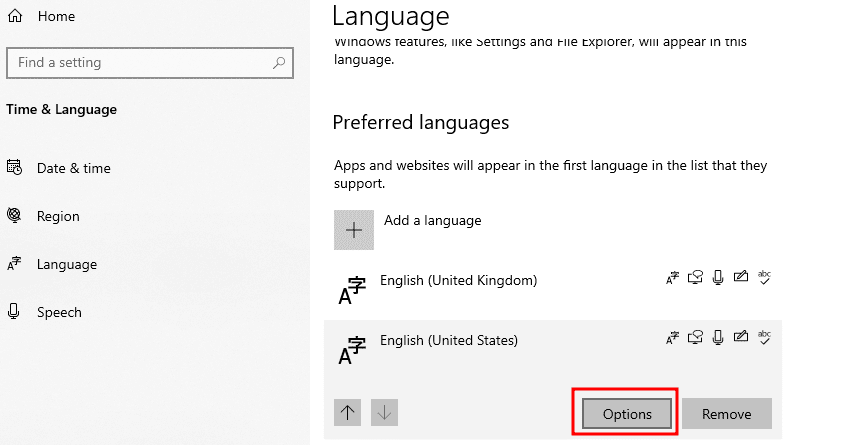
Прокрутите вниз до Клавиатуры и убедитесь, что настройки соответствуют выбранному языку.
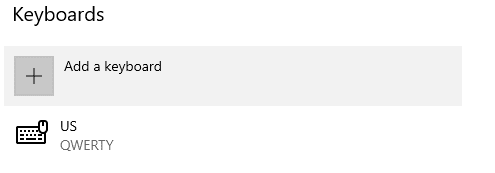
Если нет, вы можете выбрать клавиатуру и нажать «Удалить». Однако опция «Удалить» будет недоступна, если это единственная добавленная клавиатура. Итак, добавьте соответствующий, прежде чем пытаться удалить другой.
Обновление или откат
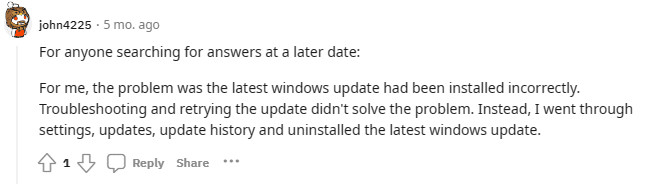
Центр обновления Windows известен тем, что вызывает и решает проблемы. Следуя той же тенденции, некоторые пользователи сообщили о решении этой проблемы путем установки последнего обновления Windows.
 Источник: Реддит
С другой стороны, некоторым удалось удалить предыдущую версию Windows и вернуться к ней.
В любом случае, попробуйте эти варианты и посмотрите, снова ли клавиатура работает.
Убери это
Если вы не используете крышка клавиатуры ноутбукачастицы пыли могут проникать из маленьких вентиляционных отверстий под кнопками, что требует тщательной очистки.
Во-первых, вы можете использовать слегка смоченную ткань из микрофибры, чтобы очистить верхнюю поверхность клавиш.
А вот для внутренностей понадобится груша или баллончик со сжатым воздухом. Кроме того, несколько пользователей сообщили об успешном открытии задней панели ноутбука, повторном подключении клавиатуры и очистке грязи вокруг нее. Однако, если вы не очень хорошо разбираетесь в этом, я предлагаю обратиться к сертифицированному специалисту.
Сброс к заводским настройкам
Это может быть суровой мерой, но известно, что она устраняет сразу несколько проблем. Прежде чем продолжить, обязательно сделайте резервную копию необходимых файлов.
В зависимости от версии Windows вы можете выполнить процедуру сброса настроек, как указано ниже:
➡️ Windows 10: нажмите «Пуск» > «Настройки» > «Обновление и безопасность» > «Восстановление» > «Сбросить этот компьютер» > «Начать».
➡️ Windows 11: нажмите «Пуск» > «Настройки» > «Система» > «Восстановление» и нажмите «Перезагрузить компьютер».
В обеих этих версиях Windows вы можете сохранить свои личные файлы и сбросить носитель (облачный или локальный). Я предлагаю облачный носитель для последней версии Windows.
Кроме того, Microsoft рекомендует установить для параметра «Восстановить предустановленные приложения» (которые поставляются с вашим ПК по умолчанию) значение «Нет».
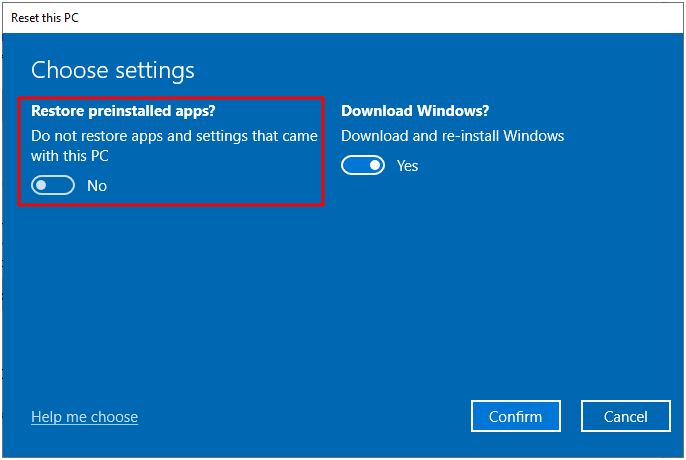
Это полностью зависит от вас; это приведет к удалению всех предварительно загруженных приложений. В любом случае, это лучший способ восстановить заводские настройки.
Средство устранения неполадок Windows
В Windows есть несколько средств устранения неполадок. Итак, идея состоит в том, чтобы запустить средство устранения неполадок с клавиатурой, позволить ему провести диагностику и предложить какое-либо решение.
➡️ Windows 10: откройте «Настройки» > «Обновление и безопасность» > «Устранение неполадок» > «Дополнительные средства устранения неполадок».
➡️ Windows 11: войдите в «Настройки» > «Система» > «Устранение неполадок» > «Другие средства устранения неполадок».
Последним шагом с этими версиями Windows является запуск соответствующего средства устранения неполадок с клавиатурой и дальнейшие действия в соответствии с результатами.
Можете ли вы напечатать снова?
Если нет, единственным спасением может быть отправка его обратно производителю, потому что это может быть более серьезной проблемой, например, неисправной материнской платой. И будет отлично, если устройство на гарантии.
В будущем я советую приобрести чехол для клавиатуры, чтобы держать его в чистоте, и использовать антивирус премиум-класса для бесперебойной работы в целом.
PS: попробуйте выполнить следующие действия, если вы столкнулись с размытым экраном в Windows 10/11.