Как исправить ошибку 30015-11 (3221225506) при установке Office?
Практически все те, кто увидел у себя на экране ошибку с кодом 30015-11 (3221225506), стали ее свидетелями при попытке установить Microsoft Office. При чем не так важно, какая у него версия: 2013, 2016 или 2019. Причинами могут стать как довольно банальные, так и более сложные проблемы. В некоторых случаях без дополнительного программного обеспечения не обойтись. Сейчас мы рассмотрим основные причины ошибки и способы ее устранения.
Что-то пошло не так. Извините, мы столкнулись с проблемой. Зайдите в Интернет, чтобы получить дополнительную помощь. Код ошибки: 30015-11 (-1073741790).
Причины
Нередко речь идет о каких-то системных проблемах, которые сложно поддаются исправлению вручную. Помимо этого, есть вполне понятные причины появления сбоя:
- конфликт с другими версиями офисного пакета;
- блокировка работы программы средствами защиты операционной системы;
- неактивные службы.
Как исправить ошибку 30015-11 (-1073741790)?
Самое эффективное решение, исходя из опыта других пользователей, это установка и использование диагностического инструмента. Microsoft распространяет утилиту, которая умеет обнаруживать и исправлять различного рода неполадки, связанные с установкой, обновлением и удалением офисного пакета программ. В данном случае предлагаем полностью удалить старый софт от этого разработчика, чтобы он не мешал в новой установке.
Что нужно сделать:
- Перейти на официальную страницу с инструментами для восстановления правильной работы Microsoft Office.
- В разделе Microsoft Support and Recovery Assistant жмем на кнопку «Download» и устанавливаем полученную утилиту.
- Выбираем установленный Microsoft Office и удаляем его.
- Пытаемся выполнить установку, если это не сработает пробуем инструмент Setup Office.
Также на время установки уместно отключить средства защиты: как встроенные, так и внешние. Так больше шансов избежать неполадок с инсталляцией Microsoft Office. Некоторые рекомендуют отключить и службу защиты программного обеспечения (Microsoft Software Protection). Попробовать стоит. Среди прочего можно попробовать проверить ключ Windows, чтобы система была правильно активирована.
Майкрософт офис и виндовс 11
В общем после обновления на виндовс 11, не могу поставить офис на комп( ворд, Эксель и т. д). Кучу разных установщиков попробовал, и с оф. Сайта, и с торрентов. Не запускается ворд и все, хоть убей. Ошибку выдаёт. Гуглил ошибку (124), последние цифры. Просят обновить ворд или исправить. При онлайн исправлении сразу сносит офис с компа. Это что вообще такое? Санкции или я дурак? Может кто так же сталкивался ?
Кто подскажет,как удалить папку C:\Windows\diagnostics
11 отстой, снеси.

FFmpeg для монтажа
Ничего особого. Просто когда-то мне не захотелось скачивать и разбираться в монтажном софте.
Поэтому для себя сделал набор скриптов.
Перед каждой операцией копируете видео в папочку, переименуете в in.mp4, по необходимости подправляете параметры под себя, типа старта и продолжительности и запускаете скрипт.
Склеить несколько видео из list.txt
concatenate.bat
ffmpeg -f concat -safe 0 -i list.txt -c copy out.mp4
Перекодировать Webm в Mp4
convert_webm_to_mp4.bat
ffmpeg -i in.webm out.mp4
crop.bat
:: width:height:x:y
ffmpeg -i in.mp4 -filter:v «crop=400:300:350:250» -c:a copy out.mp4
Вырезать кусок из видео
cut.bat
:: -ss — start
:: -t — time
ffmpeg -i in.mp4 -ss 10 -t 10 out.mp4
::ffmpeg -i in.mp4 -ss 6.5 out.mp4
Достать аудио из клипа
extract_mp3.bat
ffmpeg -i in.mp4 -q:a 0 -map a audio.mp3
hardsub.bat
::If the subtitle is a separate file called subtitle.srt, you can use this command:
ffmpeg -i in.mp4 -vf subtitles=subs.srt out.mp4
::If the subtitle is embedded in the container video.mkv, you can do this:
::ffmpeg -i video.mkv -vf subtitles=video.mkv out.avi
Сделать видео из картинки с музыкой
join_image_audio.bat
ffmpeg -i image.jpg -i audio.wav out.mp4
Заменить аудиодорожку в видео
join_video_audio.bat
ffmpeg -i in.mp4 -i audio.mp3 -c:v copy -map 0:v:0 -map 1:a:0 out.mp4
Понизить качество видео
quality.bat
:: https://unix.stackexchange.com/questions/28803/how-can-i-red.
:: range for H.265 may be 24 to 30
:: Note that lower CRF values correspond to higher bitrates, and hence produce higher quality videos.
ffmpeg -i in.mp4 -vcodec libx264 -crf 32 out.mp4
resize.bat
ffmpeg -i in.mp4 -vf scale=1376:732 out.mp4
rotate.bat
::0 = 90CounterCLockwise and Vertical Flip (default)
::1 = 90Clockwise
::2 = 90CounterClockwise
::3 = 90Clockwise and Vertical Flip
ffmpeg -i in.mp4 -vf «transpose=2» out.mp4
Кажется тоже изменить разрешение
scale.bat
ffmpeg -i in.mp4 -s 640×360 -c:a copy out.mp4
Тоже порезать, просто несколько раз
split.bat
ffmpeg -i in.mp4 -ss 0 -t 128 out1.mp4
ffmpeg -i in.mp4 -ss 128 -t 256 out2.mp4
ffmpeg -i in.mp4 -ss 256 -t 384 out3.mp4
ffmpeg -i in.mp4 -ss 384 out4.mp4
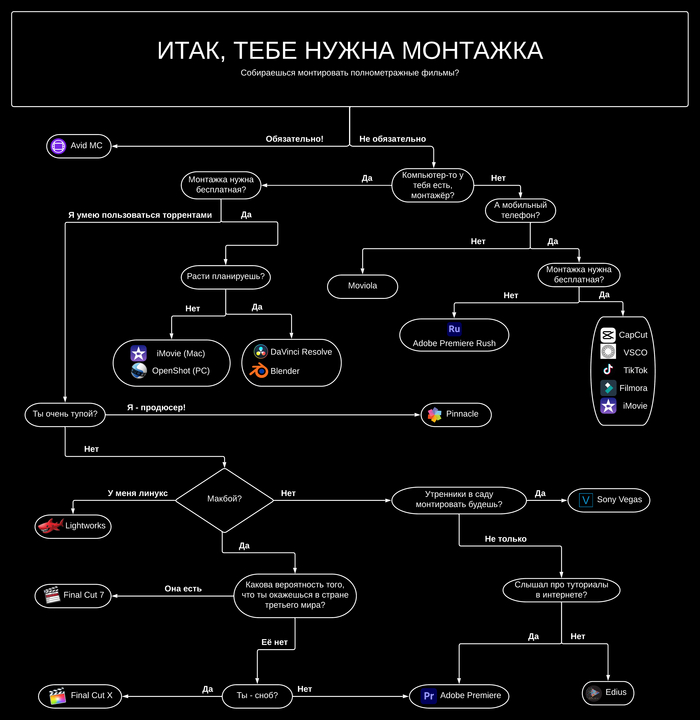
Программы для монтажа
Если вы когда-нибудь задавались вопросом — какую программу для монтажа выбрать, наша схема поможет вам сделать это легко и непринуждённо.
(С долей юмора, конечно. Куда же без него с такой профессией)
Chrome OS Flex новая операционная система от Google поможет реанимировать ваш старый персональный компьютер
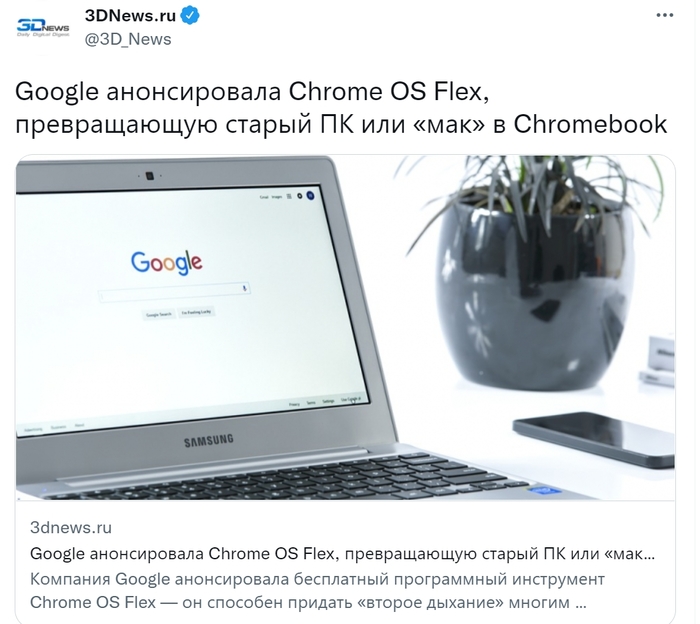
Компания Google анонсировала бесплатный программный инструмент Chrome OS Flex — он способен придать «второе дыхание» многим устаревшим компьютерам. Пользователи смогут оценить преимущества варианта Chrome OS, загрузив софт с USB-накопителя для тестирования её возможностей или установить её на сам компьютер.
Решение подойдёт тем, у кого в запасе имеется старый компьютер, который медленно загружает ОС и ещё медленнее работает — ожидается, что его возможностей будет достаточно для использования Chrome OS Flex. Инструмент совместим как с ПК на Windows, так и с продукцией Apple. Фактически он позволяет бесплатно превратить электронику в Chromebook или Chromebox. Хотя Google продвигает Flex в качестве бесплатного решения для бизнеса и образовательных учреждений, воспользоваться им могут и частные клиенты.
Ядро Chrome OS Flex фактически соответствует тому, что используется в Chrome OS и устанавливается на «настоящие» Chromebook. Другими словами, пользователь получает доступ ко всем возможностям операционной системы, ассистенту Google, ежемесячным обновлениям и, конечно, маркетплейсу Google Play.
Компания уже обеспечила ранний доступ к ПО, получить более подробную информацию и запросить загрузку «дистрибутива» можно на одном из сайтов Google. В компании понимают, что переход с обычного компьютера на Chrome OS может оказаться непростой задачей для пользователя, поэтому желающие смогут загрузить Flex сначала на USB-накопитель, создав загрузочный диск — с помощью инструкций Google можно будет осуществить тестовый запуск с флэшки, после чего решить, стоит ли переходить на новую ОС. По данным Google, система совместима с компьютерами возрастом 10 лет и старше.
Фактически Chrome OS Flex является доработанной версией решения CloudReady. В 2020 году Google приобрела разрабатывавшую этот инструмент компанию Neverware. Пользователи, уже применяющие CloudReady, получат автоматическое обновление до Chrome OS Flex после того, как ПО пройдёт стадию предварительной версии. По данным компании, это произойдёт в ближайшие месяцы.
В Windows 11 не активируется Office: что можно сделать?
В Windows 11 не активируется Office? Проверьте правильность установки времени / даты, убедитесь в использовании актуальной версии ОС, проверьте подключение к Интернету или выполните онлайн-активацию. Ниже рассмотрим, чем чревато применение неактивной ОС, по каким причинам возникают трудности со вводом ключа, и какими методами можно решить этот вопрос.
Причины
Одна из характерных проблем Windows 11 — не активируется Office с невозможностью применения всех функций операционной системы. Без указания 25-значного ключа пользователям доступно только 30 дней пользования, после чего возможности продукта будут существенно ограничены. В таком режиме многие команды недоступны, поэтому нельзя создавать или редактировать документы. Их можно печатать, но нельзя сохранять.
Причин, почему не активируется Офис на Windows 11, может быть множество:
- Ошибки в установке времени и даты.
- Применение пробной версии операционной системы с завершенным сроком действия.
- Отсутствие Интернета, который необходим для активации продукта.
- Установка Office на устройство, где уже была предусмотрена старая версия.
- Ключ активации уже применяется на другом ПК и т. д.
Это основные причины, почему не активируется и не запускается Офис на Виндовс 11. Они легко решаются своими силами с помощью установки правильных настроек или выполнения альтернативных шагов по идентификации.
Что делать
В ситуации, когда в Windows 11 не активируется Office, попробуйте сделать один из перечисленных ниже шагов.
Пройдите основные этапы
В ситуации, когда Office не активируется в Windows 11, необходимо устранить проблему. Общий алгоритм действий такой:
- Войдите в Офис с применением учетной записи.
- Проверьте наличие нескольких копий Office.
- Посмотрите на статус подписки.
- Устраните ошибки при активации.
Попробуйте запустить Office на Windows 11 от имени администратора
Для решения проблемы попробуйте закрыть все приложения Office, слева внизу жмите на «Пуск», введите имя приложения (к примеру, Word), а в результатах поиска найдите значок программы Ворд. Жмите его правой кнопкой мышки и выберите пункт «Запуск от имени администратора». Кликните «Да» для разрешения запуска Office.

Проверьте наличие Интернет
Одной из причин сбоев в активации может быть отсутствие подключения к Сети. Для проверки войдите в любой из браузеров и перейдите по ссылке Microsoft.com . В случае успешной загрузки можно говорить о наличии подключения к Интернету. Если страница не загружается, обратитесь к провайдеру для решения вопроса.
Убедитесь в правильности времени и даты
В ситуации, когда не активируется Офис на Виндовс 11, причиной может быть неправильная дата / время. Для решения задачи сделайте следующие шаги:
- Войдите в «Панель управления».
- Найдите пункт «Дата и время».
- В появившемся окне жмите «Изменить», если в этом имеется необходимость.
- Сохраните правки и попробуйте еще раз пройти процесс активации.

Сбросьте учетные данные
Если в Windows 11 не работает Office, попробуйте сбросить учетные данные. Для решения этой задачи сделайте следующие шаги:
- Войдите в Starlight.
- Жмите на символ с лупой справа вверху.
- Отыщите и откройте связку ключей.
- Пропишите Office и удалите файл данных лицензии.
- Загрузите и запустите сценарий по ссылке github.com/JamesCaudill/ActivationTroubleShooter .

Проверьте наличие лицензии Майкрософт
Если на Windows 11 не работает активатор Office, убедитесь в наличии лицензии учетной записи Майкрософт. Для этого сделайте следующее:
- Войдите в аккаунт Microsoft путем перехода по ссылке office.com/signin .

- Жмите на кнопку установки Офис.
- При наличии лицензии она указывается на новой странице.
Если вы не находите лицензий, поищите в почтовом ящике письма от компании Microsoft. Возможно, в них можно найти необходимую информацию с учетной записью.
Решите вопрос с повторной активацией
В Интернете часто встречаются жалобы, мол, не могу активировать Офис на Виндовс 11 с первого раза и регулярно приходят запросы после первого подключения. Сделайте следующие шаги:
- Закройте программу. К примеру, в случае применения Ворд слева вверху экрана выберите Word, а после «Закрыть Word».
- Перезапустите все программы Офис, чтобы исчезли повторные сообщения.
- В случае повторения проблемы сбросьте учетные данные. Войдите в Spotlight, найдите и откройте связку ключей, введите Office, а после удалите файл данных лицензии.

Пройдите идентификацию через Интернет
Если на Windows 11 не запускается Office после ввода ключа, попробуйте выполнить работу через Интернет. В таком случае приложение активируется быстрее и можно добиться лучших результатов. Сделайте следующие шаги:
- Перейдите по ссылке microsoft.com/ru-ru/store/p/exact-self-service/9nblggh6gstq#system-requirements .
- Получите приложение на ПК / ноутбук и перейдите к активации Офис на Windows.

- Выберите число цифр, из которых состоит первый блок идентификатора — шесть или семь цифр.
- Введите код активации версии Офис и кликните «Отправить».
Отметим, что такой шаг актуален при использовании ключа на более старом ПК / ноутбуке с операционной системой Windows.
Если рассмотренные выше шаги так и не дали результата, свяжитесь с Майкрософт. Необходимые контактные данные доступны по ссылке support.microsoft.com/contactus#.
В ситуации, когда не устанавливается Офис на Виндовс 11, решение зачастую лежит на поверхности. Чаще всего достаточно наладить работу Интернета, проверить правильность ввода даты / времени, убедиться в актуальности версии Майкрософт Офис и попробовать, активируется ли Office через Интернет.
В комментариях расскажите, какой из приведенных выше способов вам подошел, и приходилось ли сталкиваться с трудностями в процессе активации Office на Windows 11. Поделитесь своим опытом решения такой проблемы.
Microsoft подтвердила: Outlook и другие приложения Office перестали открываться в Windows 10 и Windows 11. Как исправить?
Компания Microsoft признала сбой, на который начали жаловаться пользователи после установки июньского ежемесячного «обновления по вторникам» (Patch Tuesday). Компания отмечает, что пользователи Windows 10 и 11 могут столкнуться с ошибкой, препятствующей запуску Outlook и других приложений из фирменного офисного пакета.
 Сгенерировано нейросетью Midjourney
По данным Microsoft, сбой затрагивает 32-разрядный пакет Office, установленный в 64-разрядных версиях Windows 10 и 11 (клиентские версии 22H2 и 21H2, а также Windows Server 2022).
Несмотря на то, что Microsoft изменила установку Office по умолчанию с 32-разрядной на 64-разрядную в 2018 году, многие могут по-прежнему использовать 32-разрядную версию Office. Кроме того, согласно Microsoft, проблема возникает в системах, использующих более раннюю версию Trellix Endpoint Security, чем 35.31.25.
Пострадавшие пользователи могут решить проблему, обновив Trellix Endpoint Security Agent до версии 35.31.25 или более новой. Хотя Microsoft упомянула только Trellix Endpoint Security Agent, другие антивирусные приложения могут вызывать ту же проблему. Поэтому компания рекомендует тем, кто использует другие решения для защиты от вредоносных программ и испытывает проблемы с приложениями Office, обращаться в службу поддержки клиентов используемого ПО.