как сканировать документы с принтера на компьютер xerox workcentre 3025
Чтобы было комфортнее жить и работать дома было принято решение купить МФУ.
Выбирали по принципу «хорошие отзывы и шоб недорого». В общей сложности потратили на это чудо со всеми бонусами и скидками 7590 руб, что дешево. Все увиденные нами МФУ начинались от 8500 руб. (цены актуальны на сентябрь 2018 г)
— дорогие (даже не оригинальные) картриджи/заправки картриджей,
— большой, а значит быстрый, расход краски (тонера),
— засыхание краски в картридже после 1-3 месяцев простоя в зависимости от модели.
ФУНКЦИИ И ХАРАКТЕРИСТИКИ:
Не буду много внимания уделять цифрам, так как это все-таки не проф. оборудование, а МФУ для домашнего использования. Опишу все просто, ясно и по существу.
Он умеет:
— ксерокопировать с высоким разрешением со скоростью 10 секунд на копию, возможности засунуть пачку листов для автоматической копии НЕТ, придется поднимать крышку и менять листы самостоятельно каждый раз
— печатать в ч/б хорошо, качественно и четко с максимальным форматом А4 (можно другие форматы: А5, В5, конверты) со скоростью 20 стр/мин, что для дома или малого офиса оптимально
2 варианта подключения к компьютеру:
— по Wi Fi (ниже расскажу как настроить его просто и быстро)
Приятные мелочи:
— Есть режим Сна. То есть МФУ каждый раз после окончания работы засыпает и не беспокоит неожиданными шумами (у кого был лазерный принтер поймут), которые могут напугать или разбудить ночью. Я ужасно бесилась раньше и не понимала зачем это делает наш старый принтер, а это он всего лишь решал прогреться и «встряхнуть» тонер в картридже временами.
— Доступна печать со всех устройств на всех известных нам операционных системах: хоть с телефона на андроид, хоть с айфона, хоть с планшета, хоть с компьютера, с чего угодно.
Это в принципе все, что нужно знать о его умениях в целом. Это абсолютно БАЗОВЫЙ набор функций и характеристик, которого хватит для дома. Уверяю, бОльшего вам не надо!
ВНЕШНИЙ ВИД, РАЗМЕРЫ, КНОПКИ, ЭКРАН:
Внешний вид незатейливый, все просто и ясно как день.
Цветовая гамма: сочетание бело-серого, черного и темно-синего.
НАСТРОЙКА.
Мы подключали по Wi Fi. Затратили пол часа на все манипуляции. Вот вам обещанная инструкция как сделать это самому не приглашая компьютерщика Васю:
1. Принтер включаем в розетку и нажимаем кнопку ВКЛ на самом аппарате (на передней панели)
2. В настройках на самом МФУ (кнопка с иконкой в виде книжки, на которой нарисована буква i) выбираем переключая стрелками вниз/вверх «Сеть», жмем ОК
3. В открывшемся меню находим «wps», нажимаем ОК
4. В открывшемся меню выбираем «PBC», если с ним не сработает, то пролистайте ниже и выберете «PIN»
5. Включаем «wps» на роутере (обычно кнопка так и подписана wps, но на роутерах Заксель обычно это большая круглая кнопка на верхней крышке аппарата с иконкой, нужно нажать и подержать) и ждём пока роутер настроит принтер.
6. Устанавливаем драйвера, их можно найти на официальном сайте Xerox.
5. Печатаем с удовольствием.
Настройка через провод USB еще легче:
1. Принтер включаем в розетку и нажимаем кнопку ВКЛ на самом аппарате (на передней панели)
2. Подключаем провод USB в принтер и компьютер
3. Качаем драйвера, устанавливаем и работаем на здоровье
*программа для сканирования не входит в тот пакет с драйверами, который вы скачаете с официального сайта [ссылка], но на всех современных операционных системах (и на windows, и на mac) есть встроенные программы для сканирования, их этот МФУ любит и с ними дружит, но если вдруг у вас такой программы нет, то можно установить любую или официальную с того же сайта [ссылка] (поищите на сайте, там точно будет)
ЗАПРАВКА КАРТРИДЖЕЙ
Тут есть загвоздка с многими МФУ. Производитель настроен на заработок, поэтому придумал «чиповать» картриджи тем самым вынуждая людей неосведомленных покупать новые (3000-3500 руб на нашу модель). Но из этой ситуации есть как минимум 2 недорогих выхода:
1. Находим контору, которая занимается заправкой картриджей, просим их во время заправки родного картриджа из коробки менять чип на картридже. В нашем городе эта услуга стоит 800 руб каждый раз как закончится тонер (смена чипа+заправка).
2. В той же конторе просим найти/сделать прошивку и «залить» ее в мозги нашего аппарата (500-1000 руб за прошивку + стоимость работы ну допустим еще 1000, платим один раз). После этого МФУ перестает выпендриваться и принимает этот свой картридж после заправки со старым чипом (около 200 руб каждая заправка). Но если перепрошить картридж, то вы лишитесь ряда функций, например, МФУ перестанет вести подсчет напечатанных страниц и не будет понимать сколько тонера осталось в процентном соотношении. Но как бы это не самая большая потеря в вашей жизни. То, что тонер закончился вы итак поймете:)
Учитывая, что картридж в комплекте способен напечатать 1500 страниц, а этого примерно на пол года-год лично нам хватает при умеренном использовании дома, то даже отдавать по 800 руб не считаю накладным. Что я подразумеваю под умеренным использованием: ксерить документики несколько раз в месяц, печатать доклады и рефераты в универ пару раз в месяц, печатать какие-то личные небольшие документы 1-2 раза в неделю. Картриджа из коробки, который был заправлен не полностью нам хватило на пол года.
Так же нужно понимать, что любой другой аналогичный МФУ так же будет требовать затрат на перепрошивку, заправку и прочее, возможно даже бОльших, чем конкретно этот.
Достать картридж не трудно, просто беремся за панель управления и тихонько тянем вверх.
Потом поднимаем вторую «крышку». Нужно найти место, где написано OPEN и аккуратно потянуть за него.
Как сканировать на принтере Xerox workcentre 3025?
Как сканировать документ на компьютер с принтера Xerox?
Если принтер подключен кабелем USB, выполните следующее:
Как настроить Xerox workcentre 3025?
Xerox Workcentre 3025 настройка Wi-Fi
Как настроить WiFi Xerox workcentre 3025?
Настройка через Web-интерфейс
Как достать картридж из принтера Xerox workcentre 3025?
Рассказываем на примере лазерного принтера Хerox Workcentre 3025.
…
Перераспределение тонера может помочь
Как сделать скан копию документа?
Как отсканировать документ
Как сканировать документы с принтера на компьютер?
Зайти по пути «Панель управленияОборудование и звукУстройства и принтеры». Кликаем по иконке принтера правой кнопкой мышки и выбираем «Начать сканирование«. В открывшемся окошке задаем необходимые параметры, жмем «Просмотр» и если нас все устраивает — нажимаем «Сканировать».
Как отключить печать пробной страницы Xerox 3025?
На самом аппарате зайти в меню, нажав кнопку «статус аппарата» → настройка системы → настройка → стр. конфиг. — выбрать ВЫКЛ. Теперь при каждом включении тестовую страницу не печатает.
Как подключиться к принтеру Xerox через wi fi?
Как печатать на принтере Xerox?
Основные операции печати
Как сбросить настройки принтера Xerox 3025?
Нажмите кнопку Статус машины на панели управления. С помощью стрелок вверх или вниз выделите пункт Настр. системы и нажмите кнопку OK. С помощью кнопок со стрелками выделите пункт Сброс настроек и нажмите кнопку OK.
Как настроить принтер Xerox Phaser 3020?
настройка wi-fi в принтерах xerox phaser 3020, 3052, 3260
Как включить принтер ксерокс?
Чтобы включить этот аппарат нужно нажать кнопку включение выключение. Предварительно нужно подсоединить принтер в сеть. Разъем для подсоединения в сеть и кнопка включения находятся на задней части принтера. Можете приступать к печати.
Можно ли заправить картридж Xerox 3025?
Но имеет немного другую конструкцию рукоятки, и по этой причине картриджи устройств семейств Samsung и Xerox не взаимозаменяемы. Принцип заправки картриджа Xerox WC 3025 идентичен с заправкой картриджа Samsung d101s. Посмотреть технологию заправки картриджа Samsung d101s можно по этой ссылке.
Как сканировать на принтер workcentre 3025?
Как сканировать с помощью Xerox WorkCentre 3025?
Решение для Windows:
Как сканировать с принтера Xerox на компьютер?
Сканирование из локального пользовательского интерфейса с помощью значка «Сканировать на ПК».
Как сканировать в Xerox WorkCentre?
1. Щелкните правой кнопкой мыши значок на панели задач (в правом нижнем углу экрана), затем выберите Xerox Scan Utility во всплывающем меню. Если значок отсутствует на панели задач, выберите меню «Пуск» Windows, выберите «Программы», выберите «Xerox Office Printing», выберите «Сканирование», а затем выберите «Утилита сканирования Xerox».
Как подключить принтер Xerox 3025 к Wi-Fi?
Вариант 1. Настройка принтера для общего ключа или WPA / WPA2-Personal
Как отсканировать и отправить документ по электронной почте с помощью Xerox?
Сканирование документа на адрес электронной почты (сканирование на электронную почту)
Как использовать Xerox на моем ноутбуке?
Для максимальной производительности портативных компьютеров просто подключите к ноутбуку обычный USB-кабель. Для печати на месте просто подключите портативный компьютер к USB-порту на принтере Xerox. Затем нажмите «Печать». Вот и все. WPD автоматически обнаруживает подключенный принтер и начинает ваше задание на печать.
Как включить сканирование на компьютер?
Включить сканирование на компьютер (Windows)
Как отсканировать документ с принтера HP на компьютер?
Сканирование с помощью принтера HP (Android, iOS)
Как настроить Xerox WorkCentre для сканирования?
Первичную сеть можно настроить с панели управления МФУ.
Как получить доступ к Xerox Centerware Web?
Войдите в CentreWare Internet Services в качестве администратора:
Как подключить копировальный аппарат к ноутбуку?
Подключение к сети вашего копировального аппарата
Как подключить принтер Xerox к сети?
Как подключить принтер Xerox к беспроводной сети?
Как мне узнать IP-адрес моего принтера Xerox?
Вы можете просмотреть IP-адрес вашего принтера на панели управления или в отчете о конфигурации.
…
Найдите IP-адрес принтера
Программа для сканирования документов для Xerox

Данный производитель принтеров и сканеров очень известен на рынке. Вместе с устройствами поставляется программное обеспечение для сканирования документов из аналогового вида в цифровой. Иногда пользователь должен самостоятельно загрузить такое ПО с официального сайта. Для того чтобы вам не пришлось этого делать предлагаем бесплатно скачать программу сканирования для Xerox.
Инструмент подойдет для любых устройств, включая: Xerox Phaser, WorkCentre PE114E, 3025, 3225, B205, 3119, 3100, 3045, 3335, 3220, 3300, B2я05, B215, Xerox Copier Assistant, MFP и другие.
Описание и возможности
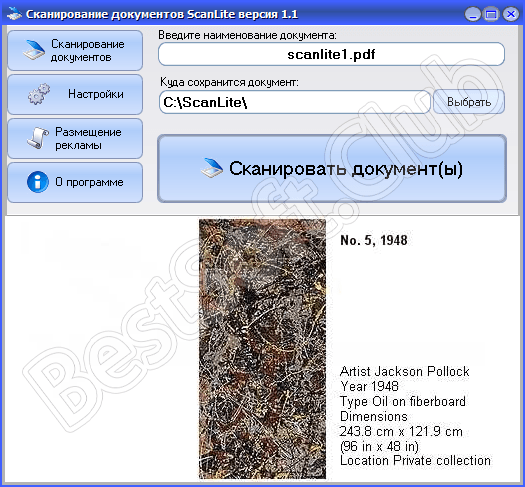
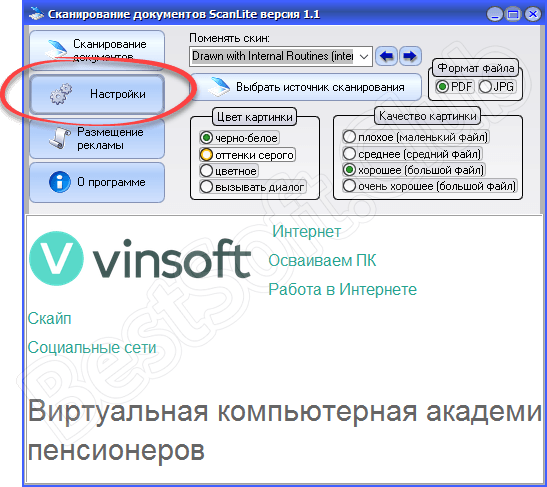
Программа отличается максимальной простотой и сразу после запуска переведена на русский язык. Тут присутствует несколько кнопок, а также управляющих элементов. Мы можем перейти к настройкам приложения, посмотреть информацию о нем или начать сканирование. Немного правее находится адресная строка и кнопка выбора места сохранения конечного файла. Для того чтобы запустить процесс сканирования документа, необходимо подключить сканер к компьютеру или ноутбуку, а затем нажать большую кнопку, находящуюся в центре окна.
Как пользоваться
Дальше в виде подробной пошаговой инструкции в 2 этапа разберемся, где бесплатно скачать программу, а также как ее правильно установить. Некоторое внимание будет уделено и настройке.
Загрузка и установка
Сначала прокрутите страничку в конец этой статьи и найдите раздел с загрузкой. После этого скачайте архив с приложением и распакуйте его.
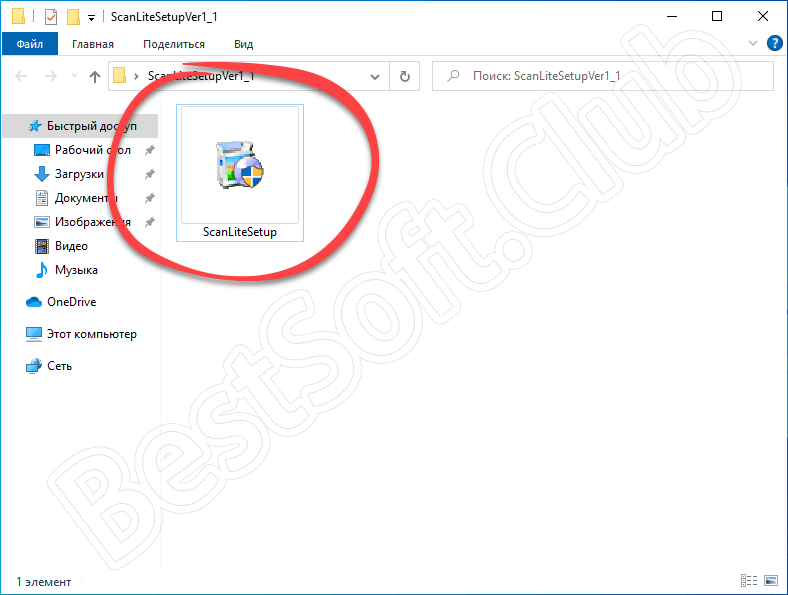
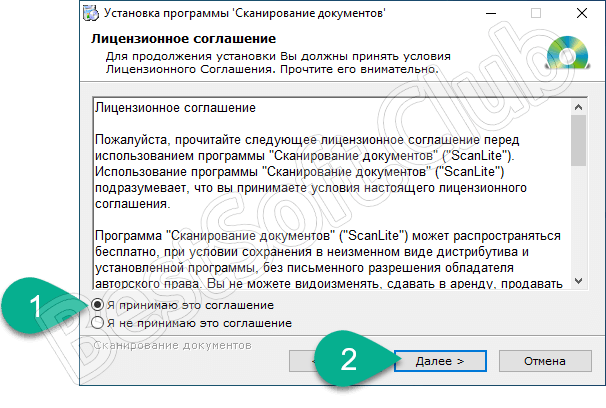
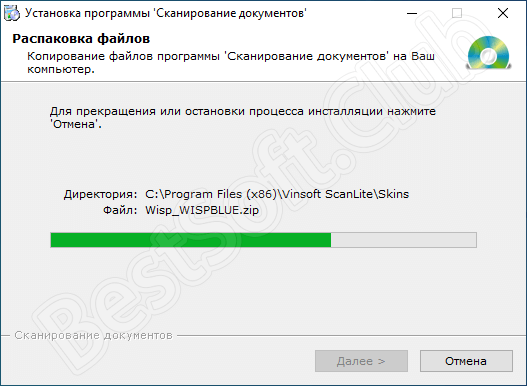
С установкой покончено и теперь мы переходим к работе с программой. В первую очередь необходимо ее правильно настроить.
Инструкция по работе
Чтобы перейти к настройкам приложения для сканирования документов при помощи оборудования Xerox необходимо нажать отмеченную на скриншоте ниже кнопку. После этого пользователю станет доступным целый ряд опций:
Достоинства и недостатки
Любое приложение обладает характерными только ему сильными и слабыми сторонами. Точно так же дела обстоят и в случае с утилитой для сканирования документов.
Похожие приложения
Рассмотрим еще несколько программ, способных сканировать документы при помощи оборудования от Xerox:
Системные требования
Приложение отличается минимальными системными требованиями и может корректно работать даже на самых слабых ПК и ноутбуках.
Скачать
По кнопке, которая находится сразу после таблицы, можно бесплатно скачать последнюю русскую версию программы для сканирования документов при помощи оборудования от Xerox.
| Разработчик: | Vinsoft |
| Информация обновлена и актуальна: | 2021 год |
| Название: | ScanLite |
| Платформа: | Windows XP, 7, 8, 10 |
| Язык: | Русский |
| Лицензия: | Бесплатно |
| Пароль к архиву: | bestsoft.club |
Видеообзор
Данное видео может оказаться весьма полезным.
Вопросы и ответы
Инструкция подошла к концу и теперь вы можете переходить к делу, а именно устанавливать приложение и приступать к сканированию. В случае возникновения вопросов напишите об этом нам, воспользовавшись имеющейся ниже формой комментирования.
Настройка сканирования через usb
Установка и настройка
Многофункциональный принтер WorkCentre 3045
Настройка сканирования через USB
Если принтер подключен через порт USB, сканирование в эл. почту и по сети недоступно. В этом
случае можно сканировать в папку на компьютере или в приложение, установив драйверы сканера
и утилиту Диспетчер экспресс-сканирования. Подробности см. раздел
Настройка сканирования в папку на компьютере через порт USB
1. Запустите Диспетчер экспресс-сканирования:
В среде Windows: выберите Пуск > Программы > Xerox. Выберите в списке принтер.
Дважды щелкните Диспетчер экспресс-сканирования.
В среде Macintosh: выберите Applications > Xerox. Выберите в списке принтер. Дважды
щелкните Диспетчер экспресс-сканирования.
2. Нажмите кнопку OK для сохранения в папке по умолчанию или щелкните Обзор, чтобы
выбрать другую папку.
3. Нажмите кнопку OK.
Теперь можно сканировать в папку на компьютере. Подробности см. раздел
Сканирование в папку
на компьютере, подключенном USB-кабелем

Печать
Многофункциональный принтер WorkCentre 3045
В этом разделе рассматриваются следующие вопросы.

Поддерживаемые типы бумаги, Рекомендуемые материалы, Заказ бумаги
Общие указания по загрузке бумаги
Многофункциональный принтер WorkCentre 3045
Поддерживаемые типы бумаги
В этом разделе рассматриваются следующие вопросы.
Принтер поддерживает использование различных типов бумаги и других материалов. Для
достижения наилучшего качества печати и во избежание частого застревания бумаги выполняйте
указания, приведенные в данном разделе.
Для достижения наилучших результатов используйте только бумагу и материалы Xerox
рекомендованные для данного принтера.
Список рекомендуемых типов бумаги и материалов для принтера доступен по адресу:
Recommended Media List (Список рекомендуемых материалов) (США)
Recommended Media List (Список рекомендуемых материалов)
Для заказа бумаги, пленки или других материалов обратитесь к местному торговому
представителю или посетите веб-сайт
Общие указания по загрузке бумаги
Используйте только рекомендуемые Xerox
типы пленки. Качество печати на других пленках
Не печатайте на листах с удаленными наклейками.
Используйте только бумажные конверты. Печатайте только на одной стороне конвертов.
Не перегружайте лотки для бумаги. Не загружайте бумагу выше линии максимальной загрузки
лотка.
Настройте направляющие в соответствии с размером бумаги.
Распустите листы бумаги перед загрузкой в лоток.
В случае частого застревания используйте рекомендованную бумагу или другие материалы
из новой упаковки.

Бумага, которая может повредить принтер, Указания по хранению бумаги
Многофункциональный принтер WorkCentre 3045
Бумага, которая может повредить принтер
Использование некоторых типов бумаги и других материалов может вызывать снижение качества
печати, частые застревания и даже поломки принтера. Запрещается использовать:
Грубая или пористая бумага
Бумага для струйных принтеров
Глянцевая бумага или бумага с покрытием, не предназначенная для лазерных принтеров
Бумага, использовавшаяся для фотокопирования
Смятая или сложенная бумага
Бумага с вырезами или перфорацией
Конверты с окнами, металлическими зажимами, боковыми стыками и клейкими участками,
закрытыми защитными полосками
Конверты с мягкой подложкой
, соглашения об обслуживании и Total Satisfaction Guarantee
(Общая гарантия качества) Xerox
не распространяются на повреждения, вызванные
использованием неподдерживаемой бумаги или специальных материалов. Total Satisfaction
Guarantee (Общая гарантия качества) Xerox
действует в США и Канаде. В других регионах
могут действовать другие гарантийные условия. Для получения дополнительных сведений
свяжитесь с местным представительством.
Указания по хранению бумаги
Для оптимального качества печати необходимо обеспечить надлежащее хранение бумаги
Храните бумагу в темном, прохладном и достаточно сухом месте. Большинство типов бумаги
чувствительны к воздействию ультрафиолетовых лучей и видимого света. Ультрафиолетовое
излучение, источником которого являются солнце и лампы дневного света, особенно
разрушительно действует на бумагу.
Не оставляйте бумагу под воздействием сильного света на длительное время.
При хранении бумаги не допускайте колебаний температуры и относительной влажности
окружающей среды.
Не храните бумагу на чердаках, в кухонных помещениях, гаражах и подвалах. В этих
помещениях часто бывает повышенная влажность.
Бумагу следует хранить в поддонах, картонных коробках, на полках или в шкафу.
В местах хранения и использования бумаги не должно быть продуктов питания и напитков.
Не открывайте запечатанные упаковки, если не собираетесь загружать бумагу в принтер.
Храните бумагу в оригинальной упаковке. Упаковка защищает бумагу от высыхания и
проникновения влаги.
Некоторые специальные материалы поставляются в герметично закрытых пластиковых
пакетах. До момента использования храните материал в пакете. Неиспользованный материал
складывайте в пакет и повторно запечатывайте его в целях защиты.

Поддерживаемые стандартные форматы бумаги, Нестандартные размеры бумаги, Поддерживаемые типы и плотность бумаги
Многофункциональный принтер WorkCentre 3045
Поддерживаемые стандартные форматы бумаги
Европейские стандартные форматы
Североамериканские стандартные форматы
A4 (210 x 297 мм, 8,3 x 11,7 дюйма)
A5 (148 x 210 мм, 8,3 x 5,8 дюйма)
JIS B5 (182 x 257 мм, 7,2 x 10,1 дюйма)
Конверты C5 (162 x 229 мм, 6,4 x 9 дюймов)
Конверты DL (110 x 220 мм, 4,33 x 8,66 дюйма)
Executive (184 x 267 мм, 7,25 x 10,5 дюйма)
Letter (216 x 279 мм, 8,5 x 11 дюймов)
Legal (216 x 356 мм, 8,5 x 14 дюймов)
Statement (140 x 216 мм, 5,5 x 8,5 дюйма)
US Folio (216 x 330 мм, 8,5 x 13 дюймов)
Конверты Monarch (98 x 190 мм, 3,875 x 7,5 дюйма)
Конверты № 10 (241 x 105 мм, 4,125 x 9,5 дюйма)
Нестандартные размеры бумаги
Ширина: 76.2–216 мм (3–8,5 дюйма)
Длина: 127–355.6 мм (5–14 дюймов)
Поддерживаемые типы и плотность бумаги
Принтер поддерживает следующие типы бумаги плотностью 60–163 г/мІ (16 фунтов (обычная) – 60
Как сканировать на компьютер с помощью МФУ Xerox WorkCentre 3025: пошаговая инструкция
— Убедитесь, что МФУ Xerox WorkCentre 3025 подключен к электропитанию и включен.
— Проверьте наличие чернил в принтере, чтобы избежать проблем со сканированием.
2. Подключение МФУ к компьютеру:
— Подключите МФУ к компьютеру с помощью USB-кабеля.
— Для работы сетевого сканирования требуется Ethernet-кабель.
3. Установка и настройка ПО для сканирования:
— Скачайте и установите программное обеспечение из официального сайта производителя или с диска, поставляемого в комплекте с МФУ.
— Запустите программу и следуйте инструкциям мастера установки.
— Выберите опцию «Сканирование» при выборе типа установки.
4. Настройка параметров сканирования:
— Откройте программу сканирования и выберите тип сканирования (отдельные страницы или многостраничный документ).
— Установите формат файла, в котором вы желаете сохранить сканированный документ.
— Выберите папку, куда будут сохранены сканированные файлы.
5. Сканирование документов:
— Подготовьте документы для сканирования.
— Нажмите кнопку «Сканировать» на программе сканирования или на МФУ.
— Измените параметры сканирования, если необходимо.
— Нажмите кнопку «Сохранить» или «Отправить на компьютер».
Дополнительные советы:
— Убедитесь, что на вашем компьютере имеется достаточно свободного места для сохранения сканированных документов.
— Для более быстрой работы с большим количеством страниц, выберите многостраничный документ.
— Используйте стандартные настройки сканирования, если вы не знаете, какие параметры настроить для конкретного типа документа.
Как сканировать документ на Xerox 3025?
На самом аппарате зайти в меню, нажав кнопку «статус аппарата» → настройка системы → настройка → стр. конфиг. — выбрать ВЫКЛ. Теперь при каждом включении тестовую страницу не печатает.
Как сделать скан Xerox?
- На панели управления принтера нажмите кнопку Скан.
- Выберите Комп. .
- Выберите пункт Сканир. .
- С помощью кнопки Стрелка вверх или Стрелка вниз выберите адрес сервера FTP и нажмите кнопку OK.
Какая программа нужна для сканирования документов?
- ABBYY FineReader.
- OCR CuneiForm.
- Scanitto Pro.
- Readiris Pro.
- VueScan.
- PaperScan.
- RiDoc.
Как отсканировать на принтере Xerox?
1. Щелкните правой кнопкой мыши значок на панели задач (в нижнем правом углу экрана) и выберите в всплывающем меню пункт Утилита сканирования Xerox. Если значка нет на панели задач, нажмите кнопку Windows Пуск, выберите пункт Программы, Офисная печать Xerox, Сканирование и затем Утилита сканирования Xerox.
Как сканировать с ксерокса?
- Включите устройство, дождитесь запуска. .
- Поднимите крышку принтера. .
- Перейдите в «Устройства и принтеры». .
- Найдите нужный принтер, нажмите на него правой кнопкой мыши и выберите пункт «Начать сканирование». .
- Задайте параметры сканирования.
Как ксерокопировать на принтере Xerox?
- Откройте крышку стекла экспонирования.
- Положите оригинал на стекло экспонирования лицевой стороной вниз, совместив его с верхним левым углом стекла. .
- Закройте крышку стекла экспонирования.
Как настроить мфу Xerox 3025?
- Подключаемся принтер к компьютеру по сетевому кабелю или по USB. Открываем браузер и вписываем IP адрес устройства. .
- Вводим данные для входа: admin-1111,
- «Свойства» «Настройка сети» «Wi-Fi» «Настройка беспроводной сети», «Быстрая настройка WiFi» выбираем из списка ваш WiFi.
Как настроить вай фай на принтере Xerox 3025?
- Подключаемся принтер к компьютеру по сетевому кабелю или по USB. Открываем браузер и вписываем IP адрес устройства. .
- Вводим данные для входа: admin-1111;
- «Свойства» – «Настройка сети» – «Wi-Fi» – «Настройка беспроводной сети»; «Быстрая настройка WiFi» – выбираем из списка ваш WiFi.
Как сбросить настройки принтера Xerox 3025?
Нажмите кнопку Статус машины на панели управления. С помощью стрелок вверх или вниз выделите пункт Настр. системы и нажмите кнопку OK. С помощью кнопок со стрелками выделите пункт Сброс настроек и нажмите кнопку OK.
Как отключить пробную печать на принтере Xerox?
После перехода в веб-интерфейс необходимо выбрать вкладку «Свойства» — раздел «Службы» — «Идёт печать» — «Титульный лист» — «Выключить» и нажать кнопку «Применить».
Как убрать пробную печать на принтере?
На выбранный принтер наведите курсор мыши и нажмите правую клавишу. Появится контекстное меню принтера. Из контекстного меню выберите команду «свойства и щелкните по ней левой клавишей мышки. В меню «свойства откройте вкладку «общие и нажмите левой кнопкой мыши по команде «пробная печать.
Как отключить печать пробной страницы Xerox b210?
В веб-интерфейсе выбрать вкладку “Свойства” – “Службы” – “Идёт печать” – “Титульный лист” – “Выключить” – “Применить”.
Xerox workcentre 3025, как сканировать на компьютер
Этот процесс не предназначен для принтеров Student Xerox, расположенных в библиотеке ZSR и других зданиях на территории кампуса. Принтеры Student можно установить с zsr.wfu.edu/print. Обратите внимание, что вы не можете подключиться к принтерам Xerox, если они подключены к WFUguest, WFUmydevices или беспроводным сетям eduroam.
Загрузить драйвер принтера Xerox
Поскольку в кампусе имеется множество моделей Mac и операционных систем, лучше всего загружать последние версии драйверов принтеров с сайта Xerox. Прежде чем начать, проверьте, какая операционная система работает на вашем Mac.
- Перейдите на страницу support.xerox.com
- Введите модель вашего принтера в поле поиска (например, AltaLink C8055) и завершите поиск.
- Перейдите на вкладку «Драйверы и загружаемые материалы».
- При необходимости уточните поиск, выбрав модель в поле «Продукт/модель».
- Выберите результат поиска, начинающийся со слова «Драйверы и загружаемые материалы».
- Перейдите на вкладку «Платформа» и выберите операционную систему вашего Mac.
- В разделе «Цифровой интерфейс» выберите «Встроенный контроллер».
- Выберите самый последний «Установщик драйвера печати и сканирования для macOS» для загрузки.
Установите драйвер принтера Xerox (Mojave и более ранние версии)
- Дважды щелкните загруженный файл Xerox Print Driver.dmg, а затем запустите файл Xerox Print Driver.pkg.
- Нажмите «Продолжить», чтобы перейти к мастеру установки.
- Нажимайте на подсказки, чтобы «Согласиться» с условиями и «Установить»
- При появлении запроса введите пароль вашего компьютера.
- Нажмите значок одного принтера (справа). Введите IP-адрес нужного принтера Xerox. Нажмите «Продолжить»
- Чтобы найти IP-адрес соответствующего принтера, см. статью «Поиск IP-адреса принтера в Mac OS X».
- При появлении запроса выберите правильный тип модели принтера (вы можете найти их непосредственно на принтере)
- Нажмите «Закрыть»
- Откройте Системные настройки (в Dock или в меню Apple).
- Теперь принтер Xerox должен быть указан в списке доступных принтеров.
- Если для добавляемого принтера Xerox требуется учетный код/код принтера, следуйте этим инструкциям: Настройка учета принтеров Xerox в Mac OS X
Установите драйвер принтера Xerox (Catalina и более поздние версии)
- Дважды щелкните загруженный файл Xerox Print Driver.dmg, а затем запустите файл Xerox Print Driver.pkg.
- Нажмите «Продолжить», чтобы перейти к мастеру установки.
- Нажимайте на подсказки, чтобы «Согласиться» с условиями и «Установить»
- При появлении запроса введите пароль вашего компьютера.
- После установки драйвера принтера должно открыться окно «Принтеры и сканеры», в котором можно добавить принтер Xerox.
- Если вам понадобится открыть окно «Принтеры и сканеры» позже, вы можете найти его, выбрав «Системные настройки», а затем «Принтеры и сканеры».
Добавьте принтер либо по имени принтера, либо по IP-адресу:
Хотите и дальше использовать
Xerox WorkCentre 3025 в Windows 10?
VueScan здесь, чтобы помочь!Мы реконструировали драйвер Xerox WorkCentre 3025 и включили его в VueScan, чтобы вы могли продолжать использовать свой старый сканер.
Вот что говорят некоторые из наших клиентов
Подробнее читайте здесь
Мне нужно было отсканировать массу фотографий, и после некоторых исследований я решил выбрать VueScan. Я не жалею о своем решении. Сканирование не составило труда и сэкономило мне много времени. Я использую сканер Brother All-in, который купил 3 года назад, и хотя его программное обеспечение для сканирования неплохое, оно намного медленнее и имеет гораздо меньше возможностей, чем VueScan. Моя операционная система — Windows 10. Я могу без колебаний рекомендовать VueScan. Это стоит денег.
Виктор С. Гланвиль
Hamrick Software. Я использую VueScan в течение 10 лет на нескольких разных компьютерах, используя 3 модели сканеров. Это действительно отличный продукт в хорошем состоянии и с исключительным соотношением цены и качества. Это доставляло мне много удовольствия на протяжении многих лет и помогло сделать несколько высококачественных сканов старинных семейных фотографий. Я могу порекомендовать его всем.
Я просто в восторге от этой программы! Мой Nikon COOL SCAN V будет работать только с Windows 98, поэтому он уже давно не используется. Благодаря VueScan он снова в сети и работает лучше, чем когда-либо. Он настолько эффективен и прост в использовании, что я с нетерпением жду сканирования нескольких тысяч слайдов, которые были отложены и непригодны для использования. Мой сканер теперь работает намного лучше, чем изначально, что я скептически отношусь к этому. Я купил версию Pro, и она стоит каждой копейки по разумной цене. УХ ТЫ! Любить это! Спасибо, Хэмрик.
В январе 2003 года я купил VueScan для своего Epson Perfection 1200. Я использовал его много, больше функций, чем стандартный драйвер. Получил новые компьютеры с новыми операционными системами, забыл про VueScan. У меня новый сканер Epson, на старый нет драйверов Win10. Я вспомнил VueScan. Нашел, скачал пробную версию, и мой старый сканер EPSON 1200 снова ЗАРАБОТАЛ. Ничего себе, покупка, сделанная в 2003 году, работает на ПК с операционной системой, которой не было в 2003 году. 17 ЛЕТ спустя! И это за совсем небольшие деньги. ЭТО УСЛУГА И ДОПОЛНИТЕЛЬНАЯ ЦЕННОСТЬ ДЛЯ ВАШЕГО КЛИЕНТА!
Абсурдно, что я не мог использовать свой сканер Espon WF-3520 после обновления Mac OS, и Epson явно не заинтересована в устранении проблемы. Отлично работает с VueScan 9.
Собирался отправить свой очень старый сканер HP на свалку, но благодаря Hamrick Software мне не придется этого делать. Очень устойчивый. Он работает на моем Macbook с ОС Catalina.
Vuescan Professional избавил меня от необходимости покупать новый сканер, когда Mac Catalina больше не поддерживал мой текущий сканер. Гораздо дешевле, чем покупка нового сканера, просты в использовании и отличного качества.
Я очень доволен программным обеспечением. Он распознал все функции сканера и позволяет продолжить сканирование в документы после обновления macOS.
Описание: пакет установщика программного обеспечения WorkCentre 3025. Содержит драйверы принтера, Easy Printer Manager, утилиту Easy Wireless Setup, драйвер сканера, драйвер PC-Fax и Windows 10, обновление RS4.
Драйвер и утилиты WorkCentre 3025 для Mac OS
Mac OS 10.14 – Mojave
Mac OS 10.13 – High Sierra
Mac OS 10.12 – Sierra
Mac OS X 10.11 – El Capitan
Mac OS X 10.10 – Yosemite
Mac OS X 10.9 – Mavericks
Mac OS X 10.8 – Mountain Lion
Mac OS X 10.7 – Lion
Mac OS X 10.6 – Snow Leopard
Mac OS X 10.5 или нижеВерсия: 1.03.01
Размер: 240,32 МБ(Скачать с сайта производителя)
Описание: этот пакет содержит драйвер, Easy Printer Manager, FAX, драйвер ICA, Scanner Assistant и TWAIN
Драйвер WorkCentre 3025 Mac и сканирование ICDM
Mac OS 10.15 — Catalina
Mac OS 11 Big SurВерсия: 1.06
Размер: 10,46 МБ(Скачать с сайта производителя)
Описание: драйвер принтера v1.06.00, сканер ICDM 2.00.91. Никакие другие утилиты не обновляются.
Драйвер Linux для WorkCentre 3025
Операционная система: Linux
Версия: 1.00.25:00.05
Размер: 7,16 МБ(Скачать с сайта производителя)
Описание: Драйвер Linux для WorkCentre 3025 поддерживает: Ubuntu 10.04–13.04, Red Hat Enterprise Linux 5, 6, Fedora 11–19, Debian 5.0–7.1, Mint 13–15, SUSE Linux Enterprise Desktop 10, 11, openSUSE 11.0 – 12,3
Драйвер принтера для Xerox Xerox WorkCentre 3025. Это драйвер, обеспечивающий полную функциональность выбранной модели.
Дополнительная информация. Если вы не знаете, как подключить дополнительное устройство к своему компьютеру, и вам нужна инструкция, как его правильно подключить, вы можете воспользоваться строкой поиска на этом сайте (находится в правой верхней части любой страницы) или написать нам .
Для использования любого компьютерного устройства требуется программное обеспечение (драйвер). Рекомендуется использовать оригинальное программное обеспечение, поставляемое с вашим компьютером.
Если у вас нет программного обеспечения, и вы не можете найти его на сайте производителя компьютерного устройства, то мы вам поможем. Сообщите нам модель вашего принтера, сканера, монитора или другого компьютерного устройства, а также версию операционной системы (например: Windows 10, Windows 8 и т. д.).
Поиск информации об операционной системе в Windows 10

Поиск информации об операционной системе в Windows 7, Windows 8, Windows 8.1. Подробнее.
Узнайте, какая macOS используется на вашем Mac (используйте «Об этом Mac», чтобы увидеть версию операционной системы Mac, установленной на вашем Mac, и выяснить, является ли она последней версией).
В меню Apple в углу экрана выберите «Об этом Mac». Вы должны увидеть имя macOS, например macOS Mojave, за которым следует номер версии. Если вам также необходимо узнать номер сборки, щелкните номер версии, чтобы увидеть его.
Навигация по записи
Как установить драйвер, если нет файла setup.exe. Как вручную установить драйвер с помощью файла .INF. Загруженный пакет драйверов не включает приложение-установщик (например, setup.exe или install.msi). В этих случаях можно использовать файл с информацией об установке (.INF) для ручной установки драйвера. Самое необходимое программное обеспечение для любого компьютера — Если вы купили новый компьютер или переустановили операционную систему, то на этой странице сайта вы найдете все необходимое программное обеспечение и инструкции по его установке. Установка оборудования SSD для ноутбуков и настольных компьютеров. Передача данных. Пошаговое руководство, показывающее, как установить твердотельный накопитель Kingston на настольный компьютер или ноутбук с прилагаемым программным обеспечением Acronis. Драйвер — это компьютерная программа, которая работает или управляет определенным типом устройства, подключенного к компьютеру.
Оставить ответ Отменить ответ
Реклама
Подключение, ремонт и обслуживание компьютерных устройств

Если вы не знаете, как подключить к компьютеру дополнительное устройство, и вам нужна инструкция, как правильно его подключить, вы можете воспользоваться строкой поиска на этом сайте (находится в правой верхней части любой страницы) или напишите нам.
На сайте представлена информация об использовании компьютерного оборудования и программного обеспечения. Также на сайте можно найти ответы на сложные вопросы, возникающие при использовании принтеров, сканеров, мониторов, ноутбуков и других компьютерных устройств.
Категории
Драйверы компьютерного оборудования
Драйвер обеспечивает программный интерфейс для аппаратных устройств, позволяя операционным системам (Windows, Linux, Mac и т. д.) и другим компьютерным программам получать доступ к аппаратным функциям без необходимости знать точные сведения об используемом оборудовании.
Авторское право © 2022 DriverNew. Помощь в подключении компьютерных устройств. Решение проблем, связанных с использованием ПК. Контактная форма
Это работало до того, как я поставил новый компьютер. Я сканировал, выбирая «Сетевой ПК», и он попадал прямо на мой компьютер. Теперь он говорит «Недоступно», когда я выбираю сетевой компьютер. Я перезагрузил программное обеспечение. Не знаю, что еще делать. спасибо за любую помощь.
Intel vPro®: что нового в 2022 году
2022-03-24 16:00:00 UTC Video Meetup Видеовстреча: Intel — Intel vPro®: что нового в 2022 г. Подробнее о событии Просмотреть все события
5 ответов

потребуется куча дополнительной информации, лучше всего войти в Xerox и посмотреть, какая информация хранится в адресной книге, сканирует ли она с помощью SMB, FTP или электронной почты, сканирует ли она обратно на имя хоста вашего ПК идет ли он на IP-адрес, если это SMB, вы установили новую папку с разрешениями? если это FTP, был ли на вашем ПК запущено FTP-приложение для получения сканирования

Сколько всего компьютеров в вашей сети? Вы на какой ОС? Вин 7? А каким софтом сканируете? Утилита сетевого сканирования? Я слышал, что возникает конфликт, если на разных компьютерах запущено несколько экземпляров NSU. Попробуйте следующее: войдите в утилиту сетевого сканирования и нажмите кнопку «Обновить» непосредственно перед сканированием. Это должно переопределить другие экземпляры той же утилиты и сообщить сканеру, куда отправить работу.
Опять же, если у вас был единственный компьютер в сети, у сканера не было проблем, куда его отправить. Возможно, вам придется настроить устройство, чтобы оно знало ваш компьютер отдельно от других. Вам потребуется Xerox Network Scan Manager, чтобы подключиться к сканеру и зарегистрировать компьютер. Это включает в себя ввод 8-символьного идентификатора, чтобы вы знали, на какой компьютер вы отправляете отсканированное изображение, и PIN-код. Затем вы можете перейти к сканеру, выбрать «Сетевой компьютер», найти имя идентификатора, которое вы использовали ранее, и ввести свой PIN-код.
Полагаю, это нужно сделать для обоих компьютеров.
Спасибо, ребята. Это показывает вам, насколько я невежествен в этом деле, сказав это, я только что заработал, но я не совсем уверен, как я это сделал. ржу не могу. еще раз спасибо.
убедитесь, что вы отметили лучший ответ и полезный пост

Возможно, вам потребуется загрузить и установить WC3550_NetScan_Utility и драйвер WIA_TWAIN и установить их на локальные компьютеры, на которые вы хотите сканировать.
Эта тема заблокирована администратором и больше не открыта для комментариев.
Чтобы продолжить это обсуждение, задайте новый вопрос.
Эргономичное оборудование
Кто в США должен нести ответственность за предоставление эргономичного оборудования по запросу сотрудника? Это ИТ, поскольку ИТ предоставляет клавиатуры и мыши? Должен ли это быть HR, поскольку он эргономичен и несет потенциальную ответственность, если НЕ предоставляется? Должен ли это быть тот отдел.
Приветствие Xfinity (личный домашний Интернет)
Во-первых, мне больно. Я мог бы произнести речь «Он ставит передо мной задачу», как Хан в «Звездном пути 2: Гнев Хана». Просто замените «Они» на «Он». Но они сделали то, чего я хотел годами (десятилетиями?), так что, думаю, это должно быть признано. Ю.
Щелкни! SATCOM Threat, IE End of Life, Mac с кирпичами, Planet 9, Lego Delorean
Ваша ежедневная доза технических новостей. Вы должны это услышать. ФБР и CISA предупреждают об угрозах для сетей спутниковой связи Согласно новому предупреждению ФБР и CISA спутниковые сети находятся в зоне высокого риска. Согласно ZDNet.
Какими сверхспособностями вы хотели бы обладать?
Что может сделать ИТ-специалист со сверхспособностями? В каких ИТ-задачах вы бы их использовали и как?
Можно ли подключить интерфейс управления коммутатора к одному из его собственных портов коммутатора?
Недавно я понял, что у меня есть конфигурация коммутатора с непреднамеренным потенциальным побочным эффектом. У меня есть Aruba 6300F с несколькими виртуальными локальными сетями. Он работает в режиме уровня 3. Это работает следующим образом: я просто «включаю» функции маршрутизатора, а затем.