Как снимать логи с устройств на Android и iOS: разбираемся с инструментами

Краткая инструкция по чтению и разбору логов мобильных устройств на Android и iOS, а также необходимые инструменты для Windows и MacOS.
Статья подготовлена red_mad_robot и «Альфа-Банком» на основе доклада Senior QA red_mad_robot Ольги Никитиной «Инструменты для снятия логов с Android / iOS устройств. Чтение и разбор» на митапе «QАчественное общение» при поддержке red_mad_robot.
Уровни логирования и что они означают
Для начала разберёмся с логами. Это текстовые файлы, в которых записываются все действия пользователя. Например, какие кнопки он нажимает в приложении и как на это оно реагирует в ответ.
Записи в логах формируются в хронологическом порядке. Самая свежая — внизу.
Есть два вида логов:
Crash logs — файл, в котором хранятся записи только об ошибках экстренного завершения программы — по-простому, когда приложение крашнулось.
Logs — простые логи, или журнал событий. Это файл, в котором хранятся системные записи и ответы устройства на действие пользователя.
Логи на мобильных устройствах бывают нескольких уровней:
Они представлены по уровню важности — от самого высокого к самому низкому, — и каждый следующий уровень включает в себя предыдущий. Например, VERBOSE содержит в себе логи всех остальных.
Примечание: уровни более применимы к логам на Android, потому что именно там такое разделение встречается чаще.
Рассмотрим подробнее каждый уровень.
Error (ERROR)
На этом уровне информируются ошибки работы системы.
Записи этого уровня требуют быстрого вмешательства разработчика — на такие ошибки нужно реагировать максимально быстро.
Как пример, такая запись в логе:
“ SpannableStringBuilder: SPAN_EXCLUSIVE_EXCLUSIVE spans cannot have a zero length ”
Это ошибка, в которой говорится, что строковый элемент span не может быть пустым.
“ [ZeroHung]zrhung_get_config: Get config failed for wp[0x0008] ] ”
Эта системная ошибка сообщает, что происходит утечка памяти при взаимодействии с каким-то элементом или приложением.
Warning (WARN)
На этом уровне отображаются записи, сообщающие о каком-то неожиданном поведении, требующем внимания, или о ситуации, которая незнакома системе.
Например, сообщение ниже — запись из тестового приложения:
“ [OMX.hisi.video.decoder.avc] setting nBufferCountActual to 16 failed: -2147483648 “
Мы пытаемся декодировать запись в какой-то формат, но его нет. Ошибка сообщает о неуспешной попытке настройки видеоплеера в нужном формате.
“ BroadcastQueue: Permission Denial: broadcasting Intent ”
Эта системная ошибка говорит о сбое в работе одного из виджетов на устройстве.
Info (INFO)
На этот уровень приходят записи информационного характера, например о работе системы.
Допустим, такое сообщение об уровне заряда батареи на устройстве:
“ APwBatteryMonitor: screen off start battery: 100 ”
А это сообщение говорит о том, что экран устройства был выключен:
Ещё в логи этого уровня входят запросы от клиента на сервер: хедеры, тело запросов, которые отправляет клиент, и ответы сервера.
“ okhttp.OkHttpClient: <— 200 https://domainname/api/v1/smth/deals (1691ms)
okhttp.OkHttpClient: server: nginx/1.15.9
okhttp.OkHttpClient: date: Thu, 23 Sep 2021 19:41:17 GMT
okhttp.OkHttpClient: content-type: application/json
okhttp.OkHttpClient: vary: Accept-Encoding
okhttp.OkHttpClient: strict-transport-security: max-age=15724800; includeSubDomains
okhttp.OkHttpClient: <— END HTTP ”
Такие записи могут помочь вам в понимании какого-то бага или в разборе задачи при условии, что вы не можете перехватить трафик или не знаете, какие запросы отправляются на бэкенд.
Debug (DEBUG)
Это уровень сообщений, в которых передаётся информация о процессах отладки или шагах работы крупных процессов.
Например, в записи ниже сказано, что пользователь нажимал на кнопку уменьшения или увеличения громкости:
Сначала мы видим запись о самом факте нажатия на кнопку, далее оно расшифровывается подробнее:
Ещё пример: если ваше приложение использует сокет-сессию, то на уровне DEBUG мы можем увидеть, когда сессия начинается и заканчивается:
“ b$b: WebSocket connected ”
Verbose (VERBOSE)
Сообщения такого уровня уточняют или раскрывают действия.
Например, у нас есть служба управления окнами на экране приложения. И на уровне Verbose мы можем увидеть подробности её работы.
WindowManager: Removing Window
На этом уровне мы можем посмотреть системные подробности наших действий. Например, при включении геолокации в записи отобразится текущая геолокация.
GnssLocationProvider: reportLocation Location [. ]
А меняя звук на устройстве, мы увидим, как растёт или падает значение:
AudioManager: getStreamVolume streamType: 3 volume: 10
Каждое нажатие, то есть изменение звука, будет отражаться новым сообщением.
Verbose — уровень самого низкого приоритета. Выбирая такой уровень отображения логов, мы будем видеть записи и со всех предыдущих уровней.
Примечание: разработчики приложения самостоятельно покрывают действия логами, определяют уровни, а также какие сообщения какому из них соответствуют.
Инструменты для снятия логов: Android
Расскажем о трёх способах.
Первый — Logcat в составе Android Studio, самый известный и широко используемый.
Для снятия логов нам необходимо перевести устройство в режим разработчика/отладки. Для этого нужно:
найти в настройках номер нашего билда или ОС (в зависимости от устройства),
около десяти раз нажать на эту информацию,
при появлении сообщения о том, не хотим ли мы перевести устройство в режим разработчика, нажать «Ок».
Примечание: алгоритм может отличаться в зависимости от производителя устройства, потому что у многих из них свои надстройки на ОС Android.
Дальше подключаем устройство по USB к ПК и устанавливаем Android Studio.
Следующие шаги на скрине:
Выбираем вкладку Logcat (переходим к сообщениям в реальном времени).
В окошке выбираем телефон, с которого снимаем логи.
На этой вкладке выбираем логи определённого приложения. Если нужно снять вообще все логи со всех приложений и системы, эту вкладку стоит не трогать. Рядом с ней можно выбрать уровень логирования (вкладка Verbose на скрине).
В поле поиска, где мы можем фильтровать выдачу, разрешено писать что угодно — от названия пакета до частей вроде fatal.
На скрине видно логи с подключенного устройства.

Второй способ — выгрузка логов с самого устройства. Кроме режима разработчика нам нужно подключить устройство к ПК через USB и установить ADB — Android Debug Bridge.
Открываем терминал и пишем две команды.
Первая — adb devices — показывает подключённые устройства, которые видит ADB. В терминале выглядит так:
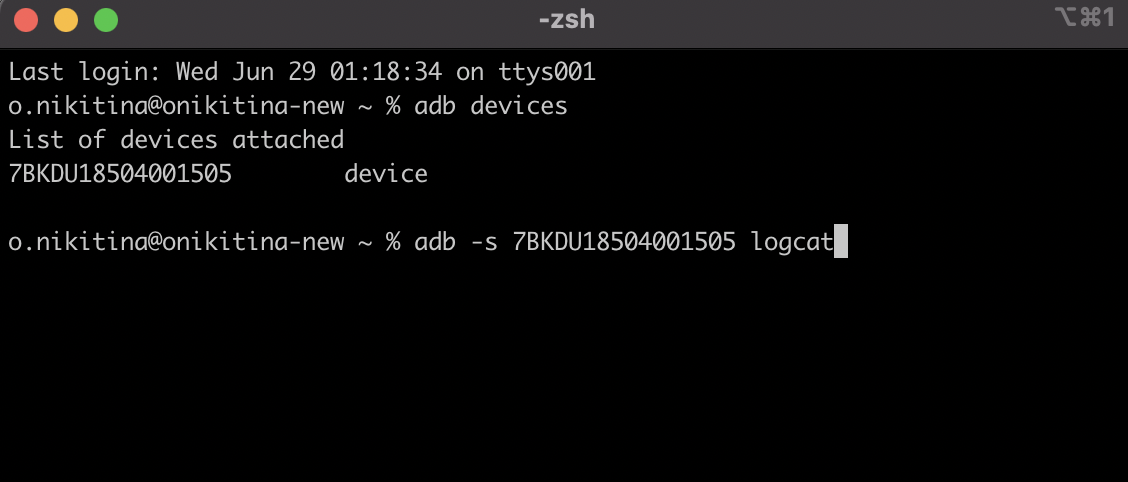
Название устройства — 7BKDU18504001505
Вводим вторую команду — adb -s название устройства logcat, — которая запускает утилиту Logcat для конкретного устройства. В терминале в реальном времени будут поступать логи.

Как их читать?
В первом столбце — дата и время поступления записи.
Во втором — обозначения уровней логирования. Например, D — это Debug.
В третьем показываются названия инструмента, утилиты, пакета, от которых поступает сообщение, а также расшифровка того, что вообще происходит.
Третий инструмент — SDK Platform Tools. Процесс его установки практически аналогичен предыдущим двум:
переводим телефон в режим разработчика,
подключаем к ПК по USB,
скачиваем на ПК папку SDK PT (под свою ОС),
открываем папку SDK PT в терминале.
Теперь пишем команду ./adb logcat –v threadtime > ./android-debug.log.
В терминале это выглядит так:
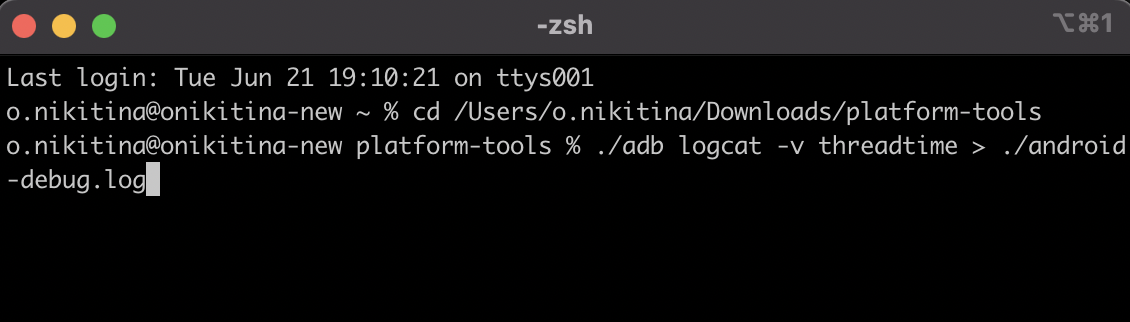
Прерываем выполнение команды (например, на Mac это Control+C). Лог добавляется в папку.

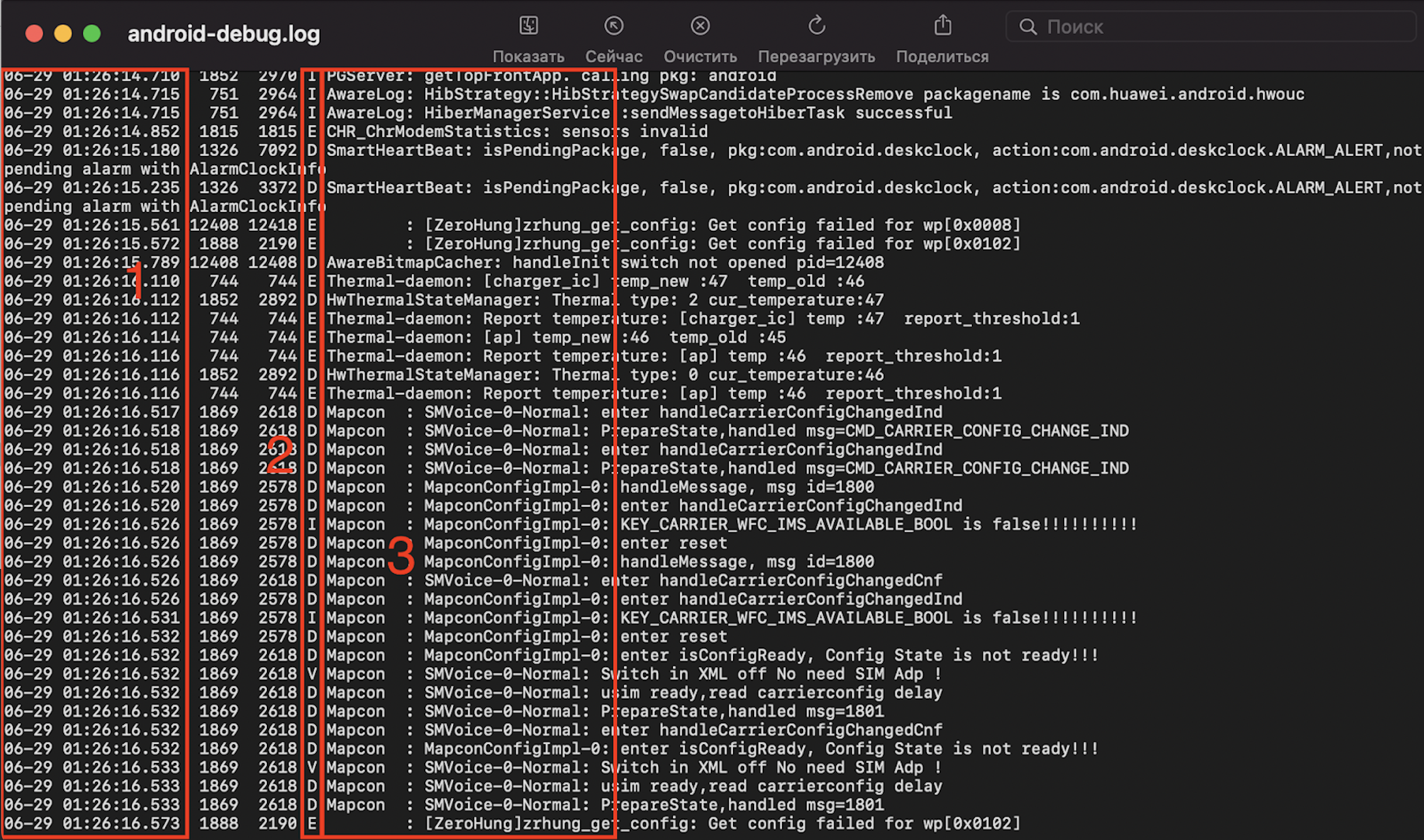
В первом столбце — дата и время, во втором — уровни логов, в третьем — указание на то, от какой части системы поступают данные, лог и его расшифровка/подробности
Очень похоже на предыдущий терминал, но файл обновляется, пока в терминале действует команда.
Инструменты снятия логов: iOS
В первую очередь нас интересует xCode — интегрированная среда разработки (IDE), в которую встроен нужный нам инструмент Simulator.
Как использовать инструмент:
В системной строке нажимаем xCode → Open Developer Tools → Simulator.
В самом симуляторе выбираем Debug → Open System Log.
Мы будем видеть логи в реальном времени:

Подобное оформление логов мы уже где-то видели, но построение информации в выдаче немного отличается. Есть дата и время (1) и данные (2) о том, с какого устройства снята информация: имя компьютера, элемент системы, с которого пришло сообщение, и его расшифровка.
Но первый способ работает только с симуляторами. Если необходимо снимать логи с реального устройства, в этом может помочь раздел Devices and Simulators.
Записи можно отфильтровать по конкретному процессу (вашему приложению):
Подключаем устройство к ПК по USB.
Открываем xCode → Windows → Devices and Simulators.
Дальше нажимаем у устройства Open Console и видим панель с названием устройства, информацией о модели и ОС:
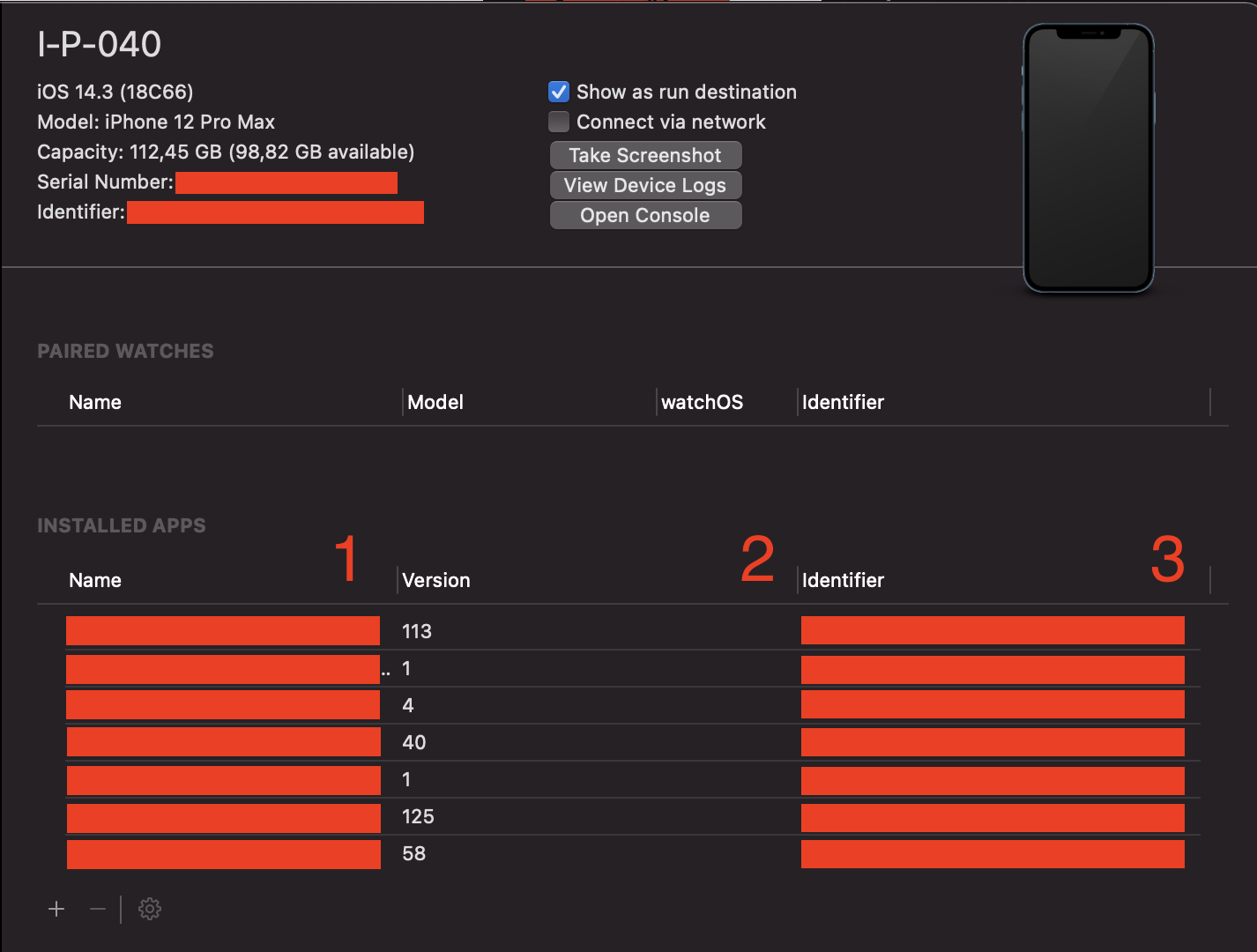
1 — все приложения, которые установлены на устройстве, 2 — версия устройства, 3 — пакет приложения устройства
Логи поступают в реальном времени, но их удобно отслеживать:

У нас есть три столбца:
«Время» — время поступления сообщения.
«Процесс» — с какой части системы/приложения пришло сообщение.
«Сообщение» — описание события, сервисная информация.
В инструменте есть поиск для фильтрации выдачи. Ещё есть полезная кнопка «Приостановить» — она останавливает поток логов.
А вот утилита iMazing поможет снимать iOS-логи для тех, у кого установлен Windows. Приложение платное, но часть функциональности доступна бесплатно. Например, за снятие логов устройства платить не нужно.

В меню выбираем «Показать консоль устройства». В открывшемся окне приходят записи логов в реальном времени со всего устройства.

1 — дата и время получения сообщения; 2 — имя телефона, информация, с какой части устройства пришло сообщение, и описание; 3 — поисковая строка для фильтрации выдачи
Ещё одно важное достоинство iMazing — возможность сохранять логи (разумеется, по кнопке «Сохранить»).
Статья подготовлена red_mad_robot и «Альфа-Банком» на основе доклада Senior QA red_mad_robot Ольги Никитиной «Инструменты для снятия логов с Android / iOS устройств. Чтение и разбор» на митапе «QАчественное общение» при поддержке red_mad_robot.
Как посмотреть историю уведомлений в Android

На систему уведомлений возложена крайне важная задача: своевременно информировать о ключевых событиях, за которыми вы следите с помощью используемых программ. Когда приходит новое SMS-сообщение, или обновляется читаемый сайт, при должных настройках система сразу оповещает об этом. Но уследить за уведомлениями может быть непросто, особенно с большим количеством активных программ. Одно неосторожное движение пальца — и важное сообщение (а то и все сразу) безвозвратно исчезает из общего потока еще до того, как вы успеваете его просмотреть. В таких случаях остается проверять программы вручную, недоумевая от отсутствия журнала уведомлений в Android. На самом же деле он есть, просто этот журнал почему-то спрятан, и нужно знать, где его искать. Кроме того, все недавние уведомления можно глянуть в сторонней программе.
Встроенный журнал
В Android есть простой, но не совсем очевидный способ отобразить встроенную в систему историю уведомлений. Чтобы им воспользоваться, сделайте вот что:
- Задержите прикосновение пальца на рабочем столе и перейдите в меню «Виджеты».
- В списке доступных виджетов зажмите «Ярлык настроек» и перетащите его на рабочий стол.
- В появившемся меню выберите «Журнал уведомлений».
- Откройте журнал уведомлений с помощью одноименного значка на рабочем столе.
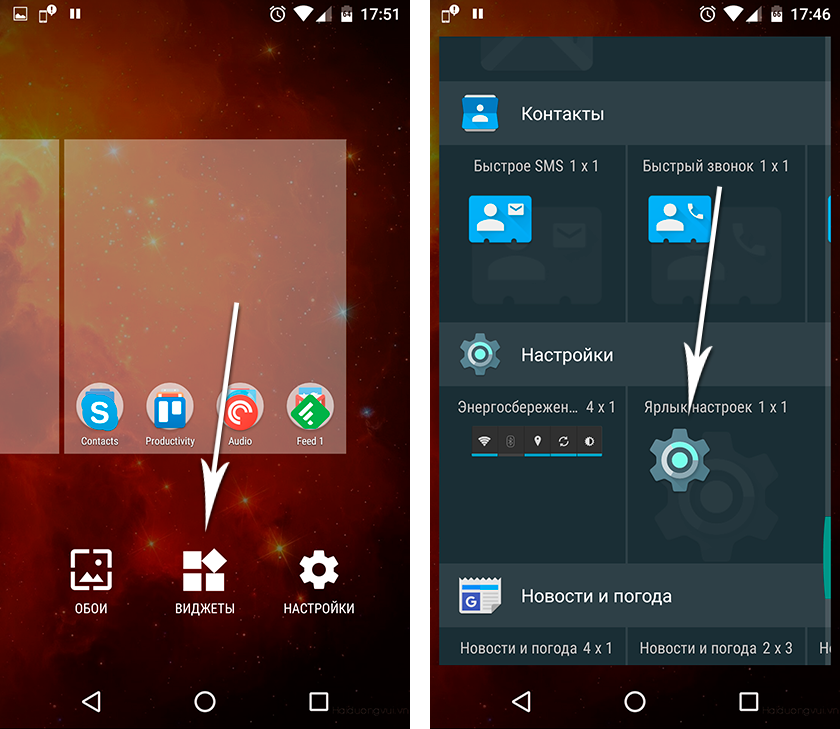
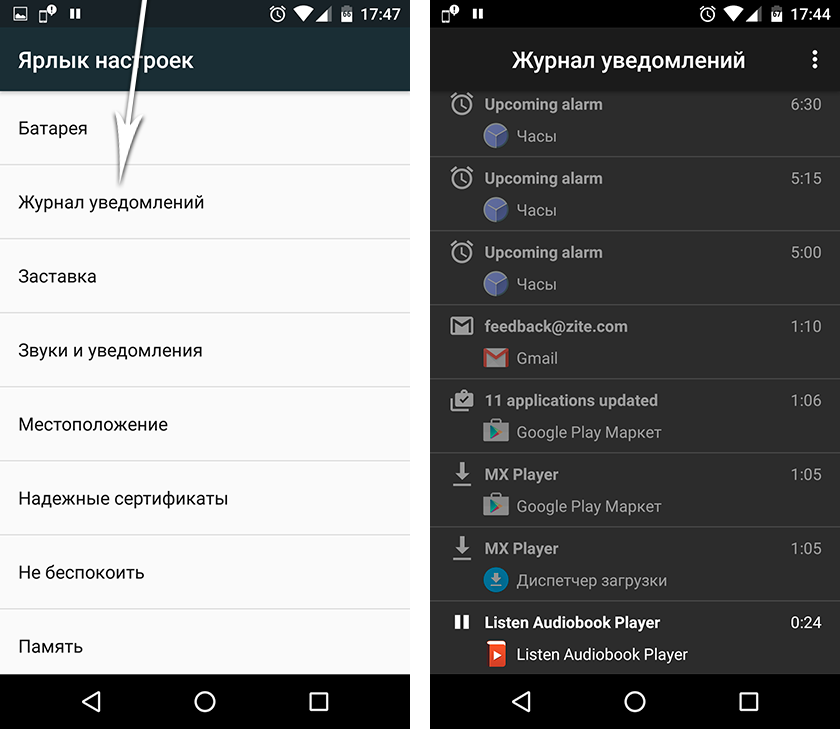
Обратите внимание: в зависимости от версии Android и установленных программ (таких, как Launcher’ы, например) расположение перечисленных в инструкции элементов интерфейса может меняться.
Как только откроете журнал уведомлений, увидите в нем желанный список. Сложно точно сказать, за какой период и какое количество оповещений здесь можно найти. По крайней мере, в Android Marshmallow я наблюдаю несколько десятков единиц, которые поступали за последние сутки.
Стоит отметить, что стандартный журнал уведомлений в Android далек от идеала. Он представляет собой лишь список названий программ, от которых поступала информация, отсортированный по дате. Деталей о содержимом уведомлений здесь нет. А вот и самый существенный недостаток: встроенный журнал не разрешает быстро переходить к программе-источнику по нажатию на полученное от нее уведомление. К счастью, все эти ограничения не действуют в программах от сторонних разработчиков.
Стороннее приложение
Бесплатная программа Past Notifications показывает до 2000 последних уведомлений вместе с полным текстовым содержимым, группирует их по приложениям-источникам и предлагает несколько удобных функций для работы с отображаемыми данными.
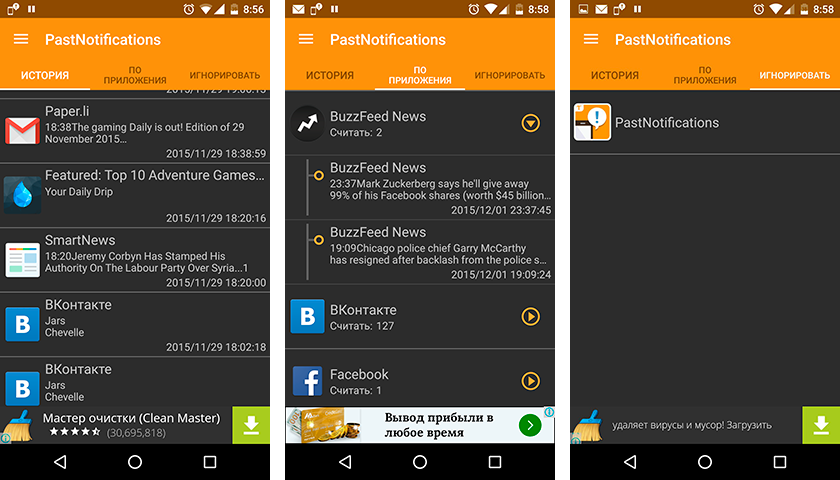
После установки на панели уведомлений появляется кнопка Past Notifications, которая служит для быстрого доступа к истории. Нажав по ней, вы откроете список уведомлений с датой, временем поступления и кратким содержимым для каждого из них. Здесь также можно просматривать полные тексты сообщений, удалять выбранные уведомления или добавлять программы в черный список, чтобы система игнорировала любую информацию от них. Последнее особенно кстати, поскольку можно блокировать назойливые сообщения от Play Store и других «шумных» программ.
Соседний раздел для удобства отображает уведомления по группам исходя из приложений, от которых они поступают. Нажав по любому сообщению здесь или в несгруппированном списке, вы мгновенно перейдете к программе-источнику — возможность, которой так не хватает встроенному журналу. В последнем, третьем, разделе найдете добавленные в черный список приложения и здесь же при необходимости сможете разблокировать их.
В программе немного настроек. Past Notifications разрешает только выбирать количество видимых уведомлений в списке и отключать отображение иконки в строке состояния и кнопки на соответственной панели. Приложение показывает рекламу, но от объявлений можно избавиться за 30 грн, купив платную версию в настройках. Еще один нюанс — качество локализации. В интерфейсе программы мало текста, но он переведен с английского машиной со всеми вытекающими ошибками.
Встроенное в Android средство для вывода истории уведомлений не отличается информативностью и удобством, поэтому его сложно рассматривать как полноценный журнал. Но Past Notifications способна компенсировать эти недостатки системы и стать полезным помощником при работе с историей уведомлений.
Подписывайтесь на наш нескучный канал в Telegram, чтобы ничего не пропустить.
Как просмотреть журнал событий на Android: полезная информация
Журнал событий на Android — это важный инструмент, который может помочь разработчикам и пользователям отслеживать и исправлять проблемы с устройством. Он содержит записи обо всех событиях, происходящих на вашем Android-устройстве, включая ошибки, предупреждения и информацию о работе приложений.
Просмотр журнала событий может быть полезным, если у вас возникла проблема с устройством или приложением, и вы хотите получить более подробную информацию о том, что происходит. Он может помочь вам определить, что вызывает проблему, и найти способы ее устранения.
Существуют различные способы просмотра журнала событий на Android. Один из самых простых способов — использовать приложение, такое как Logcat. Оно позволяет отслеживать записи журнала событий в реальном времени и выполнять поиск по ключевым словам или фильтрам. Кроме того, вы можете использовать команду adb logcat в командной строке или поискать доступные приложения в Google Play Store.
Просмотр журнала событий на Android: основные преимущества
Просмотр журнала событий на Android — это очень полезная функция, которая предоставляет пользователю доступ к информации о том, какие события происходят на его устройстве.
Вот несколько основных преимуществ, которые делают просмотр журнала событий таким полезным:
- Отслеживание ошибок и проблем. Журнал событий содержит информацию о возникающих ошибках, сбоях или других проблемах на устройстве. Просмотр журнала позволяет пользователю легко найти и проанализировать эти ошибки, что помогает решить проблему быстрее и более эффективно.
- Мониторинг работы приложений. Журнал событий содержит информацию о работе приложений на устройстве. Пользователь может использовать просмотр журнала, чтобы отследить производительность приложений, определить возможные узкие места и принять меры для их улучшения.
- Анализ работы системы. Журнал событий также содержит информацию о работе операционной системы Android. Пользователь может использовать просмотр журнала для анализа работы системы, отслеживания процессов, потребляемых ресурсов и т.д. Это помогает оптимизировать работу устройства и повысить его производительность.
- Отладка и тестирование. Процесс разработки приложений на Android часто включает в себя отладку и тестирование. Просмотр журнала событий позволяет разработчику отследить ошибки, исследовать проблемы с производительностью и улучшить качество своего приложения.
Как видно, просмотр журнала событий на Android является важным инструментом для управления устройством и разработкой приложений. Эта функция обеспечивает доступ к ценной информации, которая помогает улучшить производительность, решить проблемы и создать более качественные приложения.
Как работает журнал событий на Android
Журнал событий на Android — это системный механизм, который записывает различные события и сообщения об активности в операционной системе Android. Он предназначен для отладки и мониторинга приложений, а также для выявления ошибок и проблем в системе.
Каждый раз, когда происходит какое-либо событие, например, запуск приложения или возникновение ошибки, журнал событий записывает соответствующую информацию. Эти события можно просмотреть и изучить с помощью специальных инструментов, таких как Android Studio или командная строка adb.
Журнал событий содержит различные типы записей, такие как информационные сообщения, предупреждения и сообщения об ошибках. Каждая запись содержит подробную информацию о событии, включая время его возникновения, идентификатор процесса, категорию и содержание сообщения.
Преимущества журнала событий на Android:
- Отладка приложений: Журнал событий позволяет разработчикам отслеживать работу своих приложений, идентифицировать потенциальные проблемы и исправлять ошибки.
- Мониторинг производительности: Журнал событий может помочь в анализе производительности системы и выявлении узких мест.
- Анализ ошибок: Журнал событий записывает сообщения об ошибках, что позволяет разработчикам быстро идентифицировать и исправить проблемы в своих приложениях.
Для просмотра журнала событий на Android можно использовать различные инструменты и приложения. Например, в Android Studio есть специальная панель Logcat, которая отображает записи журнала событий в реальном времени. Также можно использовать команду adb logcat в командной строке, чтобы получить доступ к журналу событий на устройстве.
Подробные инструкции по открытию журнала событий на Android
Журнал событий на Android – полезный инструмент, который позволяет отслеживать различные системные сообщения, ошибки и предупреждения. Просмотр журнала событий может быть полезным для диагностики проблем с устройством и поиска способов их устранения. В этой статье мы расскажем, как открыть журнал событий на устройствах с операционной системой Android.
Шаг 1: Открытие «Настроек»
Чтобы открыть журнал событий, первым шагом необходимо открыть меню «Настроек» на устройстве Android. Для этого потяните вниз по экрану, чтобы открыть панель уведомлений, а затем нажмите на значок с шестеренкой или настройки.
Шаг 2: Поиск «Журнала событий»
В меню «Настроек» найдите раздел «Система» или «О телефоне». В этом разделе должен быть пункт с названием «Журнал событий» или «Логи». Нажмите на этот пункт, чтобы открыть журнал событий.
Шаг 3: Просмотр журнала событий
Когда вы откроете журнал событий, вы увидите список системных сообщений, ошибок и предупреждений. Чтобы узнать подробности о каждом событии, нажмите на него. В открывшемся окне вы сможете прочитать подробную информацию об этом событии.
Также в журнале событий можно применить различные фильтры, чтобы отображать только определенные типы событий или сообщения. Для этого нажмите на значок сетки или фильтра в правом верхнем углу журнала событий.
Если вы хотите сохранить информацию из журнала событий, вы можете воспользоваться функцией экспорта. Для этого откройте меню настроек журнала событий и найдите пункт «Экспорт» или «Сохранить». Нажмите на этот пункт, чтобы сохранить журнал событий на устройстве или отправить его на электронную почту.
Возможности журнала событий на Android для анализа произошедших событий
Журнал событий на Android предоставляет различные возможности для анализа произошедших событий на устройстве.
- Структурированный журнал событий: Он содержит информацию о различных системных и прикладных событиях, таких как запуск приложения, ошибка, предупреждение и другие. Эти события записываются с определенными метаданными, такими как время, местоположение и т. д. Это позволяет анализировать события и искать паттерны и связи между ними.
- Фильтрация событий: Журнал событий позволяет фильтровать события по различным критериям. Например, можно фильтровать события по времени, уровню важности или компоненту системы, чтобы сузить область анализа и сконцентрироваться на конкретных событиях.
- Анализ стека вызовов: Если произошла ошибка или исключение, журнал событий содержит информацию о стеке вызовов, которая позволяет идентифицировать место и причину возникновения ошибки. Это полезно для отладки и исправления проблем в приложениях.
- Экспорт данных: Журнал событий на Android позволяет экспортировать данные в различные форматы, такие как CSV или XML. Это полезно для анализа событий во внешних инструментах или их обработки в других приложениях.
В целом, журнал событий на Android является мощным инструментом для анализа произошедших событий на устройстве. Он предоставляет много функциональности, которая помогает понять происходящие на устройстве процессы и выявить возможные проблемы или улучшения.
Как использовать журнал событий на Android для решения проблем
Журнал событий на Android, также известный как logcat, представляет собой важный инструмент, который позволяет разработчикам и пользователям отслеживать и анализировать различные события, происходящие на устройстве. Для решения проблем и устранения ошибок, использование журнала событий может быть очень полезным.
1. Поиск ошибок: Если у вас возникли проблемы с приложением или устройством, журнал событий может помочь вам найти возможные ошибки и причины их возникновения. Вы можете искать сообщения об ошибках, исключениях, предупреждениях или других событиях, связанных с проблемой.
2. Отслеживание действий: Журнал событий может отслеживать различные действия на устройстве, что позволяет проанализировать, как работает приложение или определить, какие действия могут привести к проблеме. Например, вы можете отслеживать запуск приложений, сетевые запросы или другие важные события.
3. Проверка производительности: Журнал событий также может использоваться для проверки производительности приложения или устройства. Вы можете анализировать задержки, использование ресурсов, скорость выполнения операций и другие параметры, чтобы выявить возможные проблемы и улучшить производительность приложения.
4. Тестирование и отладка: Использование журнала событий может быть важным при тестировании и отладке приложения. Вы можете отслеживать шаги выполнения программы, выводить отладочные сообщения, проверять значения переменных и многое другое. Это может помочь в быстрой и эффективной диагностике и решении проблем во время разработки.
Использование журнала событий на Android для решения проблем является неотъемлемой частью процесса разработки и поддержки приложений. Он предоставляет множество информации, которая может быть очень полезной для разработчиков и пользователей, позволяя легко отслеживать проблемы и находить их решение. Не забывайте использовать этот инструмент при возникновении проблем или неисправностей на вашем устройстве.
Важные моменты при просмотре журнала событий на Android
Просмотр журнала событий на Android может быть полезен для отслеживания различных событий и ошибок, происходящих на устройстве. Однако есть несколько важных моментов, которые стоит учитывать при использовании этой функции.
- Типы событий: Журнал событий на Android содержит различные типы записей, такие как информационные сообщения, предупреждения и ошибки. При просмотре журнала стоит обратить внимание на наличие ошибок, которые могут указывать на проблемы с устройством или приложениями.
- Фильтрация записей: Чтобы было проще найти нужную информацию, можно фильтровать записи по определенным параметрам, таким как приложение, уровень важности или дата. Это позволяет сократить объем информации и сфокусироваться на нужных событиях.
- Анализ стека вызова: Если в журнале событий есть сообщение об ошибке, полезно проанализировать стек вызова, чтобы понять, какая часть кода вызывает проблему. Стек вызова показывает последовательность функций, которые были вызваны перед возникновением ошибки.
- Code и описание события: Каждая запись в журнале событий содержит Code — уникальный идентификатор события, и описание, которое поясняет, что произошло. Используйте эти данные для лучшего понимания событий и принятия необходимых мер.
Процесс просмотра журнала событий на Android может помочь в диагностике проблем и улучшении производительности устройства. Интересующие события можно сохранить или поделиться с разработчиками или поддержкой приложения, чтобы получить дополнительную информацию и помощь при решении проблемы.
Как улучшить безопасность устройства с помощью журнала событий на Android
Журнал событий на Android является важным инструментом для улучшения безопасности устройства. Он содержит записи о всех действиях и событиях, происходящих на устройстве. Анализируя эти записи, пользователь может получить ценную информацию о потенциальных проблемах или уязвимостях в системе.
Первый шаг для улучшения безопасности с помощью журнала событий — регулярный мониторинг. Пользователь должен периодически просматривать записи в журнале и обращать внимание на любые подозрительные или необычные активности. Это может включать в себя попытки несанкционированного доступа, изменения настроек без разрешения пользователя или необычную активность приложений.
Важно: Обратите внимание на записи, связанные с безопасностью, такие как блокировка экрана или попытки взлома пароля. Если вы замечаете подозрительную активность, немедленно предпримите меры для защиты устройства.
Еще один способ улучшить безопасность устройства с помощью журнала событий — использовать его для обнаружения и предотвращения маловероятных событий. Например, если вы замечаете записи о необычных попытках установить или запустить приложения из неизвестных источников, это может быть признаком наличия вредоносного программного обеспечения на устройстве. В этом случае необходимо принять меры для удаления вредоносного ПО и установки дополнительных мер безопасности.
В целом, журнал событий на Android — мощный инструмент для повышения безопасности устройства. Правильное использование и регулярный мониторинг журнала могут помочь выявить и устранить уязвимости и проблемы безопасности, обеспечивая защиту пользовательских данных и личной информации.
Вопрос-ответ:
Как открыть журнал событий на Android?
Чтобы открыть журнал событий на Android, вам необходимо перейти в настройки устройства и найти раздел «О телефоне» или «О планшете». Затем выберите «Журнал событий» или «Журнал системы». В этом разделе вы сможете просмотреть все события, произошедшие на вашем устройстве.
Как найти журнал событий на Android?
Чтобы найти журнал событий на Android, вам нужно открыть приложение «Настройки». Затем прокрутите список настроек вниз и найдите раздел «О телефоне» или «О планшете». В этом разделе должна быть кнопка «Журнал событий» или «Журнал системы». Нажмите на нее, чтобы открыть журнал событий.
Как узнать все события, произошедшие на моем Android-устройстве?
Чтобы узнать все события, произошедшие на вашем Android-устройстве, просмотрите журнал событий. В этом разделе вы сможете увидеть информацию о всех прошлых событиях, включая установку и удаление приложений, изменение настроек и другие важные события, происходившие на устройстве.
Можно ли удалить события из журнала на Android?
Да, вы можете удалить события из журнала на Android. Для этого откройте журнал событий, найдите событие, которое вы хотите удалить, и нажмите на него. Появится контекстное меню, в котором вы сможете выбрать опцию «Удалить». Подтвердите удаление, и выбранное событие будет удалено из журнала.
Можно ли отфильтровать события в журнале на Android?
Да, на Android вы можете отфильтровать события в журнале. Для этого откройте журнал событий и найдите значок фильтра или кнопку «Фильтр» в верхней части экрана. При нажатии на нее вы сможете выбрать различные фильтры, например, «Системные события», «Приложения», «Уведомления» и т.д. Выберите нужный фильтр, и журнал событий будет отображать только соответствующие события.
Можно ли сохранить журнал событий на Android?
Да, вы можете сохранить журнал событий на Android. Для этого откройте журнал событий и найдите значок сохранения или кнопку «Сохранить». При нажатии на нее вы сможете выбрать имя и место сохранения файла журнала. После сохранения вы сможете открыть файл с помощью соответствующего приложения или перенести его на другое устройство для просмотра.
Как найти конкретное событие в журнале на Android?
Чтобы найти конкретное событие в журнале на Android, откройте журнал событий и используйте функцию поиска. На большинстве устройств эта функция активируется при нажатии на значок «Поиск» или появляется после свайпа вниз на экране журнала. Введите ключевое слово или фразу, связанную с нужным событием, и система отобразит все события, содержащие это ключевое слово.
How to View and Examine Android Logs?
Yoodley is reader-supported. When you buy through links on our site, we may earn an affiliate commission.
If you are looking to learn how to obtain and examine android logs, this is just the post for you. Log analysis is important to recognize bugs and obstructions in an application-in-making which is provided by a set of logs. Let’s start with the basics first, however.
Different types of Logs and what they contain
Android has a centralized system of all logs, and these logs are available in different categories, which allows the users and the application programmers to look for a particular filter for the log statement.
The log analysis helps the developers to find the fault in a log and develop the application from time to time. Different types of logs available in Android are Application log, System log, Event log, Radio log.
What Each Log Type Contains:
Application log:
This mainly contains log messages from all the different types of applications running on an android device.
The android.util.Log class method is used to write messages of different priorities in the log.
System log:
Messages or logs in this category are set with different priorities from the android logs—the Android.util.Slog class is used to write messages of the system log.
Event log:
It consists of binary tag codes that are followed by binary parameters.
The event log messages are created by Android.util.EventLog class which help in creating binary-formatted log messages. These message tags are stored at: /system/etc/event-log-tags.
Radio log:
It has all the radio and phone-related information, like network info and signal strength.
How to view and examine Android Logs?
In most android devices, root access is required for viewing android logs and also to examine them. These logs are located in the internal storage, and in order to access the internal storage sources, root access is required.
Android devices with older versions or below 4.0, can use the SDK or ADB logcat or any other log viewer available on Google play that directly shows logs on your phone.
Android devices with version 4.1 or above require SDK and ADB logcat to view the full system logs, but they require rooted devices to work, or they can work by issuing a manual command via ADB.
File Locations where you can view Android Logs
Since there is a variety of logs available on your Android device, they are located at different locations, and it is at times difficult to find a particular log through several directories. Here are some common file locations where you can find some important logs:
- /data/anr: Here, you will find Dalvik’s written stack traces.
- /data/dontpanic: It has standard crash logs and traces.
- data/panic/panic_daemon.config : It points to another configured location.
- /data/tombstones: It has several tombstone_nn files, which are also referred to as “core dumps” on Linux systems.
How to obtain Android logs on:
Windows:
These are steps that you need to follow in order to obtain Android logs on your Windows PC.
- Install the latest Android SDK on your Windows PC.
- Then install the Android Platform Tools.
- Connect your android device to your Windows PC with a USB cable.
- Open a new command prompt session, change the working directory to the path where Android SDK is installed ( cd [path where Android SDK resides]/platform-tools ).
- First, run the following command adb.exe kill-server
- Next, run the command to list the devices connected to your PC. Note down the device ID of your device.
- Run adb.exe logcat -v threadtime [device id] > C:\android-debug.log
Enter the device id obtained in the previous step in place of [device id].
- Perform any actions on your Android device.
- Press Ctrl + C on the command prompt window to stop the ADB process.
- The debug data can be viewed from the c:\android-debug.log file .
On a Mac device, follow the steps given below;
- Download and install Android SDK. Once the installation completes, Android SDK will launch automatically. Select and Install Android Platform Tools.
- Connect your Android device to your Mac device via USB cable.
- Open a new Terminal, change the working directory to the path where Android SDK is installed (cd [path where Android SDK resides]/platform-tools).
- First, run the following command
./adb kill-server
- Next, run the command to list the devices connected to your PC. Note down the device ID of your device.
./adb logcat -v threadtime [device ID] > /tmp/android-debug.log
Enter the device id obtained in the previous step in place of [device id].
- Perform any actions on your Android device or reproduce any issue you encountered.
- To stop the ADB process, press Ctrl + C on the Terminal window.
- The debug data can be viewed from the android-debug.log file.
How to view Android Logs without rooting your device?
There are many users who don’t want to root their device as it might lose the warranty of the device provided by the manufacturers. It is also not a completely safe and easy process, so for those not wanting to root their phone, here are some processes of viewing Android logs that do not require rooting:
These methods will work on almost every android version. The required prerequisites are:
- Linux, Windows or Mac
- USB cable for your device
- Android Device
Instructions
- Install required device drivers for using ADB.
- Download ADB that is executable on your OS. Although it is a part of Android SDK, you can also get an ADB executable individually.
- Now connect your android device.
- Enable USB debugging on your android device.
- Open a command prompt (Windows) or terminal (Linux / mac). (On Windows: windows + r > enter “cmd” (without quotes) > click enter | On Mac: Type Terminal into Spotlight and open it.)
- CD to the directory where the ADB executable is located. On Windows: Go to the directory where you downloaded the ADB executable, Shift+Right Click and select “Open Console” (or similar) | On Linux / Mac: Right Click in the directory and select “Open Terminal here” (or simply CD into the directory)
- Type in your cmd/terminal: ADB devices to verify your device is properly connected.
- If your device is properly selected, type in ADB logcat to show the mighty and magic logcat aka stacktrace.
Q. How to Fix “Android studio logcat nothing to show” in Android Studio?
A. If the Android Studio shows nothing in the logcat, it may happen because of the small Logger Buffer Size, or there might be some issue with Android Studio itself. In order to fix this issue, check if you are using the latest and updated version of Android Studio. Reboot your android device and try again. If the problem still persists following the given solutions;
Android Debug Bridge (ADB) use libusb backend
- Android Studio > Preferences > Debugger > Android Debug Bridge (ADB) enable “Use libusb backend”
- Restart android studio with Invalidate cache.
Increasing Logger Buffer Sizes
- On your android device, go to Settings –> Developer Options –> search for Logger buffer Sizes ( change it to 1M or Bigger size ), and then your android studio IDE will show data in Logcat.
Q. How to capture Android Logs?
A. Problems like unusual bugs in the Android Logs showing error, debug messages and other bugs isn’t something new. Whenever an app is developed, built aur updated, it may have bugs that need to be fixed when found.
Here are steps to create a logcat file which you can attach to a bug report,
For a computer
- You must have ADB installed on your device; if not, then you must install it before moving further.
- Open Command Prompt (Windows) or Terminal (Linux/macOS).
- Connect your device via cable or over WiFi
- Type ADB logcat -d > logcat.txt . This will save the log to logcat.txt.
- Additionally, the radio buffer can be viewed or stored with logcat. If needed or requested, type ADB logcat -db radio > radio.txt to save it to radio.txt.
On your device:
To use this method, your device must be rooted, and this process is only supported up through LineageOS 16.0; users with 17.1 or above version need to follow the computer process.
- Open the Terminal app (you can enable the built-in terminal app in Developer options).
- Type su and confirm root access – you may have to turn on root access for apps in Developer options.
- Type logcat -d -f /sdcard/logcat.txt . This will save the log to /sdcard/logcat.txt.
- Additionally, the radio buffer can be viewed or stored with logcat. If needed or requested, type logcat -db radio -f /sdcard/radio.txt to save it to /sdcard/radio.txt.
Q. How do I capture Crash Logs on Android?
A. Capturing crash logs or bugs of an android to debug and fix the errors is quite easy.
Follow the steps given below to capture logs on Android;
- Connect your android device with a USB cable to your PC with ADB installed to it.
- Open CLI (Terminal on a Mac) (Start –> Run –> CMD on Windows).
- Navigate using the terminal to the Android SDK directory (for example, C:\Program Files\Android\android-sdk\platform-tools).
- Type ADB logcat .
- Check for the logs that you want to create, examine and fix.
- If you want to save the output to file, run: ADB logcat >/$*some-folder*/android-debug.log
Q. Should I delete log files on my Android device?
A. A log has a definite limit up to which it can grow, and after that, the older logs are pruned to keep the log from growing further. And in some android devices, the logs are kept only in memory, and sometimes the logs are stored on a disk. You can delete the logs or clear them, but immediately a new log message will appear the moment you execute the command.
Q. How to view android logs on a Samsung device?
A. Getting the android logs on a Samsung device is easier and fast with the secret code *#9900#. To get to the android logs in a Samsung device following the given steps;