Знак доллара в формуле excel для чего
По умолчанию ссылка на ячейку является относительной. Например, если вы ссылаетесь на ячейку A2 из ячейки C2, вы указываете адрес ячейки в том же ряду (2), но отстоящей на два столбца влево (C минус A). Формула с относительной ссылкой изменяется при копировании из одной ячейки в другую. Например, вы можете скопировать формулу =A2+B2 из ячейки C2 в C3, при этом формула в ячейке C3 сдвинется вниз на один ряд и превратится в =A3+B3.
Если необходимо сохранить исходный вид ссылки на ячейку при копировании, ее можно зафиксировать, поставив перед названиями столбца и строки знак доллара ($). Например, при копировании формулы =$A$2+$B$2 из C2 в D2 формула не изменяется. Такие ссылки называются абсолютными.
В некоторых случаях ссылку можно сделать «смешанной», поставив знак доллара перед указателем столбца или строки для «блокировки» этих элементов (например, $A2 или B$3). Чтобы изменить тип ссылки на ячейку, выполните следующее.
Выделите ячейку со ссылкой на ячейку, которую нужно изменить.
В строка формул  щелкните ссылку на ячейку, которую вы хотите изменить.
Для перемещения между сочетаниями используйте клавиши +T.
В следующей таблице огововодятся сведения о том, что происходит при копировании формулы в ячейке A1, содержаной ссылку. В частности, формула копируется на две ячейки вниз и на две ячейки справа, в ячейку C3.
Что означают символы (&, $, (и т. Д.) В формулах? — Excel и Google Таблицы

Excel используется в основном для отслеживания данных и использования вычислений для управления этими данными. Все вычисления в Excel выполняются с помощью формул, и все формулы состоят из различных символов или операторов, в зависимости от того, какую функцию выполняет формула.
Знак равенства
Наиболее часто используемый символ в Excel — знак равенства (=). Каждая используемая формула или функция должны начинаться с равенства, чтобы Excel знал, что формула используется. Если вы хотите ссылаться на ячейку в формуле, перед адресом ячейки должен стоять знак равенства. В противном случае Excel просто введет адрес ячейки как стандартный текст.

В приведенном выше примере, если вы наберете (1) = B2 в ячейке D2 он возвращает значение (2) 10, но только набирая (3) B3 в ячейку D3 просто покажет B3 в ячейке, и нет ссылки на значение 20.
Стандартные операторы
Следующие наиболее распространенные символы в Excel — это стандартные операторы, используемые в калькуляторе: плюс (+), минус (-), умножение (*) и деление (/). Обратите внимание, что знак умножения не является стандартным знаком умножения (x), а обозначается звездочкой (*), тогда как знак деления не является стандартным знаком деления (÷), а обозначается прямой косой чертой (/).
Пример формулы, использующей сложение и умножение, показан ниже:
| 1 | = B1 + B2 * B3 |
Порядок действий и добавление скобок
В приведенной выше формуле B2 * B3 вычисляется первым, как в стандартной математике. Порядок операций всегда — умножение перед сложением. Тем не менее, вы можете настроить порядок операций, добавив круглые скобки к формуле, так как любые вычисления между этими скобками будут выполняться сначала перед умножением. Поэтому круглые скобки — еще один пример символов, используемых в Excel.
| 1 | = (B1 + B2) * B3 |

В показанном выше примере первая формула возвращает значение 610 а вторая формула (в скобках) возвращает 900.
Скобки также используются во всех функциях Excel. Например, чтобы суммировать B3, B4 и B5 вместе, вы можете использовать функцию SUM, где диапазон B3: B5 заключен в круглые скобки.
| 1 | = СУММ (B3: B5) |
: (Двоеточие) для указания диапазона ячеек
В формуле, использованной выше — = СУММ (B3: B5) — круглые скобки содержат диапазон ячеек, который функция СУММ должна сложить. Этот диапазон ячеек разделен двоеточие (:), где первая ссылка на ячейку (B3) — это адрес ячейки первой ячейки, которая должна быть включена в диапазон ячеек для суммирования, а вторая ссылка ячейки (B5) — это адрес ячейки последней ячейки, которая будет включена в диапазон.

$ (Символ доллара) в абсолютной ссылке
Очень полезный и распространенный символ, используемый в Excel, — это знак доллара в формуле. Обратите внимание, что это не указывает валюту, но скорее используется для «исправления» адреса ячейки на месте, чтобы одна ячейка могла повторно использоваться в нескольких формулах путем копирования формул между ячейками.
| 1 | = C6 * $ C $ 3 |
Добавив знак доллара ($) перед заголовком столбца (C) и заголовком строки (3), при копировании формулы до строк 7-15 в приведенном ниже примере первая часть формулы (например, C6 ) будет изменяться в соответствии со строкой, в которую она копируется, в то время как вторая часть формулы ($ C $ 3) будет оставаться статичной, всегда позволяя формуле ссылаться на значение, хранящееся в ячейке C3.

См. Ссылки на ячейки и Ярлык ссылок на абсолютные ячейки для получения дополнительной информации об абсолютных ссылках.
! (Восклицательный знак) для обозначения имени листа
Восклицательный знак (!) Имеет решающее значение, если вы хотите создать формулу на листе и включить ссылку на другой лист.
| 1 | = СУММ (Лист1! B2: B4) |

[] (Квадратные скобки) при обращении к внешним книгам
В Excel квадратные скобки используются для отображения ссылок на связанные книги. Имя внешней книги заключено в квадратные скобки, а имя листа в этой книге отображается после скобок с восклицательным знаком в конце.

(Запятая)
Запятая имеет два применения в Excel.
См. Несколько диапазонов
Если вы хотите использовать несколько диапазонов в функции (например, в функции SUM), вы можете использовать запятую для разделения диапазонов.
| 1 | = СУММ (B2: B3; B6: B10) |

Отдельные аргументы в функции
В качестве альтернативы некоторые встроенные функции Excel имеют несколько аргументов, которые обычно разделяются запятыми (однако они также могут быть точкой с запятой в зависимости от настройки).
| 1 | = ВПР (H5; B6: E15; 4; ЛОЖЬ) |

<> (Фигурные скобки) в формулах массива
Фигурные скобки используются в формулах массива. Формула массива создается нажатием клавиши CTRL + SHIFT + ВВОД вместе при вводе формулы.

Другие важные символы
Другие важные символы, используемые в Excel, подробно описаны в таблице ниже:
Знак «Доллар» ($) в формулах таблицы «Excel». Для чего он нужен?
У пользователей недавно начавших работать с таблицами в эксель, часто возникает вопрос о том, для чего в формулах применяют знак доллара – «$».
На первый взгляд знак $ бессмыслен. Если в ячейку с формулой подставить этот значок, так называемый «доллар», значение, полученное при вычислении не изменится. Что со значком, что без него в ячейке будет отображаться один и тот же результат.
Давайте определимся, для чего же нужен знак «$».
В «Эксель» есть замечательная возможность протягивать формулы из ячейки в ячейку, о которой подробно рассказывалось в статье:
«Как протянуть формулу в Excel — 4 простых способа»

Эта опция позволяет написать функцию и быстро распространить эту формулу на другие ячейки. При этом формула будет автоматически менять адреса ячеек (аргументов), по которым ведутся вычисления.
Это очень удобно ровно до того момента, когда Вам не требуется менять адрес аргумента. Например, нужно все ячейки перемножить на одну единственную ячейку с коэффициентом.

Чтобы зафиксировать адрес этой ячейки с аргументом и не дать «Экселю» его поменять при протягивании, как раз и используется знак «доллар» ($) устанавливаемый в формулу «Excel».
Этот значок, поставленный перед (. ) нужным адресом, не позволяет ему изменяться.
Таким образом, если поставить доллар перед буквой адреса, то не будет изменяться адрес столбца. Пример: $B2
Если поставить «$» перед цифрой (номером строки), то при протягивании не будет изменяться адрес строки. Пример: B$2
Где находится знак «доллар» ($) на клавиатуре .
На распространенных у нас в стране клавиатурах с раскладкой «qwerty» значок доллара расположен на верхней цифровой панели на кнопке «4». Чтобы поставить этот значок следует переключить клавиатуру в режим латинской раскладки, то есть выбрать английский язык на языковой панели в правом нижнем углу рабочего стола или нажать сочетание клавиш «ctrl»+»shift» («alt»+»shift»).
Знак доллара ($) в формулах таблиц Excel: что это и как использовать
Знак доллара ($) в формулах Excel позволяет зафиксировать строку или столбец при использовании формул.
Видеоинструкция
Знака доллара в формулах Excel
Данный символ используется, чтобы не менять, строку или столбец при растягивании или копировании формулы на другие ячейки, например, имеется таблица состоящая из 16 ячеек. Мы дописываем формулу, в которой прибавляем к первой ячейке ячейку стоящую ниже.
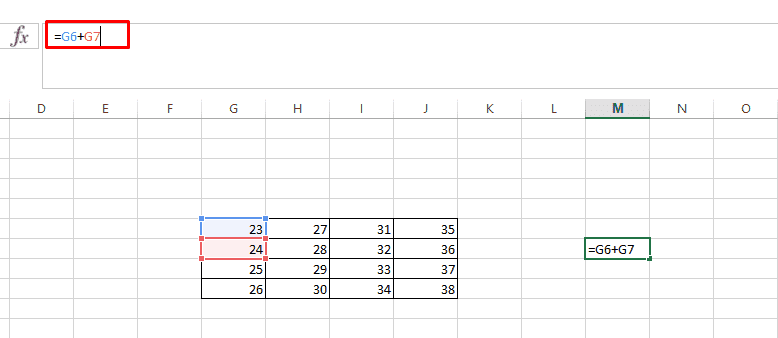
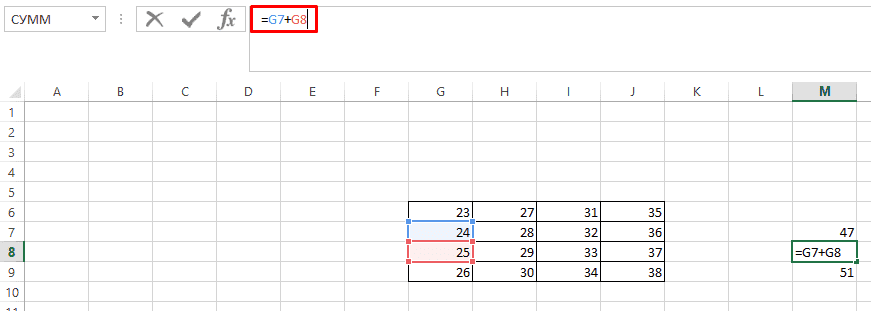
Однако, после растягивания формулы видим, что система подставляет предыдущую ячейку и следующую, хотя первой должна идти ячейка G6.
Для решения этой проблемы следует в первоначальной конструкции у G6 проставить перед каждым символом знак доллара, чтобы получилось $G$6.
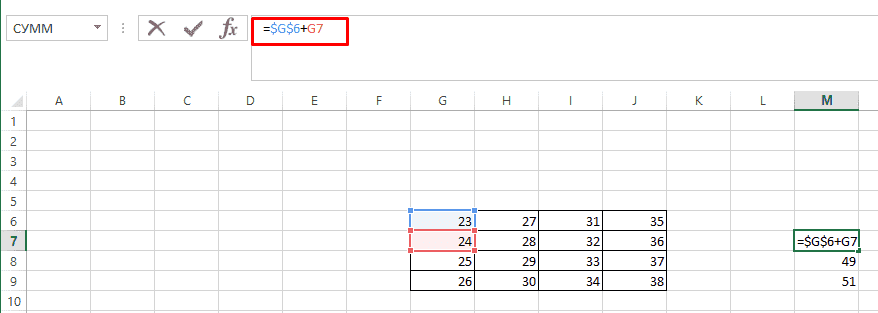
После чего проверяем результат снова.
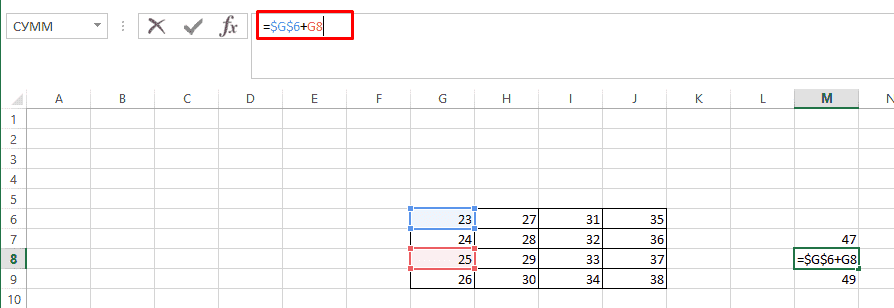
Все готово, в этом случае первая ячейка была зафиксирована.
Знак доллара в столбцах в Эксель
Для того, чтобы закрепить данные по столбцу потребуется прописать $ лишь перед цифрой в формуле.