Почему iPhone не включается, зависает или выключается на логотипе с яблоком?
Очень много пользователей техники Apple практически одновременно сообщили нам о проблеме, когда iPhone не включается, горит логотип яблока при загрузке и телефон зависает. У некоторых владельцев смартфон автоматически выключается после заставки. Все это разновидности одной и той же неполадки. Мы разобрались в причинах подобной проблемы и способах ее исправления. Дальше расскажем о том, можно ли это исправить самостоятельно в домашних условиях.
Почему не включается iPhone?
Вот основные причины, по которым не включается iPhone:
- не хватает заряда аккумулятора;
- случайный сбой операционной системы;
- ошибка во время прошивки смартфона;
- не полностью установленное или проблемное обновление;
- повреждение памяти, аккумулятора или iOS.
По наблюдениям, самой частой причиной поломки Айфона становится попытка выполнить джейлбрейк. Естественно, результат процедуры отличается от того, что должен быть.
Что делать, если iPhone не включается и зависает или выключается на «яблоке»?
Первым делом хотелось бы сказать, что подобному сбою подвержены все устройства, как старенькие iPhone 5, 6, 7, так и более современные iPhone X, Xs, Xr, 11, 12. Особой разницы в версиях нет. К счастью, у нас есть несколько решений для ситуации, в которой iPhone завис на яблоке и не включается. Все они имеют разную сложность, но вполне выполнимы при четком следовании нашим инструкциям.
Способ 1: заряжаем телефон
Если телефон выключился и не включается, первым делом следует проверить наличие заряда на аккумуляторе. Скорее всего iPhone от того и отключился, что разрядился. Нужно поставить его на зарядку как минимум на 10-15 минут. После этого можно попробовать включить устройство и проверить его работоспособность. Если способ не помог, смело идем дальше по инструкции.
Способ 2: выполняем принудительный перезапуск
Если включается и гаснет логотип яблока iPhone без каких-либо дальнейших изменений (при условии, что не выключается полностью, а просто зависает и экран тухнет), стоит выполнить перезапуск. Есть аппаратный метод, позволяющий выполнить принудительную перезагрузку смартфона с помощью клавиш. Таким способом обычно удается исправить временные сбои.
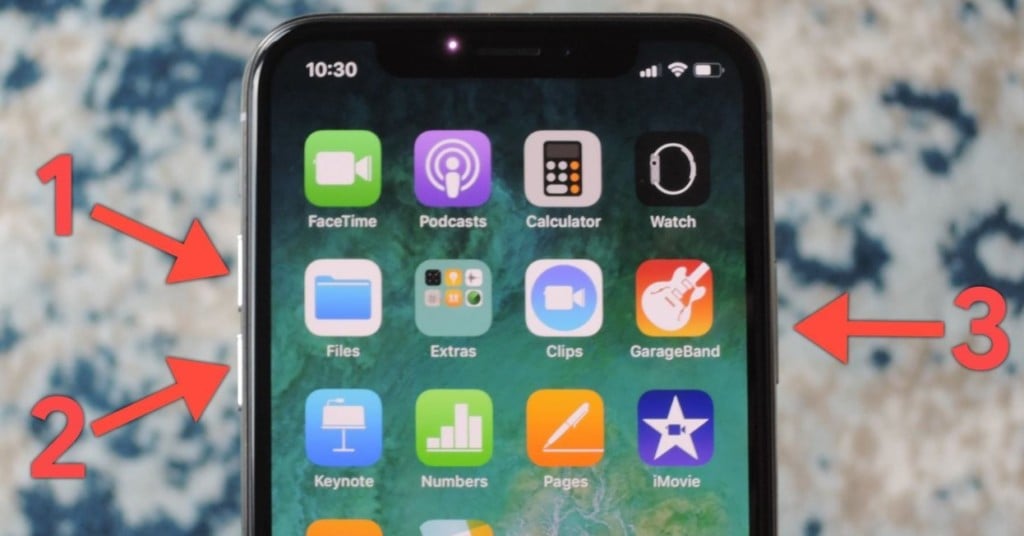
Как включить iPhone, если он не включается, а только зависает:
- IPhone 8, X, SE 2020 и новее. Нажимаем и быстро отпускаем клавишу увеличения громкости, затем – кнопку снижения громкости (тоже нажали и отпустили) и зажимаем клавишу питания. Ее нужно держать до тех пор, пока появится логотип Apple, затем нужно отпустить.
- IPhone 7. Жмем и удерживаем одновременно кнопку уменьшения громкости и клавишу питания. Отпускаем только тогда, когда появляется логотип Apple.
- IPhone 6s, SE и более старые версии. Зажимаем кнопку питания и клавишу «Домой». После отображения изображения яблока пускаем кнопки.
Способ 3: восстанавливаем iPhone с помощью iTunes
Один из самых действенных способов, которые можем посоветовать при ситуации, когда iPhone включается и гаснет – восстановить смартфон через iTunes. Сервис проверяет наличие различных ошибок в операционной системе и исправляет их.
Что делать, если iPhone не загружается:
- Загружаем смартфон в режиме восстановления. Процедура такая же, как и при перезагрузке (смотрите выше), нужно держать клавиши до тех пор, пока не появится экран восстановления.
- Открываем на компьютере с Windows или Mac программу iTunes (можно скачать на официальном сайте Apple).
- Подключаем телефон, находящийся в режиме восстановления, к ПК с помощью USB-кабеля.
- В программе iTunes автоматически появится сообщение с предложением восстановить (или обновить) iPhone. Жмем на кнопку «Восстановить».
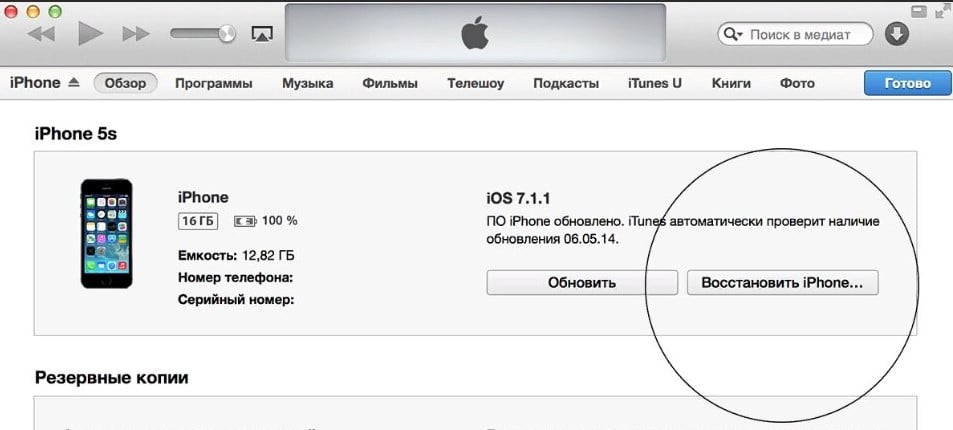
Важно! После выполнения данной процедуры произойдет сброс к заводским настройкам и все несинхронизированные данные будут удалены.
Способ 4: используем инструменты восстановления других разработчиков
Есть ряд сторонних программ, которые помогают исправить разные проблемы смартфонов на iOS, в том числе — iPhone включается и тухнет на логотипе Apple. Среди самых популярных инструментов для ремонта телефонов: iMyFone Fixppo, Tenorshare ReiBoot, Dr.Fone System Repair, PhoneRescue, AnyFix iOS System Recovery. В данном примере мы используем Tenorshare Reiboot, но вам ничего не мешает воспользоваться другим средством восстановления.
Инструкция по восстановлению iPhone:
- Открываем программу Reiboot (есть версия для Mac и Windows).
- Подключаем смартфон через USB-кабель к компьютеру.
- Запускаем процедуру поиска неполадок с помощью кнопки «Start».
- Изначально рекомендуем воспользоваться вариантом «Standard Repair».
- В следующем окне подтверждаем желание скачать подходящую прошивку клавишей «Download».
- Когда закончится процесс загрузки, жмем на кнопку «Start Standard Repair».
- Ждем приблизительно 10 минут (зависит от версии телефона), не трогая смартфон и компьютер.
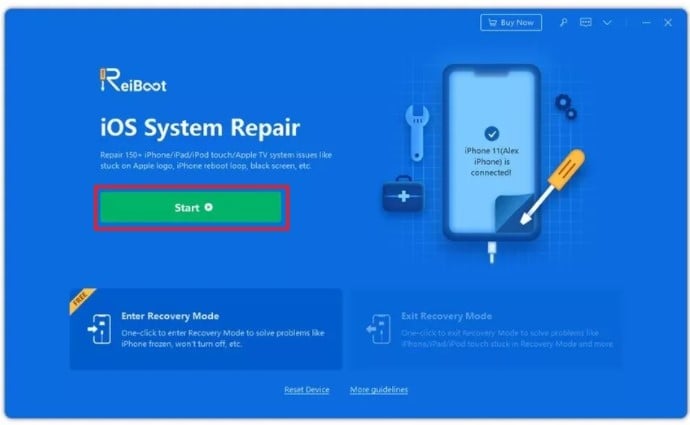
С высокой долей вероятности сейчас ваш iPhone загрузится в нормальном режиме. Главный плюс способа с использованием Tenorshare Reiboot, в отличие от iTunes, — данные не будут повреждены или стерты. В целом процедура аналогична и в остальных инструментах восстановления, поэтому, руководствуясь интуицией, проблем быть не должно.
Способ 5: восстанавливаем DFU
Если iPhone застрял на логотипе Apple и не перезагружается (особенно после обновления программного обеспечения), стоит попробовать способ восстановления DFU. Это один из официально рекомендуемых методов решения проблемы. Аббревиатура расшифровывается «Обновление прошивки устройства». Часто это является последним методом решения проблемы собственноручно. Последствием перепрошивки является потеря личных данных.
Как устранить проблему, когда iPhone не включается:
- Подсоединяем кабель от iPhone к Mac или Windows и открываем iTunes.
- Переводим iPhone в режим восстановления DFU. На более свежих версиях это происходит в несколько этапов: один раз нажимаем клавишу увеличения громкости — уменьшения громкости – зажимаем боковую клавишу до почернения экрана – нажимаем удерживаем кнопку питания и увеличения громкости. Отпускаем боковую клавишу только спустя 5 секунд, продолжая держать кнопку уменьшения громкости. IPhone никак не сообщит о переходе в данный режим, но iTunes автоматически это обнаружит. Если появится логотип Apple, значит кнопка питания была нажата слишком долго.
- Соглашаемся с предложением iTunes начать восстановление и следуем встроенным инструкциям.
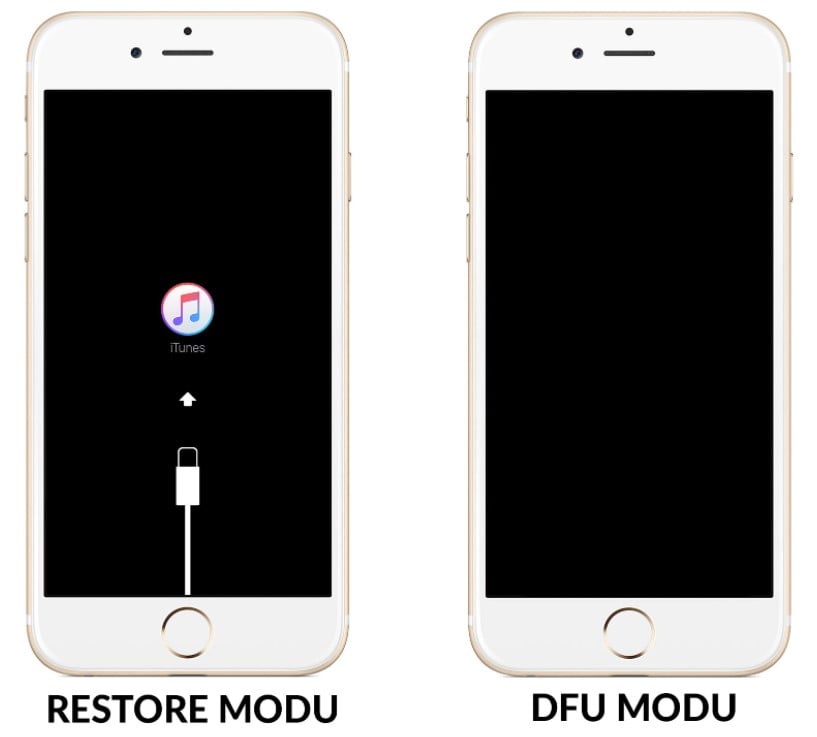
Если даже это не помогло, есть большая вероятность того, что одна из деталей смартфона была повреждена. Стоит обратиться в сервисный центр, желательно авторизированный, и сообщить о проблеме.
В большинстве случаев перечисленных быстрых решений оказывается достаточно, если iPhone виснет на экране с логотипом Apple (яблоком) и дальше не включается или вообще выключается. По опыту, чаще помогает восстановление через iTunes, а в сложных случаях – с помощью DFU-режима.
Что делать если не включается айфон 11 горит яблоко и выключается?
Смартфоны прочно вошли в жизнь современного человека, мы проводим целый день, периодически или подолгу глядя в экран своего айфона. Вся информация загружается в телефон и непрерывно используется нами. Изображения, аудио- и видеозаписи, контакты, текстовые и голосовые сообщения, документы – все это «надежно» хранится в нашем iPhone, с которым мы неразлучны. Но стоит произойти одному системному сбою, и все данные оказываются в недосягаемости, да еще и под угрозой потери. Что делать и куда бежать, если айфон не включается, на экране горит «яблоко», и потом он выключается? В данной статье мы рассмотрим основные причины зависания айфона на логотипе Apple во время загрузки, чтобы впоследствии Вы могли избежать повторения данной ситуации, а также предложим топ 3 способа выхода из нее.Вы хотите знать Что делать, если iPhone 12 iPhone 13 завис на яблоке?
Почему айфон 11 не включается горит яблоко?
Для начала проанализируем возможные причины того, почему айфон 11 не включается, а на экране горит «яблоко».

Если айфон не включается, и при этом на экране горит «яблоко» и гаснет, то, возможно, причина кроется в отсутствии заряда аккумулятора. Чтобы проверить данную версию, подключите телефон к зарядному устройству и через некоторое время снова попробуйте включить iPhone.
Если во время подключения устройства к зарядному устройству произошел перебой электропитания, скачок напряжения, то это может вызвать ошибки устройства и стать причиной того, что айфон завис на «яблоке».
Иногда при «несанкционированной» разборке iPhone (самостоятельно, а не в сервисном центре) происходит поломка некоторых деталей, в частности, кнопки питания телефона. Тогда пользователь может заметить, что айфон перезагружается на «яблоке» или на айфоне горит «яблоко», но он не включается. В данном случае лучше обратиться в сервисный центр для диагностики и замены детали.
В данном случае устройство может работать по-прежнему, но со временем логотип «яблока» на экране будет появляться чаще, и в скором времени зависнет на нем, окончательно потеряв работоспособность.
В ходе установки обновлений на iPhone может не оказаться достаточно доступного места, тогда перезагрузка не может быть осуществлена и телефон зависает на логотипе.
Если причина все же не в аккумуляторе, и механические повреждения тут также не причем, можно попробовать решить данную проблему самостоятельно. Несомненно, Вы можете сразу обратиться в сервисный центр Apple вашего города для ремонта телефона. Однако при этом все данные Вашего iPhone будут, вероятнее всего, удалены, поэтому заранее обезопасьте себя, сделав резервную копию всех файло в устройства. Если же Вы решите исправить неполадки своими силами – выбрав один из способов, изложенных в данной статье, Вы можете сэкономить и время, и деньги, и к тому же сохранить данные Вашего устройства целыми и невредимыми. Итак, существует несколько основных способов решения проблемы «iPhone 11 завис на «яблоке».
Общий способ для решения iphone 11 завис на яблоке
Далее мы рассмотрим каждый из этих способов в индивидуальном порядке, чтобы Вы могли выбрать тот, который подойдет именно Вам.
Способ 1. Жесткая (принудительная) перезагрузка устройства.
Первым, что стоит испробовать при любом сбое работы iPhone – это выполнить перезагрузку телефона. Если перезагрузить iPhone стандартным способом нет возможности, то следует использовать специальные сочетания клавиш устройства для принудительной перезагрузки телефона. В зависимости от модели способы жесткой перезагрузки айфона несколько отличаются. Рассмотрим каждый из них.
-
Для того чтобы перезагрузить iPhone 11, X, XS, XR, 8 и 8 Plus:
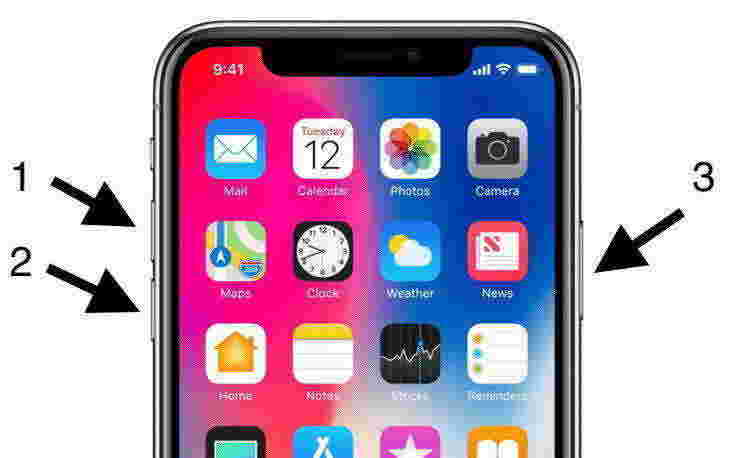
Шаг 1. Быстро нажмите и отпустите кнопку увеличения громкости.
Шаг 2. Повторите данную процедуру для кнопки уменьшения громкости.
Шаг 3. Зажмите боковую кнопку до появления на экране телефона логотипа Apple.
Шаг 1. Одновременно нажмите боковую кнопку и кнопку уменьшения громкости.
Шаг 2. Удерживайте кнопки до появления на экране телефона логотипа Apple.
Шаг 1. Одновременно нажмите боковую кнопку и кнопку «Домой».
Шаг 2. Удерживайте кнопки до появления на экране телефона логотипа Apple.
Шаг 1. Одновременно нажмите верхнюю кнопку и кнопку «Домой».
Шаг 2. Удерживайте кнопки до появления на экране телефона логотипа Apple.
Если перезагрузка устройства не помогла, на iPhone по-прежнему горит «яблоко», и он не включается, можно попробовать обновить операционную систему устройства или восстановить его до заводских настроек с помощью программы iTunes, имеющейся у каждого пользователя «яблочной» продукции.
Способ 2. Обновление или восстановление iPhone 11 через iTunes.
При использовании данного метода данные, хранящиеся на Вашем телефоне, могут быть удалены, поэтому по возможности заранее сделайте резервную копию iPhone. Если в данный момент это невозможно, после восстановления телефона Вы сможете воспользоваться только последней созданной резервной копией, новые файлы будут безвозвратно утеряны. Перед началом работы убедитесь, что у Вас установлена последняя версия программы. Чтобы обновить или восстановить iPhone c помощью iTunes, следуйте нижеприведенной инструкции.
Шаг 1. Запустите на компьютере программу iTunes. Подключите USB-кабель к ПК, но пока не подключайте сам iPhone.
Шаг 2. Переведите Ваш iPhone в режим восстановления. В зависимости от модели способы будут несколько отличаться. Рассмотрим каждый из них.
На iPhone 8 или более поздних моделях: зажмите боковую кнопку и одну из кнопок регулировки громкости и дождитесь появления на экране ползунка «Выключить». Передвиньте ползунок для выключения телефона. Зажав боковую кнопку, подключите iPhone к заранее подключенному USB-кабелю. Не отпускайте боковую кнопку, пока не загорится экран режима восстановления.
На iPhone 7 и 7 Plus: зажмите боковую/верхнюю кнопку устройства и дождитесь появления ползунка «Выключить». Передвиньте ползунок для выключения телефона. Зажав кнопку уменьшения громкости, подключите iPhone к заранее подключенному USB-кабелю. Не отпускайте кнопку уменьшения громкости, пока не загорится экран режима восстановления.
На iPhone 6s или более ранних моделях: зажмите боковую / верхнюю кнопку и дождитесь появления ползунка «Выключить». Передвиньте ползунок для выключения телефона. Зажав кнопку «Домой», подключите iPhone к заранее подключенному USB-кабелю. Не отпускайте кнопку «Домой», пока не загорится экран режима восстановления.
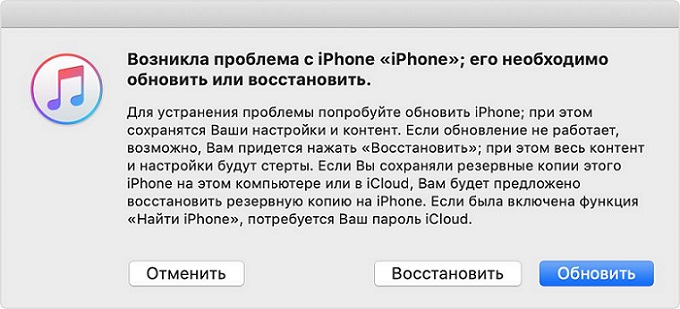
Шаг 3. После успешного перевода iPhone в режим восстановления дождитесь на экране устройства появления предложения восстановить или обновить iPhone. Выберите опцию «Обновить», чтобы переустановить операционную систему и сохранить данные телефона. Если данный вариант не сработал, повторите предыдущие действия, а затем выберите опцию «Восстановить». При этом файлы и настройки будут стерты, а сам iPhone после перезагрузки нужно будет восстановить из заранее созданной резервной копии или настроить как новый.
Если вышеуказанные способы не сумели помочь, и Вы не знаете, что делать, если айфон не включается, а висит «яблоко», то предлагаем Вам самый простой и эффективный способ решения данной проблемы.
Что делать если айфон застрял на логотипе Apple
Программа Tenorshare ReiBoot – это специализированное приложение, разработанное для устранения на iOS-устройствах любых ошибок и сбоев операционной системы. Уникальное достоинство программы – минимум усилия от пользователя: Вам необходимо сделать всего пару щелчков мышью компьютера и казавшаяся неразрешимой проблема будет уже устранена с Вашего iPhone.
Итак, рассмотрим те самые несколько щелчков, которые Вам нужно совершить в данной программе. Прежде всего, загрузите с официального сайта Tenorshare программу и установите ее на Ваш компьютер. Далее выполните следующие шаги.
Шаг 1 Запустите утилиту на Вашем ПК. Подключите iPhone к компьютеру с помощью USB-кабеля и разблокируйте его.

Шаг 2 В окне программы выберите опцию «Войти в режим восстановления». Дождитесь, пока на экране Вашего iPhone не появится значок программы iTunes.
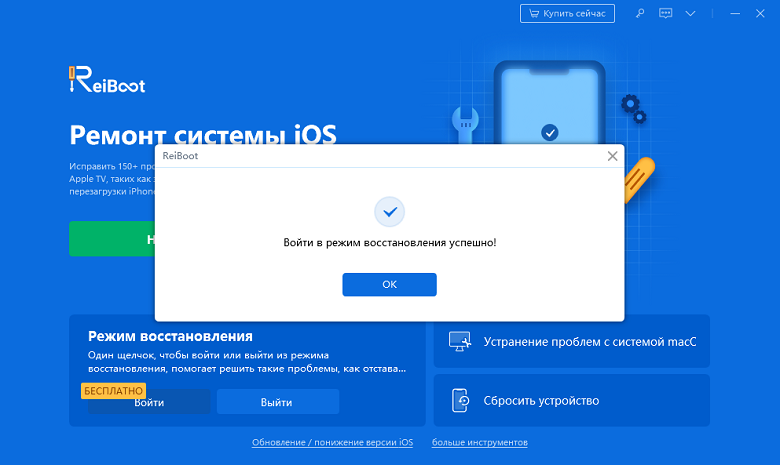
Шаг 3 После этого в окне программы нажмите на ставшую доступной опцию «Выйти из режима восстановления». После этого Ваш iPhone будет перезагружен в обычном режиме и доступен для использования.
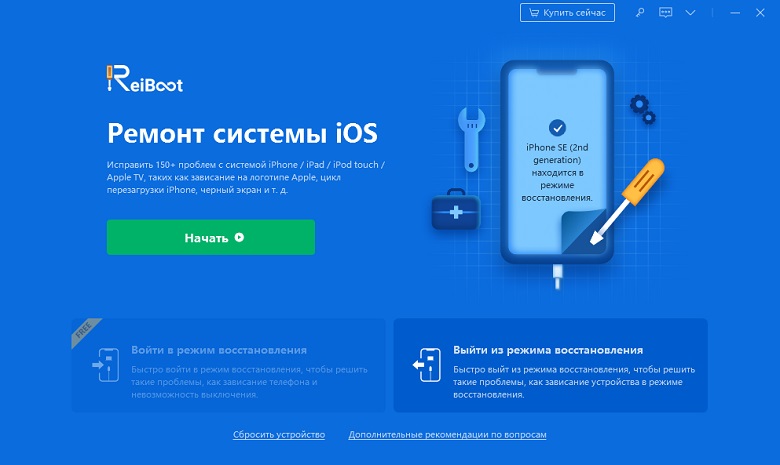
Как Вы видите, инструкция предельно проста и не требует ни специальных знаний, ни особых усилий. При этом результат не может не порадовать – 100% возвращение функциональности iPhone за считанные минуты. Однако помимо данной функции программа обладает рядом других возможностей, которые могут Вас заинтересовать и побудить к тому, чтобы иметь данную утилиту в копилке своих «настольных» программ.
- Программа поддерживает все устройства iOS: iPhone, iPad, iPod, в том числе и недавно выпущенные модели, например iPhone 11.
- Утилита совместима со всеми версиями iOS 15, на компьютере работает как с Windows, так и с Mac.
- Можно использовать для устранения большого количества разнообразных сбоев и ошибок iOS-системы: всего более 50 различных системных багов.
- Уникальной чертой утилиты является способность исправлять систему устройства без потери хранящихся на нем данных – незаменимая характеристика в ситуации, когда сделать резервную копию невозможно.
- Помимо обновления системы программа позволяет провести обратную операцию — даунгрейда системы, так же оперативно и действенно.
- Программа способна помочь и в случае неполадок в работе tvOS.
- Дружественный интерфейс, удобство использования, подсказки, сопровождающие пользователя в процессе, делают использование утилиты приятным и комфортным.
- Доступность установки программы на русском языке расширяет круг потенциальных пользователей.
В данной статье мы представили самые распространенные причины зависания iPhone на логотипе «яблока»: эти знания позволят Вам предотвратить подобную ситуацию в будущем. Важным напоминанием будет совет регулярно создавать резервные копии данных Вашего телефона, а также не забывать о постоянном бережном отношении к устройству. Если Вы столкнулись с зависшим на Вашем айфоне логотипом «Apple», не отчаивайтесь и пробуйте любой из способов, описанных в данной статье. Делитесь в комментариях, какие способы Вы испробовали и какой из них помог Вам решить проблему. Ждем Ваших отзывов!
Что делать, если iPhone завис на яблоке и не включается

Возможно, зависание айфона на логотипе Эппл является единичным сбоем, устранить который можно путем принудительной перезагрузки. Данная процедура в зависимости от модели выполняется по-разному, а потому рассмотрим ее более детально.
iPhone X и новее (с Face ID)
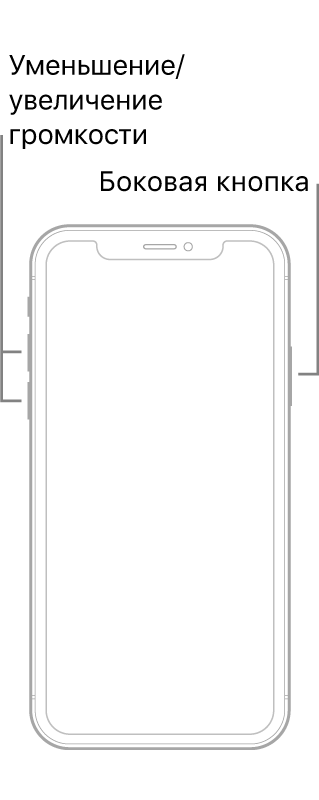
- Зажмите кнопку повышения уровня громкости и сразу же отпустите ее.
- Аналогичным образом (нажать и отпустить) воздействуйте на кнопку понижения громкости.
- Зажмите кнопку питания и не отпускайте до тех пор, пока не ощутите вибрацию и не увидите лого Apple на экране.
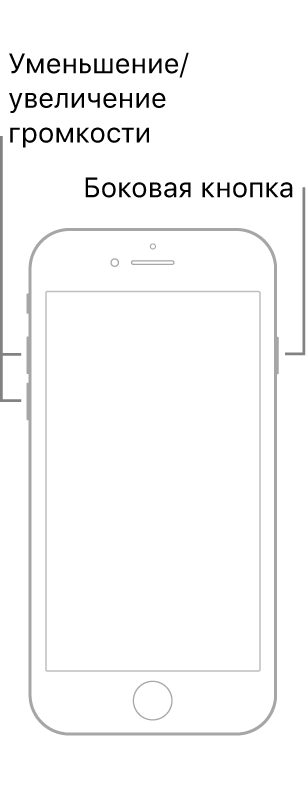
iPhone 8/8 Plus и SE 2-го поколения
Несмотря на существенные различия в дизайне, для принудительной перезагрузки этих устройств необходимо выполнить то же, что и в рассмотренном выше случае.
iPhone 7/7 Plus
Зажмите и удерживайте кнопки уменьшения уровня громкости и питания. Как только почувствуете вибрацию и увидите логотип Эппл, отпустите оба элемента управления.
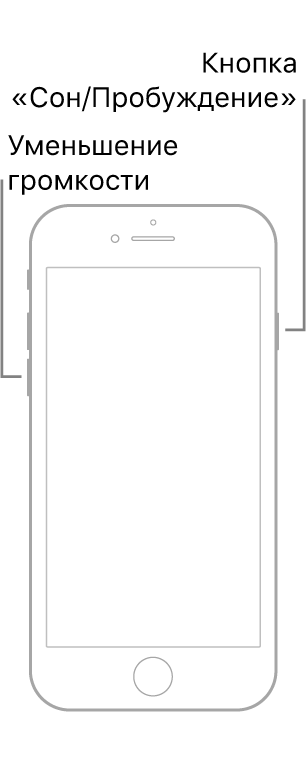
iPhone 6/6s/SE 1-го поколения и более старые модели
Удерживайте кнопки «Домой» и «Питание» до возникновения вибрации и появления логотипа компании на дисплее, после чего отпустите их.
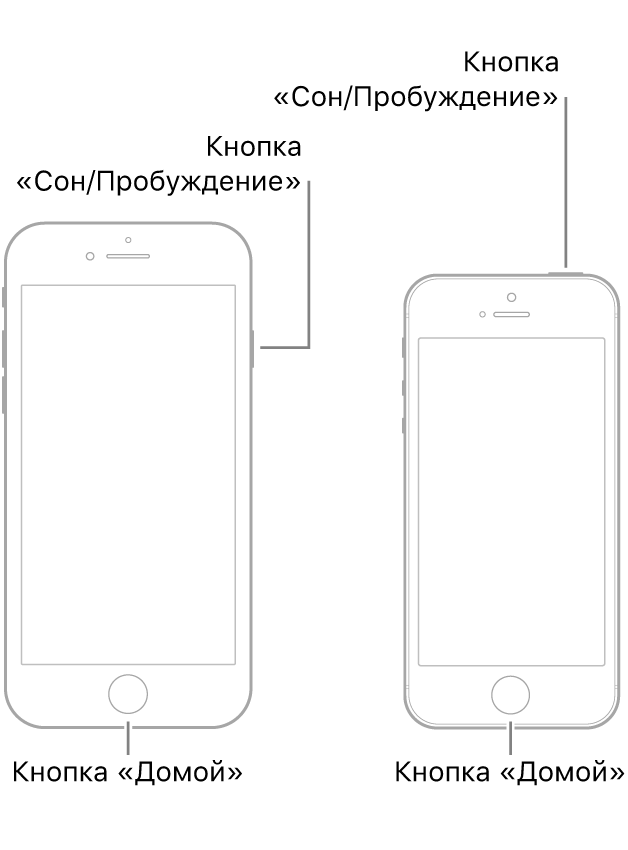
Примечание: Если принудительно перезагрузиться не получается или после выполнения данной процедуры система все равно не запускается, яблоко появляется повторно (перманентно), попробуйте подключить айфон к питанию, подождать 30-60 минут и повторить вышеописанные действия.
Способ 2: Стандартный ремонт ReiBoot (без потери данных)
Зачастую зависание айфона на логотипе Эппл является признаком серьезной проблемы, устранить которую можно лишь с помощью специализированного программного обеспечения. В примере далее воспользуемся одним из представителей данного сегмента, а именно продуктом от компании Tenorshare.
- Перейдите по указанной выше ссылке, скачайте и установите программу на свой компьютер, после чего запустите ее.
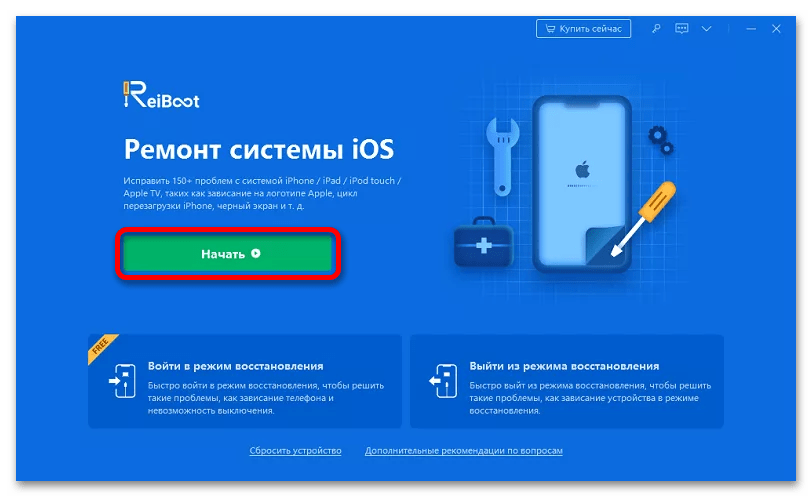
- Нажмите «Начать» и подключите iPhone к компьютеру.
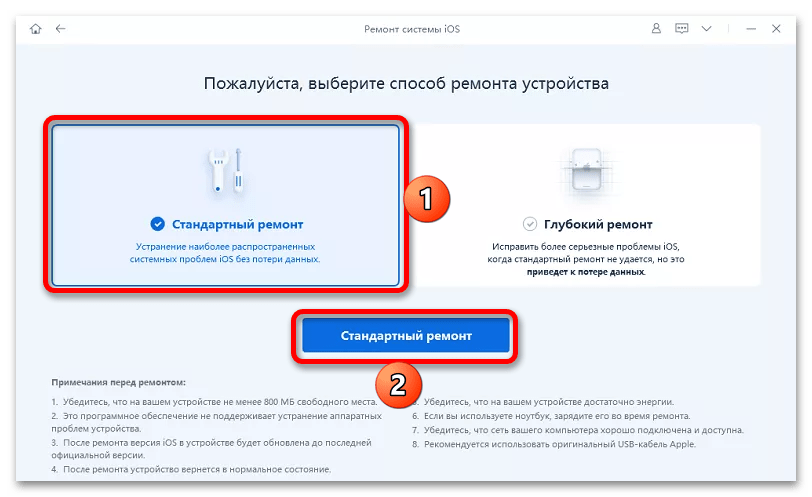
- Выделите плитку «Стандартный ремонт», после чего кликните по одноименной кнопке.
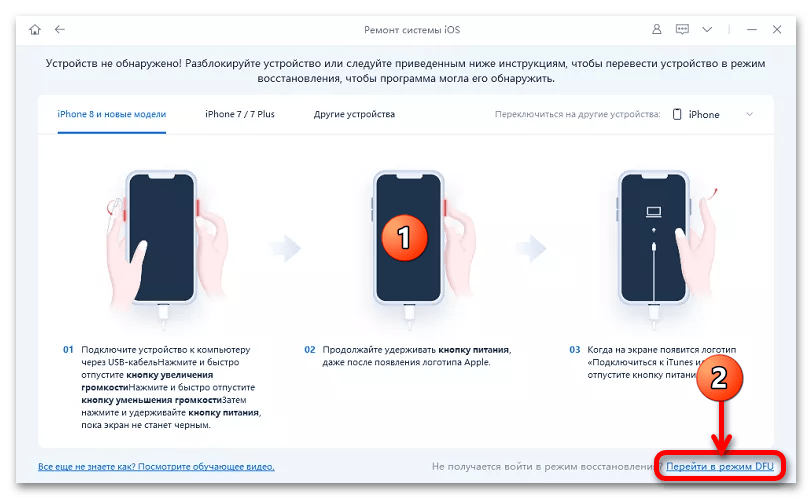
- Устройство будет автоматически обнаружено и переведено в режим восстановления. Если же этого не произойдет, попробуйте выполнить данную процедуру самостоятельно, воспользовавшись пошаговыми подсказками в интерфейсе ReiBoot.
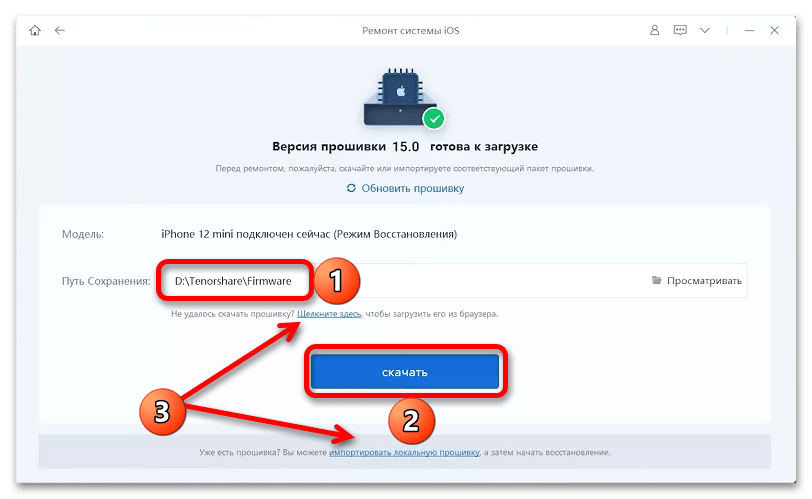
Если по какой-то причине у вас не получится загрузить пакет iOS с помощью ReiBoot, это можно сделать вручную, воспользовавшись ссылкой «Щелкните здесь» (обозначена цифрой 3 на изображении выше). По завершении данной процедуры кликните «Импортировать локальную прошивку» (4) и добавьте в программу соответствующий файл.
Обратите внимание! Файл прошивки имеет размер в среднем около 5 Гб, поэтому при недостаточно высокой скорости интернета его скачивание может занять длительное время.
Способ 3: Ремонт iTunes (потеря данных)
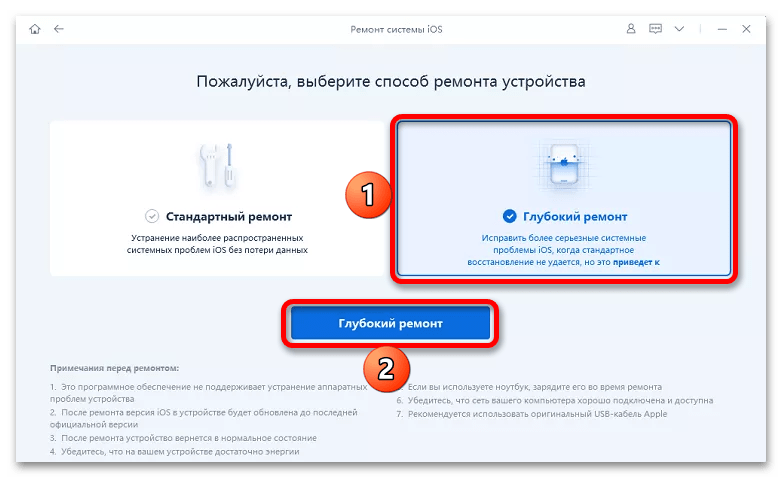
Если предложенное в предыдущей части статьи решение окажется неэффективным, значит, в работе iOS наблюдаются более серьезные проблемы. Устранить их можно с помощью функции «Глубокий ремонт» программы Tenorshare ReiBoot, но важно учитывать, что это приведет к потере всех личных данных, хранящихся в памяти iPhone.
- Повторите шаги №1-2 предыдущей инструкции, но в этот раз отметьте вторую плитку и нажмите по кнопке «Глубокий ремонт».
- В данном случае также потребуется «Скачать» прошивку, соответствующую актуальной версии iOS. Сделать это можно как через интерфейс ReiBoot, так и самостоятельно (3).
- Когда установочный пакет будет загружен, появится возможность запустить «Глубокий ремонт сейчас» — воспользуйтесь соответствующей кнопкой,
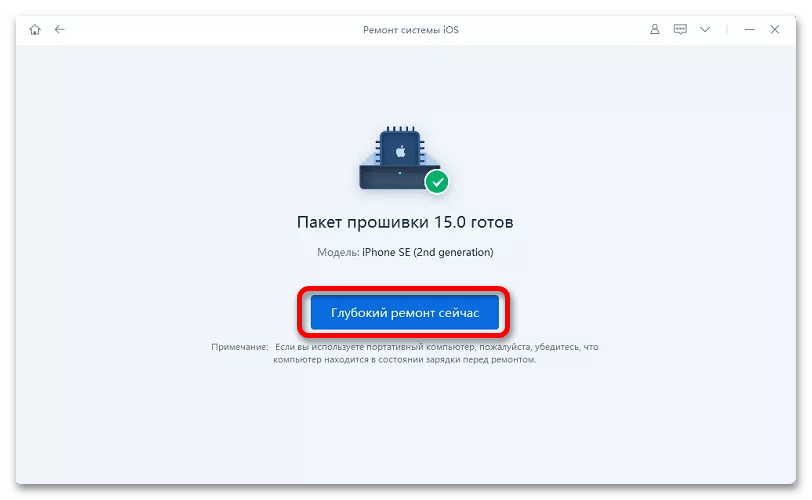
Все данные и настройки будут удалены, поэтому телефон потребуется настроить как новый, авторизовавшись в своем Эппл АйДи.
Способ 4: Обращение в сервисный центр
Случаи, когда специализированный софт не справляется с задачей восстановления работоспособности iPhone и других Apple-девайсов, крайне редки, но все же не являются исключением. Поэтому если предложенные выше рекомендации оказались неэффективны, единственное, что остается – посетить сертифицированный сервис центр, мастера в котором проведут диагностику устройства и выполнят его ремонт.
Айфон завис на яблоке и не включается что делать
Будь в курсе последних новостей из мира гаджетов и технологий

iPhone не включается и горит яблоко, что делать? Вот 4 решения!

Зависание на логотипе Apple на экране — одна из самых частых проблем, с которой сталкиваются пользователи iPhone. Особенно те, кто недавно купил устройство этого бренда, и ещё не знает обо всех его особенностей они могут легко столкнуться с тем, что iPhone зависнет на логотипе Apple после взлома или восстановления. Ваше драгоценное устройство полностью превратится в «кирпич» и доставит вам немало проблем и переживаний: вы не сможете позвонить кому-нибудь, написать или снять фотографию.
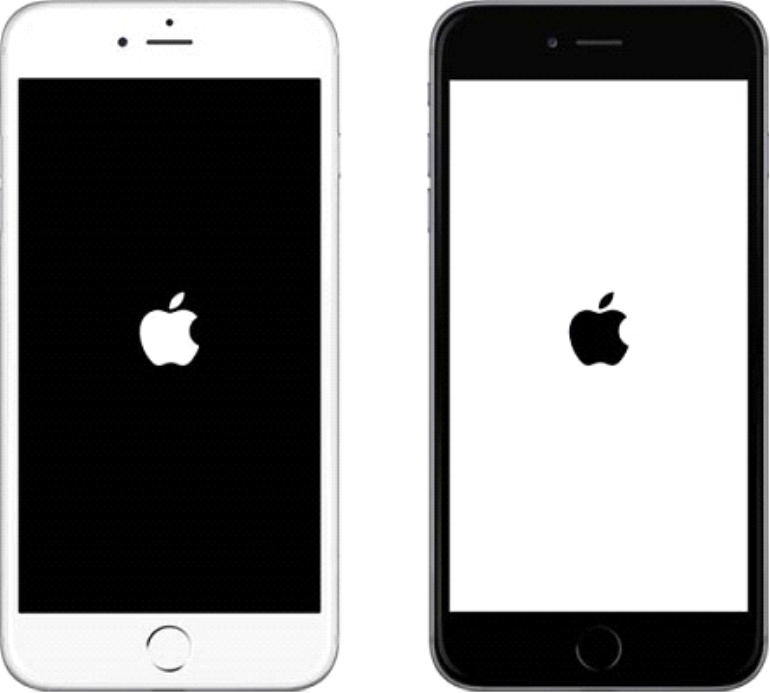
Существуют четыре метода, которые помогут исправить зависание iPhone на экране с логотипом Apple. Они применимы не только для iPhone, но также для iPad, iPod touch после обновления до последней версии iOS, взлома, повреждения водой и многого другого.
Метод 1. Принудительно перезагрузите iPhone
Метод 2. Устранение зависания iPhone на логотипе Apple без потери данных (с помощью специального ПО)
Метод 3. Восстановление заводских настроек iPhone с помощью iTunes
Метод 4. Режим DFU (восстановление зависшего iPhone)
Почему айфон завис на яблоке?
Есть множество причин, по которым iPhone может застрять на логотипе Apple. Это может произойти во время процесса обновления, передачи данных или взлома, а также ваш iPhone может застрять на логотипе Apple после физического повреждения. Выявление причин, по которым iPhone застрял на логотипе, очень важно, поэтому постарайтесь понять, почему это произошло. Неполадки можно разделить на две категории: программные и аппаратные.

⦁ Проблемы с программным обеспечением часто приводят к зависанию iPhone на логотипе Apple
Проблемы с программным обеспечением — это наиболее частые причины, по которым iPhone зависает на логотипе Apple. Возможно, что-то пошло не так во время обновления iOS, передачи данных, взлома или восстановления iPhone. И некоторые пользователи, использующие более старую версию iOS, также могут столкнуться с этой проблемой.
⦁ Проблемы с оборудованием тоже приводят к зависанию iPhone на логотипе Apple
Проблемы с оборудованием в основном вызваны физическим повреждением. Например, вы случайно уронили телефон, и это падение может вызвать внутреннее повреждение, что приведет к зависанию iPhone на логотипе Apple. Погружение в воду также может вызвать повреждение оборудования, что приведет к появлению черного логотипа Apple. Поэтому нужно быть осторожным, когда вы принимаете душ, плаваете или даже просто идёте в туалет — лучше не брать с собой iPhone.
Итак, iPhone застрял на логотипе Apple (устройство не включается и горит яблоко). Что делать дальше?
Метод 1. Принудительно перезагрузите iPhone
Принудительный перезапуск не приведет к потере данных, и это может помочь восстановить работоспособность iPhone, застрявшего на логотипе Apple. Однако обязательно попробуйте этот метод в первую очередь. Вот что вы нужно сделать для перезагрузки:
iPhone X, iPhone XS, iPhone XR, iPhone 11 или iPhone 12, iPhone 8 или iPhone SE (2-го поколения): нажмите и отпустите две кнопки: кнопку увеличения и уменьшения громкости. Теперь, удерживая боковую кнопку, отпустите ее до тех пор, пока вы не увидите логотип Apple. После этого проверьте свой iPhone и посмотрите, запускается ли он.
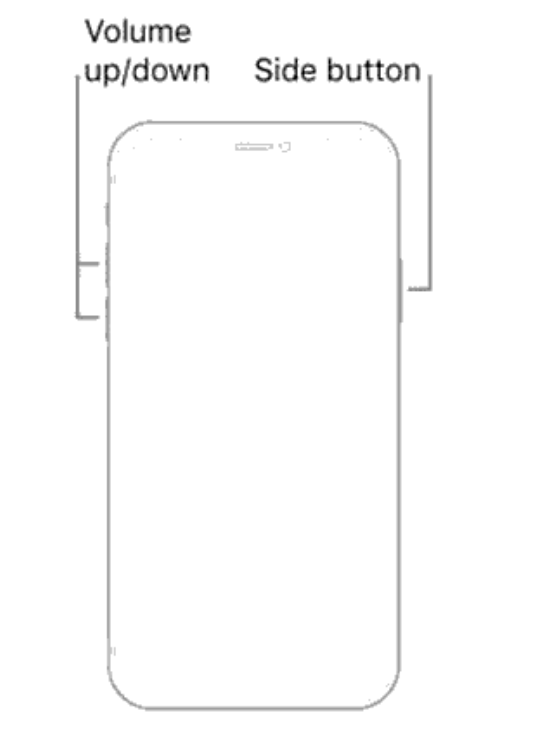
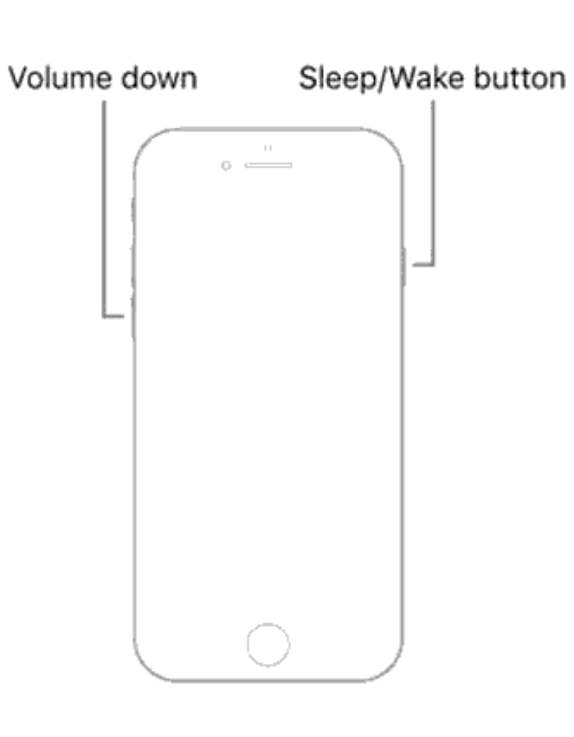
iPhone 7: нажмите и удерживайте одновременно кнопку уменьшения громкости и кнопку «Режим сна / Пробуждение». Когда появится логотип Apple, отпустите обе кнопки.
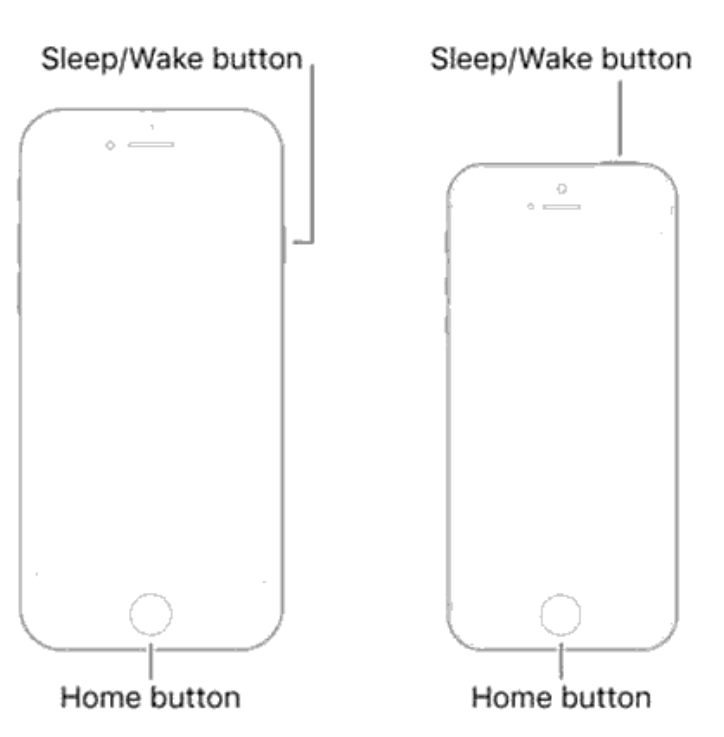
iPhone 6s или iPhone SE (1-го поколения): нажмите и удерживайте одновременно кнопку «Режим сна / Пробуждение» и кнопку «Домой». Когда появится логотип Apple, отпустите обе кнопки.
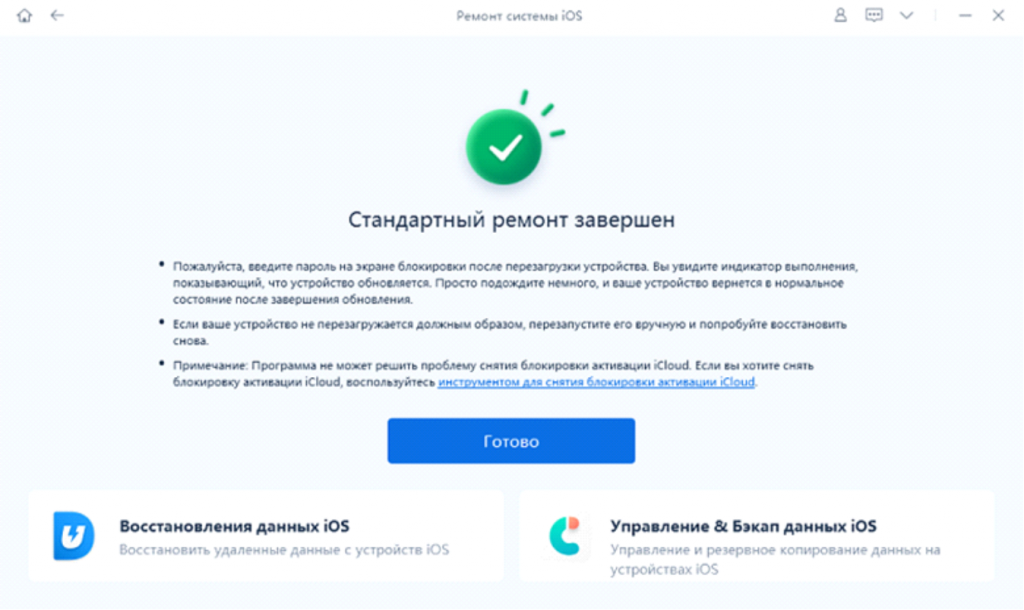
Метод 2. Устранение зависания iPhone на логотипе Apple без потери данных (через ПО)
Когда айфон не включается и на экране горит яблоко, большинство людей даже не догадываются, что его можно отремонтировать самостоятельно. Вот почему мы настоятельно рекомендуем вам Tenorshare ReiBoot — лучшую программу для программного ремонта iPhone. Этот инструмент восстановления системы iOS предлагает вам наиболее эффективный способ исправить проблемы с зависанием iOS, такие как белый экран яблока, черный экран смерти, режим восстановления, отсутствие отклика экрана, появление сообщения «support.apple.com/iphone/restore» многое другое. Бесплатно скачайте этот инструмент для исправления ошибок iOS, чтобы ознакомиться со всеми его возможностями.
⦁ Загрузите и установите Tenorshare ReiBoot на компьютер и подключите зависший iPhone к компьютеру с помощью USB-кабеля. Нажмите «Начать».
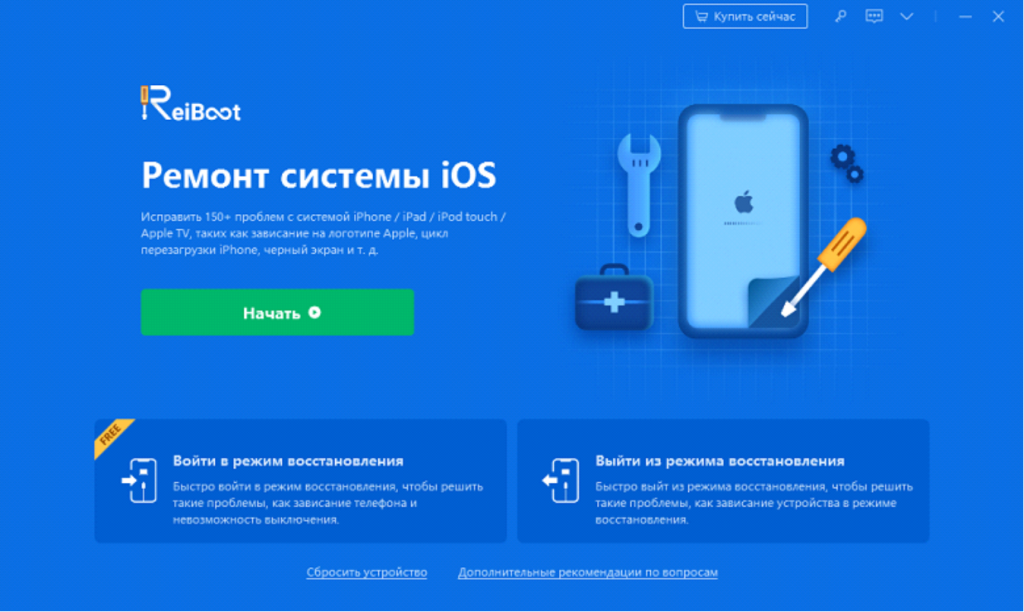
⦁ Выберите «Стандартный ремонт».

⦁ ReiBoot отобразит соответствующий пакет прошивки, которую можно скачать. Скачайте файл IPSW и следуйте инструкциям по восстановлению iOS на вашем устройстве.
⦁ После восстановления системы на вашем iPhone появится логотип Apple, и все данные на вашем телефоне будут восстановлены.
Метод 3. Восстановление заводских настроек iPhone с помощью iTunes
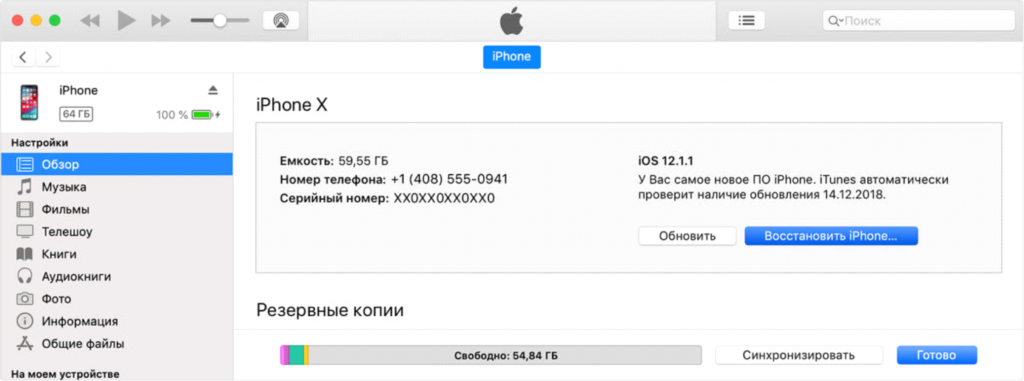
Это еще один простой способ исправить проблему с зависанием iPhone на логотипе Apple. В процессе все данные на вашем устройстве будут удалены (поэтому перед восстановлением сохраните их резервную копию).
Шаг 1. Запустите iTunes на компьютере, подключите iPhone к компьютеру с помощью кабеля, нажмите на значок iPhone и выберите «Обзор».
Шаг 2: Выберите «Восстановить iPhone», чтобы восстановить заводские настройки iPhone.
Метод 4. Режим DFU: восстановление зависшего iPhone
DFU означает обновление прошивки по умолчанию, это также один из простых способов исправить проблему застревания логотипа Apple на iPhone. Просто следуйте инструкциям, приведенным ниже.
Имейте в виду, что в режиме DFU все данные на устройстве очищаются, поэтому рекомендуется заранее сделать резервную копию своего iPhone (например, с помощью Tenorshare iCareFone).
Шаг 1. Запустите самую новую версию iTunes на своем компьютере и подключите к нему iPhone.
Шаг 2. Нажимайте кнопки «Питание» и «Уменьшение громкости» в течение 10 секунд. Затем нажмите кнопку «Питание», удерживая кнопку «Уменьшение громкости» дольше 5 секунд.
Шаг 3. Экран iPhone станет черным, и вы увидите всплывающее окно iTunes на вашем компьютере, уведомляющее о том, что iPhone вошёл в режим DFU. Это полностью сбросит прошивку вашего iPhone к заводскому состоянию.

Этот метод работает в большинстве случаев, но если вы хотите исправить застревание iPhone на белом логотипе Apple без восстановления и потери данных, ReiBoot будет лучшим выбором.
Это наиболее распространенные и эффективные методы исправления и ремонта iPhone, застрявшего на экране с логотипом Apple. Выберите тот, который подходит для вашего конкретного случая, и заставьте ваше устройство работать нормально.