Динамический ввод Автокад
Ввод координат в Автокаде можно выполнять не только в командной строке, но и непосредственно при выполнении команды в рабочем пространстве, т.е. динамически.
Динамический ввод в Автокаде появился в 2006 версии и стал незаменимым инструментом при создании чертежей. Во время построения нет необходимости отводить курсор в командную строку, чтобы указать нужные параметры или значения. Подсказки помогают быстро сориентироваться, а цифры, которые отображаются возле курсора, дают представление о текущих размерах, координатах и т.д.
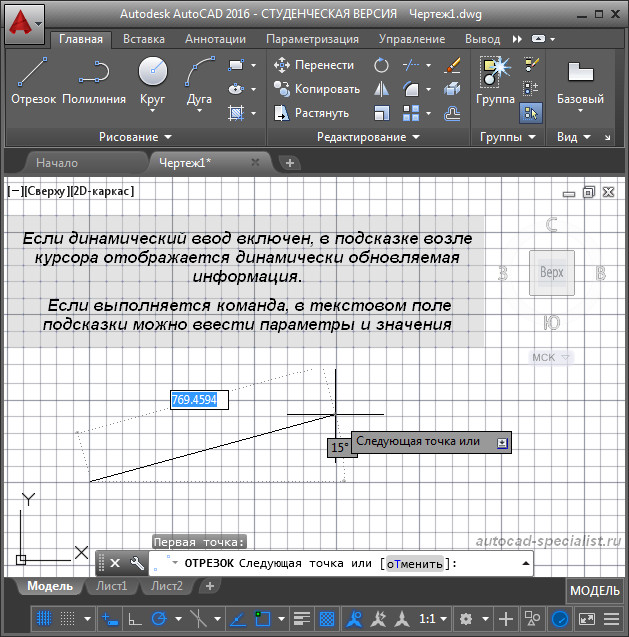
Рис.1. Динамический ввод в Автокаде.
Как включить динамический ввод в Автокаде?
Подключить этот режим можно в строке состояния или же с помощью горячей клавиши F12. Однако многие не знают, как включить динамический ввод в Автокаде 2015 или 2016. Поскольку здесь по умолчанию отсутствует иконка этого режима в строке состояния. Поэтому в первую очередь нужно в правом нижнем углу программы выбрать пункт «Адаптация», после чего установить галочку напротив соответствующего режима, как показано на рис.2.
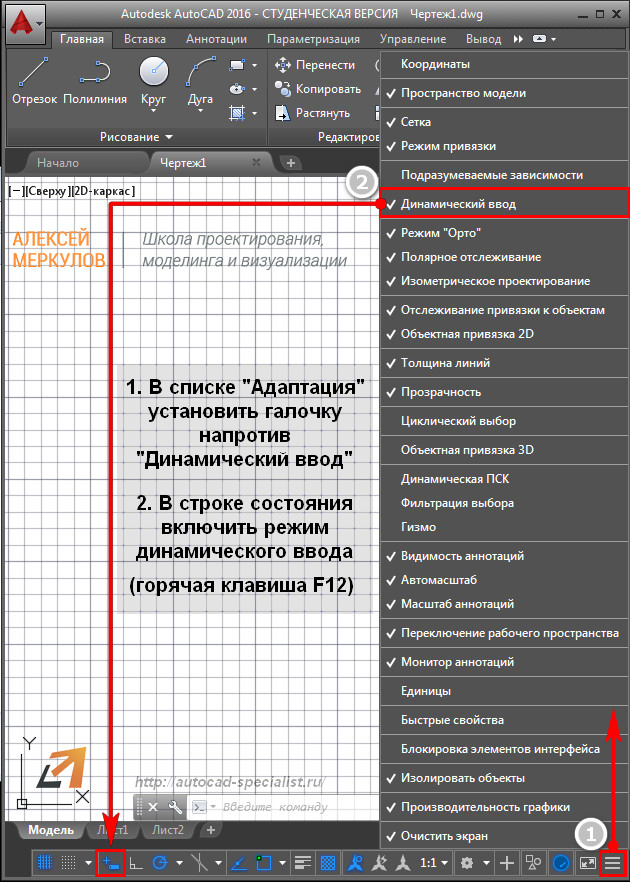
Рис.2. Включить/отключить динамический ввод в Автокаде.
После выбора любой команды возле курсора появляются подсказки, которые динамически меняются в зависимости от его местоположения и проделанных действий. Динамический ввод Автокад позволяет вводить координаты непосредственно в окне подсказки.
По умолчанию вводятся относительные полярные координаты. При этом нет необходимости указывать спецсимвол «@». Чтобы координаты были абсолютными, следует пользоваться спецсимволом «#». Читайте подробнее про относительные и абсолютные координаты, а также про работу с системой координат AutoCAD.
ПРИМЕЧАНИЕ: Если требуется временно отключить динамический ввод в Автокаде, используйте горячую клавишу F12.
Для примитивов можно сразу же указывать размеры. Например, длину отрезка или радиус окружности. После указания числового значения следует нажать Enter.
Чтобы ввести угол в динамическое поле, нужно нажать на клавиатуре Tab.
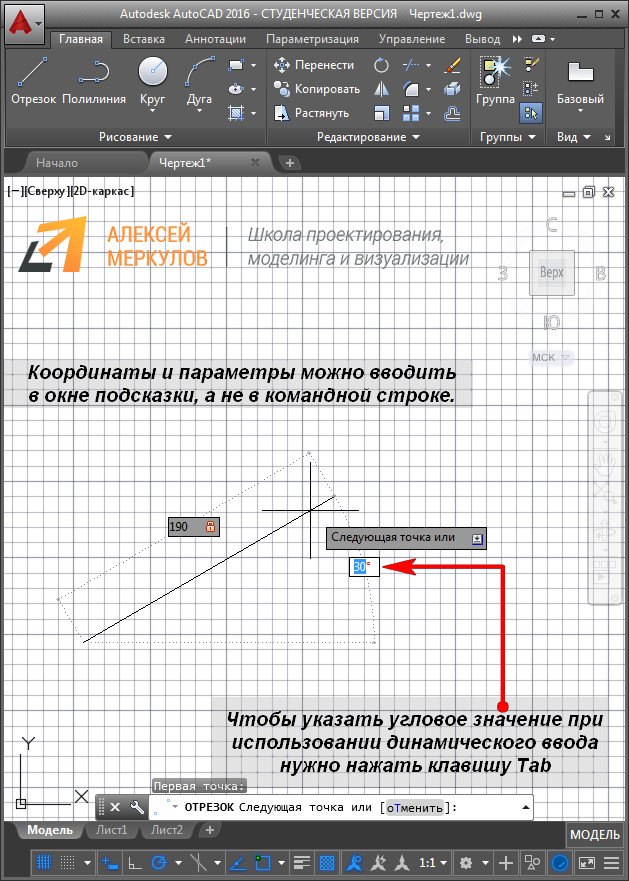
Рис.3. Ввод углового значения при использовании динамического ввода AutoCAD.
Чтобы настроить параметры динамического ввода, следует в строке состояния нажать ПКМ по режиму динамического ввода и выбрать «Параметры».
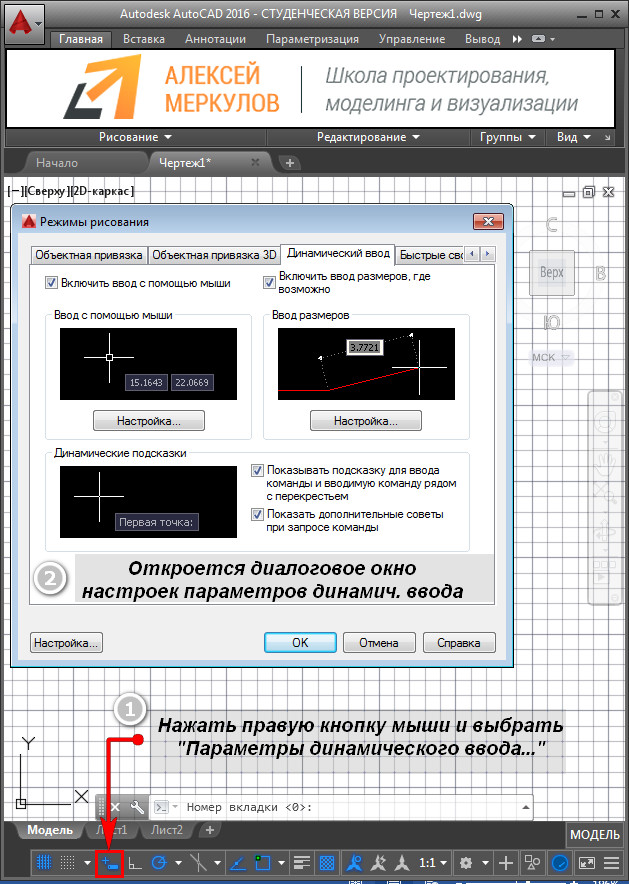
Рис.4. Параметры динамического ввода AutoCAD.
Обязательно используйте динамический ввод при работе в Автокаде!
Научитесь быстрому черчению, освоите прикладное 3D, автоматизируете создание ведомостей и спецификаций.
Динамический ввод данных
В ранних версиях программы (до AutoCAD 2006) все запросы и приглашения для ввода данных можно было увидеть только в командной строке. По этой причине при работе с программой приходилось постоянно переводить взгляд с графической области на командную строку и обратно. Если учесть, что при этом приходится множество раз сосредотачиваться то на одном объекте, то на другом, можно представить, сколько на это тратится времени. Создатели AutoCAD попробовали решить данную проблему с помощью режима Dynamic Input (Динамический ввод). Его суть состоит в том, что данные можно вводить рядом с курсором, поэтому нет необходимости переключать внимание на другие области.
Чтобы включить динамический ввод данных, щелкните на кнопке Dynamic Input (Динамический ввод)

в строке состояния. Теперь вводимая команда будет отображаться в окне подсказки рядом с указателем мыши (см. рис. 2.2).
Когда вы наберете команду и нажмете клавишу Enter, рядом с указателем появится запрос команды и, может быть, одно или два поля для ввода данных. Например, два поля появляются, если требуется указать координаты точки: в первое поле следует ввести координату x, а во второе – координату y. Переключаться между окнами для ввода данных можно с помощью клавиши Tab.
Если команда обладает набором параметров, то вы будете проинформированы об этом с помощью небольшой кнопки со стрелкой, указывающей вниз (она появится рядом с запросом). Теперь, чтобы выбрать нужный параметр, нажмите на клавиатуре клавишу управления курсором, указывающую вниз. Раскроется небольшое меню (рис. 2.5), из которого вы сможете выбрать нужный параметр, перемещаясь по нему с помощью клавиш управления курсором.
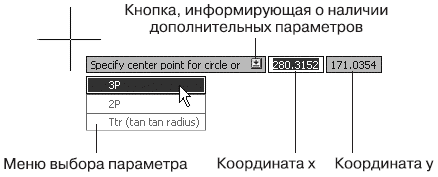
Рис. 2.5. Запрос программы в режиме динамического ввода
Режим динамического ввода настраивается на вкладке Dynamic Input (Динамический ввод) диалогового окна Drafting Settings (Режимы рисования), которое появляется после выполнения команды Tools ? Drafting Settings (Сервис ? Режимы рисования). Это же окно настройки можно вызвать, выбрав пункт Settings (Настройки) в контекстном меню, которое появляется после щелчка правой кнопкой мыши на кнопке Dynamic Input (Динамический ввод), расположенной в строке состояния. В последнем случае окно отображается открытым на вкладке Dynamic Input (Динамический ввод), как на рис. 2.6.
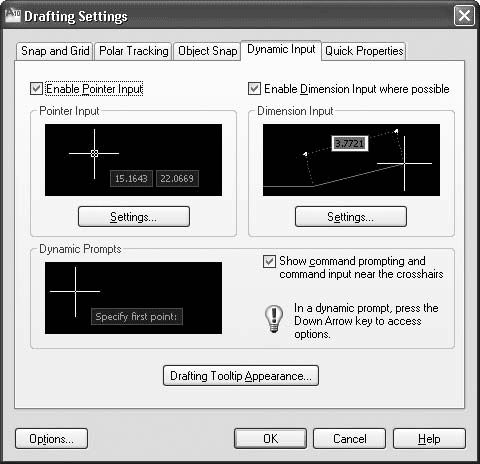
Рис. 2.6. Настройки режима Dynamic Input (Динамический ввод)
На вкладке Dynamic Input (Режимы рисования) по умолчанию установлены все флажки, что делает режим динамического ввода максимально информативным. Например, при установленном флажке Show command prompting and command input near the crosshairs (Показывать подсказки командной строки и ввод команд возле перекрестья) команды и их запросы будут выводиться в графическом окне рядом с указателем мыши.
В режиме Dynamic Input (Динамический ввод) положение точек можно задавать двумя способами: непосредственным вводом координат точек и вводом расстояний, если это возможно. Установите флажок Enable Pointer Input (Разрешить ввод точек), если необходимо иметь возможность задания координат точек. Если при этом еще будет установлен флажок Enable Dimension Input where possible (Разрешить ввод размеров, когда это возможно), то расположение точек в динамическом режиме будет задаваться вводом направления (угла) и расстояния до точки. Кнопки Settings (Настройки) позволяют изменить настройки соответствующего способа задания точек в динамическом режиме.
Данный текст является ознакомительным фрагментом.
Продолжение на ЛитРес
Читайте также
Ввод персональных данных
Ввод персональных данных Для продолжения ввода данных нажмите кнопку
Динамический ввод координат
Динамический ввод координат С помощью функции динамического ввода значения координат можно вводить не в командной строке, а в поле всплывающей подсказки, которая отображается рядом с курсором и динамически обновляется по мере перемещения курсора. Функция
Ввод данных в таблицу
Ввод данных в таблицу После вставки пустой таблицы вы переходите в режим редактирования, на экране отображается вкладка Text Editor (Редактор текста) и выделяется первая ячейка, так что вы можете начать ввод данных. Для передвижения к смежной ячейке в той же строке вы можете
Ввод деловых данных
Ввод деловых данных При подготовке многих рекламных материалов необходимо включать в них соответствующие деловые данные: наименование и логотип (эмблему) предприятия, телефон, адрес, фамилию контактного лица и т. д. Наиболее характерный пример такого материала –
2.4. Ввод данных в таблицу
2.4. Ввод данных в таблицу После создания таблиц можно приступать к наполнению их данными. В данном разделе вы узнаете о двух операциях, с помощью которых можно добавить строки в таблицу. Вначале мы рассмотрим загрузку данных из текстового файла, затем – вставку отдельных
Глава 2 Ввод данных. Типы, или форматы, данных
Глава 2 Ввод данных. Типы, или форматы, данных Работа с документами Excel сопряжена с вводом и обработкой различных данных, то есть ин формации, которая может быть текстовой, числовой, финансовой, статистической и т. д. МУЛЬТИМЕДИЙНЫЙ КУРС Методы ввода и обработки данных
Ввод данных
Ввод данных Данные указывают в ячейках листа. Чтобы в дальнейшем эту информацию можно было обработать или использовать для каких-либо расчетов, данные следует вводить в разные ячейки. Таким образом, данные приобретут адрес, по которому их можно будет найти или добавить в
Динамический ввод координат
Динамический ввод координат С помощью функции динамического ввода значения координат можно вводить не в командной строке, а в поле всплывающей подсказки, которая отображается рядом с курсором и динамически обновляется по мере перемещения курсора. Функция
Динамический ввод координат
Динамический ввод координат С помощью функции динамического ввода значения координат можно вводить не в командной строке, а в поле всплывающей подсказки, которая отображается рядом с курсором и динамически обновляется по мере перемещения курсора. Функция
Динамический ввод данных
Динамический ввод данных В более ранних версиях программы (до AutoCAD 2006) все запросы и приглашения для ввода данных можно было увидеть только в командной строке. По этой причине при работе с программой приходилось постоянно переводить взгляд с графической области на
Ввод данных в таблицу
Ввод данных в таблицу После вставки пустой таблицы вы переходите в режим редактирования: на экране отображается вкладка Multiline Text (Многострочный текст) и выделяется первая ячейка, так что вы можете начать вводить данные. Для передвижения к смежной ячейке в той же самой
Ввод и корректировка данных
Ввод и корректировка данных Как уже говорилось, для ввода новых данных иногда используются таблицы, но удобнее применять для этой цели формы.Рассмотрим такую возможность на примере формы Приборы, с которой вы работали в предыдущем разделе.Выведите ее на экран. Теперь с
6.2. Ввод данных
6.2. Ввод данных Выделение ячеек на листе
Ввод и редактирование данных
Ввод и редактирование данных Каждый рабочий лист поделен на столбцы, обозначенные буквами, и строки, обозначенные цифрами. Пересекаясь, столбцы и строки образуют ячейки. Набор из нескольких листов называют книгой. Переключение между листами книги производится в нижней
Ввод данных в ячейки
Ввод данных в ячейки Для заполнения ячейки таблицы данными необходимо сделать следующее.1. Выбрать нужную ячейку.2. Ввести текст, число или формулу.3. Нажать любую из клавиш перемещения по листу, например клавишу со стрелкой или Enter для перехода к следующей ячейке.При вводе
Динамический ввод AutoCAD
При работе в AutoCAD в основном используется мышка и привязки. Это позволяет точно выделять нужные точки и поверхности для построения линий, объектов и т.п. Но этого иногда бывает недостаточно. Например, если нужно поднять стену помещения на определенную высоту, на глаз это сделать невозможно. Здесь и помогает динамический ввод AutoCAD.
Эта функция работает, если она включена с помощью кнопки на панели инструментом или при нажатии клавиши F12. Динамический ввод AutoCAD представляет собой вспомогательные окошки, которые появляются рядом с указателем мышки и позволяют вводить контекстные данные.
Например, при выдавливании сплайна по высоте в окне динамического ввода появляется запрос, в котором можно ввести точную величину этого действия в тех единицах измерения, которые используются при работе с проектом. Конечно, при работе не обязательно постоянно пользоваться окнами динамического ввода в AutoCAD.
Многие действия по-прежнему можно выполнять с помощью мышки и привязок, не обращая на динамический ввод внимания или просто отключая его. Но при необходимости задания точной величины им можно воспользоваться, например, чтобы задать точный угол поворота. В видеоуроке показано, как выглядит динамический ввод AutoCAD, как он включается и какие настройки у него есть.
В видеоуроке показано, как выглядят инструментальные палитры в Автокад, как их включить и как с ними работать. Также рассмотрено, как на палитры добавляются новые элементы и как ими пользоваться.
Ввод координат с помощью динамического ввода
Случалось ли, что вы вводили значения координат и получали неожиданные результаты? Скорее всего, вам приходилось работать с координатами, ведь это один из основных элементов, запрашиваемых большинством команд AutoCAD для создания и изменения объектов. Эта статья посвящена вводу координат и использованию функции динамического ввода для выполнения этого действия.
В AutoCAD можно использовать следующие типы значений координат.
- Абсолютные декартовы координаты: точное местоположение, определенное значением двух (XY) или трех (XYZ) координат.
- Относительные декартовы координаты: местоположение на основе предыдущего значения двух (XY) или трех (XYZ) координат.
- Полярные координаты: местоположение на основе предыдущего значения координат, в котором каждая точка определяется расстоянием и углом от оси X.
Способ ввода значений координат определяется двумя факторами.
- Включена ли функция динамического ввода?
- Выдается ли запрос на указание первой или последующей точки?
Динамический ввод
Перед тем как перейти к обсуждению ввода координат, давайте разберемся, что такое динамический ввод. Функция динамического ввода позволяет вводить координаты, длину и угловые значения вблизи перекрестья, а также текстовые строки и параметры команд.
Если эта функция включена, при запуске команды ее основной запрос отображается повторно вблизи перекрестья вместе с подсказками с возможностью ввода значений. Например, при запуске команды КРУГ AutoCAD запрашивает значение координат для определения центральной точки окружности.
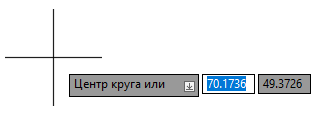
Ниже перечислены действия, которые необходимо выполнить для построения окружности с центром в точке 3.5,5 и радиусом 1.25 с помощью функции динамического ввода.
- Запустите команду КРУГ.
 найти
найти
AutoCAD запрашивает значение координат, представляющих центр окружности. Отображаются три подсказки, при этом активной становится вторая подсказка: значение координаты по оси X.
- Введите в поле значение 3.5 и поставьте запятую.
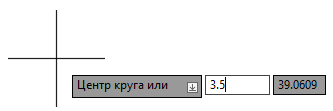
Теперь активной становится третья подсказка: значение координаты по оси Y.
- Введите значение 5 и нажмите ENTER.
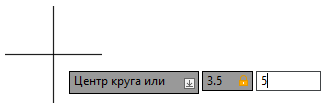
Абсолютное значение координат 3.5,5 используется в качестве центра окружности. В подсказке динамического ввода отображается следующий запрос команды КРУГ.
- В подсказке введите 1.25 в качестве радиуса окружности и нажмите ENTER.
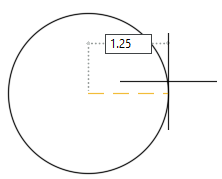
Будет построена окружность с центром в точке 3.5,5 и радиусом 1.25.
В предыдущем примере вы могли выполнить одно из трех действий в ответ на запрос Радиус окружности.
- Задание радиуса в виде значения длины. Введите значение радиуса и нажмите ENTER в соответствии с описанием выше.
- Задание значения координат на основе центра окружности для определения радиуса. Введите значение координаты по оси X и поставьте точку с запятой. Затем введите значение координаты по оси Y и нажмите ENTER для ввода значения 2D-координаты. Можно также ввести значение координаты по оси Z через запятую для определения 3D-координат и нажать ENTER.
- Переключение на ввод диаметра. Дважды щелкните клавишу со стрелкой вниз и нажмите ENTER. При появлении запроса значения диаметра введите длину или значение координат, как описано в двух предыдущих пунктах.
Вы заметили, что при появлении запроса значения радиуса окружности в конце подсказки появился значок со стрелкой вниз?
Этот значок указывает на наличие других доступных вариантов. Если в запросе радиуса щелкнуть стрелку или нажать клавишу со стрелкой вниз на клавиатуре, откроется меню с вариантом «Диаметр». При выборе этого варианта можно будет указать диаметр окружности. В этом меню можно выбирать доступные параметры с помощью клавиш со стрелками вверх и вниз или указывающего устройства.
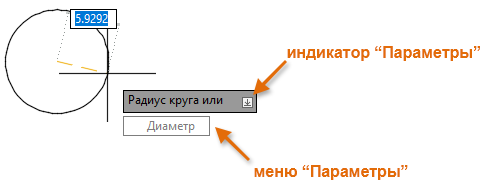
Включение и отключение функции динамического ввода
Функция динамического ввода включена по умолчанию. Для ее отключения и включения щелкните значок динамического ввода (  ) в строке состояния или нажмите клавишу F12. Если функция включена, значок динамического ввода должен отображаться на синем фоне (
  найти ).
Прим.: Если значок динамического ввода не отображается, нажмите «Адаптация» (  найти ) > «Динамический ввод» в правой части строки состояния.
Ввод значений координат с помощью динамического ввода
При использовании функции динамического ввода первое значение координат, заданное для команды, принимается как абсолютное, если не указано иное.
Ниже описано, как вводить значения координат в подсказках динамического ввода.
-
Абсолютные значения вводятся в формате #X,Y или #X,Y,Z.
Например: #3.5,5 или #3.5,5,-1
Например: @3.5,5 или #3.5,5,-1
Например: 3.5<45 или -1.25<60
Например: @3.5<45 или @-1.25<60
В этом упражнении вы построите прямоугольник с прямолинейными сегментами путем ввода абсолютных, относительных и полярных координат с помощью функции динамического ввода.
- Выберите на ленте вкладку «Главная» > панель «Рисование» > «Отрезок».
 найти
найти
Будет запущена команда ОТРЕЗОК.
- В ответ на запрос Первая точка введите #22.5,30.
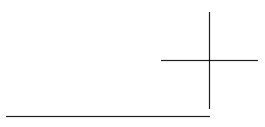
Вы задали первую точку линии в абсолютной координате 22.5,30 на текущей рабочей плоскости.
- В ответ на запрос Следующая точка введите 22,0.
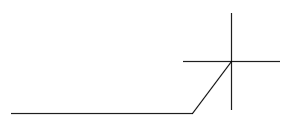
Вы задали точку, удаленную на 22 единицы по оси X и на 0 единиц по оси Y от первой точки. В результате строится горизонтальная линия длиной 22 единицы.
- В ответ на запрос Следующая точка введите 6<90.
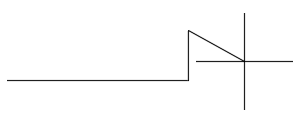
Вы задали точку, удаленную от предыдущей точки на 6 единиц под углом 90 градусов к оси X. В результате строится вертикальная линия длиной 6 единиц.
- В ответ на запрос Следующая точка введите #22.5,36.
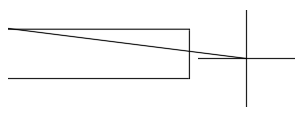
Вы задали абсолютную координату 22.5,36, которая находится на 6 единиц выше исходной точки на оси Y. В результате строится горизонтальная линия длиной 22 единицы.
- При появлении запроса Следующая точка введите c, чтобы замкнуть прямоугольник и начертить последний сегмент до первой указанной точки.
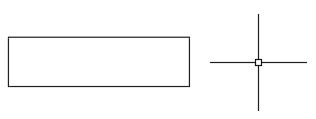
Полученный прямоугольник должен начинаться в точке с координатами 22.5,30, иметь длину 22 единицы и ширину 6 единиц.
Советы по вводу координат
- Хотя использование символа решетки (#) для определения абсолютных координат необязательно, мы рекомендуем использовать его при вводе первой точки, чтобы не беспокоиться о правилах.
- Чтобы перейти к следующей подсказке динамического ввода, можно использовать клавишу табуляции вместо точки с запятой. Это взможно при вводе абсолютных и относительных значений координат, но не полярных.
- Если вы часто работаете в 3D-среде, можно включить подсказку ввода координат по оси Z. Для этого установите флажок «Показывать поле координаты Z при динамическом вводе» на вкладке «3D-модель» диалогового окна «Параметры» (команда НАСТРОЙКА). Эта настройка недоступна в AutoCAD LT.
Управление параметрами динамического ввода
По умолчанию координаты второй и последующих точек определяются относительно предыдущей заданной точки, а подсказки динамического ввода отображаются только при активной команде. Вы можете изменить параметры динамического ввода и управлять следующими возможностями:
- отображением подсказок динамического ввода;
- форматом ввода координат для второй и последующих точек;
- общим видом подсказок.
Параметры динамического ввода доступны на вкладке «Динамический ввод» диалогового окна «Режимы рисования» (команда РЕЖИМРИС). Чтобы отобразить эту вкладку, выполните одно из следующих действий.
- Щелкните правой кнопкой мыши кнопку динамического ввода в строке состояния и выберите «Параметры динамического ввода».
- В командной строке введите режимрис. В диалоговом окне «Режимы рисования» выберите вкладку «Динамический ввод».
Ниже приведен обзор параметров, доступных на вкладке «Динамический ввод» диалогового окна «Режимы рисования».
- Ввод с помощью мыши: управление вводом координат для второй и последующих точек и их отображением.
- Ввод размеров: управление поведением подсказок, использующихся для запроса значений длины, углов и радиуса, при вводе размеров.
- Динамические запросы: управление отображением запросов и подсказок ввода рядом с перекрестьем.
- Внешний вид подсказок на чертеже: управление внешним видом подсказок для ввода (цвет, размер и прозрачность).
Параметры раздела «Ввод с помощью мыши» влияют на ввод координат при включенной функции динамического ввода. Нажмите «Параметры», чтобы открыть диалоговое окно «Параметры ввода с помощью мыши».
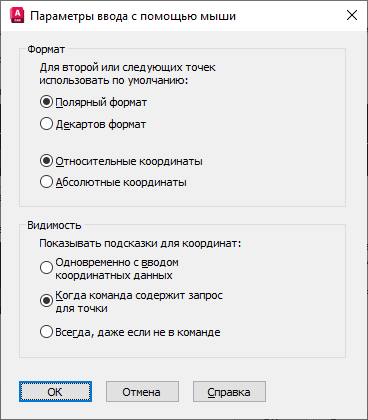
Здесь можно задать формат ввода координат второй и последующих точек при использовании функции динамического ввода. По умолчанию используются следующие настройки: «Полярный формат» и «Относительные координаты». Выбор параметра «Относительные координаты» позволяет сэкономить время, поскольку вам не нужно вводить символ @ перед значением координат второй и последующих точек.
Параметр «Видимость» управляет отображением подсказок динамического ввода. По умолчанию они отображаются только в том случае, если команда активна.
Советы по отображению подсказок динамического ввода
- Если для параметра «Видимость» выбрано значение «Всегда», в подсказках динамического ввода будет отображаться положение перекрестья, даже если команда неактивна.
- Иногда текст в подсказках слишком мелкий. Вы можете увеличить размер текста, открыв диалоговое окно «Режимы рисования» (команда РЕЖИМРИС). Откройте вкладку «Динамический ввод» и нажмите «Внешний вид подсказок на чертеже». В открывшемся диалоговом окне передвиньте регулятор «Размер» вправо, чтобы увеличить размер текста в подсказке. Дважды нажмите «ОК», чтобы сохранить изменения.
| Команда | Описание |
|---|---|
| РЕЖИМРИС | Установка сетки и привязки, полярного и объектного отслеживания, режимов объектной привязки, динамического ввода и панели быстрых свойств. |
| Системная переменная | Описание | Значение по умолчанию | Сохранено в |
|---|---|---|---|
| DYNDIGRIP | Управляет отображением динамических размеров во время растягивания ручками. | 31 | Реестр |
| DYNDIVIS | Задает максимальное число динамических размеров, отображаемых во время растягивания ручками. | 1 | Реестр |
| DYNINFOTIPS | Определение необходимости отображения подсказок с помощью клавиш SHIFT и CTRL при редактировании с помощью ручек. | 1 | Реестр |
| DYNMODE | Включает и отключает функции динамического ввода. | 3 | Реестр |
| DYNPICOORDS | Определяет, используются ли для ввода с помощью мыши формат абсолютных или относительных координаты. | 0 | Реестр |
| DYNPIFORMAT | Определяет, используется ли для ввода с помощью мыши формат полярных или декартовых координат. | 0 | Реестр |
| DYNPIVIS | Управление отображением ввода с помощью мыши. | 1 | Реестр |
| DYNPROMPT | Управляет отображением запросов в подсказках динамического ввода. | 1 | Реестр |
| DYNTOOLTIPS | Управляет выбором подсказок, на которые влияют параметры внешнего вида подсказок. | 1 | Реестр |
Значения координат необходимы для точного размещения объектов в проекте. Надеемся, эта статья была вам полезна, и в следующий раз, когда вам придется работать с координатами, вы сможете избежать проблем, с которыми могли сталкиваться раньше.