Виджет навигации и ведения маршрута

В CarWebGuru добавлена поддержка трех программ навигации: Google Maps, Yandex Navigator, Yandex Maps. Это выглядит следующим образом.
 Ведение по маршруту, сопряжение с Яндекс навигатором
Виджет навигации добавлен в нескольких темах: Mediabox, Road, Curve, Range и стандартном мультивиджете.
Как использовать?
1) Открываем навигатор
2) Задаем маршрут (вариант на автомобиле)
3) возвращаемся в CarWebGuru
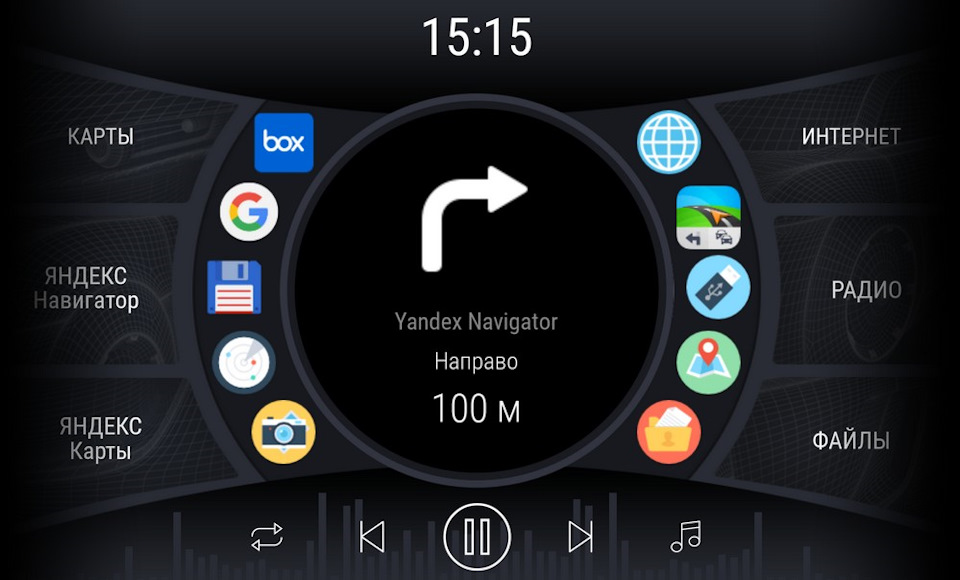 Вариант для темы CURVE
После этого CarWebGuru будет отображать ведение по маршруту (для следующего маневра). А голосовые команды будут идти от самого навигатора. Во многих ситуация это довольно удобно, особенно если вам не нужно полноценная карта.
 Навигация в теме MediaBox
Данная функция работает начиная с андроид 5 и выше. На 4.4 к сожалению, не работает.
Для работы данной функции, навигатор должен выводить маршрут в системную строку статуса (в виде иконки и описания). Если навигатор такую иконку не выводит, то данный виджет работать не будет, так как он берет информацию из данного системного сообщения.
Данная версия доступна на маркете (только как бета версия), также скачать APK можно тут. CarWebGuru 2.67 R16
Удачи! Помним о безопасности, на дороге и за рулем программы не тестируем, безопасность превыше всего.
Программа автоматически определит активный, запущенный навигатор и будет показывать команды от него.


Если вы знаете хороший популярный навигатор, который выводит иконку с маршрутом в системную панель уведомлений, то пишите. Я добавлю его поддержку в программу.
Дополнение 24.10.2018
Отвечая на вопросы, понял что нужно показать как выглядит "хороший" навигатор и "плохой" навигатор. В смысле конечно для CWG что должно выводится в статус строке чтобы было полезно.
 Яндекс навигатор и гугл карт — выводят информацию о текущем маршруте, которая является источником для CarWebGuru виджетов.
  Много остальных навигаторов выводят довольно бесполезные уведомления, которые только засоряют статус бар. Информации о маршруте нет. Пишите разработчикам навигаторов просьбы добавить такую информацию.
Работа навигаторов при использовании лаунчера CarWebGuru в ГУ
Добрый день. У меня не отражаются маневры навигатора. Какая у вас версия CWG?
Как в мультивиджет посередине вывели Яндекс карту маршрут?
добрый день.не отображаются маневры в лаунчере.Что не так сделал,подскажите
У меня не запускается этот лаунчер кар веб гуру при включении магнитолы, запускается всё равно стандартный плеер, в чём причина подскажите?
Надо его сделать как основной по умолчанию
@Aleksandr Kuz стоит по умолчанию, но зараза не хочет загружаться при запуске магнитолы, что-то ещё не даёт это сделать, может в настройках лаунчера надо что-то включить, или в настройках магнитолы. Я наверное завтра сниму видео и выложу на ютуб.
Как изменить навигатор по умолчанию в магнитоле андроид
Автомобильные магнитолы стараются не отставать от прочих современных гаджетов и тоже «умнеют», массово переходя под управление ОС Android. Обычно производители надстраивают поверх ОС в магнитолах свои оболочки, но они не всегда удачны, да и довольно быстро надоедают. На помощь приходят программы-лончеры, которые предоставляют расширенные возможности кастомизации и функционал. Одна из таких программ — бесплатная CarWebGuru Launcher, разработанная с учётом самых распространённых пожеланий любителей автомузыки и путешествий.
Русский интерфейс: Да
Требования: Android 4.0 и выше
Категория: Лончеры, Системные программы
CarWebGuru позволяет настроить главное окно магнитолы как по функционалу, так и по внешнему виду и задать действие для каждой кнопки — на панели всё можно организовать так, как нужно водителю, чтобы не отвлекаться во время вождения на поиски нужной кнопки.
Возможности настройки действительно впечатляют. Можно создать несколько экранов и каждому задать свою тему и функционал. Выбрать цвет подсветки, логотип автомобиля, или даже поставить вместо него PNG-картинку.
Однако приложение будет интересно водителям и путешественникам в первую очередь не из-за красивостей. CarWebGuru содержит сразу несколько очень полезных функций, помимо музыкального плеера: календарь поездок, монитор статистики и различные счётчики, измерение скорости и тормозного пути, и много других.
Благодаря кастомизации такой широкий функционал не затеряется в недрах устройства — можно добиться от магнитолы максимального удобства. Например, первый экран настроить под приложения, второй — под музыкальный плеер, третий — под виджеты.
Основное отличие CarWebGuru от других подобных программ — возможности тонкой настройки, наличие большого количества тем оформления и встроенных виджетов, модуль визуализации музыки, календарь поездок и поддержка фоновых картинок.
CarWebGuru Launcher работает на Android-девайсах версии 4.0 и выше, требований к производительности нет. Конечно, основная специализация программы — Android-магнитолы, но при желании её можно установить на смартфон или планшет.
При первом запуске программы пользователь увидит не ожидаемое вступление или заставку, а несколько тестов для оценки совместимости. Всё тестирование происходит в автоматическом режиме, пользователю лишь предоставляется результат в конце: красная кнопка EXIT, если тесты не пройдены, или зелёная кнопка START, если всё хорошо и готово к работе.

Итак, тесты пройдены успешно, и после нажатия на кнопку START появляется приветствие с вариантами для выбора главной темы. Для примера будет выбрана тема Spyder, а потом её можно будет легко заменить на другую.

После выбора темы появляется окно с краткими инструкциями по интерфейсу программы:
горизонтальные свайпы влево и вправо — для переключения между экранами;
вертикальный свайп снизу вверх — для вызова окна TOOLS;
долгий клик на кнопке PLAY — чтобы выбрать другой плеер.

Тема выбрана, инструкции получены — нажимаем кнопку СТАРТ для запуска программы.
Программа создала два окна, первый с выбранной темой, а второй пустой. Переключение между окнами осуществляется, как в стандартных лончерах — горизонтальными свайпами по экрану влево или вправо.

Сразу после установки самые интересные «фишки» программы отключены, и первым делом мы запустим визуализацию музыки. Для этого заходим в настройки с помощью кнопки-шестерёнки в левом верхнем углу темы Spyder или из окна TOOLS (свайп вверх).
Первым в настройках открывается окно, где можно указать модель и марку авто, а так же задать лого, кликнув по значку с шапкой Санты.

Далее нужно перейти в группу «Программа» и включить пункт «Активировать визуализатор музыки». Если в будущем вы планируете использовать внешний плеер (например, Powermp или AIMP), то можно активировать и вторую опцию — «Глобальный режим визуализатора».

После активации визуализатора необходимо нажать кнопку с домиком чтобы вернуться в главное окно с темой.
После первого нажатия на кнопку PLAY программа предложит выбрать папку с музыкой.

Сделав свой выбор, вновь возвращаемся на главный экран (кнопка с домиком). Музыка заиграла, визуализатор визуализирует, можно продолжать настройки.
В каждой теме CarWebGuru есть свои особенности и «фишки». Например, в теме Spyder можно кликнуть по центральному виджету для смены информации: часы, логотип, картинка альбома, автомобиль. А главная «фишка» этой темы — свет задних фар на изображении при стоянке и стильный спидометр по кругу при движении.
Теперь необходимо настроить главные кнопки темы: Навигация, Интернет, Телефон, Музыка, Радио. Для этого необходимо открыть окно TOOLS (свайп экрана вверх) и нажать кнопку «Добавить виджет».

После этого появляется окно с зелёными прямоугольными областями. Каждая зелёная область — это место для виджета или ярлыка приложения. Выбираем приглянувшееся место и указываем функцию.

Для примера выбрана NAVIGATION — будем устанавливать на выбранную область ярлык программы. Появляется окно с виджетами, но для создания ярлыка необходимо выбрать группу Apps.

В этой группе находятся все приложения, найденные на магнитоле. Достаточно кликнуть на иконку нужного — и его ярлык появится на месте той зелёной области, которая была выбрана. Таким образом можно заполнить все кнопки любой темы необходимыми программами или виджетами.

Как сменить тему?
Сначала нужно переключиться на второе пустое окно (горизонтальный свайп влево). Затем переход в окно TOOLS (вертикальный свайп снизу вверх). Далее клик по кнопке «Задать тему». Появляется окно с дополнительными темами.

В группе Default находятся 17 бесплатных тем на любой вкус и цвет. Можно менять темы по очереди и подобрать ту, которая больше всего понравится. Разнообразие впечатляет, есть темы для музыкального плеера, спидометры, большие аналоговые часы, сезонная новогодняя тема и много других интересных решений.

Рядом с бесплатными темами есть кнопка Premium в которой находятся несколько платных вариантов. Среди них можно найти довольно креативные решения, например, тему Cassette — в виде деки из 90-х годов с кассетой, в которой крутится плёнка. Или тему Road, где автомобиль как бы двигается по дороге, а на горизонте визуализатор музыки рисует небоскрёбы.

Перед Новым Годом для создания праздничного настроения прекрасно подойдёт тема Winter. Кликаем по миниатюре темы, и она применяется к текущему окну.

Эта тема интерактивная: если начать движение, то снег, ёлка, олень, Санта и снеговик исчезнут. и снова появятся при остановке.
Вся программа состоит из мини виджетов. Выбирая область темы (зелёный прямоугольник) можно задать любой виджет: скорость, время, дату, погоду, яркость, счётчик, таймер, ярлык на приложение, адрес и т.д. Таким образом можно настраивать любую тему. Все действия по настройке выполняются из окна TOOLS. Функциональных возможностей действительно много, но хочется коротко отметить некоторые дополнительно:
Как переименовать кнопку или изменить иконку?
Из окна TOOLS выбрать «Редактировать виджеты»
Можно. Для этого нужно расположить PNG-файлы иконок в папке /CarWebGuru/icons/myicons/
Можно. PNG-логотипы необходимо разместить в папке /CarWebGuru/logo/
Как выбрать сторонний плеер (Poweramp, Jetaudio, PCRadio)?
Долгим тапом по кнопке PLAY
Как выйти из программы на смартфоне / планшете?
Для экономии батарейки лучше всего выходить с помощью долгого тапа на кнопке «Выход» в окне TOOLS
Так как программа рассчитана на движение и путешествия, в ней есть такие интересные функции как статистика и календарь поездок (доступны из окна TOOLS).

Статистика показывает пробег и время за день, неделю и месяц. Благодаря этой функции всегда можно восстановить детали поездки или путешествия, посмотреть статистику и провести необходимый анализ данных.

Календарь поездок позволяет просматривать поездки на карте (при наличии интернет-подключения). Достаточно выбрать день, и подробный маршрут летнего путешествия на море появится на экране.
Основной плюс функции статистики и календаря — что ничего не нужно делать и настраивать. Просто перемещаемся, путешествуем, а потом смотрим результаты. Статистика работает от GPS и ей для работы не нужен интернет. Все данные о перемещениях хранятся локально в магнитоле. При необходимости данная функция отключается в настройках.
Кроме основного функционала, в программу встроена система событий и синтез речи, с помощью которых можно настраивать фразы приветствия или голосовое оповещение около какой-нибудь географической точки. Подробнее об этом можно узнать на домашней странице разработчиков.
Итак, благодаря большому количеству разнообразных тем CarWebGuru Launcher прекрасно впишется в интерьер автомобиля. Тонкая настройка интерфейса позволит меньше отвлекаться на поиск кнопок и приложений во время движения. Функции статистики и календаря поездок помогут вам делиться треками и достижениями из поездок и путешествий. Управление внешними программами позволит пользоваться любимым плеером. К тому же программа бесплатная, дружелюбная и постоянно раздует новым функционалом в обновлениях.

Серега, Привет. Я разные Лаунчеры пробовал. АГАМУ ставил — быстро приелся. CarWebGuru — прикольный, но в настройках хлопотнее, чем Карлаунчер, а когда я его воткнул в ПИП окно, у меня андроид лёг в прямом смысле. Пришлось по новой прошивать ГУ и всё заново настраивать

Серега, пока остановился на Карлаунчере в ПИП окне. Так как на видео. Иногда карлаунчер на весь экран разворачиваю.
Алексей, на СС2+ с прошивкой СС3 карлаунчер ставится? Я правильно понял?


Что происходит если сделать главным?, и что происходит если сделать системным?
Василий, Происходит черный экран. и все. Системным не пробовал.
Василий, Разработчику Car Launcher? Это ничего не решит, так работает PIP окно лаунчера СС3. Если сделать Car Launcher главным и поставить в PIP окно, то при перезагрузке Car Launcher будет грузить себя как главного, а СС3 будет пытаться грузить себя, чтобы засунуть конкурента в PIP окно.
Дмитрий, Ну хотя бы Car Launcher возможно сможет как то уступить, чтобы не грузить систему и не заниматься бессмысленной борьбой, и у разработчиков CL есть магнитола teyes, пусть тестируют.
Я не вижу в этом проблемы: хотите использовать Car Launcher основным экраном = делайте его главным. Хотите использовать лаунчер СС3 основным экраном с Car Launcher в PIP окне = НЕ делайте его главным. Все друг другу уступают при такой схеме. Или вы как-то по другому хотите?

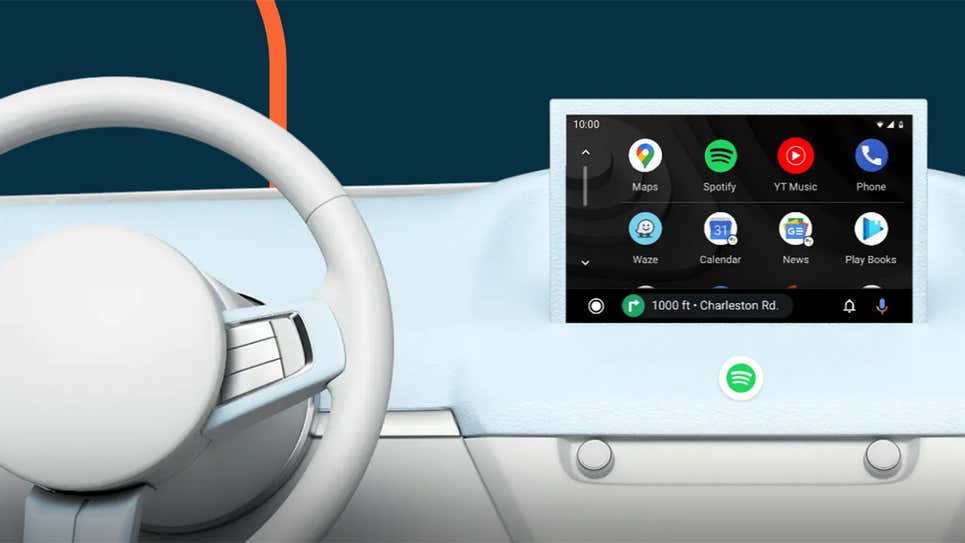
Мобильное автоприложение Android Auto от Google уже более шести лет находится на прямой связи с миллионами водителей, и все больше и больше новых автомобилей получают эту, безусловно, полезную и удобную функцию. Google, как одна из крупнейших IT-корпораций, тщательно отслеживает пожелания автомобилистов и постоянно вносит корректировки. И благодаря такому подходу Android Auto действительно сильно изменился.
Итак, все больше и больше автомобилей теперь поддерживают Android Auto (а также Apple CarPlay, но сегодня речь не о конкуренте из города Купертино), поэтому, если вы только начинаете знакомство с этой технологией, вот несколько советов, которые вам стоит знать, чтобы упростить взаимодействие с приложением и обезопасить себя за рулем.
И первый небольшой лайфхак заключается в том, что на самом деле вы можете использовать Android Auto вообще без подключения к мультимедиасистеме автомобиля — просто включите приложение на своем телефоне и прикрепите устройство к приборной панели или лобовому стеклу. Готово!
Совет № 1. Следите за пробками во время вождения
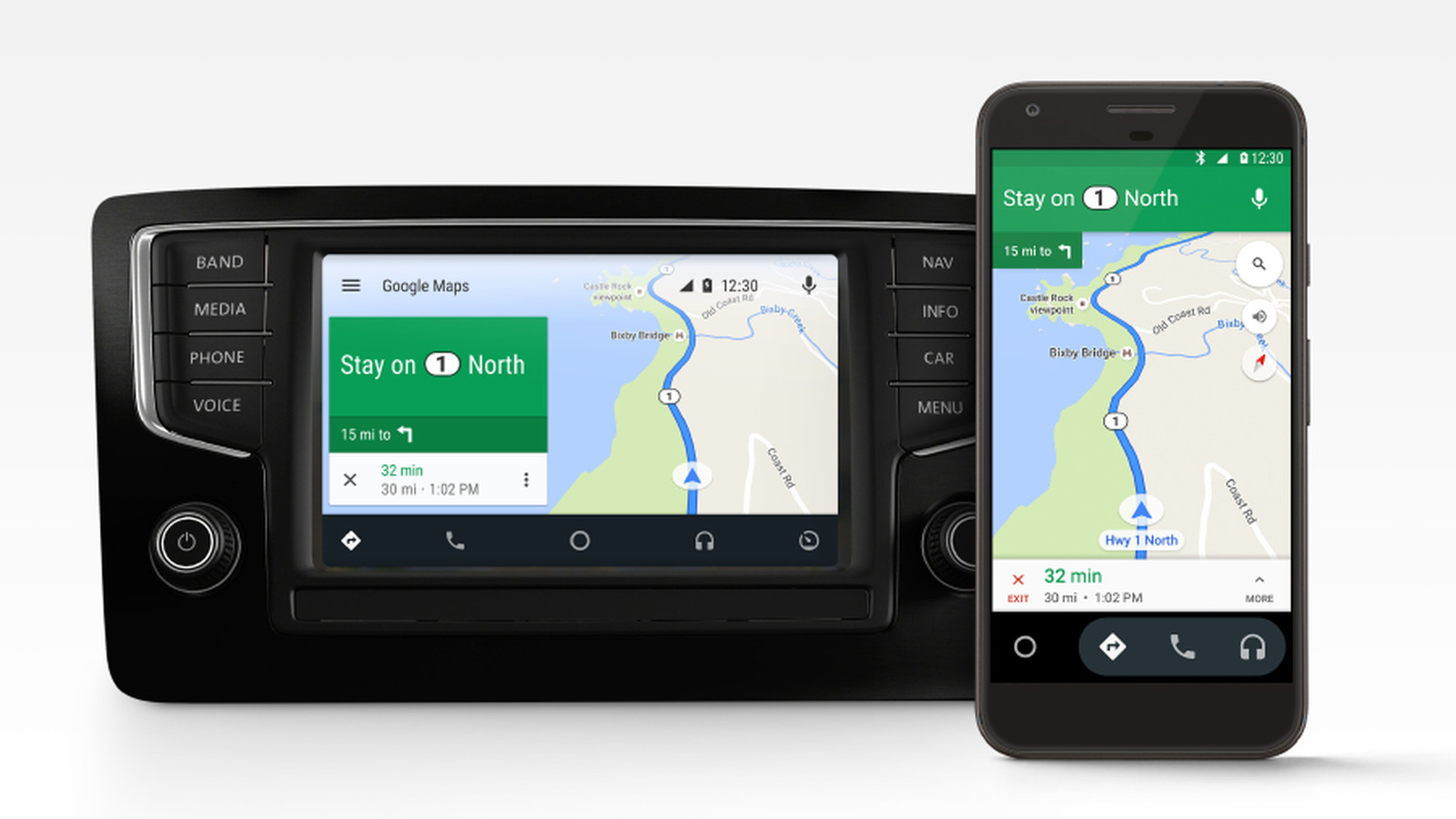
Чаще всего вы будете использовать Google Карты в Android Auto в режиме навигации, то есть, как уже такой привычный навигатор. В этом случае текущие условия движения (пробки, пути их объезда, километраж, время прибытия и другие) будут отображаться в прилодении автоматически.
По вышеназванным причинам полезно включать Google Карты в приложении даже того, когда вы знаете, куда вам нужно ехать. В этом режиме коснитесь значка шестеренки (внизу слева), а затем включите ярлык «Traffic», чтобы убедиться, что вы увидите любые возможные пробки.
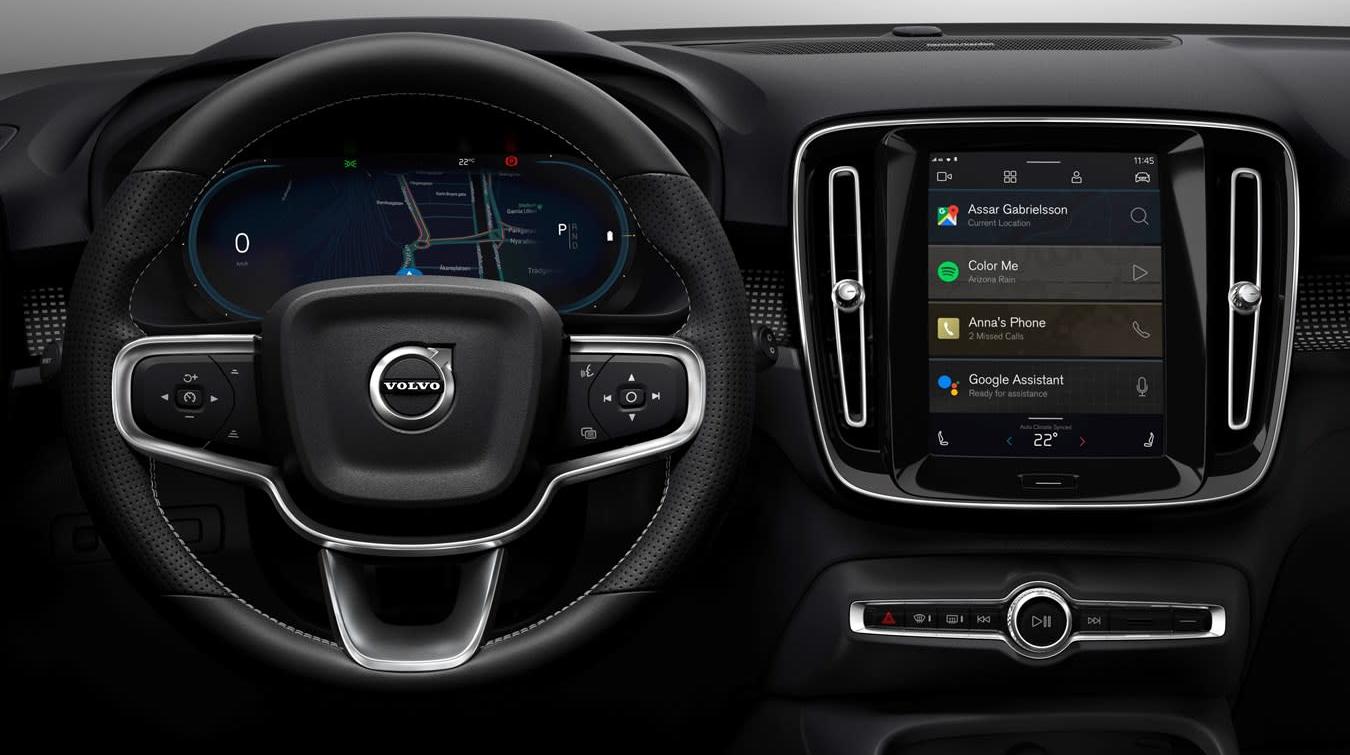
2. Настройте главный экран под себя

Вам не обязательно беспрекословно соглашаться с внешним видом панели инструментов Android Auto по умолчанию.
В главном списке приложений нажмите «Настроить», а затем переключитесь на свой телефон. Далее вы можете решить, какие приложения, совместимые с Android Auto, будут отображаться на мултимедиа вашего автомобиля и в каком порядке.
Хорошей идеей будет избавиться от приложений, которые вы не собираетесь использовать в машине, поскольку это означает, что при поиске нужного ярлыка вам придется прокручивать меньше значков.
3. Настройте ярлыки, как вам удобно

Помимо ярлыков приложений, вы также можете настроить ярлыки для определенных контактов и команд Google Assistant на панели управления Android Auto.
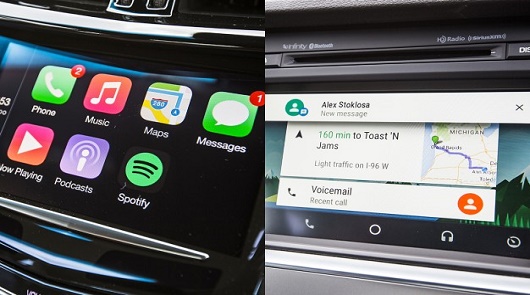
4. Отключить некоторые разговоры
Всплывающие предупреждения могут быть полезны, если это что-то действительно важное, но также могут отвлекать, если вы постоянно получаете запросы из всех подключенных к смартфону чатов и групп.
5. Используйте голосовое управление
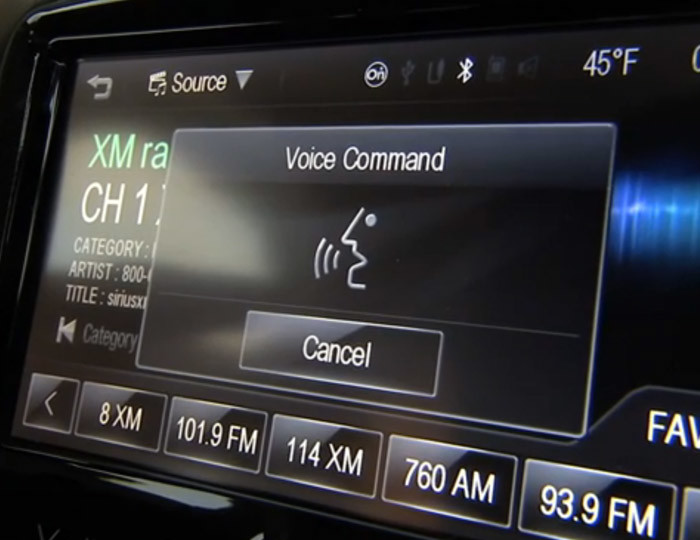
Голосовое управление — это, конечно, самый безопасный и простой способ управления Android Auto во время вождения, и в зависимости от вашего автомобиля вы можете просто сказать «Окей, Google» или нажать кнопку на рулевом колесе, чтобы начать разговор.
Нажмите «Настройки» через систему мультимедиа автомобиля, затем «Доступ на экране телефона», и на вашем телефоне вы увидите отображение команды «Окей, Google». Убедитесь, что оно включено, если вы хотите использовать голосовое управление без помощи рук.
6. Установите поставщика музыки по умолчанию

Если вы хотите, чтобы Google Assistant запускал для вас некоторые плейлисты, но не знаете, как он узнает, какие из ваших музыкальных приложений с поддержкой Android Auto вы хотите использовать, выполните следующие действия.
На панели управления Android Auto выберите «Настройки» и «Доступ» на экране телефона, затем на телефоне коснитесь Google Assistant и Music. Так, вы сможете указать музыкальные службы по названию, если вам нужно.
7. Ознакомьтесь с руководством по эксплуатации авто
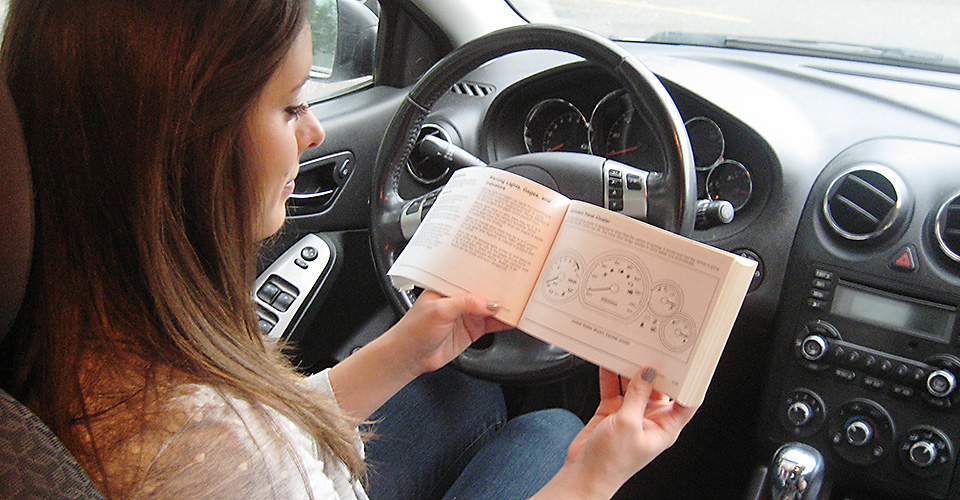
Стоит ознакомиться с руководством по эксплуатации, прилагаемым к вашему автомобилю, или просто выполнить поиск в Интернете, чтобы узнать, какими функциями Android Auto можно управлять с мультируля вашего авто.
Такие функции, как регулировка громкости, активация Google Assistant и возможность перехода вперед и назад по спискам воспроизведения, часто могут управляться с помощью физических кнопок на рулевом колесе, что безопаснее, чем их поиск на дисплее Android Auto.
8. Найдите больше приложений
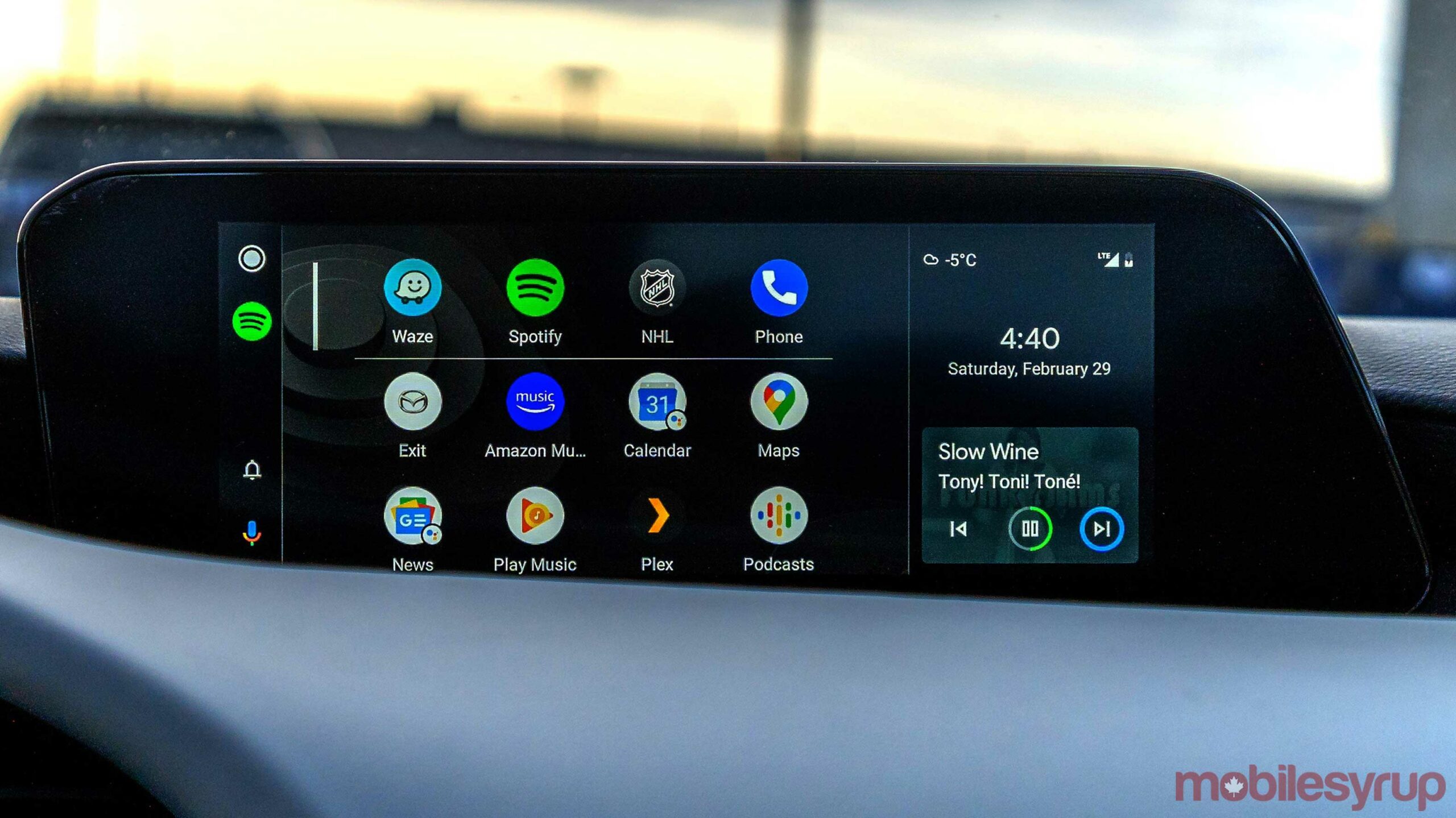
Если вам интересно, какие приложения совместимы с Android Auto, то есть какие из них будут отображаться в мультимедиасистеме вашего автомобиля, если они установлены на вашем телефоне, то Google предоставляет полный их чек-лист .
9. Не продолжайте с того места, на котором остановились
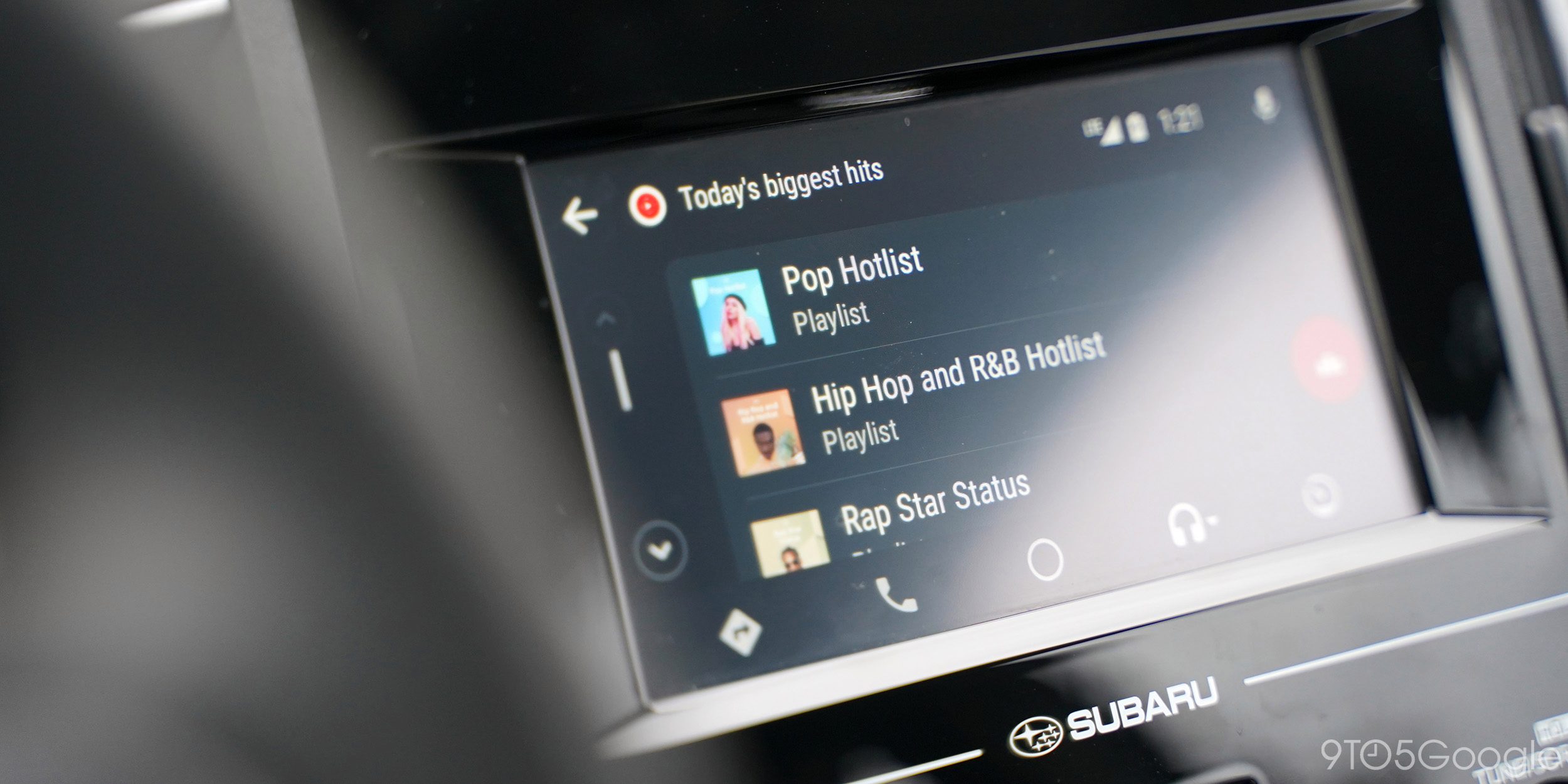
По умолчанию, если Android Auto воспроизводит подкасты, музыку или любой другой аудиофайл с места последнего разъединения телефона с автомобильной стереосистемой, воспроизведение возобновится из того же файла при следующем установлении соединения. Это удобно, если вы желаете продолжить прослушивание предыдущей композиции.
Если вы хотите, чтобы этого не происходило, перейдите в «Настройки» и выключите ползунок «Автоматически возобновлять воспроизведение мультимедиа».
10. Не отвлекайтесь
Для вашей безопасности и безопасности других водителей рекомендуется включить режим «Не беспокоить» на телефоне во время вождения, чтобы не отвлекаться на звонки, и Android Auto может делать это автоматически.
На панели приложений выберите «Настройки», затем «Доступ на экране телефона», затем на телефоне нажмите «Настройки автомобиля» и «Поведение». Применится стандартная конфигурация вашего телефона «Не беспокоить», которую можно настроить с помощью параметра «Звук и вибрация» на экране настроек телефона.

Владельцы автомобилей регулярно интересуются тем, как установить GPS-навигатор на автомагнитолу. Такой вопрос появляется, если купленное устройство не имеет программы для навигации или же ПО не отвечает требованиям человека. Чтобы решить задачу, нужно узнать, какие GPS-карты популярны, ознакомиться с инструкцией по их установке.
Установка GPS-навигатора на магнитолу
Если навигатор не предустановлен на автомагнитоле, скачать его можно самостоятельно. Для устройств с ОС Android и подключением к Интернету специальные программы доступны на Google Play. Если загрузить навигатор онлайн нельзя, нужно скачать на компьютер установочный файл, а затем перенести его в память автомагнитолы или на флешку, выполнить инсталляцию.
Первый способ загрузки навигационных программ удобнее, т.к. при постоянном доступе к Интернету пользователь сможет регулярно обновлять ПО и получать последние версии карт. Во втором случае эти манипуляции придется проводить вручную, аналогично первоначальной процедуре установки.
Карты навигации для автомагнитол с GPS
Программы для навигации в автомобилях, будь то «Тойота» или другая марка, выпускают отечественные и зарубежные разработчики. Чтобы выбрать подходящий продукт, рекомендуется ознакомиться с лучшими картами.
City Guide
Российская GPS-карта для автомагнитолы. Проста в управлении, пользоваться навигатором легко и комфортно. На сайте разработчика доступны карты всех городов РФ, но бесплатными являются только варианты для Москвы и области, а также Санкт-Петербурга.
Важное достоинство программы – это функция отображения пробок с учетом рабочих и выходных дней, времени суток. Навигатор показывает занятые полосы, среднюю скорость потока и предлагает оптимальный маршрут объезда. Эта опция работает только при условии постоянного доступа к Интернету.

Navitel
Мультиязычный и кроссплатформенный навигатор, устанавливаемый по умолчанию производителями на большинство магнитол, поставляемых в Россию. Имеет широкий функционал, удобный и настраиваемый интерфейс. Отображение карты меняется исходя из потребностей. Также, изучив инструкцию, можно узнать о других возможностях устройства, в том числе о том, как удалить путевые точки в «Навител».

Карты для «Навител Навигатор»
Внимание! «Навител» – самое популярное и часто скачиваемое навигационное ПО в России.
«Прогород»
Платная программа от отечественных разработчиков. Содержит подробные карты России и свыше 60 стран мира. Постоянное наличие Интернета для стабильной работы не требуется (достаточно подключить его для установки обновлений или для отслеживания пробок).
Приложение имеет голосовое сопровождение и опцию «Пробки», оповещающую о заторах на дорогах и объездных маршрутах. «Антирадар» предупреждает о камерах наблюдения за скоростным режимом и «лежачих полицейских». Интерфейс удобный, перекрестки и развязки выполнены детально, что упрощает передвижение в больших населенных пунктах.
Навигатор от венгерских программистов предлагает качественно прорисованные 3D-карты России и свыше 70 стран мира. Оснащен голосовым управлением. Работает на iOS, Android, Windows CE, Windows 10. Есть отдельная версия – IGO Primo Truck для грузового автотранспорта.
«Яндекс.Навигатор»
Бесплатное ПО, доступное для загрузки в Google Play, App Store или Windows Phone Store. Работает в России и большинстве стран бывшего СССР. Программа уведомляет о платных участках на трассе и предлагает их варианты объезда. Есть голосовое управление, интерфейс простой и удобный.

Важно! Главный недостаток приложения – ограниченные возможности при отсутствии выхода в Интернет.
Google Maps
Навигатор от Google предлагает карты России и свыше 220 стран мира. Строит маршруты для передвижения на машине, пешком и на общественном транспорте. Использует GPS для определения местоположения пользователя. Сообщает информацию о степени загруженности дорог, наличии пробок. Карты простые, понятные, интерфейс минималистический, в меню нет лишних функций.
Приложение не предупреждает о камерах фиксации, нарушении скоростного режима и будет полезно в первую очередь пешеходам или людям, пользующимся общественным транспортом. С его помощью можно найти объект на карте, посмотреть его фото, выбрать оптимальный маршрут. Для передвижения на автомобиле программа также подходит, но это не ее основная задача.
Бесплатный навигатор для Android, iPad и iOS. Оснащен голосовым сопровождением, в режиме реального времени показывает загруженность дорог, пробки, посты ГАИ, подбирает альтернативные варианты объезда. Данные добавляют сами водители: передвигаясь по городу, они могут сообщать об авариях, опасностях, пробках или указывать другую полезную информацию, вплоть до цен на бензин на заправках.

Приложение запоминает часто посещаемые места, продолжительность поездок и автоматически предлагает построить маршрут при включении. Поддерживается отображение объектов POI. Карты городов и дорог актуальные, постоянно редактируемые сообществом WAZE.
На подобные устройства можно установить современное профессиональное приложение Sygic GPS Navigation Maps, которое отличается большим количеством функций и регулярными обновлениями.
Во избежание ошибок в работе, а также для корректной передачи данных, необходимо разобраться с тем, как обновить GPS навигатор.
Программа «Навител»
Программа «Навител» наиболее популярна в России. Выбирая, какая GPS-карта для автомагнитолы лучше, стоит остановить внимание именно на этом ПО. Навигатор предлагает подробные, постоянно обновляемые карты РФ и других стран, имеет широкие функциональные возможности. Чаще всего именно его стремятся скачать автовладельцы.
| Особенности навигационной программы Navitel | ||
| Поддерживаемые платформы | Карты | Возможности |
| iOS, Android, Windows SE | Россия, страны СНГ, Европы, Азии, Южной и Северной Америки | Сервисы «Навител.Пробки», «Навител.Друзья», «Навител.События», «Навител.Погода», динамические POI, предупреждения SpeedCam, трехмерные карты, многоуровневые развязки в 3D-режиме. Есть расчет маршрута с учетом количества полос, голосовые подсказки, бортовой компьютер, возможность добавления множества точек, персонализация интерфейса, масштабирование и поворот карты с помощью мультисенсорного ввода. |
Важно! Приложение устанавливается только на технику (обычно формата 2-din) с собственным или подсоединенным экраном. Во время инсталляции выполняется автоматическая подстройка параметров ПО под магнитолу.
Дистрибутив программы и процесс закачивания незначительно отличаются и зависят от операционной системы устройства. Модели, на которые устанавливается Navitel, работают на Android, реже – на Windows CE. Также есть устройства с собственным программным обеспечением, которые также позволяют устанавливать «Навител».Например, GPS навигатор Shturmann Link 300.
Обновление нужно скачать именно под ту ОС, на которой работает техника. Загрузить его можно с официального сайта разработчика программного обеспечения, но для работы навигатора потребуется платный код активации.
Обратите внимание на то, что если у «Навител» нет соединения с GPS приемником, в работе устройства могут возникнуть проблемы.
Пошаговая установка
Установка на магнитолы с ОС Android отличается в зависимости от наличия Google Play. Если Play Market доступен, нужно найти через поиск приложение и скачать, а затем активировать пробную версию или ввести ключ.
Если магазином для Android воспользоваться нельзя, действия следующие:
Инструкция для инсталляции Navitel на Windows SE:
Если пользователь не желает устанавливать лицензионную версию, он может скачать через торрент контрафактные версии программы и установить их, руководствуясь инструкциями выше.
Важно! Нужно быть осторожным – файлы, загруженные из ненадежных источников, могут нанести вред автомагнитоле или компьютеру.
Платная активация или контрафактная версия
Разработчики предлагают установить «Навител» бесплатно, проверить в работе, а затем приобрести код активации. В Интернете доступны контрафактные версии Navitel. Используя их, человек нарушает закон и лишает себя установки обновлений.
Также он получает сложности в использовании многих онлайн-функций, например, опции «Навител Друзья». Проще и лучше купить лицензионную программу и пользоваться ей, не усложняя себе жизнь.
Обновление карт на автомагнитоле
Инсталляция последних версий карт выполняется разными способами. Выбор метода зависит от наличия подключения к Интернету.
Руководство по онлайн-инсталляции новых карт:
- Открыть меню, последовательно нажать «Мой Навител» – «Обновления».
- Кликнуть «Обновить все». Просмотреть описание карт в окне «Информация».
- Нажать «Обновить» и подтвердить скачивание.
Инструкция для загрузки новых карт в режиме офлайн:
Если человек желает скачать GPS-карту на автомагнитолу, ему нужно выбрать Navitel. Это многофункциональный навигатор, пользующийся большой популярностью в РФ. Программа предлагает подробные карты городов России и иных стран мира, имеет простой и удобный интерфейс.
Установить «Навител» GPS карты можно из Google Play или в режиме офлайн. Рекомендуется не пользоваться контрафактными версиями, а купить лицензионный ключ. Такое решение упростит применение навигатора, откроет доступ ко многим функциям, а также позволит своевременно скачивать новые версии карт и обновлять само приложение.
Очень часто пользователи устанавливают магнитолы самостоятельно, исходя из своих запросов. Так, многим важен качественный звук, возможность управления со смартфона и качественный дисплей. Большинство автовладельцев привлекает магнитола с GPS навигатором 2 DIN. Российские компании также представлены на рынке. Популярной моделью отечественного производства является автомагнитола Cyclon MP 7015 GPS.
Как настроить лаунчер carwebguru на магнитоле
Большинство современных автомагнитол работают под управлением ОС Android. Стандартное оформление экрана нравится не всем пользователям, к тому же заводская прошивка не отличается огромным функционалом и удобством. Поэтому многие пользователи желают изменить дизайн под себя. Здесь на помощь приходят приложения-лончеры, имеющие гибкие настройки. Давайте рассмотрим 3 лучших лаунчера для автомобильной магнитолы на Андроиде.
Car Launcher Free
Данное приложение имеет две версии: платную (PRO) и бесплатную (FREE). Мы будем рассматривать второй вариант, так как его может позволить совершенно любой человек. Программа получила достаточно высокие оценки пользователей: 4.4 балла из 5-и возможных.
Приятной особенностью лаунчера является возможность добавления любого количества приложений в меню быстрого запуска. Благодаря этому можно использовать навигатор, не отвлекаясь от вождения.
Также на главном экране будет отображаться время, текущая скорость, пройденное расстояние, запущенная музыка и многое другое. Приложение полностью на русском языке и имеет некоторые подсказки. Теперь давайте перейдем к интерфейсу магнитолы.
Для настройки оформления кликаем на «три точки», расположенные над часами. Здесь видим множество пунктов, через которые возможно подогнать внешний вид под себя.

Кликаем на три точки
Разработчики предлагают 4 вида дизайна рабочей области, два из которых нужно скачивать. Их выбор происходит в разделе «Выбрать тему». Каждая оболочка индивидуальна, и подходит под конкретные задачи пользователей. Для кого-то важно наличие музыкального блока, а для кого-то спидометра и часов.

Настройка часов проводится во вкладке «Скринсейвер», где возможно изменить шрифт, формат даты и макеты.

Для выбора источника музыки требуется нажать на значок «Ноты», и из предложенного списка указать нужное приложение. Это может быть радио либо сторонний проигрыватель.

Выбор проигрывателя музыки
Добавления приложений на рабочий экран происходит посредствам нажатия одноименной кнопки.

Перед нами появляется список с доступным софтом, выбор которого зависит от нужд пользователя.

Приложение Car Launcher Free имеет множество других настроек, рассказывать о которых нет смысла. Все пункты подробно описаны в программе, а если что-то непонятно, то можно прочитать инструкцию, кликнув на иконку «?».
Car Launcher AGAMA
Приложение получило неплохую оценку в Google Play: целых 4.2 балла из пяти возможных. Дополнение не занимает много места на устройстве, и имеет несколько видов настроек.
На главном экране отображаются кнопки, отвечающие за запуск: радио, навигатора, музыки, телефона, интернета и приложений. Также имеется возможность активировать голосовой поиск от Google. Подобный режим позволит не убирать руки с руля во время управления автомобилем.

К сожалению, в бесплатной версии приложения нельзя установить другую тему, а можно настроить только существующую. Для этого кликаем на значок «шестеренки» и переходим во вкладку «Редактор тем».

Вверху дисплея появляется панель, где можно выбрать стиль рабочего блока (2D, 3D) и цвет. Для сохранения изменений нажмем кнопку «Apply», а для возврата к первоначальному оформлению – «Reset».

Выбор стиля рабочей области
При желании изменить марку автомобиля перейдите в настройки, затем в раздел «Ваш авто». Откроется список со всеми марками машин, листание которого происходит свайпом по экрану.

Выбор марки автомобиля
Перед прослушиванием музыки установим проигрыватель. Делается это долгим нажатием на интерактивный блок «Music Player». На дисплее появляется все установленные на устройстве приложения, из которых нужно выбрать музыкальный проигрыватель.

Выбор музыкального проигрывателя
Если разрешить магнитоле доступ к GPS, то возможно отображения температуры воздуха на рабочей панели. Трудно сказать, насколько эти данные будут точны, но раз подобная функция есть, то это плюс.

Раздел с настройками
Из остальных настроек можно выделить возможность регулировки яркости, анимации интерфейса, единиц измерения скорости и расстояния. Данный лаунчер отлично подойдет любителям простоты и комфорта.
CarWebGuru
Статистика приложения весьма хорошая: более 100 тысяч скачиваний и общая оценка 4.3 балла. Лаунчер позволяет установить собственный дизайн рабочей области, вести статистику по километражу, использовать навигатор и музыкальный проигрыватель.
Для изменения кнопок, отображаемых на экране, нажмите на одну из них.

После этого откроется список, из которого можно выбрать кнопку на замену. Стоит отметить, что функционал приложения достаточно велик.

Переход к расширенным настройкам осуществляется посредствам нажатия кнопки в виде «шестерёнки». Открывается страница, где можно указать название автомобиля, его модель и год выпуска.

Выбор марки автомобиля
Интересной особенность лончера является раздел «Статистика». В нем возможно просмотреть общий пробег, максимальную скорость, общее время движения и лучшее время разгона до 100 и 60 км/ч.

Запуск музыки осуществляется прямиком из главного меню. Имеется возможность использовать различные проигрыватели, либо подгружать песни непосредственно из директории устройства. Для этого нажмите на кнопку паузы, после выберите папку, в которой находятся нужные композиции.

Выбор папки с музыкой
В общем и целом, данный лаунчер заслуживает почетное место в данном топе. Он имеет ряд гибких настроек, возможность отображения скорости и прослушивания музыки.
Заключение
Как видите, для замены стандартной прошивки автомагнитолы имеется множество сторонних лаунчеров. Каждый из них имеет широкий функционал и гибкие настройки, что позволяет пользователю подогнать всё под себя.
Приложение абсолютно бесплатное, скачать его можно с того же Google Play по ссылке.
Вот ссылка на сообщество этого приложения на drive2.
После установки приложения
устанавливаем это приложение — по умолчанию. И теперь при запуске ГУ оно будет устанавливаться автоматически.
Свайпом снизу экрана вверх можем зайти в меню настроек- где изменить название пунктов меню — их ярлыки и запускаемые приложения. Также можем добавить дополнительные рабочие столы, или выбрать тему оформления. Все интуитивно понятно.
Так же в настройках указываем свое транспортное средство, цвет кнопок меню ( в моем случае синий), логотип автомобиля. И многое другое.
Кстати подсмотрел данное приложение я у коллеги по драйву- OlegTsarenkoff — кстати вот ссылка на его подробный пост про эту программу, очень хорошо расписано, и можно посмотреть тему в красном цвете на авто kia sportage-
/>Можно установить, чтобы на экране ГУ отображался бренд авто, скорость движения по GPS, время, название трека.
Для того, чтобы вы могли понять, как выглядит интерфейс головного устройства после установки приложения, я снял небольшое Видео. За оговорки и дрожащие руки сорри.
Вместе с приложением carwebguru устанавливается и аудио плеер. Но всегда можно использовать свой по умолчанию. Для этого необходимо нажать и удерживать по кнопке музыка (play/pause).
Так же доступна возможность вынесения на рабочий стол различных системных ярлыков либо системных данных. Например можно вынести ярлык, на котором будет отображаться максимальная скорость за сегодня.
Либо ярлык быстрого переключения подсветки экрана /тусклый/яркий/авто.
Есть скринсейвер (заставка) в виде Часов. Можно установить чтоб часы отображались на весь экран при бездействии.
Так же понравилось то, что приложение записывает весь маршрут автомобиля. За каждый день. Так же пишет скорость. Потом можно просмотреть свой маршрут и скорость за любой день.
Из минусов — иконки меняются не сразу — через минуту становятся те, что установили. Тормоза лишь в списке — где изменяются иконки меню. Больше тормозов нету нигде. И иногда не видны приложения в меню APP. (я смотрю установленные приложения через total cmd)
В итоге лаунчер можно смело советовать, каждый подберет себе скин по вкусу. Тем более можно установить цвет подсветки своего авто. Само приложение не глючное и очень шустрое. Черный экран не слепит в ночное время. Тех кнопок, что есть на главном экране абсолютно достаточно, чтоб вынести все часто используемые приложения. Да и намного проще во время управления автомобилем попасть в крупные кнопки на ГУ, чем целять в мелкий ярлычек. Вид очень приблизился к виду штатных головных устройств.
В конце еще немного фото разных скинов оформления
Как говорится: "Для пользы дела"…
Приветствую всех, кому интересны мои труды,
а также гостей, ищущих на просторах Драйва2 ответ на свой вопрос, либо тех, кто просто убивает время на досуге.
Ни для кого не секрет, что гаджеты вошли в нашу жизнь и тесно связаны наши время, интересы, увлечения, учеба, хобби т и п.
Автомобиль, в целом, как и весть транспорт не исключение.
С приобретением ГУ в авто, равно как и имея в дороге под боком, планшет(смартфон), мы с удовольствием коротаем время за просмотром фильмов, новостей, чатимся в соц.сетях, перевариваем различные форумы, пользуемся навигаторами и просто слушаем музыку в свое удовольствие.
Но для автовладельца, собственно для водителя немаловажно, чтобы все это было удобно и быстро, так сказать сподручно, не отвлекая от дороги.
В сущности лаунчеры и создают, чтобы было удобно пользоваться. А автолаунчеры и подавно, должны быть заточены на безопасность и доступность в дорожной информации, повторюсь- не отвлекая водителя от дороги.
Ладно, для вступления хватит…
Другой вопрос, а где найти тот, лаунчер(оформление рабочего стола, либо прошивку)?
Мы уже с вами горы перерыли всевозможных приложений как бесплатных, так и платных. И не факт, что платное приложение удовлетворит всем вашим потребностям и желаниям.
Так вот и я на свое ГУ несколько раз уже шил за пол года, ставил различные лаунчеры. у каждого лаунчера есть свои плюсы и минусы. И в каждом обязательно не хватает чего то, что то хотелось бы переместить для удобство, другое — совсем убрать.
Так вот я и остановился на автолаунчере CarWebGuru(программа бесплатная).
Честно говоря попервой лаунчер показался неудобным, тап по виджетам(вызов тех или иных программ) был не удобен в силу малых размеров самих виджетов(ярлыков). Но с другой стороны имелись задумки, которых не встретишь в других лаунчерах. Навигация по меню показалась не удобной. В конечном счете скины(по другому- раб.столы) не удовлетворяли моим задачам. Хотя справедливо заметить, что автор с самого начала говорил, что будет развивать проект и не бросит свое детище.
Сам я увлекся чем то другим на тот момент, но время от времени заглядывал в тему сего лаунчера. Так вот, незаметно для себя и втянулся в круговорот событий. Смею заметить, что на данный момент лаунчер распахнул крылья и из утенка превратился в лебедя. Много сил, времени потратил автор на улучшение функционала, работа над нюансами и самое наверно главное пожелания форумчан вносятся в изменения лаунчера. И на самом деле, программа имеет очень гибкие настройки. Как говорит автор:- "По своему желанию создавайте скин, добавляя виджеты, в любую облать экрана"
Сделал десяток шаблонов(не считал) скинов, на вкус и цвет, как говорится.
CarWebGuru Launcher
версия: 3.2.0
Последнее обновление программы в шапке: 23.06.2021

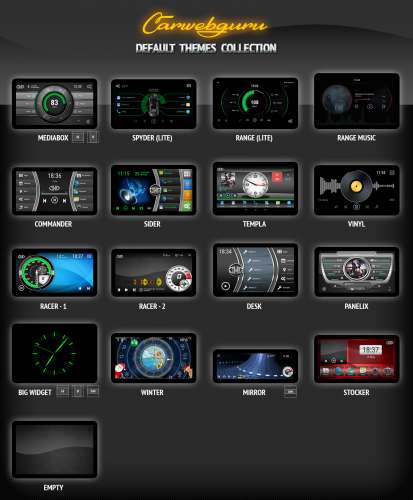

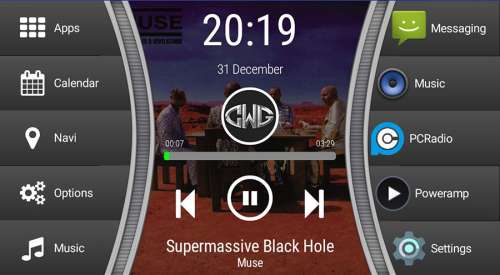


Краткое описание:
CarWebGuru Launcher — умный лаунчер для автомобиля с поддержкой тем, виджетов, фоновых картинок, рабочие столы и управлением системными плеерами.
Многофункциональный центр для автомагнитолы: автомобильный лаунчер с поддержкой виджетов, GPS логгер и календарь поездок, набор стильных больших спидометров, музыкальный плеер с поиском, выбор лого и фоновой картинки и многое другое. Выберите стиль и цвет под ваш авто! Настройте виджеты именно так, как вам нужно! Получайте удовольствие от вождения!
В программе можно создать несколько рабочих столов и каждому задать свой собственный скин. Все кнопки в скинах являются настраиваемыми виджетами, при желании вы можете их удалить или поменять. После установки вам доступны несколько популярных скинов, клик по кнопке лого открывает окно TOOLS где можно добавить виджет или поменять скин. Программа предназначена для работы в автомагнитоле с системой андроид, но при желании ее можно установить на смартфон или планшет.
Как поддержать проект
Расскажите о программе другим людям, сделайте скриншот поездки (долгий клик на логотипе) поделитесь в соц сетях. Напишите небольшой обзор на drive2 видео обзор на youtube или на других сайтах или форумах. Чем большее сообщество мы соберем, тем программа будет лучше!
-
— Большая инструкция на сайте — Клуб Хонда CR V
1) Как изменить тему (скин)?
Клик по кнопке с лого (окно TOOLS). Если нет кнопки с лого, то свайп снизу вверх. Далее «Задать Тему».
2) Как поставить лого вашего авто?
Зайти в настройки, выбрать производителя. Логотипы есть не для всех. Начиная с версии 2.54 можно добавлять свои собственные логотипы в виде PNG файлов. При выборе лого — программа пишет полное название папки для PNG лого. Копируйте ваши лого в данную папку и они там появятся. Поддерживаются квадратные PNG с прозрачностью, оптимальное разрешение 250х250 или 350х350 .
3) Как убрать круг под лого?
В настройках есть пункт — отключить круг под лого. В новых версиях интерфейс изменен, данная функция больше не используется.
4) Как выбрать другой музыкальный плеер?
Долгий клик по кнопке Play — открывает диаллог с выбором плеера. Там появляются только те плееры, которые зарегистрировались в системе по стандартам для плееров. Не все плееры поддерживают функции управления и передачи данных (время, названия, перемотка). Наиболее популярные плееры: Poweamp, Jetaudio, AIMP
5) Какие функции для долгих кликов?
Долгие клики запускают «похожие» функции. Вот небольшой список:
> Настройки — системные настройки
> Виджет спутники — настройки GPS
> виджет WiFi — настройки WIFI
> Виджет Bluetooth — настройки Bluetooth
> Часы — системные часы;
> Календарь — системный календарь
> Виджет Режим яркости — настройки экрана
> Кнопка Play — выбор плеера
> Logo кнопка — Скриншот экрана
> На ярлыке программы — Удаление ярлыка (в главном окне)
> На ярлыке программы — Удаление программы (в окне всех приложений)
6) Как изменить действие на кнопке?
Все кнопки программы — это мини виджеты. Вам нужно зайти в окно TOOLS и нажать кнопку «Добавить виджет», затем выбрать кнопку какую необходимо заменить. Далее выбрать необходимое действие или ярлык на программу.
7) Не работает управление громкости на магнитоле?
Зайдите в «Настройки / программа», активируйте пункт «Автоматические определение МЦУ магнитолы». Если после этого громкость не регулируется, значит ваша магнитола не еще поддерживается. В программе есть встроенное API, приглашаю разработчиков для сотрудничества и добавления других магнитол.
8) Как попасть в окно TOOLS?
Есть несколько способов:
* Клик по кнопке с ЛОГО
* Свайп экрана снизу вверх
9) Почему не все кнопки можно переименовать или поменять иконку?
В программе есть много динамических виджетов, такие как: адрес, часы, скорость, пробег. Они меняют данные в фоне их переименовывать не имеет смысла. Аналогично с иконками — есть виджеты с несколькими состояниями (Play\Pause, WiFi, таймеры. ) которые динамически меняют иконки от своего состояния из-за чего смена иконки им заблокирована.
10) У меня не регулируется яркость экрана кнопками программы
Зайдите в настройки/Программа и активируйте пункт «Альтернативный способ изменения яркости». Попробуйте изменить яркость. Если после этого яркость не регулируется, значит ваш девайс еще не поддерживается.
11) Часто не работает виджет адреса, из-за лимита обращений!
Вы можете добавить ваш собственный ключ от API Google Maps. Таким образом вы избежите отключений из-за превышения количества запросов бесплатного API встроенного в программу.
12) Как получить свой ключ для карт гугл?
Ключ можно бесплатно получить на сайте гугл. Для этого нужно иметь Google аккаунт. Введите в поиске гугла фразу «как получить ключ для гугл карт» — и следуйте инструкциям. Ключ выглядит как набор символов, примерно так: AIzqewBghkmfD5t6w3NwcsC4ZrfvT0kLWyhnxFQ (это не ключ , а просто символы 🙂
Как проверить ключ на компьютере читайте тут. Аналогично для погоды, как получить ключ описано тут.
13) Как добавить свой ключ для Google Maps API в программу CWG?
Необходимо создать текстовый файл, поместить в него ваш ключ от API карт и сохранить в специальную папку. Имя файла должно быть такое: googlemap.txt Скопируйте и поместите ваш ключ в это файл, а затем файл поместите в папку которая находится в корне вашего устройства. В результате полное имя файла должно быть такое: /CarWebGuru/keys/googlemap.txt
Перезапустите программу и в дальнейшем будет использоваться ваш ключ. Обращаю внимание, что папки /CarWebGuru/keys/ создавать не нужно, их нужно найти, они уже есть на вашем устройстве. Обычно в корне встроенной флэш карты.
14) В настройках есть синтез речи но программа не разговаривает.
Для произношения фраз используется система событий. Подробное описание как добавлять фразы и события тут. Хорошее видео по настройке и озвучке событий тут.
15) Почему видны не все программы из прошивки магнитолы?
Некоторые программы не являются отдельными программами. Например, это может быть ярлык или ссылка на определенную часть в другого APK или ссылка на системную библиотеку. Из-за этого они не видны. Для примера — большинство программ в магнитоле сделаны таким образом и не видны (камера, регистратор, встроенный плеер, проводник, блютуз и т.д.). Есть несколько вариантов решения.
Способ-1. Зайти в CWG приложения, и найти приложение от магнитолы и нажать на нем долгим кликом. Там появится меню с пунктом «Explore\Исследовать» нажимаем и видим список что можно запустить внутри данного APK. Если не помогло, то ваши «приложения» могли быть скрытыми или системными. Тогда поможет только создание отдельных APK-запускалок для каждого скрытого приложения. Такие мини APK нужно искать в ветке вашей магнитолы, там могут такое обсуждать.
16) Магнитола вертикальной ориентации, тема пишет что ориентация не поддерживается
Обратите внимание — у некоторых тем есть мини значки («H» — Horizontal, «V» — Vertical, «SW» — Super wide), которые говорят о том какая ориентация поддерживается темой. Вам нужны темы с вертикальной ориентацией и маркером «V», ищите , например темы: Mediabox, Vinyl, Road, Curve, Big Widget. Со временем, количество вертикальных тем увеличивается. Если маркеров нет, то тема поддерживает только горизонтальную ориентацию «H».
17) Как найти и прислать системный лог ошибок?
Системный лог ошибок и вылетов всех программ находится тут: /data/system/dropbox/ Чтобы не мешать с другими логами, нужно удалить логи, затем запустить CWG, вызвать ошибку, затем посмотреть лог или прислать мне. Лог это текстовый файл, со списком последних выполненных функций перед сбоем.
18) Как использовать виджет навигация?
Данная технология работает на Андроид 5 и выше. Поддерживаются навигаторы: Яндекс Навигатор, Яндекс карты, Google Maps. Для использования достаточно перейти в навигатор, построить активный маршрут и вернуться обратно в CWG. У вас должны быть включены системные уведомления в панели статуса.
19) Не работают кнопки руля
Часто производители магнитол не делают «правильную» работу кнопок руля и они работают только в родных приложениях магнитолы. Для решения данной проблемы можно установить ретранслятор МЦУ кнопок именно для вашей модели магнитолы (нужно искать в ветке вашей магнитоле на форумах). После чего МЦУ кнопки будут ретранслироваться в медиа кнопки андроид и пониматься другими программами. В качестве исследования, моно установить CWG виджет на экран KeyCode, нажимать кнопки и посмотреть посылают они коды или нет.
20) Как отобразить информацию о радио?
Радио обычно работает через МЦУ магнитолы и информация о нем недоступна другим программам. В CWG встроено APi и я приглашаю заинтересованных людей со знанием программирования Java для подключения других магнитол.
21) При включении ГУ открывается меню расширенных настроек системы
CarWebGuru Launcher

CarWebGuru Launcher как лаунчер на ГУ на основе планшета.
На самом деле слово launcher, которое переводится на русский язык как «запускатель» или «пусковая установка», правильно называть «лончер», хотя в нашей стране нас куда более популярно слово «лаунчер». Как бы там ни было, лончером (оболочкой) для Android называют приложение, которое позволяет изменить внешний вид рабочего стола, меню некоторых приложений, их иконки, виджеты, экран блокировки и т.д.
Следовательно, лаунчер для PCCar оболочка оптимизированная для работы в машине. На момент начала работы над проектом активно разрабатывалось несколько проектов таких оболочек.
Прочитав отзывы пользователей о них и посмотрев их функционал выбрал для себя один – наиболее удовлетворяющий моим требованиям:
— возможность широких настроек для пользователя
— возможность использовать несколько рабочих столов
— возможность выборов темы рабочего стола и его оптимальная настройка для эксплуатации в городе (движение, ожидание, пробки, навигация…), за городом, в длительной поездке по стране и за рубежом, статистика по поездкам, навигация по России (Яндекс) и за границей (Google и iGO), воспроизведение аудио любым плейером, видео, радио, тв +интернет и социальные сети
— красивый и удобный интерфейс ну и всякие там плюшки.
Сразу говорю – это мое мнение и считаю его правильным — очень удачный выбор – «CarWebGuru Launcher».
Объясню почему (немного длинно, но когда сам начинал с нуля мне нехватало именно такой информации) я остановил на нем свой выбор.
Во второй части попробую рассказать и показать как он непосредственно работает.
Немного фото установок.


Статус человека определяется силой его врагов. ("Ведьмы за границей")
Странный это был отдел. Лозунг у них был такой: «Познание бесконечности требует бесконечного времени». С этим я не спорил, но они делали из этого неожиданный вывод: «А потому работай не работай — все едино». И в интересах неувеличения энтропии Вселенной они не работали.
("Понедельник начинается в субботу")
ksanf Просмотр профиля Перейти к альбомам пользователя
Часть 2. Опыт эксплуатации – настройка под себя любимого
Для меня, после установки, данный лаунчер не являлся чем-то новым и непонятным. Перед установкой на планшет в машину я отрабатывал его на втором планшете – смотрел столы, оценивал виджеты, ну и вообще тестировал.
В принципе, после установки лаунчера можно просто тупо начинать им пользоваться, но мне такая тактика не по душе (стоило-ли тогда городить систему на планшете). При установки программа протестировав Nexus 7 ограничение для программы не нашла и встала без ограничений.
Базовая загрузка – три рабочих стола : Range, Mediabox и Letters. Темы пустые – что это значит? Это значит, что активации основных кнопок управления нет. Их надо настроить под свои требования и нужды. У каждого свои хотелки и предпочтения, вот их и надо настроить (ниже опишу как).
Вначале заходим в «Настройки»:
В закладке «Автомобиль» настраиваем свою машинку.
Для нас:
— Название – ну кто как свою машинку величает (типа «Сервантик», "Масик", "Девочка", "Мальчик". ) — будет отображаться в темах
— Производитель – Honda (из списка) – это что бы логотип отображался
— Модель – CR-V (из списка)
— НУ и год выпуска.
В закладке "Интерфейс" выбираем "Цвет темы" — я себе выбрал как и подсветка приборов — оранжевую (цвет 22)
В закладке «Программа» настраиваем что мы хотим использовать и как из android и железа:
— Экран – CarWebGuru (при загрузке сразу в лаунчер, т.к. он станет основным)
— Включить геокодер-виджеты (дабы знать где мы едем в он-лайн)
— Включить погодные виджеты (если нужна информация по погоде)
— Контроль громкости не включаю (мне мешает в городе), ну кто любит что бы при увеличении скорости росла громкость включаем и настраиваем: при каком пороге и на сколько
— Скрыть слайдер громкости – ну можно и включить (я не включаю)
— Играть в фоне – включить если хотите слушать и музыку и подсказки с навигаторов в режиме навигации (ниже опишу как)(и вообще слушать музыку в фоне)
— Использовать синтез речи – Да и русский (дабы лаунчер мог бы говорить о местоположении и погоде и вообще тут отдельная тема по говорилке есть)
— Отключить CWG плеер –да если слушать через другой любимый (например AIMP)
Ну и последнее – на закладке «О программе» необходимо что бы отображался не «Used free public key», персональный ключ – дает право CWG на постоянное обновление данных по геолокции от google. Настройка вроде как бесплатная.
Теперь переходим непосредственно к «вкусняшкам» — выбор и настройки рабочих столов (экранов, тем) – их может быть максимально 6.
Мне базовый набор не нравится.
Поэтому я создал свои рабочие столы:
— Spyder (бесплатная)
— Range (бесплатная)
— Templa (бесплатная)
— Letters (бесплатно в промо)
— Road (Lite) по промо коду
— Curve (пока стоит, но на любителя)
Итак, столы выбраны теперь их надо настроить, как мне нравиться, и что туды запихнуть. Описывать все 16 бесплатных и 11 платных тем не буду (если понадобиться кому-нибудь то опишу отдельно) – остановимся на выбранных, одной из шести (да часть тем создавались самими рукастыми пользователями лаунчера).
По порядку. Настройка каждого отдельного стола похоже как две капли воды, только виджеты могут быть разными, а принцип понятен на формировании одной:
«Spyder» — паучек
— для начала меняем фон с мрачно черного на заранее скачанный с инета – этакая абстракция в мягких тонах: свайпом вверх (так в дальнейшем можно выходить в любые настройки и редактирование как программ так и виджетов) заходим в «фон» и выбираем из загруженных заранее картинок свою. У меня создана своя папка «Обои» в которой порядка 30 тем.
— назначаю к «иконкам/кнопкам» программы (в лапках этого паучка). Два способа: нажать и держать до активации виджетов или свайпом вверх добавит виджет. Если долгим тапом то сразу в виджеты попадаем, если через свайп то вначале выбираем из подсвеченных квадратов необходимый. Выбираем «Apps» (установленные на планшет программы) и там я выбираю «Яндекс навигатор». Будет отображаться значок этого навигатора и его название – «Яндекс.навига» — ну как-то не очень. Поэтому свайп вверх и выбираем «Редактировать виджет» — находим эту прогу и ее переименовываем – у меня он «Навигатор Россия» — так как то лучше. Если не нравиться иконка, то ее там же можно поменять из встроенного в CWG набора (можно и на любую другую – отдельная тема или на форуме можно посмотреть как). Вместо «Интернета» ставлю «Гугл карты» переименовав их в «Навигатор мир». Ну не работает яндекс за границей. «Музыка» — не трогаю, там выбираем что слушать из закаченного в планшет. «Телефон» сношу, не лучшее решение слушать телефон через динамики, но это на любителя. В принципе решается просто – устанавливаем прогу и с планшета управляем тлф. Вместо ТЛФ ставлю PCRadio – переименовав его в «Радио он-лайн». «Радио» заменяю прогой «МТС-ТВ» и переименовываю в «Телевизор». «Календарь» оставляю, там смотрим поездки за любой день прямо на картах с точками начала и окончания, пробками и т.д.
Кроме того есть 12 позиций для дополнительных виджетов – ну какие душе угодны.
И так по умолчанию стоит немного виджетов:
— настройка
— программы
— название песни
— режим воспроизведения файлов из коллекции
— один трек назад
— пауза/воспроизведение
— один трек вперед
— WiFi (зачем он по умолчанию не понятно) грохаю WiFi и режим воспроизведения и добавляю:
— активный плеер (позволяет менять на радио тв и музыку – аимп)
— текущее время трека (сколько проиграло – актуально для файлов)
— время трека всего (полное время трека)
— мобильная сеть (с какой скоростью работаем — 4G, 3G,…)
— режим яркости (авто/ночь/день)
— спутники (скока летает и скока в обработке)
— погода подробно (ну так та всякий случай)
— громкость «-» (а вот это обязательно – кнопок на руле нет, выведенные есть конечно, но эти увеличит и уменьшить громкость основные – механические резервные – они под воздуховодом)
— громкость «+»
— «Режим воспроизведения» (подряд или микс)
Вот и все. Просто и элегантно, настойка осуществлена, можно продолжить. На фото представлены:
Все 6 столов в моей настройке и стол Spyder при установке.
Можно сравнить как было и как стало — первое и второе фото
Ну и немного в дальнейшем про непосредственно эксплуатацию — часть 3.