Юстировка картриджей HP: что это такое и зачем нужна?
Одной из наиболее распространенных проблем при работе принтеров HP является некачественная печать. Причиной этого могут стать различные элементы печатающего устройства, включая картриджи. Одним из способов решения этой проблемы является юстировка картриджей HP.
Юстировка – это процесс калибровки печатающего устройства, который позволяет определить точные параметры печати. В процессе юстировки принтер производит серию тестовых печатей, чтобы определить цвета, контрастность, яркость и другие параметры печати. При необходимости параметры корректируются для устранения проблем с печатью.
Юстировка картриджей HP необходима не только при возникновении проблем с печатью, но и при установке новых картриджей. Каждый новый картридж имеет свои уникальные параметры печати, идентичность которых должна быть подтверждена в процессе юстировки. Это гарантирует оптимальную качество печати на протяжении всего срока эксплуатации картриджа.
Юстировка картриджей HP: зачем это нужно?
Юстировка картриджей HP – требование, которое позволяет корректно эффективно использовать принтер и картриджи. Этот процесс заключается в выравнивании головки печати на определенную плотность чернил, что обеспечивает высококачественную печать.
Процесс юстировки картриджей HP может помочь устранить ошибки, возникшие при использовании аппарата, и сделать печать более чистой и четкой. Он позволяет гарантировать, что краски будут нанесены на бумагу так, как нужно, а не случайным образом.
Если принтер не был использован в течение некоторого времени, возможна неустойчивость в качестве печати. Чтобы это исправить, необходимо выполнить процедуру юстировки картриджей.
Юстировка картриджа должна выполняться после замены картриджей или после подачи на печать большого количества страниц. Использование некачественных картриджей может также привести к необходимости частой юстировки.
Обзор HP картриджей
Картриджи HP — это современные расходные материалы высокого качества для печати. Они предназначены для использования в принтерах и МФУ фирмы HP.
Картриджи HP существуют в нескольких типах, которые определяются количеством чернил и технологией печати. Каждый тип предназначен для определенных целей и задач. Например, картриджи для лазерных принтеров используются при многочисленных печатных работах, а картриджи для струйных принтеров — для высококачественной цветной печати.
Преимущества использования картриджей HP:
- Высокое качество печати
- Долгий срок службы
- Простота установки
- Низкая стоимость в обслуживании
- Отличная цветопередача
Если вы хотите получить идеальный результат печати, выбирайте картриджи HP. Они обеспечат исключительно высокое качество печати и помогут сохранить ваш принтер в отличном состоянии.
Что такое юстировка картриджей HP?
Юстировка картриджей HP – это процедура, которая позволяет корректно отображать цветовую гамму при печати. Когда вы меняете картридж или настраиваете новый принтер, необходимо выполнить юстировку для того, чтобы получить четкие и насыщенные цвета на выходе.
Юстировка помогает принтеру правильно распознавать уровень чернил, устанавливая соответствие между цветом, который вы видите на экране, и цветом, который будет напечатан на бумаге. Это достигается путем настройки различных параметров, таких как яркость, контрастность, оттенок, насыщенность и других.
Юстировка картриджей HP необходима, чтобы получать высококачественные и точные цветовые оттиски, особенно если вы работаете со специализированными программами графического дизайна или фотографии. Без юстировки цвета могут выглядеть бледными, неестественными или искаженными, что существенно ухудшает качество финального изображения.
Почему важно проводить юстировку картриджей HP?
Юстировка картриджей HP – необходимая процедура для поддержания высококачественной печати. Юстировка – это калибровка принтера и картриджа на определенном уровне. Процедура помогает устранить любые отклонения и привести печать к наиболее точному результату.
Правильная юстировка картриджей HP убирает дефекты печати, такие как неравномерное распределение краски, изображения растянутости или сдвига цвета. Юстировка также устраняет ошибки, которые часто возникают при смене картриджей, например, неправильное распознавание цвета.
Некоторые принтеры HP проводят юстировку автоматически при установке нового картриджа, но иногда процедуру необходимо проводить в ручном режиме. Это особенно важно при работе с принтером в офисных условиях – с повышенными требованиями к качеству печати.
Юстировка картриджей HP – это несложная процедура, которая занимает всего несколько минут, но является важным элементом последовательности работы принтера. Результатом правильной юстировки будет более четкая и качественная печать, которая в свою очередь повлияет на профессиональную репутацию предприятия или организации, где используется принтер.
В итоге, проведение юстировки картриджей HP – это определяющий фактор в качестве печати, поэтому использование прошивок и программных обновлений, касающихся данного процесса, является необходимым условием не только для крупных организаций, но и для любого пользователя, для которого качественная печать является важной категорией.
Вопрос-ответ:
Что такое юстировка картриджей HP?
Юстировка картриджей HP — это процедура, при которой принтер настраивает свой цветовой профиль для того, чтобы улучшить качество печати и точность цветопередачи. При юстировке принтер сканирует несколько страниц, которые помогают ему определить, какие цвета необходимо корректировать для достижения наилучшего качества изображения.
Как часто нужно проводить юстировку картриджей HP?
Частота проведения юстировки зависит от условий эксплуатации принтера и качества картриджей. В среднем, юстировка картриджей HP должна проводиться при изменении или замене картриджей и раз в полгода в обычных условиях эксплуатации.
Можно ли проводить юстировку картриджей HP самостоятельно?
Да, юстировку картриджей HP можно проводить самостоятельно. Для этого нужно следовать инструкциям, которые указаны в руководстве пользователя принтера. Обычно, процедура юстировки занимает не более 10-15 минут.
Как понять, что необходимо провести юстировку картриджей HP?
Признаками того, что необходимо провести юстировку картриджей HP, могут быть нечеткое или искаженное изображение, искаженные цвета или нарушение баланса цветов. Если вы заметили подобные признаки, то следует провести юстировку картиджей HP для восстановления качества печати.
Можно ли провести юстировку картриджей HP на другом принтере?
Проводить юстировку картриджей HP на другом принтере не рекомендуется. Каждый принтер имеет свой уникальный цветовой профиль, который настраивается при проведении юстировки. Поэтому, если вы хотите достичь наилучшего результата, то юстировку картриджей следует проводить на том принтере, на котором они будут использоваться.
Юстировка картриджей, Автоматическая чистка картриджей, Печать тестовой страницы – Инструкция по эксплуатации HP Принтер HP Deskjet D1360

Для получения информации об утилизации использованных картриджей см.
Новые и использованные картриджи следует хранить в
недоступном для детей месте.
Юстировка картриджей
Для обеспечения оптимального качества печати после установки картриджа
необходимо выполнить выравнивание картриджей.
Юстировка принтера
1.
Загрузите в лоток для бумаги неиспользованную обычную белую бумагу
формата Letter или A4.
Нажмите Выравнивание картриджей.
Нажмите кнопку Выравнивание и следуйте инструкциям на экране.
Устройство HP Deskjet печатает тестовую страницу, выполняет юстировку
картриджей и калибровку принтера. Хранить тестовую страницу не требуется.
Автоматическая чистка картриджей
Если на распечатанных страницах наблюдаются пропуски линий или точек либо
появляются чернильные полосы, это означает, что в картриджах заканчиваются
чернила либо необходимо выполнить чистку картриджей. Дополнительную
информацию см. в разделе
Если чернил в картриджах достаточно, выполните автоматическую чистку
картриджей.
Чистка картриджей
1.
Выберите Чистка картриджей принтера.
Нажмите кнопку Чистка и следуйте инструкциям на экране.
Если после чистки на распечатанных документах по-прежнему наблюдаются
пропуски линий или точек,
Чистку картриджей следует выполнять только при
необходимости. Чистка без необходимости приводит к излишнему расходу
чернил и сокращает срок службы картриджа.
Печать тестовой страницы
Распечатайте тестовую страницу и проверьте результаты изменений параметров
печати.
Юстировка картриджей hp что это
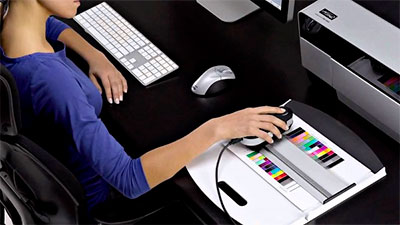
Калибровка принтера – это один из способов настройки печатающего аппарата, позволяющий устранить видимые дефекты печати (размытие, рассинхрон, двоение), а также обеспечить наилучшее качество отпечатков (в зависимости от конкретных настроек). Как правило, калибровку принтера проводят в следующих случаях:
-
. Если принтер еще не был в эксплуатации, то ему обычно не нужно делать калибровку, так как она выполняется автоматически при первом включении, либо ее выполнили еще на заводе производителя. Однако бывают исключения.Если видите какие-то недостатки на отпечатанных материалах, тогда следует откалибровать такое печатающее устройство (это же касается и б/у принтеров). (картриджей). Как только в принтер установите новые картриджи (оригинальные, совместимые или ПЗК), не будет лишним сделать его калибровку. Особенно в случаях вторичного использования расходников. Дело в том, что при установке новых картриджей, чип дает сигнал и калибровка выполняется автоматически. . Если видите на отпечатанном изображении размытость, несоответствие цвета, искажение, наложение элементов друг на друга и прочие дефекты отображения, тогда следует сделать калибровку принтера.
Обратите внимание: Калибровку можно осуществлять несколькими методами, в зависимости от типа и модели печатающего устройства.
Как сделать калибровку струйного принтера
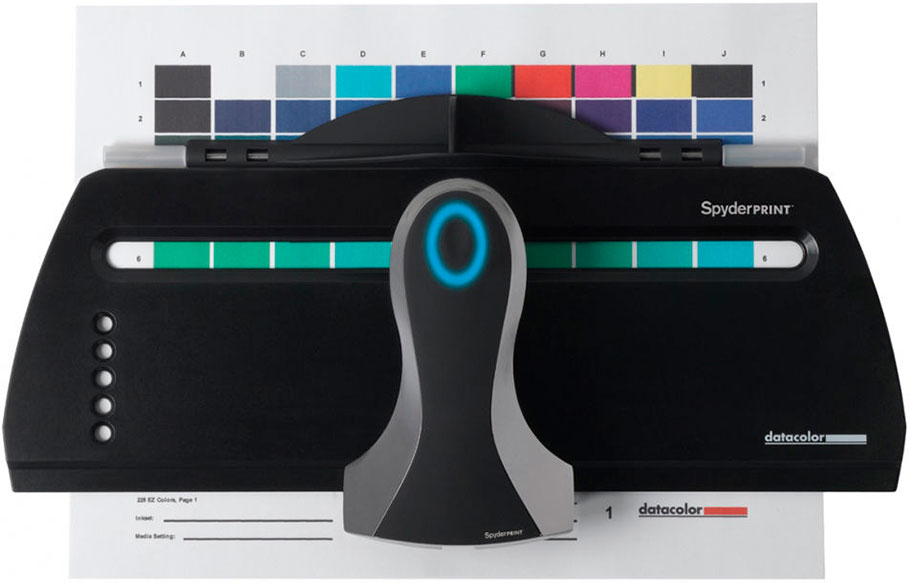
Под калибровкой МФУ струйного типа подразумевают процесс установки идеального тайминга движения каретки и срабатывания сопел печатающей головки. Это позволяет обеспечить наилучшее качество печати и цветопередачу, а также избавляет от наличия видимых дефектов отпечатков. Чтобы это осуществить, многие сервисники используют специальное устройство – калибратор. Но его не выгодно покупать для домашнего использования. Поэтому в домашних условиях калибровку струйника проще сделать программным способом, через драйвер принтера. Откалибровать ПГ можно следующим образом:
- откройте панель управления компьютером;
- перейдите в меню устройства и принтеры;
- найдите модель принтера, подключенного к компьютеру;
- нажмите на нем правой кнопкой мыши;
- выберите настройки печати в появившемся контекстном меню;
- перейдите на вкладку сервис в открывшемся окне;
- нажмите на кнопку «Калибровка печатающей головки» (в принтере должна быть бумага);
- нажмите «Далее» и дождитесь отпечатывания калибровочного листа (шаблон вертикальной калибровки);
- выберите на листе самый четкий отпечатанный элемент, а его значение введите в специальное окно, появившееся на ПК;
- нажмите «Далее» и дождитесь отпечатывания второго калибровочного листа.
Если результат Вас полностью удовлетворяет, нажмите «Далее» и дождитесь, пока принтер отпечатает шаблон горизонтальной черно-белой калибровки. Сделайте так же, как и в предыдущем случае. Как только откалибруете ч/б отпечатки, снова нажмите «Далее» и дождитесь, пока принтер отпечатает шаблон горизонтальной цветной калибровки. По окончанию калибровки нажмите «Готово». Вот и вся инструкция.
Калибровка принтера HP
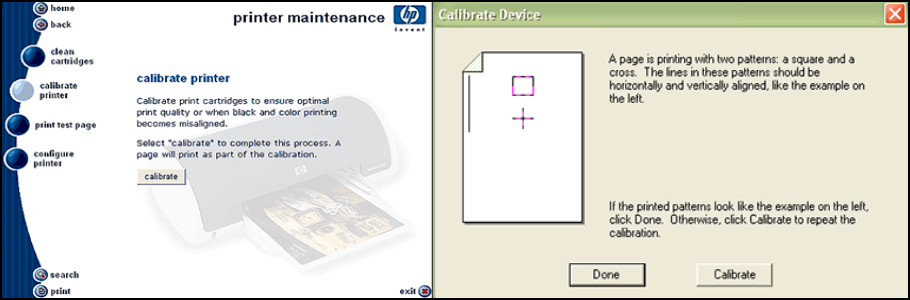
Откалибровать ПГ принтера HP можно через специальное ПО, разработанное для той или иной модели принтера, МФУ или плоттера (обычно поставляется в комплекте с принтером). После того, как программа будет установлена на ПК, ее стоит открыть двойным нажатием левой кнопки мыши и выполнить следующие действия:
- перейти на вкладку руководства пользователя принтером HP;
- нажать кнопку «Обслуживание»;
- выбрать пункт «Инструменты и обновления» или «Утилиты»;
- выбрать вкладку «Калибровка принтера» в открывшемся окне «Printer Maintenance»;
- нажать кнопку «Калибровка».
Принтер распечатает первый калибровочный шаблон. Тщательно изучите его и выберите наилучшие значения, данные которых необходимо записать в «Pen Alignment» и «Page Alignment». После ввода данных необходимо кликнуть по кнопке «Продолжить» и дождаться отпечатывания нового шаблона калибровки принтера. Если результат будет соответствовать шаблону программы, тогда нажмите кнопку «Готово». В обратном же случае, следует выполнить перекалибровку печатающей головки.
Внимание: Калибровку струйного принтера HP можно выполнять не только через программу настройки устройства, но и через панель инструментов, а также стороннее ПО. Подробнее читайте на портале производителя в разделе «Калибровка струйных принтеров HP». Также там найдете инструкцию по калибровке принтера HP DeskJet 3525 и прочих моделей.
Калибровка принтера Canon
В зависимости от модели, калибровку струйного принтера Canon можно осуществить двумя различными способами:
1. Автоматический способ калибровки печатающей головки Canon
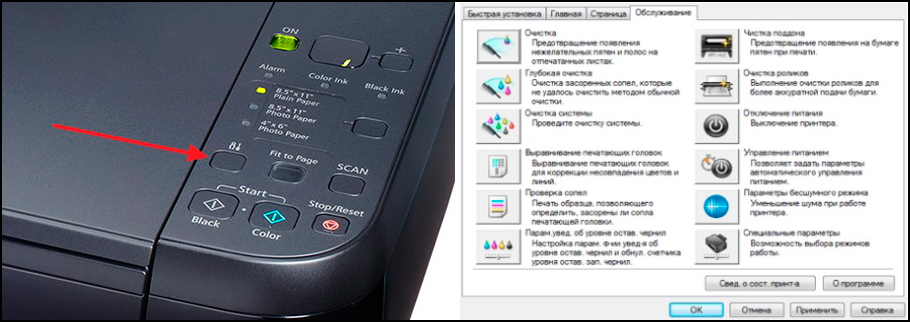
Этот способ можно применить только к многофункциональным устройствам (МФУ), имеющим на панели сервисную кнопку. Например, такая кнопка есть у принтера Canon Pixma MP280. Чтобы выполнить калибровку, необходимо включить устройство и несколько раз нажать на кнопку сервиса (рядом нарисованы инструменты), пока на сегментном дисплее не появится символ «U». Как только этот пункт будет выполнен, Вам потребуется нажать на кнопку «Black» или «Color», которые также присутствуют на панели управления принтером. Устройство отпечатает калибровочный лист. Его нужно правильно уложить на сканер (ориентир в виде треугольника должен находиться в верхнем углу с левой стороны МФУ). Снова нажмите кнопку «Black» или «Color» (в зависимости от первого нажатия) и дождитесь автоматического сканирования образца и выравнивания печатающей головки принтера.
2. Ручной способ калибровки печатающей головки Canon
Эта процедура очень похожа на способ выравнивания печатающей головки HP. Отличие лишь в запуске процесса калибровки. Чтобы откалибровать ПГ Canon ручным способом следует на ПК открыть «Панель управления» и перейти в раздел «Устройства и принтеры» (для Windows 10: «Параметры» –> «Устройства» –> «Принтеры и сканеры»). В списке следует найти печатающее устройство, кликнуть по нему правой кнопкой мыши и в контекстном меню выбрать «Настройки печати». В открывшемся окне нужно перейти на вкладку «Обслуживание» и нажать кнопку «Специальные возможности». Далее следует установить галочку возле пункта «Ручная калибровка печатающей головки». Сохранить новые параметры и нажать кнопку «Выравнивание ПГ». После этого принтер отпечатает первый шаблон калибровки. Выберите наилучший результат, введите значение в специальное поле и нажмите «Ок». И так нужно сделать еще 2-3 раза (будут печататься разные шаблоны).
Внимание: Убедитесь что в верхний лоток принтера загружено не менее 3 листов бумаги.
Калибровка принтера Epson
Откалибровать печатающую головку Epson можно так же, как и ПГ предыдущих двух производителей. Разница только в способе открытия настроек принтера, где находится меню калибровки печатающей головки. Если у струйного принтера Epson есть дисплей, то калибровку можно выполнить при помощи панели управления принтера. Для этого нажмите кнопу «Параметры/ Setup» и найдите пункт «Калибровка печатающей головки/ Head Alignment». Нажмите «Ок» и дождитесь отпечатывания шаблона. Так как и в предыдущих случаях, данные лучших показателей следует ввести в специальные ячейки, появившиеся на дисплее принтера. Если у принтера Epson нет дисплея, тогда калибровку ПГ осуществляют при помощи утилиты «Print Head Alignment». Найти ее можно в драйвере принтера на вкладке «Maintenance».
Как сделать калибровку лазерного принтера
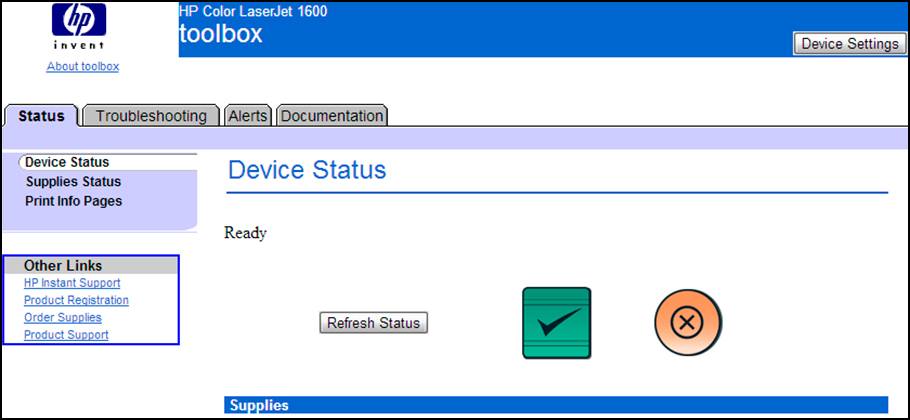
Калибровка цветов лазерного принтера всегда осуществляется в автоматическом режиме после замены одного или нескольких картриджей. Однако если требуется осуществить дополнительную калибровку, то выполнить ее можно при помощи специального программного обеспечения принтера или сторонней программы (например, в программе Digitals есть функция позволяющая откалибровать широкоформатный принтер/ плоттер). Далее представляем инструкцию по калибровке цветного принтера лазерного типа при помощи штатного ПО (пример основан на модели HP Color LaserJet CP1510 Series):
- открываем панель инструментов принтера ToolboxFX (устанавливается с комплектного диска или с сайта производителя);
- переходим в «Настройки принтера» и нажимаем на «Качество печати»;
- находим раздел калибровки и устанавливаем галочку напротив пункта «Откалибровать сейчас»;
- нажимаем «ОК» и дожидаемся окончания автоматической калибровки (процесс может занять около 3 минут).
По окончанию калибровки лазерного принтера создайте тестовый отпечаток. Если Вас не устроил результат – перекалибруйте принтер. Однако помните, лазерный принтер не стоит калибровать более 3 раз подряд. Если проблему некачественной печати не получилось устранить таким способом, тогда следует искать причину в чем-то еще.
Калибровка принтера при помощи программы Adobe Photoshop и плагина ProfilerPro
Чтобы выполнить калибровку этим способом, нужно установить на компьютер графический редактор Adobe Photoshop и плагин к нему ProfilerPro. Далее необходимо действовать следующим образом:
- открыть Photoshop, нажать «Файл», перейти в раздел «Автоматизация» и открыть плагин ProfilerPro;
- выбрать и загрузить страницу калибровки, а после распечатать ее, предварительно отключив в настройках принтера/ сканера цветокоррекцию и согласование цветов ICM;
- дождаться полного высыхания отпечатка, положить его на стекло сканера и отсканировать;
- открыть сканкопию в Adobe Photoshop, при этом в меню ProfilerPro напротив Create RGB Profile выбрать d. Build Profile from Chart Scan;
- сохранить шаблон и установить его по умолчанию для использования принтером.
Важно: Качество шаблона в этом случае целиком и полностью зависит от настроек сканера. Если сканер имеет высокое разрешение создания изображений, то и шаблон получится отличного качества.
Что такое юстировка картриджей hp
Способы заправки и восстановления картриджей струйных принтеров
Принтер все больше закрепляется в обиходе практически всех пользователей. И покупка принтера – очень сложный и ответственный вопрос, который рано или поздно приходится решать любому из нас. Все больше и больше людей склоняются к приобретению струйной техники. На то есть ряд причин: низкая начальная цена, огромнейший выбор, скорость, цветная печать и т.д. Первые отпечатки на этих устройствах оставляют потрясающие впечатления, однако разочарование приходит очень быстро. И случается это тогда, когда пользователь узнает цену на оригинальные картриджи — она иногда может достигать 90% первоначальной цены принтера. Немного расчетов, и видно, что стоимость отпечатка на струйном принтере очень высока. Однако,существует метод, который позволяет снизить затраты на расходные материалы в десятки раз. Это – заправка картриджей. Как ни стараются производители убедить пользователей использовать оригинальные расходники, но заправка это — часть современной печати.
Данная статья не пропагандирует использование неоригинальных расходных материалов. Ее цель — просто показать, что это возможно. Итак, вы владелец струйного принтера, вы решились на перезаправку картриджей; и перед вами стоит всего два вопроса: чем заправлять и как заправлять…
Чем заправлять
Разумеется, что струйные картриджи заправляются чернилами определенного химического состава, который, впрочем, для нас не важен. Важно, что для каждого картриджа существуют свои, "родные" чернила, и конечно, существуют более или менее совместимые виды чернил. Имейте в виду, что в продаже нет и не может быть оригинальных чернил! Чернила для струйных картриджей, продающиеся отдельно, можно называть только совместимыми, поскольку они производятся химическими гигантами, далёкими от производства принтеров.
Что же рекомендовать для заправки? Конечно, можно купить баночку чернил, и для работы использовать подручные материалы. Но это довольно неудобно, и требует некоторого умения. Проще и удобнее использовать заправочный набор, да и сами чернила в нем, как правило, лучше по качеству.
Существует много производителей наборов, но мне лично нравится InkTek. В каждом наборе вы найдете: непосредственно емкости с чернилами, шприцы (они отличны от медицинских, игла в них имеет бОльшую площадь сечения), бур, устройство для прокачки; и, если для конкретного картриджа это нужно, то будут приложены: наклейки, заглушки, салфетки, и прочие мелочи. Руководствуясь инструкцией, вы без проблем проведете заправку картриджа, но об этом ниже.
Как заправлять
Перед началом работ надо четко знать, подлежит картридж заправке или нет. Если откинуть механические и электрические повреждения картриджей, и рассматривать только полностью исправные устройства, то мы имеем дело с двумя мешающими заправке факторами: засыхание и засорение. Следует помнить, что любой картридж засыхает примерно после 2-х месяцев простоя, независимо от того, пуст он или нет. О методах восстановления засохших картриджей будет сказано чуть ниже, но важно помнить, что после него первоначального качества уже не будет.
А теперь подробнее пройдемся по моделям и технологиям…
Lexmark
Эта компания как никто сохраняет традиции в производстве струйных картриджей. Все изделия сделаны по одной схеме; чернила внутри резервуара удерживаются впитывающей губкой, причем сам резервуар совмещен с печатающие головкой в одно целое.
Из этого сразу следует несколько выводов. Картридж не требует герметизации, что, несомненно, является плюсом. Минусом является то, что со временем губка затвердевает и теряет впитывающую способность. Этот фактор, как правило, и является ограничителем количества заправок: их может быть не более 3-4 штук. Если у вас получилось больше, то вам определенно везет. Но перейдем непосредственно к методике. Черный картридж заправляется очень легко: вверху вы найдете маленькое отверстие (чуть меньше диаметра заправочной иглы). В отверстие вставляется игла, и медленно (это важно!) вводится нужное количество чернил. Они, как правило, слегка проступают из сопел, и рекомендуется откачать снизу 0,5-1 мл чернил с помощью шприца и присоски из заправочного набора. Это позволит пропитать подводящие капилляры, прочисть сопла, да и, собственно убедится в правильности заправки. Если вы не хотите пользоваться маленьким отверстием, то можно проделать буром другое в любой части верхней крышки. После заправки его рекомендуется заклеить скотчем. Раз уж о нем зашла речь, то скажу, что лучше использовать хороший и очень липкий скотч.
Цветной картридж заправляется подобным же образом, только с него надо снять верхнюю крышку. Она приклеена не сильно, и легко отковыривается буром или тонкой отверточкой. Под крышкой вы увидите шесть отверстий. Для нас важны три (Yellow, Magenta, Cyan соответственно). Вводим нужные цвета в свои отверстия, приклеиваем крышку. Опять же не помешает слить по 1 мл чернил через сопла. После заправки картриджи вставляются в принтер, и печатается пробная страница, содержащая цветные изображения и текст. Могут возникнуть проблемы, но как их решить, будет сказано ниже.
Epson
Epson — не Lexmark. В принтеры этой фирмы печатающая головка установлена стационарно, а картриджи представляют собой емкости с чернилами, присоединяемые к головке. И тут же немного невеселой статистики: по некоторым данным более чем в 50% случаев принтеры Epson выходят из строя из-за засорения головки, и чаще всего печатающие головки засоряются из-за использования неоригинальных расходных материалов. Цена замены печатающей головки доходит до 85% от цены принтера.
Очень хорошо подумайте перед заправкой картриджей Epson, и если решились, то знайте, что мы ни за что ответственности не несем! В любом случае вам придется иметь по два одинаковых картриджа для вашего принтера, потому что снимать резервуар с головки более чем на 30-50 секунд не рекомендуется, чтобы избежать подсыхания головки.
Технология заправки проста: снимаем один картридж, и на время заправки ставим на его место другой. Сначала заклеиваются отверстия снизу, причем сделать это надо добротно, чтобы не оставить чернилам ни шанса вытечь. Затем в отверстие, которое, почти всегда, находится вверху картриджа под наклейкой, медленно вводятся чернила. Если отверстия нет, то его следует сделать буром. Затем нужно подождать 5-10 минут, пока произойдет рассасывание чернил по емкости. Затем снимается скотч, удаляются вытекшие чернила, и картриджи можно вставлять в принтер. Эта методика подходит для черных и цветных картриджей, только в случае заправки цветного — чернила по очереди вводятся в свои отверстия. Старайтесь не переусердствовать, всегда лучше недолить 1-2 мл, чем перелить.
Компания Epson ведет самую жестокую борьбу за использование оригинальных расходных материалов. Все новые принтеры имеют картриджи с чипами CSIC, которые не позволят работать картриджу после заправки. Чип установлен сбоку резервуара.
Принтер не примет перезаправленный картридж, покуда чипы CSIC не будут сброшены, но это не так сложно, как может казаться. Существует ряд электронных схем для сброса, но проще воспользоваться специальной программой, благо в сети их очень много. Стоит оговорится, что не все чипы можно подвергнуть сбросу; не сбрасываются чипы новых моделей, однако это — дело времени.
Принтеры Epson – очень хорошие и качественные устройства, но они требуют к себе должного отношения. Если такой принтер оказывается у нерадивого хозяина, то проблемы с ним обеспечены. Если головка засоряется из-за некачественных асходников или простоя, то ремонт в большинстве случаев не имеет смысла, проще купить новый принтер. Так что призываем еще раз крепко подумать, надо ли вам это.
Hewlett Packard
К принтерам этой фирмы поставляется несколько видов картриджей, и методы заправки для каждого из них различаются. Общее у всех картриджей одно – печатающая головка всегда совмещена с резервуаром чернил, что очень выгодно. В самых неблагоприятных случаях картридж можно выбросить, купить новый и наслаждаться нормальным качеством печати.
Заправка картриджей принтеров HP DeskJet серий 800 и 900
В этих устройствах применяются одинаковые картриджи.
Цветной заправляется проще, поэтому с него и начнем. Он разделен на три отдельных резервуара, каждый из которых заткнут пробочкой. Их можно найти, если посмотреть на картридж сверху. Пробочки можно продавить внутрь или выковырять при определенном умении, но, если вы решили их продавливать, то сразу подумайте, чем вы заткнете отверстия потом. Важно знать, что у всех картриджей НР нужно перед заправкой заклеивать вентиляционные отверстия, они, как правило, находятся снизу или сбоку. Герметичность здесь не требуется т.к. чернила удерживаются губкой, но и обильная вентиляция не нужна. Вводить чернила нужно медленно, после закупоривания следует подождать 5 минут, и слить из картриджа 1 мл чернил с помощью присоски из набора.
Черный картридж заправляется сложнее: чернила в нем удерживаются благодаря разности давлений снаружи и внутри, поэтому соблюдение полной герметичности обязательно! Заправочное отверстие у черного картриджа находится снизу. Первым делом заклейте отверстие для вентиляции. Разумеется, что после заправок скотч с вентиляционных отверстий нужно снимать. Переворачиваете картридж, достаете железный шарик. Его, если в запасе нет другого шарика, я проталкивать внутрь не рекомендую. Как всегда, медленно вводите чернила. Затем сдавливаете картридж с боков, вставляете шарик, и хорошо заклеиваете его скотчем. Через присоску следует откачать 2-3 мл чернил из картриджа. Если присоски нет, то картридж следует поставить на стол, и подождать примерно 1 час пока вытекут лишние чернила для нормализации внутреннего давления. Если чернила текут обильно или долго, то герметизация сделана неверно, все чернила вытекут наружу. Пару заправок, наверное, так и будет, но не отчаивайтесь, с опытом вы научитесь делать все хорошо.
Заправка картриджей принтеров HP DeskJet серий 400, 500 и 600
Рассмотрим на классическом примере: картридж модели 51649А – цветной, и картридж 51629А – черный.
Цветной опять заправляется проще. Заклеиваем отверстие вентиляции снизу, снимаем крышку сверху. Она сидит на клее, поэтому потребуются некоторые усилия. Закачиваем шприцом все три цвета, стараемся не перелить, иначе краски могут смешаться, а хорошего в этом ничего нет. Ставим крышку на место — ее можно приклеить скотчем или клеем. Снимаем скотч. Ждем 2 минуты, отсасываем 1 мл чернил с помощью присоски. Важная деталь: 49-й картридж очень быстро сохнет без чернил, поэтому заправлять его после опустошения надо как можно скорее.
В черном картридже чернила удерживаются внутри с помощью 2-х мешков с воздухом, их прекрасно видно снаружи. Повредить мешки нельзя, картридж после этого можно просто выбросить. Сперва заклеиваются клапаны сверху и снизу. В крышке картриджа (сбоку или сверху) нужно проделать отверстие, это можно сделать буром из набора. Шприцом медленно заливаются чернила. Затем, отверстие плотно, очень плотно заклеивается скотчем. Снимается скотч с клапанов. В верхнее отверстие закачивается 2-3 мл воздуха, при этом важно не повредить мешки. Из сопел начнут активно проступать чернила, но процесс этот не долог. Как только чернила прекратят сочиться, убедитесь в полной герметичности, и вставляйте картридж. Хочу сказать, что заправка черных картриджей для HP DeskJet серий 400, 500 и 600 довольно сложна, и, пожалуй, относится к наиболее неприятным видам заправок. Сегодня такая техника уже морально устарела, однако расходные материалы все равно хорошо расходятся — таких принтеров раньше было продано довольно много.
Заправка картриджей новых принтеров НР
В новых моделях НР стала применять картриджи с удерживающей губкой для всех цветов. Как пример можно привести картриджи С6656А и С6657А.
Заправлять эти картриджи значительно легче, чем более старые модели. Под наклейками находятся отверстия, в которые, собственно и закачиваются чернила. Наклейку можно оторвать, либо проткнуть в нужном месте. Медленно ввести чернила, и заклеить все как было изначально. Чернила должны слегка проступить из сопел. Если по каким-то причинам отверстий нет, то их можно проделать буром. Как видно, заправка элементарная. Однако, минусы у таких картриджей есть — очень небольшой ресурс (примерно 300 отпечатков), и ограниченное число заправок — губка, как уже говорилось выше, имеет свойство высыхать и терять свои свойства.
Canon
У этого производителя очень грамотная конструкция картриджей: резервуары с чернилами совмещены со съемной печатающей головкой. Это очень удобно, т.к. можно менять и резервуары, и головку. Особенно актуально это становится после неоднократных заправок.
Заправляются такие картриджи очень легко. Вынимаем то, что хотим заправить из принтера. Желательно не держать головку пустой долгое время, хотя за время заправки (5-10 мин.) ничего страшного не произойдет. Заклеиваем выходные отверстия снизу. Затем снимаем крышку. Она прочно приклеена, но не бойтесь ее сломать. Вводим нужное количество чернил, ждем пару минут, отклеиваем скотч. Картридж возвращаем на место, удалив вытекшие чернила. Цветной заправляется точно также, только вводится три цвета. Очень важно не смешать цвета, иначе все напечатанное с таким картриджем будет, мягко говоря, некачественным.
Выше описан способ заправки раздельных картриджей, но у Canon есть и другие. Например, вместо BCI-21 можно вставить ВС-20, если требуется только черно-белая печать, что часто и делается в офисах. Такие картриджи заправлять также довольно просто. В верхнем углу вы найдете пробку из пластмассы, ее надо вытащить. Делается это с помощью бура или шурупа. Ввинчиваем и вытягиваем, пробка сидит очень туго, поэтому не бойтесь прикладывать силу, в разумных, конечно же, количествах. Чернила вводим шприцом. Ставим пробку на место, ждем 2 минуты, и картридж готов к печати. Пробку можно не вытягивать, а просто проткнуть. Цветные картриджи такого типа (ВС-05) заправляются также, только там три пробки, поэтому все делаем трижды. Как правило, проблем с картриджами Canon не возникает.
Восстановление
А теперь перейдем к вопросу восстановления. Под восстановлением следует понимать процесс очистки узлов после засыхания чернил или засорения каналов. Сразу хочу предупредить, что это очень тонкий вопрос, и при несоблюдении инструкций либо промахах будет еще хуже! Не пытайтесь восстанавливать картриджи, которые явно отработали свой срок, данная процедура поможет лишь молодым образцам. Никогда не надейтесь на полное возвращение качества печати. Все манипуляции следует проводить только двумя жидкостями: дистилированой водой (обычная вода не подходит), и специальными жидкостями (для каждого картриджа есть своя), но лучше все-таки обойтись водой. Чтобы не писать много, разделим картриджи на три группы: с впитывающей губкой, с вакуумным удержанием чернил, и с раздельной головкой. Начнем по порядку… При засыхании картриджа с губкой внутри следует попытаться размочить губку. Для этого ставим картридж соплами в дистиллят на сутки. Важно налить мало воды, чтобы в нее были погружены только сопла. Затем в картридж заливаются чернила. Не помешает прокачать чернила через присоску шприцом, но не прилагайте много силы. Оттягивайте шприц медленно, без резких рывков, и, когда чернила начнут выходить равномерно и в больших количествах (не более 10 мл) процедуру лучше прекратить. Перед тем как вставить картридж в принтер, вытрите его от остатков чернил, и обратитеособое внимание на контакты электроники. Сделайте 2-3 прочистки головок, напечатайте пробную страницу. Если она напечаталась нормально, то вам повезло, если же качество неудовлетворительное, то придется смириться с этим: данный тип картриджей очень плохо подлежит восстановлению.
Картриджи с воздушным заполнением реанимировать интереснее, да и положительные результаты бывают чаще. Для начала залейте 10 мл дистииллята внутрь и потрясите, вылейте воду. Повторите три раза. Поставьте картридж соплами в дистиллят на сутки. Опять-таки важно, чтобы в воде были только сопла. Затем залейте чернила, загерметизируйте картридж, и выполите отсос чернил через сопла. Если устройства для отсоса в наборе нет, то не импровизируйте, лучше найдите устройство, так как повредить сопла и электронику очень легко. Никогда не следует откачивать более 10 мл чернил. Убедившись, что все в порядке, вставьте устройство в принтер. Сделайте 2-3 прочистки головок и напечатайте пробную страницу.
И, наконец, раздельные печатающие головки. Их ,собственно и восстанавливают, так как в случае возникновения проблем с резервуаром его просто выкидывают, потому что с ним сделать ничего нельзя. Не пытайтесь сразу применить к головкам радикальные методы, попробуйте несколько раз выполнить программную процедуру прочистки головок, реализуемую драйверами принтера. Если это не помогает, то снимайте головку (для этого разбирается принтер, инструкции по разборке конкретных моделей можно найти в интернете). Все делайте максимально аккуратно, и так же аккуратно поставьте головку на отмокание в воду на 1-2 дня. Затем собирайте принтер, и делайте прочистки головок. Если после 5-10 раз результата нет, то расслабьтесь — его уже не будет. Существуют и более радикальные методы, вроде прочистки сопел ультразвуком, но обычному пользователю они недоступны, поэтому описывать мы их не будем. Несите принтер в сервис.
Помните, не подлежат восстановлению картриджи: с затвердевшими губками, с повреждением электроники, с механическими повреждениями сопел, с нарушенной герметизацией (трещины, повреждения мешков), слишком сильно засохшие или засоренные.
Вывод
Если вы четко осознали все написанное, то вы реально можете сэкономить много денег. Но, прочитав эту статью, многие подумают, что оригинальные расходные материалы вовсе не нужны. Помните — это не так, заправка суть вынужденная мера для экономии средств. И злоупотреблять ей не стоит, т.к. поговорку "Скупой платит дважды" еще никто не отменял. Не стоит пытаться сделать это самостоятельно — вы только лишний раз убедитесь в ее истинности.
И еще помните, что только покупая оригинальные расходные материалы, вы можете рассчитывать на качественную печать, а также гарантийное обслуживание, если оно вашему принтеру вдруг понадобится. Во всех остальных случаях никто, в том числе и мы, никаких гарантий не дает, а вся ответственность за все ваши действия и их последствия лежит, разумеется, лишь на вас самих.
Что значит юстировка? Юстировка в строительстве и оптике. Юстировка станков и механизмов

Юстировка — это комплекс действий по приведению конструкций или элементов механизма, прибора в состояние, обеспечивающее точное и надежное функционирование. Слово имеет латинские (justus — правильный, справедливый) и немецкие (justieren — точно выверять, подгонять) корни.
Юстировка в строительстве
Юстировочный процесс в строительстве — это совокупность следующих действий:
Выравнивание конструкций и поверхностей (столбов, опор, стоек, крыш, стен) вдоль осевого направления.
Установка элементов под точным углом относительно друг друга.
Контроль вертикальности стен во время возведения зданий (отклонение не должно превышать нормативного значения).
В дорожном строительстве юстировка заключается в выравнивании улиц, площадей, проезжей трассы.
Основные юстировочные инструменты, применяемые в отрасли — угломер, уровень, юстир, отвес.
Юстировка оптических приборов
Юстировка оптических приборов производится при выпуске с завода и входит в программу планового обслуживания. Ввиду особой чувствительности и высоких требований точности техника нуждается в частой калибровке и настройке. Это относится к фото- и видеоаппаратуре, телескопам, биноклям, измерительным приборам (теодолитам, нивелирам, лазерным уровням).
установление параллельности оптических осей;
настройку передач в отсчетных механизмах;
выверение положения линз, зеркал;
установку правильности показателей шкал.
Юстировка станков и механизмов
Это приведение механизма в состояние, которое обеспечивает надежность и точность его работы. В процесс настройки входит:
проверка и выявление погрешностей;
согласование осей и взаимного расположения элементов (шпинделей, втулок, цилиндров, кареток);
регулировка и замена отдельных деталей;
устранение дефектов при помощи доводки, притирки, шлифовки.
Для наладки используют специальные юстирные станки, а также измерительные инструменты: микрометры, штангенциркули, линейки.
Где еще встречается
Юстировка встречается в различных отраслях и процессах:
При сварке оптоволоконного кабеля — настройка высокоточного соединения элементов для исключения потерь данных при передаче.
При отладке орудий — приведение к нормальному положению оптического прицела, оси ствола и установление их верного взаимоположения.
В полиграфии — точная подгонка высоты, ширины шрифта при изготовлении клише.
Понятие «юстировка» в русском языке чаще всего употребляется относительно отладки оптических приборов. Но в действительности этот термин применим к настройке любого устройства, если она включает выявление погрешностей и их устранение.