Как добавить вкладку Конструктор в ворде?
В списке вкладок в разделе Настройка ленты установите флажок Разработчик и нажмите кнопку ОК. Выполните одно из указанных ниже действий. Чтобы добавить элемент управления, щелкните то место в документе, куда вы хотите его добавить, и выберите нужный элемент управления на вкладке Конструктор.
Где расположена вкладка «Конструктор » в Word 2010? Для того, чтобы найти требуемую вкладку, необходимо создать таблицу. Если же таблица уже создана, то нажимаем на нее, чтобы выделить, или же размещаем курсор в произвольной ее ячейке.
Чтобы добавить конструктор в Ворде, изначально нужно создать таблицу. Рассмотрим поэтапно все шаги. Необходимо добавить таблицу следующим образом. Открыть вкладку «Вставка» — «Таблица» — выбрать любое количество ячеек, пусть даже 2*2. Таблица появилась на странице.
Добавить конструктор в документе, оказалось не так уж и сложно. Чтобы пользоваться всем содержимым меню вкладки «Конструктор» надо всего лишь включить в документ хотя бы одну таблицу.
По умолчанию вкладка «Разработчик» не отображается на ленте Word, но эту вкладку можно легко добавить на ленту. Запустите приложение Microsoft Word. Нажмите «Файл» — «Параметры». Откроется диалоговое окно «Параметры». Нажмите «Настроить ленту». В меню «Настроить ленту» выберите «Основные вкладки».
Как найти вкладку Макет в ворде?
Перейдите на Вкладку «файл», а затем нажмите кнопку Параметры. Microsoft Word 2007:Нажмите Кнопку Microsoft Office, а затем нажмите кнопку Параметры Word.В левой области нажмите кнопку Дополнительно.В правой области выберите один из следующих действий в списке Параметры совместимости . . Разверните Параметры макета.
Где находится Конструктор таблиц?
Если вы выбрали таблицу Excel, на вкладке Конструктор вы увидите вкладку Средства работы с таблицами. Если вы выбрали таблицу, вы увидите вкладки «Инструменты для работы со таблицами» с вкладками «Анализ» и «Конструктор».
Как добавить вкладку Конструктор в ворде? Ответы пользователей
Необходимо добавить таблицу следующим образом. Открыть вкладку «Вставка» — «Таблица» — выбрать любое количество ячеек, пусть даже 2*2. Таблица появилась на .
Необходимо добавить таблицу следующим образом. Открыть вкладку «Вставка» — «Таблица» — выбрать любое количество ячеек, пусть даже 2*2. Таблица .
Шаг 1. Отображение вкладки «Разработчик».
Необходимо добавить таблицу следующим образом. Открыть вкладку «Вставка» — «Таблица» — выбрать любое количество ячеек, пусть даже 2*2. Таблица .
Вкладка » Конструктор » включает в себя форматирование, таблицы и ячеек границ . Чтобы придать таблице нужный вид, можно добавить или удалить границы.
Вкладка «Конструктор» в 2010-м Ворде появляется только после того, как сама таблица уже создана. И тогда, поставив в одну из ее столбцов или .
Где конструктор в ворде 2010
Примечание: Мы стараемся как можно оперативнее обеспечивать вас актуальными справочными материалами на вашем языке. Эта страница переведена автоматически, поэтому ее текст может содержать неточности и грамматические ошибки. Для нас важно, чтобы эта статья была вам полезна. Просим вас уделить пару секунд и сообщить, помогла ли она вам, с помощью кнопок внизу страницы. Для удобства также приводим ссылку на оригинал (на английском языке).
При вставке или выберите таблицу в Microsoft Publisher 2010 Контекстная вкладка Работа с таблицами будут доступны на ленте. Эта вкладка содержит две вкладки, Оформление и Макет, предоставляющие возможность быстро отформатировать таблицу, вставка или удаление строк и столбцов, задать выравнивание ячеек и форматировать оформление текста в таблицу.
Вкладка «Оформление»
Вкладка » Конструктор » включает в себя форматирование, таблицы и ячеек границ таблицы, упорядочивания таблицы на страницу, а также размер таблицы.

Совет: При наведении указателя мыши на команды появляется их краткое описание.
Форматы таблиц
Группа Форматов таблицы содержит коллекцию заготовок форматы, которые можно применить к таблице. При наведении указателя мыши на каждый отформатированных таблицы стилей, вы можете просмотреть, как будет выглядеть таблица.
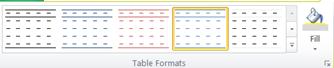
Щелкните таблицу, для которой требуется задать формат.
В разделе Работа с таблицами откройте вкладку Конструктор.
В группе Форматирование таблицы наведите указатель на каждый стиль таблицы, пока найдете стиль, который вы хотите использовать.
Примечание: Чтобы просмотреть другие стили, щелкните стрелку Дополнительно .
Чтобы применить стиль к таблице, щелкните его.
Границы
Чтобы придать таблице нужный вид, можно добавить или удалить границы.

Добавление границ в таблицу
В разделе Работа с таблицами откройте вкладку Конструктор.
Изменение толщины границы, выберите в раскрывающемся меню Толщина линии в группе границы.
Чтобы изменить цвет границы, выберите в раскрывающемся меню Цвет линии в группе границы.
Затем в группе границы щелкните границы и выберите нужные. параметры границы
Удаление границ во всей таблице
В разделе Работа с таблицами откройте вкладку Конструктор.
В группе границы выберите пункт границы и выберите пункт Нет границы.
Добавление границ к отдельным ячейкам
Выделите нужные ячейки.
В разделе Работа с таблицами откройте вкладку Конструктор.
В группе границы выберите пункт границы и выберите нужные параметры границы.
Удаление границ в определенных ячейках
Выделите нужные ячейки.
В разделе Работа с таблицами откройте вкладку Конструктор.
В группе границы выберите пункт границы и выберите пункт Нет границы.
Упорядочение
В группе » Упорядочить » вы можно задать обтекание текста вокруг таблицы, перевести таблица вперед или назад относительно других объектов на странице выравнивание таблицы на странице или относительно направляющие полей, Группировка и разгруппировать таблицу с другими объектами и поворот Таблица.
Размер
В группе » размер » можно настроить высоты и ширины ячеек в таблице. Если установлен флажок Автоподбор высоты строки автоматически увеличивается, чтобы вписать текст.
Вкладка «Макет»
Вкладка » Макет » включает выделение ячеек, строк, столбцов и всю таблицу; средства для удаления или Вставка строк и столбцов; Работа, чтобы объединить или разделить ячейки; Выравнивание в ячейке и параметры полей; элементы управления оформления для открытого типа шрифтов.

Выбрать
Инструмент « Выделение » позволяет быстро выделить ячейку, столбец, строки или таблицу целиком. Отобразить сетку средства будет отображение или скрытие линий сетки между ячейками в таблице.

Строки и столбцы
Группа » строки и столбцы » содержит инструменты для удаления и вставки строк и столбцов в таблице.
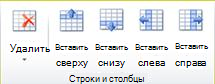
Удаление
Инструмент «Удалить» можно удалять строки или столбцы выделенной ячейке или вы можете удалить всю таблицу.
Вставить
Существует четыре Вставка средств:
Вставить выше вставит строки выше ваш текущий фрагмент. Если у вас есть ячеек в двух строк, выбранных вставит две строки выше верхнюю ячейку.
Вставить снизу вставит строки под ваш текущий фрагмент. Если у вас есть ячеек в двух строк, выбранных вставит две строки ниже нижнюю ячейку.
Вставить слева будет вставлен слева от текущего выбора столбцов. Если у вас есть ячеек в двух столбцах выбран вставит два столбца слева от левую ячейку.
Вставить справа будет вставлять столбцы справа от ваш текущий фрагмент. Если у вас есть ячеек в двух столбцах выбран вставит два столбца справа от правую ячейку.
Слияние
Группа » Слияние » позволяет объединение и разбиение ячеек в таблице, включая разбиение ячеек по диагонали.
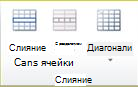
Объединить ячейки позволяет объединение двух или нескольких выделенных ячеек.
Разбиение ячеек позволяет разделение ранее объединенных ячеек обратно в отдельные ячейки.
Диагонали позволяет разделить отдельные ячейки по диагонали вниз, вправо или вправо до. Можно также объединить по диагонали разделенные ячейки, выбрав Нет деления.
Выравнивание
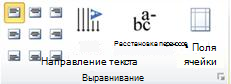
Группа «Выравнивание» предоставляет вам контролировать выравнивание, направление и перенос текста в ячейках таблицы и управления поля ячейки.
Оформление
Группа «Оформление» обеспечивает расширенный типографских элементы управления для некоторых шрифтах открытый тип, а также возможность использования буквицы. Дополнительные сведения о функции оформления перейдите в раздел использование типографских стилей для увеличения влияние публикации.
Где находится вкладка конструктор в ворде
Microsoft Word — это мощный инструмент для работы с текстом, который обладает множеством функций и возможностей. Одна из таких возможностей — это создание уникальных документов с помощью вкладки «Конструктор».
Но что делать, если вы не можете найти эту вкладку в программе Word? В этой статье мы расскажем о нескольких простых способах, как найти вкладку «Конструктор» в Word.
Если вы работаете в версии Word 2010 или более новой, то вкладка «Конструктор» по умолчанию скрыта и для её отображения нужно выполнить несколько простых шагов.
Как найти «Конструктор» в Word
Для того чтобы найти в программе Word вкладку «Конструктор», необходимо выполнить следующие шаги.
Шаг 1. Открыть вкладку «Файл».
Для этого нужно нажать на кнопку «Файл» в левом верхнем углу окна программы.
Шаг 2. Выбрать настройки «Параметры».
После того как откроется вкладка «Файл», выберите в меню пункт «Параметры».
Шаг 3. Найти вкладку «Конструктор».
После открытия настроек на левой панели выбрать «Параметры», затем «Линии». На этой странице появится вкладка «Конструктор», выберите ее и нажмите «ОК».
Шаг 4. Использовать «Конструктор».
После того как открылась вкладка «Конструктор», можно использовать ее функции для создания линий, форм, графиков и многого другого для создания профессионального документа в программе Word.
Вот таким образом можно найти в программе Word вкладку «Конструктор», которая поможет создавать профессионально выглядящие документы.
Поиск «Конструктора» в Word
Конструктор документов в Word — это удобный и мощный инструмент, который может существенно ускорить создание сложных документов. Однако, найти эту функцию в Word не всегда легко, особенно для новичков.
Самый простой способ открыть конструктор документов в Word — использовать поиск по программе. Для этого нужно открыть окно поиска (обычно это делается с помощью комбинации клавиш Ctrl+F) и ввести текст «конструктор документов». Найденные результаты будут отображены в специальном окне, в котором можно выбрать нужный элемент.
Если же поиск не дал результатов, можно воспользоваться меню программы. Для этого нужно открыть вкладку «Вставка» и в ней найти группу «Страницы». В этой группе обычно находится кнопка «Конструктор документов». Нажав на эту кнопку, можно открыть окно с настройками конструктора документов и начать создание сложных документов.
Также стоит учитывать, что некоторые версии Word могут иметь различную расстановку меню и панелей инструментов, поэтому если в одной версии конструктор документов находится в одном месте, то в другой его местоположение может отличаться.
В целом, поиск конструктора документов в Word не должен вызвать больших проблем, если вы знаете, где искать. А в случае затруднений, всегда можно воспользоваться официальной документацией программы или поиском в интернете.
Как использовать «Конструктор» в Word
Конструктор в программе Word позволяет создавать документы с помощью готовых шаблонов. Это удобно, если вы не знаете, как оформить документ, или хотите экономить время. Для использования конструктора нужно открыть программу Word и перейти во вкладку «Начало». Там вы найдете кнопку «Новый документ», которая откроет окно выбора типа документа.
Выберите необходимый тип документа, например, «Резюме», «Обложка», «Календарь» и т.д. В открывшемся окне вы сможете выбрать дополнительные параметры для создаваемого документа, такие как цветовая схема, тип шрифта, размер бумаги и др. Далее следуйте инструкции мастера конструктора, который поможет вам заполнить данные в соответствующих полях.
После заполнения данных конструктор создаст готовый документ в соответствии с выбранным шаблоном. Вы можете вносить правки и изменять содержание документа. Также можно применять стили и форматирование, чтобы придать документу более профессиональный вид.
Некоторые типы документов, такие как «Календарь» или «Список задач», содержат готовые таблицы или графики, которые вы можете легко изменить и настроить под себя. Все это позволяет значительно ускорить процесс создания документа и получить качественный результат.
Использование конструктора в Word — это простой и удобный способ создания документов, который позволяет сэкономить время и получить профессиональный результат. Пробуйте различные типы документов и экспериментируйте с настройками, чтобы создавать документы, которые будут соответствовать вашим потребностям и требованиям.
Где расположена вкладка "Конструктор" в Word 2010?
Для того, чтобы найти требуемую вкладку, необходимо создать таблицу. Если же таблица уже создана, то нажимаем на нее, чтобы выделить, или же размещаем курсор в произвольной ее ячейке. После этого в разделе "Работа с таблицами", что подсвечивается сверху, видим разделы "Конструктор" и "Макет".
Выбираем "Конструктор" и редактируем требуемые ячейки. Так только курсор окажется в тексте, а не в таблице, так "Конструктор" исчезнет. Подобное облегчает работу, ведь в одном документе может быть масса таблиц и действия в одной не должны влиять на остальные данные.
Часть действий, что указаны в "Конструкторе" и "Макете", можно найти и в разделе "Главная".