Коды резервного копирования в Дискорд. Что такое резервные коды Discord?
Резервный код Discord — это 8-значный код, используемый для входа в учетную запись Discord, когда вы заблокированы. Это резервная копия 6-значного кода двухфакторной аутентификации (2FA), который используется для входа в Discord вместе с именем пользователя и паролем Discord под 2FA. 2FA — это вторая мера безопасности при входе в Discord; это не требуется, но рекомендуется в целях безопасности.
Резервный код Discord НЕ является паролем учетной записи Discord.
Как включить 2FA в Discord?
Как надежный механизм безопасности 2FA завоевала большую популярность среди пользователей Discord. И многие пользователи хотят воспользоваться этой услугой, но не знают, как настроить 2FA. Итак, это руководство для них.
Загрузите приложение для аутентификации (Google Authenticator, Authy, 1 Password и т. Д.) На свой телефон.
Запустите Discord, перейдите в Настройки пользователя и нажмите кнопку Enable двухфакторной Auth под Моей учетной записью вкладки.
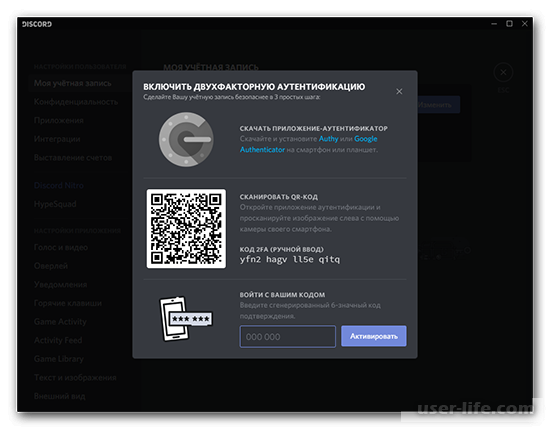
В следующем всплывающем окне используйте приложение аутентификации для сканирования кода ИЛИ. Или просто введите ключ 2FA в программу аутентификации.
Аутентификатор сгенерирует для вас 6 цифровых кодов.
Введите один код во всплывающее окно Discord и нажмите « Активный» .

После включения 2FA каждый раз, когда вы входите в Discord, вам будет предложено ввести код аутентификации после пароля.
Генератор резервных кодов Discord
Тогда как сгенерировать резервные коды Discord? С программой Discord это просто. Если вы не можете сгенерировать код 2FA, Discord предлагает вам резервные коды. Вы можете быстро получить резервные коды, выполнив следующие действия.
Шаг 1. Войдите в Discord.
Шаг 2. Перейдите в Настройки пользователя .
Шаг 3. В разделе « Моя учетная запись» нажмите « Просмотреть резервные коды» .

Каждый резервный код работает только один раз. Пожалуйста, НЕ сообщайте свои резервные коды никому. Кроме того, рекомендуется сохранить их в надежном месте на случай, если вы не можете получить доступ к своему приложению аутентификации.
Расположение резервных кодов Discord
Если вы заблокируете свой Discord и ваш смартфон недоступен, вы будете полагаться на свой резервный код, чтобы получить доступ к своей учетной записи Discord. Где найти резервные коды Discord?
Если вы в настоящее время вошли в Discord где угодно, на настольном компьютере, мобильном устройстве, в веб-браузере и т. Д., Вы можете просмотреть свой резервный код с помощью текущего пароля.
Или, если вы можете найти файл «discord_backup_codes.txt» на своем компьютере, есть шанс восстановить вашу учетную запись Discord .
Когда речь идет о txt- файле кодов резервных копий Discord , должно быть предположение, что вы когда-либо нажимали Загрузить коды резервных копий в Discord. То есть, если вы не сохранили вручную свои резервные коды Discord, такого файла нет.
Предположим, вы сохранили свои резервные коды локально. После выбора опции «Загрузить резервные коды» вас спросят, где сохранить коды. Затем вы должны знать, где находится файл discord_backup_codes.txt.

Утерянные резервные коды Discord
Если у вас нет под рукой резервного кода, когда вы полностью заблокированы для своей учетной записи, вы потеряете свою учетную запись. Служба поддержки Discord не может удалить 2FA из вашей учетной записи, только вы можете. Итак, вам необходимо создать новую учетную запись, чтобы продолжать использовать Discord.
Как отключить 2FA в Discord?
Если вы все еще можете получить доступ к своей учетной записи Discord или если у вас есть резервные коды Discord, вы можете отключить двухфакторную аутентификацию в своей учетной записи.
# 1 Зайдите в настройки пользователя.
# 2 Нажмите Удалить 2FA.

# 3 Введите 6-значный код аутентификации. Или просто введите свои 8-значные резервные коды в столбец.

При вводе резервных кодов убедитесь, что в них нет пробелов и тире. В противном случае вы получите ошибку неверного кода резервной копии Discord .
Discord Backup Codes – Where to Find Them?
DISCLOSURE: THIS POST MAY CONTAIN AFFILIATE LINKS, MEANING I GET A COMMISSION IF YOU DECIDE TO MAKE A PURCHASE THROUGH MY LINKS, AT NO COST TO YOU. PLEASE READ MY DISCLOSURE FOR MORE INFO.
Table of Contents
Having a copy of your Discord Backup Codes is critical in case you lose your authentication app.
With ten Backup Codes at your disposal, it is crucial to know where to find them and generate a new set if required.
You will find the Discord Backup Codes in the following location.
- Login to your Discord account.
- Click the Settings icon to view your Discord profile settings.
- Press View Backup Codes under the My Account Settings section.
- Confirm your Discord Account Password.
You can view your 8-digit Discord Backup Codes at any time in your account, but you must also make sure to keep a copy of them in a safe place.
You have ten backup codes at your disposal. A single code should be used in case you have lost access to your authenticator app.
A new set of Discord Backup Codes should be generated after all of them have been used.
By the way, did you know that you can store your backup codes in 1Password alongside your account login details?
And not only that, 1Password has an Authenticator application built into it that will automatically populate the 2FA codes for you on the login page both on your computer and the mobile browser. I have been using 1Password for over three years now, and I cannot overstate how much I like this Password Manager.
You can try 1Password for free for 14 days or visit the 1Password website for more information.
Viewing Discord Authentication Code.
- Login to your Discord account using the browser.
- Press a gear icon at the bottom left corner to access settings.
- Press Enable Two-Factor Authentication under the My Account section.
- Confirm your Password.
- Scan the QR using your preferred 2FA application or type the 2FA key manually.
- Type the code and press confirm to complete the process.
- Make sure to download the Backup Codes.
Viewing Discord Backup Codes in your account?
Login to your Discord account. Select User Settings followed by the My Account section.
Scroll down, press View Backup Codes, and confirm your password.
1) Select the User Settings icon.
On the desktop, the settings icon is located at the bottom left corner of the page.
If you are using your mobile phone, the icon is green and located at the bottom right.
Discord User Settings icon.
2) The Backup Codes are located at the bottom of the My Account section.
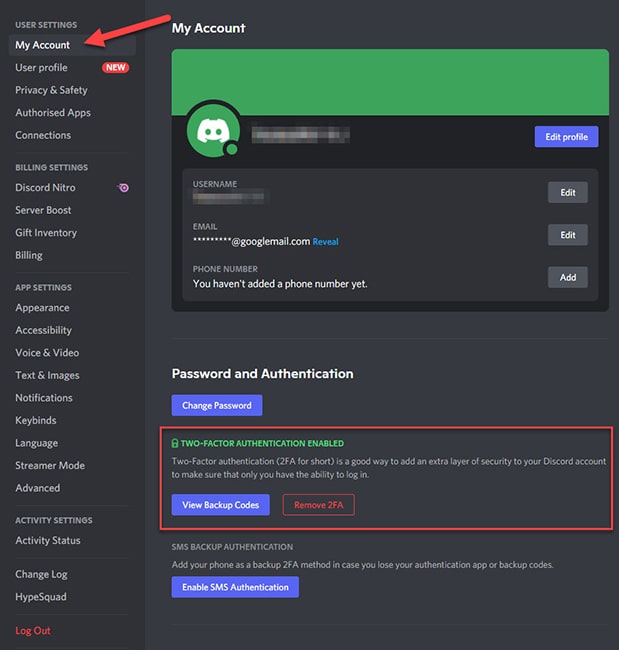
View the Backup Codes button.
3) Press the View Backup codes button and confirm your password.
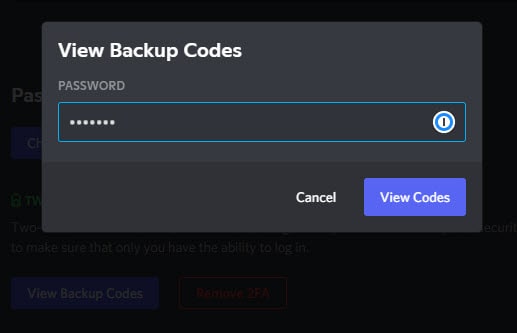
Confirm your password before viewing the Backup Codes.
4) Download your Backup Codes as discord_backup_codes.txt file.
You can download the discord_backup_codes.txt file to your drive. Make sure to keep that file in a safe location.
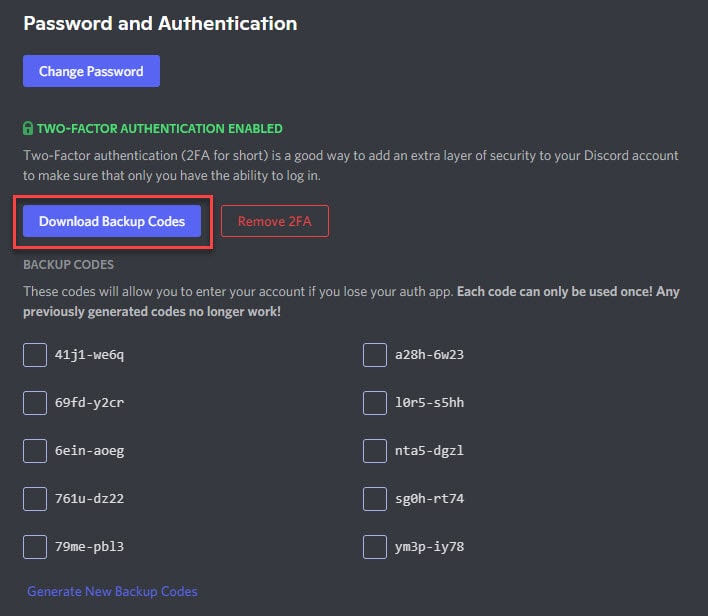
Download Discord Backup codes as a discord_backup_codes.txt file.
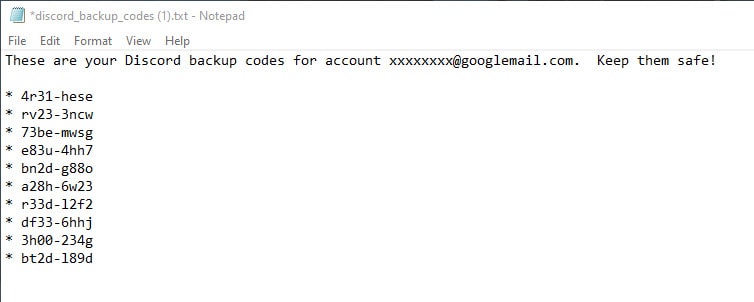
Copy of the Discord Backup Codes in the iscord_backup_codes.txt file.
Save the discord_backup_codes.txt file in a safe location on your drive, or print them and keep them in a safe place.
If you save them on your drive, you may consider renaming the file with another phrase that will help you remember that these backup codes are for your Discord account, but it will not be so obvious to anyone else.
5) Generate a new set of Backup Codes.
You can generate a new set of Backup Codes anytime you like.
But make sure to generate a new set if you have used all of them.
Remember that a single code can only be used once to access your account.
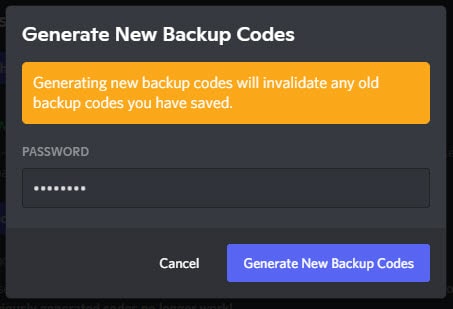
Generating a new set of Backup Codes for the Discord Account.
Where can I find Discord_backup_codes.txt file?
You will find your discord_backup_codes.txt file under the C:\Users\Username\Downloads directory, which is the default download directory when downloading the files from the internet using your preferred browser.
If you have never moved the discord_backup_codes.txt file to a different location, the Downloads directory is the most likely place where you will find the file.
I will urge you, however, to move this file to a safe location, where no one apart from you can have access to it.
Discord Account – login in with a Backup Code?
You can log in to your Discord account using one of the ten Backup Codes.
Type your email or phone number and password as usual, and when you get prompted to type your 6-digit authentication code, paste one of the Backup Codes instead.
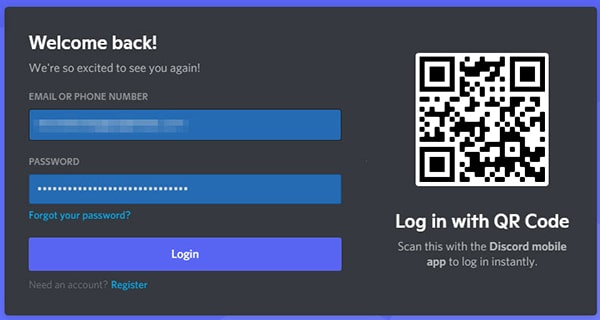
Discord account log-in screen prompt.
Keep in mind that each Backup Code can only be used once, so make sure to generate a new set before using all ten of them.
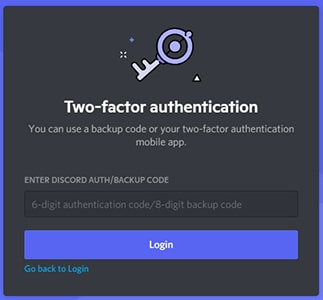
Discord Two-Factor Authentication prompt.
Otherwise, you will risk locking your account if you don’t have access to your authenticator app.
What if my Backup Codes not working?
Not working Backup Codes may indicate that you have used all of them before generating a new set.
It is easy to forget how many you have used.
However, your Backup Codes should not be treated as a replacement for Two-Factor Authentication.
They should only be used in an emergency when you can’t access your Authenticator app.
If you lost access to your 2FA app and your Backup Codes no longer work, your only option is to contact Discord Support and hope for the best.
My Favorite Software and Hardware.
I appreciate your visit to my blog. I trust that you found the information helpful. To help you further, I’d like to share the software and hardware that I personally use and find valuable. These links are affiliated, meaning that if you make a purchase, I will receive a small commission without any additional cost to you. For more details, please refer to my Disclosure. To be transparent, the software listed is what I have installed on my computer, and the hardware mentioned is what I use to secure my online accounts and store my passwords.
1Password Manager — After three years of use, I can confidently say that 1Password is the best password manager available. Its user-friendly design and robust security features make managing your passwords and personal information a breeze. If you’re interested in trying it, head to the 1Password website, where you can start a free trial or take advantage of the latest deals. I assure you, you won’t regret switching to 1Password.
YubiKey Security Key — Enhance the security of your digital assets with a hardware authentication device, and I suggest the Yubikey 5C NFC. This is the device I personally use, and it provides additional convenience through its NFC compatibility with your phone. If you’re an Apple user, the YubiKey 5Ci is a solid choice and my go-to recommendation.
Резервные коды Discord: как их сохранить и использовать в случае потери доступа к аккаунту
Discord — одна из самых популярных платформ для общения и игр в онлайн-среде. Регистрация на Discord требует использования электронной почты, номера телефона или прикрепленного аккаунта социальных сетей. Однако в случае утери доступа к аккаунту, будь то забытый пароль или утерянный номер телефона, можно обратиться к резервным кодам.
Что такое резервные коды Discord?
Резервные коды Discord — это 10-значные коды, которые выделяются каждому пользователю при регистрации. Они нужны для входа в ваш аккаунт в тех случаях, когда вы не можете зайти с помощью пароля или других способов.
Где можно найти резервные коды?
Резервные коды Discord можно найти при регистрации аккаунта или в его настройках. Чтобы получить резервные коды в Discord, необходимо:
- Открыть Discord и перейти в «Настройки».
- Нажмите на «Безопасность и конфиденциальность».
- Правой кнопкой мыши нажмите на «Откройте настройки двухфакторной аутентификации» и выберите «Просмотреть резервные коды».
Как использовать резервные коды Discord
Если у вас возникли проблемы с доступом к аккаунту, вы можете использовать резервные коды для входа в него. Для этого необходимо:
- Перейти на страницу входа в Discord.
- Нажмите на «Забыли пароль?».
- Введите адрес электронной почты, связанный с аккаунтом, и нажмите на «Отправить ссылку для сброса пароля».
- На следующей странице Discord запросит резервные коды.
Вводите коды по очереди до тех пор, пока Discord не разблокирует доступ к аккаунту.
Как сохранить резервные коды Discord
Сохранение резервных кодов Discord предотвратит их потерю и облегчит процесс доступа к аккаунту в случае проблем. Рекомендуется хранить резервные коды в надежном месте, например, в зашифрованном файле или в бумажном формате, чтобы избежать потери доступа.
Вывод
Резервные коды Discord — это важный элемент безопасности аккаунта и помогут вам восстановить доступ к аккаунту в случае проблем с паролем или другими методами входа. Рекомендуется сохранять резервные коды в безопасном месте и никогда не делиться ими с другими пользователями.
Где найти резервный код для двухфакторной аутентификации Дискорд
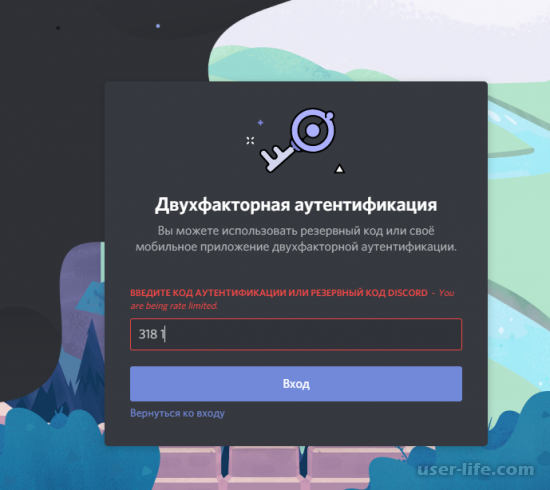
Всем привет! Сегодня поговорим про то где найти резервный код для двухфакторной аутентификации в популярной бесплатной программе общения Discord. Итак, поехали!
Код аутентификации Дискорд — вспомогательный инструмент обороны, который гарантирует защищенность программного обеспечивания с одновременным понижением рисков взлома собственноголичного офиса.
Зная особенности применения функции и очередность поступков, гарантируется конфиденциальность данных с вытекающими результатами во время обмена текстовыми и графическими сообщениями, организации звонков.
Юзеры все почаще стали подымать вопрос о получении добавочной защищенности индивидуальных данных в онлайне.
обосновано большим численностью жуликов, орудующих в сети. Дабы избежать непонимания, рекомендовано сначала ознакомиться с имеющимися особенностями и терминологией.
Собственно что это двухфакторная аутентификация
Под определением двухфакторная аутентификация в Дискорде (в сокращенном варианте 2FA) имеется ввиду организация двухуровневой испытания, которая гарантирует защищенности собственному офису.
заключается в дополнительном кодировке учетной записи от взлома аферистами.
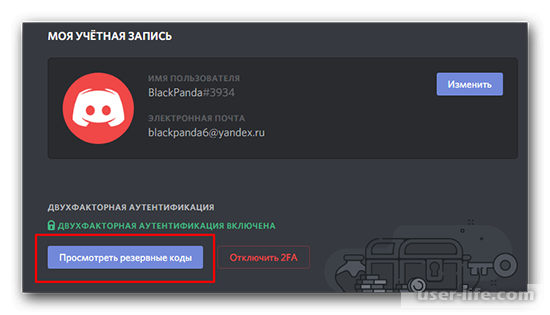
При применении приложения, рекомендовано сначала исполнить установку предназначенных утилит Authy или же Гугл Authenticator.
Собственно что это запасной код
Запасной код Дискорд – действенный инструмент в программном обеспечивании, обеспечивающий наибольшую защищенность зарегистрированным юзерам.
Использует завышенным спросом у игроков в компьютерные игры за счет способности отстоять индивидуальные данные.
Как подключить двухфакторную аутентификацию
Юзерам, дабы избежать непонимания с вытекающими результатами, в высшей степени принципиально аристократия четкую очередность поступков.
Обратите заботу, руководство выделяется в зависимости от применяемого на подобии прибора – индивидуальный компьютер или телефон.
Дабы активировать спец код на стационарном компе, потребуется держаться надлежащей очередности поступков.
Производится пуск программного обеспечивания.
Дальше производится авторизация в собственном офисе методом ввода логина и пароля с следующим переходом в раздел внесения опций (графическое изображение шестеренки).
На надлежащем рубеже потребуется перебежать в категорию собственной учетной записи.
Впоследствии сего нажимается кнопка активации двухфакторной аутентификации.
Дальше юзеру нужно скачать спец вспомогательное программное обеспечивание Authy или же Гугл Authenticator на применяемом приборе.
На надлежащем рубеже исполняется сканирование спец QR-кода. Для сего потребуется нагрузить загруженную утилиту, впоследствии чего навести на изображение квадрата.
Впоследствии сего потребуется скопировать спец код и перебежать в программное обеспечивание Дискорд.
На оканчивающем рубеже производится авторизация методом нажатия на одноименную кнопку.
Как воспользоваться
Юзеры направленных на определенную тематику серверов в программном обеспечивании Дискорд оставляют за собой право активировать вспомогательную защиту защищенности, дабы понизить опасности попадания на жуликов с вытекающими результатами.
При применении очередность поступков не вызывает сложностей и учитывает надлежащую руководство:
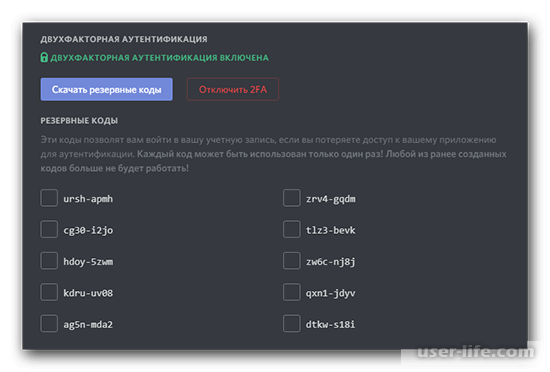
Исполняется пуск программного обеспечивания с следующим заглавием правой кнопкой мыши на название интересующего направленного на определенную тематику сервера.
Впоследствии сего нужно исполнить переход в категорию внесения опций.
На надлежащем рубеже исполняется нажатие из представленного перечня на заглавие «Модерация».
На оканчивающем рубеже юзеру нужно пролистать книзу открывшейся странички с дальнейшей активацией притязаний 2FA.
Спасибо всеохватывающему раскладу гарантируется оборона направленного на определенную тематику канала в программном обеспечивании Дискорд от доступа третьими лицами.
Как возобновить акк сквозь аутентификатор
Впоследствии активации аутентификации в программном обеспечивании Дискорд, в автоматическом режиме отражается нарочно созданное окошко с данными, как верно обрести доступ при наличии форс-мажорных событий.
В этом случае учитывается некоторое количество разновидностей:
добавление номера мобильного телефонного аппарата, с поддержкой которого в последующем исполняется восстановление при потере пароля;
загрузка нарочно созданных бэкап кодов.
Обратите заботу, представленную работу возможно исполнять незамедлительно впоследствии активации функции или позднее.
Конечный вариант учитывает надобность блюсти надлежащее руководство.
Переход в категорию внесения перемен в опции.
Выбор из представленного перечня подкатегории «Моя учетная запись».
На надлежащем рубеже из представленного перечня выбирается функция аутентификации по СМС с следующим доказательством номера мобильного телефонного аппарата в Дискорде.
Впоследствии хранения опций при повторной авторизации в программном обеспечивании отражается функция для формирования запроса с указанием ключа защищенности в качестве альтернативного варианта.
Собственно что творить в случае если нет доступа к аутентификатору
При недоступности доступа к авторизации юзерам рекомендовано держаться надлежащей очередности поступков.
На исходном рубеже юзеру потребуется удостовериться в том, собственно что он располагается в одном из зарегистрированных собственных офисов – за пределами зависимости от такого, в браузерной версии или поставленной клиентской программке.
В нем потребуется ознакомиться с запасным ключом, принимая во внимание при данном обычный пароль.
Впоследствии сего потребуется на индивидуальном компе найти файл с заглавием discord_backup_codes.txt. В нем находится исчерпающая информация.
Рекомендовано записать данные, дабы избежать результатов.
В качестве 2 вопроса, который впрямую связан с добавочной аутентификацией – порядок отключения функции. Для сего создатели предлагают надлежащую очередность поступков.
Исполняется пуск программного обеспечивания на индивидуальном компе.
Впоследствии подготовительной авторизации нужно исполнить переход в раздел внесения опций нажатием на графическое изображение шестеренки, которая размещена возле ника юзера.
На надлежащем рубеже потребуется надавить на подкатегорию «Моя учетная запись».
Дальше исполняется отключение функции двухфакторной аутентификации.
Впоследствии сего указывается оригинальный спец код, состоящий из 6 цифр. Обратите забота, допускается ввод 1-го из 8-значных вспомогательных ключей.
Нужно припоминать, вспомогательный код обязан быть указан без ввода дефисов и пробела. В случае допущения промахов, отражается известие об ошибке.
Впоследствии деактивации рассматриваемой функции, допускается повторное подключение в каждое время дня и ночи. Очередность поступков представлена повыше.
Собственно что творить случае если утратил запасные коды
В случае если юзеры потеряли доступ к имеющимся запасным кодам, власть программного обеспечивания Дискорд не может выключить функцию двухфакторной аутентификации.
В этом случае единым заключением считается регистрация свежего собственного офиса.
Обратите забота, знатоки службы помощи не убирают двухфакторную аутентификацию. Не считая такого, нельзя сгенерировать свежий пароль для авторизации.
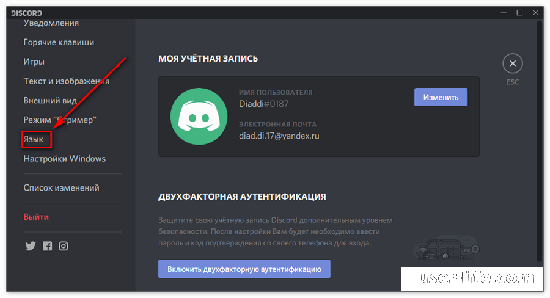
Известные мобильные приложения для 2-факторной аутентификации
Для применения двухфакторной аутентификации, юзерам нужно применить одно из добавочных программных обеспечиваний. В зависимости от выбора, потребуется иметь ввиду конкретные особенности.
Гугл Authenticator
При применении нарочно созданного приложения Гугл Authenticator, система в автоматическом режиме приглашает некоторое количество разновидностей авторизации:
сканирование универсального QR-кода;
внедрение свежего сгенерированного ключа защищенности.
Обратите заботу, любой способ выделяется надежностью. Это обосновано тем, собственно что программное обеспечивание Дискорд поддерживает любой из них.
При данном надо воспринимать, собственно что Гугл Authenticator, в случае применения на мобильном телефоне, настятельно просит установки добавочной утилита для способности сканирования штрих-кода. К примеру, ZXing Barcode Scanner.
В качестве альтернативного способа выделяют ручной ввод спец кода в программном обеспечивании. В этом случае не надо расходовать время установку добавочных утилит.
В качестве альтернативного варианта является внедрение спец приложения Authy.
В этом случае имеется другой расклад, как исполнить авторизацию в программном обеспечивании Дискорд, в случае еслиесли был прецедент установки двухфакторной аутентификации.
Впоследствии пуска программного обеспечивания, юзеру потребуется показать номер мобильного телефонного аппарата и адресок электрической почты с целью доказательства входа.
В итоге раскрывается конфигурация с исчерпающей информацией в проекте доказательства авторизации по телефону (путем сканирования оригинального QR-кода) или смс.
Обратите заботу, незамедлительно по окончании удачной процедуры доказательства, потребуется надавить на графическое изображение плюсика, которое размещено в центре с целью прибавления свежего собственного офиса.
Впоследствии сего механически на экране монитора Authenticator Account с следующим сканированием кода или его ввода в ручном режиме.