Как узнать сколько оперативной памяти на компьютере
Если вам потребовалось узнать, сколько оперативной памяти (RAM) установлено на вашем компьютере или ноутбуке, а также получить дополнительную информацию о ней: текущую частоту, количество занятых слотов RAM, тип, модель или напряжение — это можно сделать как встроенными средствами системы, так и с помощью сторонних бесплатных программ (в последнем случае можно получить более подробную информацию).
В этой инструкции подробно о различных методах определить, сколько Гб оперативной памяти установлено на ПК или ноутбуке, а также некоторые дополнительные сведения, которые могут оказаться полезными. Если вас интересует, как узнать, сколько памяти поддерживает ваш компьютер, этой темы я касался в отдельном материале: Как увеличить оперативную память ноутбука (актуально и для настольных компьютеров). Также полезно: Можно ли ставить оперативную память разного объема, частоты, напряжения.
Определение объема оперативной памяти компьютера или ноутбука средствами Windows
Windows 10, 8.1 и Windows 7 предоставляет простые утилиты для просмотра параметров компьютера, в том числе аппаратных характеристик, касающихся объема оперативной памяти. Сначала о способе для всех последних версий ОС, а затем отдельный метод для Windows 10.
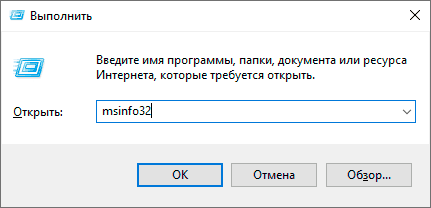
- Нажмите клавиши Win+R на клавиатуре (клавиша Win — клавиша с эмблемой ОС), откроется диалоговое окно «Выполнить», введите в него msinfo32 и нажмите Enter.
- Будет запущено окно сведений о системе. В нем, в первой же вкладке вы увидите пункт «Установленная оперативная память» и её размер в Гб. Это и есть информация о том, сколько RAM на вашем компьютере.
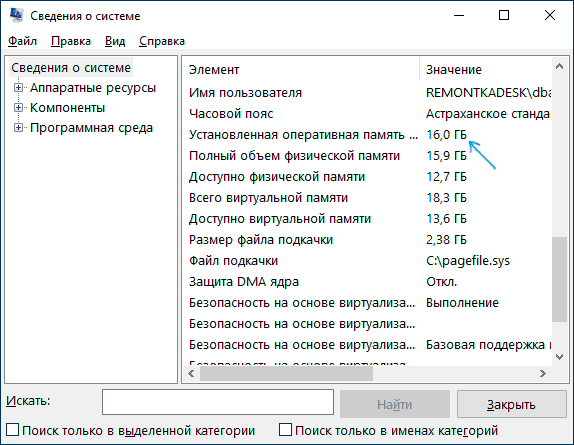
Более подробная информация, касающаяся аппаратных характеристик установленной оперативной памяти здесь отсутствует. Но часто для начинающего пользователя этой информации оказывается достаточно.
Если у вас установлена Windows 10, то вы можете использовать следующий метод и получить более подробные сведения об установленной памяти RAM:
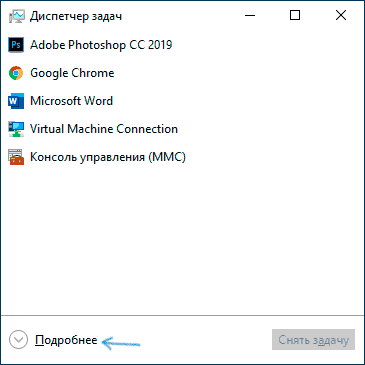
- Откройте диспетчер задач (для этого можно нажать правой кнопкой мыши по кнопке «Пуск» и выбрать соответствующий пункт в открывшемся контекстном меню). Если внизу окна диспетчера задач вы видите кнопку «Подробнее», нажмите по ней. Если нет — перейдите на вкладку «Производительность».
- На вкладке «Производительность» выберите пункт «Память». В итоге, в правом верхнем углу вы увидите общий объем установленной оперативной памяти и её тип (DDR4, DDR3 и др.), а в колонке внизу справа (может обрезаться при малом размере окна) — частоту (в разделе «Скорость», и количество использованных гнезд (слотов) памяти.
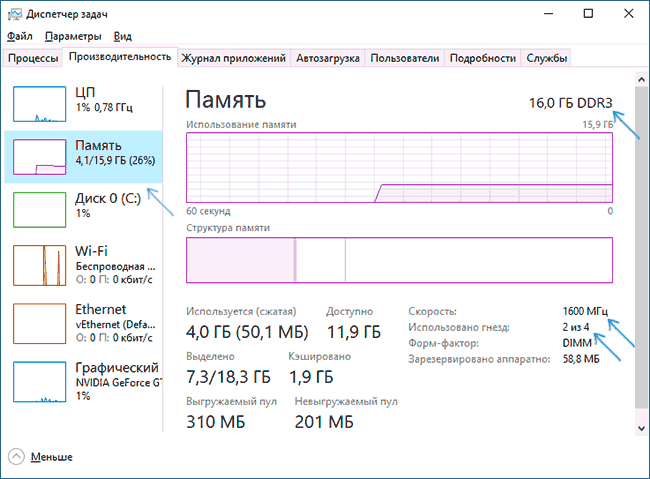
Учитывайте, что информация о количестве использованных слотов может оказаться неверной (особенно для ноутбуков): иногда, при наличии всего 2-х слотов оперативной памяти, система «видит» 4.
Использование сторонних программ, чтобы узнать, сколько Гб оперативной памяти установлено
Сторонние программы определения объема памяти и других характеристик компьютера хороши тем, что позволяют получить более подробные сведения о различных параметрах RAM. Существует множество различных программ просмотра характеристик компьютера, но в контексте этой статьи я рекомендовал бы использовать бесплатную CPU-Z, скачать которую в виде установщика или portable-версии в ZIP-архиве можно с официального сайта https://www.cpuid.com/softwares/cpu-z.html
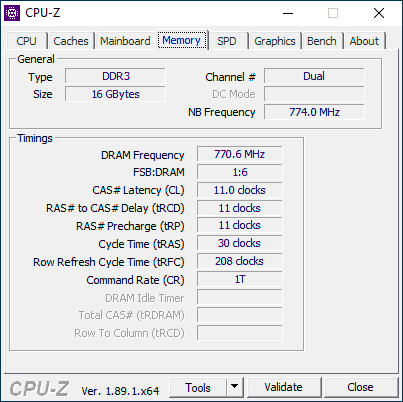
После запуска программы перейдите на вкладку «Memory». Здесь в разделе «General» вы увидите основную информацию об установленной памяти (некоторых параметров я специально не касаюсь, как излишних в контексте статьи):
- Type — тип памяти.
- Size — общий размер оперативной памяти.
- Channel — в каком режиме работает память. Обычно: Single (одноканальный) или Dual (двухканальный).
- NB Frequency — текущая частота контроллера памяти (не то же самое, что частота памяти и не совсем для начинающих). Иногда пункт может быть не активным (на старых системах) и не отображать сведений.
Текущую актуальную частоту памяти вы можете видеть в разделе Timings — DRAM Frequency. Она может «прыгать» и быть в два раза меньше, чем заявленная частота в характеристиках вашего модуля RAM — это нормально (частоту в два раза выше мы получаем за счет работы двухканального режима, но в этом поле все равно будет отображаться фактическая частота), небольшое отличие от «круглых» числе в меньшую сторону также нормально и зависит по большей части от процессора компьютера или ноутбука.
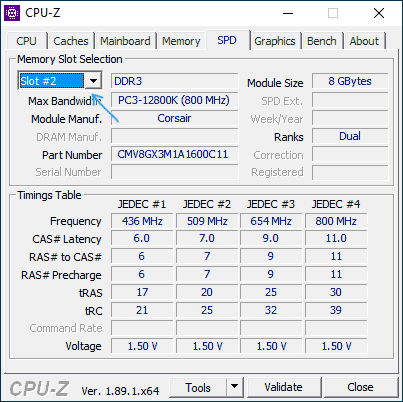
Отдельно, на вкладке SPD в CPU-Z, выбрав конкретный слот слева вверху, вы можете получить информацию о характеристиках каждого установленного модуля памяти: из основного (для начинающих) — тип, максимальная частота, производитель, модель модуля памяти (в разделе Part Number), объем модуля памяти, напряжение (внизу, в таблице в пункте Voltage).
Есть и другие программы, позволяющие получить столь же подробную информацию. Из популярных, но не вполне бесплатных — AIDA64.
Установленная память в BIOS или UEFI компьютера или ноутбука
Информацию об установленной оперативной памяти можно найти и в БИОС (UEFI) вашего ПК или ноутбука (см. Как зайти в БИОС/UEFI в Windows 10).
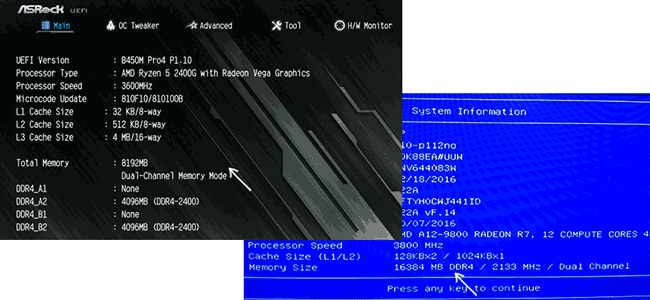
В БИОС разных производителей и разных версий эти сведения находятся в различных расположениях: иногда на главной странице (Main), иногда — в отдельных разделах наподобие System Information или RAM (DRAM) Configuration. На ПК в этих разделах обычно бывает доступна информация об объеме установленной памяти, частоте и напряжении (а также дополнительные сведения и настройки).
Видео инструкция
И простое видео, где наглядно показаны первые два способа узнать, сколько RAM установлено на вашей системе.
Надеюсь, инструкция была полезной. Если что-то осталось не до конца ясным, жду ваших комментариев.
Как узнать оперативную память компьютера на Windows 10: 10 способов посмотреть тип, скорость и объем ОЗУ на Виндовс 10
 Приветствуем. Не знаете, где посмотреть оперативную память на Windows 10? В этой статье мы расскажем про возможные способы посмотреть оперативку на Виндовс 10. Помимо штатных методов узнать ОЗУ на Windows 10, советуем обратить внимание на программы, которые могут рассказать об оперативной памяти практически все.
Также советуем посмотреть наши статьи о том, как посмотреть оперативную память на компьютере и как узнать ОЗУ на ноутбуке. В них мы рассказываем, как узнать характеристики оперативной памяти, не загружая Windows 10.
Как посмотреть оперативную память на Виндовс 10
Способ #1: Сведения об объеме оперативки в параметрах «О системе» Windows 10
- Сначала вызовем правым кликом по «Пуску» контекстное меню. В нем вы увидите строку «Система» – выберите его.

- Как посмотреть оперативную память на Виндовс 10: нужно найти пункт «Характеристики устройства». Он находится ниже других, поэтому может потребоваться колесико мышки, чтобы спуститься к нему.

Способ #2: Смотрим размер ОЗУ через панель управления Windows 10
Еще один способ как узнать оперативную память компьютера на Windows 10 – воспользоваться возможностями «Панели управления».
- Ее можно найти, раскрыв меню «Пуск». Чтобы легче было ориентироваться во множестве разделов окна «Панели управления», воспользуйтесь кнопкой преобразования иконок в крупные значки. Откройте «Система».

- Если вы ищите основные характеристики, без деталей и нюансов – представленная здесь информация удовлетворит ваш запрос.

Способ #3: Тип и объем RAM в диспетчере задач Windows 10
Вы наверняка уже знаете, как действовать, если компьютер намертво завис. Возможно, именно из-за частых зависаний вы и начали задумываться о том, где можно посмотреть сколько оперативки на Виндовс 10. Нажатием «Ctrl+Alt+Delete» удобно не только завершать зависшие процессы в «Диспетчере задач», но и узнать, соответствует ли доступная вам оперативная память возложенной нагрузке.

Войдите на вкладку «Производительность». Вы увидите много полезных данных, касающихся «Памяти», «ЦП» и «Диска». Однако в «Диспетчере задач» нет всех характеристик используемых компонентов, поскольку он специализируется именно на задачах и может анализировать соответствие нагрузок и ресурса системы.

Способ #4: Объем ОЗУ в средстве диагностики DirectX
«DirectX» – родная утилита Windows 10, которая покажет больше информации об оборудовании, чем «Диспетчер задач». Поэтому, если предыдущий пункт не удовлетворил вашу потребность посмотреть оперативную память на компьютере с Windows 10, воспользуйтесь алгоритмом:
- Нажмите «Win+R», чтобы вызвать окно выполнения команд, которое поможет попасть в «DirectX». В строке «Открыть:» впишите dxdiag и кликом по «OK» запустите выполнение.

- В результате выполнения команды будет открыто окно с вкладками. Для поиска информации об оперативной памяти выберите вкладку «Система».

Способ #5: Просмотр сведений об оперативной памяти в утилите msinfo32
- Для ее запуска тоже воспользуемся окном ввода команд. Нажмем сначала «Win+R», а затем впишем msinfo32 и подтвердим кнопкой «OK».

- Для получения искомых данных разверните содержимое вкладки «Сведения о системе».

Способ #6: Вывод параметров ОЗУ в командной строке и в PowerShell
- Напишите в строке поиска меню «Пуск» наименование утилиты «Командная строка» и кликните правой клавишей по предложенному результату, чтобы запустить ее от имени администратора.

- Для того чтобы посмотреть параметры оперативной памяти в Windows 10, впишите wmic MEMORYCHIP get BankLabel,DeviceLocator,Capacity,Speed и нажмите «Enter».

При работе в «PowerShell» можно использовать эту же команду.

Программы для Windows 10, в которых можно узнать ОЗУ
Прежде чем вы приступите к выбору стороннего программного обеспечения с целью получить больше подробностей о своей оперативке, остановимся на одном важном моменте.
Каждый модуль памяти, устанавливаемый в стационарный компьютер или ноутбук, снабжается особой маркировкой, которая несет определенный набор данных о продукте. Это диапазон частот, тайминги и прочие характеристики. Маркировка эта имеет свое название – «Serial Presence Detect» или «SPD».
Во время запуска работы компьютера BIOS считывает данные с каждого устройства, в том числе и с «SPD». Благодаря этой информации BIOS обеспечивает корректную работу оборудования.
В каждой из представленных программ есть разделы, посвященные «SPD». Но на многих интернет ресурсах это значение приравнивается к парт-номеру, что в корне неверно. Конечно, и по «SPD» номеру модуля можно найти соответствующую планку для расширения ресурса ОЗУ, но это сложнее, чем искать ее по реальному парт-номеру.
Программа #1: Speccy
Если вам нужно узнать тайминги оперативной памяти в Windows 10, или другие детальные подробности о ней, вы можете смело использовать программу «Speccy». В ее главном окне нужно лишь выбрать нужную вкладку – «Оперативная память». В строке «Номер компонента» вы как раз увидите только что описанный «SPD» чипа.

Программа #2: HWInfo
В «HWInfo» вы тоже можете посмотреть скорость оперативной памяти в Виндовс 10. Узнать количество оперативной памяти в Windows 10 можно прямо на вкладке «Память». Благодаря понятному наименованию меню разобраться с использованием «HWInfo» совсем несложно.

Если предложенных здесь параметров не хватает, и вам нужно раскрыть характеристики каждого модуля отдельно, тогда вы узнаете и имя производителя для каждого, и его тип, и SPD.

Программа #3: CPU-Z
В «CPU-Z» информация тоже делится по принципу: общие данные о ресурсах и детальная информация о каждом подключенном модуле. В зависимости от того, что вы ищите, можно выбрать соответствующую вкладку. Для общих данных это «Memory».

А для подробностей о модулях – «SPD».

Программа #4: AIDA64
Через программу AIDA64 вы тоже узнаете, как посмотреть ОЗУ на Windows 10. Где в Виндовс 10 хранятся имена модулей и их тайминги теперь не будет для вас загадкой. Но полный доступ к функциям ПО будет ограничен тестовым периодом. Для того, чтобы один раз выяснить все подробности об установленной оперативке, этого вполне достаточно. Но если вам необходимо иметь постоянный доступ к этой информации и другим опциям программы, придется оплатить ее использование.
Общие сведения о ресурсе ОЗУ вы найдете на вкладке «Память».

А блок «SPD» покажет все, что касается каждой пластины в отдельности.

Прежде чем купить дорогостоящее программное обеспечение (в том числе и игру), убедитесь, что ресурса вашей оперативной памяти будет достаточно для корректной работы без сбоев и зависаний.
Як зрозуміти скільки на комп’ютері оперативної пам’яті (ОЗУ, RAM) — 5 способів
При пошуку б/у ПК або лептопів варто розібратися, скільки оперативної пам’яті встановлено в конкретній системі. Інформація важлива для користувачів, які помітили уповільнення роботи ОС. З’ясуємо, як подивитися кількість ОЗУ в пристрої, та як діяти, якщо RAM не вистачає.
Що таке оперативна пам’ять
Це блок в якому знаходяться всі дані та програми, що завантажуються разом з ОС. RAM — енергонезалежна система, що зберігає як власний код, так і всі оброблювані центральним процесорним пристроєм (ЦПУ) дані, включаючи проміжні. Тимчасова інформація стирається відразу після вимкнення ПК.
Як розмір оперативної пам’яті впливає на продуктивність ПК
Оскільки в оперативній пам’яті є всі дані, які повинен прийняти процесор, її кількість безпосередньо впливає на швидкість обробки інформації. Від об’єму та частоти залежить те, наскільки стабільно буде працювати ПК чи ноутбук.
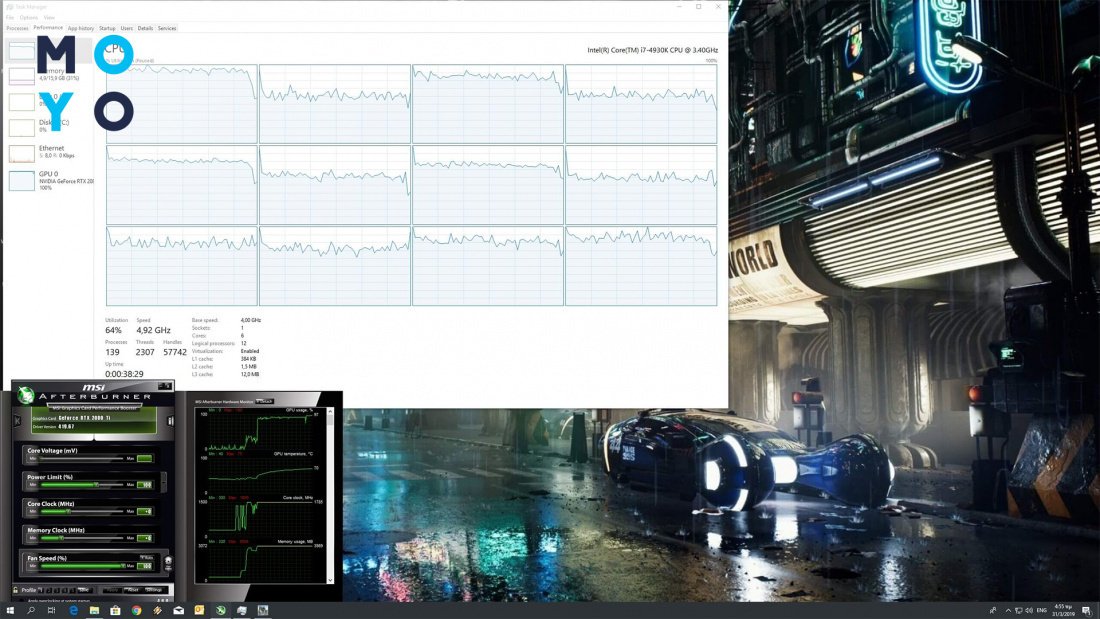
Збільшена кількість RAM — це швидкодія системи при одночасному використанні декількох програм.
Як дізнатися скільки на комп’ютері оперативної пам’яті
Зробити це можна за допомогою спеціального софту, у БІОС та класичними засобами Windows.
AIDA64
Ефективна та швидка програма. Доступною є не лише платна, а й трохи урізана free версія.
Якщо хочете дізнатися, як подивитися скільки ОЗУ в комп’ютері або лептопі, використайте алгоритм:
- Запустіть програмне забезпечення та оберіть «Системна плата».
- Перейдіть на вкладку «Пам’ять». У блоці можна знайти дані про обсяг та відсоток зайнятого місця.
- Якщо потрібно більше, перейдіть на вкладку SPD. У блоці зібрана інформація про тип, виробника, частоту, напругу та таймінги.
Команди
Один із найлегших способів:
- Відкрити утиліту для команд від імені адміна та ввести wmic memorychip get Manufacturer, Capacity, PartNumber, Speed, DeviceLocator.
- У стовпчику Capacity можна побачити кількість Мб.
Подивитися в BIOS
Для цього доведеться перезавантажити пристрій. Поки девайс завантажується, потрібно увійти до БІОСу за допомогою клавіатурної кнопки. Це може бути ESC, F1 або інша клавіша, залежно від моделі ноутбука або десктопного ПК.
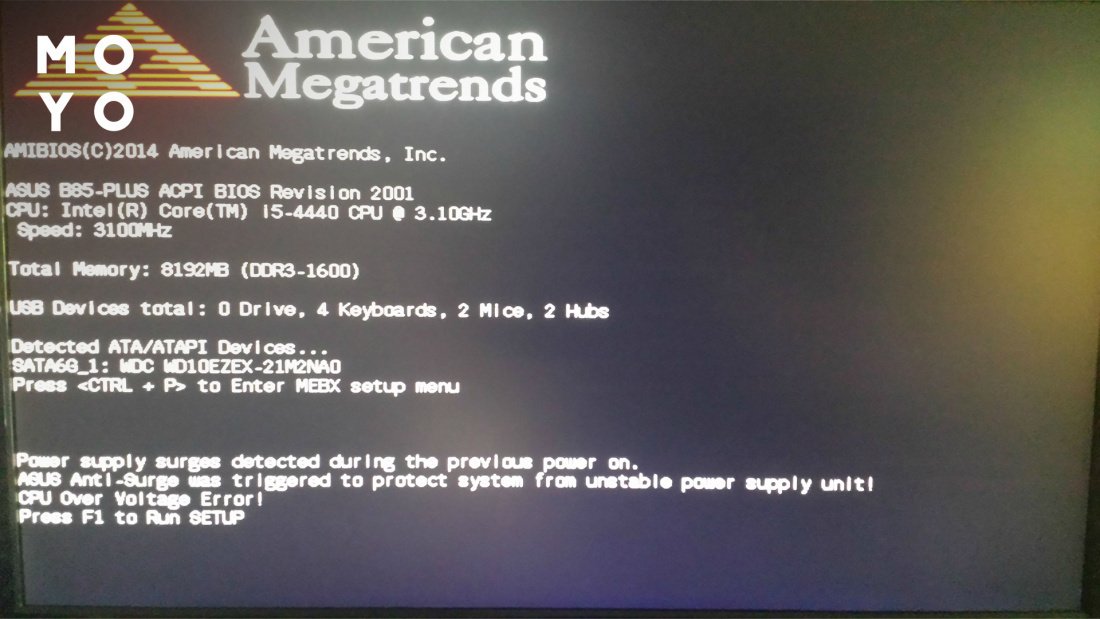
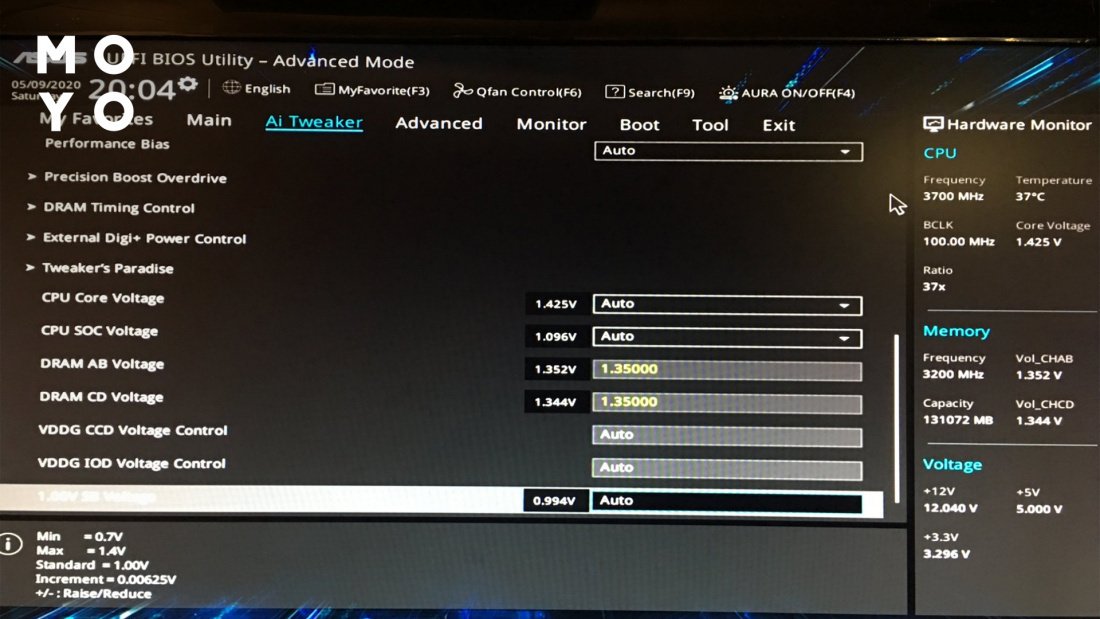
Зрозуміти, який обсяг оперативної пам’яті встановлений в девайсі нескладно. Інформація знаходиться в розділі Main.
Властивості системи
Ще один дуже простий спосіб, який не вимагає зайвих дій:
- У «Панелі управління» відкрити вікно «Система та безпека».
- Натисніть на «Перегляд обсягу ОЗУ».
Диспетчер задач
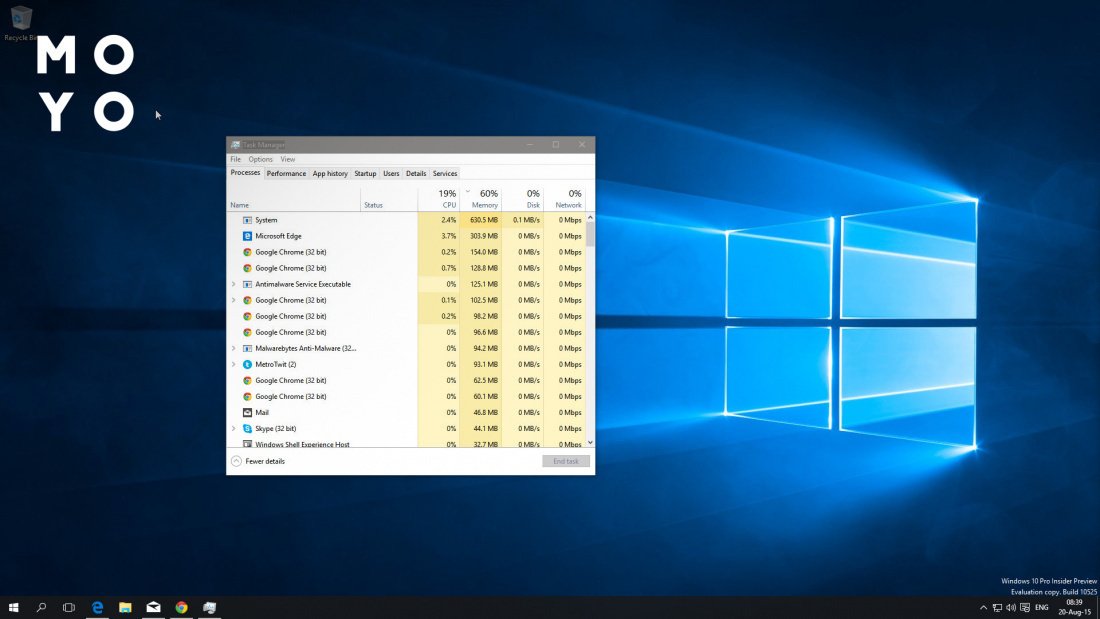
Подивитися, скільки RAM у ПК, можна і цим класичним засобом операційної системи. У «Диспетчері» потрібно знайти розділ «Продуктивність» та «Пам’ять». Уся інформація зображена у тому ж вікні.
Як подивитися ОЗУ на Mac
Якщо користувач бачить повідомлення про те, що оперативна пам’ять майже заповнена, слід уточнити доступний об’єм. Для виведення даних є простий алгоритм:
- Натисніть на логотип Apple (у верхньому кутку екрану, зліва).
- Оберіть «Про цей Mac».
- Знайдіть вкладку «Моніторинг». З’явиться гістограма з накопиченням, що показує обсяг, що займають різні категорії файлів.
- Якщо потрібно більш точно дізнатися, скільки місця займає кожна програма, є блок «Керування», через який отримують уточнений звіт.
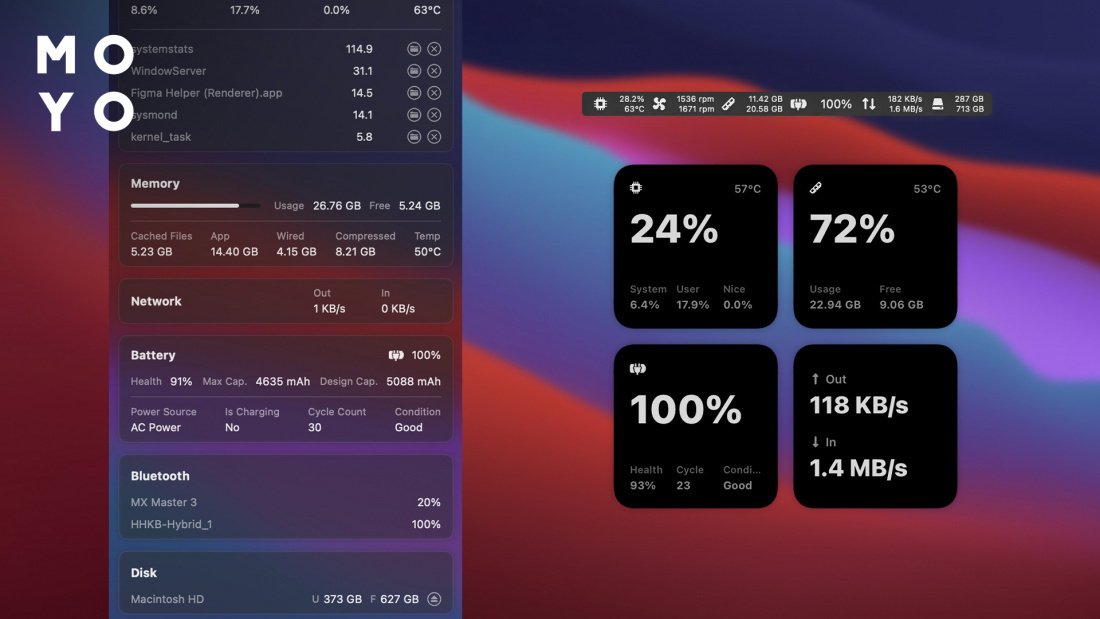
Як альтернатива стандартному методу — використання Activity Monitor. Утиліта встановлена на всіх ПК, що працюють на базі macOS. Щоб відкрити інструмент, використовуйте App Finder або в ручному режимі активуйте статистику (одночасно натиснувши клавіші «команда» та «пробіл», а потім введіть «Моніторинг активності» в рядку пошуку).
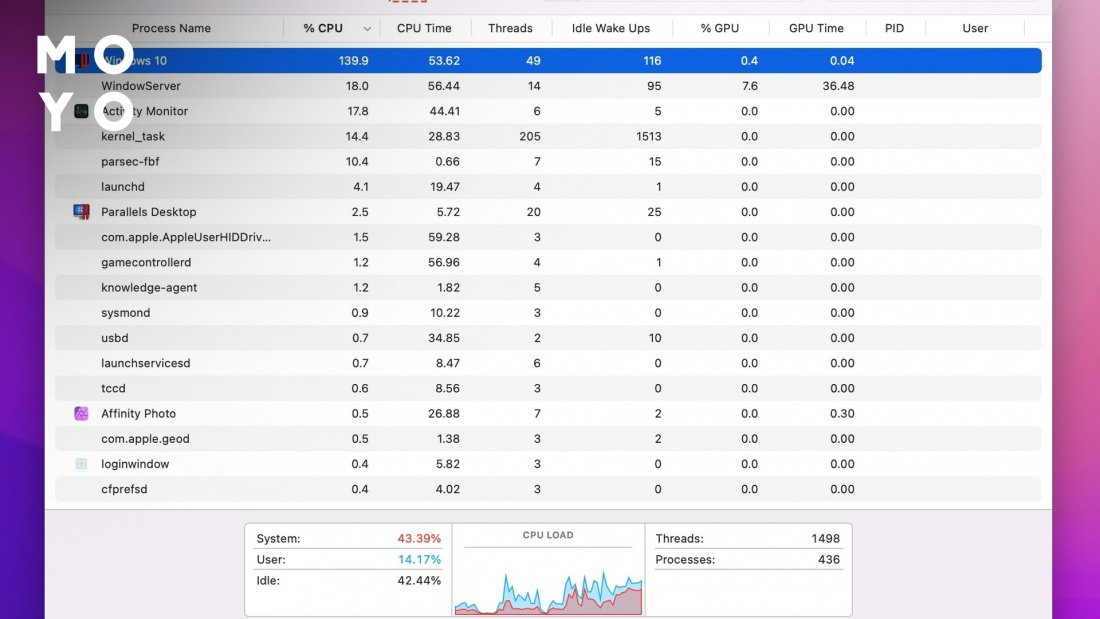
Програма Activity Monitor показує статистику процесів та програм, активних або тих, що працюють у фоновому режимі.
Як дізнатися обсяг оперативної пам’яті на Linux
Якщо ПК на Лінукс працює повільно, є кілька причин. Низька продуктивність часто викликана обмеженим обсягом оперативної пам’яті. Ось два способи дізнатися проблему та звільнити місце:
- Знайдіть «Термінал» в Ubuntu Unity Dash. Відкрийте вручну або утримуйте Ctrl+Alt+T. Можна також запустити «Системні інструменти», а потім натиснути «Термінал» (якщо використовується LXDE, Xfce4, Cinnamon, KDE).
- Застосувати команду DMI Table Decoder, яка надає детальний звіт продуктивності софту. Просто введіть dmidecode. Ось кілька параметрів, які вдасться подивитися:
Команди категорії free зчитують дані з файлу /proc/meminfo, який містить докладні дані про систему. Інформацію можна безпосередньо отримати за допомогою команди less або cat.
Що робити коли не вистачає оперативної пам’яті
Якщо ОЗУ мало, її можна розширити. Спочатку слід перевірити, скільки слотів передбачено на материнській платі. Це дозволить зрозуміти, з яким типом RAM вона сумісна. Дані можна переглянути в «Диспетчері завдань» так само як описано вище.
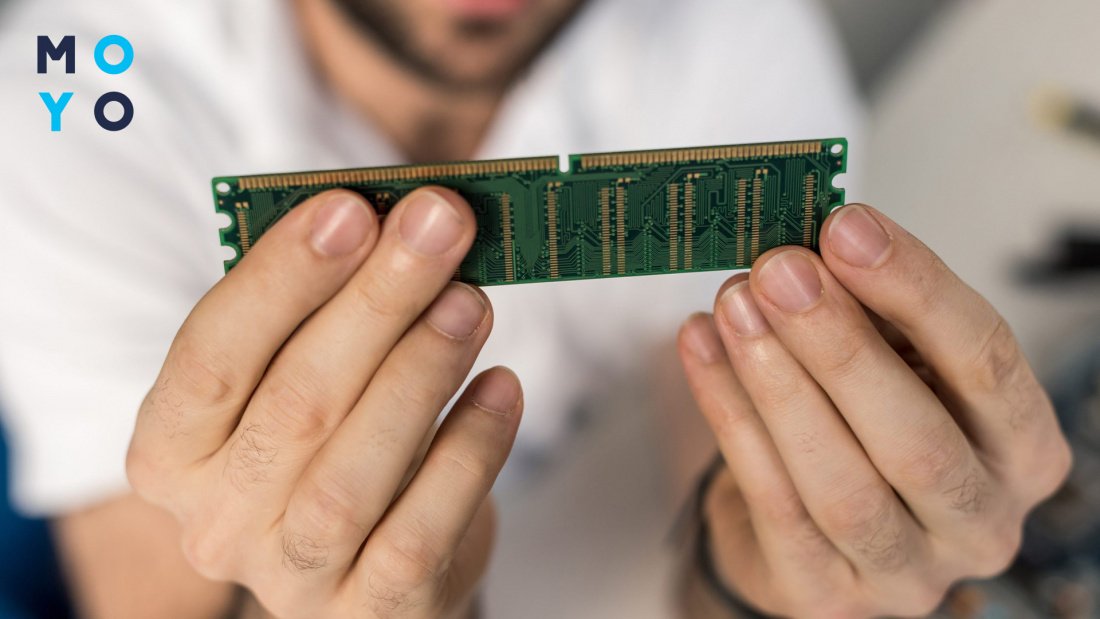
Ще слід дізнатися, скільки оперативної пам’яті підтримує материнка. Максимальний обсяг можна визначити, вбивши в пошуковій системі точну модель або самої плати, або комп’ютера/ноута. Далі можна вирішувати, які модулі купувати.
Порада: Бажано брати планки комплектом. Інакше розбіжність таймінгів, обсягу та інших параметрів негативно позначиться на швидкодії девайсу.
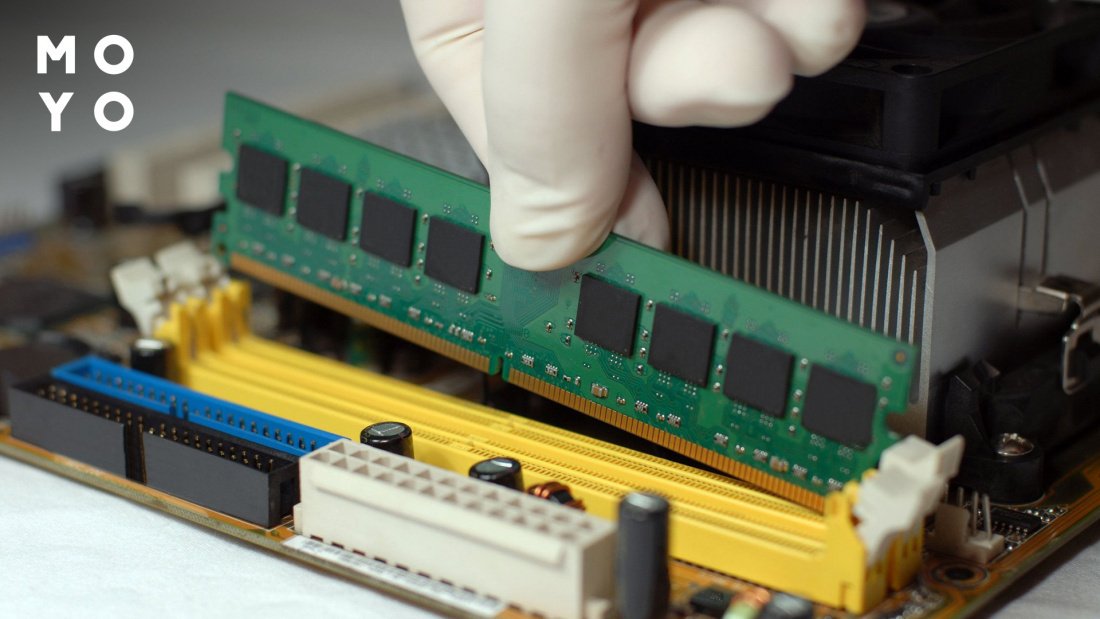
Встановлювати нові модулі легко:
- Від’єднайте пристрій від електромережі та одягніть електростатичні рукавички, щоб не нашкодити комплектуючим.
- Зніміть кришку. Якщо у користувача ноутбук, витягніть батарею. Коли акумулятор у лептопа не знімний, від’єднайте його контакти після розбирання девайса.
- Вилучіть старі планки ОЗУ, розвівши фіксатори.
- Акуратно вставте нові модулі. Пази мають збігатися. Встановлювати пам’ять необхідно перпендикулярно до роз’єму, натискаючи до клацання.
- Закрийте кришку та увімкніть ПК.
Якщо в материнку встановлено максимум пам’яті, але користувачеві цього не достатньо, можна збільшити RAM за допомогою флешки. Ось алгоритм:
- Встромити носій в USB-порт.
- Клацнути по ньому правою кнопкою комп’ютерної мишки та обрати «Властивості».
- Зайти «ReadyBoost».
- Дозволити використовувати пристрій.
- Зменшити поточний обсяг на кілька сотень мегабайт.
- Натиснути «Застосувати».
Є кілька способів перевірити те, які слоти оперативної пам’яті зайняті та які ресурси доступні на конкретному комп’ютері. Перший — відкрити корпус та подивитися на платі. Процес передбачає відгвинчування фіксаторів, роз’єднання окремих блоків. Так було раніше. Через ризик пошкодження крихких компонентів користувачі давно відмовилися від такого способу. Перевіряти кількість RAM середньостатистичні юзери вирішують переважно програмами. У цьому випадку варіант залежить від типу операційної системи та специфіки обладнання.
Как узнать сколько оперативной памяти на компьютере
В этой статье вы узнаете 5 способов, как узнать сколько оперативной памяти на компьютере, с помощью встроенных программ в вашей ОС и сторонних приложений.

Способ 1. Для Windows 10
- В пусковом меню нужно найти значок с параметрами и кликнуть на него.


Проще зайти в информационное окно «О системе» в Windows 10 можно через параметры экрана.
- Нажмите на пустой области рабочего стола ПКМ (правую кнопку мыши).
- Выберите пункт «Параметры экрана».


Способ 2. Для всех версий Windows
Этот способ самый простой и подойдёт для всех пользователей ПК.
- Нажмите вместе 2 клавиши для запуска окна «Выполнить» — Win+R (на клавиатуре Win может выглядеть в виде значка Windows).
- Введите в поисковое окошко «msconfig» и подтвердите кнопкой «ОК».


Способ 3. Используем «Диспетчер устройств»
Вариантов попасть в окно «Диспетчера устройств» много. Один из них:
-
На значке «Мой компьютер» кликаем правой частью кнопки мышки открываем окно в котором выбираем нижнюю строчку под названием «Свойства».


Видео — Какая оперативная память установлена на моем пк
Способ 4. Комбинация клавиш
Совет! На клавиатуре можно нажимать определённые кнопки, горячие клавиши
, которые будут запускать некоторые программы или открывать информационные окна.
Используя комбинацию клавиш на клавиатуре, можно также узнать сколько оперативной памяти находится в компьютере.
-
Используя правую часть клавиатуры нажмите вместе на 3 клавиши «Ctrl+Shift+Esc».


Способ 5. Использование стороннего программного обеспечения
Рассмотрим 3 варианта с разными программами, в которых будет отображена информация об оперативной памяти установленной на вашем компьютере.
Популярная программа CCleaner

Если у вас ещё не установленная эта программа, тогда вы можете найти и установить её к себе на компьютер. В поиске браузера введите запрос CCleaner и скачайте любую версию желательно через какой-либо надёжный торрент.
Примечание! При скачивании будьте внимательны, так как некоторые раздачи могут предлагать другое навязчивое ПО (программное обеспечение) и оно нанесёт вред вашему компьютеру. Пользуйтесь надёжным защитником
антивирусом.
В программе CCleaner совершенно всё просто! Запустите её и в верхней шапке можно рассмотреть информацию о системе, в том числе и оперативную память.

Интересная и удобная программа Driver Booster
В этом приложении нужно пройти несколько шагов прежде чем узнаете об установленном ОЗУ на своём ПК.
-
После запуска программа сканирует компьютер на наличие старых драйверов для обновления, а также собирает информацию о характеристиках вашего ПК.


Профессиональная программа AIDA64 Extreme
Данная программа не только покажет характеристики, но и произведёт тестирование вашего ОЗУ на компьютере.
- При запуске приложение сканирует вашу систему для полного сбора информации.
- В главном окне, когда программа загрузится, можете выбрать как в левой так и в правой части меню «Системная плата».


В интернете существует много сторонних утилит созданных для сбора информации для вашего компьютера или ноутбука.
Рейтинг сторонних приложений с помощью которых можно узнать сколько ОЗУ на компьютере:
Гаджеты на ПК, для слежения за ОЗУ
Полезная информация! Также вы можете скачать и установить гаджеты, которые будут показывать сколько памяти у вас на ПК и при этом следить за её состоянием прямо на рабочем столе.
В некоторых ОС гаджеты уже встроенные. А чтобы запустить или скачать вам нужно будет проделать ряд простых шагов:
-
На свободном месте рабочего экрана нажмите ПКМ (правая кнопка мыши). Выберите в маленьком окне строчку «Гаджеты».


Возможно существуют ещё 10-ки методов как просмотреть свою установленную ОЗУ на материнской плате. Эти же методы самые популярные и эффективные.