Как настроить время на Айфоне
Вспомните первую активацию Айфона. Никаких настроек даты и времени. Смартфон все сделал самостоятельно, а вам только оставалось удивиться, как здорово все работает. Вот только иногда в эти параметры все же необходимо вмешаться. Лично знаю несколько человек, которые специально перевели часы на Айфоне на десять минут вперед, чтобы никуда не опаздывать. А кому-то вообще не нравится стандартный 24-часовой формат отображения времени. Привык человек к 12-часовому и не хочет менять свои привычки.
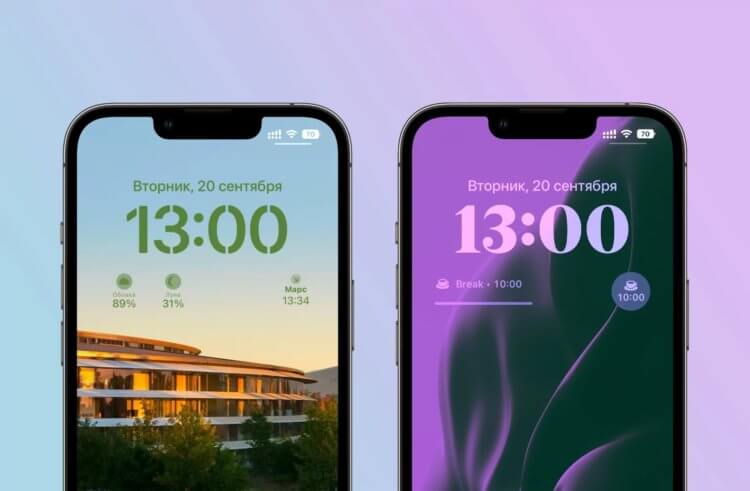
Благодаря настройкам экрана блокировки можно изменить шрифт часов на экране блокировки.
А кто-то много путешествует. И по непонятной причине автоматическая смена часовых поясов не работает. В такой ситуации приходится исправлять все вручную. В этом материале рассказываем как настроить время на Айфоне, как изменить часовой пояс и включить его автоматическую смену.
Как изменить время на Айфоне
По умолчанию время на Айфоне, как и часовой пояс, выставляется в автоматическом режиме. Смартфон синхронизирует его и поэтому на всех Айфонах в одном регионе, где этот параметр включен, независимо от используемого аккаунта, часы никогда не разойдутся. Но действительно, у людей бывает потребность изменить установленное время. Одни, как в истории выше, боятся опоздать, а другие просто считают за эталон другие часы. Установить свое время на Айфоне и Айпаде можно так:
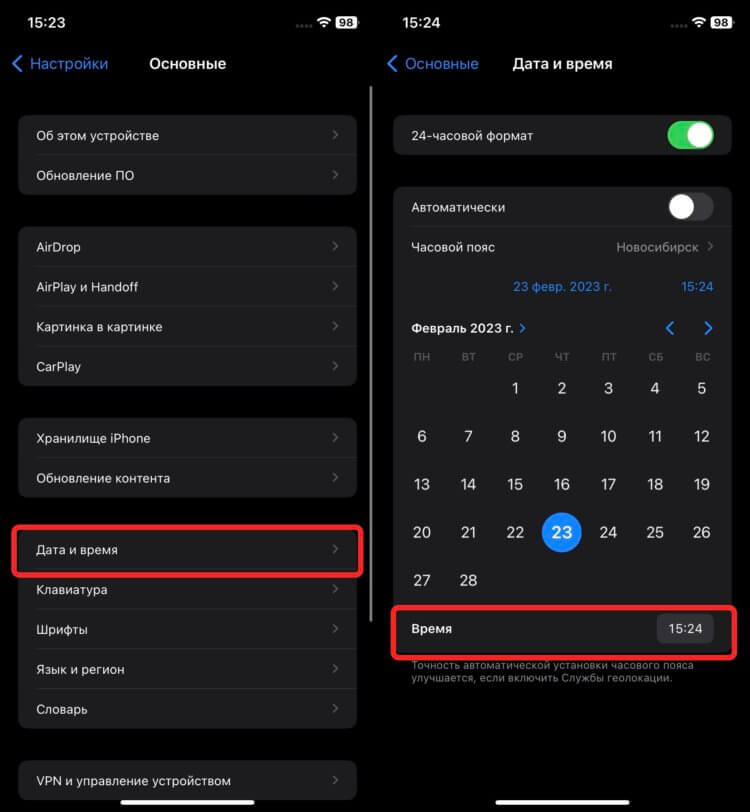
Время можно настроить так, как удобно.
- Откройте настройки.
- Перейдите в раздел “Основные”.
- Выберите “Дата и время”.
- Отключите переключатель “Автоматически”.
- В появившемся поле нажмите на синюю дату и в самом низу под календарем исправьте время на то, которое вам необходимо.
Помните самое главное, что если будильники у вас раньше были настроены в соответствии с тем временем, которое Айфон выставил сам, то теперь они будут срабатывать в такое же время, но уже по установленным вами часам. Поэтому в случае необходимости не забудьте их подкорректировать.
Как поменять часовой пояс на Айфоне
Знаете, что мне больше всего нравилось в автоматической синхронизации времени? В случае если вы приезжаете в другой часовой пояс, и Айфон это определяет, то время меняется автоматически. К сожалению, этот параметр не всегда работает корректно. Поэтому в первую очередь при возникновении проблем необходимо сделать следующее:
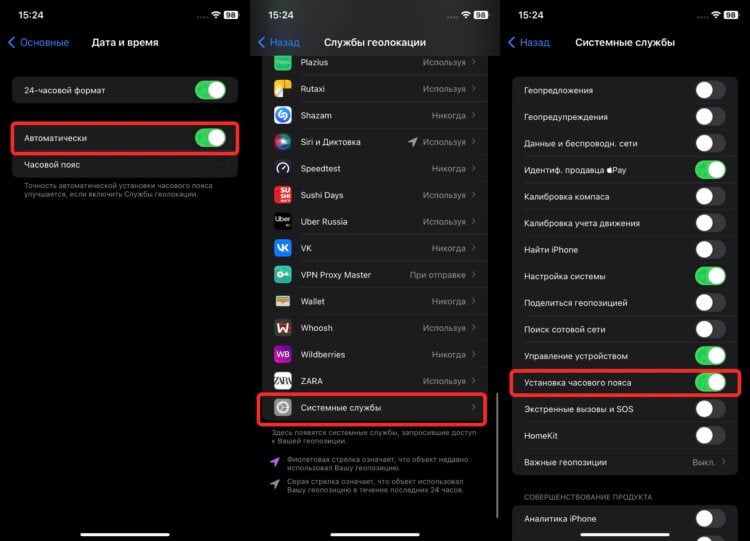
Если геолокация для часового пояса не включена, то придется менять его вручную.
- Откройте настройки и перейдите в раздел “Основные”.
- Выберите “Дата и время”.
- Убедитесь, что включена автоматическая синхронизация времени.
- Вернитесь на главную страницу настроек и выберите раздел “Конфиденциальность и безопасность”.
- Выберите самый первый пункт — “Службы геолокации”.
- Пролистайте в самый низ и откройте “Системные службы”.
- Активируйте переключатель “Установка часового пояса”.
- Перезагрузите Айфон любым удобным способом и убедитесь, что интернет работает корректно, открыв любой популярный ресурс через браузер.
После этих настроек часовой пояс при определении нового местоположения будет меняться автоматически, и вам не потребуется вмешиваться в этот процесс. Но даже при таком раскладе не всегда это срабатывает сразу же. Иногда для этого требуется время. Тогда можно изменить часовой пояс и вручную:
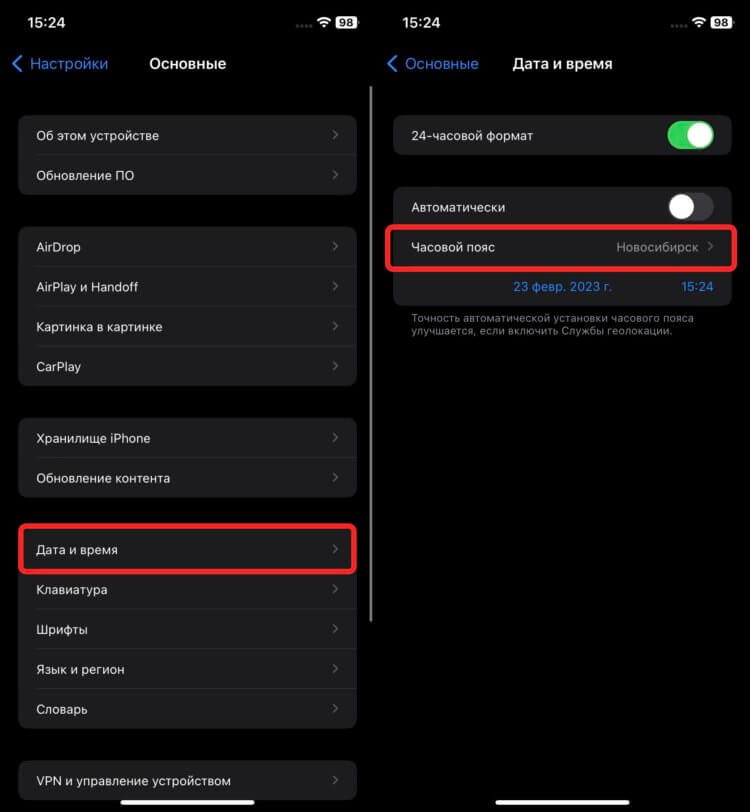
Ручная смена часового пояса удобнее, чем корректировка времени.
- Откройте настройки и перейдите в раздел “Основные”.
- Выберите “Дата и время”.
- Отключите автоматическую синхронизацию и откройте пункт “Часовой пояс”.
- Найдите в списке город, где вы сейчас находитесь, и часовой пояс изменится, что автоматически установит нужное время.
Многие вместо часового пояса начинают переводить часы, но я делать этого не советую. Лучше именно изменить часовой пояс. Это и быстрее, и проще. Да и возвращать все обратно тоже будет легче.
Как поменять формат времени на Айфоне
Но есть среди нас и те, кому сильно не нравится 24-часовой формат времени. Благо, что на Айфоне это тоже можно изменить. Причем делается это очень быстро и просто:
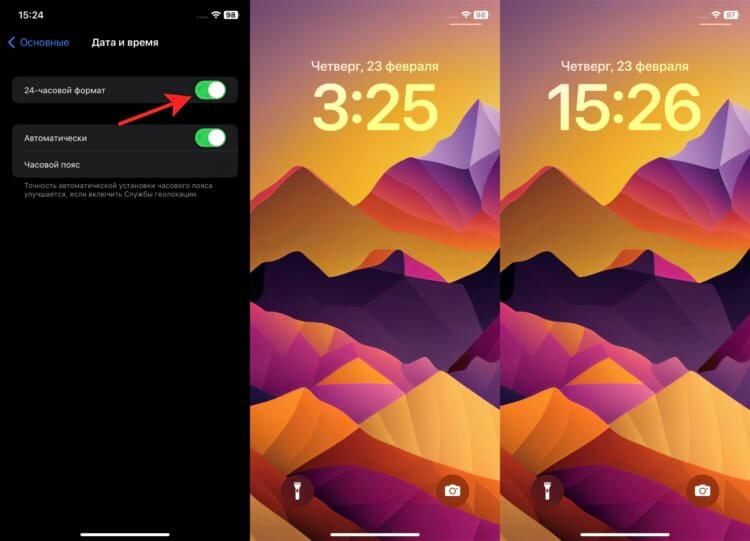
Вот так выглядит 24-часовой и 12-часовой формат времени.
- Откройте настройки и перейдите в раздел “Основные”.
- Выберите пункт “Дата и время”.
- Отключите переключатель “24-часовой формат”.
❗️ПОДПИСЫВАЙСЯ НА ТЕЛЕГРАМ-КАНАЛ СУНДУК АЛИБАБЫ. РЕБЯТА ЗНАЮТ ТОЛК В КРУТЫХ ТОВАРАХ С АЛИЭКСПРЕСС
Сразу после этого вы увидите, как везде, где отображаются часы, изменится внешний вид времени. Обратите внимание, что если вы регулярно спрашиваете у Сири, сколько сейчас времени, то голосовой помощник будет сообщать информацию именно в том формате, который является системным на момент ответа.
Виджет часов на Айфон
В iOS 16 появилась возможность настраивать экраны блокировки и выводить на них разные виджеты. Эту функцию уже оценили те, кому необходимо иметь на экране часы нескольких разных городов. Их как раз можно разместить в блоке с виджетами. Делается это так:
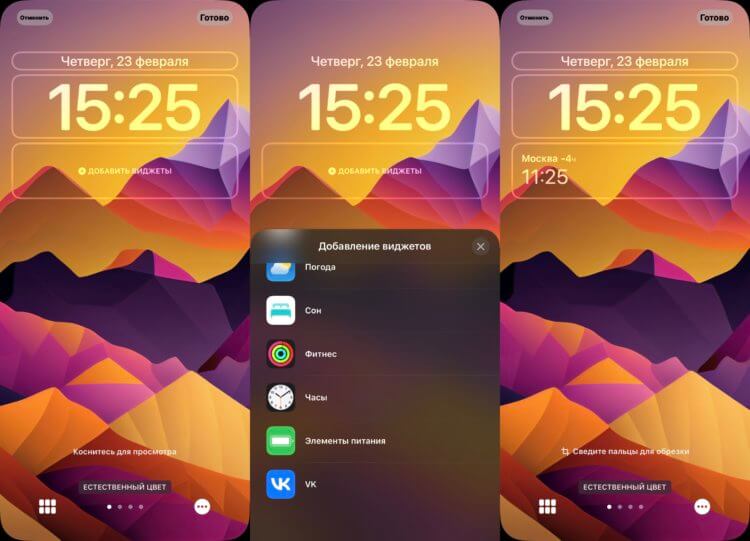
Чем-то напоминает Xiaomi, но выглядит все равно аккуратнее.
- Разблокируйте Айфон и не переходите на рабочий стол.
- Задержите палец на экране блокировки для перехода в режим редактирования.
- Пролистайте до нужного локскрина и нажмите “Настроить”.
- Нажмите на блок виджетов под большими часами.
- Пролистайте до пункта часы и выберете внешний вид виджета, который вам больше нравится.
- Коснитесь добавленного виджета и установите тот город, который вам необходим.
Таким образом, можно добавить на экран время еще в максимум в четырех разных городах, в зависимости от размера выбранного виджета. Если у вас работа или личная жизнь связана с разными часовыми поясами, то вы гарантированно оцените эту возможность.
Как поменять время на iPhone
Часы на Айфоне играют важную роль: они помогают не опоздать и следить за точным временем и датой. Но что делать, если время не установлено или показывается неправильно?
Изменение времени
В Айфоне предусмотрена функция автоматической смены часового пояса, используя данные из интернета. Но пользователь может и вручную настроить дату и время, зайдя в стандартные настройки устройства.
Способ 1: Ручная настройка
Рекомендуемый способ для установки времени, так как при этом не затрачиваются ресурсы телефона (заряд батареи), а часы будут всегда точны в любой точке мира.
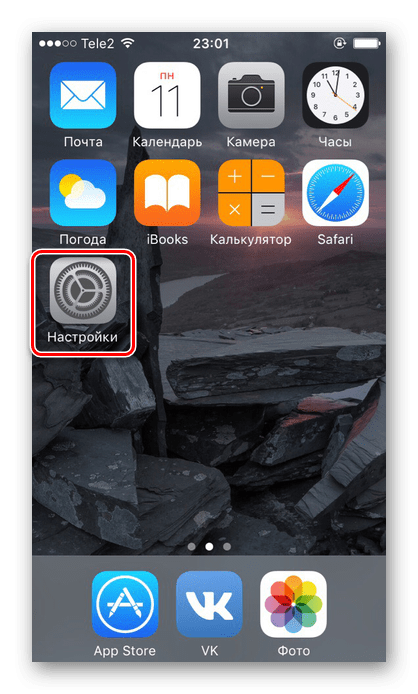
-
Зайдите в «Настройки» Айфона.
Способ 2: Автоматическая настройка
Опция опирается на данные о местоположении iPhone, а также использует мобильную или Wi-Fi-сеть. С помощью них она узнаёт о времени в режиме онлайн и автоматически меняет его на устройстве.
Этот способ имеет следующие недостатки по сравнению с ручной настройкой:
- Иногда время будет меняться самопроизвольно из-за того, что в данном часовом поясе переводят стрелки (зимнее и летнее в некоторых странах). Это может грозит опозданием или путаницей;
- Если владелец Айфона путешествует по странам, время может некорректно отображаться. Это происходит из-за того, что сим-карта часто теряет сигнал и поэтому не может обеспечить смартфон и автоматическую функцию времени данными о местоположении;
- Для работы автоматической настройки даты и времени пользователь должен включить геолокацию, которая тратит заряд аккумулятора.
Если вы всё-таки решили активировать опцию автоматической установки времени, сделайте следующее:
- Выполните Шаги 1-4 из Способа 1 этой статьи.
- Сдвиньте ползунок вправо напротив «Автоматически», как показано на скриншоте.
Решение проблемы с неверным отображением года
Иногда изменяя время на своём телефоне, пользователь может обнаружить, что там установлен 28 год Эпохи Хэйсэй. Это означает, что в настройках выбран японский календарь вместо привычного нам Григорианского. Из-за этого также может неправильно показываться и время. Для решения этой проблемы нужно предпринять такие действия:
-
Перейдите в «Настройки» вашего девайса.
Перестановка времени на iPhone происходит в стандартных настройках телефона. Можно воспользоваться опцией автоматической установки, а можно настроить всё вручную.
Как поменять на iPhone время и дату

Всем привет. С вами снова Федор Лыков. Какой у вас сейчас мобильный телефон? Напишите в комментариях. Например, я использую iPhone и как же я был удивлен, когда я опоздал на встречу из-за сбившегося времени. Вот тогда я и решил раскопать побольше информации о том, как поменять на айфоне время.
Дело в том, что все кто только недавно купил яблочное устройство, мыслят еще как пользователи Android и пытаются произвести изменение через программу «Часы». Однако такого пункта в меню iPhone нет. Тут все изменения производятся через «Настройки.
Кстати говоря, для пользователей, которые только купили себе айфон, пригодится статья о его настройке.
Итак, приступим к основной теме статьи.
Как поменять на айфоне время и дату
Для того чтобы сменить дату на iPhone нужно, выполнить ряд нехитрых манипуляций.
- Для начала мы должны включить наше устройство, воспользовавшись кнопкой разблокировки экрана. Это будет самым простым действием, так как делается это по несколько сот раз на дню.
- Далее на главном экране тапаем по значку «Настройки».

- После того как переход выполнен нужно визуально найти пункт под названием «Основные». Пролистав немного вниз, увидите пункт «Дата и время».

- После чего нашему вниманию будет предоставлен экран ввода временных параметров. Он будет выглядеть следующим образом.

Хочу вам дать один совет. Для увеличения точности автоматической настройки включите геолокация на телефоне.
- Не выходя из этого окна, мы можем поменять размерность времени с 24 часовой на 12 часовую. Для этого необходимо перевести бегунок напротив «24 — часовой формат» в неактивное состояние.
Это придумано для американских пользователей, так как в этой стране отсчёт времени ведётся 12 часовыми отрезками. Один до обеда и один после обеда.

- После того как мы разобрались с размерностью нашего дня необходимо выключить ползунок около строки «Автоматически». Иначе при каждом включении телефон сам будет выбирать часовой пояс и соответственно выставлять дату и время на основании полученных данных от геолокация и интернета.

Причины отключения автоматического обновления:
Автоматическое обновление стоит отключить потому что:
- Время может измениться при наступлении периода смены сезонов с летнего на зимнее. Нам такое не нужно, так как для жителей России процедура перевода часов отменена.
- Время становится неактуальным, когда путешествующий человек преодолевает несколько часовых поясов. Это происходит из-за постоянной потери сигнала.
- Автоматическое обновления для своей работы включает функцию геолокация, а это накладывает дополнительную нагрузку на батарею.
Продолжение
Целью следующего действия по настройке времени на айфоне будет изменение часового пояса.
- Это действие выполняется с помощью пункта «Часовой пояс». Он находится в том же разделе, который мы рассматривали выше.

- Нажимаем пальцем по этому пункту настроек, и откроется дополнительно окно. В поиске вводим название вашей страны. К примеру, для жителей российской федерации вводим «Россия».
- Ниже будет выводиться перечень всех возможных часовых городов в формате «город, Россия». Вам нужно найти свой город, и нажать на него.
К примеру, жители Москвы будут выбирать «Москва, Россия», при этом на телефоне установится время московское время (UTC+3).

Также разработчиками допускается изменить время вручную.
- Для этого в том же разделе есть выделенная голубым строка с установленной на данный момент датой. Чтобы изменить ее нужно, нажать пальцем на нее.
- В результате появится раздел с бегунками. Листая вверх и вниз, устанавливаем час и минуты. Точное время, которое сейчас в вашем регионе можно узнать с помощью онлайн сервисов.

К сожалению, в меню нет функционала для изменения года. Поэтому если он сбился, нужно основательно постараться, чтобы найти текущий.
Причины, по которым может измениться год
Случается такое, что пользователь телефона хочет поменять время и дату и обнаруживает, что год не соответствует сегодняшнему или вообще будет написано «12.12.28 Эпоха Хэйсэй».
Это означает, что в настройках телефона установлен не привычный для нас Грегорианский календарь, а японский.
Вернуть все в привычный для нас вид очень легко.
- Это делается из раздела «Основное». Тут необходимо найти раздел «язык и регион».

- После нажатия на ссылку вышеуказанного раздела нас перенаправит в другое окно. Где будет показан список всех возможных к выбору календарей. Нам нужно сделать так, чтобы синяя галочка располагалась напротив «Григорианский».

Способ уничтожить айфон с помощью часов
На просторах интернета ходит легенда, что если на яблочном телефоне начиная с модели 5S, выставить время 1 января 1970 года и время до трех часов ночи, то после перезагрузки устройства работоспособность будет потеряна.
Конечно, я не проверял. Но если кто-то решит попробовать, напишите в комментариях что получилось?
Эту дату связывают с началом эры UNIX, можно еще наткнуться на название компьютерное время. Время UNIX c 1 января 1970 года измеряется в секундах, и нет деления на дни, месяцы и годы, как мы привыкли.
Apple слишком капризно относится к этому факту. То есть если выставить два часа ночи по московскому времени, время по UNIX перейдет нулевую отметку и уйдет в минус.
Все что я нашел в интернете, чтобы защититься от этой напасти, это установить заглушку BrickingDate, которая не даст выставить на телефоне убийственную дату. Это совет для устройств с джейлбрейком. Остальные модели должны обновиться до iOS 9.3.1. Тут отсчет времени, и даты ведется с 01.01.2001.
Заключение
На этом хочу завершить свое повествование. Надеюсь, информация была для вас полезной, ведь согласно мировой статистике все больше людей используют телефоны в качестве замены наручным часам.
Именно этот факт предполагает необходимость досконально изучить вопрос, как поменять на айфоне время. Ведь в автоматическом режиме настройка времени iPhone ещё прихрамывает. Людей, которые часто путешествует, вообще сбивает с толку своими показателями.
Я вам советую не игнорировать советы данной статьи и настраивать асы вручную при малейшем отклонении от показателей онлайн-сервисов точного времени.
А сейчас друзья давайте сверим часы. Мне пора отправиться поискать новые темы для вас.
Как изменить стиль часов на iOS 16: подробная инструкция
В современном мире смартфоны уже не только девайсы для звонков и сообщений, но и универсальные помощники, в которых содержится множество функций и настроек по индивидуальной настройке интерфейса и по собственным предпочтениям. И одной из таких возможностей является изменение стиля на экране блокировки с помощью настройки часов на iOS 16.
Чтобы изменить стиль часов на iOS 16, следует открыть приложение «Настройки», найти раздел «Экран «Блокировка». Здесь можно выбрать тип часов на блокированном экране, изменить их цвет, а также добавить дополнительные функции, такие как погода или календарь. Одним словом, настройка стиля часов может быть полностью персонализирована в соответствии с личными вкусами и потребностями.
Часы на блокированном экране не только помогают ориентироваться во времени, но и занимают значительную часть экрана. Важно, чтобы часы не только были удобны и понятны в использовании, но и цветовое оформление соответствовало индивидуальному стилю. Поэтому изменение стиля часов на iOS 16 – это важная задача для тех, кому важен свой комфорт в использовании телефона.
Важно помнить, что настройка часов на экране блокировки – это только часть персонализации iOS. В настройках можно изменить множество других элементов интерфейса, начиная от заставки до размера и цветовых тем оформления приложений, мелодий для входящих сообщений и т.д. Все это помогает в создании индивидуального и комфортного для Вас пространства, соответствующего Вашим предпочтениям и потребностям.
Как настроить вид часов на iOS 16
Владельцы айфонов с iOS 16 могут изменить внешний вид часов на своих устройствах. Либо вы можете выбрать существующие стили часов, либо создать свои собственные.
Для изменения вида часов на iOS 16, перейдите в настройки своего устройства и выберите «Часы». Здесь вы можете выбрать различные стили часов, такие как Аналоговые или Цифровые часы.
Если вы хотите создать свой собственный стиль часов, вы можете выбрать вариант «Пользовательские». Здесь вы можете выбрать цвета, типы цифр и переключение между 12- и 24-часовым форматом.
Кроме того, вы также можете настроить стиль шрифта, выбрать фоновые изображения и добавить различные компоненты, такие как дата и день недели.
Однако, если вы настолько оригинальный, что даже с наличием всех этих настроек не можете создать свой собственный стиль часов, то вы всегда можете загрузить сторонние приложения, которые предлагают еще больше настроек для ваших часов на iOS 16.
Как изменить цвет часов на Айос 16
Стиль часов — это одно из самых важных настроек на устройстве iOS 16. Вы можете выбрать свой цвет, чтобы он соответствовал вашим предпочтениям и настроению. Вот несколько шагов, которые вам нужно выполнить, чтобы изменить цвет часов на Айос 16:
- Откройте приложение «Настройки» на вашем устройстве iOS 16;
- Нажмите на «Общие»;
- Нажмите на «Дата и время»;
- Нажмите на «Формат времени»;
- Нажмите на «Цвет»;
- Выберите желаемый цвет для часов.
Вы можете выбрать между несколькими цветами, например, черным, белым, синим, оранжевым и т.д. Если вы предпочитаете нестандартные цвета, вы можете выбрать цвет индивидуально.
Изменение цвета часов на Айос 16 может показаться простой задачей, но это может сделать ваши часы более персональными и удобными для использования. Пройдите через шаги выше, чтобы изменить цвет часов на вашем устройстве iOS 16, и начните наслаждаться вашим новым стилем.
Как вернуть старые часы на iOS 16
Если вам не нравится новый стиль часов на iOS 16, вы можете вернуться к старому виду.
- Откройте приложение «Настройки».
- Выберите «Общие».
- Прокрутите вниз и выберите «Дата и время».
- Нажмите переключатель рядом с «24-часовой формат», чтобы выключить его.
- Закройте настройки и проверьте, что часы на экране теперь отображаются в старом формате.
Если вы все еще не можете вернуть старый стиль часов на iOS 16, попробуйте перезагрузить устройство или обратиться за помощью в службу поддержки Apple.
Как изменить заставку часов на iPhone?
Заставка часов на iPhone — это то изображение, которое появляется на экране блокировки, когда смартфон незаблокирован. Пользователи iPhone могут настроить свои собственные изображения в качестве заставки часов вместо стандартного изображения.
Если вы хотите изменить заставку часов на iPhone, следуйте этим простым шагам:
- Откройте «Настройки» на вашем iPhone.
- Выберите «Обои».
- Выберите «Выбрать новый обои».
- Выберите фотографию или изображение, которое вы хотите использовать в качестве заставки часов. Вы также можете выбрать «Динамические» или «Live-фото», если хотите использовать анимированное изображение.
- Настройте изображение, если это необходимо, с помощью функций увеличения, уменьшения и обрезки.
- Нажмите «Установить» в правом верхнем углу экрана.
- Выберите «Заставка экрана блокировки».
- Выберите «Установить», чтобы установить выбранное изображение в качестве заставки часов.
Теперь, когда вы блокируете свой iPhone, вы увидите выбранное вами изображение в качестве заставки часов на экране блокировки.
Как изменить отображение времени на экране блокировки в iOS 16?
Один из способов изменить стиль часов на экране блокировки в iOS 16 — это изменить настройки «Дата и время». Для этого необходимо:
- Открыть настройки на своем устройстве.
- Выбрать «Общее» в меню настроек.
- Нажать на «Дата и время».
- Включить или выключить функцию «24-часовой формат» в зависимости от того, какой стиль времени Вам больше нравится.
Кроме того, iOS 16 предоставляет возможность изменять отображение дополнительных функций на экране блокировки, в том числе и часов. Для этого необходимо:
- Открыть настройки на своем устройстве.
- Выбрать «Управление доступом» в меню настроек.
- Нажать на «Экран блокировки».
- Настроить апплеты, которые будут отображаться на экране блокировки, включая стиль отображения часов.
Как настроить виджеты на iOS 16
С iOS 14 у пользователей появилась возможность настраивать виджеты на главном экране своего устройства. В iOS 16 эта функция улучшена и стала еще более удобной.
Чтобы добавить новый виджет, проделайте следующие шаги:
- Удерживайте палец на пустом месте главного экрана, пока все приложения не начнут трястись;
- Нажмите на кнопку «Добавить виджет» в верхней левой части экрана;
- Выберите нужный размер виджета;
- Выберите интересующее приложение, которое будет отображаться в виджете;
- При необходимости настройте дополнительные параметры виджета;
- Нажмите «Готово».
Теперь новый виджет будет отображаться на главном экране устройства.
Для настройки уже имеющихся виджетов, нужно сделать следующее:
- Удерживайте палец на виджете;
- Нажмите на кнопку «Изменить виджет»;
- Настройте параметры виджета;
- Нажмите «Готово».
Также на главном экране можно перемещать и удалять виджеты. Для перемещения нужно удерживать палец на виджете до появления знака минуса, потом перемещать его на новое место. Для удаления нужно нажать на знак минуса и подтвердить действие.
Как изменить шрифт на iPhone с операционной системой iOS 16
Шрифт на iPhone задается всемирным модулем, который влияет на то, как выглядят все приложения на вашем устройстве, включая текст на рабочих столах, подписи в приложениях и уведомления. Если вы хотите изменить шрифт на iPhone с операционной системой iOS 16, вот что нужно сделать:
- Перейдите в «Настройки» на своем iPhone.
- Найдите и выберите «Экран и яркость».
- Выберите «Текст» внизу страницы.
- Здесь вы найдете несколько вариантов шрифтов, которые можно выбрать.
- Выберите шрифт, который вам нравится, и он сразу применится ко всему тексту на вашем iPhone.
Вы также можете изменить размер шрифта на вашем iPhone, который также повлияет на все текстовые элементы на вашем устройстве. Чтобы это сделать, откройте «Настройки», выберите «Экран и яркость», затем выберите «Размер текста» и переместите ползунок вправо или влево, чтобы увеличить или уменьшить размер.
Не забудьте, что изменение шрифта на iPhone может повлиять на читаемость текста и общее визуальное восприятие вашего устройства, поэтому выбирайте вариант, который наиболее подходит вам и вашим потребностям.
Как сделать на iOS 16 уведомления сверху
Уведомления на iOS 16 могут быть установлены для отображения со сверху экрана. Этот функционал полезен, так как он позволяет видеть уведомления, не прерывая работу с приложением.
Например, пользователь, работающий в приложении, может увидеть уведомление сверху экрана, когда ему придет новое сообщение, действие, которое приведет к открыванию другого приложения или даже входу в систему.
Чтобы включить уведомления для отображения сверху экрана на iOS 16, нужно перейти в «Настройки» > «Уведомления». Затем выберите приложения, для которых вы хотите включить эту функцию.
- Нажмите на приложение, для которого вы хотите включить уведомления сверху экрана.
- Выберите «Уведомления».
- Переключите включение «Уведомления сверху экрана».
Теперь уведомления от этого приложения будут появляться сверху экрана, даже когда вы работаете с другим приложением.
Кроме того, вы можете настроить дополнительные параметры уведомлений, такие как звук, стиль и т.д. для каждого приложения.
Вы можете отключить уведомления сверху экрана для определенных приложений, если вы больше не хотите видеть уведомления от них со сверху экрана.
Как изменить цвет цифр на дисплее на iPhone
Если вы желаете сделать черные цифры на вашем iPhone, выполните следующие действия:
- Откройте «Настройки» на вашем iPhone.
- Нажмите «Основные».
- Выберите «Доступность».
- Найдите и нажмите «Полностью негативный режим».
- Убедитесь, что переключатель «Полностью негативный режим» включён.
После этого, экран вашего iPhone станет инвертированным, и цвета на нём изменятся на противоположные. Теперь цифры на дисплее будут черными.
Вы можете отключить этот режим, повторив те же самые действия и выключив переключатель «Полностью негативный режим». Это вернёт цвета на ваш iPhone обратно в нормальное состояние.
Как изменить стиль часов на айфоне
Часы на айфоне могут быть представлены в различных стилях, таких как Аналоговый, Цифровой или Цифровой в виде символов. Выбор стиля часов зависит от личных предпочтений и удобства использования.
Для изменения стиля часов необходимо открыть приложение «Настройки». Затем выберите пункт меню «Общие» и далее «Дата и время». В этом разделе можно выбрать стиль часов для отображения на экране.
Кроме того, в настройках даты и времени можно настроить формат отображения времени, выбрав 12-часовой или 24-часовой формат. Также можно включить автоматическое обновление времени через интернет, чтобы показываемое время всегда было актуальным.
Если нужно изменить только цвет и/или тип шрифта для цифровых часов на экране блокировки, то это можно сделать в разделе «Экран блокировки» в настройках «Touch ID и Пароль» или «Face ID и Пароль». В этом разделе доступны различные настройки для персонализации экрана блокировки.
- Вывод: Изменение стиля часов на айфоне может быть сделано быстро и легко через настройки.
- Совет: Экспериментируйте с различными стилями часов, чтобы найти наиболее удобный и приятный для глаз вариант.
Что нового в iOS 16
С последним обновлением операционной системы iOS 16, компания Apple внесла значительные изменения в функциональность своих устройств. Всего было добавлено более десяти новых функций, которые сделали работу с устройствами гораздо более комфортной и удобной.
Изменяемый стиль часов и виджетов
Одним из улучшений является возможность изменения стиля часов на экране блокировки и главном экране. Пользователи теперь могут настроить цвет, шрифт, размер и позицию часов, также добавив к ним дополнительные виджеты и информацию о погоде или произвольные надписи.
В дополнение к этому, новое обновление добавляет новые виды виджетов, возможность очистки уведомлений за все время и новые режимы работы с Siri, улучшив доступность функции на устройствах.
В целом, iOS 16 представляет собой значительное обновление, которое сделает работу с устройствами Apple более удобной и интуитивной.
Как вернуть iOS 15 с iOS 16
Если вы обновили свой iPhone до iOS 16, но не понравился новый дизайн часов, вы можете вернуться к стилю часов из iOS 15. Для этого нужно выполнить несколько действий.
Во-первых, нужно подключить свой iPhone к компьютеру и открыть iTunes. Далее необходимо нажать на кнопку «Восстановить iPhone», которая находится в разделе «Общие» на странице устройства в iTunes.
Важно помнить, что при восстановлении iPhone все данные на устройстве будут удалены, поэтому рекомендуется создать резервную копию данных перед процедурой восстановления.
После того, как процесс восстановления завершится, нужно выбрать опцию «Восстановить из резервной копии». Вам будет предложено выбрать резервную копию, которую вы хотите использовать для восстановления.
Когда восстановление закончится, ваши данные и приложения будут восстановлены, а стиль часов будет таким же, как и в iOS 15.
Не забывайте, что в случае проблем с восстановлением или другими вопросами, вы всегда можете обратиться за помощью к специалистам Apple.
Как установить живые обои на iOS 16
Сегодня многие пользователи мобильных устройств стремятся сделать свои гаджеты уникальными и привлекательными. Одним из способов достижения этой цели является установка живых обоев на экране вашего iPhone или iPad, работающих на iOS 16.
Для начала откройте App Store и введите в поисковую строку «живые обои». Вы увидите множество приложений с различными живыми обоями. Выберите наиболее подходящее приложение и установите его на своё устройство.
После установки живых обоев на iOS 16 перейдите в настройки своего устройства. Нажмите на «Фон» и выберите «Выберите новый фон». Выберите живые обои, которые вам нравятся, и установите их на экране вашего устройства.
Теперь вы можете наслаждаться живыми обоями на iOS 16 и делать свой гаджет более привлекательным и оригинальным. Запомните, что существует огромное количество различных приложений с живыми обоями, поэтому вы всегда можете выбрать наиболее подходящий вариант для вашего устройства.
Как изменить заставку на часах
Для изменения заставки на часах в iOS 16 нужно выполнить несколько простых шагов.
1. Зайдите в настройки своего устройства, нажав на значок «Настройки» на главном экране.
2. В разделе «Обои» выберите фон, который вы хотите установить на часы.
3. Нажмите на «Установить», чтобы сохранить изменения и установить новую заставку на часы.
4. Также вы можете выбрать опцию «Динамические обои», чтобы установить анимированный фон на часы.
Теперь вы знаете, как изменить заставку на часах в iOS 16. Это простой способ добавить индивидуальный стиль и настроение к вашим устройствам.
Как настроить размер цифр на часах в iOS 16
В iOS 16 можно изменять размер цифр на часах, чтобы они соответствовали вашим предпочтениям и удобству чтения времени.
Для изменения размера цифр нужно сделать следующее:
- Зайти в настройки часов. Для этого нужно найти на рабочем столе иконку “Часы” и нажать на нее.
- Выбрать внешний вид часов. Настройки часов откроются. Прокрутите вниз до раздела «Внешний вид часов» и нажмите на него.
- Настроить размер цифр. Выберите опцию «Текст размера часов», где вы можете настроить размер и стиль цифр, используемых на часах. Сдвигая ползунок, вы можете увеличить или уменьшить размер цифр, чтобы они лучше соответствовали вашим потребностям.
После того, как вы настроите размер цифр на часах, изменения должны сохраниться автоматически. Вы сможете наблюдать изменения на главном экране часов в режиме реального времени.
Таким образом, вы можете легко изменить размер цифр на часах в iOS 16 в соответствии с вашими предпочтениями и потребностями.
Как сделать уведомления сверху на iOS 16
Один из способов получать уведомления на iOS 16 — сделать так, чтобы они появлялись сверху экрана. Это удобно, когда вы заняты чем-то и не можете смотреть на экран, но нужно знать, когда пришло новое сообщение.
Для того, чтобы настроить уведомления сверху, нужно зайти в настройки устройства. Это можно сделать, нажав на иконку «Настройки», которая находится на экране главного меню.
Затем нужно выбрать раздел «Уведомления». В этом разделе вы увидите список всех установленных на устройстве приложений. Найдите нужное вам приложение и нажмите на его название.
В открывшемся меню выберите опцию «Отображение в центре». После этого уведомления от этого приложения будут появляться сверху экрана даже во время использования других приложений.
Также, можно настроить, какие именно уведомления будут отображаться. Для этого нужно выбрать опцию «Уведомления» и отключить нежелательные типы уведомлений.
Теперь, когда вы настроили уведомления сверху, вы никогда не пропустите важное сообщение или событие на вашем устройстве.
Как изменить экран домой на айфоне iOS 15
Экран домой на айфоне iOS 15 — это главное рабочее пространство, на котором размещаются все приложения и виджеты. Если желаете изменить внешний вид экрана домой, воспользуйтесь следующими рекомендациями.
- Добавление виджетов: Существует несколько способов добавления виджетов на экран домой. Например, можно начать сдвигать пальцем на экране домой вверх, чтобы открыть «библиотеку виджетов». Затем, через кнопки «+» и «-«, можно добавить новые виджеты на экран домой.
- Организационные возможности: Если желаете изменить порядок расположения приложений на экране домой, можно выполнить один из следующих действий:
- Удерживать иконку приложения до момента, когда остальные начнут трястись. Затем, перемещайте иконку на нужное место на экране домой.
- Создать папку, добавить в нее нужные приложения и переместить папку на экран домой.
- Создать «библиотеку приложений», чтобы удалить приложения с экрана домой и поместить их в отдельный список.
- Изменение темы: iOS 15 предлагает несколько тем для экрана домой, которые можно изменить. Перейдите в настройки устройства, выберите «Состояние и яркость» и выберите одну из доступных тем для изменения внешнего вида экрана домой.
Пользуйтесь указанными рекомендациями для изменения экрана домой на айфоне iOS 15 в соответствии с вашими потребностями и предпочтениями.