Как создать группу в ВК
Социальные сети прочно вошли в нашу жизнь и давно стали чем-то большим, нежели простым инструментом для общения. Один из самых распространенных способов их применения – это привлечение новых клиентов с помощью групп. Мы расскажем, как создать группу в ВК, чтобы у вас появилась дополнительная возможность извлекать прибыль.
Типы сообществ во ВКонтакте
Процесс создания нового сообщества начинается с присвоения ему определенного типа, который в дальнейшем будет определять его функциональные особенности. Вам предложат выбрать из шести вариантов:
- тематическое сообщество,
- бизнес;
- бренд или организация;
- группа по интересам;
- мероприятие;
- публичная страница.
Создаваемые сообщества делятся на 3 основных вида: публичная страница, группа по интересам (или блог) и мероприятия.
«Публичная страница» объединяет в себе «Бизнес», «Бренд» и «Тематическое сообщество». Чтобы вам было проще определиться с выбором, мы рассмотрим особенности каждого из возможных типов.
- Публичная страница. Ее главная особенность заключается в отсутствии возможности пригласить друзей. На первых этапах работы из-за этого могут возникнуть некоторые сложности с поиском начальной аудитории, подписчики должны будут сами найти ваше сообщество и подписаться на него. Без рекламы едва ли получится добиться заметного результата. Если у вас довольно популярный профиль ВКонтакте, где вы общаетесь со многими знакомыми и родственниками, то это существенный плюс. Однако в последнее время наблюдается тенденция «закрывать» страничку и ставить запрет для рассылки приглашений, на этом фоне эффективность подобной раскрутки среди друзей заметно упала.
Публичная страница в дальнейшем будет отображаться в блоке «подписка» у тех пользователей, что уже успели войти в число участников вашего сообщества. Это дает дополнительные возможности в увеличении трафика, так как получается своеобразная реклама среди друзей подписчиков.
Еще одна особенность публичных страниц (или сокращенно «пабликов») в том, что их нельзя закрывать, и количество участников ничем не ограничивается. Страницы такого формата ВКонтакте пользуются наибольшей популярностью и создаются чаще всего, однако, если у вас еще нет аудитории, на первых этапах могут возникнуть сложности с самостоятельным поиском подписчиков. - Группа по интересам. Если вы остановили свой выбор на сообществе подобного типа, у вас появляется возможность за короткий срок набрать довольно большое количество участников самостоятельно, вовлекая друзей и знакомых. Достаточно будет отправить им приглашения.
Группы имеют 3 типа приватности: открытая, закрытая и частная.
В открытую может вступить любой пользователь социальной сети, в закрытую — только по заявке, а частная не будет отображаться в поиске, и попасть в нее можно только по приглашению администратора. При желании вы сможете влиять на состав аудитории в группе: возраст подписчиков, пол и т. д.
По своей структуре она чем-то напоминает блог, так как можно открыть для подписчиков возможность добавлять записи на стену. Однако будьте внимательны — из-за других участников может затеряться общая суть группы. - Мероприятие. Данный тип сообщества ВКонтакте принципиально отличается от предыдущих двух тем, что он подразумевает оффлайн- или онлайн-событие. Если вы собираетесь провести конференцию, концерт, конкурс и любое другое публичное собрание, то «Мероприятие» будет самым эффективным вариантом, так как подразумевает возможность приглашать людей и получать от них мгновенный ответ: «Точно пойду», «Возможно, пойду», «Не пойду».
Вы сможете не только прорекламировать планируемое событие, но и получить примерное представление о количестве участников и эффективности подобной рекламы.
Для создания мероприятия необходимо иметь личную страницу или сообщество, которое будет выступать в роли организатора. В процессе оформления указывается название события и дата его проведения, которые в дальнейшем будут высвечиваться в качестве оповещения за день до мероприятия и в день его проведения. Запись будет располагаться там же, где и напоминания о днях рождения. Это особенно удобно, если есть необходимость изменить дату проведения события.
Когда у вас уже есть аудитория и вы пользуетесь определенной популярностью, можно сразу создавать публичную страницу, в остальных же случаях рекомендуется начинать с группы, так как ее инструментарий подразумевает возможность приглашать друзей. После того как вы сделали группу в ВК и пригласили туда всех знакомых, раз в 30 дней вы получаете возможность менять тип сообщества. Это особенно удобно, если вы только в процессе поиска аудитории.
Как сделать и настроить группу с компьютера
ВКонтакте предусматривает доступ к созданию групп на всех платформах, распространенных среди потребителей. Удобнее всего делать это с компьютера, так как расширяются возможности в составлении текста (это вам понадобится, когда очередь дойдет до описания) и в оформлении группы в целом. Пошаговая инструкция заметно облегчит данный процесс.
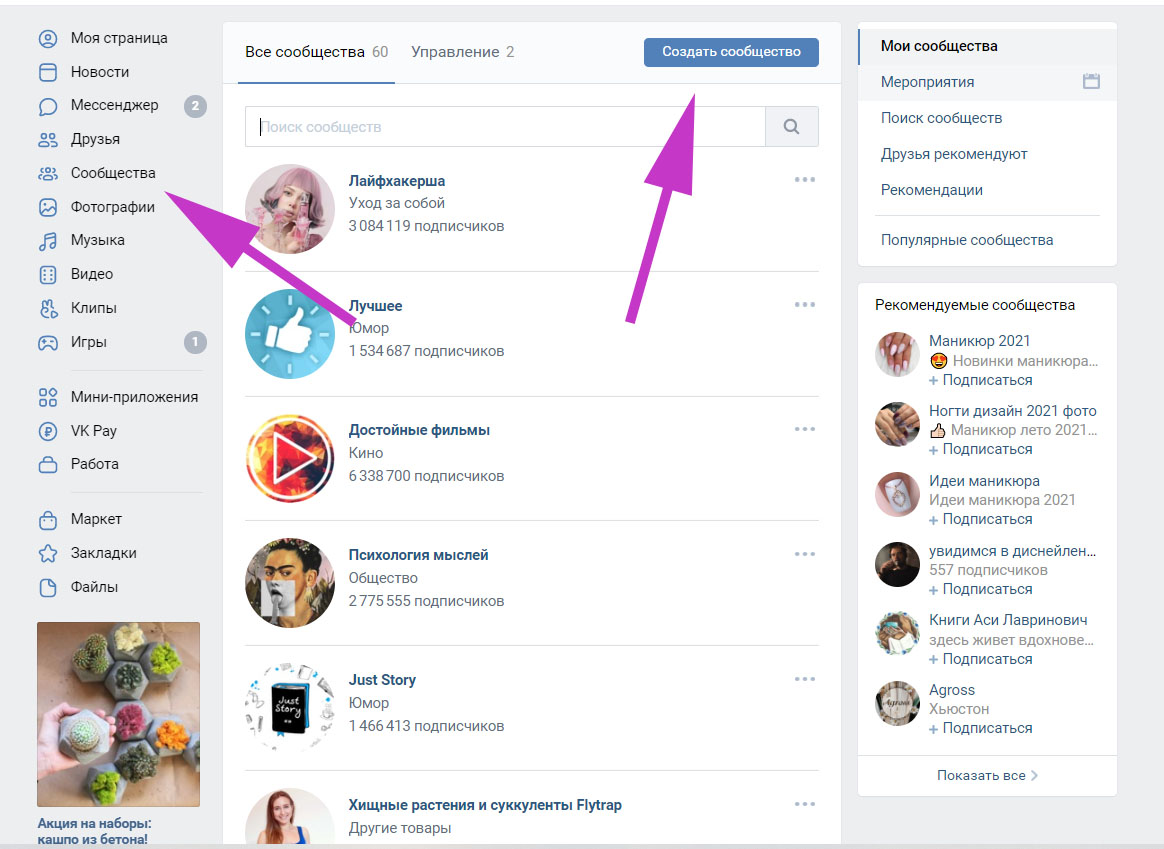
1. Зайдя на свою страничку во ВКонтакте, выберите в меню слева вкладку «Сообщества». Сверху вы увидите кнопку «Создать сообщество», ее и нажмите.
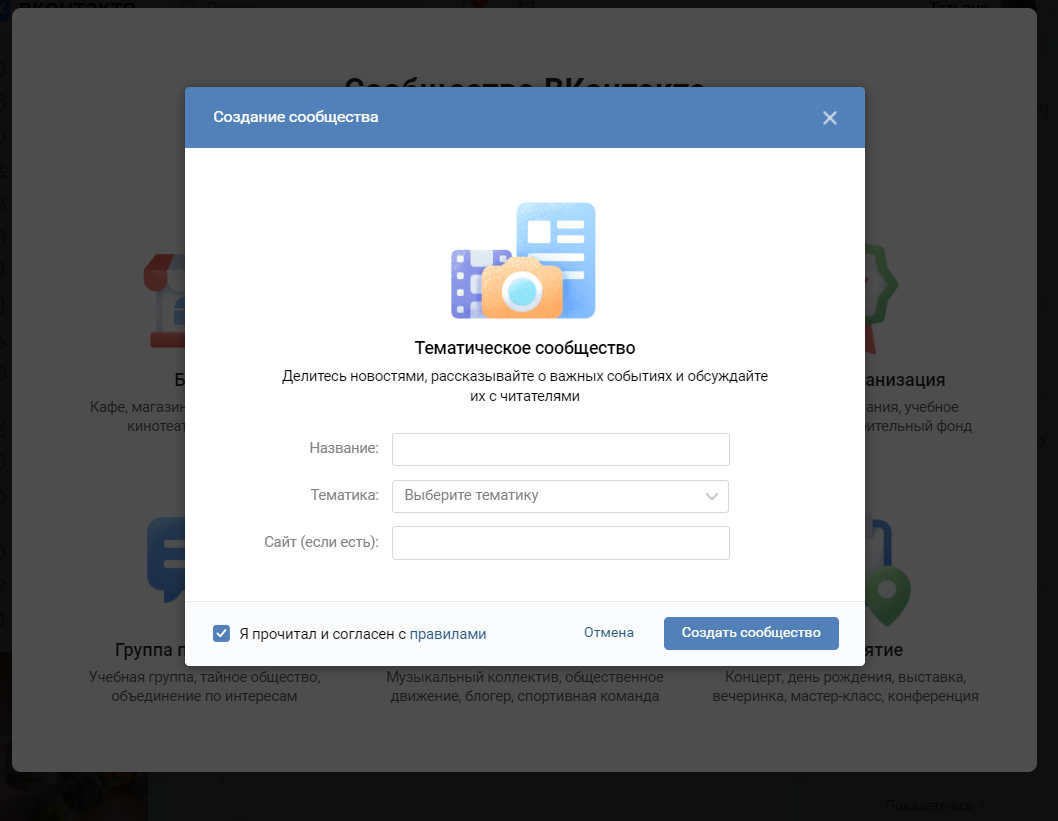
2. Перед вами появится всплывающее окно, где предложат выбрать тип создаваемого сообщества. Не забывайте, именно на этом этапе определяется дальнейшая тактика продвижения. Кликайте по необходимому типу.
3. В следующем окне вас попросят дать название группе. Отдавайте предпочтение лаконичным и звучным фразам. Не стоит выбирать слишком длинный вариант, который вашим подписчикам будет трудно вспомнить. Выберите тематику группы, которая больше всего соответствует ее направленности и укажите веб-сайт, если у вас такой имеется. В дальнейшем он будет отображаться в шапке группы в качестве дополнительной рекламы. При необходимости название группы можно будет в дальнейшем скорректировать или полностью изменить.
4. Перед вами появится главная страница вашей новой группы. Перейдите в пункт «Управление», где вам предстоит заняться ее оформлением.
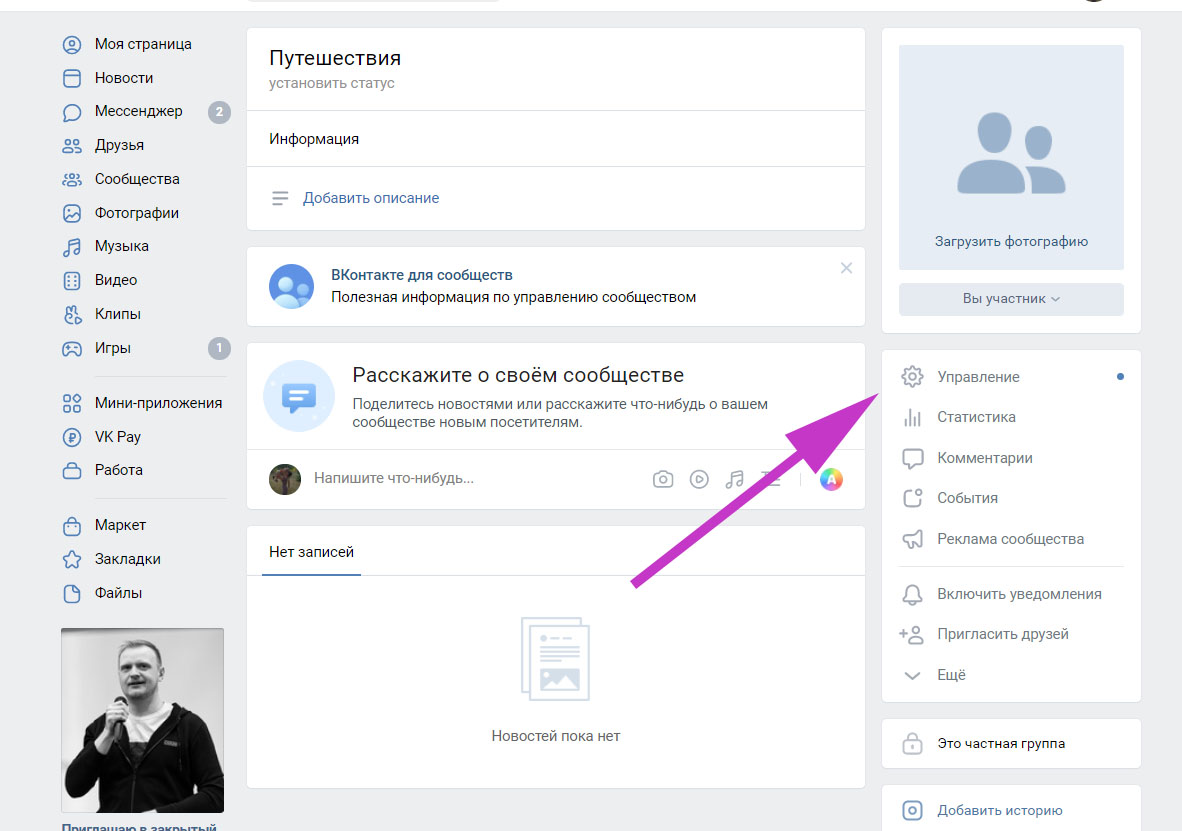
Помимо возможности редактировать название, раздел включает в себя следующие пункты:
- Описание. Здесь вам потребуется написать краткий, но при этом точно описывающий деятельность группы текст.
- Адрес страницы. Тот, что автоматически присваивается системой, представляет собой длинный набор цифр, который выглядит неинтересно и сложно запоминается. Ваша цель — придумать краткий и звучный адрес, который упростит поиск через URL.
- Тематика сообщества. Из представленного списка выберите наиболее подходящую вашей группе тематику, которая будет регулировать его выдачу в зависимости от запросов пользователей (в поиске можно отфильтровать определенные категории).
- Веб-сайт. Если таковой имеется, вы можете вписать сюда ссылку на него, и тогда она будет отображаться в шапке сообщества.
- Фильтр комментариев. Если вы включите данную функцию, будут удаляться комментарии с нецензурными выражениями или любыми другими словами, заданными вами.
- Местоположение. В данном пункте можно указать адрес офиса/магазина/склада либо конкретный город, в пределах которого вы осуществляете свою деятельность.
- Сообщения сообщества. Это возможность для ваших подписчиков напрямую общаться с администрацией группы. В противном случае администратора придется искать в списке контактов сообщества, при этом они часто предпочитают скрывать себя. Благодаря данной функции сообщения подписчиков будут направляться сразу всему управлению группы (если администраторов несколько), и ответить сможет любой из них.
В пункте «Разделы», расположенном справа, вам предстоит подключить или отключить определенные функции группы ВКонтакте и закончить оформление:
- Стена. Именно там будут публиковаться ваши записи, она должна быть открытой, в противном случае подписчики просто ничего не увидят.
- Фотографии. Они также по умолчанию открыты. Данная функция открывает подписчикам доступ к фотографиям, которые вы публикуете.
- Видеозаписи. Данная возможность позволит вам добавлять видеозаписи. Если вы не планируете публикацию подобных материалов, то можно оставить их выключенными.
- Аудиозаписи. Здесь все то же самое, что и с видеозаписями.
- Документы. В сообщество можно добавлять текстовые документы, архивы и прочее, однако данная функция доступна лишь для групп, на публичную страницу документы добавлять нельзя. Более того, если вы спустя время переведете сообщество в публичную страницу, все добавленные документы исчезнут.
Обсуждения. Данная функция позволяет поддерживать живое общение, даже если возможность комментировать и добавлять свои записи отключена. Вы сможете создавать отдельные темы, посвященные вашей деятельности, где участники будут общаться между собой и оставлять свое мнение. Ее рекомендуется включить, так как она дает возможность «оживить» аудиторию.
Если вы создаете группу, а не публичную страницу, то вам предложат выбрать тип. Как уже говорилось выше, она может быть открытой, закрытой и частной. Если ваша цель – большая аудитория, то лучше всего делать ее открытой.
Вкладка «Товары» подразумевает возможность добавлять карточки продукции с указанием ее стоимости и кратким описанием на главную страницу. Подписчики смогут приобретать товар и узнавать всю информацию о нем, не беспокоя администрацию группы лишними сообщениями.
Вас также попросят настроить приватность. Вы сможете добавить администраторов и редакторов, которые будут заниматься редактированием наполнения группы и ответами на вопросы подписчиков. Участникам сообщества можно открыть или наоборот ограничить возможность оставлять комментарии. Рекомендуется не отключать подобную функцию, так как с ее помощью будет поддерживаться живое общение и активность, которые в дальнейшем привлекут новых пользователей.
Создание и настройка группы на смартфоне
Социальная сеть «ВКонтакте» открывает возможность работать с группами через смартфон. Это очень удобно, так как многие из нас не всегда имеют доступ к компьютеру. Высокий темп жизни подразумевает мобильность, которую и дают нам карманные гаджеты. Пошаговое создание группы с телефона имеет некоторые особенности.
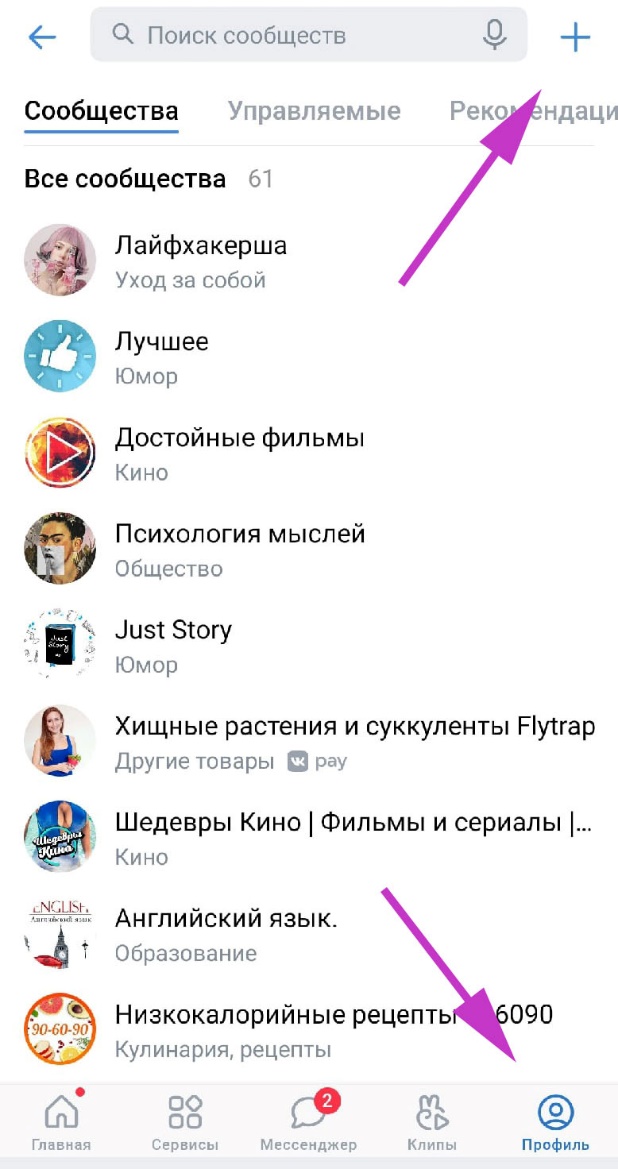
1. В нижней части экрана выберите вкладку «Профиль», затем нажмите «Подробная информация» и зайдите в раздел «Сообщества». Перед вами появится окно со списком всех сообществ, на которые вы подписаны, а также недавно посещенные группы. В правом верхнем углу вы увидите «+», на который и нужно нажать для начала создания сообщества.
2. Вам предложат выбрать тип сообщества, которые уже перечислялись выше.
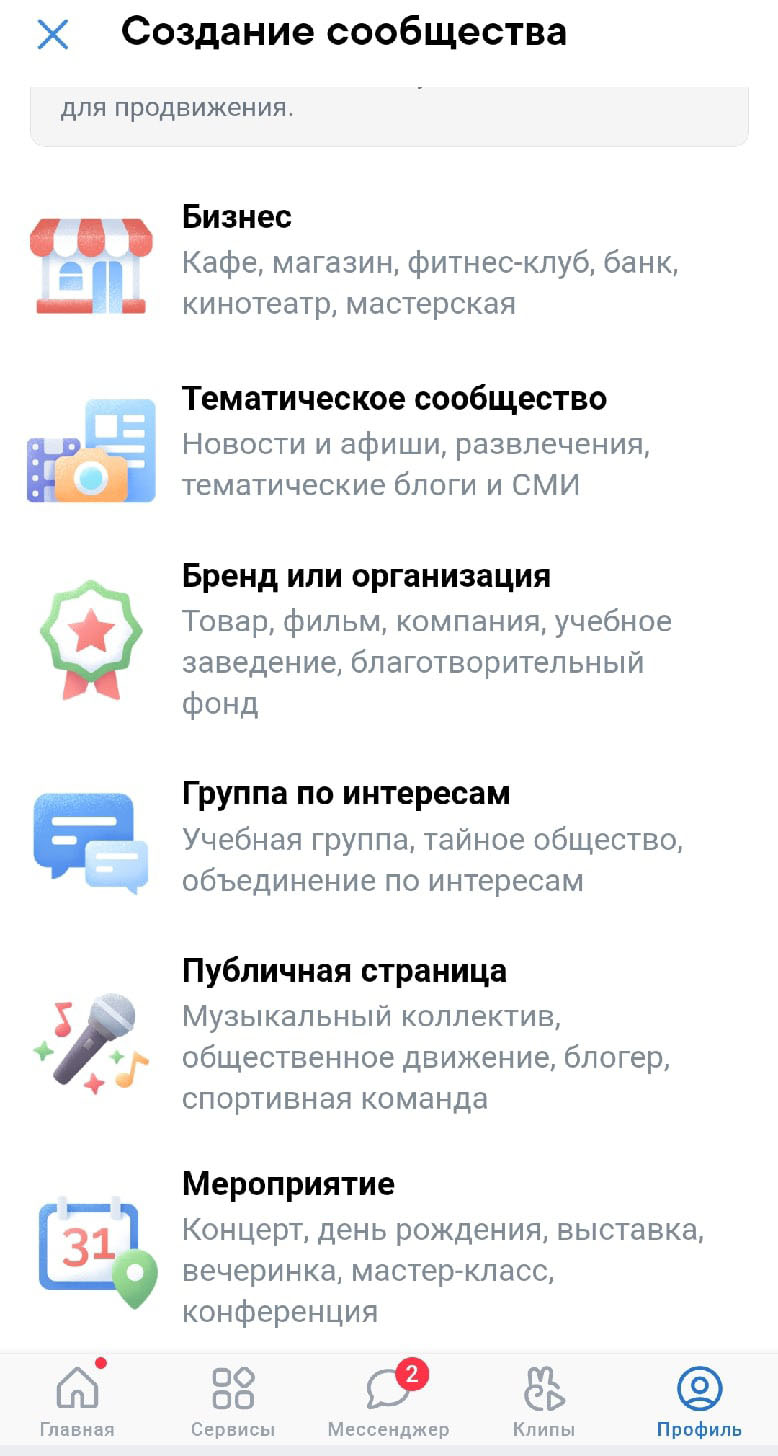
3. После того как вы определитесь с типом, откроется окно для ввода названия, выбора тематики и степени приватности (если вы создаете группу ВКонтакте, а не публичную страницу).
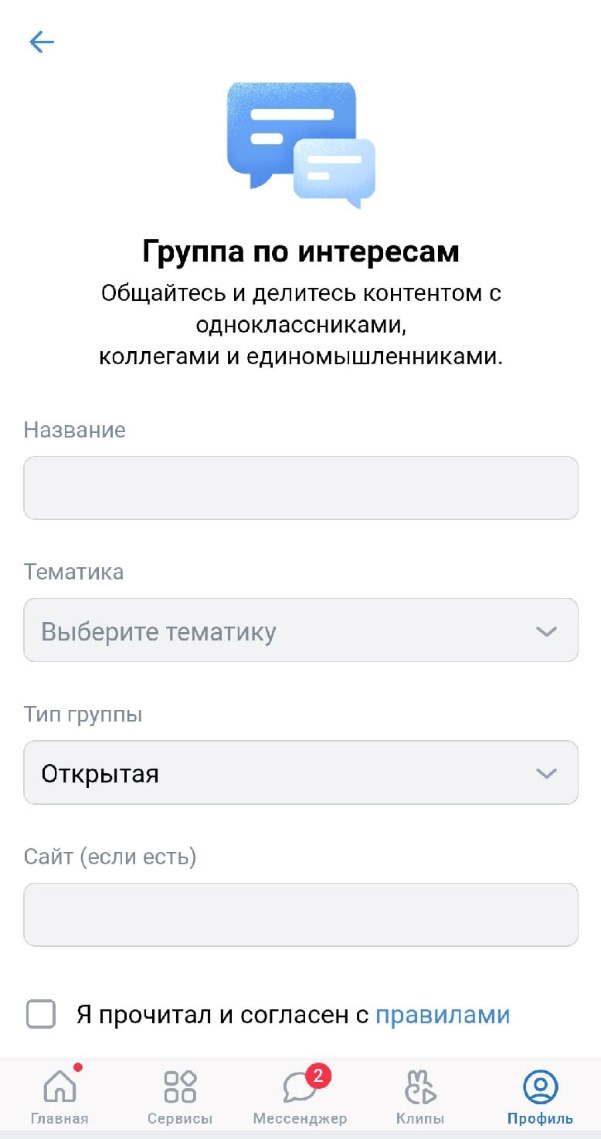
4. Далее вам предстоит заполнить все необходимые поля и наполнить группу информацией. На данном этапе его главная страница имеет следующий вид:
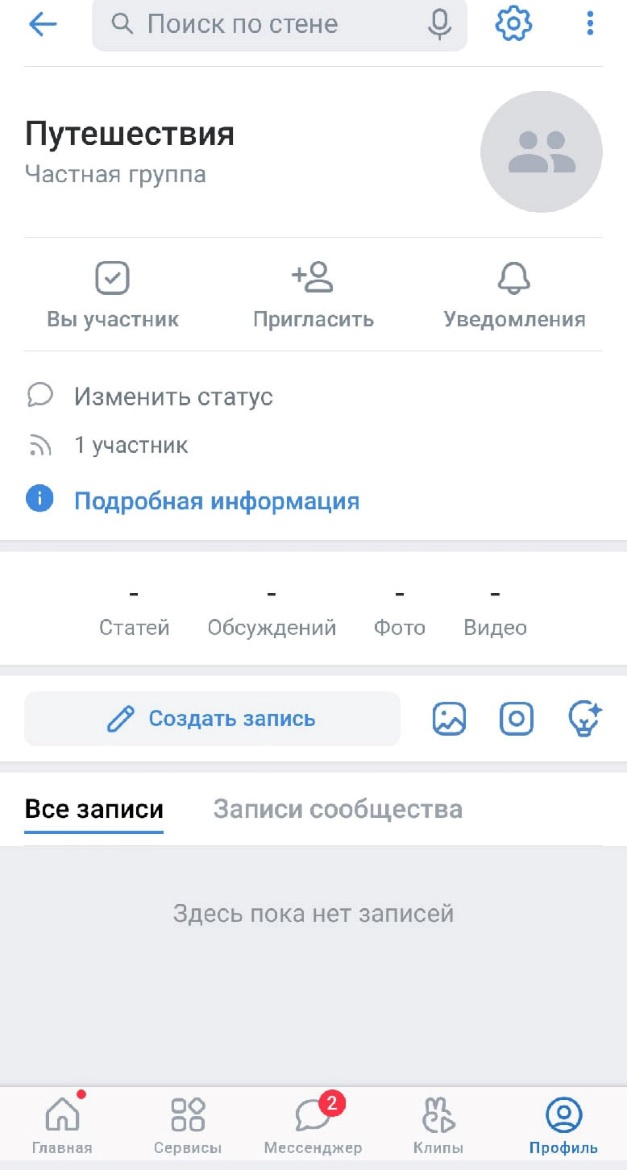
5. Приступайте к редактированию. Чтобы зайти в меню редактирования группы, нажмите шестеренку в правом верхнем углу экрана. Перед вами откроется меню «Управление», с помощью которого вы сможете менять и дополнять все необходимые данные. Чтобы отредактировать информацию о группе, зайдите в раздел «Информация».
Подключить и отключить все интересующие вас функции, о которых уже было рассказано выше, можно в «Разделах».
В остальных пунктах вы сможете поменять настройки приватности, добавить других руководителей группы, просматривать список участников и блокировать некоторых подписчиков (чаще всего, это спам-боты).
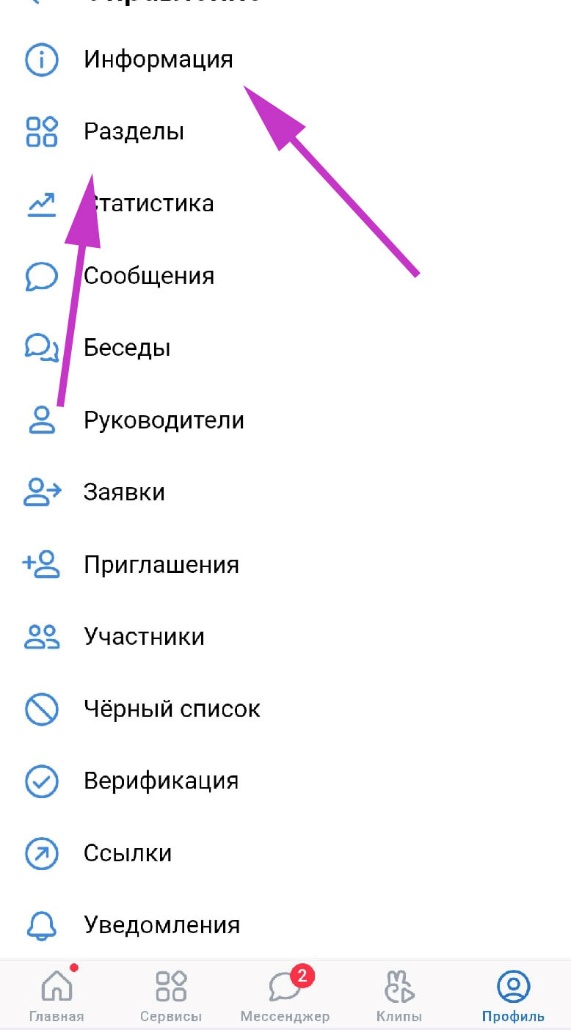
В процессе своей работы с группой ВКонтакте вы сможете редактировать всю необходимую информацию и менять ее в соответствии со своими пожеланиями и тонкостями работы. Если на данном этапе вы не готовы заниматься оформлением, то его можно перенести на некоторое время. Однако не забывайте, что все это время группа будет простаивать, никого не заинтересует пустая страница.
Как изменить тип сообщества
Тип сообщества полностью зависит от целей, которые вы на него возлагаете. При этом каждый из них имеет свой инструментарий и возможности. Для достижения максимальной эффективности и облегчения поиска начальной аудитории новичкам рекомендуется начинать с «Группы по интересам», которую впоследствии можно перевести в публичную страницу.
ВКонтакте подразумевает возможность сменить тип группы раз в 30 дней, при этом способ перевода зависит от размеров аудитории. Если количество подписчиков менее 10 000 человек, то перевод можно сделать через настройки самостоятельно, в других случаях придется обращаться в техническую поддержку социальной сети.
Чтобы осуществить перевод с компьютера, зайдите на главную страницу вашей группы. В меню справа нажмите стрелочку с надписью «Еще».
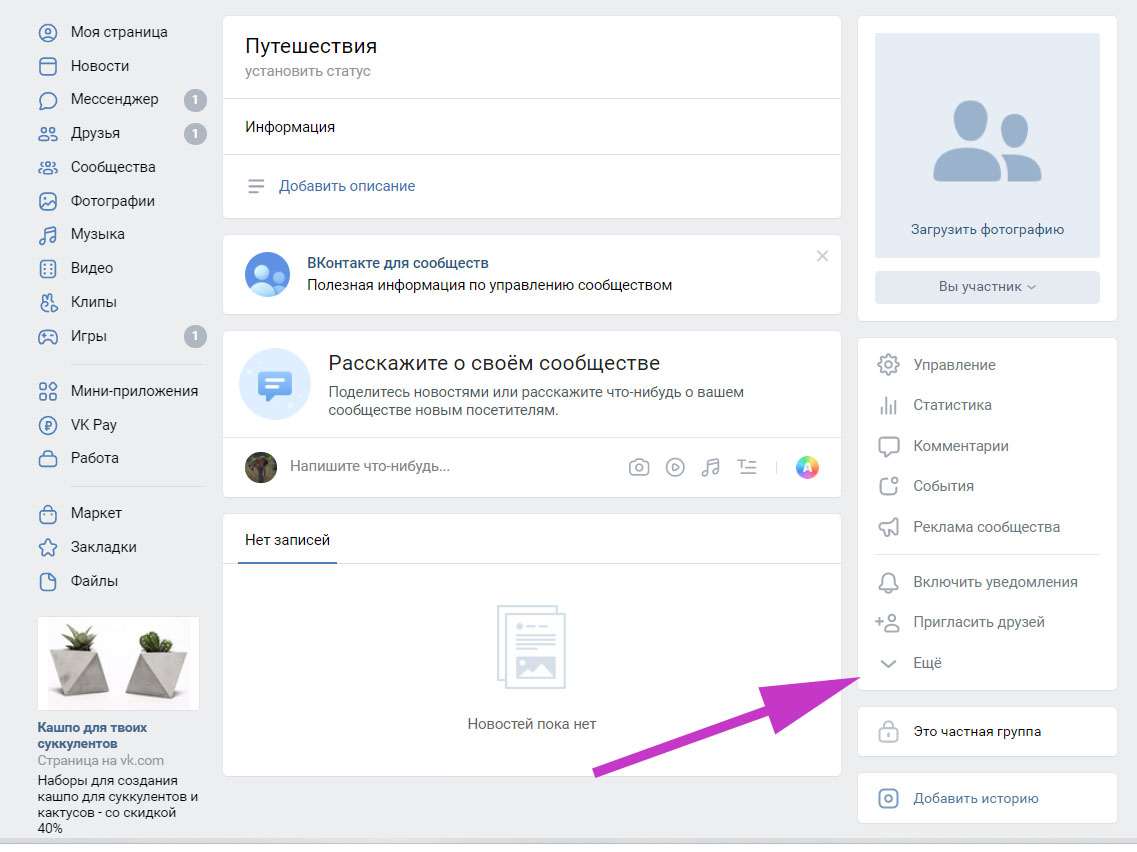
После чего откроется несколько дополнительных пунктов меню, где нужно выбрать «Перевести страницу». Перед вами откроется меню «Перевод страницы» и возможность выбрать другой тип сообщества.
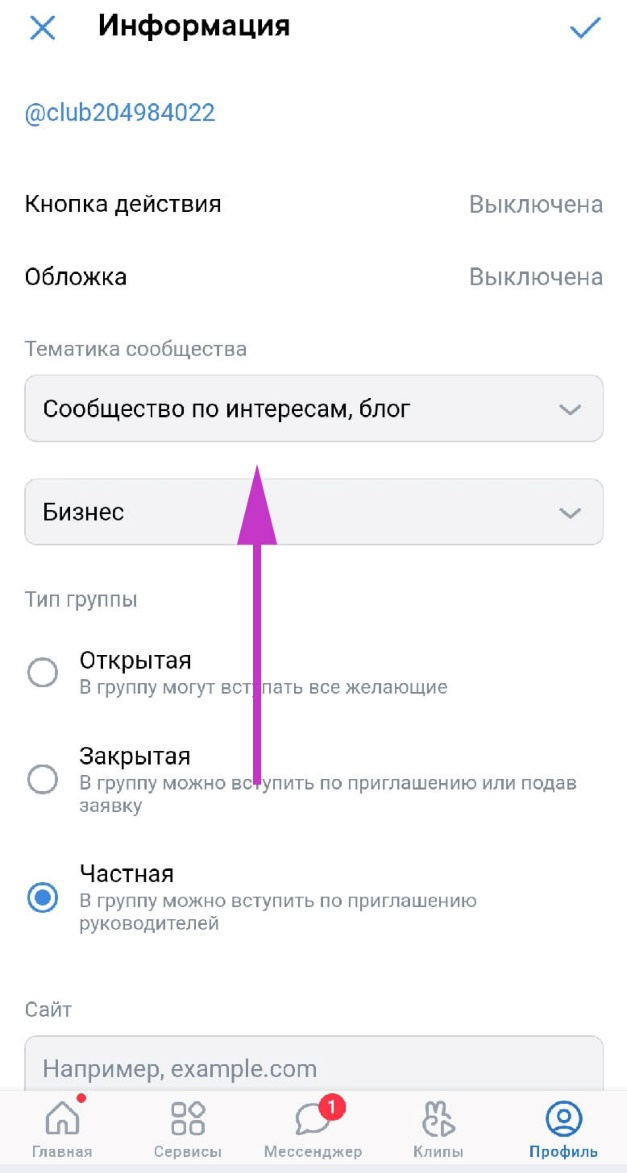
Перевод группы в публичную страницу с телефона практически ничем не отличается. Для начала работы, когда вы будете находиться на главной странице, нажмите на шестеренку в правом верхнем углу. После этого зайдите в раздел «Информация». Там вы увидите подкатегорию меню «Тематика сообщества». В строке «Сообщество по интересам, блог» от вас требуется изменить значение на «Страница компании, магазина, персоны» и нажать галочку в верхнем правом углу экрана. Все, перевод группы благополучно выполнен.
Хотим заметить, если у вас был тип «Мероприятие», то изменить его на группу или публичную страницу вы уже не сможете. Именно поэтому «Мероприятия» рекомендуется создавать только тогда, когда у вас уже есть своя группа, которую вы можете указать в качестве организатора планируемого события.
Из нашей статьи вы узнали, как создать группу в ВК. Благодаря нашей инструкции вы сможете воспользоваться социальной сетью в качестве инструмента для извлечения прибыли. Это довольно простой процесс, который не требует привлечения сторонних специалистов. Все манипуляции можно провести самостоятельно. От вас требуется лишь подобрать лаконичное название и правильное описание, выполнив все настройки, согласно своим предпочтениям.
Популярная группа вконтакте: правила создания, оформления и настройки

Приветствую! А ну-ка, расскажите мне, многие из вас подумывали над тем, как создать сообщество в контакте и монетизировать это предприятие? Уверен, что среди вас найдутся те, кто пытался стать владельцем прибыльной группы в социальной сети, возможно, даже наполнял ее контентом, занимался оформлением, но так и не добился популярности своего детища, не сумел раскрутить его. Именно поэтому я решил посвятить сегодняшнюю статью тому, как раскрутить группу в контакте с нуля. Из моего обзора вы почерпнете много интересной информации, узнаете о том, что нужно делать, чтобы группа процветала. Все советы будут практическими, и вы сразу сможете применить их, не откладывая в долгий ящик под названием «Завтра».
Для чего мы это делаем
Итак, начать хотелось бы с того, что в интернете мы можем найти огромное множество всевозможных пабликов с разной тематической направленностью. Однако, прибыльными в этом многообразии являются лишь отдельные единицы. Думаю, все вы понимаете, что масштаб проекта в первую очередь зависит от стараний его владельца, вожака, который ведет свой караван по бескрайней пустыне возможностей. Размеры капитала, рассчитанного на создание и продвижение группы вконтакте, в данном случае являются второстепенным фактором.
Ну вот представьте, вы решили на скорую руку склепать ресурс, набрать в него подписчиков и теперь сидите, ждете, когда начнется стрижка бабла. Советую вам закатать губу и вытереть потекшую слюнку. Ничего в этом мире не падает с неба (а то, что падает, обычно ничего хорошего не сулит).

Чтобы заработать парочку пессо, вам придется поработать своей головой. Первым делом подумайте и решите для себя, чем именно вы хотите заняться? То есть, определитесь с тематикой вашего сообщества. Я предлагаю вам несколько вариантов, из которых вы можете выбрать тот, который кажется вам наиболее привлекательным:
- заработок на рекламе и партнерских программах (в данном случае тематика абсолютно не важна);
- ведение личного блога;
- создание ресурса, посвященного вашему хобби (это могут быть финансы, музыка, танцы или что-нибудь другое).
Socelin для накрутки качественных подписчиков в паблик
Подробная инструкция по созданию сообщества от А до Ю
Создаем группу вконтакте с нуля
- Первым делом зайдите в контакте;
- Зарегистрируйтесь или воспользуйтесь уже существующим личным аккаунтом;
- Нажмите на «Группы». Если таковая вкладка отсутствует, перейдите в «Настройки» — «Настроить отображение пунктов». В появившемся меню напротив пункта «Группы» ставим галочку и сохраняем изменения;
- В разделе «Группы» вы найдете 2 вкладки: в первой будут отображаться сообщества и паблики, на которые вы подписаны, а во второй – те, к которым у вас есть право доступа (если вы не являетесь админом или модератором ни в одной группе, во вкладке будет пусто);
- В этой вкладке нас интересует кнопка «Создать сообщество»;

- Кликните по этой клавише и в появившемся окне заполните пункты «Название» — здесь указываем название сообщества и «Ключевые слова вашей ниши» – название вашего бренда и тому подобное. Чтобы было понятнее, предлагаю вам ознакомиться с примером моего сообщества.
- Теперь вам необходимо выбрать вид вашего ресурса.
 Нас не интересует вариант «Мероприятие», поскольку он малофункционален и очень недолго живет. Среди предложенных вариантов нам нужен пункт «Публичная страница». В нём есть несколько ограничений, а потому для тех, кто заинтересован в том, как можно заработать в контакте и продвинуть свой собственный бренд, подойдет именно создание группы.
Настраиваем группу
Поскольку с тем, как создать сообщество в контакте абсолютно бесплатно мы с вами более-менее разобрались, думаю, можно переходить к непосредственной его настройке. Для этого нужно выполнить следующие действия:

- Название у нас уже прописано, поэтому данный пункт помечаем выполненным.
- В разделе «Описание сообщества» вам нужно рассказать о сфере вашей деятельности, предоставляемых услугах.
- В «Адрес страницы» нужно прописать короткую и запоминающуюся фразу, которая позволит посетителям максимально быстро вас отыскать. В моем случае такой фразой стала «https://vk.com/guideinvestor».
- В «Тематике сообщества» выберите ту, что ближе всего относится к сфере вашей деятельности. У меня блог об инвестициях и потому я выбрал тематику «Финансы».
- В пункте «Веб сайт» нужно указать ссылку на ваш действующий сайт или другое сообщество, которое посвящено данной теме. Если таковые отсутствуют, оставьте поле пустым и спускайтесь дальше.
- В «Фильтре комментариев» проставьте галочки в соответствующих клетках. Я, например, активировал позицию «Включить фильтр нецензурных выражений», поскольку не желаю видеть в своем сообществе быдло и хейтеров.
- В «Месторасположение» достаточно вписать вашу локацию, если видите в этом такую необходимость.
- Пункт «Комната в Snapster» я проигнорировал и не стал разбирать, поскольку нахожу данную функцию неважной. Может быть я ошибаюсь? Тогда напишите, пожалуйста, в комментариях , на что влияет данная функция.
- В «Сообщения сообщества» включите или выключите по своему усмотрению функцию, которая позволяет админам и редакторам группы отвечать на личные сообщения пользователей от имени вашего сообщества.
- В пункте «Стена» выбираем параметр «Ограниченная» и защищаемся тем самым от спама и ненужного хлама в записях.
- «Фотографии, видеозаписи, аудиозаписи, документы, материалы» должны быть ограничены и добавлять их смогут только администраторы и редакторы вашей группы.
- «Тип группы» лучше задать «открытый», если вы заинтересованы в привлечении большого количества подписчиков. Если же вы решили выкладывать в группу инсайдерскую информацию или очень дорогостоящие материалы, которые вам не хочется выпускать в массы, тогда вам подойдет «закрытый» тип.
- Включать функцию «Товары» имеет смысл лишь тогда, когда у вас есть продукция для продажи. В редактировании группы включаем этот пункт. Выбираем страну, регион, контакт для связи. Нажимаем «Сохранить».
- В «Статус группы» при необходимости можно вписать какую-то важную информацию или цитату. В этом поле вы можете писать все, что посчитаете нужным и важным.
Раскрути страницы и паблики VK с помощью Brobot
Оформление
Поскольку нас с вами интересует, как заработать деньги в контакте на группах, нам нужно позаботиться о том, чтобы в нашем сообществе было достаточное количество участников. От качества оформления группы будет зависеть ее привлекательность в глазах пользователей, а потому предлагаю перейти именно к этому занятию:
- Загрузите фото (аватарку) в свое сообщество. Примите во внимание, что параметры фото должны быть 200*500. Отредактируйте фото и миниатюру, а затем сохраните результат.
- Загрузите ссылки, ведущие на ваш сайт или другое тематическое сообщество. Не забудьте оставить своим подписчикам свой скайп, ссылку на чат в телеграмме, на страницу в инстаграмме и ютуб-канале. Отредактируйте все названия и сохраните.
- Если вы действительно заинтересованы в том, как создать популярную группу в контакте, то не игнорируйте такой важный момент как «Свежие новости». Регулярно редактируйте этот блок, не пренебрегайте важностью шрифтов. Прежде, чем сохранить полученный результат, делайте предпросмотр страницы.
- В разделе «Обсуждения» добавляйте новые темы, которые будут полезны вашим читателям.

- Добавляйте в свой проект видеозаписи. Очень здорово, если видео будут сняты вами и размещены на ютубе. Таким образом вы увеличите трафик на канале.
- Выполняя продвижение группы вконтакте самостоятельно пошагово, помните о том, что продажа товаров в ней будет эффективной лишь при условии добротного ведения «Альбомов фотографии». Загружайте фото высокого качества, делайте детальное описание продаваемого продукта, под каждым фото указывайте цену на товар и ссылку на продавца (администратора или менеджера).
- В раздел «Документы» вы можете загрузить полезные инструкции и мануалы. Владельцы интернет-магазинов могут держать в этом разделе прайсы или перечни предоставляемых услуг, например.
- Не забывайте о регулярных интерактивах со своими подписчиками. Проводите несколько раз в неделю опросы, призывайте народ высказывать свои мнения в комментариях. Очень хорошо при расширении аудитории группы использовать акции и конкурсы. Их можно проводить раз в месяц, например.
- Для тех, кто планирует заняться коммерцией в своей группе, нужно позаботиться о добавлении в нее товаров с четким названием и детальным описанием. Помните о том, что спрос на товар будет зависеть от того, насколько привлекательным будет фото этого продукта. У каждого товара должна быть адекватная цена, которую так же необходимо указывать. Не забывайте и том, чтобы указать кому/куда платить за заказ, в какой форме происходит оплата, как и куда осуществляется доставка, а также какие гарантии вы даете своим клиентам (доставка наложенным платежом, возможность обмена).
- По желанию вы можете изменить группу и сделать из нее публичную страницу. Если вы не знаете, в чем разница между пабликом и группой, советую вам прочесть отдельную статью, посвященную данному вопросу.
- Создайте в группе удобное меню, упростите навигацию. Чтобы сделать баннер и вики меню в сообществе я обратился к спецам в этой теме, если она понадобится, спрашивайте в комментариях или пишите в личку — скину парочку ребят, которые этим занимаются. Я решил не тратить время, делая ее самостоятельно, но мануалов и статей на тему, как сделать эти действия самому в интернете много. Можете воспользоваться поисковиком и проверить.
- Ну и, конечно же, позаботьтесь о качестве контента. Учтите, что в группе коммерческие посты должны быть с фотографиями и составлять не более 50% от всего публикуемого вами материала. Чтобы число подписчиков росло, уделите внимание постам с увлекательной информацией, не забывайте, что людей влечет веселье и хорошее чувство юмора. Более привлекательной является информация, которая представлена в виде изображений.

- Чтобы клиенты больше вам доверяли и, как следствие, советовали своим друзьям и знакомым, предоставьте им возможность оставлять свои отзывы о вашей работе. Для этого можно создать соответствующую тему в разделе «Обсуждения». Постоянным клиентам предлагайте скидки и делайте небольшие подарки и бонусы.
Собери целевую аудиторию для бизнеса с Pepper.ninja
Как управлять группой?
Чтобы в любой момент времени внести коррективы в свое сообщество, вам достаточно просто кликнуть по значку с тремя точками, который располагается под аватаром вашей группы. В открывшемся окне вы увидите категории:
- «Информация», где в любой момент сможете отредактировать описание название и другие поля;
- «Участники», в которой содержится полный список всех подписчиков группы;
- «Руководители». Здесь вы можете добавлять новых или изменить права доступа имеющимся администраторам и редакторам сообщества;
- «Черный список» — место, где можно заблокировать ненужных подписчиков или злостных нарушителей правил вашей группы;
- «Ссылки»;
- «Статистика сообщества». Эта категория одна из самых важных и содержит данные о:
- Посещаемости группы – количестве уникальных посетителей, просмотрах, особенностях (возраст, географическое расположение, пол) аудитории, которая интересуется вашей группой;
- Охвате аудитории, которая просматривает записи вашего сообщества в разделе «Мои Новости», и данные о ваших подписчиках;
- Активности – действиях подписчиков, репостах ваших записей и реакциях прочих пользователей социальной сети на эти данные.
Итоги
Теперь, когда вы знаете все, о том, как создается группа вконтакте, вы смело можете приступать к реализации собственной продающей площадки или подымать конверсию уже существующего сообщества. Помните, каждое ваше действие и решение влияет на то, как к вам относятся подписчики, и какое впечатление на них производит ваш ресурс. Не останавливайтесь на достигнутом, будьте открыты для экспериментов и до скорых встреч!
Если вы нашли ошибку в тексте, пожалуйста, выделите фрагмент текста и нажмите Ctrl+Enter. Спасибо за то, что помогаете моему блогу становиться лучше!
Как создать группу в ВК в 2022: пошаговая инструкция
Здравствуйте!
Из этой статьи вы узнаете, как создать группу в ВК в 2022 году и правильно её настроить. В частности выбрать тип сообщества, название группы, настроить основные разделы, заполнить описание, поставить запоминающийся аватар сообщества, загрузить красивую обложку и так далее. Если вы новичок и только начинаете разбираться, как работать ВКонтакте — Вам этот пошаговый мануал будет особенно полезен.
Преимущества и возможности группы ВКонтакте:
- Быстрое создание. Дочитав статью до конца, Вы поймёте, что создание группы занимает 10-15 минут.
- Бесплатно. Создать группу ВКонакте можно абсолютно бесплатно, а при грамотном продвижении она по эффективности может сравниться с лендингом или сайтом.
- Легко использовать. Большинство действий, связанных с продвижением бизнеса в ВК, интуитивно понятные и простые.
- Много информации. В интернете есть множество статей и видео про работу ВКонтакте: раскрутка, монетизация и прочее.
- Самая большая аудитория русскоязычной аудитории всех возрастов — среди них точно, есть ваши клиенты.
Как создать группу в ВК: пошагово
Шаг 1:
Создание сообщества
Итак, у нас уже есть личная страница и нам необходимо создать группу в ВК, чтобы все рекламные материалы размещать именно там и не заспамливать свой аккаунт. Слева в меню нажимаем на вкладку «Группы». Нам откроется страница, на которой показано в каких группах мы состоим. Вверху нажимаем «Создать сообщество».
Шаг 2:
Выбираем тип сообщества
Появится всплывающее окно, в котором социальная сеть предлагает выбрать тип сообщества. Какой же выбрать?
Как видите, ВКонтакте сам поясняет для каких целей подходит тот или иной тип группы. Выбирайте то, что подходит именно вам. И не бойтесь, при необходимости тип сообщества можно в любой момент изменить в настройках.
Шаг 3:
Название и тематика группы
Далее, появляется ещё одно всплывающее окно, где в зависимости от выбранного типа сообщества нам нужно будет написать название, указать категорию или тематику, открытое это будет сообщество или закрытое, добавить ссылку на сайт и физический адрес (если таковой имеется).
В поле название группы вводим название группы. Как же назвать группу ВКонтакте?
- Используйте название фирмы или бренда.
- Имя или фамилию для личного блога.
- Ключевое слово, по которому вас могут искать потенциальные клиенты.
Например, если вы занимаетесь ремонтами в Москве, то лучше назвать группу [Ремонт в Москве] и через тире или вертикальный слэш написать название компании или бренда.
В завершении кликаем на кнопку «Создать сообщество» и переходим на страницу новой группы.
Вот так выглядит только что созданная группа. Остаётся настроить её и наполнить.
Как настроить группу в ВК
Шаг 4:
Аватар
Аватар группы ВКонтакте — это иконка, которая показывается рядом постами группы в ленте новостей. Чтобы её установить, в правом верхнем углу нажимаем «Загрузить фотографию».
Рекомендуемый размер аватара 200х200 пикселей. Постарайтесь, чтобы выбранная в качества аватара картинка была яркой, лаконичной и запоминающейся. Это поможет подписчикам отличать посты вашей группы от других. После загрузки ВКонтакте сначала предложит обрезать основную картинку, а потом настроить миниатюру.
Жмём «Сохранить изменения» и двигаемся дальше.
Шаг 5:
Информация о группе
Чтобы продолжить настройку группы, нажимаем на «Управление» прямо под только что установленным аватаром.
Далее заполняем основную информацию о группе, это то, что будут видеть пользователи, которые попадут на вашу страничку.
В описании сообщества пишем о чём это группа, для компаний перечисляем список услуг или товаров, пишем уникальное торговое предложение (ваши преимущества).
Здесь же мы можем сделать группу закрытой или открытой (лучше делать открытой), поставить красивый адрес страницы и загрузить обложку сообщества.
Шаг 6:
Обложка группы в ВК
С недавнего времени группам ВКонтакте можно добавлять красивые обложки, с основной информацией о группе и дополнительными указателями. Например, как у этой группы:
Чтобы добавить такую обложку, необходимо зайти в настройки сообщества, кликнуть «Загрузить», выбрать на своём ПК заранее подготовленную картинку (1590 на 400 пикселей в формате — JPG, GIF или PNG) и нажать «Сохранить».

Чтобы обложка корректно отображалась на планшетах и мобильных устройствах, лучше размещать текст и другие важные элементы по центру.
Шаг 7:
Разделы группы ВКонтакте
В этом пункте настроек вашей новой группы ВКонтакте, необходимо включить или отключить определённые разделы. Рекомендуем отключить разделы, который вы не собираетесь использовать.
Также для всех разделов можно настроить уровень доступа: открытый или ограниченный. Это влияет на то, кто сможет добавлять контент в эти разделы. Открытый — могут добавлять все, ограниченный — только администраторы и редакторы сообщества.
Здесь же можно включить товары, установить главный и второстепенный блок. Это то, что будет показываться первым при посещении группы, по умолчанию вверху показывается описание группы или закреплённый пост.
Это основные настройки, которые нужно сделать после создания группы. На своё усмотрение вы можете настроить фильтр комментариев, добавить ссылки, включить сообщения, подключить дополнительные приложении и прочее.
Чем наполнить только что созданную группу
Добавляем первую запись
Чтобы добавить первую запись от имени группы, кликаем в пустое поле, где заманчиво маячит надпись «Добавить запись». Если рядом с полем записи, горит аватар вашей личной странице, то внизу справа нажимаем на стрелочку и выбираем «От имени сообщества», чтобы запись могли увидеть те, кто подписан на группу.
Как создать обсуждение в группе
Создайте обсуждения, где пользователи смогут оставлять отзывы, обсуждать околотематические вопросы, делиться своим видением, мнением и прочее.
Для того, чтобы создать новое обсуждение, нужно сначала включить их. Заходим в настройки группы и переходим во вкладку «Разделы».
Выбираем один из вариантов:
- открытые — все могут создавать и удалять обсуждения;
- ограниченные — создавать новые обсуждения могут только администраторы сообщества.
После этого вернитесь на главную страницу своей группы и под основными фотографиями кликните «Добавить обсуждение».
Альбом группы и фотографии
Включите раздел «Фотографии» в настройках и создайте альбом группы. Размещайте только реальные фото! Это поможет сформировать доверие. Жмём «Добавить фотографии» в правом нижнем меню группы и загружаем их со своего устройства.
Фотографии, которые вы добавите будут загружены в основной альбом группы.
Так же справа вы сможете найти вкладку «Фотоальбомы» и добавить новый фотоальбом назвав его, например «Ремонт однокомнатных квартир». Таким образом вы разобьёте все фото по отдельным категориям для удобства пользователей.
Как добавить товары в группу
Ещё один плюс ВК — это возможность сделать и развивать интернет-магазин на базе соц. сети. Для этого снова перейдите во вкладку «Раздел» в настройках и включите «Товары».
Откроются настройки, в которых необходимо указать:
- город, в котором работает Ваш магазин;
- включить или отключить комментарии к товарам;
- выбрать денежную единицу, в которых будет измеряться стоимость товаров (рубль, тенге, евро, доллар или белорусский рубль);
- настроить куда будет приходить заявки на покупку: в сообщения сообщества или в личные сообщения администраторам;
- описание магазина.
Затем на главной странице сообщества можно будет добавлять карточки товаров.
Заполнять карточку товара нужно следующим образом:
- категория — выбираете категорию, к которой относится товар или если нет подходящих, ставим «Другое»;
- название и описание товара — пишем название продукта, короткое описание и его характеристики;
- фотографии товара — можно загрузить разный варианты цветовых решений, а также фото с разных ракурсов;
- стоимость — цена продаваемого товара или услуги.
Если товар закончился на складе, не обязательно удалять его с витрины, а потом добавлять заново, достаточно поставить отметку «Товар недоступен».
Как сделать группу интересной?
Чтобы сделать свою группу интересной, необходимо приложить усилия и следовать нескольким простым правилам:
- Создавайте качественный контент. Не публикуйте постоянно записи с содержанием «Купи, закажи, звони» и прочее. Продающие посты должны быть, но в меру.
- Время, когда можно было постить котиков и демотиваторы давно прошло. Поэтому прежде, хорошо подумайте, что может быть интересно Вашей целевой аудитории.
- Будьте последовательны. Не забрасывайте группу и публикуйте 1-2 поста в день.
- Делайте опросы на тему того, какой контент хотели бы видеть ваши подписчики.
- Публикуйте реальные фотографии офиса, магазина, склада, своего рабочего места и себя.
Вывод. Ну, вот мы с вами и разобрались, как создать группу в ВК, правильно настроить, добавить фотографии и первую запись.
Что такое группа Вконтакте, как создать, настроить и как сделать ее открытой, закрытой или популярной

Общение между людьми сегодня достигло нового, совершенно уникального уровня. Обмен файлами, интересами, продажи и покупки – все эти опции доступны абсолютно бесплатно каждому владельцу аккаунта в социальной сети.
Один из наиболее популярных сервисов – сеть VK – предоставляет своим пользователям широкий выбор управляемых сообществ по различным направлениям.
Что такое группа (сообщество) ВКонтакте и для чего она нужна
Группа в социальной сети – это интерактивная страница, предназначенная для привлечения заинтересованных посетителей. Сообщество можно создавать для следующих целей:
- Общение между пользователями по различным интересам;
- Ведение бизнеса и активных продаж в интернет сети;
- С целью предоставления научно-популярной или любой другой тематической информации.
Сколько групп можно создать с одного аккаунта
Иногда, для очень активных пользователей, создания одного сообщества совершенно недостаточно. Тогда возникает вопрос: какое максимальное количество тематических групп может создать один владелец аккаунта. Согласно правилам социальной сети не ограничено количество групп, которое пользователь может создать за одни сутки. Существует, конечно, общий лимит для сообществ: пользователь не должен состоять более, чем в 5000 одновременно. Но обойти данное ограничение легко.
Как видите, никаких рамок для создания не существует. Однако, всегда стоит помнить об обратной стороне медали. Чем больше сообществ вы создаете, тем больше перегружаете сервер.
Как создать и настроить группу в ВК (VK) пошаговая инструкция
Это под силу даже неопытному пользователю. Итак, пошаговая инструкция для владельцев аккаунта:
- Пройдите авторизацию на сайте или заполните форму регистрации, если ещё не имеете аккаунта;
- В левой половине веб-страницы найдите раздел «Группы», нажмите на графу;
- Вам будет предложен список уже имеющихся сообществ, но он нас в данный момент не интересует;
- Ищем значок в форме крестика;
- После активации значка откроется функциональное окно «Создать сообщество»;
- В активном окошке введите наименование;
- Выберите из предложенного списка вид сообщества: «Группа», «Публичная страница» или «Мероприятие»;
- В разделе «Тематика» установите галочки в тех ячейках, которым наиболее соответствует тема: красота и здоровье, путешествия, автомобили, юмор;
- В предложенном окне опишите как можно больше интересных фактов о вашем сообществе. Это действие позволит в дальнейшем привлечь новых посетителей, а также подняться на первые места в поисковом списке;
- Сохраните все внесенные изменения.
Как сделать шапку сообщества
Мы уже познакомились с основными понятиями и видами пользовательских групп в VK.Теперь же рассмотрим пошаговый алгоритм, как создать шапку нового сообщества:
- пройдите авторизацию на сайте;
- зайдите в созданную группу. Теперь на панели инструментов ищем раздел «Управление». Нас интересует кнопка «Основная информация» и далее графа «Обложка сообщества». Активируем графу путем нажатия левой кнопкой мыши;
- кликаем на значок «Добавить» и загружаем jpeg файл, но обязательно соблюдайте требования к размеру по пикселям;
- сохраним внесенные изменения.
Как настроить группу
Для удобства тех читателей, которые совсем не имеют опыта работы с VK, рассмотрим пошаговую инструкцию по настройке основных параметров:
- Зайдем в сообщество. Найдем раздел «Управление»;
- Сначала настроим параметры «Стены». Выбираем подходящий вариант;
- Открытая стена: любой пользователь (кроме пользователей из черного списка) может разместить пост на стене;
- Ограниченный вариант стены. Право на размещение постов остается только за владельцем, но посетители могут комментировать каждый пост;
- Закрытая стена, когда возможность написания комментариев отключена;
- Сохраняем изменения, и теперь не забываем делать это после каждого своего действия;
- Настраиваем раздел «Фотографии». Выбираем режим: «Открытый», «Ограниченный», «Выключен» по тому же принципу, что и варианты стены;
- Вы также можете разместить дополнительную информацию и адаптировать веб-страницу для посетителей. В разделе «Управление» ищем графы «Веб-сайт», «Twitter». Размещаем вспомогательные данные;
- Осталось добавить адреса и приложения, которые вы планируете использовать в процессе управления.
Как создать обсуждение
Чтобы обеспечить возможность активного общения участников, воспользуйтесь пошаговой инструкцией по созданию обсуждения:
- заходим в интересующее нас сообщество;
- под шапкой находим значок в виде трех точек, расположенных горизонтально;
- нажимаем и получаем функциональное меню;
- выбираем из списка графу «Управление сообществом»;
- находим в списке блок «Разделы». Выбираем те ячейки, которые нам интересуют, отмечаем их галочками;
- не забываем поставить галочку в ячейке «Обсуждения»;
- сохраняем изменения. Теперь создано обсуждение на выбранную тематику.
Как сделать группу закрытой
Если автор хочет ограничить круг лиц-участников, необходимо внести соответствующие коррективы в настройки. Зайдите в выбранное сообщество. В разделе «Управление» ищем графу «Тип группы». Выбираем подходящий вариант. Сохраняем изменения. Теперь создатель группы регулирует список лиц, которые имеют доступ к файлам, имеют право на размещение постов и комментариев.
Как сделать открытой
Рассмотрим обратную ситуацию: владелец желает сделать сообщество доступным для всех пользователей, кроме лиц из черного списка. Изучим инструкцию:
- зайдите в группу;
- найдите раздел «Управление» и графу «Тип группы»;
- ставим галочку напротив выбранного варианта «Открытая группа»;
- сохраняем внесенные коррективы.
Как сделать группу в Вк интересной и популярной
Интересное сообщество в социальной сети – это большое количество посетителей и подписчиков. Соответственно, популярность – это путь к заработку. Рекламные агенты регулярно просматривают статистику посещаемости сайтов и сообществ в сети ВК, подыскивая новые варианты сотрудничества. Для тех, кто мечтает о подобных привилегиях, представляем самые ценные советы:
- При создании группы тщательно выбирайте название, подойдите серьезно к описанию и выбору тематики. Ключевые слова или фразы – это основа для поисковых ботов;
- Дизайн шапки. Картинка на заставке – не простая формальность. Посетители в первую очередь обращают внимание на яркие цветовые композиции;
- Использование пригласительных сообщений. Если решили воспользоваться данным способом, правильно составляйте текст сообщения. Подозрительные письма часто отправляют в категорию «Спам» без прочтения;
- Сотрудничество с другими сообществами. Этот вариант часто используют начинающие свою деятельность;
- Применение бонусов. Придумывайте различного рода розыгрыши, лотереи, конкурсы для привлечения большего количества посетителей;
- Платные услуги. Найдите любой сайт свободных исполнителей и предложите плату за участие в сообществе, оставление отзыва или комментария. За минимальные средства вы получите полноценную активную группу.
Сообщество в социальных сетях – это не только клуб по интересам, но и способы реального заработка, обмена контентом и мнениями. Выбирайте интересующий вас вид, и приступайте к делу, пользуясь пошаговыми инструкциями.
Маркетолог, вебмастер, блогер с 2011 года. Люблю WordPress, Email маркетинг, Camtasia Studio, партнерские программы)) Создаю сайты и лендинги под ключ НЕДОРОГО. Обучаю созданию и продвижению (SEO) сайтов в поисковых системах. Мои контакты >>>