HackWare.ru
Этичный хакинг и тестирование на проникновение, информационная безопасность
Как узнать тип файла без расширения (в Windows и Linux)
Если вы попали сюда из поиска и вам нужно просто быстро узнать расширение файла, то к ваших услугам онлайн сервис «Определение типа файла без расширения»: https://suip.biz/ru/?act=file-type. Благодаря ему вам не понадобится устанавливать какие-либо программы, онлайн сервис за секунду определит тип файла, который вы прислали, причём покажет результаты сканирования сразу четырьмя программами, рассмотренными в этой статье. Заодно выведет найденную в файле метаинформацию — часто там есть что-то интересное.
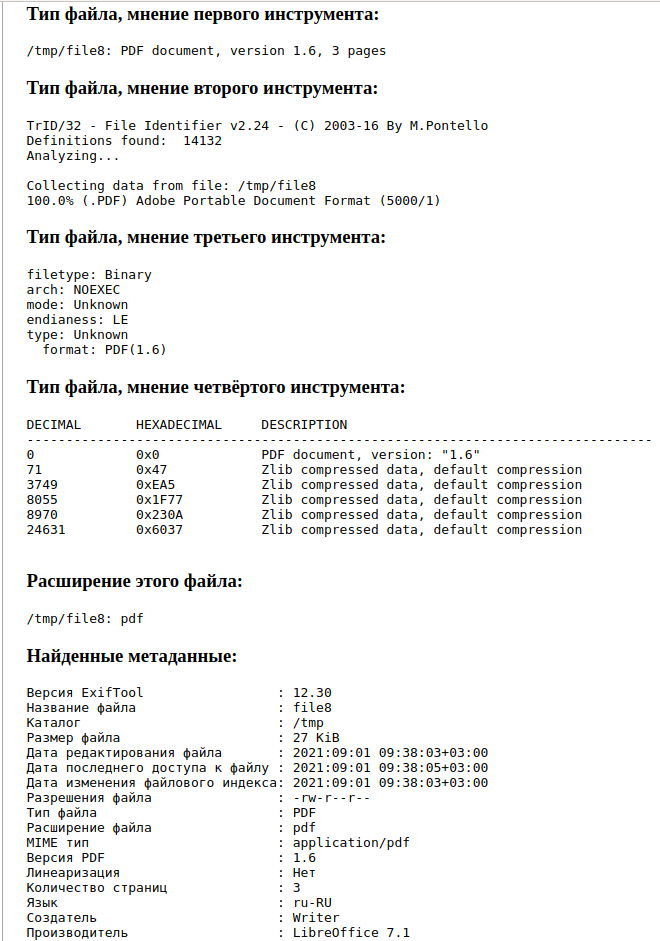
Если вы из тех, кто хочет узнать как работают инструменты указанного сервиса, а также как ими пользоваться на своём компьютере, то продолжайте читать.
Если вам кажется, что проблема с определением типов файлов без расширений надуманная, то это далеко не так! Во-первых, если подумать, это не такая уж простая задача. А с файлом без расширения вы можете столкнуть, например, при декодировании строки из Base64 кодировки.
Во-вторых, у этой статьи будет продолжение, в которой эти же самые инструменты, которые вы изучите на этой странице, будут использоваться для:
1) разбора прошивок (например, роутеров, IP камер) на составные части (первый этап обратной инженерии либо анализа работы устройств для поиска уязвимостей и бэкдоров)
2) поиска файловых систем на дисках и их образах (первый этап криминалистической IT экспертизы)
3) поиска удалённых файлов
Как определить тип данных, если у файла нет расширения
Если у файла нет расширения, то единственным вариантом определения его типа остаётся содержимое этого файла. Можно попробовать добавлять различные расширения к имени файла и пытаться открыть соответствующими для этого расширения программами — этот вариант медленные и неэффективный.
Определённые типы бинарных файлов могут иметь одинаковый набор байтов — по этим байтам можно сопоставить тип файлов. И именно данный метод и применяется программами, предназначенными для определения типа данных. Специфичные байты как правило располагаются не в самом начале файла, поэтому кроме самих байтов, нужно знать смещение от начала, где эти байты должны находиться. Некоторые программы в дополнении к байтам для идентификации ещё имеют список для проверки на ложное срабатывание.
Такие паттерны на английском часто называют magic — это пошло от «magic number» в исполнимых файлах. Эти файлы имеют «магическое число», хранящееся в определённом месте рядом с началом файла, которое сообщает операционной системе UNIX, что файл является двоичным исполняемым файлом и каким именно из нескольких типов. Концепция «магического числа» была применена к другим бинарным файлам. То есть файлы одинакового типа имеют одинаковую последовательность байтов в определённом месте от начала файлов.
Файл с сигнатурами, описывающими какие именно байты, на каком расстоянии от начала файла характерны для файлов того или иного типа, обычно называют magic file.
Чтобы понять количество проделанного труда при поиске уникальных байтов, обязательно присутствующих в тех или иных файлах, посмотрите на магический файл для определения файловых систем https://github.com/file/file/blob/master/magic/Magdir/filesystems
Это только один файл из перечня различных типов файлов: https://github.com/file/file/tree/master/magic/Magdir
Кроме магических чисел могут применяться и другие техники, например, программа file для проведения тестов файловых систем также может использовать системный вызов stat. Тип текстовых файлов определяется по содержащимся в них строкам (например, это может быть PHP код, файл в XML или HTML разметке, JSON и так далее).
Команда file — мгновенное определение типа любого файла
В Linux есть команда file с огромной базой сигнатур, которая очень быстро определяет тип файла:
Чтобы узнать, что за файл без расширения, выполните команду вида:
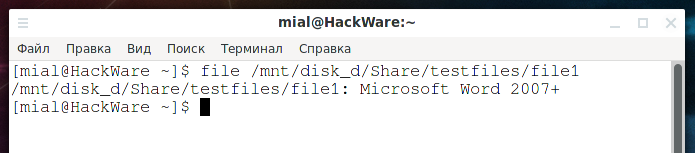
То есть это текстовый файл офисного пакета Microsoft Office.
Можно указать сразу несколько файлов для проверки или использовать подстановочные символы. Например, следующая команда проверит типы всех файлов в текущей папке:
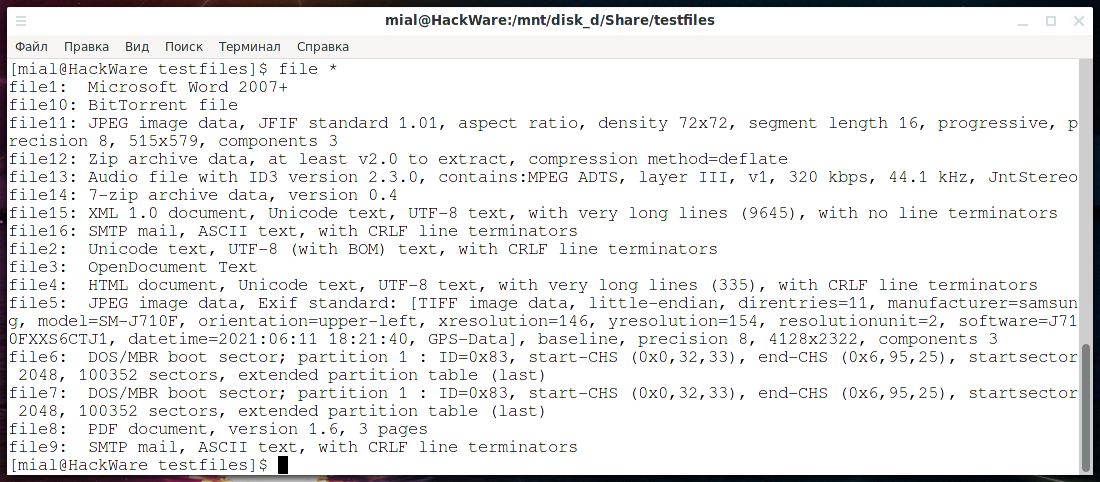
У программы file имеются опции, подробности о них смотрите в отдельной статье «Инструкция по использованию команды file».
Аналог команды file для Windows
file — это утилита командной строки для Linux, поэтому пользователям Windows нужна какая-то альтернатива. Рассмотрим несколько способов использования file в Windows.
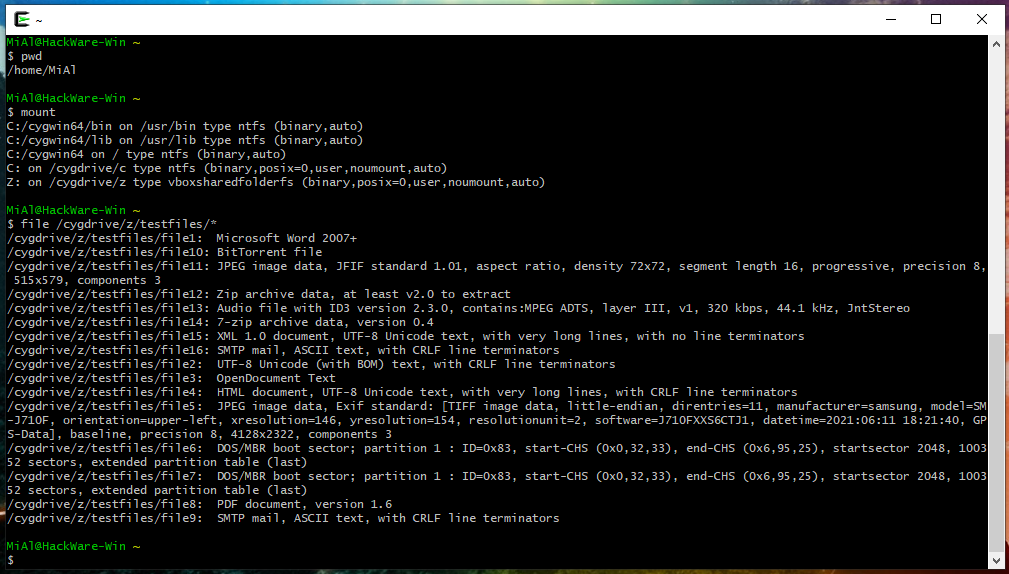
1. Утилита file в Cygwin
Данный способ, на мой взгляд, самый простой. Достаточно скачать Cygwin и вы можете пользоваться большинством утилит Linux. Подробности, в том числе как указывать пути в файловой системе, смотрите в ветке «Как начать знакомство с командами Linux: Cygwin».
2. file в WSL
Подсистема Windows для Linux (WSL) это ещё один способ использовать утилиты Linux в Windows. Подробности о работе с WSL смотрите в справочном материале «WSL (подсистема Windows для Linux): подсказки, инструкции, решения проблем».
3. Скомпилированный file для Windows
На странице https://github.com/julian-r/file-windows/releases вы можете скачать скомпилированные файлы утилиты file (ещё один источник https://github.com/nscaife/file-windows/releases, но там более старая версия).
Файлы различаются архитектурой (64- и 32-битные), а также компилятором.
Скачайте файл, например, file_5.38-build49-vs2019-x64.zip.
Распакуйте скаченный архив. Например, я поместил скаченные файлы в папку C:\Users\MiAl\Downloads\file\.
Откройте командную строку, для этого нажмите Win+x, выберите «Windows PowerShell».
Перейдите в папку с программой:
Для определения расширения файла используйте команду вида:

Вы можете проверить сразу много файлов, для этого перейдите в папку с утилитой file и выполните команду вида:
Например, я хочу проверить все файлы в папке Z:\testfiles\, тогда команда следующая:
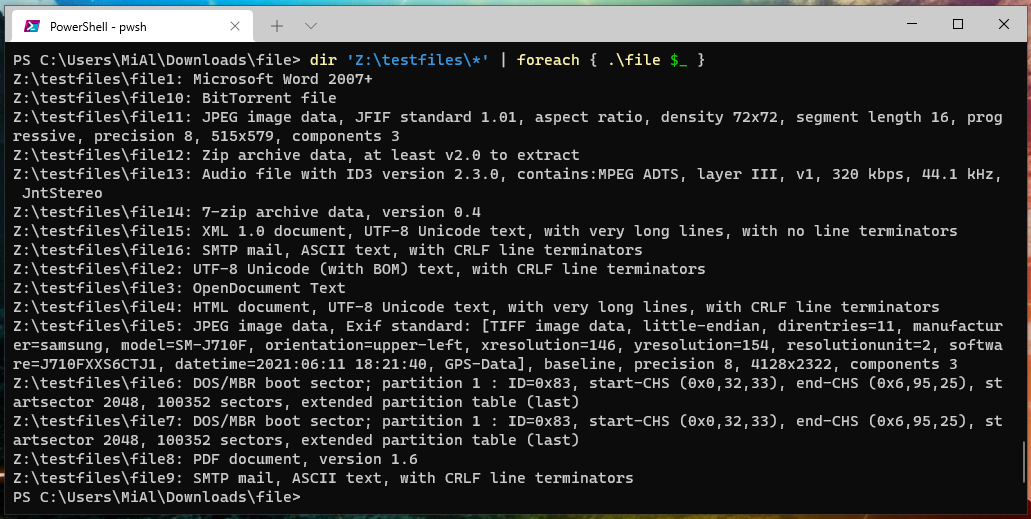
4. TrID — кроссплатформенная альтернатива file для Windows и Linux
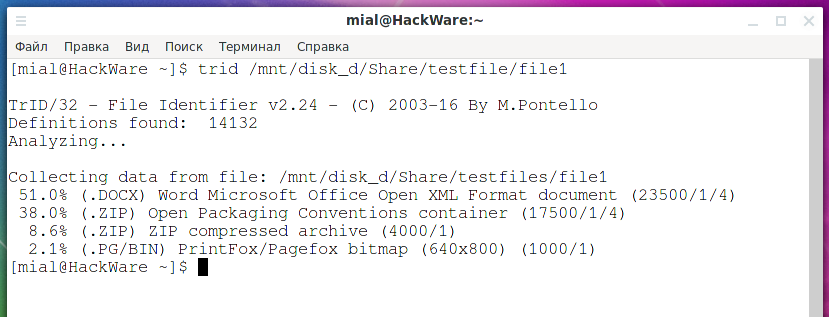
В утилите TrID довольно много сигнатур и база данных постоянно пополняется новыми образцами. Программа является кроссплатформенной, подробную инструкцию по установке и использованию в Windows и Linux вы найдёте на этой странице: https://kali.tools/?p=2887
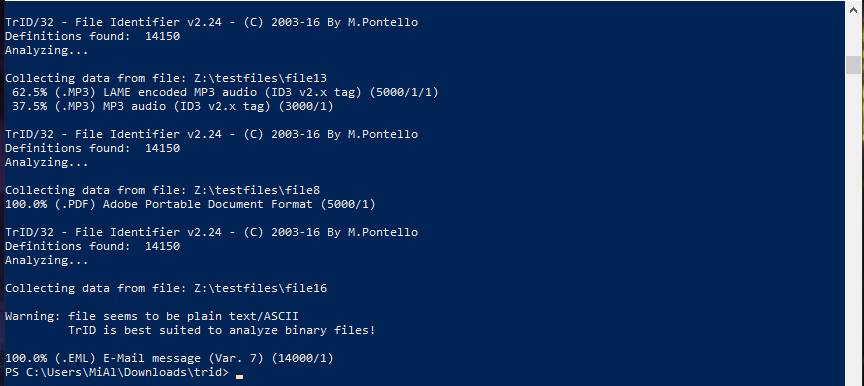
Пример анализа файла — обратите внимание, что выведено несколько вариантов с указанием процентной вероятности каждого из них:
Если указать несколько файлов для идентификации, то будет выведен только самый вероятный вариант типа файла:

Установка TrID в Windows
Перейдите на официальный сайт, скачайте архив с исполнимым файлом (mark0.net/download/trid_w32.zip) для Windows, а также архив с базой данных сигнатур (mark0.net/download/triddefs.zip).
Распакуйте оба файла в одну папку.
Распакуйте скаченный архив. Например, я поместил скаченные файлы в папку C:\Users\MiAl\Downloads\trid\.
Откройте командную строку, для этого нажмите Win+x, выберите «Windows PowerShell».
Перейдите в папку с программой:
Для определения расширения файла используйте команду вида:
Подстановочные знаки могут использоваться для сканирования групп файлов, целых папок и так далее.
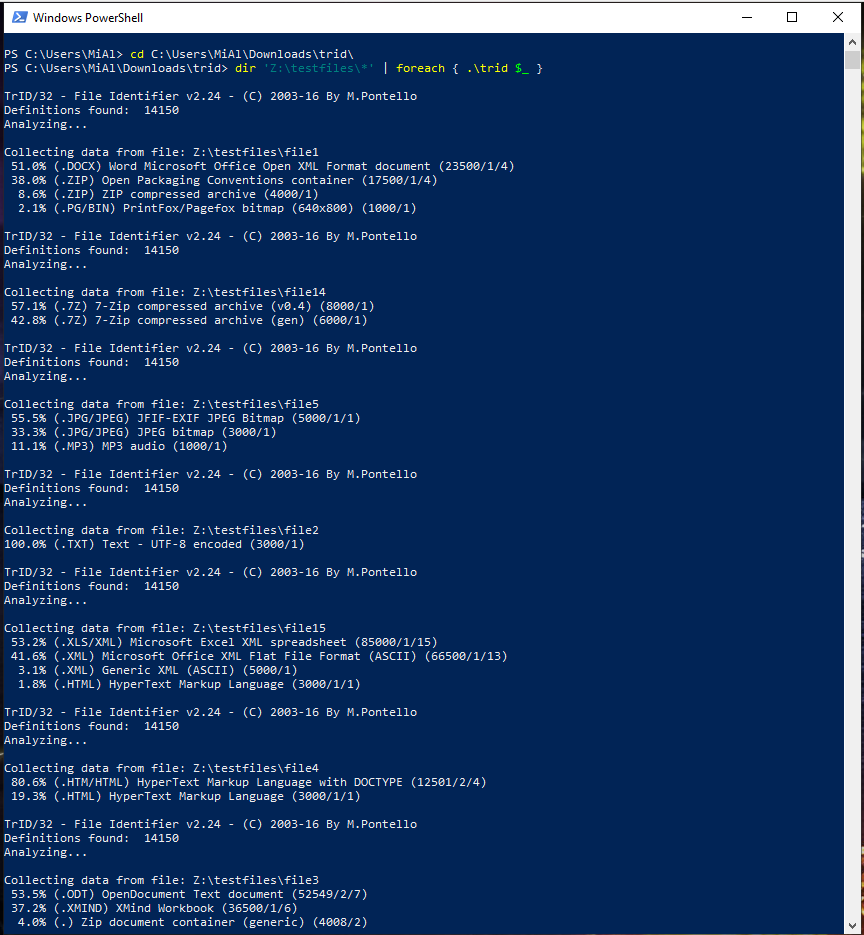
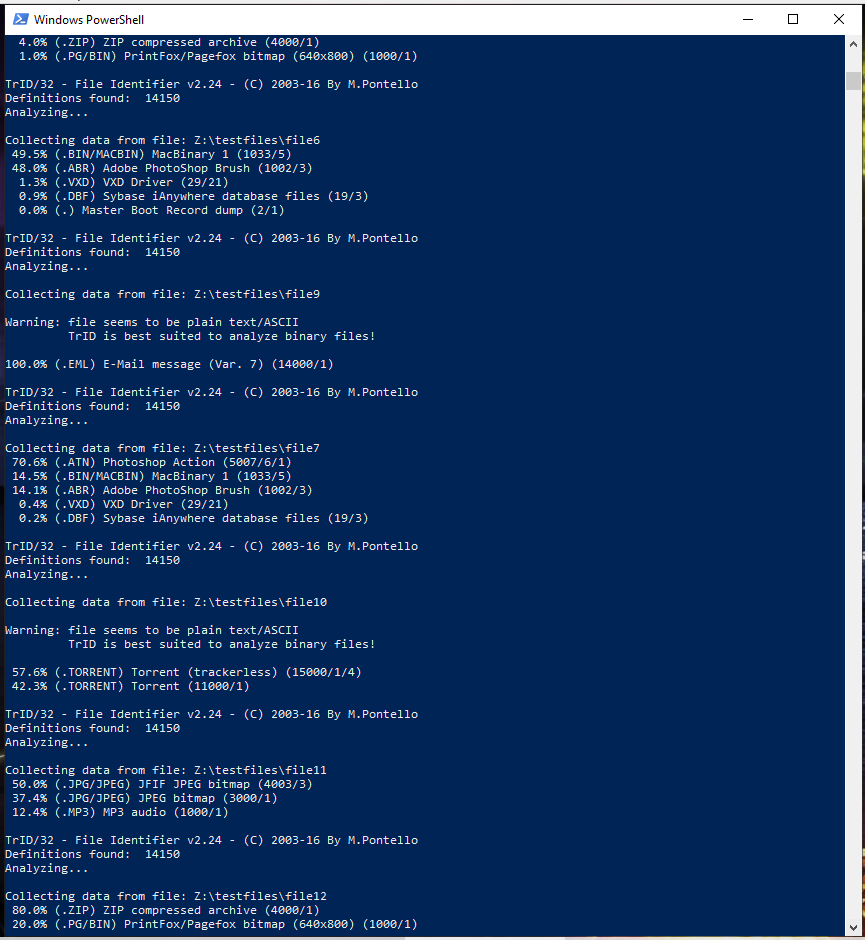
Кроме того, использование ключа -ae даст команду TrID добавить предполагаемые расширения к именам файлов. Это удобно, например, при работе с файлами, восстановленными программами для восстановления данных. Например:
На этом этапе файлы в папке c:\temp будут выглядеть так:
- FILE0001.CHK.bav
- FILE0002.CHK.ogg
- FILE0003.CHK.doc
- FILE0004.CHK.exe
Вместо предыдущей опции можно использовать -ce, которая изменит расширение файла на новое; если у файла нет расширения, будет добавлено новыъое. Например:
- IAmASoundFile.dat -> IAmASoundFile.wav
- IAmABitmap -> IAmABitmap.bmp
TrID может получить список файлов со стандартного ввода с помощью переключателя -@.
Таким образом, можно работать со всем деревом папок или определенным подмножеством файлов, просто используя вывод какой-либо другой команды через конвейер. Что-то вроде:
Можно указать TrID показывать дополнительную информацию о каждом совпадении (например, тип mime, кто создал эту сигнатуру, сколько файлов было просканировано и так далее); а также можно ограничить количество отображаемых результатов.
Ключ -v активирует подробный режим, а -r:nn указывает максимальное количество совпадений, которое будет отображать TrID. По умолчанию 5 для обычного режима, 2 для подробного, 1 для многофайлового анализа.
Программа TrID обновляется нечасто, но база данных регулярно получает новые сигнатуры, поэтому время от времени обновляйте базу данных.
5. fil — ещё одна кроссплатформенная альтернатива file
Программа fil написана на Go и является кроссплатформенной. Но в программе настолько мало сигнатур, что, на мой взгляд, утилита fil практически бесполезна.
Альтернативы file
Для большинства нужд по определению типа файла без расширения достаточно утилиты file, но есть утилиты со смежным функционалам, которые могут заменить или уточнить информацию от file. Более подробно каждая из этих программ будет рассмотрена в следующей части, сейчас только краткий обзор.
Detect It Easy
Detect It Easy — это кроссплатформенная программа для определения типов файлов. Имеется вариант с графическим интерфейсом, а также интерфейсом командной строки.
Инструкцию по установке программы вы найдёте на её странице https://kali.tools/?p=6788.
Анализ файла /mnt/disk_d/Share/testfiles/file1 с показом результатов в графическом интерфейсе:
Анализ файла без расширения, расположенного по пути /mnt/disk_d/Share/testfiles/file1 для определения типа файла:
Detect It Easy в первую очередь нацелена на анализ исполнимых файлов, поэтому её функции в большей степени относятся к файлам программ, например, определение архитектуры. Но также имеется поддержка других бинарных файлов.
Binwalk
Binwalk это программа для анализа прошивок, но в ней собрано много сигнатур бинарных файлов, поэтому она подходит для определения типа файла. Особенность Binwalk в том, что она нацелена на работу с составными файлами (которыми обычно и являются прошивки), поэтому она может определять тип файла даже если файл находится не в начале.
Использование такое же, как и file, достаточно указать путь до одного или нескольких файлов:
Detect It Easy и Binwalk не столько конкуренты утилиты file, сколько «последний шанс» определить тип данных, если команда file не помогла.
Как определить тип файла без расширения
Установив операционную систему, большинство опытных пользователей включают отображение расширения файлов. И правильно делают, ведь благодаря расширению можно легко определить тип файла и подыскать при необходимости для его просмотра подходящую программу. Увы, не все файлы, даже те, которые можно найти на просторах интернета, имеют расширение. С объектами без расширения вы можете столкнуться при поиске и восстановлении удаленных файлов.
А также при разборе прошивок, при декодировании строки из Base64 и тому подобное.
Как быть в этом случае, можно ли как-то определить тип такого объекта?
Можно, хотя это и требует определенных усилий и навыков.
Два способа мы уже рассматривали в статье «Что такое HEX и ASCII-дескрипторы, или как определить формат файла без расширения». Для определения типа и расширения файлов мы использовали шестнадцатеричные и обычные текстовые редакторы, посредством которых получали ASCII- и HEX- дескрипторы и расшифровывали их с помощью онлайн-сервиса open-file.ru. Способ эффективный, но необходимо, чтобы полученный заголовок имелся в базе сервиса, иначе определить тип файла не получится.
В таких случаях можно воспользоваться специальными утилитами, анализирующими специфические наборы байтов, располагающиеся не в начале файла, как заголовки, а немного ниже. Примером таких наборов байтов служат так называемые magic number, сообщающие UNIX-системам, что файл является исполняемым, впрочем, концепция магических чисел применима не только к исполняемым, но и ко всем бинарным файлам. Соответственно, в операционных системах UNIX для определения типа любого двоичного файла предусмотрена специальная команда file .
Чтобы иметь возможность использовать эту команду в Windows, нужно установить Cygwin — программный пакет, реализующий в Windows Unix-подобную среду и позволяющий выполнять наиболее распространенные команды Linux.
Установив пакет с настройками по умолчанию, запускаем командную строку Cygwin и выполняем команду file «полный путь к файлу без расширения» . Если файлов несколько, команда будет немного иной: file D:/folder/* . Обратите внимание, что во второй команде мы не заключаем путь к содержащей файлы папке folder в прямые кавычки и используем обычные (не обратные) слеши.
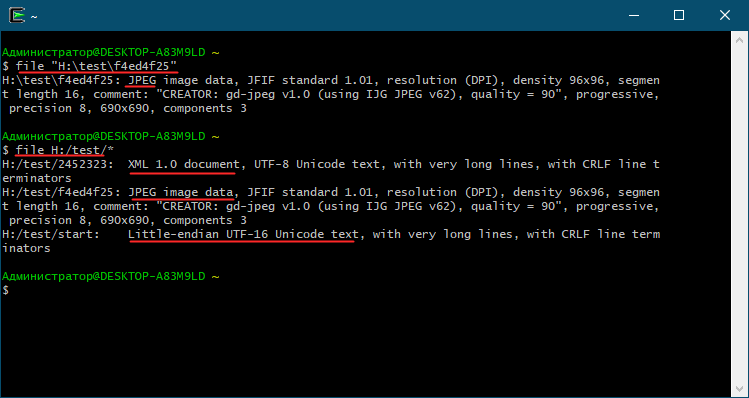
Команда file не показывает, собственно, расширение файла, она служит для определения его типа, так, на представленном выше скриншоте можно видеть, что файл 2452323 является текстовым документом с разметкой XML , файл f4ed4f25 — это изображение JPEG , а start — текстовый файл в кодировке UTF-16 Unicode .
Если вы не хотите ставить Cygwin, можете воспользоваться тулзой file-windows — скомпилированными в экзешник файлами линуксовой утилиты file.
Скачайте архив с утилитой с сайта разработчика github.com/julian-r/file-windows и распакуйте в удобное вам расположение.
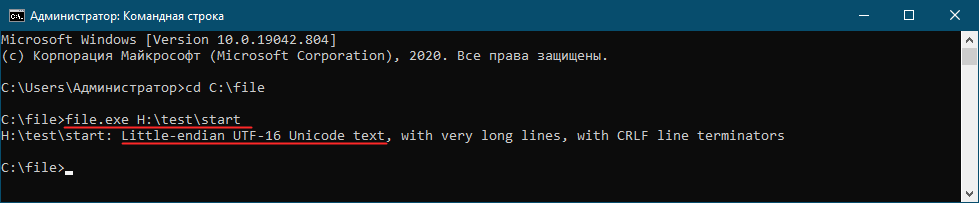
Запустите командную строку, перейдите в папку с исполняемым файлом и выполните команду следующего вида file.exe полный путь к файлу без расширения .
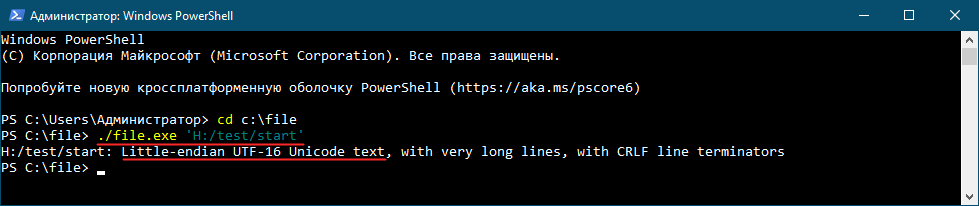
Или в PowerShell команда будет выглядеть немного иначе: ./file.exe ‘полный путь к файлу без расширения’ .
Утилита TrID
В отличии от file, кроссплатформенная утилита TrID позволяет более или менее точно определять расширение файла, благодаря подключаемой к ней базе сигнатур.
Скачать утилиту для Windows и подключаемую базу можно со страницы разработчика mark0.net/soft-trid-e.html.
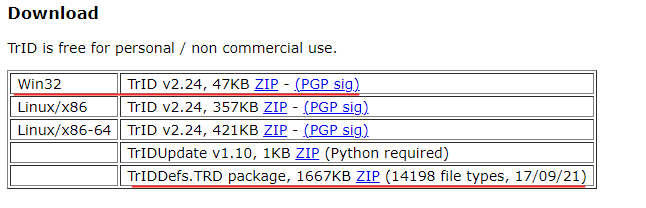
Создайте отдельную папку и распакуйте в нее оба скачанных архива.
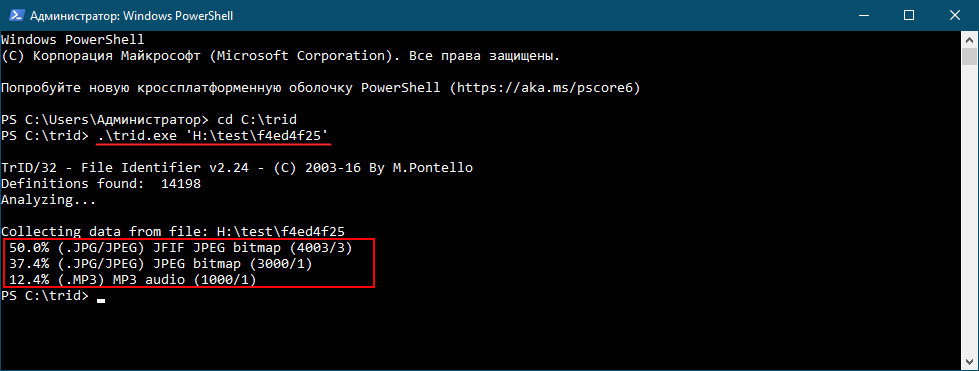
Откройте Powershell , перейдите в расположение исполняемого файла утилиты и выполните команду ./trid.exe ‘полный путь к файлу без расширения’ . В результате утилита выведет несколько вариантов с процентным соотношением вероятности соответствия тому или иному расширению.
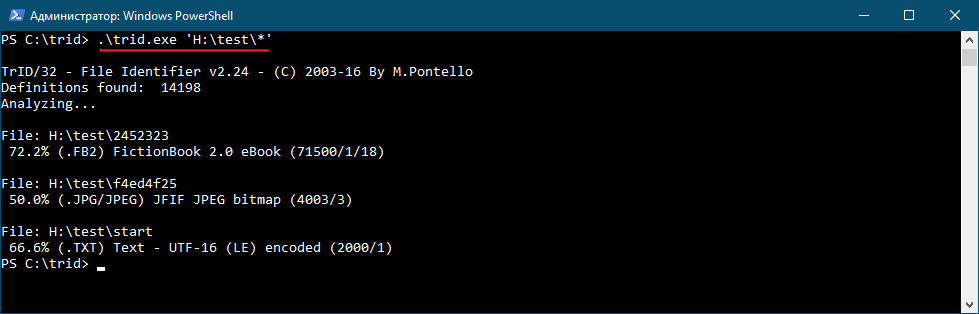
Если нужно проанализировать сразу несколько файлов, указываем путь только к содержащему их каталогу, не забывая об подстановочном знаке — звездочке, вот так: ./trid.exe ‘Диск:/папка/*’ . В случае сканирования сразу нескольких файлов утилита выведет только один вариант расширения — самый вероятный.
Существуют также и другие подобные TrID утилиты, например, Detect It Easy с удобным графическим интерфейсом.
Открываем любые файлы
Файлы с незнакомыми расширениями встречаются не каждый день. Однако бывают ситуации, когда именно их очень нужно открыть. CHIP расскажет, как определить формат данных, и предоставит необходимые приложения для работы с ними.
Файлы с незнакомыми расширениями встречаются не каждый день. Однако бывают ситуации, когда именно их очень нужно открыть. CHIP расскажет, как определить формат данных, и предоставит необходимые приложения для работы с ними. 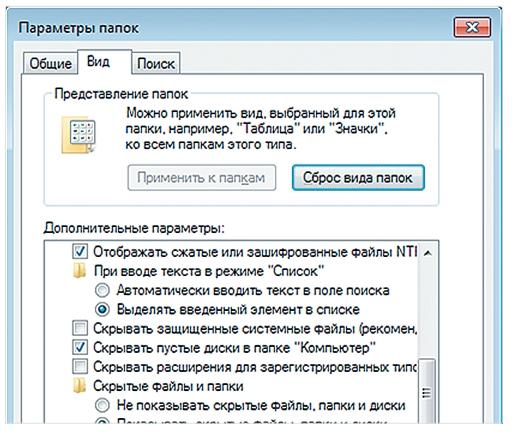 Узнаем расширение файла При виде файла c непонятным расширением многие сразу задаются вопросом, каким ПО его можно открыть. При этом встроенная функция системы Windows «Найти программу в Интернете», как правило, ничего не дает. Подобные ситуации возникают регулярно: например, коллега присылает вам 3D-модель для оценки, забыв, что у вас нет соответствующего приложения для просмотра, или друг передает фотоальбом, запакованный редким архивным форматом. Если файл не открывается автоматически двойным кликом, в подавляющем большинстве случаев это означает, что на компьютере нет программы, которая могла бы его распознать и обработать. Перед пользователем встает задача узнать формат данных и определить, какая программа нужна для открытия такого файла. Получить информацию о типе файла можно с помощью несложных изменений, которые следует внести в настройки операционной системы вашего компьютера. Если после этого все еще неясно, что за файл перед вами, можно воспользоваться справочными инструментами, в том числе онлайн-сервисами. Еще один способ справиться с неподдающимся файлом — открыть его посредством универсального инструмента, программы-просмотрщика. Если и в этом случае отобразить файл не удается, остается последний вариант — конвертировать его в подходящий формат. В статье мы рассмотрим все эти способы, направленные на борьбу с неизвестностью, познакомим с малораспространенными файлами, а также расскажем, как поступить, если доставшийся вам файл оказался поврежденным.
Каждому файлу — своя программа
Определить тип файла можно просто по его расширению, после чего станет понятно и его предназначение.
Заставляем систему отображать расширения
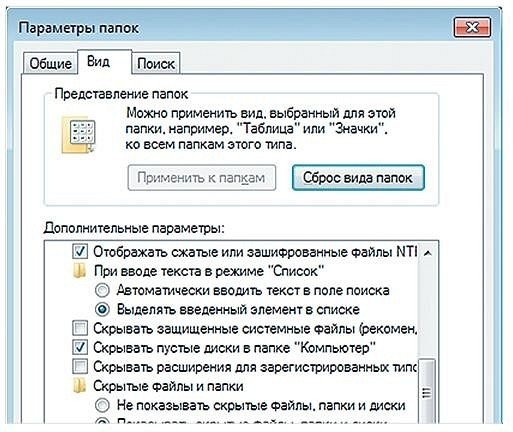
По умолчанию в Проводнике Windows расширения файлов могут быть скрыты. При этом слева от каждого из них отображается иконка программы, способная его открыть, если такая программа определена. Например, файл вида article.doc будет представлен в списке как «article» и помечен пиктограммой пакета Microsoft Word. Чтобы стали отображаться расширения файлов, выберите последовательно пункты «Пуск | Панель управления | Оформление и персонализация | Параметры папок». В открывшемся окне перейдите на вкладку «Вид», уберите флажок напротив пункта «Скрывать расширения для зарегистрированных типов файлов» и нажмите на «Применить».
Выбираем приложение
Чтобы увидеть, какая программа будет обрабатывать файл по умолчанию, нужно кликнуть по нему правой кнопкой мыши и выбрать в контекстном меню пункт «Свойства». В открывшемся окне на вкладке «Общие» вы увидите тип файла и его расширение, а также утилиту, которая назначена ответственной за открытие данных в таком формате. Если нужно другое приложение, кликните по «Изменить». Откроется список рекомендуемых программ. Если ни одна из них вас не устраивает, нажмите кнопку «Обзор», в появившемся окне зайдите в папку, соответствующую нужной утилите, и кликните по исполняемому файлу. Как правило, это имя приложения с расширением EXE.
Определяем тип файла
Какая программа соответствует тому или иному формату, можно узнать с помощью онлайн-сервиса OpenWith.org. На его страницах представлена краткая информация о файлах разных типов. Для поиска конкретных сведений можно воспользоваться окном поиска, указав в нем расширение. Кроме того, многочисленные расширения сгруппированы на сайте в алфавитный каталог. Достаточно выбрать первый символ расширения — OpenWith.org представит список вариантов, начинающихся с этой буквы. Отдельно существует классификация форматов по их предназначению: аудиоданные, документы, плагины и многое другое. Интересно, что для каждого расширения сервис сразу предлагает одно или несколько приложений. Правда, сайт не локализован, и все комментарии к программам и файлам представлены на английском языке.
Если вы часто сталкиваетесь с данными в незнакомых форматах, с сайта OpenWith.org можно скачать небольшую бесплатную утилиту, которая подскажет, какой программой можно открыть тот или иной файл. Приложение OpenWith предлагает простую и удобную функцию: после его установки в контекстном меню появляется пункт, помогающий определить ПО для запуска конкретного файла.
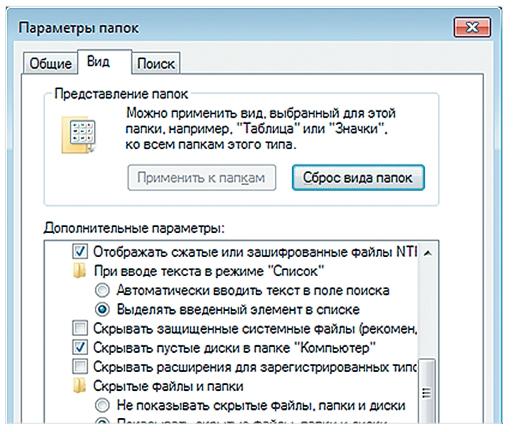 Встроенные средства Windows могут подсказать тип файла
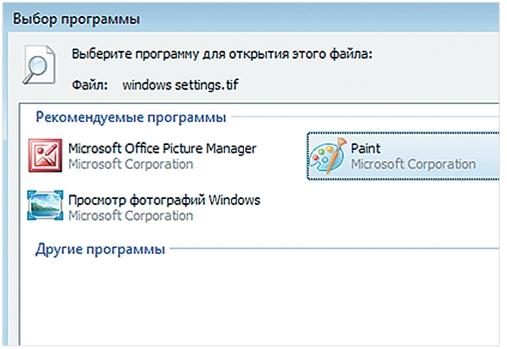 В операционной системе можно назначить программу, которая займется этим типом данных
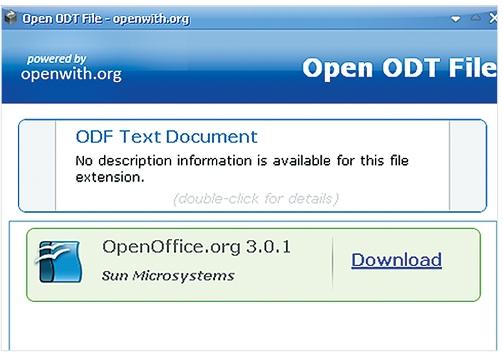 Утилита OpenWith определит программу, с помощью которой следует открыть указанный файл
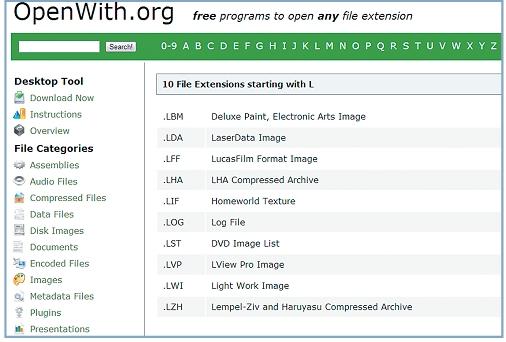 В онлайн-сервисе OpenWith.org типы файлов разбиты на категории, что облегчает поиск соответствующей программы
Конвертируем в нужный формат
В некоторых случаях решить проблему с открытием файла помогает его преобразование в другой, более распространенный формат. Сделать это можно с помощью специальных программ-конвертеров.
Векторные изображения
С помощью универсального бесплатного инструмента UniConvertor вы можете преобразовывать файлы из одного векторного формата в другой. В плане импорта программа поддерживает такие расширения, как CDR, CDT, CCX, CDRX, CMX (CorelDRAW), AI, EPS, PLT, DXF, SVG и другие. Экспорт осуществляется в форматы AI, SVG, SK, SK1, CGM, WMF, PDF, PS. Утилита доступна в версиях для Windows и Linux.
Растровая графика
Программа Free Image Convert and Resize занимает мало места на жестком диске, но предлагает функции по конвертированию и преобразованию растровых изображений, в том числе в пакетном режиме. Поддерживаются следующие форматы файлов: JPEG, PNG, BMP, GIF, TGA, PDF (последний — только для экспорта).
Видеофайлы
Мощный бесплатный инструмент Hamster Video Converter обеспечивает преобразование видеофайлов из одного формата в другой. Поддерживается конвертирование в 3GP, MP3, MP4, AVI, MPG, WMV, MPEG, FLV, HD, DVD, M2TS и т. д. Доступна пакетная обработка.
Аудиоданные
Бесплатная программа Hamster Free Audio Converter от того же производителя предлагает конвертирование аудио между форматами AIFF, OGG, WMA, MP3, MP2, AC3, AMR, FLAC, WAV, ACC, COV, RM. На сайте производителя также имеются преобразователи архивных форматов и электронных книг.
Используем онлайн-сервисы
Не всегда есть возможность установить программу-конвертер на ПК — в этом случае помогут интернет-ресурсы для преобразования документов.
Zamzar
Сервис zamzar.com может конвертировать файлы размером до 1 Гбайт. Список поддерживаемых форматов насчитывает несколько десятков (музыка — AAC, FLAC, OGG, WMA и пр., видео — 3GP, FLV, MPG и пр., текст — DOC, KEY, ODS и пр.). Однако при работе с документами могут возникнуть проблемы с кириллическими файлами.
FreePDFconvert
Ресурс freepdfconvert.com поможет преобразовывать файлы DOC, XLS и PPT, изображения, веб-страницы и другие типы в PDF-файлы. Кроме того, сервис умеет выполнять обратную конвертацию PDF в данные формата DOC, XLS или RTF. Общий список поддерживаемых разрешений приближается к 70. Однако сервис имеет ограничения: в месяц позволяется обрабатывать не более 15 файлов.
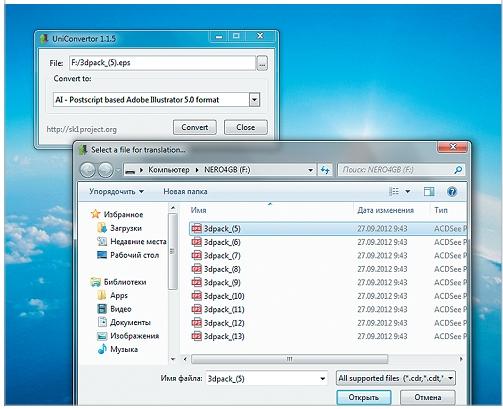 Бесплатная утилита UniConvertor поможет быстро преобразовывать файлы векторных форматов в пакетном режиме
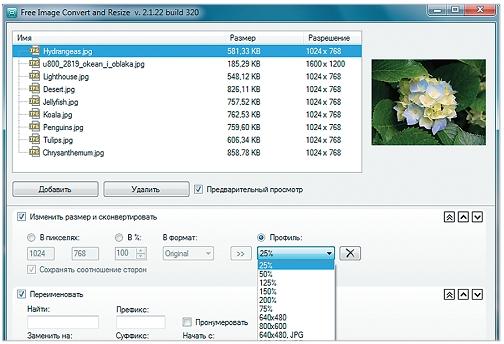 Free Image Convert and Resize наделена простейшими функциями конвертирования и изменения размера изображений
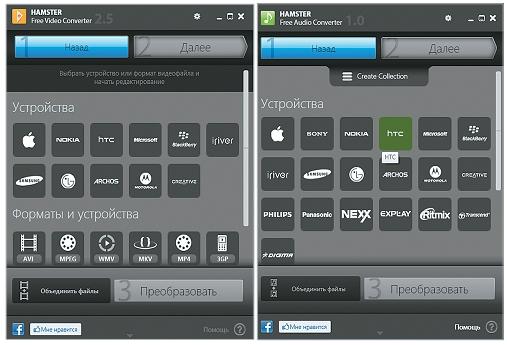 Для конвертации видео- и аудиофайлов удобно использовать программы Hamster со встроенными кодеками и набором пресетов
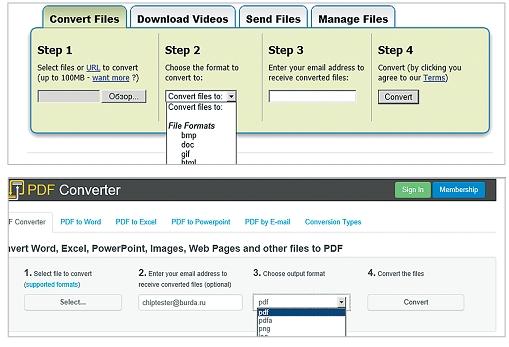 Онлайн-ресурсы Zamzar (верхний скриншот) и FreePDFConvert — универсальные конвертеры с ограничением по объему
Просмотр любого файла
Программы-просмотрщики зачастую не позволяют работать с файлом полноценно — например, редактировать его. Но с их помощью вы сможете открыть файл и посмотреть на его содержимое.
Программа Free Opener (freeopener.com, бесплатно) дает возможность просматривать файлы более 80 разных форматов. Ее смело можно назвать универсальным инструментом: утилита позволяет открыть файлы офисных пакетов, видео, изображения, архивы и PDF-документы. В настройках можно задать подсветку синтаксиса для текстовых файлов или файлов с кодами программ.
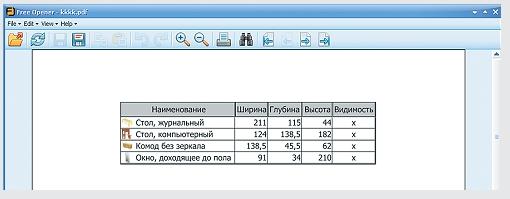 С помощью Ultimate File Viewer (ultimatefileviewer.com, есть trial-версия) можно не только просматривать файлы разных форматов, но и выполнять с ними дополнительные действия — например, копировать или переносить в разные папки, отправлять по электронной почте. Дополнительным преимуществом является поиск по содержимому файла.
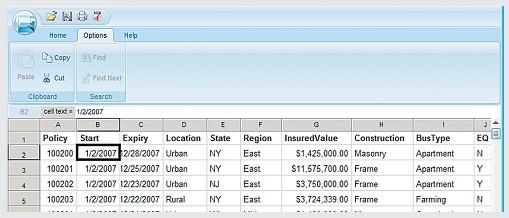 Программа ICE Book Reader Professional является универсальным инструментом для чтения файлов электронных книг и различного рода текстовых документов, к которым относятся DOC, TXT, HTML, PDF и многие другие.
Бесплатная утилита Free Viewer открывает файлы разных форматов, отображая дополнительно окно с информацией. С ее помощью можно точно узнать, какая программа необходима для открытия того или иного файла. Кроме того, в приложении имеется встроенный конвертер, и оно позволяет установить ассоциацию для файлов на уровне ОС.
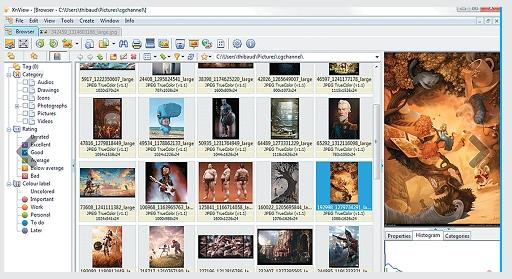
 Небольшая бесплатная программа XnView послужит удобным просмотрщиком графических файлов. К тому же в ней можно выполнять элементарные операции редактирования картинок (вставка надписи, поворот, применение эффектов). Всего утилита поддерживает более 400 различных расширений и позволяет конвертировать их более чем в 50 форматов. Среди дополнительных возможностей программы — работа со сканером, создание скриншотов, запись рисунков на компакт-диск.
 Если данные повреждены
В некоторых случаях при попытке открыть файл пользователь может столкнуться с сообщением, что этот объект поврежден. Данные можно попытаться восстановить. Например, в случае с документом Microsoft Word в окне «Открытие документа» можно, выбрав файл, воспользоваться пунктом «Открыть и восстановить». Таким же способом можно попытаться «воскресить» файлы Excel и других приложений офисного пакета. В остальных ситуациях для решения задачи можно воспользоваться другими утилитами. Например, коммерческая программа Word Recovery Toolbox поможет восстановить файлы форматов DOC, DOCX и RTF. Можно также задействовать бесплатный онлайн-сервис online.officerecovery.com/ru, однако в этом случае нужно подумать, стоит ли доверять конфиденциальные документы открытому ресурсу. Еще один вариант — воспользоваться trial-верcией (бесплатный период — 15 дней) утилиты WordFIX. В качестве универсального инструмента восстановления файлов рекомендуем бесплатную программу File Repair. С ее помощью есть шанс вернуть к жизни документы Word, Excel, Access, PowerPoint, архивы ZIP и RAR, видео-, аудио- и графические файлы.
Онлайн-справочники типов файлов
Прочесть о типах файлов и разобраться в их многообразии можно на специализированных онлайн-ресурсах.
3 способа определить и открыть файл без расширения в Windows 10/11
Часто при загрузке контента из Интернета мы сталкиваемся с определенными файлами, которые не идентифицируются операционной системой Windows. Эти файлы обычно не имеют расширения и их трудно открыть. В этом чтении мы перечислили 3 способа идентификации и открытия таких файлов в вашей системе Windows 10/11. Вы также можете узнать, как исправить не отвечающее приложение File Explorer в Windows 11.
Как определить файл без расширения?
Прежде чем мы рассмотрим различные способы открытия файла без расширения в операционной системе Windows, мы должны научиться находить и идентифицировать файл без расширения. Следуйте этим двум методам, чтобы идентифицировать все такие файлы в Windows 10/11.
Используйте приложение File Explorer для определения наличия файла без расширения
- Откройте приложение «Проводник» в вашей системе Windows 10/11 и перейдите в каталог, в котором находится ваш неопознанный файл. Нажмите кнопку «Просмотр».

- Затем выберите представление «Подробности» из списка доступных параметров просмотра.

Программы для Windows, мобильные приложения, игры — ВСЁ БЕСПЛАТНО, в нашем закрытом телеграмм канале — Подписывайтесь:)
- Теперь вы можете просмотреть подробную информацию обо всех файлах, присутствующих в открытом каталоге, включая их тип.
- Найдите и идентифицируйте все такие файлы с типом «Файл». Эти файлы известны как файлы без расширения и обычно не распознаются операционной системой Windows.

Доступ к свойствам файла для определения типа файла
Другой способ легко идентифицировать файл без расширения — через его свойства. Выполните следующие действия, чтобы узнать о том же.
- Щелкните правой кнопкой мыши неопознанный файл и выберите параметр «Свойства», чтобы просмотреть сведения о файле.

- В окне свойств найдите тип поля файла. Если тип файла отображается как «Файл», то ваш неопознанный файл является файлом без расширения.

Способы открыть файл без расширения в Windows 10/11
Теперь, когда мы научились определять наличие файла без расширения, давайте рассмотрим 3 основных способа узнать расширение таких файлов, чтобы открыть его.
Разрешить Windows автоматически определять и предлагать приложения
Microsoft Windows также предлагает вам встроенную функцию для обнаружения и предложения связанных приложений, которые могут быть полезны для открытия файла без расширения/неидентифицированного файла. Выполните следующие действия, чтобы открыть файл без расширения в Windows 10 и 11, используя этот метод.
- Найдите и откройте каталог, в котором находится ваш файл без расширения.
- Дважды щелкните неопознанный файл, чтобы позволить Microsoft Windows обнаружить и предложить соответствующие приложения для его открытия.

- Вы можете выбрать один из предложенных вариантов, чтобы открыть файл в вашей системе Windows.

- Если вы считаете, что приложение, необходимое для открытия файла без расширения, отсутствует в предложенном списке, вы можете прокрутить вниз, щелкнуть параметр «Искать другое приложение на этом ПК» и выбрать нужное приложение, чтобы открыть его.

Используйте бесплатные онлайн-инструменты для определения типа файла
Существует множество бесплатных эффективных онлайн-инструментов, которые вы можете использовать для идентификации вашего файла без расширения, чтобы открыть его. Один из таких онлайн-инструментов называется FILExt, с помощью которого вы можете легко определить тип вашего неопознанного файла. После того, как вы успешно определили тип файла без расширения, вы можете использовать соответствующее программное обеспечение, чтобы открыть его.

- Прокрутите страницу вниз и нажмите кнопку «Выбрать файл .check для анализа».

- Найдите и выберите файл без расширения, который вы обнаружили ранее.
- Подождите несколько секунд, пока онлайн-инструмент проанализирует тип файла и его расширение.
- После успешного анализа вы можете просмотреть тип файла без расширения.

- Теперь вы можете загрузить/использовать соответствующее программное обеспечение, необходимое для его открытия в Windows 10/11.
Дополнительный совет: используйте автономные программы идентификации типов файлов, такие как DROID
Еще один эффективный инструмент, предоставленный правительством Великобритании для определения формата неизвестных файлов, называется DROID. Вы можете загрузить этот инструмент в свою систему Windows 10/11, чтобы идентифицировать и обнаруживать расширения таких файлов в автономном режиме. Выполните следующие шаги, чтобы добиться того же.
- Откройте новую вкладку в веб-браузере и загрузите инструмент DROID с Официальный сайт.

- Прокрутите страницу вниз, чтобы найти ссылку для загрузки инструмента, и нажмите на нее.

- Извлеките загруженный файл в свою систему и дважды щелкните командный файл дроида, чтобы запустить его.

- Если вас прерывает интеллектуальный экран Windows во время запуска, нажмите «Дополнительная информация» и выберите «Выполнить в любом случае».

- Нажмите кнопку «Добавить», чтобы добавить неопознанный файл в инструмент.

- После просмотра и добавления файла нажмите кнопку «Пуск», чтобы автономный инструмент определил тип вашего файла.
- Теперь вы увидите расширение файла в столбце формата результата.

Программы для Windows, мобильные приложения, игры — ВСЁ БЕСПЛАТНО, в нашем закрытом телеграмм канале — Подписывайтесь:)
Вот и все. Теперь вы можете загрузить и использовать соответствующее программное обеспечение, чтобы открыть этот файл в вашей системе Windows 10/11.
Связанные | 3 быстрых способа мгновенно просмотреть свой рабочий стол в Windows 11
Подведение итогов: открытие файлов без расширения
Итак, это обертка для трех основных способов открытия файлов без расширения в ваших системах Windows 10 и 11. Если это краткое руководство помогло вам успешно устранить неполадки с существующими файлами, нажмите кнопку «Мне нравится» и поделитесь этим чтением со своими друзьями, чтобы помочь им. Следите за дальнейшими пошаговыми инструкциями по устранению неполадок Windows.