Полезные советы: как отключить наушники от компьютера при проблемах с выключением
Когда у нас возникают проблемы с выключением компьютера, часто приходится удалять или отключать все устройства, подключенные к нему. Одним из самых распространенных устройств являются наушники. В этой статье мы рассмотрим несколько методов, которые помогут вам отключить наушники от компьютера в случае проблем с выключением.
Отключение наушников с помощью аппаратных средств
Метод #1: Использование физической кнопки на наушниках
Если ваши наушники имеют кнопку вкл./выкл., то вы можете отключить их нажатием этой кнопки. Просто нажмите ее и держите несколько секунд, пока наушники не выключатся.
Метод #2: Отключение кабеля наушников
Если у вас есть наушники со съемным кабелем, то вы можете отключить кабель от наушников и компьютера. Просто вытащите кабель из разъема наушников и разъема на компьютере.
Метод #3: Установка переключателя наушников
Если у вас есть наушники с переключателем, вы можете переключиться на встроенные динамики, чтобы отключить наушники. Просто поверните переключатель на позицию динамиков и сохраните настройки.
Отключение наушников с помощью программных средств
Метод #4: Отключение звуковых драйверов
Если вы не можете отключить наушники с помощью аппаратных средств, то вы можете попробовать отключить звуковые драйверы в настройках компьютера. Чтобы это сделать, откройте "Панель управления", выберите "Управление звуком" и отключите звуковые драйверы. Это позволит отключить наушники от компьютера.
Метод #5: Использование программных настроек
В зависимости от операционной системы, вы можете использовать программные настройки для отключения наушников. Например, в Windows 10 вы можете нажать правой кнопкой мыши на значок динамика в системном трее и выбрать "Устройства воспроизведения", затем выберите "Стереоустройство" и отключите наушники.
Вывод
Отключение наушников от компьютера может быть простым процессом, если вы знаете, как это сделать. Мы рассмотрели различные методы отключения наушников с помощью аппаратных и программных методов. Выберите тот метод, который для вас наиболее удобен, и прекратите использование наушников, если возникают проблемы с выключением компьютера.
Как отключить наушники и включить звук на компьютере
Проверьте физическое подключение наушников и динамиков
— Убедитесь, что наушники корректно подключены к аудиоразъему на компьютере
— Проверьте, что динамики (активные колонки или встроенные в монитор) также подключены правильно
Измените настройки звука в системе Windows
1. Щелкните правой кнопкой мыши по значку звука в системном лотке (в правом нижнем углу экрана)
2. В открывшемся контекстном меню выберите «Устройства звука» или «Звуковые настройки»
3. В окне «Звук» выберите вкладку «Воспроизведение»
4. Если наушники подключены и активны, выберите соответствующее устройство в списке и нажмите «По умолчанию»
5. Если наушники не нужны, можно отключить их, выбрав другое устройство, например, динамики или звуковую карту компьютера
6. Нажмите «Применить» и «ОК», чтобы сохранить изменения
Проверьте настройки звука на других устройствах
— Если у вас подключены дополнительные аудиоустройства (например, Bluetooth-гарнитура), проверьте их настройки звука
— Возможно, звук направлен на другое устройство, и поэтому наушники не работают
Проверьте драйверы аудиоустройств
— Перейдите в «Управление устройствами» или «Диспетчер устройств»
— Раскройте раздел «Звук, видео и игры» и найдите аудиоустройство (звуковая карта)
— Щелкните правой кнопкой мыши на устройстве и выберите «Обновить драйвер»
— Подождите, пока система найдет подходящий драйвер и установит его
Перезагрузите компьютер
— Иногда простая перезагрузка может исправить проблемы с звуком и наушниками
— После перезагрузки проверьте звуковые настройки и подключение наушников
Дополнительные советы:
— Проверьте наличие звука на других устройствах (например, смартфоне или планшете), чтобы убедиться, что проблема не связана с наушниками
— Внимательно проверьте провода и разъемы на наличие повреждений или коррозии, так как они могут привести к проблемам с звуком
— Если проблема с наушниками сохраняется, попробуйте использовать другие наушники или динамики для проверки
— Проверьте настройки звука в приложениях, которые вы используете (например, настройки в плеере или видеовыходе)
— Если все остальное не помогло, обратитесь к специалисту или службе поддержки производителя компьютера для дальнейшей помощи
как отключить наушники на компьютере и включить динамики
Несмотря на всю простоту подключения наушников к компьютеру и их настройку в ОС Windows, у пользователей возникают вопросы и проблемы. Например, не подходит штекер или кажется, что звук может быть лучше, чем есть. В этой статье разберёмся как же правильно использовать наушники с ноутбуком/компьютером.
Как включить наушники на компьютере или ноутбуке стандартными способами в windows, linux, macos
Настроить гарнитуру можно на любом устройстве, будь то современный ноутбук от asus или огромный серверный комп, работающий на linux. Для системы, работающей под виндовс, инструкция будет короткой.

Для пользователей линукс инструкция будет аналогичной. У любителей профессиональной операционной системы также есть микшер, правда, устроен он немного сложнее. Но все, что вам потребуется, ― это потянуть за регулятор и установить громкость на среднюю или высокую.
Всегда обращайте внимание на громкость. Часто у компа без гарнитуры она стоит на нуле.
Устанавливаем и настраиваем Audio Switcher
Audio Switcher — бесплатный переключатель аудиоустройств, ориентированный на быстроту использования. При его создании разработчики не позаботились об упаковке: программа не блещет красотой, но вы об этом быстро забудете, потому что видеть интерфейс вам не придётся.

Завершив предварительную настройку, откройте вкладку Playback и укажите, какое устройство будет работать по умолчанию. Теперь вы можете переключаться между наушниками и динамиками всего в два клика:

Audio Switcher поддерживает использование горячих клавиш. Каждому устройству можно назначить собственное сочетание или выбрать общее для переключения между ними.

В недалёком будущем разработчики собираются выпустить Audio Switcher 2.0. Новая версия предоставит пользователям улучшенный интерфейс, перевод на различные языки мира, поддержку скриптов на базе JavaScript, возможность настройки автоматической работы программы (например, при просмотре кино включать колонки, а при запуске музыки — наушники) и цветные темы оформления. Программа автоматически обновляется, поэтому выход версии 2.0 пропустить будет сложно.
Как переключить на ноутбуке наушники
 Если ноутбук не обеспечивает выход звука на наушники после их подключения, или не переходит обратно на динамики после отсоединения гарнитуры, то в обоих случаях решение проблемы следующее:
В качестве альтернативного варианта можно воспользоваться сторонними утилитами. Эти программы позволят самостоятельно настроить звук, наложить на него эффекты и вправить сбои. Но система Windows обладает и своим инструментарием для редактирования выходящего звука. Для того чтобы воспользоваться стандартным, но многофункциональным инструментом, нужно в поиске меню «Пуск» ввести «Диспетчер Realtek HD». Новое открывшееся окно содержит множество настроек, подходящих не только для наушников, но и для разнообразных конфигураций колонок. Количество каналов аудио настраивается независимо от реального числа выходов, а также присутствует большой выбор эффектов.
Что сделать чтобы заработали беспроводные наушники на компьютере
Все большую популярность обретают удобные беспроводные устройства, работающие при помощи Bluetooth. Они комфортнее и помогают избавиться от постоянной проблемы слишком коротких проводов.

Однако не все персональные компьютеры имеют свой блютуз-адаптер. Прежде, чем пытаться подключить устройство, необходимо проверить наличие этой функции. Самый простой вариант ― найти информацию о материнской плате в официальной документации или в интернете. И если все нормально, воспользуйтесь нашей инструкцией.
Для подключения беспроводной гарнитуры необходимо:
Встречаются и варианты, работающие при помощи коннектора usb. Подключить их еще проще. Достаточно вставить небольшой штекер, идущий в комплекте, в разъем юсб, и пк автоматически определит динамики.
Как включать и отключать разъем для наушников на ноутбуке или пк
К сожалению, ни одна система не дает возможности полностью деактивировать гнездо. Различные драйверы и программы, созданные для этой цели, работают не слишком корректно.

Как добиться работы автокоррекции текста в Win 10?
Cпециалист ИБ (Linux/Windows)
IT Smart Finance • Новосибирск
Sportmaster Lab • Москва
от 140 000 до 180 000 ₽
Создать страницу уведомления о новом заказе WordPress
29 окт. 2020, в 06:01
Подключить ОСАГО по API
29 окт. 2020, в 03:40
Middle Vue JS developer
29 окт. 2020, в 03:23
Почему после отсоединения наушников нет звука на компьютере — решение проблемы
Часто причина в том, что устройство не переключилось на динамики. Необходимо перейти в панель управления, нажать на «Звук» и перейти на вкладку «Воспроизведение». В списке выберите динамики, нажмите на них правой клавишей мыши и кликните на «Включить».

Подобная проблема возникает, если пк входил в режим сна с гарнитурой, а вышел уже без нее. В системе случается неприятный баг, и виндовс считает, что она все еще передает звук на наушники.
Решение такой проблемы простое ― перезагрузите ПК. Глюк исчезнет сам собой. Еще один вариант ― вновь погрузить технику в сон и вернуть обратно.
Что делать и как исправить, если пропал звук на компьютере windows 7
Причины отсутствия
В системе Windows 7 звук может исчезать по нескольким причинам:
Регуляторы громкости
В первую очередь стоит проверить регуляторы. Находятся они на панели задач, обычно в правом нижнем углу экрана, рядом с датой и временем. В активном состоянии значок звука выглядит как динамик с отходящими от него звуковыми волнами.
Возможно 2 варианта:
Для решения проблемы:
Устройства воспроизведения
Часто к компьютеру подключены несколько девайсов, которые могут воспроизвести звук. Например, колонки и наушники. И если вывод настроен через наушники, то колонки будут молчать. Либо по каким-либо причинам все аудиоустройства были отключены.
Пошаговая инструкция:
Настройки в BIOS
Звук может пропасть, т.к. заводские настройки BIOS сбились, и аудиокарта, включенная по умолчанию, отключена. Для исправления ситуации необходимо войти в БИОС:
Аудиокарта
Подтверждение правильности установки аудиокарты — это один из важных шагов по устранению неполадок:
Кабели
Если компьютер пишет сообщение, что «Динамики не подключены», то нужно проверить все кабели. Убедитесь, что они подключены правильно, и динамики получают питание:
Что делать, если нет звука
На передней панели
Алгоритм действий:
После обновления драйверов
Зайдите в настройки аудиокарты, раздел «Драйвер», нажмите на «Откатить». Система восстановит предыдущую рабочую версию. Данный способ поможет вернуть звук.
В наушниках/колонках
Данная проблема может быть связана с несколькими причинами:
Компьютер пишет — динамики не подключены
Необходимо убедиться, что динамики правильно подсоединены к ПК и розетке (источнику питания). Устройства воспроизведения отключены полностью. Значок звука при наведении будет выдавать «Наушники или динамики не подключены». Необходимо их включить, следуя инструкции в разделе «Устройства воспроизведения».
После переустановки виндовс
Пользователь может столкнуться с отсутствием воспроизведения аудио после переустановки Windows 7 Ultimate. Необходимо выполнить следующее:
Почему исчез значок звука
Возможно он был случайно перемещен к скрытым значкам на таскбаре. Проверьте это, нажав на маленький треугольник в правом нижнем углу.
Другой вариант – значок был скрыт. Чтобы его вернуть на место, делаем следующее:
Видео по теме:
Исправлено: не подключены динамики или наушники —
Высокое качество звука — действительно важный критерий для лучшего взаимодействия с пользователем во время работы на компьютере или ноутбуке. Практически во всех компьютерах и ноутбуках звуковая карта встроена в материнскую плату, и они называются бортовые звуковые карты. Кроме того, некоторые компании (HP, Lenovo, Dell и другие) производят компьютеры с динамиками, встроенными в корпус компьютера. Также в корпус ноутбука встроены динамики. Кроме внутренних динамиков, конечные пользователи покупают внешние динамики и наушники. Существуют различные типы динамиков или наушников, от стандартных дешевых устройств до игровых устройств, которые действительно дороги.
Подключив динамики или наушники к аудиоразъему 3,5 ”на компьютере или ноутбуке, вы увидите, что динамики или наушники активны на панели задач. Если ваши динамики или наушники не подключены, вы будете красный X на ваших ораторов, на панели задач.
Иногда, когда вы подключаете динамики или наушники к аудиоразъему 3,5 ”, вы ожидаете, что красный X исчезнет. К несчастью, красный X все еще на динамиках, потому что есть некоторые проблемы с вашим аудиоустройством.
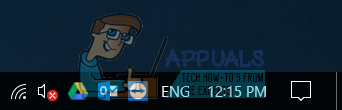
Существует несколько причин возникновения этой проблемы, в том числе неисправные динамики или наушники, звуковая карта отключена в BIOS или Windows, драйвер не устарел и другие. Мы покажем вам, как решить проблему со звуковым устройством, используя восемь методов, которые мы подготовили для вас.
Метод 1: Тест колонок или наушников на другом компьютере
Чтобы убедиться, что ваши динамики или наушники не неисправны, мы рекомендуем вам проверить, работают ли они на другом компьютере или ноутбуке. Если у вас нет другого компьютера или ноутбука, вы можете протестировать динамики или наушники на своем смартфоне. Если они плохо работают, замените динамики и наушники. Если они работают без проблем, продолжайте устранение неполадок со звуком из Способ 2.
Способ 2: отключить и включить звуковую карту
Одним из первых шагов, когда у вас возникают проблемы с аппаратным устройством на вашем компьютере или ноутбуке, является отключение вашего устройства, а затем после включения снова. Вы можете попробовать этот метод в Windows Vista, Windows 7, Windows 8, Windows 8.1 и Windows 10.
Способ 3: обновить драйвер звуковой карты
Если первые два метода не решили вашу проблему, следующий шаг будет включать обновление драйверов звука. Мы покажем вам, как обновить звуковой драйвер в Windows Vista, Windows 7, Windows 8, Windows 8.1 и Windows 10. Процедура действительно проста. Если вы используете Windows 7, вам не нужно скачивать звуковой драйвер для Windows 10. Пожалуйста, не загружайте звуковой драйвер для другой операционной системы. Также вам необходимо скачать звуковой драйвер на основе архитектуры вашей операционной системы, в том числе 32-битной и 64-битной. Мы покажем вам, как удалить Realtek водитель и как скачать последнюю версию аудио драйвера для ноутбука Dell Vostro 15 5568.
Способ 4: отключить обнаружение разъема на передней панели
Realtek является производителем звуковых карт и одним из лидеров на рынке информационных технологий. Если вы используете звуковую карту Realtek, вам потребуется внести некоторые изменения в программное обеспечение Realtek. Изменения будут включать отключение определения разъема на передней панели в Realtek HD Audio Manager.
Способ 5: отключить звук HDMI
Если для передачи звука используется кабель HDMI, вам необходимо отключить звук HDMI, а затем попытаться использовать динамики или наушники. Мы покажем вам, как отключить выход HDMI
Способ 6: восстановление системы
Иногда после обновления Windows звуковая карта перестает работать. Решение для этого, чтобы вернуть Windows к предыдущему состоянию, до этого обновления. Один из шагов, который игнорируют конечные пользователи, — создание контрольных точек восстановления системы. Если вы не являетесь одним из пользователей, которые проигнорировали это, мы рекомендуем вам восстановить Windows до прежнего состояния с помощью восстановления системы. Если вы знаете, когда звук работал без проблем, верните Windows на эту дату. Если восстановление системы не включено на вашем компьютере, вам нужно прочитать метод 7. Мы рекомендуем вам включить восстановление системы, прочитав эту ССЫЛКУ.
Способ 7: включить звуковую карту в BIOS или UEFI
Если вы используете встроенную звуковую карту, вам необходимо проверить настройки в BIOS или UEFI. Иногда встроенная звуковая карта может быть отключена в вашем BIOS, и вам нужно включить ее. Вам нужно будет получить доступ к вашему BIOS или UEFI. Как вы будете получать доступ к BIOS или UEFI? Это зависит от поставщика. Для Dell вам нужно нажать F2 во время загрузки, для HP вам нужно нажать кнопку F10. Мы рекомендуем вам проверить техническую документацию устройства, которое вы используете. Мы покажем вам, как включить звуковую карту на материнской плате ASUS.
Способ 8: смените звуковую карту
Последнее решение, которое вы можете попробовать, это отключить текущую встроенную звуковую карту и установить внешнюю звуковую карту. Это можно сделать, зайдя в BIOS или UEFI, что описано в способе 7. Следующий шаг — покупка совместимой звуковой карты с вашим устройством и операционной системой. Есть USB, PCI и PCIx звуковая карта. Существует множество производителей звуковых карт, в том числе Asus, C-Media, Sound Blaster и другие.
Не работают наушники на компьютере Windows 10
Как раз когда вы собирались сыграть свою любимую музыку, вы поняли, что ваши наушники не работают. Если у вас возникли проблемы с их работой, продолжайте читать эту статью, и вы узнаете возможные решения, почему наушники не работают в Windows 10.
Существуют различные возможные причины, по которым ваши наушники не работают в Windows 10. Вы всегда можете попробовать устранить неполадки, чтобы определить причину вашей проблемы.
HD-звук через AC97
HD Audio и AC97 представляют собой два звуковых стандарта Intel на многих компьютерах. HD Audio был фактически произведен, чтобы заменить AC97, и он имеет улучшенные характеристики. Несмотря на то, что они могут выглядеть одинаково, они не являются взаимозаменяемыми.
Например, если вы подключите разъем AC97 к материнской плате HDA, звук не будет выводиться, поэтому ваши наушники не будут работать. Поскольку они не взаимозаменяемы, некоторые производители материнских плат позволяют выбирать между ними.
Как узнать, какой из них использовать? Это зависит от вашего случая. Прежде всего, следует промаркировать правильный разъем. Если это не так, попробуйте сначала подключить аудиоразъем HD, так как это, вероятно, причина того, что ваши наушники не работают.
Предполагая, что с вашим оборудованием все в порядке, вот шаги, которые вы должны выполнить, чтобы выбрать HD-звук вместо AC97 в вашей Windows 10:
Один из способов заставить наушники работать — это изменить звуковой формат по умолчанию в Windows 10. Вот как это можно сделать:
Совет: каждый раз, когда вы меняете формат, нажимайте кнопку «Проверить». Сделав это, вы проверите, работают ли ваши наушники с другим форматом.
Обновите аудиодрайверы
Если ваши аудиодрайверы не обновлены, они, скорее всего, будут причиной того, что ваши наушники не работают. Вы можете обновить их, выполнив следующие действия:
Выполнено! Вы успешно обновили свои аудиодрайверы. Если это было причиной того, что ваши наушники не работают, они должны работать сейчас.
Отключение обнаружения разъема на передней панели
Есть несколько способов отключить аудиоразъем на передней панели. В этом руководстве вы узнаете, как отключить его с помощью настроек звука и с помощью Realtek HD Audio Manager.
Если вы хотите отключить обнаружение разъема на передней панели с помощью настроек звука, выполните следующие действия:
Если вы хотите отключить обнаружение разъема на передней панели с помощью Realtek HD Audio Manager, выполните следующие действия:
Если вы хотите воспроизводить музыку на динамиках при подключенных наушниках или ваш компьютер завис в режиме наушников, вы можете просто отключить обнаружение, выполнив шаги, описанные выше.
Подключите наушники и перезагрузите
Иногда в Windows 10 подключенные наушники работают только после перезагрузки компьютера. У этой проблемы есть несколько потенциальных причин, но наиболее частая из них заключается в том, что в качестве устройства по умолчанию используются динамики, а не наушники.
Вот как это исправить:
Теперь вы можете подключить наушники и использовать их, не перезагружая компьютер каждый раз.
Включить наушники и установить их как устройство по умолчанию
Одна из потенциальных причин того, что ваши наушники не работают, заключается в том, что они не включены и / или не установлены в качестве устройства по умолчанию на вашем компьютере.
Чтобы включить наушники, выполните следующие действия:
Если вы хотите установить наушники в качестве устройства по умолчанию, выполните следующие действия:
Проверьте, связана ли проблема с программным или аппаратным обеспечением
Чтобы определить причину неисправных наушников, лучше всего начать с подтверждения того, связаны ли проблемы с программным или аппаратным обеспечением. Есть несколько способов это проверить. Прежде всего, убедитесь, что ваши наушники работают нормально. Попробуйте, подключив их к другому компьютеру или телефону. Если они все еще не работают, это означает, что проблема не в компьютере.
Также не забудьте проверить порт. Вы можете сделать это, подключив наушники к другому порту на том же компьютере. Если они работают, это означает, что один из ваших портов не работает должным образом.
Убедившись, что проблема не связана с оборудованием, вы можете быть уверены, что что-то на вашем компьютере вызывает проблему.
Дополнительные ответы на часто задаваемые вопросы
Почему Bluetooth не отображается на моем компьютере с Windows 10?
Когда Bluetooth активирован в вашей Windows 10, на панели задач появится небольшой значок. Несмотря на то, что случайно удалить этот значок очень легко, вернуть его не так-то просто.
Если вы хотите добавить значок Bluetooth обратно на панель задач, выполните следующие действия:
Почему Bluetooth не работает в Windows 10?
На вашем компьютере может быть несколько возможных причин, по которым Bluetooth не работает. Прежде всего, убедитесь, что ваш Bluetooth включен. Вы можете сделать это, выполнив следующие действия:
Также необходимо проверить несколько вещей, чтобы убедиться, что Bluetooth работает правильно.
Отключите режим полета на своем компьютере:
Вы также можете попробовать удалить добавленное устройство Bluetooth и добавить его снова:
Почему мои динамики не работают в Windows 10?
Некоторые вещи могут привести к тому, что ваши динамики не будут работать.
Прежде всего, убедитесь, что ваши динамики включены и правильно подключены. Если динамики не работают, это может быть аппаратная проблема, поэтому обязательно проверьте все кабели.
Затем обязательно проверьте уровни громкости. Вот как это можно сделать:
Если ваши динамики не работают, убедитесь, что вы проверили, не были ли они отключены. Вот как это можно сделать:
Если вы недавно обновили свою систему, вам может потребоваться обновить аудиодрайвер:
Если к компьютеру подключены и наушники, и динамики, в качестве устройства вывода могут быть выбраны наушники, что приведет к неработоспособности динамиков.
Убедитесь, что ваши динамики настроены в качестве устройства вывода, вот как вы можете это сделать:
Теперь вы узнали больше о различных причинах, по которым наушники не работают в Windows 10, и возможных решениях. Мы знаем, как это может быть неприятно. Итак, если вы хотите узнать, как решить эту проблему, обязательно следуйте нашему пошаговому руководству, и вы вернетесь к прослушиванию любимой музыки в кратчайшие сроки.
Как включить обычные и беспроводные наушники на компьютере и ноутбуке — подробный кейс
Добрый день! В наше время особую популярность обрела гарнитура ― небольшое устройство для передачи звука из техники в уши пользователю. Однако, несмотря на распространенность, не каждый человек знает, как включить звук из наушников на ноутбуке асус и других или компьютере под windows. Сегодня мы расскажем вам о том, как наслаждаться любимыми треками или игровыми звуками, подключив гарнитуру.
Как включить наушники на компьютере или ноутбуке стандартными способами в windows, linux, macos
Настроить гарнитуру можно на любом устройстве, будь то современный ноутбук от asus или огромный серверный комп, работающий на linux. Для системы, работающей под виндовс, инструкция будет короткой.
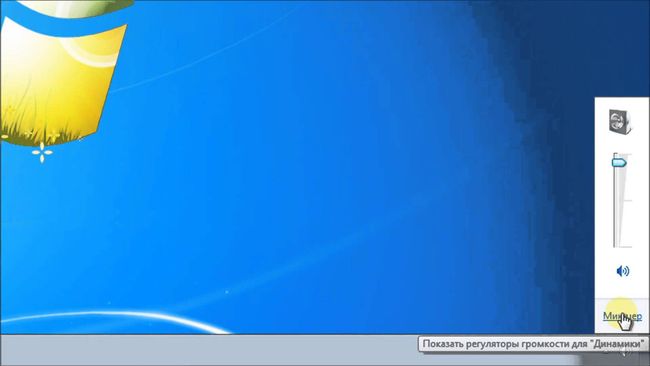
Для пользователей линукс инструкция будет аналогичной. У любителей профессиональной операционной системы также есть микшер, правда, устроен он немного сложнее. Но все, что вам потребуется, ― это потянуть за регулятор и установить громкость на среднюю или высокую.
Всегда обращайте внимание на громкость. Часто у компа без гарнитуры она стоит на нуле.
Как подключить наушники через переднюю панель компьютера
На каждом системном блоке есть небольшая передняя панель со всеми основными разъемами. Пользоваться ею удобнее, чем каждый раз отодвигать пк и искать нужное гнездо практически вслепую. Однако не каждый пользователь понимает, как именно использовать такие порты.
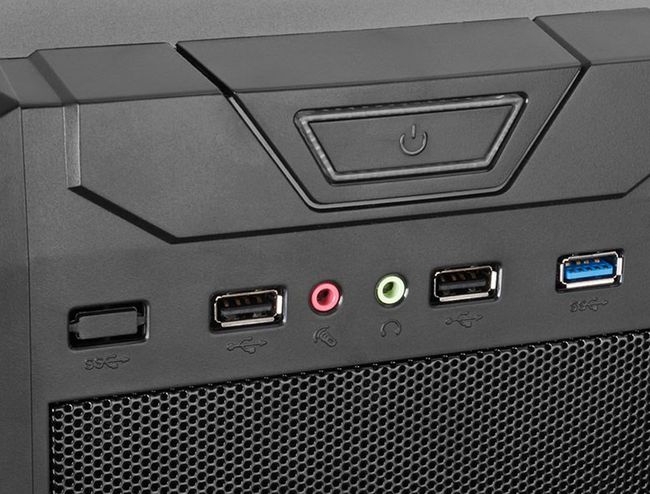
Вам нужно круглое гнездо, расположенное посередине. Оно окрашено в зеленый цвет. Рядом часто выгравировано изображение гарнитуры. Аккуратно воткните штекер аналогичного цвета в этот порт. Немного нажмите, чтобы он прошел до конца.
Не прилагайте слишком много сил ― так можно случайно сломать гарнитуру.
Как подсоединить двое или трое наушников к компьютеру
Чтобы использовать сразу два комплекта наушников на одном устройстве, необходимо приобрести специальный разветвитель. Он обычно продается на специализированных радиорынках.
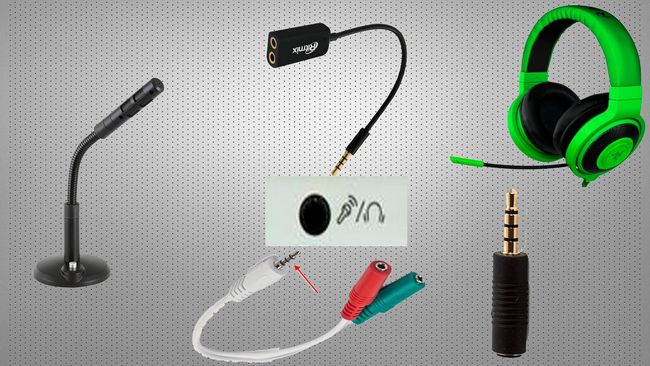
После подключите устройство к задней панели системного блока. В его порты в свою очередь включите гарнитуры. Проверьте, чтобы компьютер определял комплекты как одно устройство.
К сожалению, безупречно работать такая конструкция не будет. Порой звук будет тихим и с помехами.
Что сделать чтобы заработали беспроводные наушники на компьютере
Все большую популярность обретают удобные беспроводные устройства, работающие при помощи Bluetooth. Они комфортнее и помогают избавиться от постоянной проблемы слишком коротких проводов.
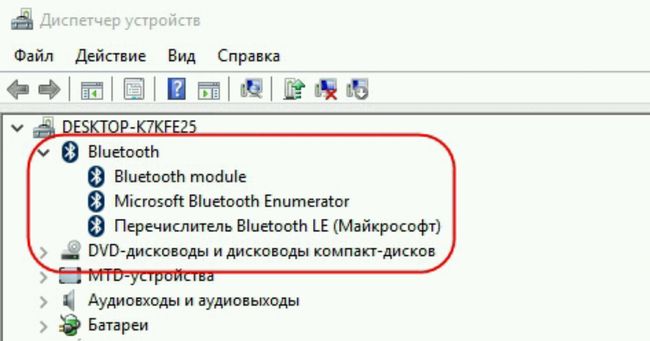
Однако не все персональные компьютеры имеют свой блютуз-адаптер. Прежде, чем пытаться подключить устройство, необходимо проверить наличие этой функции. Самый простой вариант ― найти информацию о материнской плате в официальной документации или в интернете. И если все нормально, воспользуйтесь нашей инструкцией.
Для подключения беспроводной гарнитуры необходимо:
Встречаются и варианты, работающие при помощи коннектора usb. Подключить их еще проще. Достаточно вставить небольшой штекер, идущий в комплекте, в разъем юсб, и пк автоматически определит динамики.
Как включать и отключать разъем для наушников на ноутбуке или пк
К сожалению, ни одна система не дает возможности полностью деактивировать гнездо. Различные драйверы и программы, созданные для этой цели, работают не слишком корректно.
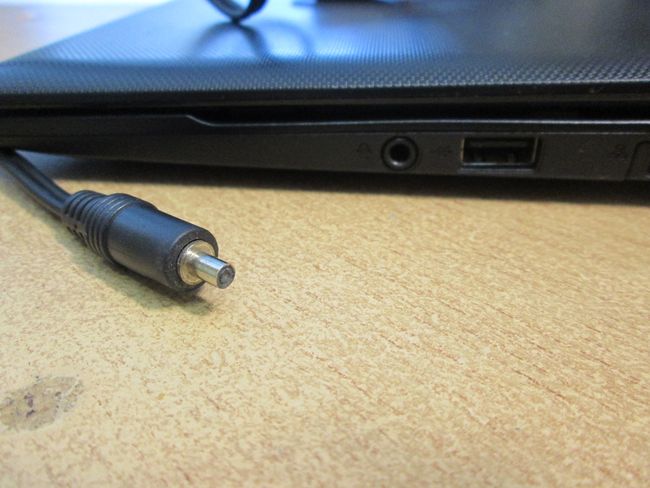
Единственный выход из ситуации ― выпаять порт. Но мы не рекомендуем делать это, если вы ― неопытный пользователь и не дружите с паяльными инструментами.
Как включить микрофон от наушников на ноутбуке и компьютере
Для начала необходимо включить устройство на самой гарнитуре ― в современных наушниках микрофон изначально выключен. Для этих служит небольшая кнопка где-то на корпусе.
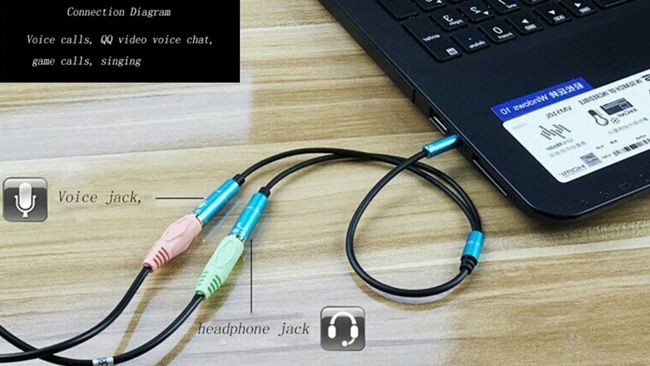
После воткните второй штекер, окрашенный в розовый, в разъем аналогичного цвета, находящийся на передней панели, рядом с портом для динамиков. Устройство определится в системе автоматически.
На некоторых ноутбуках разъема под микрофон просто не предусмотрено.
Почему после отсоединения наушников нет звука на компьютере — решение проблемы
Часто причина в том, что устройство не переключилось на динамики. Необходимо перейти в панель управления, нажать на «Звук» и перейти на вкладку «Воспроизведение». В списке выберите динамики, нажмите на них правой клавишей мыши и кликните на «Включить».
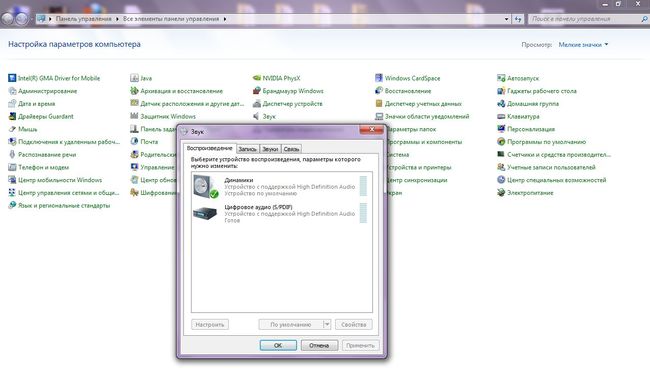
Подобная проблема возникает, если пк входил в режим сна с гарнитурой, а вышел уже без нее. В системе случается неприятный баг, и виндовс считает, что она все еще передает звук на наушники.
Решение такой проблемы простое ― перезагрузите ПК. Глюк исчезнет сам собой. Еще один вариант ― вновь погрузить технику в сон и вернуть обратно.
Выводы
Наушники ― это самый распространенный аксессуар. Сейчас никто не слушает музыку через колонки, предпочитая удобную и компактную гарнитуру. Прочитав нашу статью, вы сможете легко подключить ее к своему компьютеру или ноутбуку.
Как отключить наушники от компьютера?
Перейдите в меню Пуск >> Настройки >> Панель управления и зайдите в настройки аудиоустройств. Перейдите во вкладку громкости и посмотрите не стоит ли галочка отключения звука.
Как отключить беспроводные наушники от ПК?
- При использовании устройства, поддерживающего соединение в одно касание (NFC), снова коснитесь устройством гарнитуры. .
- Нажмите и удерживайте нажатой кнопку на гарнитуре в течение приблизительно 2 секунд для отключения гарнитуры.
Как убрать сопряжение наушников?
Открываем настройки Bluetooth вашего смартфона и нажимаем на иконку шестеренки возле наушников, которые необходимо отвязать. Откроется окно настроек, где в самом низу нажимаем на кнопку “Отменить сопряжение”. После этого наушники будут отвязаны от телефона и можно будет подключать их к любому другому устройству.
Что делать если наушники отображаются как динамики?
- Щелкните по значку в виде динамика, выберите пункт «Устройства воспроизведения».
- Проверьте, какое звуковое оборудование отмечено галочкой. Если возле колонок (наушников) галочки нет, щелкните по ним правой кнопкой и выберите «Использовать по умолчанию».
Как выключить динамики на компьютере?
- Откройте панель управления и выберите Оборудование и звук > Управление звуковыми устройствами в разделе Звук.
- На следующем экране щелкните правой кнопкой мыши список внутренних аудиоустройств (обычно это Динамики) и нажмите Отключить.
Как включать и выключать беспроводные наушники?
Чтобы включить наушник вне кейса, удерживайте нажатым левый/правый наушник в течение 2-х секунд. Чтобы выключить наушник вне кейса, удерживайте нажатым левый/правый наушник в течение 5-ти секунд.
Как отключить Inpods 12?
Чтобы выключить наушники i12 TWS, просто положите их в зарядный кейс. Для того чтобы зарядить наушники, положите их в кейс и нажмите на кнопку, после чего наушники начнут заряжаться. Аккумулятора кейса хватает на 2-3 зарядки наушников.
Как отключить блютуз наушники от другого телефона?
- Откройте «Настройки».
- Нажмите «Подключения», а затем Bluetooth. .
- Затем включите Bluetooth и подождите, пока список появится список устройств.
- Нажмите на значок шестеренки рядом с устройством, затем «Отключить».
- Повторите для всех устройств.
Как переключить звук с динамиков на наушники на ноутбуке?
- Щёлкнуть в левой нижней части экрана кнопку «Пуск», в правой части нового открывшегося окна выбрать «Панель управления». .
- Откроется новое окно с иконками. .
- Откроется меню, разделённое на тематические ниши. .
- Откроется небольшое окошко, где можно будет настроить устройство по умолчанию.
Как переключить звук с HDMI на наушники?
Выберите на телевизоре нужный HDMI вход в качестве источника, что бы появилось изображение с компьютера. Проверьте, не скручен и не выключен ли звук на самом телевизоре. Дальше, на компьютере, нажмите правой кнопкой мыши на значок управления звуком на панели уведомлений. Выберите пункт «Устройств воспроизведения».
Как вывести звук через наушники?
Для этого выделите мышкой ваш микрофон и нажмите на кнопку «Свойства». В свойствах микрофона перейдите на вкладку «Прослушать» и включите там функцию «Прослушивать с данного устройства». Включение данной функции позволит вам вывести звук с микрофона на ваши динамики или наушники.
Как сбросить настройки беспроводных наушников?
Сброс настроек наушников
Удерживайте нажатыми оба наушника в течение 10 секунд (наушники должны находится в кейсе). Отпустите наушники, после того, как их индикатор быстро мигнет три раза (красный-белый-красный). Индикатор наушников загорится после успешного завершения сброса настроек.