Как синхронизировать Ватсап с планшетом: Алгоритм действий
Мессенджер устроен таким образом, что для его использования необходим всего один общий аккаунт с единственным номером мобильного телефона для всех устройств владельца. Вы можете использовать Вацап со смартфона, а через несколько минут продолжить общаться со стационарного компьютера. В данной статье вы узнаете, как синхронизировать WhatsApp с планшетом, и найдете подробную инструкции о том, что для этого необходимо сделать. На соседних страницах сайта вы найдете инструкцию, которая поможет вам установить WhatsApp на компьютер с Windows 10.
Руководство по синхронизации
Рассмотрим принцип, по которому работает синхронизация между устройствами на одном аккаунте:
- на смартфоне устанавливается мобильное приложение Ватсап и активируется по мобильному номеру;
- на втором девайсе открываете наш сайт и скачиваете версию для ПК или другой платформы;

- также вы можете просто открыть Вотсап Веб.
Теперь рассмотрим подробнее, как синхронизировать Ватсап на планшете и телефоне:
- откройте камеру в мобильном приложении на первом устройстве через пункт Web в главном меню программы;
- на втором девайсе у вас должна быть открыта вкладка в браузере со страницей web.whatsapp.com;

- далее наведите камеру на QR код с экрана второго устройства;
- девайс отсканирует QR код. После этого вы получите доступ к аккаунту Ватсап на планшете и на телефоне одновременно.

Что делать, если у вас не приходят сообщения в Вацап? Дело в том, что входящие сообщения отображаются только на том устройстве, с которого вы вначале открыли приложение. На втором девайсе этого сообщения не будет!
Также читайте на нашем сайте полезную статью о том, сколько трафика потребляет Ватсап и многое другое.
Как использовать WhatsApp на планшете и телефоне одновременно ?

" Если я получу новый планшет или iPad Pro, как я смогу использовать одну и ту же учетную запись WhatsApp на телефоне и планшете одновременно ? ".
С тех пор как появились смартфоны и даже я начал пользоваться смартфонами, число пользователей смартфонов ежегодно растет. В настоящее время число пользователей смартфонов составляет 6,64 миллиарда человек и занимает 83,89% населения Земли. Из этого числа пользователей очень большой процент владеет более чем одним смартфоном. Что ж, я являюсь типичным примером этого. Существует достаточно большое количество комбинаций, все зависит от предпочтений пользователя.
Часть 1. Можно ли одновременно пользоваться WhatsApp на планшете и телефоне ?
WhatsApp, без сомнения, является одним из самых популярных приложений для обмена сообщениями во всем мире. Довольно большое количество людей используют WhatsApp для личных или деловых нужд. Видите ли, дилемма, с которой сталкивается большинство пользователей WhatsApp, заключается в том, что у них есть несколько мобильных устройств, но только один номер телефона для WhatsApp.

По умолчанию WhatsApp не позволяет пользователям иметь одну учетную запись на двух смартфонах одновременно по причинам, известным компании. Многие пользователи со временем пришли к выводу, что очень удобно использовать свой аккаунт WhatsApp на различных устройствах; поэтому среди пользователей WhatsApp постоянно растет спрос на аккаунт WhatsApp, который можно использовать на нескольких устройствах.
Все это и многое другое является причиной того, что многие люди стремятся к тому, чтобы их учетная запись WhatsApp была зарегистрирована на нескольких устройствах. А можно ли одновременно пользоваться WhatsApp на планшете и телефоне ? Конечно, конечно !
Вы можете посмотреть это видеоруководство или продолжить чтение следующих частей этой статьи.
Итак, давайте начнем.
Часть 2. Используйте WhatsApp на планшете и телефоне с помощью WhatsApp Web
Существует множество методов, но я приведу несколько методов, которые отлично работают.
WhatsApp web работает в основном на персональных компьютерах; некоторые планшеты android, использующие браузеры chrome, также могут пользоваться WhatsApp web. Для читателей, использующих планшеты Android, первое, что нужно сделать, это перейти на web.WhatsApp.com в браузере Chrome.
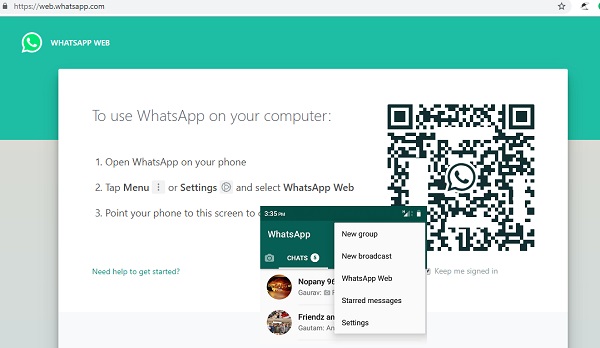
Затем откройте три точки в правом углу браузера chrome и нажмите на опцию Сайт рабочего стола. После выбора опции настольного сайта веб-сайт web.WhatsApp.com отображается на планшете android точно так же, как и в браузере ПК. Он отображает несколько строк текста с QR-кодом рядом с ними.
Теперь откройте WhatsApp на вашем первом телефоне и нажмите на связанные устройства; нажмите на связанное устройство; появится сканер QR-кодов; используйте его для сканирования QR-кода, созданного на web.WhatsApp.com с помощью вашего планшета android. После успешного сканирования учетная запись WhatsApp будет подключена к вашему планшету Android через браузер Chrome.
Использование WhatsApp через браузер chrome на планшете имеет ряд недостатков. Одним из них являются сбои или обрывы соединения; также он может отправлять сообщения и принимать их медленнее, чем обычно.
Часть 3. Используйте WhatsApp на планшете и телефоне с помощью Mutsapper
Приведенный выше душераздирающий вопрос заставил меня задуматься о количестве людей, которым по той или иной причине необходимо знать, как шпионить за сообщениями WhatsApp. Поэтому теперь вы должны подумать об использовании надлежащего инструмента шпионажа WhatsApp, который не вызовет подозрений, особенно такого, который не потребует установки какого-либо приложения на другом конце.
Другой метод использования одного аккаунта WhatsApp на различных устройствах — это использование специализированного приложения Wondershare Mutsapper.
Приложение имеет множество функциональных возможностей, среди которых : передача данных WhatsApp с устройства Android на устройство iOS и наоборот, функция WhatsApp Web и функция восстановления сообщений WhatsApp.
Эта статья блога будет посвящена веб-функциональности приложения Mutsapper для WhatsApp. Приложение представляет собой гладкое и удобное решение для пользователей WhatsApp, которые хотят одновременно использовать мобильные телефоны android и планшетные устройства android или устройства iOS.
Wondershare Mutsapper предоставляет один из лучших и простых способов сохранить все предпочитаемые данные WhatsApp, настройки, предпочтения, изображения и информацию профиля одинаковыми на первом телефоне, а также на планшете android или телефоне iOS.
Я расскажу, как с помощью приложения Mutsapper можно одновременно использовать WhatsApp на iPhone и Android, а также одновременно использовать аккаунты WhatsApp на телефонах и планшетах с помощью функции Mutsapper WhatsApp Web.
Для одновременного использования WhatsApp на телефонах с операционной системой Android и новой iOS необходимо выполнить следующие действия :
- Установите приложение Wondershare Mutsapper после загрузки из магазина Google Play.
- Выберите раздел WhatsApp Web в Mutsapper на главной вкладке.
- Далее появится QR-страница, точно такая же, как на web.WhatsApp.com.
- Теперь вам нужно открыть WhatsApp на целевом телефоне и нажать на три точки в правом верхнем углу.
- Затем нажмите на связанные устройства и выберите связать устройство.
- На первом телефоне откроется вид сканера QR-кода, используйте этот сканер QR-кода для сканирования сгенерированного QR-кода, убедитесь, что QR-код находится в центре, чтобы лучше сканировать его с помощью Mutsapper
- После успешного сканирования WhatsApp автоматически входит в систему на новом планшете Android со всеми данными, настройками, предпочтениями, изображениями и информацией профиля.
- принятые и отправленные текстовые сообщения во всех чатах;
- принятые и отправленные изображения и файлы других типов;
- книга контактов;
- атрибуты вашего профиля – статус, картинка аватара, и так далее.
- На компьютере или ноутбуке запустите любой браузер и откройте официальный сайт мессенджера по адресу www.whatsapp.com.
- Перейдите по ссылке WHATSAPP WEB, она есть в верхнем меню.
- Откроется страница, на которой вы увидите QR-код.
- Теперь возьмите телефон, запустите на нём Ватсап. Откройте не нём главное меню и перейдите в раздел Настройки – WhatsApp Web.
- Наведите телефон на экран компьютера и отсканируйте QR-код.
- Откройте на компьютере браузер, зайдите на сайт WhatsApp и скачайте программу, соответствующую вашей операционной системе, Windows или MacOS.
- Запустите установщик.
- Перед вами появится QR-код. Отсканируйте его смартфоном, как рассказано в предыдущем варианте.
- Установка продолжится и в конце WhatsApp запустится уже в синхронизированном виде.
- Перенесите в новое устройство весь список контактов со старого смартфона. Когда это будет сделано, приложение автоматически определит, какие номера используют мессенджер и включит их в новый список контактов. Не забудьте создать резервную копию всех историй переписок. На устройствах с операционной системой android, сохранение происходит на google-диск, для iphone это сервис iCloud.
- Теперь можно перейти к установке приложения Whatsapp на новое устройство. Для этого скачайте файл с официальной страницы приложения или зайдите в магазин приложений Плей Маркет (для Андроид) или Эпп Стор (для iOs). После скачивания установка произойдет автоматически.
- После завершения установки, откройте приложение. Вам будет предложено ввести номер телефона, а также указать, требуется ли восстановление данных. Подтвердите согласие и вся история переписок будет скопирована и перенесена на новое устройство. Внимание: этот шаг будет невозможно выполнить, если требуется перенести архив с одной операционной системой на другую, например, с Андроид на Айос или наоборот.
- на смартфоне уже должно быть установлено и активировано приложение Ватсап.
- в браузере планшета введите адрес whatsapp.com.
- вы увидите открывшееся окно с qr-кодом.
- войдите в приложение со смартфона и войдите в пункт «Настройки» – «Whatsapp Web». Запустится камера.
- наведите камеру на qr-код, произойдет его автоматическое сканирование.
- готово, теперь вы сможете использовать Ватсап с двух устройств.
- Зайдите на официальный сайт Whatsapp, откройте раздел web.
- Откройте приложение на мобильном устройстве. Нажмите три точки в верхнем углу, выберите раздел с настройками и «Whatsapp Web».
- Наведите камеру на qr-код, который должен появиться на мониторе.
- После завершения сканирования, откроется браузерная версия приложения.
- Установите на компьютер программу, лучше всего для этих целей подходит Bluestaks. Это приложение с простым, интуитивно понятным интерфейсом и, что немаловажно, работающее без сбоев.
- Запустите эмулятор и начните его настройку, следуя появляющимся на экране пошаговым инструкциям.
- Запустите приложение Ватсап и активируйте его, указав телефонный номер. На ваш мобильный телефон придет код активации, введите его в соответствующее поле. К сожалению, список контактов не удастся синхронизировать, поэтому введите необходимые телефоны вручную.
- Зайти на сайт WhatssApp, найти и скачать файл приложения с расширением .exe.
- Установить и запустить программу. Если все сделано верно, на главной странице будет квадратик с QR-кодом.
- Распознать штрих-код при помощи камеры смартфона*.
- На мониторе компьютера появятся все ваши чаты.
- Зайти на сайт WhatssApp, найти и скачать файл с расширением .zip.
- Открыть файл с расширением .zip и поставить на ПК WhatsApp.app.
- При первой установке приложения WhatsApp надо добавить в папку «Программы» и на панель «Dock».
- Запустить мессенждер на компьютере. QR-код на главной странице покажет, что установка завершилась.
- «Прочитать» телефоном штрих-код* и войти в WhatsApp на ПК.
- для Android в списке чатов нажмите на три вертикальные точки (справа сверху на мониторе) и выберите WhatssApp Web;
- для iPhone (не старее iOS 8.1) идете в чаты «Ватсапа» и жмете на шестеренку (справа внизу экрана) и кликаете на WhatsApp Web;
- для Windows Phone (не старее 8.1) в Меню выбираете WhatsApp Web.
- Перенести на новое устройство все контакты. Чтобы сохранить всю переписку, сделайте резервное копирование с помощью Google Диск на Android или iCloud на iPhone.
- Скачайте и установите на новый телефон приложение Whatsapp, которое, в зависимости от операционной системы гаджета, найдете в магазине приложений Play Маркет или App Store.
- Откройте Whatsapp, введите свой номер телефона и подтвердите, что требуется восстановление данных. История переписок копируется и переносится на новое устройство. WhatsApp сам определит, кто из адресатов использует мессенджер, и добавит их в новый список контактов. Архив нельзя перенести с Android на iOS и наоборот.
- Авторизоваться в телефоне в своем Google-аккаунте;
- В Play Маркете обновить приложение;
- Зайти в WhatsApp, в Меню (три вертикальные точки) выбрать «Настройки»;
- Нажать на второй сверху пункт «Чаты», в нем выбрать облачко со стрелкой вверх «Резервная копия чатов»;
- Кликнуть на «Резервное копирование на Google Диск»;
- Из четырех вариантов выбрать частоту копирования: только при нажатии «Резервное копирование», ежедневно, еженедельно, ежемесячно;
- Выбрать аккаунт или нажать на кнопку «Добавить» и ввести логин и пароль для авторизации в нужном аккаунте.
- Нажать на кнопку «Использовать».
- Установить BlueStacks. Минимальные требования: OС Microsoft Windows 7 и выше, рекомендуемые: Microsoft Windows 10;
- Запустить и настроить эмулятор по инструкции, которая появится на мониторе;
- Установить и активировать WhatsApp;
- Указать свой телефонный номер, на него придет код активации, ввести его в соответствующее поле.
- Использовать «Ватсап» на ПК или ноутбуке по назначению.
- Перенести на новый телефон все контакты.
- Установить приложение WhatsApp.
- Перенос архивов сообщений.
- Для начала на планшете перейдите на страницу веб-клиента WhatsApp.
- После этого войдите в настройки приложения на смартфоне и найдите пункт синхронизации посредством QR-кода.
- При этом в браузере на планшете должен быть этот самый код. Наведите камеру смартфона на экран планшета и программа сама автоматически произведет синхронизацию ваших контактов и чатов.
- Теперь вы можете использовать WhatsApp на планшете с помощью WhatsApp Web. Единственное ограничение заключается в том, веб-клиент по сути является зеркалом того, что находится на вашем телефоне и использовать его автономно не выйдет.
- На телефоне нужно открыть приложение и перейти в раздел «Другие опции» (вертикальное многоточие).
- Выбрать пункт «Связные устройства».
- Нажать на кнопку «Привязка устройства».
- Следующий шаг – разблокировка телефона. При включенном режиме биометрической идентификации пользователю нужно следовать инструкциям на экране телефона. Если данный режим отключен, пользователю следует ввести ПИН-код, который он обычно вводит при разблокировке телефона.
- На экран планшета, который привязывается к приложению, наводится телефон и сканируется QR-код.
- В открытом приложении «Ватсап» нужно выбрать раздел «Настройки».
- В нем выбираем пункт «Связные устройства».
- Далее выполняем стандартную разблокировку айфона (Touch ID, Face ID или ПИН-код).
- Нажимаем пункт «Привязка устройства» и подтверждаем команду, нажав на кнопку «ОК».
- В завершении пользователю необходимо навести телефон на экран планшета и отсканировать код.
- Отсутствует соединение с интернетом. Проверьте доступ к Сети, попробуйте перезагрузить устройство и вновь проделайте все пункты для синхронизации Ватсапа.
- Проверьте настройки смартфона. Убедитесь, что выбрана веб-версия приложения.
- Сервис может выдавать ошибку, если его версию давно не обновляли.
- Если ошибка не определена, попробуйте перегрузить браузер. Синхронизировать устройства лучше через Google Chrome.
- Убедитесь, что ваша камера делает четкие снимки. Попробуйте еще раз отсканировать QR-код, чтобы он был в центре, а камера была наведена ровно.


Заключение:
На этой странице мы многое узнали о том, как использовать WhatsApp на планшете и телефоне одновременно. WhatsApp Web от официального WhatsApp или Mutsapper может сделать это проще для вас. Попробуйте и узнайте больше интересного при использовании WhatsApp.
Как синхронизировать Ватсап с компьютером, телефоном и планшетом
Мессенджер WhatsApp изначально предназначен для установки только на смартфоны с SIM-картой, то есть с активным телефонным номером. Этот номер становится идентификатором абонента, и на него поступают звонки и сообщения. Но у вас может быть не один только смартфон, а и другие гаджеты – компьютер или ноутбук, планшет, или ещё один телефон. И на всех может быть установлен Ватсап. Читайте дальше, чтобы узнать, как их связать между собой.

Что такое синхронизация Ватсап
Эта фишка выглядит просто и эффектно: все ваши текстовые диалоги и файлы, которыми вы обмениваетесь на смартфоне, сами собой появляются на всех других устройствах, где установлен WhatsApp. Это очень удобно. Вы можете быть уверены, что на всех ваших гаджетах всегда есть актуальная копия переписки. Вернувшись домой из поездки и сев за компьютер, можно продолжить диалог именно с того места, где вы его закончили на телефоне.
Функция обеспечивает связь и синхронное изменение всего, что так или иначе изменяется в Ватсапе:
Синхронизация с браузерной версией мессенджера
WhatsApp можно не устанавливать на компьютер, а запускать прямо на сайте, и он будет работать в браузере. Это можно считать самым простым способом использовать программу, потому что не нужно ничего скачивать и инсталлировать.

После считывания кода страница в браузере изменится, и появится браузерная версия мессенджера, где вы будете уже залогинены. Естественно, все ваши диалоги и файлы будут уже синхронизированы.
Синхронизация Ватсап на компьютере
Здесь имеется в виду не браузерная версия, а полноценная программа, установленная на компьютере. Её можно скачать на официальном сайте мессенджера.

Синхронизация в этом случае производится один раз, при установке приложения. Имейте в виду, что у вас должен быть под рукой телефон с уже установленным Ватсапом. Без этого инсталляцию будет не провести.
Как синхронизировать Whatsapp с планшетом
А этот вопрос может поставить в тупик. Дело в том, что Ватсап на планшетах не работает. Если попытаться установить программу на планшет с официального сайта, то вы получите сообщение о том, что «ваше устройство не поддерживается».
Тут можно поступить двумя путями. Первый и самый очевидный – использовать web-версию, о чём написано чуть выше. Просто запустить на планшете браузер и сделать, как описано в инструкции выше.
Второй способ – для техногиков. Мессенджер всё же можно поставить на планшет, если скачать его apk-файл с независимого сайта. Кроме этого вам потребуется новая SIM-карта для смартфона (не планшета!), к которой этот WhatsApp будет привязан. На самом планшете никакой SIM-карты может не быть совсем. Процесс такой установки имеет свои особенности, они выходят за рамки этой статьи. Кому интересно, можете найти руководства в Интернете. С синхронизацией в этом случае тоже придётся повозиться. Короче говоря, на планшете намного удобнее пользоваться web-версией.
Синхронизация Ватсап на двух телефонах
Создатели мессенджера такой возможности не предусмотрели. То есть установить и синхронизировать WhatsApp, привязанный к одному номеру на двух телефонах просто так не получится.
Более того, это и каким-нибудь сложным образом тоже не получится. Автоматическая синхронизация не будет работать всё равно. Но можно, если уж вам очень надо, обойтись простым резервным копированием.
Все ваши диалоги и полученные файлы Ватсап хранит на телефоне, а не на сервере. Для регулярного переноса всего этого на другое устройство можно пользоваться сторонними программами для резервного копирования, например, Titanium Backup. Для её работы будет нужен root-доступ. Просто заархивировать все каталоги, относящиеся к WhatsApp и перенести их на второй смартфон. Понятно, что это никакая не синхронизация, и вам очень быстро надоест этим заниматься. Так что проще всего воспользоваться штатным способом, который рекомендуют сами разработчики: на втором смартфоне можно запустить браузерную версию Ватсапа, и синхронизировать её, как описано выше.
Как отключить синхронизацию WhatsApp
Такая потребность тоже может возникать, хотя и не часто. Проще всего это сделать в настройках самого телефона, потому что в самом мессенджере запрет синхронизации не предусмотрен. Расскажем на примере ОС Андроид.
Войдите в Настройки и отыщите пункт «Аккаунты». В зависимости от версии ОС или от производителя устройства он может располагаться в разных местах настроек и называться по-разному, например, «Пользователи и аккаунты». Там вам нужно найти учётную запись Google. Здесь обязательно должен быть указан емайл, к которому привязана ваша учётка. Вам нужно только отключить синхронизацию этого адреса, и всё.
Как синхронизировать Ватсап, если вы приобрели новый гаджет и требуется перенести все контакты и историю чатов? Мало кто знает, что приложение можно одновременно использовать на нескольких устройствах. Пошаговую инструкцию вы найдете в статье.
Что такое синхронизация?
Приложение Whatsapp – один из самых популярных мессенджеров во всем мире. При первой установке приложения вы регистрируете в нем свой мобильный номер, который и будет в дальнейшем использоваться приложением. Созданный аккаунт можно использовать на любых других устройствах владельца, в том числе и на ПК. Для этого нужно лишь провести процедуру синхронизации и вы сможете пользоваться Ватсап сначала на смартфоне, а при необходимости, перейти на браузерную версию или открыть приложение на другом гаджете.
Синхронизация Ватсап с другим телефоном
Чтобы создать Ватсап синхронизацию с новым телефоном, нужно выполнить несколько пошаговых действий.
Как синхронизировать Ватсап на планшете
Синхронизировать Ватсап с планшетом несложно, это займет всего несколько минут. Затем вы сможете пользоваться мессенджером на большом экране, что гораздо комфортнее, нежели общение со смартфона.
Обратите внимание, что для корректной работы на смартфоне обязательно должно быть запущено приложение.
Как синхронизировать Ватсап на компьютере
Синхронизация Ватсап с компьютером происходит аналогично описанному выше процессу. При этом не обязательно устанавливать версию приложения для ПК, достаточно запустить браузер, подойдет любой – Опера, Хром или Mozilla.
Можно скачать версию Ватсап для компьютера. При этом версия Windows должна быть не ниже 8. Установить приложение можно так же с официального сайта. Запустите Ватсап на компьютере и телефоне, а дальше проделайте все те же шаги, описанные выше для браузерной версии. Вы сможете отправлять и принимать сообщения, изменять настройки, в общем, делать все те же действия, что и в мобильно приложении Whatsapp. Единственное, что будет недоступно – осуществление звонков.
Синхронизация с BlueStacks
Еще один способ синхронизации Ватсап и ПК – использование программы-эмулятора. Это приложение позволит устанавливать любые приложения на компьютер, равно как если бы это было устройство на Андроид.
Теперь вы сможете пользоваться Ватсап на ПК или ноутбуке, а также устанавливать другие приложения или игры, предназначенные для Андроид.
Похожие статьи
Синхронизация «Ватсап» — это параллельное использование мессенджера на нескольких электронных устройствах или перенос архива переписки со старого телефона на новый. Благодаря синхронизации можно сохранять все файлы из чатов на Google Диск, это удобно и часто выручает в работе и учебе.
Синхронизация мессенджера предполагает обмен его данными между различными устройствами.
Что такое синхронизация «Ватсап» и зачем она нужна
«Синхронный» означает «одновременный», а «синхронизация», соответственно — «одновременность действий». В случае с «Ватсап» — это моментальный обмен данными между электронными устройствами. Синхронизация нужна, когда их у человека два и более: телефон, планшет, часы, стационарный компьютер, ноутбук и т.д.
При синхронизации мессенджера все сообщения, документы и медиафайлы из телефонного «Ватсапа» видны на остальных гаджетах и наоборот.
Если у вас настроен обмен данными с планшетом и вы с телефона отправляете другу голосовое сообщение, то в ту же секунду ваше послание отразится в чате на планшете. Ответ друга тоже придет на оба устройства. Удаление данных также происходит на всех связанных с телефоном устройствах. Это и называется синхронизацией.
Настраиваем синхронизацию с ПК
Для этого нужно скачать и установить на ПК приложение, специально разработанное для компьютерного «Ватсапа».
Вы найдете его на официальном сайте WhatssApp. Порядок действий прост. Обратите внимание, что инсталляция программы на разные операционные системы (Windows, Mac OS или iOs) имеет незначительные отличия.
*чтобы просканировать зашифрованный код телефоном:
Важно, что версия операционки электронного устройства, с которым вы планируете синхронизироваться, должна быть относительно «свежей»: Windows 8 или MacOS 10.10 (более ранние версии не подойдут).
Синхронизация с веб-версией «Ватсап»
Чтобы синхронизировать переписку в «Ватсап» с ПК, необязательно скачивать и устанавливать дополнительную программу. Можно поступить проще.
Потребуются три вещи: ваш телефон, интернет и браузер. Вариант подойдет, например, тем, у кого на работе стоит запрет и устанавливать программы без разрешения системного администратора нельзя.
На главной странице сайта WhatsApp Web в правом верхнем углу есть штрих-код. Поднесите к нему смартфон, считайте камерой код, и на вашем компьютере или ноутбуке откроется знакомое поле для переписки. Слева будут чаты, справа — сообщения внутри открытого чата.
Для синхронизации устройств нужно прочитать смартфоном код.
Чтобы просканировать QR-код на экране, нужно предварительно зайти в «Ватсап» на телефоне и выбрать WhatsApp Web. Как это сделать на Android, Iphone или Windows Phone, можно прочесть выше в разделе «Настраиваем синхронизацию с ПК».
Создаем синхронизацию с другим телефоном
Мессенджером нельзя пользоваться одновременно на двух телефонах.
При покупке нового смартфона можно просто перенести на него свой «Ватсап» со всей историей, файлами и контактами.
Для этого нужно:
Синхронизация на планшете
Поскольку официальной программы WhatsApp для установки на планшетный компьютер нет, вариант синхронизироваться с ним один — WhatsApp Web.
На планшете нужно зайти на официальный сайт программы и сканировать телефонной камерой штрих-код, расположенный в правом верхнем углу.
Страница сайта изменится — откроется ваш мессенджер. Список чатов — слева, беседа — по центру монитора.
Перед тем, как считать голограмму, нужно зайти в телефоне в свой профиль «Ватсап» и найти WhatsApp Web, который предложит просканировать QR-код. В зависимости от ОС мобильного телефона искать «Ватсап Веб» нужно в меню или настройках.
Синхронизация с Google
Чтобы синхронизироваться с Google и сохранять на диске документы из переписки, нужно:
Это доступно для WhatsApp Windows 10.
Синхронизация с BlueStacks
Программа-эмулятор BlueStacks позволяет играть на компьютере в мобильные Android-игры.
Еще с ее помощью возможно синхронизировать «Ватсап» и ПК.
Для этого нужно:
При синхронизации таким способом список контактов не получится перенести на компьютер, это придется делать вручную. Вместо этого BlueStacks позволит установить на компьютер любые приложения и игры, разработанные для Android.
Как отключить синхронизацию
Сделать это можно только в настройках смартфона, в самом WhatsApp выключить синхронизацию данных не получится.
На телефоне с ОС Android идите в настройки, выбирайте «Учетные записи и архивация»
В учетной записи Google с указанным адресом электронной почты нужно передвинуть ползунок, и синхронизация отключится.
Покупка нового средства связи влечет за собой, помимо приятных эмоций от приобретения, некоторые трудности, связанные с необходимостью синхронизировать все аккаунты, зарегистрированные со старого устройства, с новым, а также перенести на него телефонную книгу. Большое количество людей сейчас использует для делового и личного общения мессенджер WhatsApp, в связи с чем возникает вопрос о возможности перенести его на новый смартфон, не потеряв при этом важных данных из деловой переписки или сообщений, написанных близкими людьми.
Хорошая новость для пользователей заключается в том, что перенести WhatsApp на новое устройство вполне возможно. Основная проблема заключается том, что аккаунт в WhatsApp привязан к номеру телефона, поэтому восстановить архив сообщений можно будет только в том случае, если в новый телефон вставить SIM-карту, которая использовалась на старом устройстве.
При переносе WhatsApp на другой телефон нужно выполнить три действия, которые будут подробно описаны ниже:
Этот пункт не вызывает никаких затруднений, поскольку после того, как контакты будут перенесены со старого телефона на новый, WhatsApp автоматически определит, у кого из списка установлено аналогичное приложение, и включит этих людей в список контактов. Однако прежде, чем устанавливать WhatsApp на новый смартфон, необходимо создать резервную копию истории сообщений – иначе переносить на новое устройство будет нечего. Сохранение сообщений в WhatsApp происходит автоматически раз в сутки, различаться могут только места хранения архивов: это может быть облачный сервис iCloud (для продукции Apple), а также Google-диск, внешняя карта памяти или внутренняя память устройства.
При использовании внешней карты памяти архивные файлы сохраняются в папку /sdcard/WhatsApp/Databases, при хранении указанных данных во внутренней памяти – это папка WhatsApp/Databases. На новый телефон файлы архива следует переносить, помещая их по такому же адресу в зависимости от того, какой способ хранения данных используется устройством.
После того, как все контакты были перенесены, можно заняться установкой мессенджера WhatsApp. Для этого нужно скачать WhatsApp – такую возможность предоставляет официальный сайт приложения, а также магазины Google Play и App Store. Сам процесс установки обычно не вызывает никаких трудностей как у опытных пользователей, так и у новичков. Особое внимание следует уделить лишь источнику, из которого было скачано приложение – в случае скачивания с непроверенного сайта велик риск занести на смартфон вирусные программы.
После завершения процесса установки и первого запуска программы необходимо будет ввести номер телефона, а затем WhatsApp выдаст запрос о том, требуется ли восстановление данных. После подтверждения на новое устройство будут перенесены все сообщения, однако с одной оговоркой – перенос возможен только между одинаковыми платформами, т.е. перенести файлы, например, с iPhone на смартфон с операционной системой Android, невозможно. Решить эту проблему нельзя никак – дело в разнице между файловыми системами этих платформ, а также различием в форматах файлов. Помимо этого, перенести файлы не получится, если во внутренней памяти устройства или на карте памяти недостаточно места. Для восстановления архивных файлов из облачного хранилища необходимо активное соединение с Интернетом.
Все эти советы сделают покупку нового смартфона приятным событием, не сопряженным с проблемами, возникающими в результате потери ценных данных.
Перенос WhatsApp на новый или другой телефон 31.05.2019
У современного пользователя уже давно есть несколько гаджетов для общения. И почти везде стоят одинаковые мессенджеры для того, чтобы постоянно оставаться на связи. Но принято считать, что WhatsApp можно использовать лишь на настольном ПК или на смартфоне. В то время, как планшеты «остаются в пролете». Но это совсем не так. Ведь вы запросто можете использовать популярный мессенджер и на планшетах под управлением . И это совсем не сложно.

К сожалению, по умолчанию WhatsApp по-прежнему не совместим с планшетами, но есть несколько способов обойти это ограничение. Некоторые из возможных решений потребуют от вас установки сторонних APK-файлов, но есть и более простой способ.
Как использовать WhatsApp на планшете
WhatsApp Web — это идеальный способ использовать мессенджер. Веб-клиент синхронизирует разговоры и сообщения с вашим мобильным телефоном. Для этого ваш смартфон должен быть постоянно подключен к интернету, но это не должно стать большой проблемой.
Использование WhatsApp в качестве отдельного приложения на планшете
Если по каким-то причинам веб-клиент WhatsApp вам не подходит, то есть еще один, но при этом более сложный путь.
Как синхронизировать WhatsApp на смартфоне и планшете
Приложение WhatsApp изначально создавалось для пользователей мобильных телефонов. Чуть позже разработчики выпустили специальную версию и для компьютеров. Что касается планшетов, официальной версии WhatsApp для них не существует, но пользователи все же могут установить веб-версию Ватсапа на свой планшет, чтобы общаться с друзьями в любое время дня и ночи.
В статье мы рассмотрим, можно ли установить Ватсап на планшете и телефоне одновременно, как связать устройства между собой и для чего это нужно, перечислим распространенные ошибки, с которыми могут столкнуться пользователи в процессе синхронизации.
Можно ли установить Ватсап на телефоне и планшете одновременно
Пользователи могут одновременно установить приложение WhatsApp на свой мобильный телефон и планшет. Причем чтобы посещать любимый сервис и поддерживать связь с друзьями, совсем не обязательно комплектовать планшет сим-картой. Достаточно подключить устройство к интернету.
Подробнее о том, как установить Ватсап на телефон и планшет одновременно, можно прочитать здесь.
Для чего нужна синхронизация на двух устройствах
После установки приложения «Ватсап» на планшет и телефон, необходимо провести синхронизацию. Это требуется для того, чтобы все получаемые данные корректно отображались на каждом устройстве.
После прохождения синхронизации пользователю будут доступны все контакты, СМС-сообщения, медиафайлы и другая информация из приложения WhatsApp при просмотре с телефона и планшета.
Как синхронизировать WhatsApp на планшете и телефоне
Синхронизация устройств выполняется разными способами, что зависит от ОС мобильного телефона, на котором установлен Ватсап.
Для Андроида:
Два портативных устройства успешно синхронизированы между собой!
Для iPhone:
Чтобы приложение WhatsApp корректно работало на каждом устройстве, обновите его до последней версии.
Ошибки при синхронизации Ватсапа
Всего несколько простых действий позволяют синхронизировать мобильный телефон и планшет для удобного пользования приложением «Ватсап». Как правило, пользователям удается привязать устройства с первой попытки. Однако некоторым приходится сталкиваться с непонятной ошибкой синхронизации. Расскажем, какие ошибки встречаются чаще всего и как их устранить.
Ошибки при синхронизации WhatsApp:
Если устранить перечисленные недочеты, можно легко синхронизировать смартфон и планшет для пользования Ватсапом с любого устройства. Более подробную информацию об установке приложения WhatsApp на разные гаджеты здесь.