Переустанавливаем Windows 7 без диска и флешки
Инсталляция операционной системы на сегодняшний день не вызывает затруднений даже у неопытных пользователей при условии наличия необходимого носителя. Впрочем, бывают ситуации, когда невозможно воспользоваться ни диском, ни флешкой для выполнения данной операции. В этой статье мы приведем инструкцию по переустановке Windows 7 без использования физических установочных носителей.
Переустановка Win 7 без диска и флешки
Для того чтобы провести данную процедуру, необходимо обзавестись двумя программами и образом с дистрибутивом «семерки». О том, где найти нужный софт мы поговорим ниже, а образ можно добыть, введя в поисковой системе запрос вида «скачать Windows 7».
Обратите внимание, что все действия необходимо выполнять из учетной записи, имеющий права администратора.
Шаг 1: Скачивание и установка программ
Для работы нам понадобятся две программы – Daemon Tools Lite и EasyBCD. Первая нужна для того, чтобы смонтировать образ и скопировать с него файлы, а вторая – для создания загрузочной записи. Подробно почитать о первой программе и скачать ее к себе на ПК можно на нашем сайте.
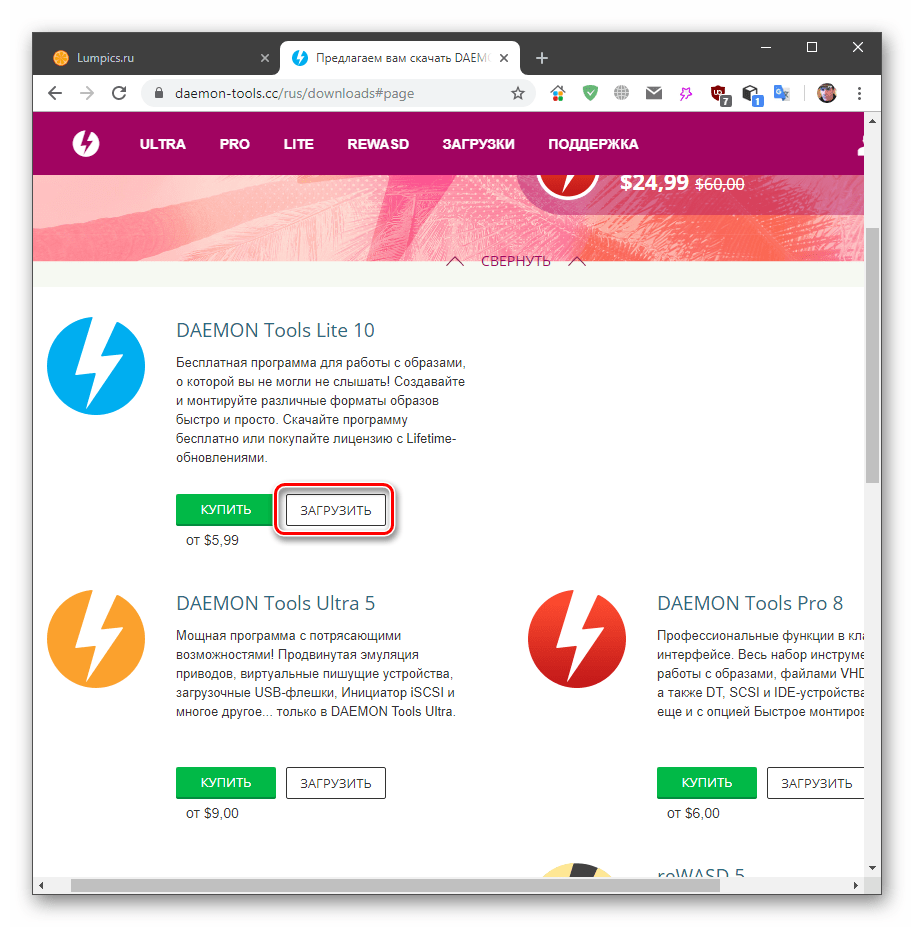
Нам требуется free-версия. Для ее получения после перехода на официальный сайт нажимаем «Загрузить» в соответствующем блоке.
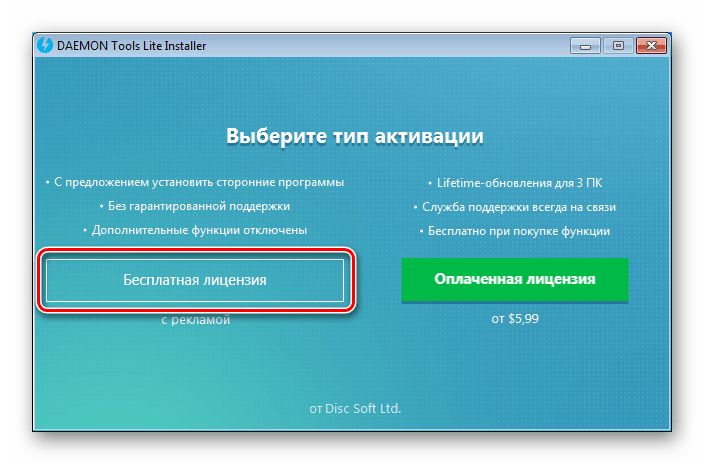
Далее следует процесс установки, во время которого также необходимо выбрать бесплатный вариант.
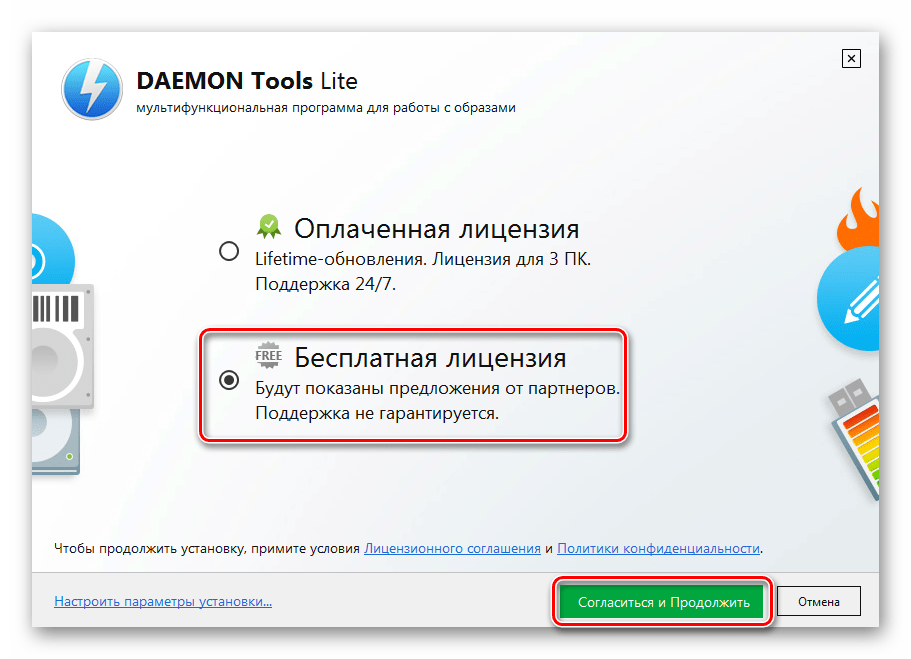
На одном из этапов инсталлятор еще раз предложит определиться с версией.
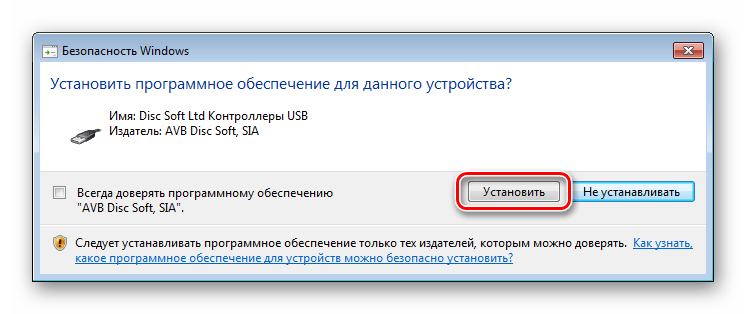
В остальном инсталляция вполне стандартная, но с появлением диалоговых окон с предложением установить драйвера. Везде соглашаемся.
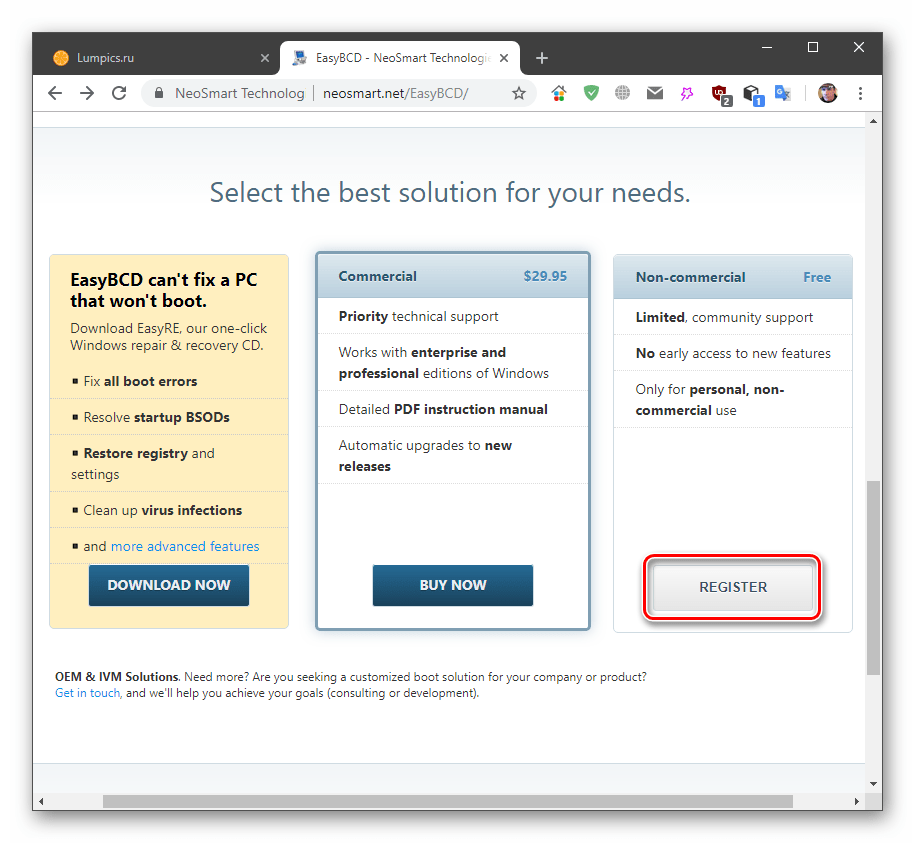
Следующая программа также имеет бесплатную редакцию. Чтобы ее загрузить, нужно перейти на страницу по ссылке ниже, прокрутить ее вниз и нажать кнопку «Register».
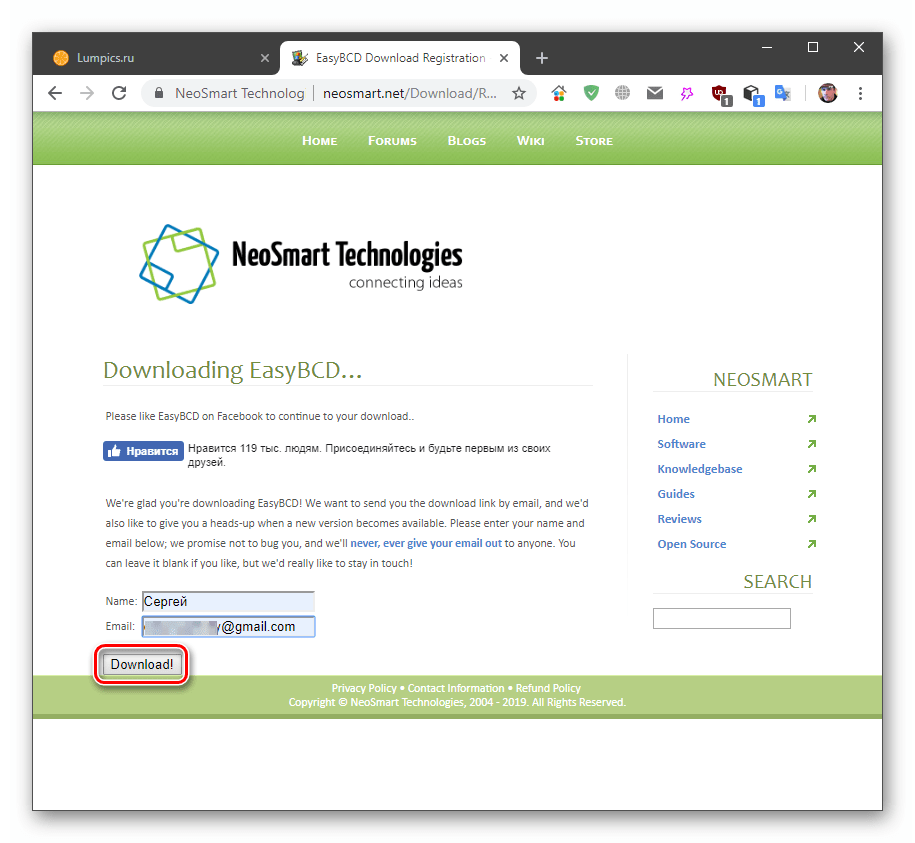
Далее необходимо ввести свое имя и адрес электронной почты и нажать «Download».
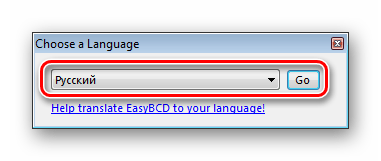
После того как софт был скачан и установлен, его следует запустить и выбрать язык интерфейса. Сделать это нужно только один раз.
Шаг 2: Подготовка диска
Для продолжения операции нам потребуется создать на системном диске небольшой раздел для копирования файлов установщика.
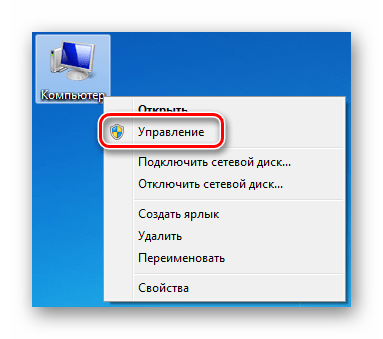
- Кликаем правой кнопкой мыши по ярлыку «Компьютер» на рабочем столе и выбираем пункт «Управление».
- Идем в «Управление дисками», выбираем системный том (обычно «С»), нажимаем по нему ПКМ и переходим к сжатию.
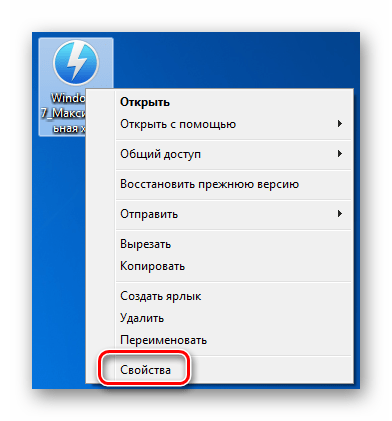
Смотрим, сколько места файл занимает на диске и для верности прибавляем к этому значению 500 мегабайт.
Шаг 3: Копирование файлов
- Запускаем программу Daemon Tools Lite. Нажимаем «Быстрое монтирование», выбираем образ и жмем «Открыть».
Шаг 4: Создание загрузочной записи
Далее нам нужно создать запись в диспетчере загрузки для того, чтобы иметь возможность выбрать инсталлятор в загрузочном меню при старте системы.
-
Запускаем программу EasyBCD и переходим на вкладку «Добавить запись». В блоке «Съемный\внешний носитель» выбираем раздел «WinPE». В поле «Имя» пишем «Install» (здесь можно задать любое имя: так будет называться пункт в меню загрузки).

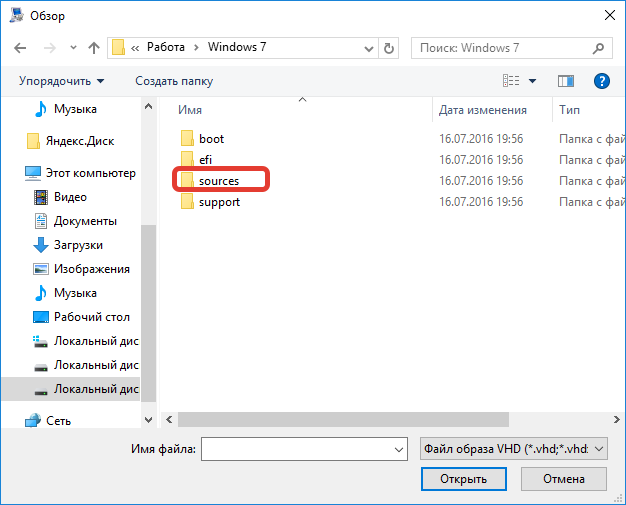
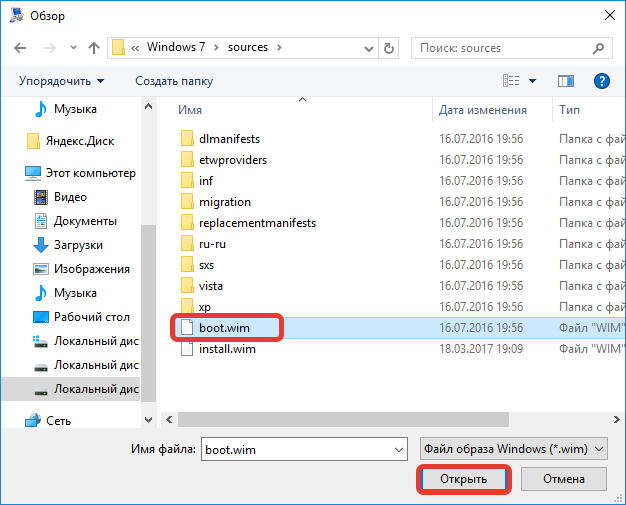
Идем в созданный ранее раздел (не в привод со смонтированным образом, это важно), переходим в папку «sources» и выбираем файл boot.wim. Жмем «Открыть».
Шаг 5: Установка
Процедура установки операционной системы этим способом немного отличается от стандартной.
-
Перезагружаем машину и стрелками выбираем установщик в загрузочном меню. В нашем случае это «Install». Нажимаем ENTER.
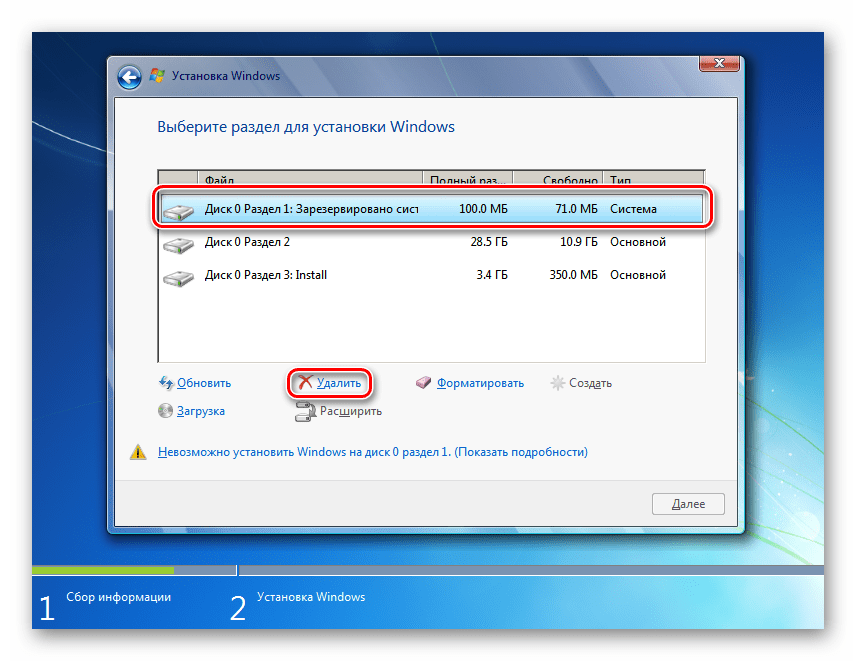
Подтверждаем операцию кнопкой ОК.
Дальнейшие действия будут аналогичны стандартной установке. Они описаны в статье по ссылке ниже (с параграфа «Этап 3: Первичная настройка системы»).
Заключение
В результате мы получаем девственно чистую «семерку». Не забудьте, что она нуждается в установке важных обновлений для оптимизации, поддержки новых программ и обеспечения безопасности.
Как переустановить Windows 7 без диска и флешки
Нередко возникает ситуация, когда актуальным становится вопрос о переустановке операционной системы. Возьмем конкретный случай. Есть ноутбук, приобретенный с уже предустановленной ОС Windows 7. Сам Виндовс пока находится, можно сказать, в рабочем состоянии, но пользователя изрядно беспокоят некоторые обстоятельства. Что именно? Из-за внешних вирусных атак, а также в процессе работы, раз за разом накапливаются ошибки, что приводит компьютер к достаточно медленному процессу загрузки, да и остальные программные средства не радуют своим прежним быстродействием. При этом чистка реестра, антивирусные мероприятия и возврат к ранее записанной контрольной точке восстановления не дают ожидаемых результатов. Выход один – переустановка системы. Как происходит этот процесс?
Но у нас другой случай – ОС находится в рабочем состоянии. Приступаем пошагово к переустановке Windows 7 без загрузочного диска или флешки.
Шаг 1. Нажимаем кнопку Пуск и запускаем Панель управления. Если она находится в режиме просмотра “Категорий”, то следует перейти в “Крупные значки” или “Мелкие значки”. В этом случае легче найти вкладку “Восстановление”.
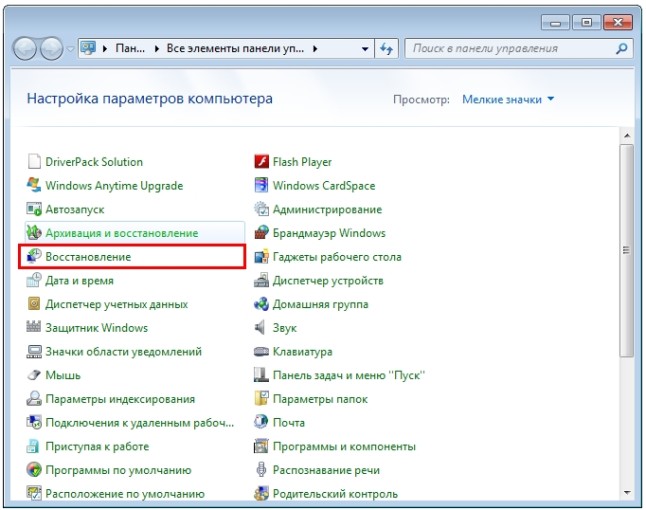
Шаг 2. Открываем ее. Нас интересует самая нижняя опция “Расширенные методы восстановления”.
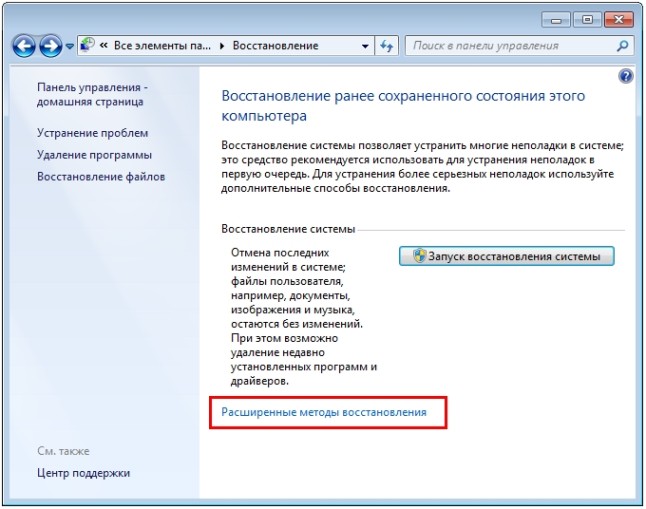
Шаг 3. Запускаем ее. Появляется окно, где напоминает о том, что при восстановлении системного раздела, а это обычно весь рабочий диск, сотрутся все данные и созданные пользователем документы.
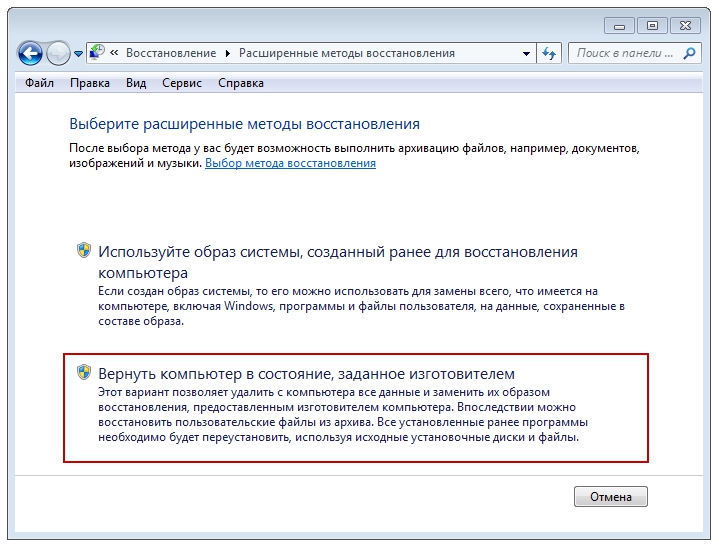
Следует проявить тщательность и аккуратность при копировании всех необходимых данных на информационные носители (диски, флешки, внешние usb-накопители).
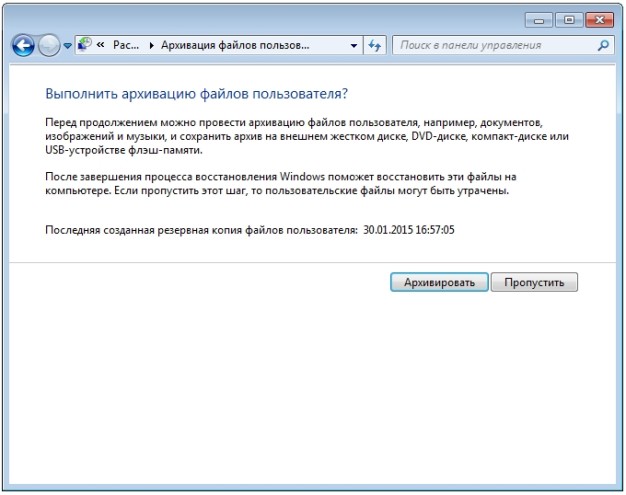
Если копирование данных выполнено заранее, то следует нажать кнопку “Пропустить“, далее компьютер предложит перезагрузиться, что даст старт процессу установки системы.
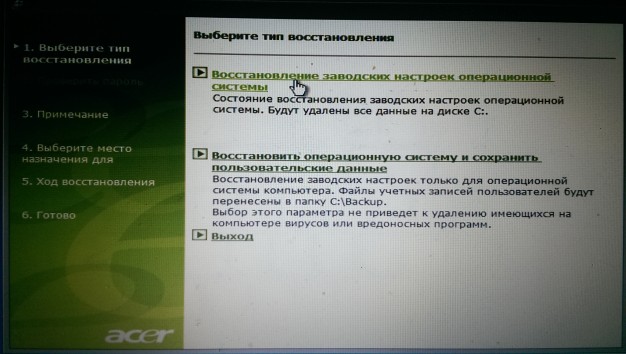
Внизу есть кнопка “Выход” для того, чтобы перед установкой еще раз вернуться в систему для продолжения копирования важной информации.
Шаг 4. После успешного завершения, Windows будет иметь заводские настройки и исходные программы на момент приобретения ноутбука. Кстати, не надо вводить серийный номер лицензионного ПО и проводить его активацию. Все это, в большинстве случаев, уже интегрировано в непосредственный процесс установки. Пользователю остается только установить необходимые ему программные средства и настроить рабочий стол по своему усмотрению.
Как видно из данной небольшой инструкции, сам процесс переустановки виндовс 7 без диска и флешки не требует особых знаний и доступен каждому совершенно бесплатно. С ним может справиться каждый желающий, который проявит при этом аккуратность и внимательность.
Если по какой то причине у Вас не получилось установить windows 7 самостоятельно то можете обратится за помощью к нам или попробовать установить Windows 7 с флеш карты.
Как переустановить Windows 7 с компьютера без диска и флешки
Переустановка Windows 7 без диска и флешки подразумевает выполнение ряда действий, направленных на создание дополнительного инсталляционного раздела на диске, который будет функционировать параллельно штатному. Для этого потребуется воспользоваться сторонним программным обеспечением, предварительно выполнив распределение дискового пространства.
Инсталляция вспомогательных программ на компьютер
Чтобы переустановить операционную систему (ОС) без инсталляционного накопителя, нужно загрузить на компьютер две программы:
-
. Для работы с ISO-образом Windows 7, чтобы перенести файлы на установочный раздел. . Для сохранения отдельной загрузочной записи созданного тома, чтобы во время запуска ПК можно было запустить инсталлятор.
Важно! Программное обеспечение необходимо загружать с официальных сайтов разработчика, в противном случае есть шанс заразить компьютер вирусами.
Распределение дискового пространства
Потребуется сделать разметку дискового пространства, выделив часть места под файлы установщика ОС. Для этого нужно воспользоваться стандартной утилитой, предустановленной в Windows 7:
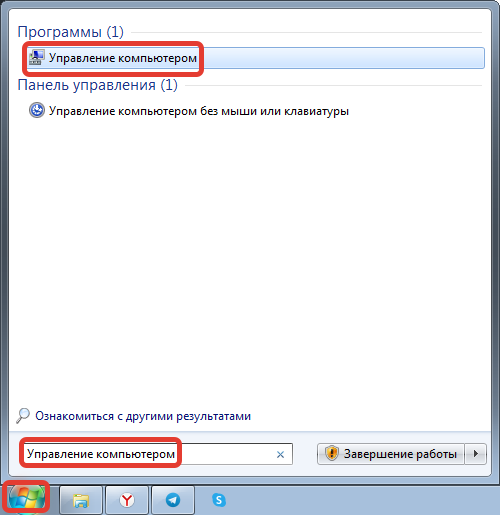
- Развернуть меню « Пуск » и в поисковой строке вписать запрос « Управление компьютером ». Запустить одноименный компонент.
- На боковой панели перейти в раздел « Управление дисками ».
- Нажать по любому тому, который имеет запас дискового пространства, правой кнопкой мыши (ПКМ) и выбрать пункт « Сжать том ».

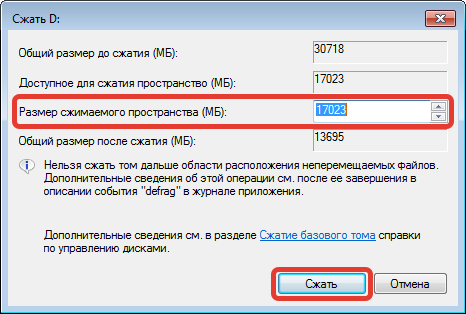
- В появившемся окне в строке « Размер сжимаемого пространства » ввести значение, которое превышает размер образа ОС. Нажать Сжать .
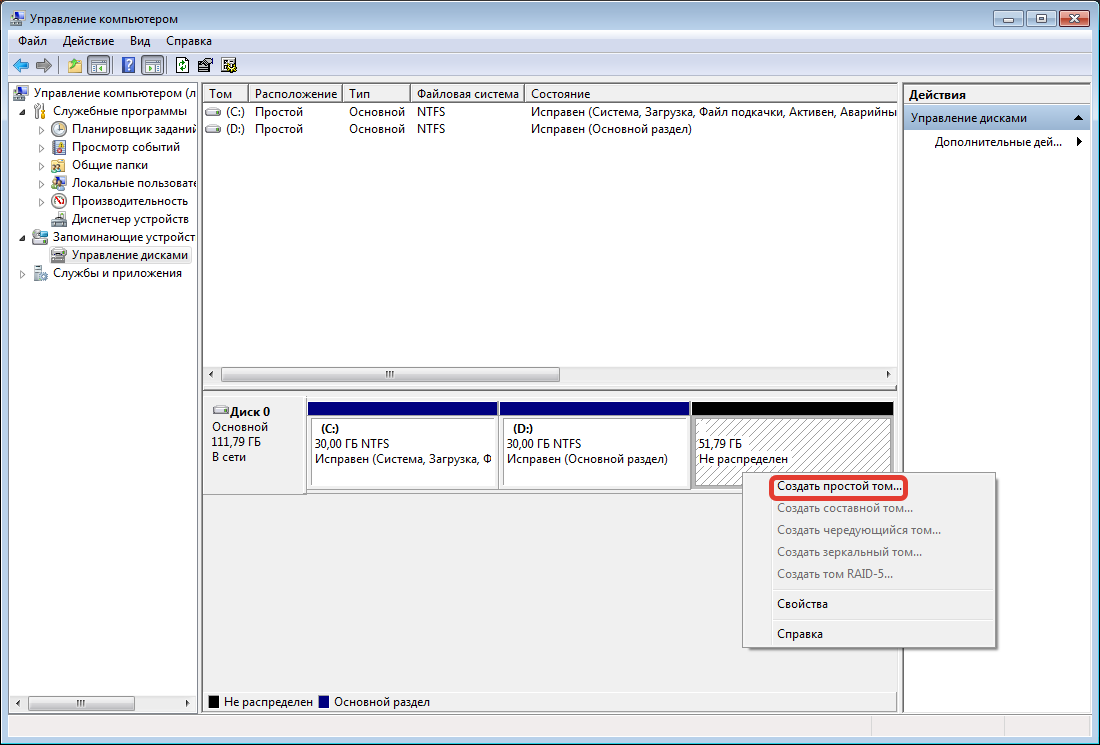
- После завершения операции нажать ПКМ по не распределенному разделу и выбрать пункт « Создать простой том ».
- В новом окне Мастера перейти на следующий этап, кликнув Далее .
- Выделить весь объем тома, нажать Далее .
- Определить любую букву, перейти на следующий шаг.
- Вписать в поле « Метка тома » название создаваемого раздела, например, « Установщик Windows 7 ». Кликнуть Далее .
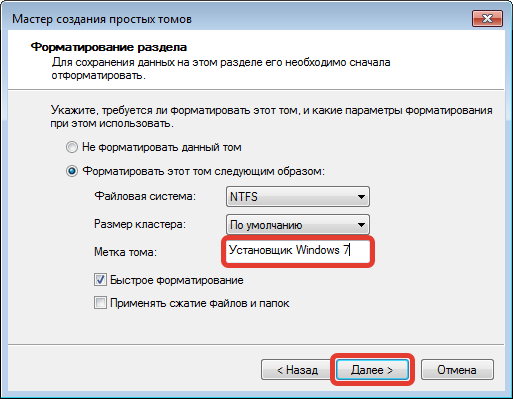
- Ознакомиться с заданными параметрами, подтвердить нажатием Готово .
Обратите внимание! Чтобы узнать размер образа Windows 7, необходимо нажать по ISO-файлу ПКМ и выбрать пункт « Свойства ». Во вкладке « Общие » в строке « На диске » будет указан требуемый объем. Для надежности рекомендуется выделить на 500 МБ больше.
Перенос данных с образа Windows 7
Теперь необходимо переместить файлы инсталлятора ОС на созданный раздел. Для этого потребуется воспользоваться программой Daemon Tools Lite , которая должна быть установлена на ПК.
- Запустить приложение для работы с образами, на нижней панели кликнуть по пункту « Быстрое монтирование ».
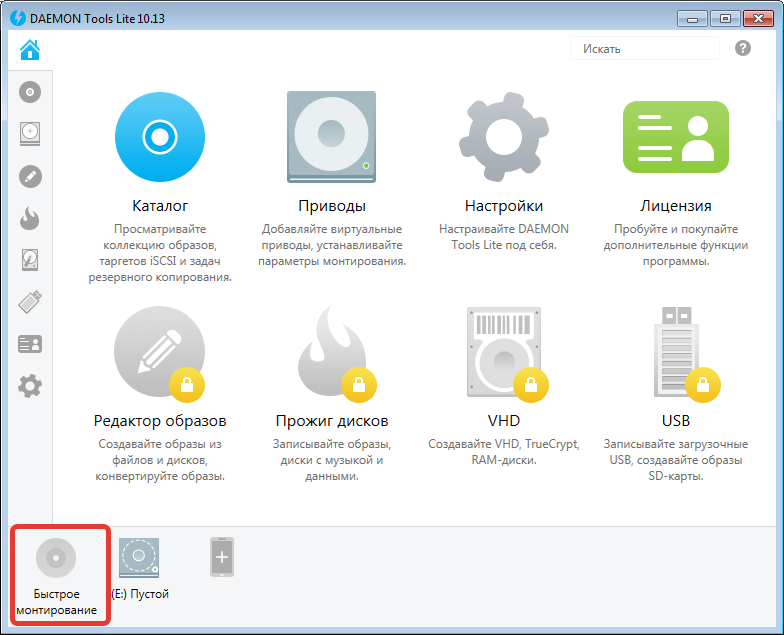
- В появившемся окне файлового менеджера перейти в директорию с образом ОС, выделить файл и нажать Открыть .
- Запустить « Проводник » посредством нажатия клавиш Win + E , перейти в только что примонтированный виртуальный раздел.
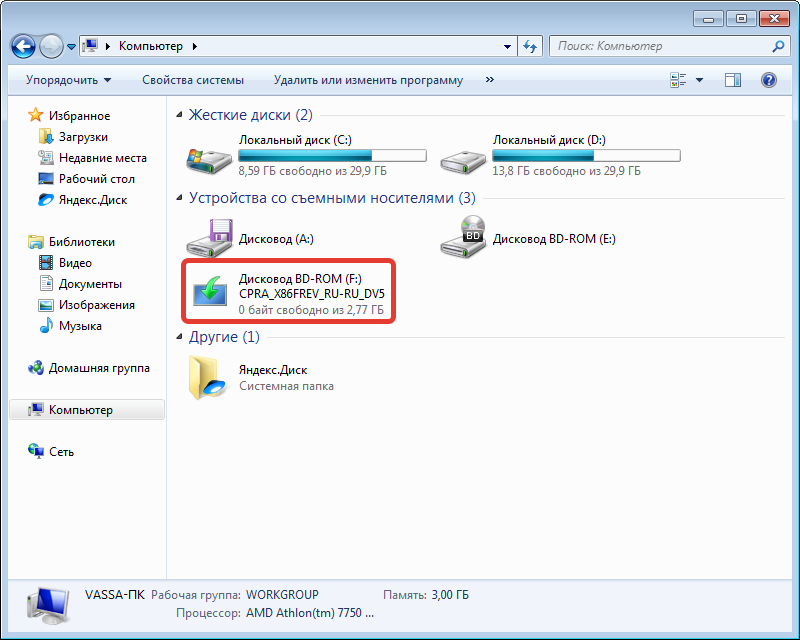
- Используя сочетание Ctrl + A , выделить все файлы, после чего поместить в буфер обмена нажатием Ctrl + C .
- Перейти на диск, который был ранее создан в утилите « Управление компьютером », и вставить данные посредством комбинации Ctrl + V .
Останется дождаться переноса всех файлов, после чего можно переходить к следующему этапу.
Создание загрузочной записи в EasyBCD
Чтобы во время запуска компьютера была возможность запустить инсталлятор, раздел с файлами установщика нужно поместить в загрузочное меню. Для этого потребуется воспользоваться утилитой EasyBCD , которая должна уже быть предустановленна на компьютере.
- Запустить программу и открыть раздел « Добавить запись ».

- В блоке « Съемный\внешний носитель » перейти во вкладку WinPE .
- В поле « Тип » выбрать « Образ WIM (Ramdisk) », а в « Имя » вписать « Установщик Windows 7 ».
- Кликнуть по кнопке, которая расположена после поля « Путь ».
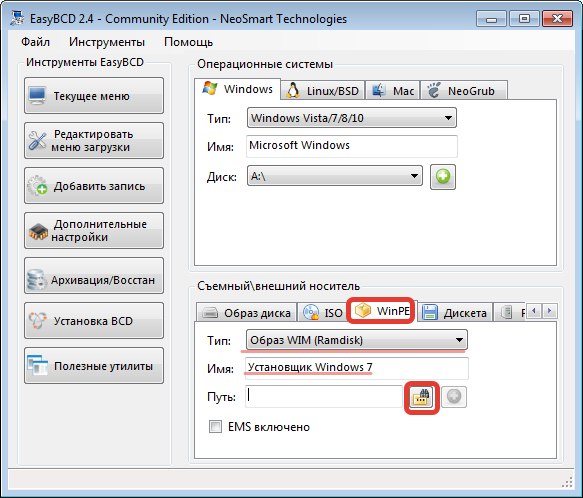
- В открывшемся окне файлового менеджера перейти на раздел, в который ранее были скопированы данные инсталлятора.
- Открыть папку sources , выбрать файл boot.wim , нажать Открыть .
- В окне EasyBCD кликнуть по кнопке с плюсом, находящейся напротив поля « Путь ».

- Перейти в раздел « Текущее меню » и убедиться, что в загрузочном секторе появилась новая запись с заданным ранее названием.
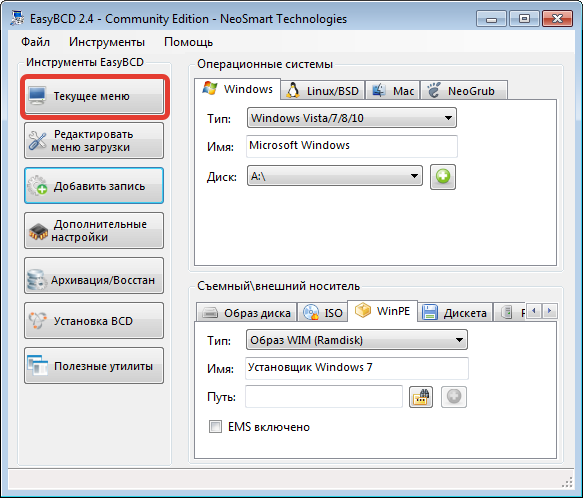
После этого окно программы можно закрыть — запись добавлена в загрузчик и готова к использованию.
Процесс установки
Чтобы установить Windows 7 с компьютера без диска и флешки, после вышеописанных действий следует перезапустить компьютер. На этапе выбора раздела, с которого будет запущено устройство, нужно выбрать пункт « Установщик Windows 7 ».
Обратите внимание! Название может отличаться, если в утилите EasyBCD было указано другое.
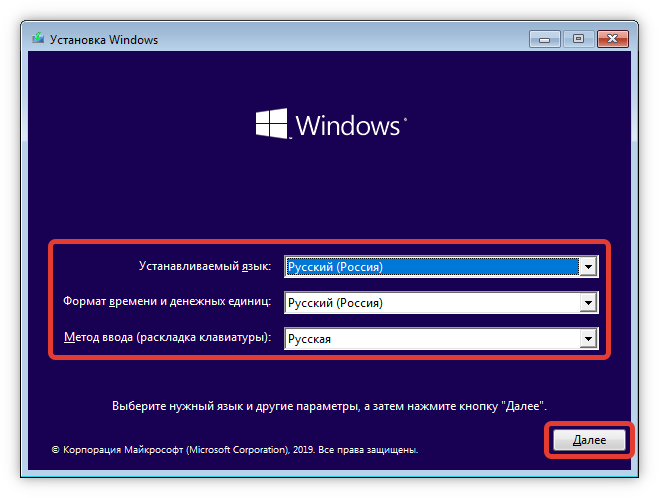
Откроется стандартный инсталлятор ОС, в котором можно выполнить переустановку Windows 7:
- Выбрать язык будущей системы, нажать Далее .
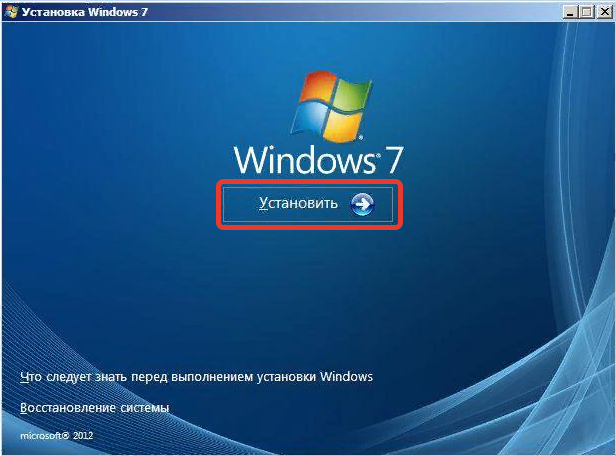
- Кликнуть по кнопке Установить .
- Подтвердить принятие лицензионного соглашения, установив соответствующую отметку и нажав Далее .
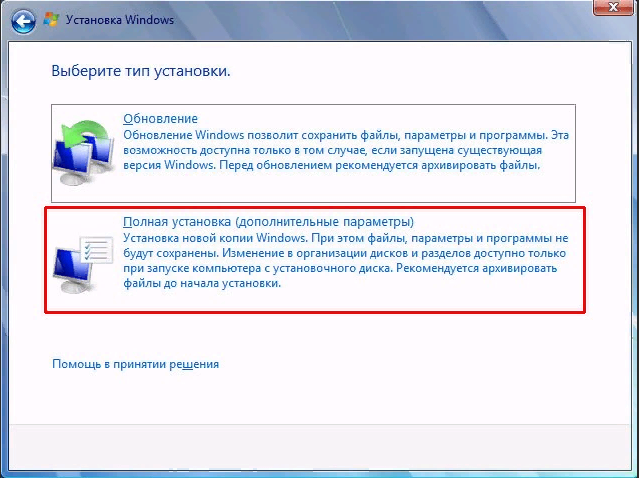
- Выбрать тип установки « Полная установка ».
- Развернуть меню с дополнительными параметрами, кликнув по гиперссылке « Настройка диска ».
- Поочередно выделить все разделы, кроме того где записан Установщик Windows 7 , и нажать по опции « Удалить ».

- Подтвердить действие кнопкой ОК .
- Выбрать строку « Незанятое место на диске », нажать Далее .
Запустится процесс переноса данных ОС в указанный раздел. После завершения компьютер перезапустится — Windows 7 будет установлена.
Точное выполнение всех вышеописанных инструкций приведет к созданию специального тома, который может использоваться для инсталляции системы. Запись в загрузочном секторе останется, поэтому можно будет использовать установщик в дальнейшем, когда понадобится выполнить замену ОС.
Как переустановить windows 7 без диска
Правда, запустить Recovery можно лишь на ноутбуке с не форматированным рабочим винчестером, на котором ранее была установлена ОС Windows 7. Для ее запуска, в частности, потребуется перезагрузить систему и при старте виндовс несколько раз нажать соответствующую горячую клавишу:

Дальнейшие инструкции будут определяться подсказками самой утилиты. Для примера на Samsung план действий будет выглядеть так:

Способ № 3: Установка системы с загрузочной флешки
Если OS Windows 7 не удается установить / переустановить на компьютере без диска ни одним из перечисленных выше способов (не загружается ПК, неполадки с винчестером и пр.), для повторной установки операционной системы можно воспользоваться специальной загрузочной флешкой. В этом случае инструкция выглядит несколько сложнее. В частности, в процессе установки виндовс потребуется:
- подготовить жесткий диск к форматированию;
- скачать iso-образ;
- записать драйвера и дистрибутив на флешку;
- настроить запуск системы с USB;
- установить (переустановить) на компе Windows 7;
Готовы? Тогда приступим!
Шаг № 1: Подготовка ПК
Исходя из того, что в результате повторной установки на компьютер виндовс 7 все данные, хранящиеся на жестком диске, будут уничтожены, перед тем, как установить (переустановить) систему стоит заблаговременно перенести важную информацию в более надежное место, например, на внешний накопитель.
На этом же этапе также стоит побеспокоиться и о драйверах для ноутбука. Скачать их абсолютно бесплатно можно с официального сайта производителя ПК, так что каких-либо проблем возникнуть не должно. При этом прежде, чем заново установить винду, не забудьте удостовериться, что драйвера не остались храниться на жестком диске, а успешно перекочевали на флеш-накопитель.
Параллельно нужно загрузить на компьютер и iso-образ с Windows 7, обратив при этом внимание на его выпуск. Он обязательно должен соответствовать тому, который записан на приобретенном лицензионном диске с виндой, иначе активировать его купленным ключом не удастся.
Шаг № 2: Запись флешки
Подготовить загрузочную флешку можно разными способами (детали здесь и здесь), однако проще записать ее через утилиту Rufus. Работать с ней достаточно просто, стоит лишь подключить флешку к ноутбуку и запустить программку. Все, что потребуется дальше – это:
- выбрать путь доступа к флешке, на которую нужно установить iso-образ;
- определить необходимую файловую систему;
- задать функцию быстрого форматирования;

- установить доступ к файлу с образом Windows 7:

- нажать «Старт» и дождаться окончания процесса форматирования и записи образа на флешку.
Шаг № 3: Настройка запуска системы
Загрузить компьютер с флешки можно либо выставив соответствующие параметры в биос, либо при помощи нажатия специальных горячих клавиш при старте. Последний вариант кажется самым простым. Единственное, что нам потребуется это нажать одновременно с загрузкой системы нужную кнопку и установить в появившемся контекстном меню вариант загрузки – с USB-накопителя. Для примера:

И первоклассник справится, не так ли?
Шаг № 4: Установка ОС
После загрузки компьютера с флешки остается самая малость – переустановить систему. В этом случае порядок действий аналогичный стандартной установке 7-ки на ноутбук:
- определяем язык программы и кликаем «Установить»:

- соглашаемся с условиями лицензии, а затем выбираем полную установку системы:

- форматируем винчестер и дожидаемся завершения копирования данных:

- настраиваем систему: вводим название ПК, пароль, дату, часовой пояс, время, сеть:

Вот и все! Как видите, установить / переустановить своими силами Windows 7 на компьютере или ноутбуке без дисковода достаточно просто: было бы желание и немного свободного времени.