Как закрыть и перезапустить приложения для iPhone и iPad

Приложения на вашем iPhone или iPad могут иногда зависать или работать беспорядочно. В этом случае вы можете закрыть приложение с помощью встроенной функции переключения приложений. Перезапуск приложения — лучший способ решить большинство проблем. Вот как это сделать.
Сначала запустите переключатель приложений.
Чтобы закрыть приложение на iPhone или iPad, вам нужно открыть встроенный переключатель приложений. Эта функция важна для многозадачности. Это позволяет вам управлять запущенными приложениями и легко переключаться между ними.
Вот как запустить переключатель приложений:
На iPhone X или новее / iPad с iOS 12 или новее: проведите вверх от нижнего края экрана, сделайте паузу около середины экрана и затем поднимите палец.
На iPhone и iPad с кнопками «Домой»: быстро дважды нажмите кнопку «Домой».
Используя переключатель приложений, мы принудительно закрываем приложение. Это означает, что приложение необходимо будет перезапустить и перезагрузить в следующий раз, когда вы его коснетесь. Этот метод может исправить некоторые временные проблемы, которые могут возникнуть с приложением.
Закрытие приложения с помощью переключателя приложений на iPhone
После запуска переключателя приложений на вашем iPhone вы увидите экран, похожий на показанный ниже. На дисплее будут отображаться большие эскизы всех недавно открытых вами приложений; вы можете провести пальцем влево или вправо, чтобы просмотреть их.
Пролистывайте миниатюры, пока не найдете приложение, которое хотите закрыть, и отцентрируйте его на экране.
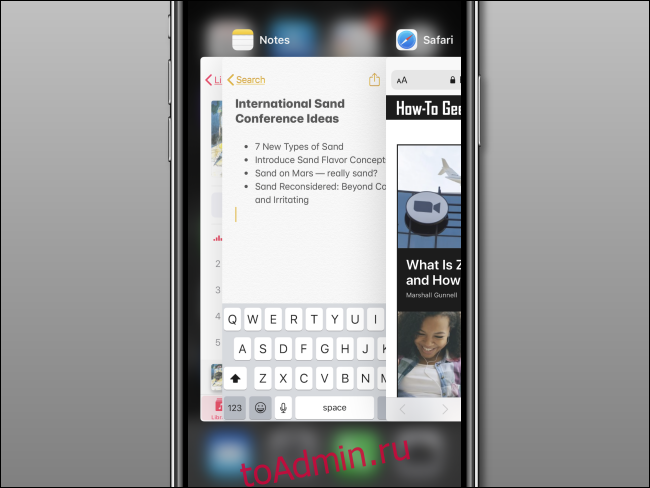
Быстро проведите вверх по миниатюре приложения, пока он не исчезнет с экрана.
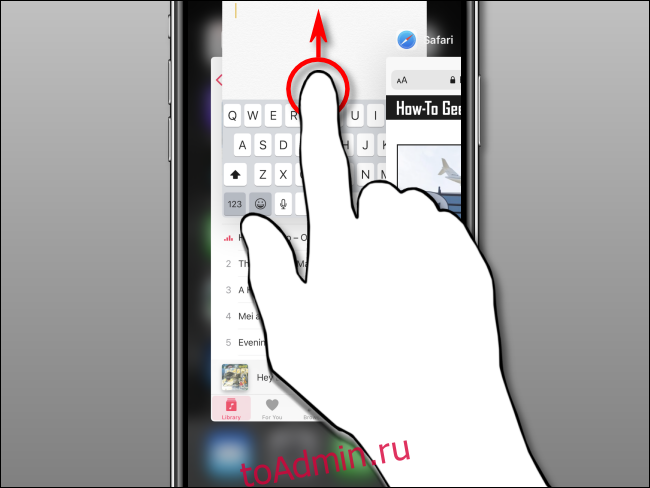
После этого эскиз больше не будет отображаться на экране переключателя приложений, потому что он теперь закрыт.
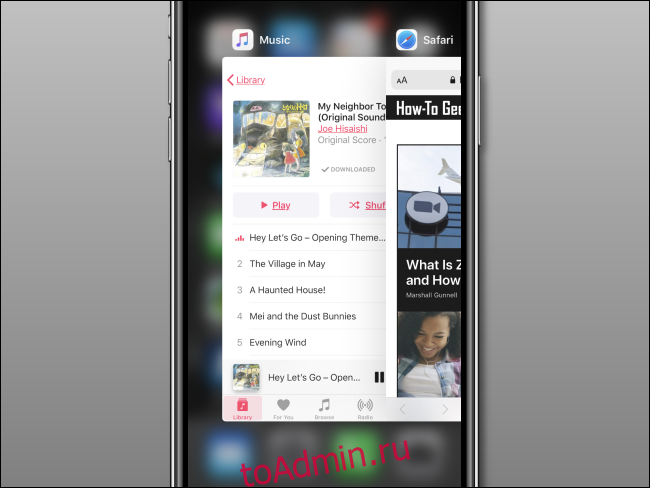
Чтобы перезапустить приложение, найдите его значок на главном экране и коснитесь его.
Закрытие приложения с помощью переключателя приложений на iPad
После запуска переключателя приложений на iPad (как описано выше) вы увидите сетку миниатюр всех приложений, которые вы недавно открывали. Если в последнее время вы использовали много приложений, вы можете проводить между ними влево или вправо, пока не найдете приложение, которое хотите закрыть.
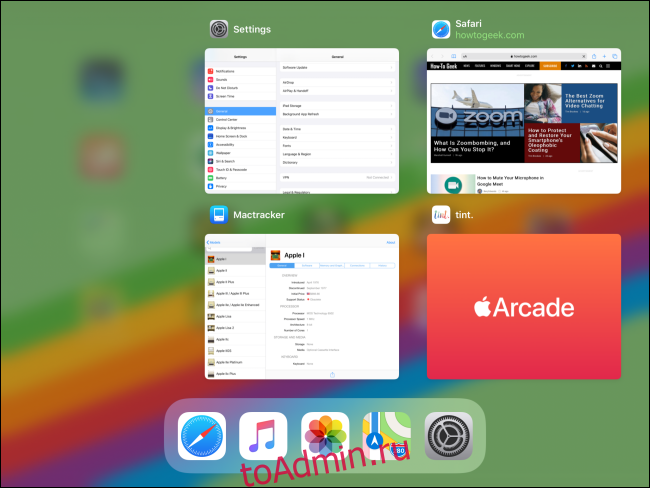
Быстро проведите вверх по миниатюре приложения, пока она не исчезнет. При желании вы можете использовать несколько пальцев, чтобы закрыть более одного приложения за раз.
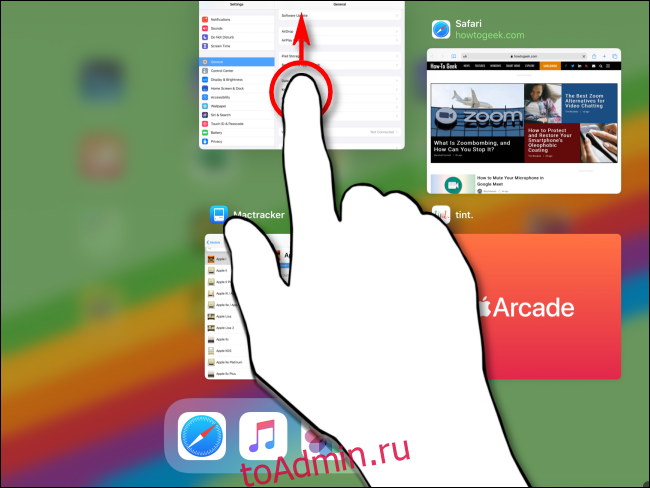
После того как вы проведете пальцем по миниатюре приложения, оно закроется и больше не будет отображаться на экране переключателя приложений.
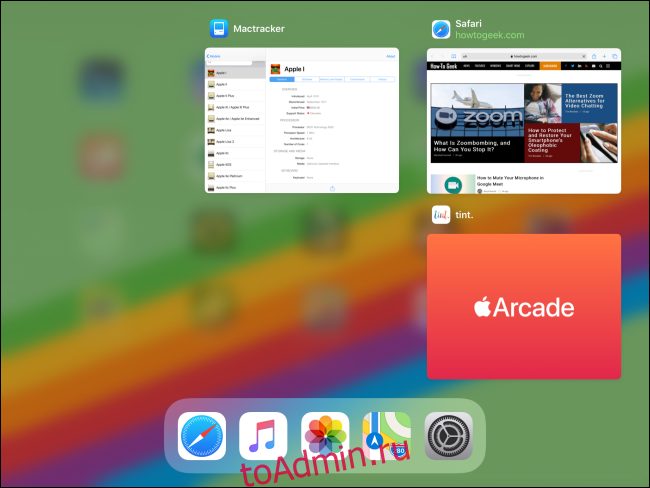
Чтобы перезапустить приложение, коснитесь его значка на главном экране. Это должно перезапустить приложение, и (надеюсь) на этот раз оно будет работать правильно.
По-прежнему возникают проблемы с приложением?
Если после всего этого приложение по-прежнему дает сбой, зависает или вызывает другие проблемы, попробуйте перезагрузить iPhone или iPad. Если это не поможет, вы можете попробовать другие методы, включая обновление или переустановку приложения. Вы также можете попробовать связаться с разработчиком приложения и объяснить проблему. Удачи!
Как перезапустить приложение на iPhone (пошаговое руководство)

Известно, что экосистема Apple чрезвычайно надежна, с минимальными сбоями. Однако даже стабильные операционные системы иногда нуждаются в перезагрузке (или двух). Напрашивается вопрос, как перезапустить приложение на iPhone?
В этой статье мы рассмотрим все различные способы перезапуска приложения на iPhone и причины, по которым это необходимо сделать в первую очередь.
Зачем мне нужно перезапускать приложения на iPhone?
Вам нужно будет перезапускать приложения, когда они часто падают или закрываются сразу же, как только вы их открываете. Как правило, вам не нужно перезапускать приложения на вашем iPhone. Но из того, что мы видели, часто требуется перезапуск, когда приложение остается открытым в течение длительного времени.
Это особенно верно, когда вы часто переключаетесь между сетями. Например, PUBG часто дает сбой и не работает должным образом, когда вы переключаетесь с Wi-Fi на мобильные данные. Когда вы в конечном итоге перезапустите приложение, оно в конечном итоге будет работать правильно.
Принудительный перезапуск может быть полезен, если вы испытываете сбои, странные ошибки или ошибки в конкретном приложении.
Метод № 1: перезагрузка вашего iPhone
Перезапуск вашего iPhone полностью очищает вашу оперативную память, которая содержит все ваши открытые в данный момент приложения. Итак, если вы хотите перезапустить многие приложения на своем iPhone, перезагрузка — самый быстрый способ.
В отличие от ноутбуков, перезагрузить iPhone невозможно. Вместо этого вам придется выключить и снова включить его.
Вот как вы можете перезагрузить iPhone и приложения на вашем устройстве.
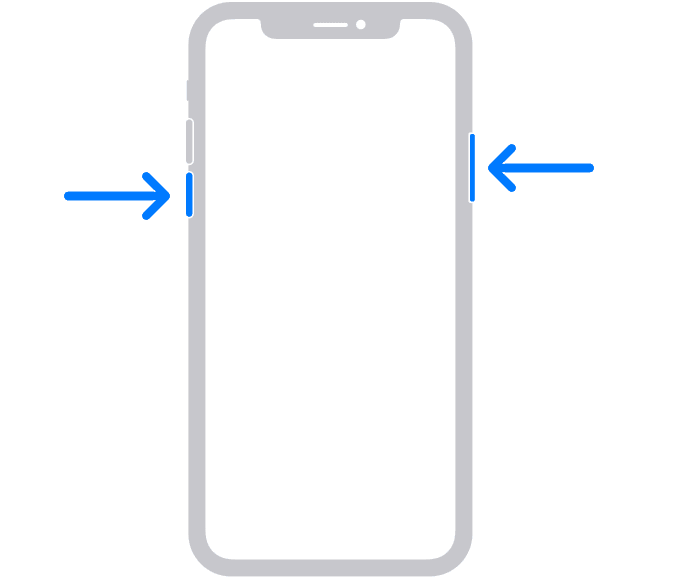
- Перетащите ползунок слева направо, чтобы выключить iPhone.
- Нажмите кнопку питания, чтобы включить iPhone.
Если вы не можете перезагрузить свой iPhone таким образом, удерживайте кнопки увеличения и уменьшения громкости, быстро нажимая боковую кнопку. Эта сила перезагружает ваш iPhone в случае, если приложение полностью отключило его.
Способ № 2: использование предварительного просмотра приложения
Использование App Preview — наиболее распространенный способ перезапустить приложение на iPhone. После открытия App Preview вы можете отменить принудительное завершение любого приложения и повторно открыть его, чтобы перезапустить его. Вот как.
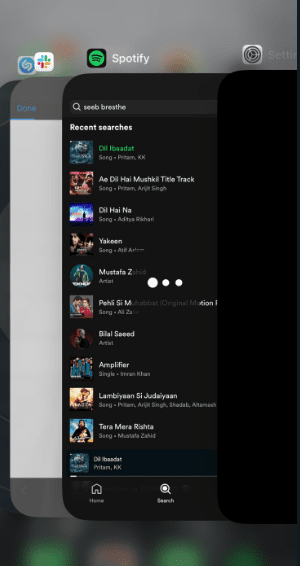
Теперь, когда вы успешно закрыли приложение, нажмите на приложение на главном экране, чтобы снова открыть его, подождав несколько секунд.
Если вы немедленно закроете приложение и попытаетесь снова открыть его, оно может вернуться из предыдущего экземпляра. Это потому, что ваша оперативная память могла не очиститься так быстро. Чтобы обойти это, подождите несколько секунд перед повторным открытием приложения.
Способ №3: удаление приложения
При удалении приложения оно удаляется из оперативной и постоянной памяти вашей системы. Итак, если у вас есть проблемы с кешем и вы хотите полностью перезапустить приложение, вам нужно удалить приложение.
Вот как вы можете удалить приложение, чтобы перезапустить его на своем iPhone.
- Откройте приложение «Настройки».
- Перейдите в «Общие»> «Хранилище iPhone».
- Найдите приложение, которое хотите перезапустить.
- Нажмите на приложение и выберите «Удалить приложение».
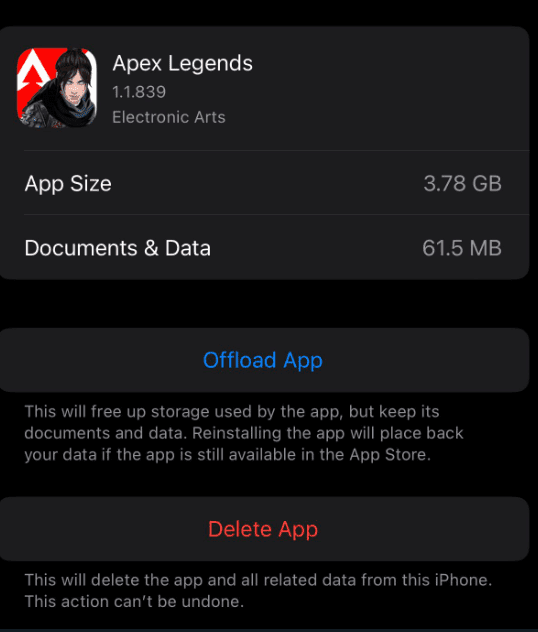
После удаления приложения вам нужно будет снова загрузить его из App Store. Это очистит ваш кеш, и как только вы снова откроете его, приложение будет перезапущено.
Заключение
Следуя любым из этих методов, вы успешно перезапустите приложение на iPhone. Если вы хотите перезапустить несколько приложений, мы рекомендуем перезагрузить ваш iPhone. В противном случае вы можете просто использовать предварительный просмотр приложения.
Часто задаваемые вопросы
Откройте приложение «Настройки» и перейдите в хранилище вашего iPhone. После этого перейдите к «Очистить кэш» и закройте приложение из предварительного просмотра приложения. Теперь снова откройте приложение, и оно будет обновлено.
Перейдите к предварительному просмотру приложения, проведя вертикально вверх. Теперь проведите пальцем к приложению, которое вы хотите перезапустить, и закройте его, проведя пальцем вверх. Теперь перейдите на главный экран, подождите несколько секунд и откройте приложение. Теперь он будет перезапущен.
Вы должны принудительно перезапускать приложения на iPhone только в том случае, если они дают сбой или содержат ошибки. В противном случае нет смысла принудительно закрывать ваши приложения, потому что они не помогают экономить заряд батареи и, по сути, потребляют больше ваших системных ресурсов, если вы продолжаете открывать и закрывать их без причины.
Как на айфоне перезагрузить приложение
Принудительное завершение работы программы на iPhone, iPad или iPod touch
Если программа не отвечает, можно завершить ее работу принудительно.
Принудительное завершение работы программы
- На iPhone X или более поздней модели либо на iPad с iOS 12 или более поздней версии или iPadOS: смахните вверх от нижней части экрана «Домой», слегка задержавшись в средней части экрана. На iPhone 8 или более ранних моделей: дважды нажмите кнопку «Домой», чтобы отобразить недавно открытые программы.
- Смахивайте вправо или влево, пока не найдете программу, работу которой требуется завершить.
- Чтобы завершить работу программы, смахните вверх экран ее предварительного просмотра.
Когда отображаются недавно открытые программы, они не открыты, а находятся в режиме ожидания, чтобы упростить навигацию и многозадачность. Завершать работу программы принудительно следует только в том случае, если она не отвечает.
Получение помощи
Узнайте, что делать, если программа на компьютере Mac неожиданно завершает работу, не запускается или не отвечает.
Как принудительно закрыть зависшее приложение на iPhone и iPad
Бывает, что iPhone или iPad глючит? Редко, но бывает. Запущенное приложение зависает, а само устройство перестает отвечать на нажатия. Этот проблемный момент решается практически в пару нажатий. Настоятельно рекомендуем прочитать инструкцию, изложенную ниже, – так вы избавите себя от лишних хлопот при эксплуатации своего iOS-устройства.
В том случае, если iPhone не отвечает на команды, пользователи, как правило, выключают девайс, а затем заново запускают его, или выполняют жесткую перезагрузку, удерживая одновременно кнопку питания и Домой. Однако есть более простой и быстрый способ восстановить работу iГаджета.
Шаг 1: Прежде всего убедитесь, что ваш iPhone или iPad нельзя оживить традиционным способом. Сделайте одиночный или двойной клик по главной кнопке, чтобы вернуться на рабочий стол или вызвать панель многозадачности.
Шаг 2: Если устройство действительно не реагирует на команды, нажмите и удерживайте кнопку питания, расположенную на торце смартфона или планшета, до тех пор, пока на экране не появится слайдер «Выключите».
Шаг 3: Теперь отпустите верхнюю кнопку и сразу нажмите, а затем удерживайте кнопку Домой.
Шаг 4: Спустя несколько секунд iOS покажет домашний экран, а проблемное приложение будет принудительно выгружено из памяти. Можете продолжить работу с устройством!
Справедливости ради надо сказать, что зависания приложений на iPhone, iPod touch и iPad случаются крайне редко. Надежная операционная система, плюс жесткая модерация в App Store сводят практически к нулю вероятность возникновения таких ситуаций. Тем не менее, если это случится, теперь вы будете знаете, как решить проблему.
Приложения на iPhone «зависли» в процессе загрузки — что делать

После обновления на одну из новых версий iOS, некоторые пользователи сталкиваются с проблемой при загрузке приложений на устройство. Такие приложения «висят» мертвым грузом со статусом «Ожидание» и на нажатия никак не реагируют. О том, как решать эту проблему мы рассказали в этой инструкции.
Эта инструкция является ответом на запрос пользователя в нашем центре помощи. Описать свою проблему в нем можете и вы — мы рассмотрим ее в кратчайшие сроки и предложим решение.
Приложения на iPhone «зависли» в процессе загрузки — что делать
1. Проверьте статус серверов Apple
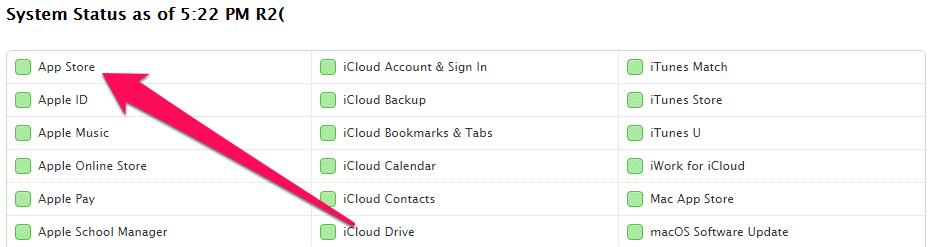
Первое, что вы должны сделать в случае возникновения ошибки с зависшими в процессе загрузки приложениями, проверить статус серверов Apple. Для этого необходимо перейти на эту страницу и убедиться в том, что App Store работает нормально. Сбои в работе магазина приложений Apple случаются не очень часто, однако, именно из-за них загрузка приложений может не начинаться.
2. Убедитесь в наличии сводного места в памяти iPhone
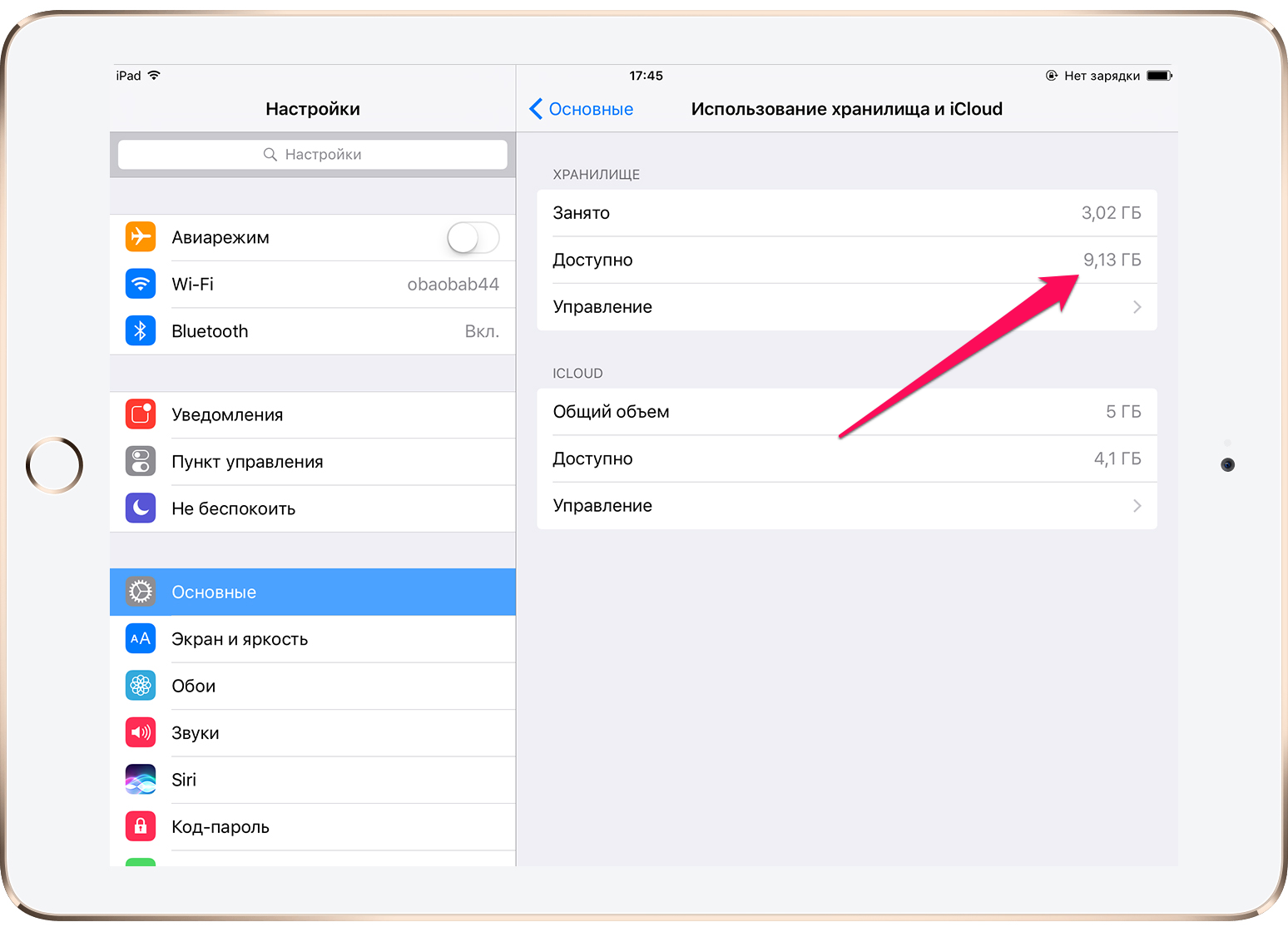
Зависать в процессе загрузки приложения могут и по вполне очевидной причине — им может просто не хватать места в памяти. Перейдите в меню «Настройки» → «Основные» → «Использования хранилища и iCloud» и проверьте сколько свободного места осталось в памяти вашего устройства. В случае если места не хватает, нажмите «Управление» и удалите ненужные приложения.
3. Проверьте наличие подключения к интернету
Затем нужно удостовериться, что iPhone имеет доступ к Сети. Проверить наличие подключения к интернету можно запустив Safari и перейдя на любую веб-страницу. Звучит глупо, но довольно многие сталкиваются с проблемой при загрузке приложений на iPhone как раз-таки из-за отсутствующего подключения к Сети.
4. Перезагрузите iPhone
Также исправить проблему может перезагрузка iPhone. Сразу же рекомендуется выполнять принудительную перезагрузку, одновременно зажав кнопки Домой и Питание и удерживая их до появления логотипа Apple. На iPhone 7 и iPhone 7 Plus вместо кнопки Домой зажимать необходимо кнопку уменьшения громкости.
5. Удалите приложение и попытайтесь загрузить его заново
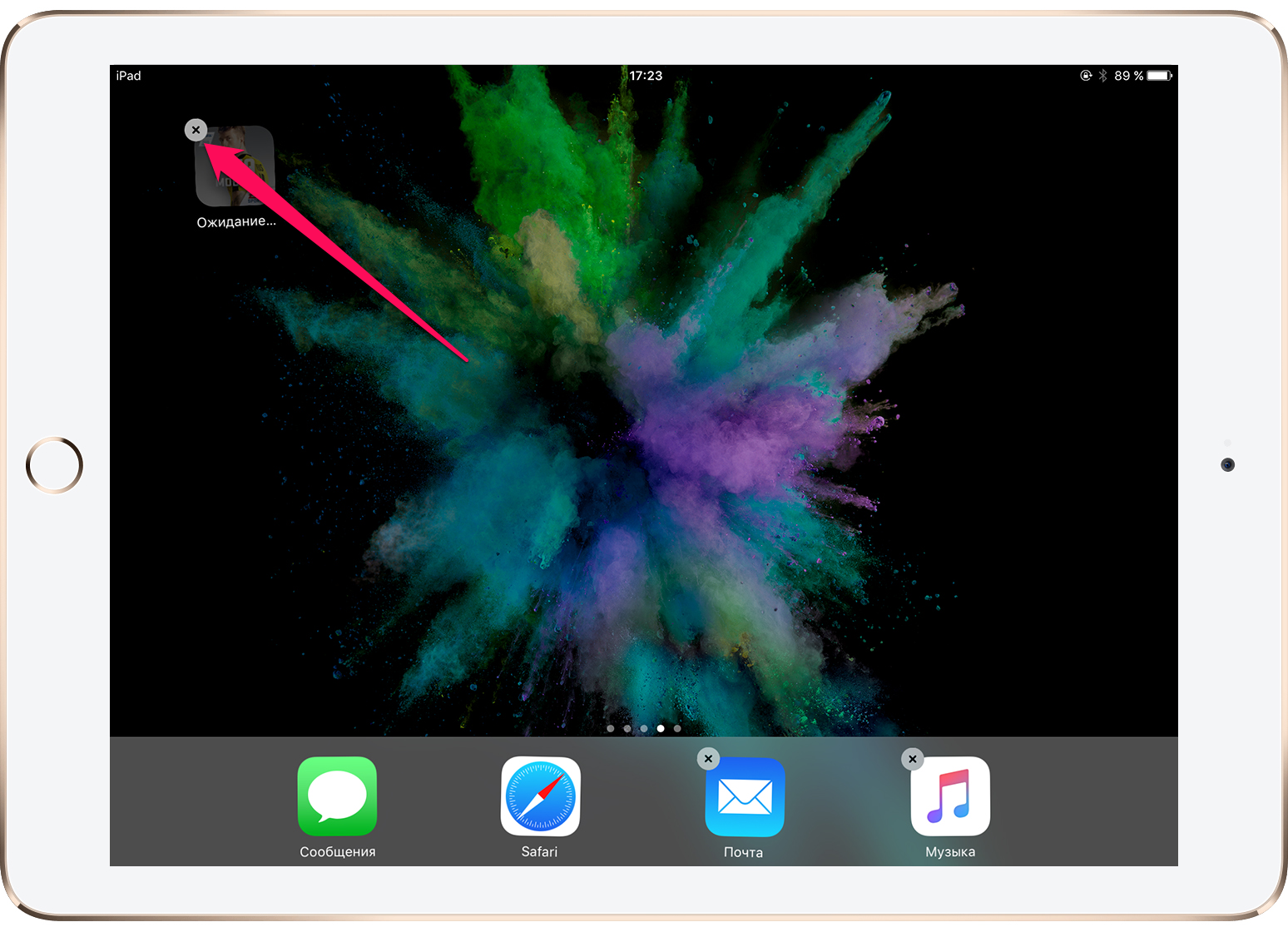
Проблема может быть связана с конкретной сессией загрузки, во время которой произошел сбой. Исправить его нередко помогает удаление приложения и его последующая повторная загрузка из App Store. Для удаления приложения просто зажмите на его иконке и после перехода в режим редактирования нажмите на крестик в левом верхнем углу.
6. «Протолкните» зависшую загрузку другим приложением
Загрузите из App Store любое бесплатное приложение. Его загрузка может восстановить правильное подключение к магазину приложений Apple, в результате чего и проблемные приложения начнут скачиваться.
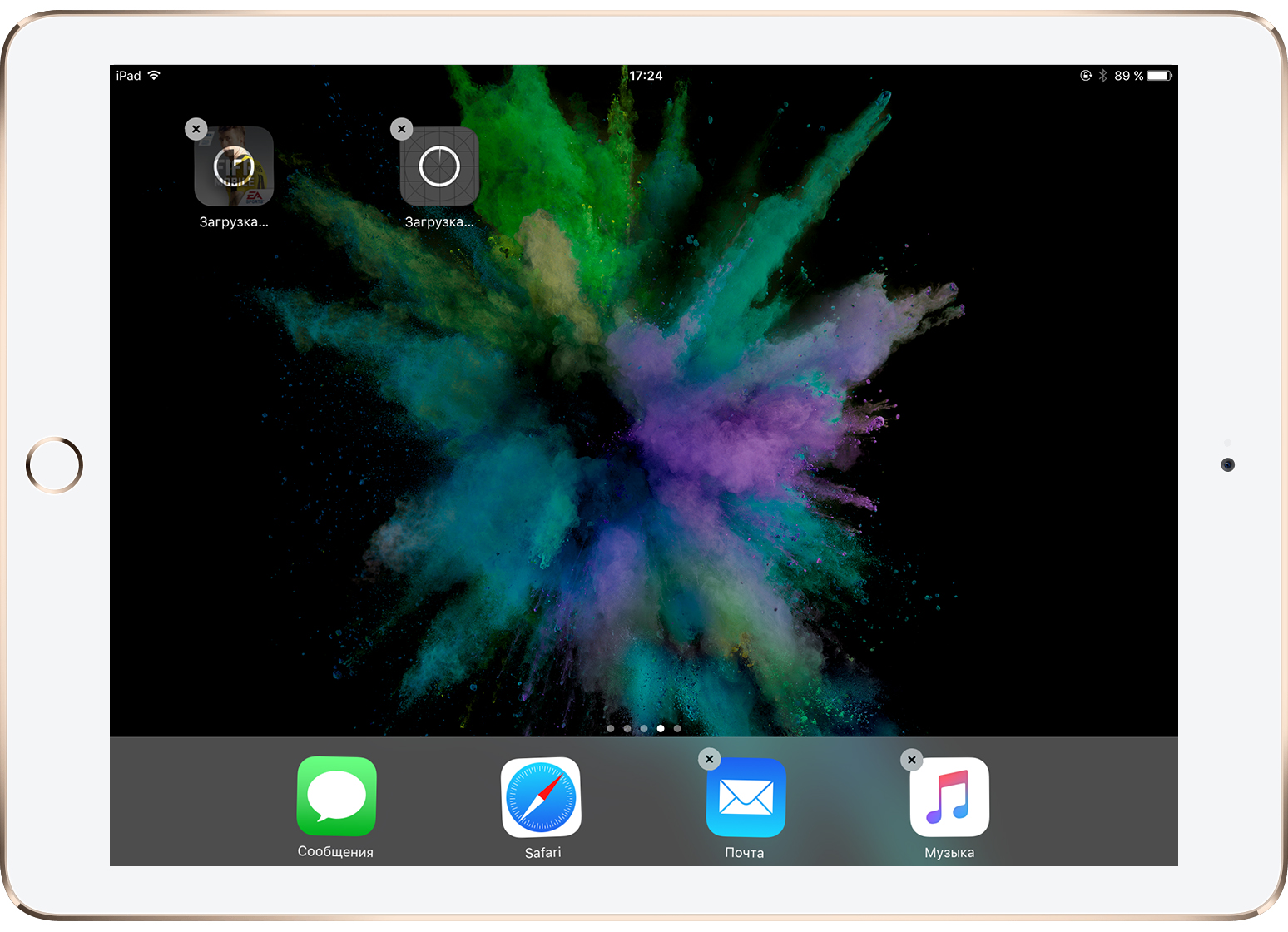
7. Перезайдите в App Store
В большом количестве случаев решить проблему может повторная авторизация в App Store. Для этого зайдите в приложение App Store, нажмите на кнопку с именем вашей учетной записи (расположена в самом низу на вкладке «Подборка») и в открывшемся окне выберите «Выйти». После этого нажмите «Войти» и повторно авторизуйтесь под данными своей учетной записи Apple ID.
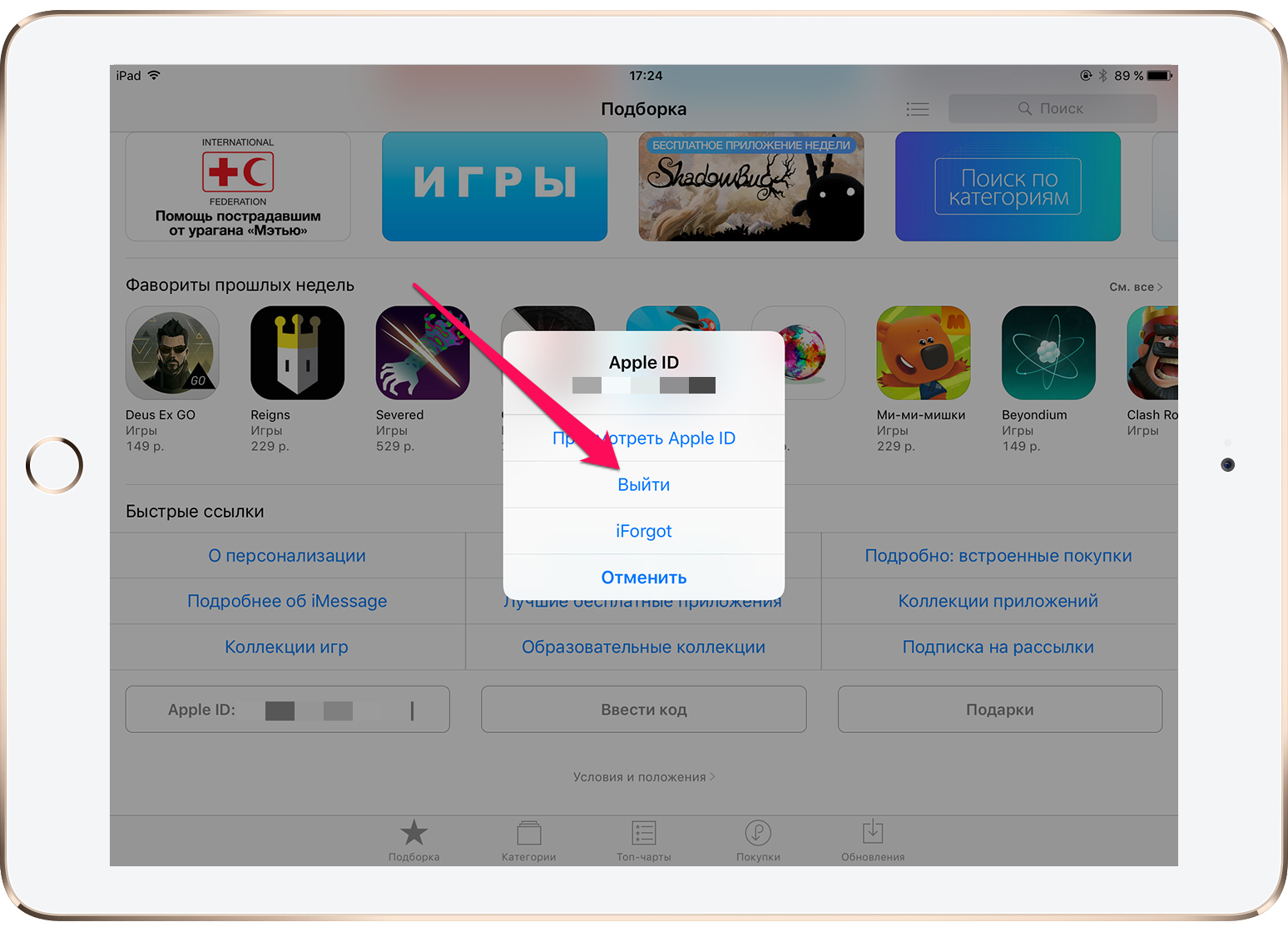
8. Сбросьте настройки сети
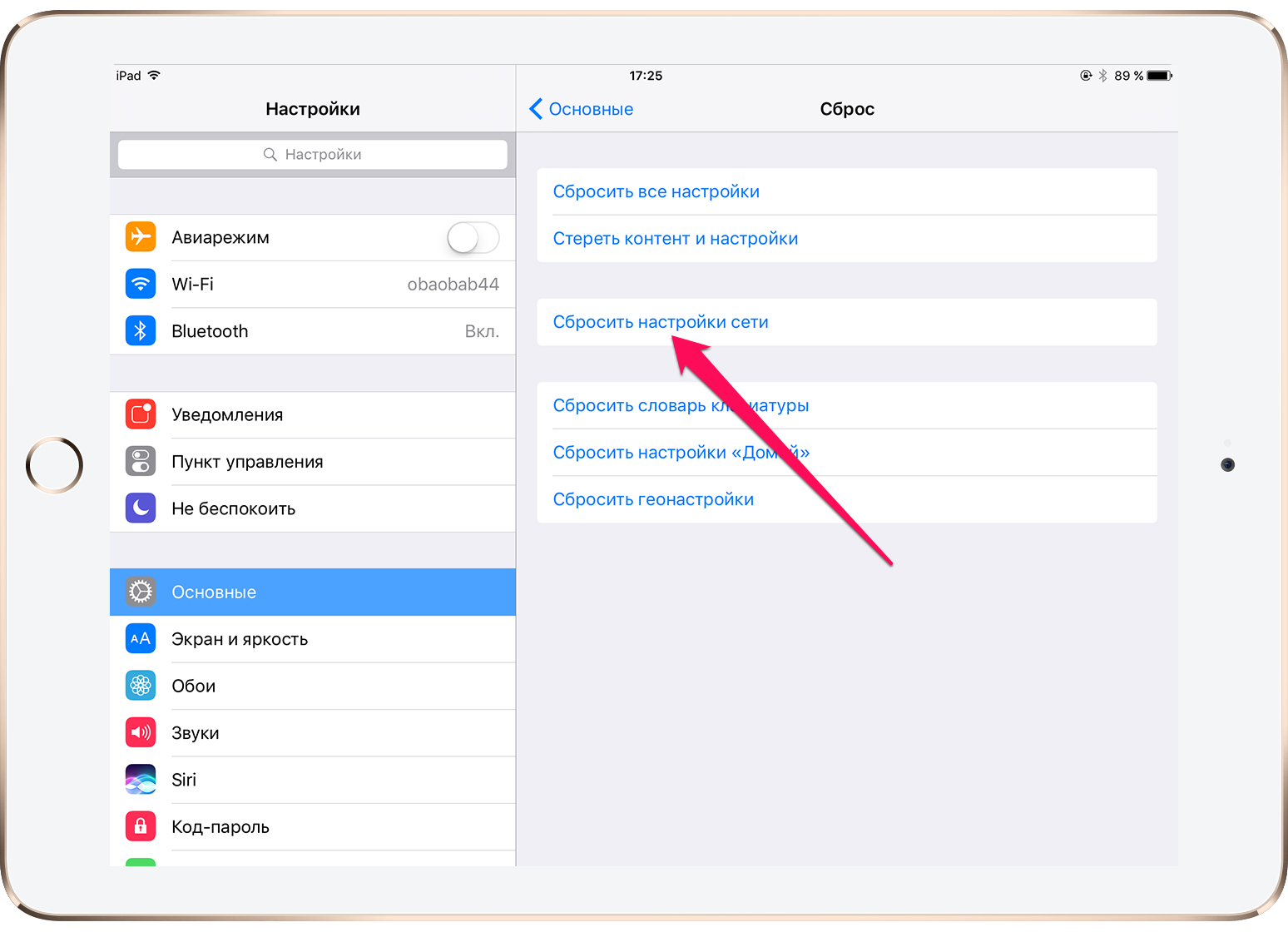
Еще одним способом исправления проблемы с зависшими в процессе загрузки приложениями является сброс настроек сети. Перейдите в меню «Настройки» → «Сброс» и выберите пункт «Сбросить настройки сети». Подтвердите сброс и проверьте начали ли загружаться проблемные приложения.
9. Синхронизируйте iPhone с iTunes
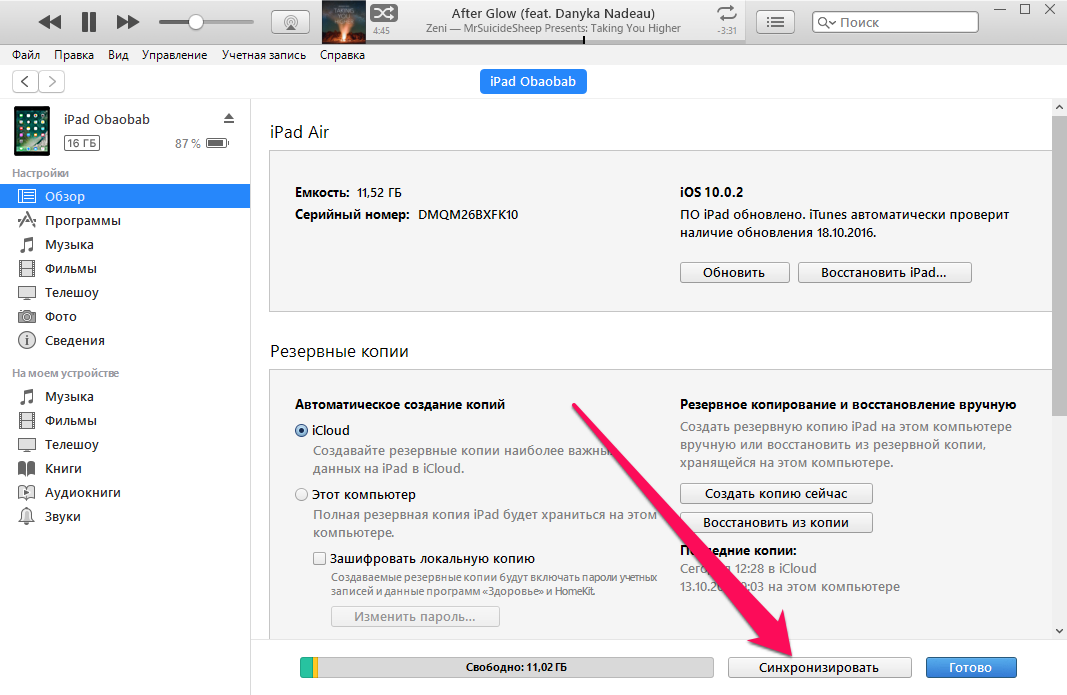
Помочь может и простая синхронизация iPhone с iTunes. Подключите мобильное устройство к компьютеру посредством USB-кабеля, запустите iTunes и нажмите «Синхронизировать».
Если вышеперечисленные способы не помогли, увы, вам помочь сможет только полный сброс настроек устройства. Узнать о том, как выполнить полный сброс на iPhone, iPad или iPod touch вы можете в этой инструкции.
Зависли обновления приложений на айфоне. Как перезапустить зависшее приложение во время его загрузки на iPhone, iPad или iPod
Всем привет! Недавно столкнулся с достаточно необычной проблемой — на моем iPhone иконки нескольких приложений стали серыми и внизу появилась надпись «ожидание» или «очистка». Обычно такое происходит при обновлении программы — она начинает скачиваться заново, надпись «waiting» (это если у вас не ) появляется, через несколько секунд пропадает и начинается скачивание. Стандартная ситуация.
Но в этот раз таких ожидающих приложений было несколько и несмотря на хорошее соединение с интернетом, загрузка не начиналась. Да что там загрузка! Даже различными способами и то не получалось. Странная проблема, но решить ее можно и нужно. Сейчас узнаем как, поехали!
Естественно, несмотря на то что в заголовке статьи фигурирует iPhone — все нижеперечисленные способы будут работать и на iPad, iPod Touch и любом другом устройстве от Apple на операционной системе iOS (мало-ли что она там еще выпустит:))
Приложение в «ожидании»? Поможет перезагрузка!
Начнем с самых простых вариантов и постепенно перейдем к более сложным. И самой легкой и доступной манипуляцией будет обычная перезагрузка устройства. Да-да, это наиболее популярное решение которое помогло многим. Просто перезагружаете свой девайс и с большой долей вероятности после этого надпись «ожидание» со значка приложения пропадет и загрузка возобновиться.
Почему и в каких случаях это срабатывает? Скорее всего, Вы пытаетесь обновить или загрузить приложение большого объема через сотовую сеть, а Apple просто не разрешает этого сделать и приложения «висят». Так вот, перезагрузка и является одним из пунктов решения данной проблемы. Более подробно об этом .
Зависла загрузка программ? Поставь на паузу и начни скачивать заново!
Второй способ избавиться от «ждущих» приложений — это возобновить его загрузку. Единственный минус, что обычным способом — нажать на иконку несколько раз, это сделать вряд ли получиться. Необходимо будет найти именно эту программу в магазине приложений. Последовательность действий такая:
- Переходим в App Store.
- Ищем приложение, которое зависло в состоянии ожидания.
- Нажимаем кнопку «установить».
- Приложение обновляется или переустанавливается.
Кстати, если что-то не находиться, то попробуйте перезагрузить App Store и сбросить его кэш. Для этого есть .
Вход и выход из учетной записи решит проблему зависших приложений
Порой, достаточно просто выйти из своей учетной записи Apple ID и зайти в нее заново. Один из самых универсальных способов — помогает даже избавиться от Что уж тут говорить про какие-то ожидающие программы:)
Алгоритм действий простой — сначала выходим из учетной записи:
- Открываем настройки.
- Жмем iTunes Store, App Store.
- Вверху видим свой Apple ID, нажимаем на него.
- Выйти.
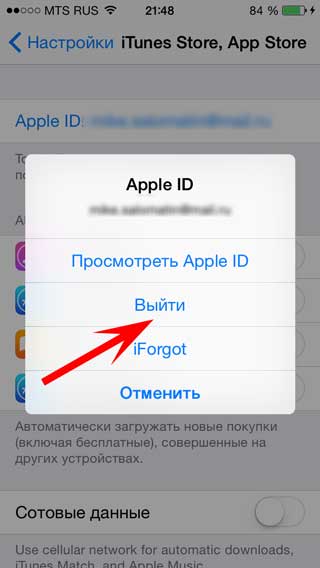
Для верности перезагружаемся и повторяем все шаги в обратном порядке, т.е. заходим в учетную запись на телефоне или планшете.
Не до конца скачиваются приложения? Используем iTunes!
Можно попробовать загрузить программы до конца используя iTunes. Для этого выполняем следующие шаги:
- Подключаем iPhone или iPad к компьютеру.
- Ждем, пока iTunes обнаружит устройство.
- Нажимаем на вкладку приложения.
- Выполняем синхронизацию.
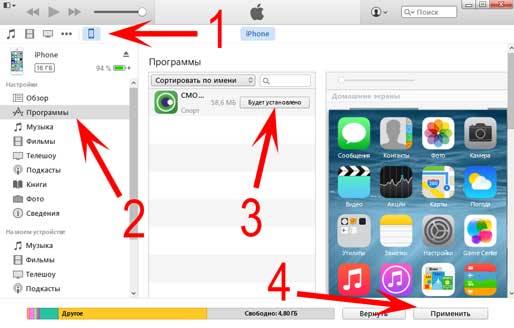
После этого, в iTunes можно будет управлять всеми программами, которые находятся на Вашем устройстве. В том числе и «ждущими». Пробуем обновить, удалить или скачать их заново.
Еще несколько причин «ожидания» приложений на iPhone и iPad
Если все предыдущие методы не помогли, то вот на что еще стоит обратить внимание:
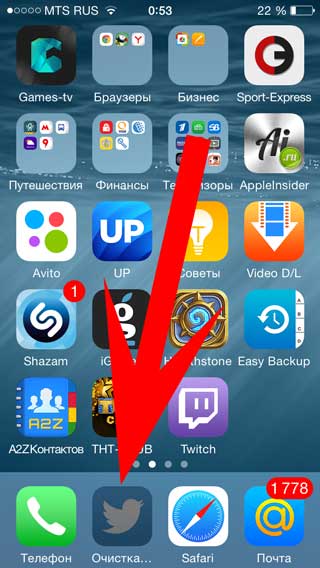
Как видите, методы достаточно разнообразны и единого решения нет. Кому-то помогает перезагрузка, кому-то другие действия. Но в тоже время, они достаточны просты и попробовать их абсолютно все не займет много времени!
P.S. Но если все равно что-то не получается — то ставь лайк и пиши в комментарии, разберемся вместе!
Для операционной системы iOS от Apple характерно высокая стабильность и надежность в работе, сбои и различные системные ошибки очень редки для нее, однако, такие ошибки и проблемы в ней присутствуют. Одной из самых частых ошибок является зависание процесса скачивания приложения на iPhone, iPad или iPod из магазина App Store. При этом иконка приложения перестает реагировать на любые действия. Такой сбой характерен для всех версий iOS, как для ранних, так и для последней доступной iOS 7. Для решения проблемы подвисшей установки приложения на Apple-устройство существует несколько способов.
Как решить проблему с «зависшей» загрузкой приложения на iPhone, iPad или iPod?
1. Проверьте подключение к Сети.
Самой частой проблемой с зависшей установкой приложения является обрыв или нестабильное подключение к сети, самый простой способ проверить наличие подключения – это попытаться загрузить любой сайт в браузере Safari.
2. Проверьте состояние загрузки приложения.
Установку приложения на iPhone, iPad или iPod из магазина App Store можно ставить на паузу, это можно сделать – тапнув по иконке, случается так, что нажатие на иконку происходит случайно, и процесс загрузки останавливается, тапните повторно по значку, если процесс не возобновиться, попробуйте другие способы.
3. Перезагрузите ваш iPhone, iPad или iPod.
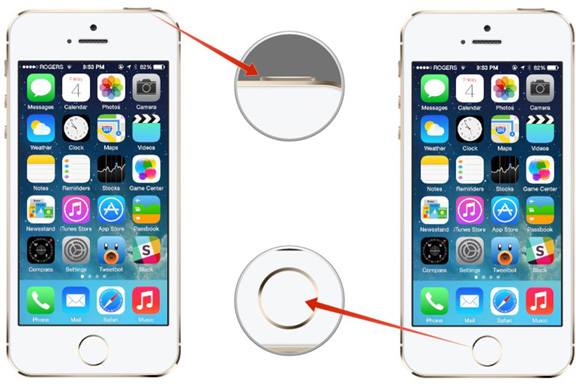
Этот способ следует использовать в самый последний момент, но он точно должен помочь. Принудительная перезагрузка устройства Apple позволяет сделать сброс всех временных данных и очистить оперативную память , для этого нажмите кнопки «Power» и «Home» одновременно и удерживать их до появления логотипа Apple на экране гаджета.
4. Удалите приложение и загрузите его вновь.
Попробуйте удалить зависшее приложение и установить его заново: зажмите иконку программы, затем нажмите на крестик.
5. Скачайте другое приложение.
Иногда, запустить установку зависшего приложения можно с помощью начала процесса установки другого приложения из App Store. Попробуйте скачать любую бесплатную или платную программу.
6. Отключите учетную запись и перезагрузите устройство.
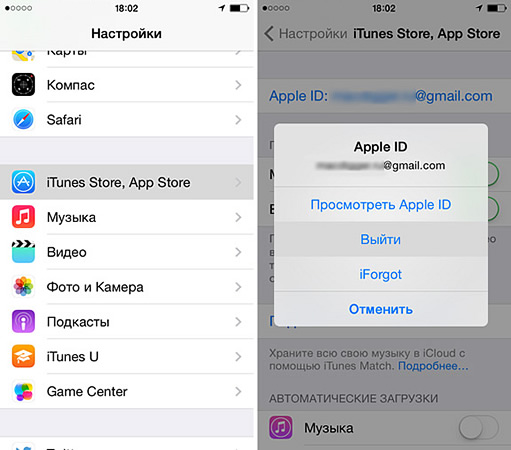
Часто хватает простой перезагрузки iPhone, iPad или iPod, но перед этим предварительно выйти из своей учетной записи в App Store. Сделать это можно в настройках устройства, после этого сделайте простую перезагрузку гаджета и войдите снова в свой Apple-аккаунт.
Проблему установки приложения на гаджет, можно избежать, если сделать его загрузку через iTunes. Предварительно скачав его на настольный компьютер, а затем синхронизировав его с мобильным устройством.
8. Подождите еще немного.
Установка приложения может быть остановлена из-за различных неполадок на серверах Apple, поэтому иногда стоит просто подождать чуть дольше обычного.
В данной статье мы расскажем, как решить проблему с загрузкой приложений, если она зависла.
Операционная система iOS характеризуется высокой скоростью действия , а также стабильной и надежной работой . Но даже у нее есть проблемы , так как чем выше функциональность , тем больше некоторых случаях пользователи при попытке загрузки программы сталкиваются вдруг останавливается , а значок Apple перестаёт как —то реагировать . В основном данная проблема беспокоит гаджеты до версии iOS 7 . Есть несколько вариантов решения проблемы .
Проверьте , работает ли у вас интернет
Причиной внезапной остановки загрузки может быть отсутствие соединения с интернетом . Посмотрите , что оно точно работает . Для этого можете загрузить в Safari какой —нибудь сайт . Если все работает , то пробуйте другие варианты .
Кликните по иконке
Часто люди просто нечаянно нажимают на иконку при загрузке , из —за чего процесс тормозится . Кликните по значку приложения для возобновления скачивания .
Выполните перезагрузку
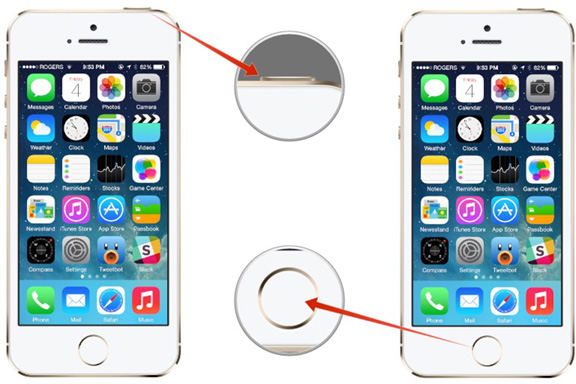
Если вышеуказанные способы не помогли , то выполните принудительную перезагрузку при которой сбросятся все временные данные . Для выполнения полного сброса до заводской настройки одновременно зажмите кнопку включения и Домой . Держите их вместе , пока на дисплее не будет показан логотип Apple .
Удалите и снова скачайте приложение

Для удаления «зависшего » при установке приложения , нажмите на значок и подержите его пару секунд . Когда запустится режим перемещения или удаления , нажмите на крестик в вверху слева . Попробуйте заново установить приложение , как правило , это помогает решить проблему .
Скачайте ещё одно приложение
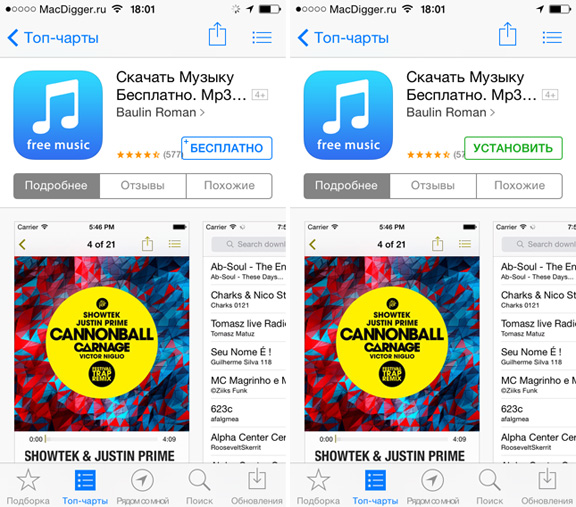
При начале скачивания предыдущего .
Сделайте выход из профиля App Store и выполните перезагрузку
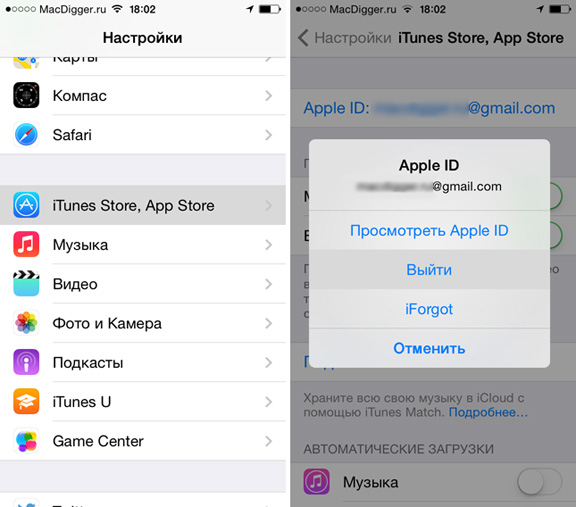
Для того , чтобы завершить операцию выйдите из iTunes Store и App Store через настройки системы . Далее выполните перезапуск устройства и снова зайдите в запись . Теперь нажмите на иконку приложения , находящегося в «ожидании » и процесс загрузки перезапустится .
Выполните синхронизацию с iTunes
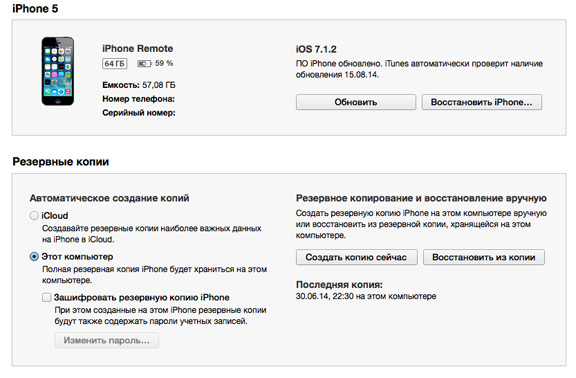
Чтобы с загрузкой приложений не возникало проблем , удалите его с телефона и загрузить через iTunes на ПК . Далее выполните синхронизацию , и приложение появится на рабочем столе .
Попробуйте подождать
Если ни один из вышеперечисленных способов не помогает , то попробуйте подождать . Иногда на серверах компании Apple возникают временные неполадки или ведутся технические работы . В таком случае проблема будет решена самостоятельно .
Видео: Что делать если завис iPhone или iPad?
Бывает так, что приложения в iPhone зависают. Происходит это, конечно же, крайне редко, но когда iPhone в один момент перестает реагировать на команды, все ведут себя по-разному. Есть люди, которые просто выключат и снова включат устройство. Естественно, после выключения, все снова работает как надо. Ну а есть определенное количество людей, которые при любом сбое бегут отдавать в ремонт свой смартфон. Я же хочу посоветовать в данном случае еще парочку вариантов, заслуживающих внимания владельцев iPhone.
Что делать если завис iPhone или приложение
- Итак, первый вариант — это выключить и снова включить смарфон. Здесь все понятно.
- Способ второй: в случае зависания какого-либо приложения можно попробовать нажать на кнопку «Блокировка», находящуюся в верхней части корпуса iPhone. Далее требуется удерживать ее до тех пор, пока на экране не появятся кнопки «Выключить» и «Отмена». После того, как вы их увидели, нужно, отпустив кнопку блокировки, нажать и удерживать кнопку «Home» до тех пор, пока ваш смартфон не закроет зависшее приложение.
Но данный способ иногда не помогает. Например, однажды мне никто не мог дозвониться. Мне посылали много гневных смс, десятки звонков проходили впустую, а я спокойно занимался своими делами, видя, что мой iPhone не подает мне никаких сигналов (с учетом того, что он был включен). Когда меня, наконец, нашли, оказалось, что все звонки проходили, гудки были, но телефон на это никак не реагировал. Ни пропущенных вызовов, ни смс с тем, что мне звонили. Ничего! Тогда я сначала включил и выключил устройство. Не помогло. Потом осуществил второй вышеописанный способ. Тоже ноль реакции. Я уже собирался нести его в сервис центр, но использовал еще один, третий способ.
- Если произошел какой-то сбой в работе вашего iPhone, нужно удерживать одновременно вместе две кнопки: блокировку и кнопку Home (под экраном). После недолгого ожидания вы увидите на экране всем знакомое «яблочко». Теперь нужно отпустить обе кнопки и немного подождать. Ваш iPhone перезагрузится, выбросив из памяти все ненужное и снова оживет как и прежде.
Если все три способа не помогают, значит дело более серьезное. В этом случае следует обратиться к авторизованным сервисным представителям компании Apple, адреса которых можно найти на сайте компании в разделе «Поддержка».
Как перезапустить программу на iPhone?
Для того, чтобы перезапустить приложение на iOS 7 (или более поздней версии), необходимо для начала закрыть приложение , а затем нажать на кнопку “Домой” два раза — откроется Меню задач. Проведите вверх по карточке приложения , которое вы хотите перезапустить.
Как принудительно закрыть программу на айфон?
На экране «Домой» смахните снизу вверх и задержите палец в центре экрана. Смахивайте вправо или влево, пока не найдете приложение, работу которого требуется завершить. Чтобы завершить работу приложения, смахните вверх экран его предварительного просмотра.
Как выходить из приложений на айфоне?
- Чтобы закрыть приложение , откройте переключатель приложений , смахните вправо, чтобы найти нужное приложение , затем смахните вверх по приложению.
- Чтобы повторно открыть приложение , перейдите на экран «Домой» (или в библиотеку приложений ), затем коснитесь нужного приложения .
Что делать если зависло обновление приложения на айфоне?
Если перезагрузка смартфона тоже не помогла, то необходимо зайти в App Store → Updates (Обновления) и тапнуть по приложению, которое зависло на установке. Просто нажмите на иконку программы в левом углу и проверьте главный экран — в одном из случаев мне помог именно этот способ.
Как настроить открытие приложений на айфон?
- Шаг 1. Откройте «Настройки».
- Шаг 2. Пролистайте к разделу сторонних приложений .
- Шаг 3. Разверните меню программы, которую нужно задать по умолчанию.
- Шаг 4. Перейдите в раздел « Приложение почты по умолчанию» или « Приложение браузера по умолчанию».
- Шаг 5.
Что делать если обновление айфона зависло?
- Скачайте и установите последнюю версию программы iTunes на свой компьютер.
- Подключите к компьютеру свой iPhone или iPad.
- Компьютер должен автоматически распознать гаджет и открыть установленную программу iTunes. В ней будет отображена информация о модели смартфона/планшета.
Как обновить приложение на айфоне iOS 14?
- Откройте магазин App Store.
- Нажмите значок профиля в верхней части экрана.
- Прокрутите для просмотра ожидающих обновлений и примечаний к выпуску. Нажмите « Обновить » рядом с приложением , чтобы обновить только его, или нажмите « Обновить все».
Почему на новом айфоне не скачиваются приложения?
Часто подобная проблема решается после повторной авторизации в магазине приложений . Перейдите в Настройки – iTunes Store и App Store и нажмите на свою учетную запись. В открывшемся меню выберите пункт Выйти. Затем повторно авторизуйтесь в магазине приложений .
Как открыть многозадачность на айфоне?
- Переключение между запущенными программами осуществляется свайпом по нижней части дисплея;
- Для вызова меню многозадачности сделайте медленный свайп снизу до середины дисплея, пока на экране не появятся иконки приложений;
Как разрешить установку из неизвестных источников на айфоне?
Теперь на вашем iPhone или iPad зайдите в Настройки > Основные > Управление устройством > Ваш Apple ID и нажмите на кнопку «Доверять»: После этого вам нужно разрешить установку приложений через AltStore.
Как дать доступ приложению на айфоне?
Нажмите на имя разработчика приложения в разделе «Корпоративное приложение». Нажмите на Доверять «[Имя разработчика]» в верхней части экрана. Нажмите на Разрешить, чтобы разрешить устройству запускать это приложение, а также другие скачанные и установленные приложения этого разработчика.