Как сделать пинг в Дискорде
Д iscord быстро стал самым известным в мире программным обеспечением для чата, по крайней мере, среди геймеров. Программное обеспечение включает в себя довольно простые в использовании функции в сочетании с предоставлением пользователям возможности общаться и обмениваться сообщениями с друзьями, приятелями по играм или даже с партнерами по работе.
Discord — это просто платформа для обмена мгновенными сообщениями и цифровой дистрибуции, где пользователи общаются с помощью голоса. звонки, видеозвонки, обмен текстовыми сообщениями, медиафайлы в приватных чатах или в составе сообществ, известных как серверы. А сервер объединяет постоянные чаты и каналы голосовых чатов, доступ к которым осуществляется по ссылкам-приглашениям.
 Дискорд-интерфейс
Это программное обеспечение работает на Windows, Android, iOS, iPad OS, Linux и в веб-браузерах. На данный момент (2021 г.) в сервисе зарегистрировано более 350 миллионов пользователей и более 150 миллионов активных пользователей в месяц.
Что касается уведомлений, Discord предоставляет своим пользователям множество полезных инструментов. Его серверы могут вместить около 8000 участников; это не много? Конечно, это является.
Представьте себе случай, когда вы хотите привлечь внимание определенного пользователя, или пользователи говорят, что 1000+; Что вы делаете? Вот некоторые из ситуаций, когда пинг вступает в игру.
Что значит, что кто-то отправляет пинг? В основном, когда кто-то отправляет «пинг», это, по сути, означает получение уведомления. В большинстве случаев вы получите уведомление во всплывающем окне на вашем телефоне или в приложении Discord для настольного компьютера, а в случае, если это группа, все участники также получат уведомление, если они принадлежат к пропингованной группе. Таким образом, пинг — это, по сути, уведомление.
Все пинги включены Раздор будучи с “@” символ. Когда вы пингуете кого-то, крайне важно убедиться, что вы находитесь на правильном канале. Если у вас есть вопрос к человеку А об инди, убедитесь, что вы выбрали правильный отраслевой канал.
Если вы искали способы пинговать кого-то в Discord, тогда двигайтесь вместе с нами от начала до конца.
Типы пинга и примеры
Кроме того, у нас есть специальные каналы для пинга (например, #pvp-pings и #pve-pings). Для этих каналов используются следующие три типа пинга, которые мы рассмотрим:
1. Мягкий пинг – По умолчанию вы будете получать уведомление каждый раз, когда кто-то что-либо вводит в #pvp/pve-pings. Когда вы вводите что-то в пинг-канале без символа @, это называется мягким пингом. Однако некоторые люди меняют настройки по умолчанию и не позволяют этим пингам сокращать телефонные уведомления. Мягкие пинги используются для PvP-боев, когда вам нужно еще несколько человек для минимального случайного взаимодействия. Пример мягкого пинга: «Приманка локи в B4.2 с помощью амор».
2. «@здесь.» Пинг @here позволяет администраторам и модераторам сервера пинговать всех онлайн на сервере (в определенном канале). Этот тип эхо-запроса предупредит людей, у которых запущено приложение, либо на телефоне, либо на рабочем столе компьютера. Только онлайн-участники, у которых есть разрешение на просмотр канала, на котором был выполнен пинг @here, будут пропингованы и уведомлены. Взгляните на следующий пример:
Пример сообщения @here #pvp-pings
- «@Здесь нам нужна помощь, сообщите диспетчерской вышке».
- «@здесь объем работы увеличился, требуется еще несколько рабочих. A3.2, помощники»
Пример сообщения @here #pve-ping”
- @здесь будут шутки C5 в B5.2, приведите пилотов».
Этот тип пинга следует использовать для сражений флота (используя определенную доктрину с FC) или в неотложных ситуациях.
3. @все
Если вы хотите использовать ping для связи со всеми, у кого есть доступ к определенному каналу, независимо от того, находится ли участник в сети или в автономном режиме, вам необходимо использовать ping @everyone. Здесь сообщение будет отправлено строго тем пользователям, которые имеют доступ к каналу, где был проведен пинг @everyone. Таким образом, только офлайн-пользователи, имеющие доступ к этому каналу, будут уведомлены об использовании этого типа проверки связи.
Пример сообщения @everyone #pvp-pings:
- «@Все враги по соседству, садитесь в космические корабли, боевые операции 1, садитесь на B5.2».
- «@все боевые действия атакованы в C4.1, немедленная эвакуация».
Пинг в Дискорде
1. Пинг по имени
Вы можете пропинговать любого человека или роль, выполнив команду @[имя человека, которому нужно пропинговать/роль, которую нужно пропинговать]. Если несколько пользователей имеют одно и то же имя, то из появившегося выпадающего списка имен выберите нужного человека.
Чтобы пропинговать конкретного пользователя, используйте следующий синтаксис:
Когда вы начнете вводить его псевдоним, он должен автоматически заполнить его для вас. С другой стороны, вы также можете использовать их имя пользователя в разногласиях.
Чтобы пропинговать роль, используйте следующий синтаксис:
Вышеупомянутые эхо-запросы можно использовать практически на любом стандартном канале.
Вы можете использовать этот метод, чтобы пинговать людей, использующих псевдоним. Как вы знаете, Discord позволяет вам хранить никнеймы на отдельных серверах, и вы можете пинговать кого-либо, используя его никнейм, только на этом соответствующем сервере.
2. Пинг по тегу игрока
У каждого игрока есть своеобразная комбинация имени + тега в Discord. Два пользователя могут иметь одно и то же имя, псевдоним и тег игрока, но не одно и то же имя и тег. Вы всегда найдете тег игрока рядом с вашим именем, например, ABC#978. Таким образом (# 978 — это тег игрока).
На серверах с более чем 1000 пользователей может быть сложно пропинговать кого-то, используя его имя, что приведет к сбою Discord. Таким образом, чтобы пометить кого-то на больших серверах, используйте @[тег игрока] для успешного тега.
Для мобильных функций есть бонусная функция. На мобильных устройствах вы можете пропинговать любого, щелкнув имя этого игрока и нажав Enter. Но для пинга с использованием этого метода этот человек должен был отправить текст в этом канале.
Помните, что вы не должны пинговать роли без необходимости, так как многие серверы банят/кикают/заглушают людей, когда они пингуют полномочия по неуклюжей причине. То же самое относится и к пользователям. Никто не любит нежелательные пинги.
Вот что @here ping не делает
Если вы отправите сообщение с пингом @here, это сообщение дойдет до участников, которые в это время находятся в сети. Таким образом, участники, которые в настоящее время находятся в автономном режиме, вообще не увидят это сообщение. Кроме того, они не получат или не будут уведомлены об этом сообщении, когда выйдут в сеть. Однажды пропущенный, он ушел навсегда.
Каждый раз, когда вы даете обновления, используйте мягкие пинги.
Некоторые ключевые моменты, которые следует отметить, включают:
- Пингование всех на сервере должно быть зарезервировано для горстки людей, в первую очередь администраторов, а в других случаях — модераторов сервера. Пингование всех иногда бывает деликатным, так как многие люди ненавидят, когда их пингуют. При использовании пинга @everyone лучше перестраховаться.
- Хотя, несомненно, крайне важно использовать ping @everyone для очень важных сообщений, касающихся вашего сервера, вы должны стараться не злоупотреблять этим ping для тривиальных вопросов. Так что, если вы будете использовать этот пинг чаще, будьте уверены, что вы потеряете много участников.
Вот как установить разрешение для уведомления @here
Чтобы пользователь мог отправлять пинги @here, познакомьтесь с нами, чтобы лучше понять это.
Шаг 1: Откройте настройки сервера, щелкнув стрелку вниз рядом с именем вашего сервера и выбрав «Настройки сервера».
 выберите настройки сервера
Шаг 2: Маневрировать «Роли»
 выбрать роли
Шаг 3: Выберите роль из списка, которой вы хотите предоставить разрешение.
 выберите роль
Шаг 4: Прокрутите вниз, пока не увидите разрешения с упоминанием @everyone, @here и All Roles.
 прокрутить вниз
Шаг 5: Включите это разрешение.
 включить
Затем убедитесь, что вы сохранили его:
 Сохранить изменения
Этот тип разрешения обычно резервируется для администраторов и определенных модераторов сервера. Как правило, вы не хотите предоставлять этот тип разрешения постоянным участникам вашего форума, поскольку такие пинги часто используются неправильно, что может негативно повлиять на ваш сервер.
Часто задаваемые вопросы о пинге в Discord
В чем разница между @here и @everyone ping в Discord?
Сообщения, пропингованные с помощью @here, доходят только до участников онлайн, которые имеют доступ к каналу, на который был отправлен пинг @here, тогда как @everyone, наоборот, отправляет сообщение как онлайн, так и оффлайн членам и обращается ко всем, у кого есть доступ к определенному каналу, который изначально был пингован послал.
Что лучше: @здесь или @каждый пинг в Discord?
По-разному. Для критических сообщений пингование всех может иметь большой смысл. А для менее важных вещей @here ping может быть очень уместным. Но кроме того, многие люди ненавидят пинги @everyone, и если сообщение было отправлено таким образом и их это не касается, они могут освободить ваш сервер.
Можете ли вы привести пример хорошего использования пинга @here?
Скажем, вам нужна немедленная помощь с чем-то на вашем сервере. Тогда вам будет наиболее уместно применить пинг @here, потому что вы хотите отправить его только онлайн-людям. Те, кто не в сети, не так важны для вас, так зачем беспокоить их таким сообщением?
Можете ли вы привести пример правильного использования пинга @everyone?
Как уже говорилось, этот пинг следует использовать только для важных дел, которые охватывают большинство участников ваших серверов; иначе это было бы бесполезно. Скажем, ваш сервер теперь имеет выдающуюся функцию, о которой все должны хотя бы знать, тогда применение @everyone ping здесь имеет большой смысл. И, например, у вашего союзника приближается день рождения, @everyone ping, вероятно, будет неправильным выбором.
Уведомляет ли @here ping людей, которые в настоящее время находятся в статусе «ожидание»?
Большое НЕТ. Если у пользователя статус «ожидание», он не получит уведомление в виде сообщения, отправленного с помощью @here ping. Однако, если вы пингуете людей с помощью @everyone, а их статус «ожидает», они обязательно будут пропингованы и получат уведомление.
Вывод
Итак, до сих пор вы видели, как можно легко пинговать Раздор не сталкиваясь с какой-либо проблемой. В этой статье подробно рассмотрены два метода (@here и @everyone) способы пингования, мягкий пинг, пинг по имени, пинг по тегу игрока, и мы надеемся, что она была информативной. В конце мы также рассмотрели некоторые часто задаваемые вопросы, которые, по нашему мнению, вам следует знать. Для получения дополнительной информации вы можете посмотреть другую нашу статью на стриме в Discord . В противном случае Спасибо! Для чтения.
- 21/01/2022
- 0
- Раздор

Как сделать цветной текст в Discord
- 06/04/2023
- 0
- ДомРаздор
@2023 — Все права защищены.695Оne вещь, которая не поддерживается по умолчанию Раздор пользовательский интерфейс представляет собой красочный и яркий текстовый чат. В нем есть только базовый текстовый чат без встроенных цветовых команд, и, на перв.

Как поделиться звуком в Discord
- 06/04/2023
- 0
- ДомРаздор
@2023 — Все права защищены.3КДiscord — это надежное чат-приложение, ежедневно использующее более 100 миллионов активных пользователей. пользователи. Программное обеспечение позволяет пользователям общаться с помощью текстовых или голосовых сообщен.

Как написать разные шрифты в Discord
- 06/04/2023
- 0
- ДомРаздор
@2023 — Все права защищены.613яЕсли вы являетесь пользователем Discord, общаетесь с друзьями или общаетесь с другими игроками, вы ежедневно тратите бесчисленное количество часов на просмотр клиента. В таких случаях вполне разумно, что вы захотите .
How to ping a User or Role in your Discord notifications
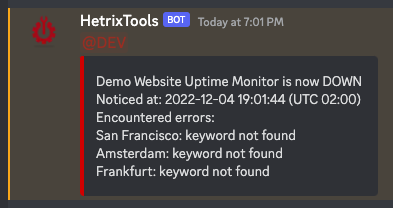
If you’ve configured your Discord Integration and you wish for your notifications to ping a certain user or role, then please follow the steps below to configure this in your Contact List properly.
Finding out the ID of your User or Role.
In order to ping a User or Role, you’ll first need to find the User or Role ID.
To do this, head on to your Discord channel and run the following commands:
- To find out the User ID: \@YourUser (YourUser as it appears in chat, without the ending number, i.e., #0000)
- To find out the Role ID: \@YourRoleName
Please note that the starting backslash must be included in your command.
These commands will yield a response such as the examples below:
- The User ID: <@214323477412535664>
- The Role ID: <@&1048125661562732630>
Copy the User ID or Role ID into your Contact List on the HetrixTools platform.
Now that you’ve obtained your User ID or Role ID, you’ll need to copy them into your Contact List on our platform under the Discord integration section.
IMPORTANT: Copy only the text found between < and > , and leave these two characters out.
So, if your User ID is <@214323477412535664> you’ll need to copy just @214323477412535664 into your Contact List.
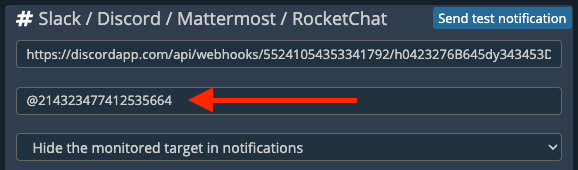
Save up the changes made to your Contact List, and that’s all.
The Discord notifications sent to this Contact List will now ping the User or Role that you have chosen.
Discord – How to get a webhook to ping roles, users, channels and other items
Discord allows you to post messages from other websites and apps using Webhooks which is really useful, in the past I’ve used it from IFTTT and also linked into google calendar to share messages between them. What do you do if you want to get a webhook to ping roles or users at the same time it posts a message?
Well you need to use a special syntax to mention channels/users/roles etc in a webhook. For channels and users you should be able to use <@CHANNELID> and <@USERID>. To grab the IDs you need to go to settings->advanced then turn on developer mode. Once you have done that just right click a user or channel and hit “Copy ID”. Just paste it with the above so it looks something like <@684309756589074816>.
For roles its a similar approach to the above but you need to use <@&ROLEID> to get it working. You can also use it for other things like emojis if you need to for any reason! It took me a while to work it out so thought I would post here and I hope this helps someone.
Share this:
3 thoughts on “Discord – How to get a webhook to ping roles, users, channels and other items”
thanks for the help bro
I did what was required, but every time I tried pinging roles using it would always ping the role, but it showed as @role. How do fix it to make it say, for example, @Admin?
To grab the IDs you need to go to settings -> advanced then turn on developer mode. Then right click the server, go to server settings -> roles. Right click the role you want to mention then hit “Copy ID”. You should then be able to use the role ID inside . Hope that helps
Как пингануть роль в Дискорде через вебхук
Дискорд — это современная и популярная платформа для общения фанатов компьютерных игр, различных сообществ и команд. Данная социальная платформа поставляется с множеством полезных инструментов, одним из которых являются Вебхуки. В данной статье вы узнаете о том, как упоминать роль в Дискорде через вебхук.
Как использовать Вебхук в Дискорде
Для начала необходимо нажать кнопку «Add webhook» (Добавить вебхук) и вставить сгенерированный в Discord адрес (URL) в графу «Payload URL». Очень важно правильно отобразить сообщения вебхука, для этого нужно добавить ‘/github’ в конце каждого сообщения не менее четырёх раз. Только после этого можно продолжить настройку Вебхука в Дискорде.
Что делает Вебхук в Дискорде
Подключив Вебхук, можно продолжить копировать его URL и вставлять его в Webhook URL. В «Content» необходимо ввести текст, который вы хотите отправить из вебхука. Также можно выбрать «Files», чтобы отправить файл из вебхука. В «Message Link» HTTP-ссылка на сообщение нужна, чтобы можно было отредактировать сообщение.
Как упоминуть роль в Дискорде через бота
Пользователи Дискорда смогут быстро упоминать роль через бота. Упоминания также могут иметь название пинги, из английского слова «ping». Чтобы упоминать участника, его нужно заполнить так: @username#1234, заменяя «username» на имя участника, а «1234» на дискриминант пользователя. Еще проще — можно выбрать роль из выпадающего списка, который появится при вводе «@».
Как сделать Вебхук в Дискорде
Разработчики Discord предоставили быстрый и простой алгоритм для создания Вебхука.
- Перейдите на сайт discordapp.com.
- Нажмите на кнопку «Create Discord».
- Кликните правой кнопкой мыши по необходимому серверу, выберите «Settings».
- Нажмите на кнопку «Create Webhook».
- Задайте имя и выберите нужный канал.
- Скопируйте URL для Discord Webhook php.
Полезные советы и выводы
Только после тщательной настройки Вебхука в Дискорде, пользователи смогут использовать его для упоминания ролей. Важно следить за оформлением сообщений, а также прикрепление и отправление файлов. Чтобы вебхук был еще более полезен для команды и сообщества, его следует использовать с учетом определенных целей и задач.
Как включить оверлей в Дискорде в браузере
Для тех, кто хочет использовать оверлей в Дискорде прямо в браузере, нужно выполнить несколько простых шагов. В начале откройте настройки, для этого, в правом нижнем углу экрана найдите значок с шестеренкой и нажмите на него. В открывшемся меню выберите вкладку «Оверлей». Там у вас будут доступны различные настройки. Но самое важное — поставить галочку напротив «Включить внутриигровой оверлей». Это позволит использовать оверлей во время игры. Кроме того, вы можете подстроить остальные параметры под свои предпочтения. Например, можно выбрать, чтобы оверлей работал только во время разговора. Для этого нужно поставить флажок напротив «Только во время разговора». После завершения настройки, закройте окно настроек и наслаждайтесь использованием оверлея прямо в браузере Дискорда.
Как пинговать канал
Для того чтобы пинговать канал, необходимо выполнить определенные действия через командную строку. Для начала, следует открыть окно командной строки, для этого можно воспользоваться поиском или нажать комбинацию клавиш Win + R и ввести команду cmd. После открытия окна командной строки необходимо ввести команду «ping /?», которая предоставит нам информацию о возможных опциях пинга и их использовании. Получив необходимую информацию, мы можем приступить к пингованию. Вводим команду «ping», а затем через пробел указываем ip адрес канала, который хотим пропинговать. Далее нажимаем клавишу Enter и происходит отправка запросов на указанный ip адрес. В результате пинга получаем информацию о потере пакетов, времени отклика и других параметрах соединения. При помощи команды ping можно проверить доступность и стабильность сетевого соединения.
Как настроить Вебхук в Дискорде на телефоне
После этого вы можете настроить различные параметры для вашего вебхука, такие как имя пользователя, аватар и цвет полоски. Вы также можете выбрать, в какой канал будет отправляться сообщение. Отметьте, что у вас может быть несколько вебхуков для разных репозитариев, так что вы можете выбрать нужный вебхук для каждого репозитария. Когда вы закончили настройку, нажмите на кнопку «Save» (сохранить), чтобы применить изменения. Теперь ваш вебхук готов к использованию! Вы можете использовать его для отправки сообщений на ваш сервер Discord каждый раз, когда происходит обновление в выбранном вами репозитарии. Не забудьте проверить вашу настройку и убедиться, что все работает правильно. Удачи в использовании вебхуков в Дискорде!
Как привязать Вебхук к Дискорду
Затем выберите канал, в который вы хотите отправлять уведомления, и нажмите кнопку «Сохранить». У вас также есть возможность настроить имя и аватарку от имени которых будут отправляться уведомления.
После этого, когда происходят события в выбранном репозитории, уведомления будут автоматически поступать в выбранный вами канал на сервере Discord. Это очень удобно, так как можно быть всегда в курсе последних обновлений и изменений.
Вебхуки значительно упрощают коммуникацию и сотрудничество между участниками команды. Теперь Вы можете отслеживать активность в репозитарии не выходя из Discord. Это помогает сохранять время и эффективность работы.
Таким образом, привязка Вебхука к Дискорду является важным шагом для настройки уведомлений о событиях в репозитарии.
Дискорд — это мессенджер, позволяющий пользователям создавать серверы и общаться в рамках этих серверов в чатах и голосовых каналах. Роли в Дискорде используются для управления доступом к контенту на сервере, согласно настройкам прав доступа. Когда вы приглашаете бота на сервер, он может быть добавлен в список ролей на сервере. Если вы хотите пингануть определенную роль на сервере, вы можете использовать вебхук. Для этого, создайте новый вебхук и скопируйте его URL. Затем откройте настройки сервера в Дискорде и выберите «интеграции». Найдите вебхук, который вы только что создали, и нажмите на «изменить». Скопируйте URL, который там отображается, и вставьте его в поле «URL вебхука». Теперь вы можете использовать этот вебхук, чтобы отправлять сообщения и пинговать роль на сервере Дискорда.