Samsung подружила наушники Galaxy Buds с Windows 10
Компания Samsung Electronics продолжает своё сотрудничество с Microsoft. На прошлой неделе было выпущено приложение SmartThings, а теперь корейский производитель представил приложение для Windows 10 для управления наушниками Samsung Galaxy Buds.

После того, как пользователь загрузит приложение из Microsoft Store, он сможет использовать приложение для простого сопряжения Galaxy Buds с компьютером под управлением операционной системой Windows 10, будь то ноутбук Samsung, десктопный ПК или другое устройство с поддержкой Bluetooth.
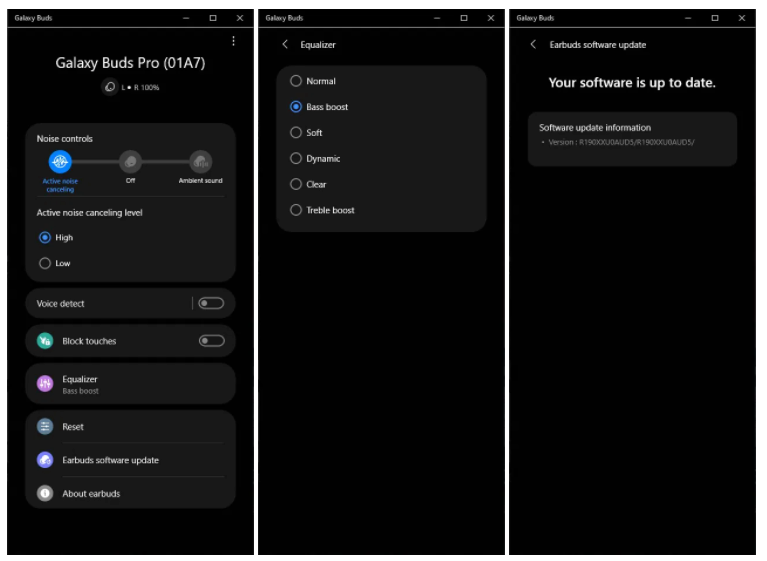
В приложении присутствуют элементы управления для настройки системы шумоподавления, эквалайзера, а также для обновлений программного обеспечения наушников.
На данный момент приложение совместимо только с Galaxy Buds Pro. Samsung отмечает, что поддержка Galaxy Buds Live и Galaxy Buds+ скоро появится в приложении для Windows 10.
Как подключить наушники Samsung к ПК или ноутбуку с Windows

Наушники обычно используются с телефонами, но, учитывая, что у них гораздо больше возможностей, ограничивать их использование только мобильными телефонами было бы пустой тратой времени. К счастью, подключить их к компьютеру не составит труда.
Если у вас есть наушники Samsung и пытаетесь выяснить, как подключить их к ПК или ноутбуку с Windows, мы здесь, чтобы помочь. В этой статье мы покажем вам, как выполнить этот процесс, чтобы вы могли начать наслаждаться звуком на компьютере с помощью наушников.
Подключение наушников Samsung к ПК или ноутбуку с ОС Windows
Прежде чем подключать наушники Samsung к компьютеру, убедитесь, что они находятся в режиме сопряжения. Для этого откройте чехол, который должен автоматически активировать режим сопряжения. Если вы никогда не использовали наушники, откройте футляр, наденьте наушники на уши, затем нажмите и удерживайте сенсорные панели. Когда вы услышите звуковой сигнал, вы перейдете в режим сопряжения и готовы к подключению к ближайшему устройству.
После того, как наушники Samsung перейдут в режим сопряжения, выполните следующие действия, чтобы подключить их к компьютеру:
- На ПК с Windows щелкните логотип Windows.

- Выберите “Настройки”

- Открыть “Устройства.”

- Включите “Bluetooth” тумблер.
- Если параметр Bluetooth недоступен, это означает, что ваше устройство несовместимо с Bluetooth. В этом случае вам придется использовать ключ или адаптер Bluetooth.

- Если параметр Bluetooth недоступен, это означает, что ваше устройство несовместимо с Bluetooth. В этом случае вам придется использовать ключ или адаптер Bluetooth.
После того, как вы закончите использовать наушники с компьютером, вы может захотеть их отключить. К счастью, сделать это относительно легко. Вот как это сделать:
- перейдите в “Настройки” и откройте Устройства.

- Перейдите в “Bluetooth и другие устройства”.

- под &ldquo ;Аудио” вы должны увидеть свои наушники.

- Из списка выберите наушники Samsung и нажмите “удалить устройство” кнопку.

- Подтвердите удаление, выбрав “Да” из всплывающего виджета.

Не ограничивайте свой Samsung Наушники к мобильным телефонам
Как видите, подключить наушники Samsung к ПК не составит труда. В конечном счете, это полезный процесс, который сделает прослушивание звука, воспроизводимого на вашем ПК, очень удобным. Если у вас возникли проблемы с подключением наушников к компьютеру, вы можете попробовать решения, которые мы выделили в разделе часто задаваемых вопросов этой статьи. Мы надеемся, что теперь вы можете без проблем подключить наушники Samsung к ПК или ноутбуку с Windows.
Вы уже подключали наушники Samsung к ПК или ноутбуку с Windows? Испытывали ли вы какие-либо проблемы при этом? Пожалуйста, поделитесь с нами своим опытом в разделе комментариев ниже.
Как подключить наушники Samsung Buds к ноутбуку: пошаговая инструкция
Наушники Samsung Buds – это компактные и стильные беспроводные наушники, которые позволяют наслаждаться качественным звуком и комфортным использованием. Но как подключить эти наушники к компьютеру?
Первым шагом для подключения Samsung Buds к компьютеру является включение Bluetooth на обоих устройствах. Убедитесь, что Bluetooth включен и на компьютере, и на наушниках. Для этого проверьте настройки Bluetooth на компьютере и активируйте Bluetooth на наушниках, нажав и удерживая кнопку питания в течение нескольких секунд.
После того, как Bluetooth будет включен на обоих устройствах, на компьютере найдите раздел Bluetooth и выберите опцию «Добавить новое устройство». Когда система обнаружит наушники Samsung Buds, она отобразит их в списке доступных устройств.
После того, как наушники Samsung Buds будут обнаружены системой, выберите их в списке и нажмите кнопку «Подключить». После этого компьютер и наушники должны сопрягаться и вам будет предложено ввести пароль для подключения. Обычно пароль указывается в инструкции к наушникам, но в большинстве случаев он равен «0000» или «1234».
Поздравляю, вы успешно подключили наушники Samsung Buds к компьютеру! Теперь вы можете наслаждаться качественным звуком и удобством использования ваших наушников при работе на компьютере.
Как подключить наушники Samsung Buds к ноутбуку
Наушники Samsung Buds предоставляют удобную возможность беспроводного прослушивания музыки и звонков. Они могут быть подключены к различным устройствам, в том числе и к ноутбукам. В этой статье мы расскажем о том, как подключить наушники Samsung Buds к ноутбуку.

- Убедитесь, что наушники Samsung Buds полностью заряжены.
- На вашем ноутбуке включите Bluetooth.
- Откройте корпус наушников Samsung Buds.
- Нажмите и удерживайте кнопку на корпусе наушников, пока они не войдут в режим подключения (индикатор начнет мигать синим светом).
- На вашем ноутбуке найдите вкладку Bluetooth и откройте ее.
- В списке доступных устройств найдите наушники Samsung Buds и нажмите на кнопку «Подключить».
- После успешного подключения наушников к ноутбуку, вы услышите звуковой сигнал или уведомление на экране.
- Теперь вы можете наслаждаться беспроводным прослушиванием музыки и звонков через наушники Samsung Buds на вашем ноутбуке.
Подключение наушников Samsung Buds к ноутбуку очень просто. Следуя этой инструкции, вы сможете быстро и легко настроить свои наушники и наслаждаться качественным звуком в любое время.
Пошаговая инструкция
Ниже представлена пошаговая инструкция о том, как подключить наушники Samsung Buds к компьютеру:
- Убедитесь, что ваш компьютер имеет встроенный Bluetooth-адаптер или внешний Bluetooth-приемник.
- Настройте наушники Samsung Buds в режим подключения. Обычно для этого нужно зажать кнопку наушников или следовать инструкциям, предоставленным в руководстве пользователя.
- На компьютере откройте настройки Bluetooth. Примите все дополнительные условия использования и активируйте Bluetooth, если он выключен.
- В списке доступных устройств Bluetooth найдите и выберите наушники Samsung Buds. Обычно они будут отображаться под именем «Buds» или «Samsung Buds».
- Подтвердите соединение наушников с компьютером. Возможно, вам потребуется ввести пароль, предоставленный в руководстве пользователя наушников, если это требуется.
- После успешного подключения наушники Samsung Buds будут готовы к использованию с вашим компьютером.
Обратите внимание, что процесс подключения наушников Samsung Buds к компьютеру может незначительно отличаться в зависимости от операционной системы вашего компьютера и версии наушников Samsung Buds.

Теперь вы знаете, как подключить наушники Samsung Buds к компьютеру и можете наслаждаться качественным звуком без проводов!
Как Подключить Наушники Buds к Компьютеру
Наушники Buds от Samsung являются популярным выбором для прослушивания музыки и просмотра видео на смартфоне. Однако, вы также можете подключить их к компьютеру для наслаждения любимыми треками или озвучивания видеопрезентаций. В этой пошаговой инструкции я расскажу, как подключить наушники Buds к компьютеру.
- Убедитесь, что ваш компьютер имеет встроенный Bluetooth модуль или используете внешний Bluetooth адаптер, чтобы получить возможность подключения беспроводных наушников.
- Наушники Buds должны быть включены и находиться в режиме парынга. Для активации этого режима нажмите и удерживайте кнопку на боковой поверхности корпуса наушников в течение нескольких секунд, пока индикаторы не загорятся.
- На вашем компьютере откройте раздел настройки Bluetooth. Обычно он находится в системных настройках или панели управления.
- В меню настроек Bluetooth вашего компьютера найдите опцию «Добавить устройство» или «Найти новое устройство». Нажмите на эту опцию, чтобы запустить процесс поиска доступных Bluetooth устройств.
- Когда ваш компьютер обнаружит наушники Buds, они будут перечислены в списке доступных устройств. Выберите их из списка.
- После выбора наушников Buds, компьютер попросит вас ввести пароль или подтвердить соединение. Если наушники не имеют пароля, просто подтвердите соединение.
- Подключение наушников Buds к компьютеру может занять несколько секунд. После успешного подключения наушники будут готовы к использованию.
Теперь вы можете наслаждаться музыкой и видео с помощью наушников Buds через ваш компьютер. При следующем использовании вам нужно будет всего лишь включить наушники и включить функцию Bluetooth на вашем компьютере, и они автоматически подключатся к нему.

Пошаговая инструкция по подключению наушников Samsung Buds к компьютеру
- Убедитесь, что на вашем компьютере включен Bluetooth.
- Откройте наушники Samsung Buds и убедитесь, что они находятся в режиме подключения (обычно это отображается мигающим синим светом).
- На компьютере найдите и откройте настройки Bluetooth.
- В разделе Bluetooth найдите раздел «Добавить новое устройство» или «Сопряжение нового устройства» и выберите его.
- В списке доступных устройств выберите наушники Samsung Buds.
- Дождитесь окончания процесса паринга и подключения наушников к компьютеру.
- Наушники Samsung Buds успешно подключены к компьютеру. Теперь вы можете наслаждаться прослушиванием музыки или звонками через наушники.
Взаимная помощь и поддержка — наш дevise
Измените свой аудиовыход
Еще одна распространенная проблема, с которой сталкиваются люди при подключении своих Galaxy Buds к ноутбуку с Windows, заключается в том, что звук по-прежнему исходит из динамиков ноутбука, несмотря на то, что наушники говорят, что они подключены. К счастью, эту проблему легко решить; вам просто нужно изменить настройки аудиовыхода.
Чтобы сделать это на ноутбуке с Windows, найдите в правом нижнем углу экрана значок звука (он должен выглядеть как динамик, из которого исходят звуковые волны). Щелкните правой кнопкой мыши по этому значку и выберите «Открыть настройки звука».
Добавить комментарий Отменить ответ
Спасибо за отклик) Очень странно, мы подобных проблем не заметили. Да были небольшие «грехи» этой колонки, но явно не в…
Не сказал бы) Нам они показались неплохими, звук отличный. Есть над чем поработать, а перспектива есть 100%
Что делать если телефон не видит беспроводные наушники?
Если телефон не видит беспроводные наушники прежде всего проверьте заряжены ли наушники. Беспроводные наушники питаются от собственной встроенной аккумуляторной батареи, некоторые модели наушников могут работать без подзарядки до 40 часов, другие всего 3-4 часа.
- Нажали и удерживаем. .
- Здесь — раздел «Подключения».
- Нажимаем на строку Bluetooth.
- Включаем Bluetooth и видим доступные устройства для сопряжения. .
- Происходит подключение.
- Готово.
- Настало время проверить работоспособность наушников. .
- Просто нажимаем Play.
Откройте крышку чехла, чтобы перейти в режим сопряжения, и дождитесь появления Galaxy Buds 2 в приложении Galaxy Wearable или Samsung Galaxy Buds.
Можно ли беспроводные наушники подключить к ноутбуку?
Вашу любимую гарнитуру для смартфона можно подключить и к ноутбуку или десктопному компьютеру. . Чтобы подключить наушники к компьютеру по Bluetooth, переведите их в режим сопряжения. Сделать это несложно: обычно достаточно нажать и удерживать одну из кнопок.
Вы можете связать Galaxy Buds с ПК под управлением Windows 10. Сначала открывайте меню «Пуск» и в строке поиска ищите «Bluetooth». Войдя в настройки беспроводного интерфейса, проследуйте к списку доступных устройств, где вы уже и можете выбрать Galaxy Buds.
Можно ли подключить блютуз наушники и смарт часы к телефону?
Ответ очевиден — никак. Одновременно наушники, колонка или смарт браслет может работать только с одним устройством. При этом в памяти может держать до 5 синхронизированных ранее устройств.
- Включите устройство Bluetooth и сделайте его обнаруживаемым. .
- Выберите пуск > устройства и принтеры.
- Выберите Добавить устройство, выберите устройство и нажмите кнопку Далее.
- Выполните инструкции, которые появятся на экране.
Поместите гарнитуру в зарядный чехол, оставьте крышку зарядного чехла открытой, затем удерживайте пальцем датчик касания на левом наушнике в течение 20 секунд. Уберите палец, когда индикатор (красный) гарнитуры выключится после мигания.
Как подключить Buds 2 без приложения
Помимо использования мобильных приложений, вы можете включить режим сопряжения на вашем Samsung Galaxy Buds 2 вручную, чтобы обновить соединение или подключиться к другим устройствам, таким как ПК или Mac.
Мы рекомендуем использовать режим автоматического сопряжения, сначала открыв и закрыв крышку чехла для беспроводной зарядки!
Вставьте вкладыши в уши, а затем нажмите и удерживайте сенсорные панели по бокам вкладышей в течение нескольких секунд.
Наушники издадут начальный звук, а затем издадут постоянный шум, указывающий на то, что они находятся в режиме сопряжения. Вот почему лучше всего надевать их во время процесса сопряжения вручную.
На устройстве, которое вы хотите подключить, введите настройки Bluetooth — убедитесь, что Bluetooth включен, — а затем найдите Galaxy Buds 2 в списке доступных устройств. Нажмите на Galaxy Buds 2, чтобы начать сопряжение.
Это зависит от устройства, но вам может потребоваться авторизовать сопряжение, воспользовавшись приглашением, например, нажав «ОК» или «Подтвердить«.
Самая распространенная причина, по которой ваши Galaxy Buds не могут подключиться к ноутбуку, также является одной из самых простых проблем, которые вы можете себе представить: если батареи в ваших Galaxy Buds разряжены, они не смогут ни к чему подключиться.
Как подключить наушники TWS к ноутбуку?
Задаетесь вопросом, как подключить наушники AirPods (или их аналоги) к ноутбуку? У любых девайсов с двумя полностью беспроводными наушниками процесс немного отличается от описанного выше способа. Для них необходимо создать два отдельных подключения.
- Действуем по описанному выше алгоритму.
- Создаем подключение для ведущего наушника (обычно это правый).
- Убираем наушники в зарядный кейс.
- Достаем из него левый (неведущий) наушник и повторяем процедуру сопряжения.
- Ноутбук определяет его так же, как ведущий наушник. Для удобства рекомендуется второе подключение переименовать, чтобы не путать устройства.
Как перевести Samsung Buds 2 в режим сопряжения?
С телефонами Samsung Galaxy процесс настройки Galaxy Buds 2 очень прост. Всего одним нажатием на автоматическое всплывающее окно вы можете подключить наушники.
Если вы хотите использовать Galaxy Buds 2 со смартфоном или ПК не Samsung, вам нужно перевести их в режим сопряжения и подключить вручную. существоватьпринадлежащийварианты сделать так:
- Убедитесь, что Samsung Buds 2 заряжены.
- Если ваши Galaxy Buds 2 вынуты из чехла для зарядки, поместите их обратно в чехол.
- Подождите 5-6 секунд после закрытия коробки.
- Когда вы открываете крышку корпуса, ваши Galaxy Buds 2 должны находиться в режиме сопряжения Bluetooth.
Как подключить наушники к ноутбуку с Windows 10?
Не переживайте, можно подключить беспроводные наушники к ноутбуку Windows 7,8 и других версий. Достаточно воспользоваться инструкцией, расположенной ниже. Создатели самой распространенной операционки в мире позаботились о том, чтобы у пользователей не возникало с затруднений с подключением Bluetooth гарнитур.
Что делать, если подключенные TWS наушники не работают?
Даже если вы четко следовали инструкции, наушники могут работать некорректно или не работать вовсе. В таком случае можно попробовать устранить неполадку следующими способами:
- Проверить настройки звука, не выключен ли он полностью.
- Перезагружаем ноутбук (некоторые ошибки в работе может исправить даже такой простой способ).
- Если перезагрузка не помогла, открываем диспетчер устройств.
- Ищем пункт Bluetooth и обновляем драйвер при необходимости.
- Перезагружаем ноут еще раз.
Есть несколько причин, по которым ваши Galaxy Buds могут не подключаться к вашему ноутбуку. Давайте рассмотрим, как исправить две наиболее распространенные проблемы, с которыми вы можете столкнуться.
Почему компьютер не видит беспроводные наушники?
И если ноутбук не видит Bluetooth наушники (или что вы там пытаетесь подключить), то скорее всего проблема на стороне самих наушников. Бывает, что отключен сам модуль, или не установлены драйвера (тогда иконки в трее не будет). . Если есть стрелочка возле иконки, то он отключен. Нажмите правой кнопкой мыши и включите.
- Сначала нужно включить Bluetooth на нашем ноутбуке, или ПК. .
- Откройте Пуск и выберите «Параметры». .
- На вкладке «Bluetooth и другие устройства» включаем беспроводной адаптер (если он отключен), и нажимаем на «Добавление Bluetooth или другого устройства».
- Включите наушники.
Однако это отключит их от компьютера только на время, пока они находятся в чехле. Если вы хотите полностью отключить их от ноутбука, вам нужно будет повторить шаги, описанные выше, за исключением того, что вы выберете «Отключить» там, где была кнопка «Подключиться».
Как подключить Samsung Galaxy Buds Live к ноутбуку, iPhone и Mac
Благодаря своей необычной форме Samsung Galaxy Buds Live вызвала ажиотаж еще до своего выпуска. Под блестящим внешним видом и формой фасоли Galaxy Buds Live работают так же, как и любые другие настоящие беспроводные наушники. Это означает, что вы можете подключить наушники Galaxy Live к ноутбуку, iPhone или даже к некоторым смарт-часам.

Итак, если вы искали способы связать Galaxy Buds Live с другими устройствами, кроме вашего смартфона Android, у нас есть собрал несколько способов в этом посте.
Итак, без лишних слов, давайте начнем. Но перед этим
- У вас есть Galaxy Watch 3? Подчеркните его внешний вид с помощью этих классных металлических ремешков.
- Добавьте яркости своим наушникам Buds Live в эти классные защитные чехлы.
Как подключить Galaxy Live Buds Plus на ПК или настольном компьютере с Windows
Как бы просто это ни звучало, это может оказаться немного сложным. В конце концов, время и нажатие правильных кнопок вам поможет. Вот шаги.
Шаг 1: Если вы подключили наушники к своему смартфону, важно дать им отдохнуть, чтобы ваш компьютер мог их найти. Для этого наденьте Galaxy Buds Live, нажмите и удерживайте сенсорную область каждого бутона, пока не услышите серию радарных сигналов.
Шаг 2: На портативном или настольном ПК с Windows 10 откройте «Настройки» (сочетание клавиш Windows + I) и нажмите «Устройство»> «Bluetooth и другие устройства».
Затем нажмите «Добавить Bluetooth» или «другое». устройства> Bluetooth, чтобы начать сканирование.

Шаг 3: Если ваши новые наушники находятся в пределах расстояния сопряжения, они появятся в меню. Выберите это. После этого наушники Galaxy Buds Live должны быть подключены к вашему ПК.

Теперь все, что вам нужно сделать, это открыть YT Music или Spotify и послушать свои любимые песни или открыть Netflix, чтобы транслировать свою любимую юридическую драму.
Самое приятное – это что это одноразовая настройка, и ваш компьютер запомнит устройство, пока вы не разорвите с ним пару. Если ваша карта Bluetooth поддерживает Microsoft Swift Pair, вам нужно будет щелкнуть всплывающее окно, когда вы откроете футляр для бутона в следующий раз.

Однако, если его нет, вам все равно придется нажимать кнопку Pair вручную, и хорошо , это может быть довольно неудобно.
Чтобы разорвать пару, перейдите в то же меню Bluetooth, и вы увидите устройство в разделе «Аудио». Нажмите «Отключить и удалить».
Также в Guiding Tech
Как связать Galaxy Buds Live With iPhone
Шаг 1. На свой iPhone загрузите и установите приложение Samsung Galaxy Buds.
Получить Samsung Galaxy Buds
Шаг 2: После этого нажмите на опцию Galaxy Buds Live и дождитесь начала сопряжения. Вы должны сбросить настройки наушников, иначе их будет сложно соединить.


Кроме того, вы можете подключить наушники обычным способом через Центр поддержки. После этого откройте это приложение и нажмите на карточку Galaxy Buds Live, чтобы завершить процесс. Разве это не намного проще и быстрее?
Если вы решите не устанавливать приложение, Buds Live будет вести себя так же, как и другие действительно беспроводные наушники. Это означает, что вы потеряете такие важные функции, как ANC и сенсорное управление, среди других. Установив приложение, вы можете увидеть время автономной работы и такие функции, как «Найти мои наушники».
Как связать Galaxy Buds Plus с Mac
Опять же, подключить Galaxy Buds Live к Mac так же просто, как подключить его к ПК с Windows.
Шаг 1: Перед тем, как вы начнете, вам нужно будет разорвать пару и сбросить настройки наушников Buds Live. Итак, коснитесь каждого бутона и удерживайте пару секунд, пока не услышите серию звуковых сигналов.
Шаг 2: Затем откройте Центр уведомлений на вашем Mac и выберите в меню Bluetooth. Опять же, вам придется держать бутоны близко к вашему Mac.

Здесь вы увидите все ранее сопряженные устройства. Нажмите «Настройки Bluetooth», а затем выберите Galaxy Live из списка устройств. Вот и все.


Также в Guiding Tech
Как связать Galaxy Buds Plus с Galaxy Watch 3
Если у вас есть умные часы Samsung, такие как Galaxy Watch 3, или даже более старые Galaxy Active 2, объединение их с Buds Live – это, пожалуй, один из самых простых и быстрых способов.
Используя это, вы сможете воспроизводить свои любимые треки на своих часах.. Поскольку в обоих часах есть встроенное хранилище, вы можете либо перенести песни непосредственно на умные часы, либо воспроизвести один из загруженных плейлистов из Spotify Premium.
Совершенно естественно, что это дает вам возможность оставить свой смартфон позади, когда вы выходите на утреннюю пробежку или пробежку, хотя рекомендуется не включать ANC.
Шаг 1 . Как и в предыдущих шагах, у вас есть , чтобы перевести Galaxy Buds Plus в состояние сопряжения. После этого откройте меню «Настройки» на часах и найдите «Подключение> Bluetooth». Найдя его, выберите Bluetooth audio.


Затем нажмите «Сканировать», и, прежде чем вы это узнаете, появятся наушники. Нажмите на карточку, чтобы увидеть больше вариантов. Во-первых, вы можете отказаться от использования наушников для звонков, как показано на скриншоте ниже.