Как удалить фон из анимации GIF?
GIF или формат обмена графикой – это короткое анимированное изображение без звука. Это серия изображений, объединенных в один файл, который будет повторяться непрерывно или в течение определенного периода времени. Однако не каждый файл GIF будет создан с прозрачным фоном. Многие пользователи захотят иметь прозрачный фоновый GIF-файл, который они могут объединить с другими GIF-файлами. Когда дело доходит до удаления фона из файла GIF, это не так просто, как кажется. В этой статье мы предоставим вам методы, с помощью которых вы легко сможете удалить фон любого файла GIF.
 Удаление фона GIF
Программы для Windows, мобильные приложения, игры — ВСЁ БЕСПЛАТНО, в нашем закрытом телеграмм канале — Подписывайтесь:)
Метод 1. Использование сайта редактирования изображений в Интернете
Есть много интернет-сайтов, которые предоставляют инструменты для редактирования файлов GIF. Каждый сайт индивидуален и использует разные эффекты для редактирования. Некоторые заменяют цвет фона на прозрачность, а другие просто удаляют выделенную область. В зависимости от вашего GIF вы можете попробовать сайт, который помогает лучше редактировать. В этом методе мы используем сайт онлайн-редактирования изображений в качестве примера, чтобы продемонстрировать идею редактирования GIF-файлов в Интернете. Вы всегда можете проверить разные сайты с помощью разных инструментов для удаления фона.
- Откройте браузер и перейдите в Онлайн-редактор изображений сайт. Нажмите кнопку «Выбрать изображение» и выберите файл GIF, который хотите отредактировать. Вы также можете загружать GIF-файлы с URL-адреса.
Примечание. Вы также можете просто перетащить файл GIF в область «Выбрать изображение».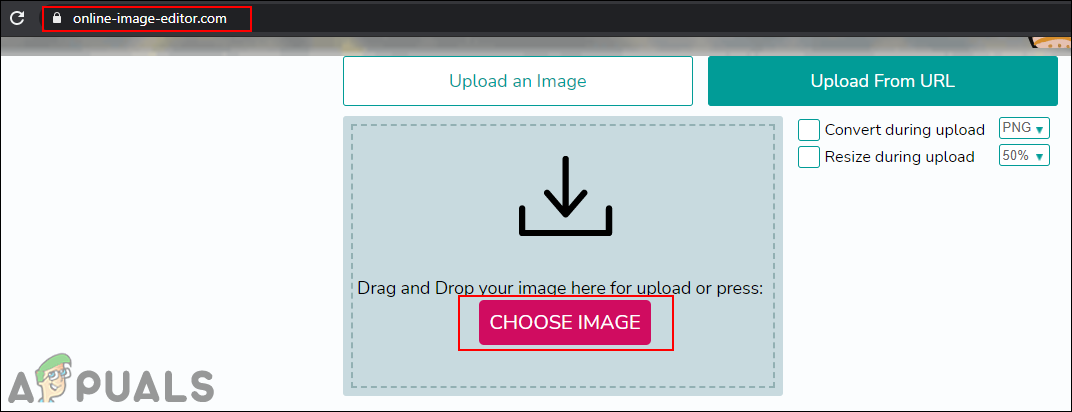 Загрузка GIF на сайт
 - Теперь нажмите на опцию «Дополнительно» и выберите опцию «Прозрачность». Теперь выберите один из вариантов на левой панели, а затем щелкните область GIF.
Примечание: в нашем случае была выбрана прозрачная область, поэтому мы просто щелкнули по цвету фона.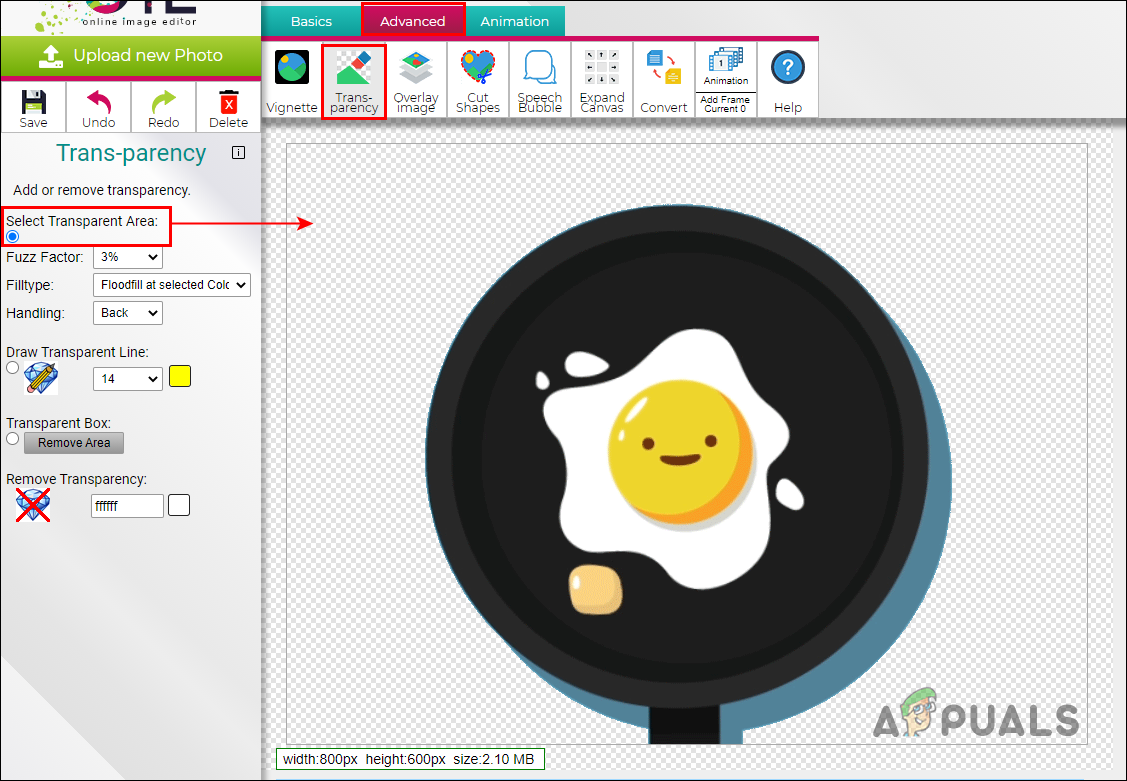 Делаем фон прозрачным
 - Пройдет какое-то время и затем уберут фон. Это действительно зависит от типа GIF, который вы пытаетесь редактировать.
- Наконец, вы можете нажать кнопку «Сохранить», а затем щелкнуть значок папки, чтобы загрузить файл GIF в свою систему.
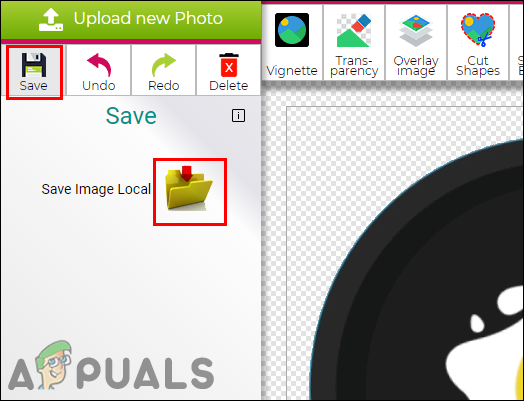 Сохранение GIF в систему
Метод 2: Использование Adobe Photoshop
Photoshop – одна из самых известных программ для редактирования изображений, известная во всем мире. Как мы знаем, GIF-файлы – это серия объединенных изображений, поэтому мы можем разделить их в Photoshop, чтобы редактировать каждый кадр отдельно. Если у вас нет Photoshop, вы можете использовать программу GIMP, которая работает очень похоже на Photoshop. Выполните следующие шаги, чтобы сделать прозрачный фон для GIF:
Примечание: если кадры на временной шкале отображаются правильно после выполнения всех операций редактирования в слоях, пропустите шаги 5 и 6.
- Откройте приложение Photoshop, дважды щелкнув ярлык или выполнив поиск с помощью функции поиска Windows.
- Теперь нажмите на меню «Файл» в строке меню и выберите опцию «Открыть». Перейдите к файлу GIF и откройте его.
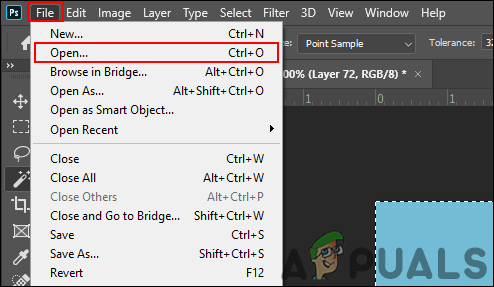 Открытие файла в фотошопе
 - Вы можете видеть, что каждый кадр открывается как слой на панели слоев. Выберите инструмент Magic Wand (или нажмите W), а затем выберите фон для каждого слоя. При нажатии кнопки Backspace или Delete будет удалена выбранная область.
Примечание. Вы также можете щелкнуть меню Windows в строке меню и выбрать опцию «Временная шкала». Это откроет временную шкалу, через которую вы можете воспроизводить и просматривать свой файл GIF.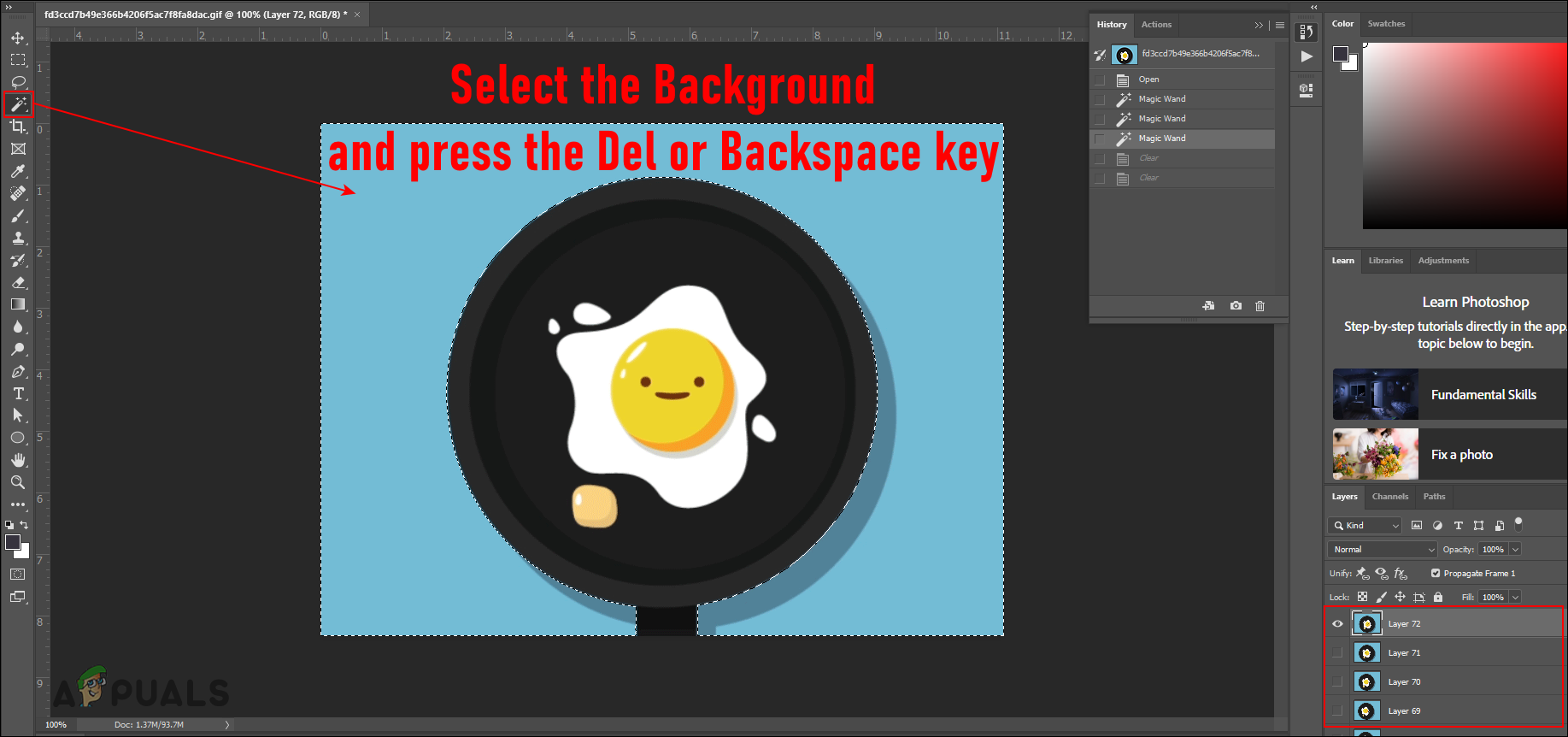 Удаление фона для каждого слоя
 - Это займет некоторое время, если у GIF сложный фон. После этого вы можете проверить рамки временной шкалы, чтобы увидеть, не совпадают ли они и не совпадают.
Примечание: иногда редактирование может испортить временную шкалу, и во всех кадрах будет отображаться одно и то же изображение. Это также сохранит GIF как одно изображение. - Если кадры совпадают, выберите первый кадр, удерживайте клавишу Shift, а затем выберите последний кадр. Это выберет все кадры. Теперь щелкните значок меню в правом верхнем углу панели «Таймлайн» и выберите параметр «Удалить кадры». Это удалит все неправильные кадры.
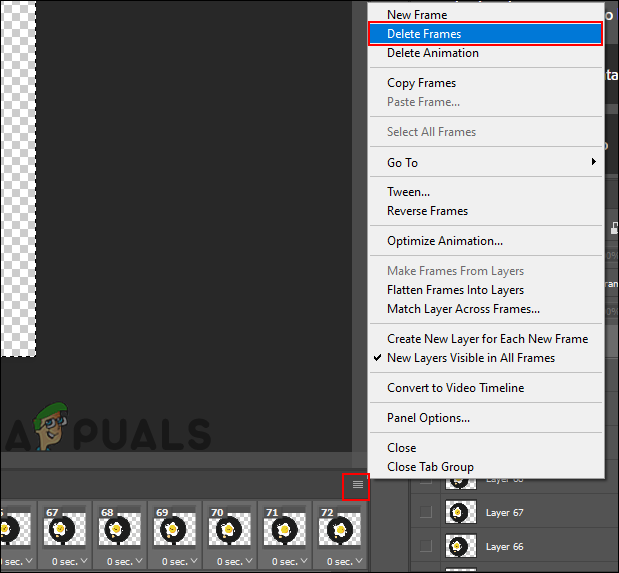 Удаление испорченных кадров
 - Теперь снова щелкните значок меню на панели «Таймлайн» и выберите «Создать кадры из слоев». Это позволит правильно создать все рамки по слоям.
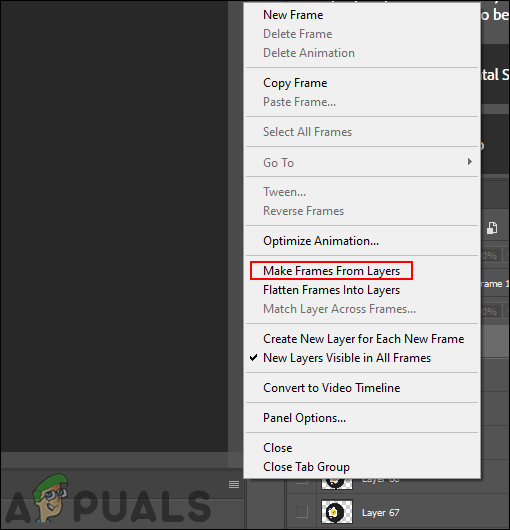 Изготовление рамок из слоев
 - Теперь щелкните меню «Файл» в строке меню и выберите «Экспорт»> «Сохранить для Интернета». Затем выберите «Форматировать как GIF», выберите качество GIF-изображения в раскрывающемся меню «Предустановки» и нажмите кнопку «Сохранить».
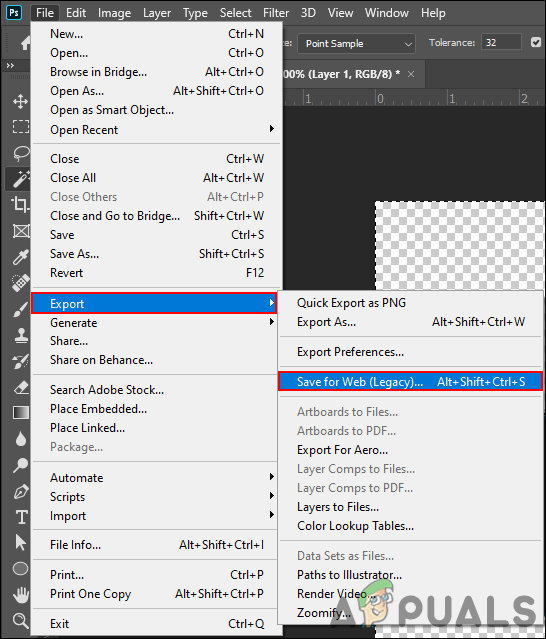 Сохранение отредактированного GIF
 - Назовите файл и выберите расположение для файла. На этом завершится процесс удаления фона из файла GIF.
Программы для Windows, мобильные приложения, игры — ВСЁ БЕСПЛАТНО, в нашем закрытом телеграмм канале — Подписывайтесь:)
как поменять и удалить фон на гифке в фо

Journey through the realms of imagination and storytelling, where words have the power to transport, inspire, and transform. Join us as we dive into the enchanting world of literature, sharing literary masterpieces, thought-provoking analyses, and the joy of losing oneself in the pages of a great book in our как поменять и удалить фон на гифке в фо section.

бахмутський напрямок зсу просунулися на 1 600 метрів 08 06 23 18 08

цветы в живописи маслом картинки D0 Ba D0 B0 D1 80 D1 82 D0 B8 D0 Bd

странники круз мария купить заказать на книгопоиске

6 блок капсульного гардероба модные стили деловой женский наряд
=?utf 8?q?=d0=9e=d1=82=d0=b4=d0=b0=d1=82=d1=8c =d0=b2=d1=81=d1=91 =d0=b7=d0=b0 =d0=bc=d0=b5=d1=87=d1=82=d1=83 ?=
=?utf 8?q?=d0=9e=d1=82=d0=b4=d0=b0=d1=82=d1=8c =d0=b2=d1=81=d1=91 =d0=b7=d0=b0 =d0=bc=d0=b5=d1=87=d1=82=d1=83 ?=
video uploaded from my mobile phone. watch?v=hqni5evcvry&feature. Мда .с моим братом было и не такое. «Расказаченные» Фильм создан фондом Имени Священника Ильи Попова created with aximedia slide show creator. download this app: play.google store apps details?id=com.amem. Відео: Режисер: Женя Короленко Оператор, монтаж: Станіслав Ткачов fm tv production Сл.і муз. Андрій Фурдичко
Conclusion
Having examined the subject matter thoroughly, there is no doubt that the post offers valuable information about как поменять и удалить фон на гифке в фо. From start to finish, the author presents an impressive level of expertise on the topic. Notably, the discussion of Z stands out as a key takeaway. Thank you for the post. If you need further information, feel free to contact me via the comments. I look forward to hearing from you. Furthermore, here are a few relevant posts that you may find helpful:
Как изменить фон GIF в Photoshop
Если вы когда-нибудь хотели изменить фон gif-файла в Photoshop, то эта статья для вас. Мы рассмотрим шаги по изменению фона gif-файла в Photoshop. Это может быть очень полезным навыком, так как он поможет вам сделать ваши gif-изображения более заметными.
gif можно открыть в Photoshop, если он содержит слои. После этого к изображению можно применить дополнительные слои, как и к неподвижному изображению. Наконец, вам нужно будет пройтись по каждому кадру и включить/выключить слои, которые должны быть видны в каждом кадре. Вы должны быть добрыми и уважительными, оставлять ссылки на первоисточник и искать дублирующие сообщения, прежде чем публиковать их. Слои служат каркасом для этого композита. Если вы хотите сделать это таким образом, используйте либо маску на слое с видео, либо черный фон, либо черный слой сверху.
Вы можете войти в редактор изображений, выбрав в верхнем меню «Мастера», затем «Прозрачность». Как только вы нажмете на нужный цвет фона, он будет удален. После преобразования GIF автоматически определится анимация.
В разделе «Изображение» вы найдете меню. Когда вы нажмете Adjustments, появится окно. Вы можете использовать функцию поиска Weebly, чтобы найти страницу или бровзер. По мере того как полоса оттенков скользит влево и вправо, вы можете перемещаться по цветам радуги.
Можно ли изменить фон Gif-изображения?
Выберите прозрачный фон и новый цвет для прозрачности GIF. При использовании GIF на сплошном фоне выберите либо оригинальный, либо новый цвет. В некоторых случаях инструмент пытается угадать исходный цвет фона, но при желании вы можете изменить его вручную.
Использование онлайн-инструментов времени — инструменты для работы со временем и датами. Приостановить GIF. Вы можете записывать GIF-файлы в любом понравившемся вам кадре. Кадры GIF имеют прямоугольную форму. В анимации GIF порядок кадров может быть изменен. В GIF можно изменять масштаб. Размер GIF можно уменьшить.
Можно сделать значки и края GIF более гладкими. Обязательно сглаживайте края прозрачного GIF. Используя GIF в качестве рамки, импортируйте его в PNG. PNG можно преобразовать в GIF. Используя программу просмотра GIF, вы можете легко преобразовать неподвижное изображение PNG в GIF. GIF можно преобразовать в изображение в одном файле, загрузив GIF в изображение в одном файле. Для отображения анимации GIF необходимо сначала экспортировать ее в BPG.
GIF-файлы можно создавать из нескольких рисунков Unicode. Для создания рисунков можно использовать рамки GIF в стиле ANSI. Используя цветовую палитру, предоставляемую GIF, измените цветовой индекс изображения. В GIF протестируйте несколько алгоритмов квантования цвета. Чтобы сделать настоящий GIF, выберите настоящий цвет. В GIF может быть до 256 цветов. Заполните пробелы в GIF с помощью дизеринга.
Преобразуйте недитерированный GIF в дитерированный GIF с помощью кнопки Конвертировать. При желании GIF можно перемещать. Вы можете наклонить анимацию в одном направлении, перекосить в другом или закрутить в третьем.
Формат Gif: Почему ваши любимые движущиеся картинки могут выглядеть по-разному на каждом сайте
Другими словами, если есть повторяющийся фон, фон удаляется из первого кадра и добавляется в последний кадр GIF. Если в GIF несколько кадров, фон удаляется, за исключением первого и последнего кадров, которые используются в качестве фона и переднего плана соответственно.
Как удалить фон из GIF в Photoshop?
Чтобы открыть эту программу, нажмите на кнопку . Все слои в gif-файле будут отображены на панели слоев в фотошопе. При нажатии на белую область вы увидите, что она выделена и удалена; все белые области удаляются нажатием кнопки мыши.
Как сделать прозрачный GIF? Когда статичный GIF имеет один кадр, фон автоматически удаляется. Мастера можно найти в правом верхнем углу редактора изображений. После этого GIF будет автоматически преобразован в прозрачный GIF.
Как сделать Gif с прозрачным фоном
Чтобы сделать прозрачный GIF, используйте название прозрачного цвета.
Можно ли редактировать Gif в Photoshop?
Adobe Photoshop включает в себя возможность редактировать и открывать статичные файлы GIF, а также создавать анимацию GIF, что позволяет создавать рекламу для вашего бизнеса или графику для веб-сайта вашей компании.
Редактировать GIF очень просто с помощью www.ezgif.com, который представляет собой онлайн GIF-мейкер и редактор с простыми шагами редактирования. Изображения можно добавлять или удалять, перетаскивая их на GIF. Запустив свой любимый браузер, вы можете получить доступ к ezgif.com. После открытия файла выберите Изменить размер. Отобразятся новые размеры, такие как поля ширины и высоты. Измените размер, введя процент от исходного размера в поле Процент.
Чтобы сохранить GIF, перейдите в меню Файл > Экспорт > Сохранить как GIF. Вы можете выбрать один из предопределенных форматов файла или создать свой собственный. GIF, сохраненный в Photoshop Elements, будет иметь тот же размер, что и исходное видео.
Вы можете использовать GIF-файлы для обмена фотографиями и видео с друзьями и близкими. Photoshop Elements для Windows позволяет открывать как файлы GIF, так и анимированные файлы GIF. Открыв GIF-изображение, вы можете либо сохранить его в графический файл, либо отредактировать с помощью графических инструментов приложения.
Чтобы импортировать видеокадры в слои, просто перейдите в меню Файл > Импорт > Видеокадры в слои. Вы можете импортировать или экспортировать фрагмент GIF как целый диапазон кадров или выбрать нужный диапазон кадров. Будет хорошо, если вы нажмете кнопку OK после того, как закончите воспроизведение и скробблинг вашего GIF.
Чтобы сохранить GIF, выберите в меню Файл > Экспорт > Сохранить как GIF.
Как добавить изображения в GIF
Вы можете импортировать изображения, нажав на GIF *br*. Добавление изображения в уже созданный GIF занимает почти столько же времени. Чтобы изображение отображалось вместе с рисунком, GIF должен иметь прозрачный фон. Затем с помощью панели «Слои» можно наложить неподвижное изображение на GIF, выбрав его в выпадающем меню.
GIF-изображения можно использовать для анимации изображений.
Помимо редактирования изображений GIF, вы можете изменять скорость и непрозрачность GIF, а также изменять текст. Вы также можете изменить формат GIF на MP4, JPG или PNG.
Как изменить цвет GIF в Photoshop?
В Photoshop вы можете изменить цвет GIF, перейдя в меню «Изображение», выбрав «Коррекция», а затем «Оттенок/Насыщенность». Там с помощью ползунка вы можете настроить цвета GIF по своему вкусу.
Выберите «Файл > Экспорт» в меню «Файл» в Adobe Photoshop CC, чтобы экспортировать файлы GIF. В меню «Параметры» можно найти параметры прозрачности, матовости и анимации. Имя цвета GIF можно использовать для замены входного цвета. В качестве альтернативы можно использовать rgb (255, 192, 203), который представляет собой шестнадцатеричный или rgb-код. Вы можете настроить анимированные GIF в Photoshop в соответствии со стилем вашего проекта. Для сохранения GIF в формате GIF можно использовать Photoshop CS5, CS6 или Creative Cloud. Настроить размер и обрезку GIF очень просто. Вы можете изменить шрифт, вес, размер, цвет и выравнивание в верхней панели.
Добавление фона в Gif
Один из способов добавить фон в gif — использовать онлайн-редактор gif. Популярными редакторами gif являются Giphy, ezgif и gifmaker. Другой способ добавить фон в gif — использовать Photoshop.
Наша команда GIF Tools создала «Поваренную книгу локонов», в которой содержится широкий спектр органических, питательных и совершенно неотразимых рецептов локонов. Создайте GIF, а затем переверните его. Если вы выберете рамку, вы сможете сохранить GIF. Перестроить GIF — это те, которые анимированы в вертикальном формате. Анимацию GIF можно перестроить, перемещая кадры в порядке очередности. Создавайте файлы GIF меньшего размера. Края GIF можно облагородить.
Используя гладкую кисть, удалите края GIF. Преобразование кадров GIF в PNG, а затем преобразование неподвижных изображений PNG в статичные GIF. Вы можете создавать GIF в формате ANSI, используя глифы Unicode. Чтобы создать GIF, используйте символы Брайля на нескольких рисунках Unicode. Черно-белый GIF может быть создан путем замены одного цвета другим. Проверьте цветовую палитру и индексы цветного текста GIF. В GIF можно использовать различные алгоритмы квантования цвета.
Можно сделать GIF с истинным цветом. Создайте GIF с более чем 250 цветами. В GIF можно добавить дизеринг. Недитерированный GIF можно преобразовать в дитерированный GIF. Изображение можно подточить острым ножом. Лучший способ исказить анимацию — наклонить ее под углом, перекосить или закрутить.
Как стереть фон в Gif
Если вы хотите стереть фон в GIF, вам нужно использовать программу для редактирования изображений, которая поддерживает слои. С помощью слоев вы можете стереть фон GIF, не затрагивая остальную часть изображения.
Вы можете удалить фон из GIF с помощью функции Unscreen. GIF можно добавить в слайд-деск, и фон останется незаметным, если фон удален; в противном случае замените цвет, графику или видео на другой. Методы добавления нового фона, например, цвета, видео или изображения, будут объяснены в этом видео. Если у вас сохранен GIF или видео, вы можете загрузить его в After Effects. Чтобы получить доступ к инструменту «Рото-кисть», перейдите на верхнюю левую панель инструментов в After Effects. Чтобы сохранить GIF нетронутым, закрасьте его, в зависимости от того, какой объект или лицо вы хотите сохранить. Вы можете наложить краску на участки с потеками на фоне, нажав Option.
Убедитесь, что вы вошли в систему с действительным адресом FTP. Канал должен быть установлен на > Quicktime. Необходимо выбрать формат канала RGB Alpha. Глубина должна быть равна миллионам цветов. Нажав кнопку Save, можно установить эти настройки, а затем сохранить их. Теперь можно просматривать видео. Необходимо приступить к установке Photoshop.
Изменить цвет фона Gif онлайн
Существует несколько способов изменить цвет фона GIF в Интернете. Один из способов — использовать онлайн-редактор изображений, например Pixlr.com. При этом способе вы можете просто открыть GIF в редакторе, а затем использовать инструмент заливки для изменения цвета фона. Другой способ — использовать программу для создания GIF, например ImgFlip.com. При этом способе вы можете загрузить GIF, а затем выбрать цвет фона.
Вам не нужно беспокоиться о том, как будет выглядеть GIF после его создания. Вы можете изменить цвет файла, если у вас сохранилась его оригинальная копия. В Интернете можно найти анимированные GIF-файлы, такие как мигалки и пузыри. Цвет GIF можно легко и быстро изменить с помощью различных программ.
Как изменить цвет фона GIF
Фон GIF можно изменить различными способами в Интернете. Чтобы использовать редактор GIF, введите название цвета в верхнем левом углу окна или нажмите на опции. Можно также использовать rgb-коды, например, код #00008000, или шестнадцатеричный код, например, код #008000. Можно указать прозрачность, используя имя transparent.
Как добавить изображение в Gif в Photoshop
Чтобы загрузить файлы, перейдите в меню Файл и выберите пункт Загрузить файлы в стек. После выбора пункта Upload найдите нужные вам GIF-файлы. После этого программа откроется, и вы сможете войти в нее. Если вы выберете другое изображение, Photoshop создаст для него отдельный слой.
GIF-файлы сейчас являются популярным средством обмена изображениями и видео в Интернете. С помощью этого руководства вы сможете сразу же создавать прикольные мемы, анимированные баннеры и рекламные материалы. Если вы хотите сделать анимированный GIF, вам необходимо импортировать и анимировать изображения в Photoshop. В качестве первого шага используйте окно временной шкалы для создания анимированного GIF. Опцию «Создать покадровую анимацию» можно найти в нижней части временной шкалы. После этого создайте слой «Каждый кадр» и назначьте ему возможность редактировать все кадры по своему усмотрению. Четвертый шаг — убедиться, что каждый кадр содержит свой собственный слой для редактирования.
Для завершения анимации вам понадобится больше кадров, если она более сложная. Поскольку Photoshop позволяет установить длительность каждого кадра не более 0 секунд, вы должны изменить это. Вам нужно повторить изображение несколько раз? Тогда необходимо создать параметры зацикливания, прежде чем приступить к зацикливанию. Photoshop также можно использовать для создания GIF-файлов из видеоклипов. Количество используемых кадров должно быть ограничено, особенно если видео длится более нескольких секунд. Перейдя в меню Файл > Импорт > Видеокадры в слои, вы можете импортировать или экспортировать видеокадры.
Анимированные GIF-файлы — это развивающееся медиасредство, которое, вероятно, будет существовать еще долгое время. Поскольку большая часть видео занимает от 20 до 30 кадров в секунду, оно должно быть легким и редактируемым. Вы можете привлечь клиентов, разместив перед ними профессиональный сайт, который точно описывает вас как дизайнера.
Можно ли добавить GIF к неподвижному изображению?
Когда GIF находится в нужном месте, перейдите на панель и нажмите кнопку вкладки со стоп-кадром. В левом верхнем углу экрана вы увидите GIF. Если папка выделена, чтобы ее можно было одновременно переместить, нажмите и перетащите ее на новое место.
3 шага к вставке Gif в ваш проект Paint 3d
Прежде чем вы сможете использовать GIF в своей картине, она должна быть сначала открыта в Paint 3D. Затем на панели инструментов в верхней части окна рисования выберите галочку GIF. Вы можете сортировать отображаемые здесь GIF, выбирая их.
После того как вы выбрали GIF, вам нужно поместить его в картину. Для этого достаточно нажать на инструмент «Трансформер» (который находится в верхней части окна рисования). С его помощью можно перемещать и изменять размер GIF в картине, а также менять его ориентацию.
После размещения GIF нажмите OK на изображении, чтобы вставить его в картину.
Как добавить Gif в Gif в Photoshop?
Выберите Файл > Импорт > Видеокадры в слои в Photoshop, чтобы импортировать файлы GIF. Чтобы скопировать все кадры из одного GIF в другой, выделите его, затем выберите меню Анимация, а затем кадры видео другого GIF.
Как сохранить Gif с прозрачным фоном
Откройте или создайте прозрачное изображение, выбрав в меню Файл > Сохранить для Web. В диалоговом окне «Сохранить для Web» можно использовать формат оптимизации GIF, PNG*8 или PNG*24. Прозрачность можно выбрать, нажав кнопку Прозрачность.
GIF с прозрачным фоном невозможно отрендерить после эффектов. Он также не поддерживается Adobe Media Encoder. Есть два способа выполнить эту задачу. Первый вариант является лучшим, поскольку он позволяет изменять композицию, экспортируя ее как можно быстрее.
Gif фон онлайн
Существует множество сайтов, где можно найти фоны GIF, которые можно использовать в Интернете. Многие из этих сайтов предлагают широкий выбор фонов на выбор, так что вы сможете найти то, что соответствует вашим потребностям. Некоторые из наиболее популярных сайтов с GIF-фонами включают: Giphy, Imgur и Tenor.
GIF-обои можно удалить бесплатно. Бесплатное приложение для удаления GIF с экрана вашего компьютера. В GIF используется алгоритм сжатия LZW, который соответствует качеству изображения, принадлежащий компании Unisys. Протокол GIF позволяет обмениваться идеями между кураторами, коллекционерами и создателями в контексте контента NFT. Обработка изображений, предоставляемая Imaging, полностью безопасна. Когда пользователь подключается к стороннему сервису, его данные обрабатываются так же, как и при подключении к обычному интернет-сервису. GIF-изображения можно обрабатывать с помощью любого современного браузера, включая Google Chrome, Firefox, Opera и Safari.
Как изменить фон Gif в режиме онлайн?
При замене входного GIF воспользуйтесь опциями и введите цвет названия GIF. В качестве примера можно привести синий, темно-синий или форелевый. Число может быть указано либо шестнадцатеричным кодом #008000, либо кодом RGB rgb(255, 192, 203). Существует несколько цветов со словом transparent, поэтому выберите один из них.
Как наложить изображение поверх Gif-файла
Открыв новую вкладку с GIF, вы можете вставить изображение на панели слоев, щелкнув GIF в новой вкладке. Над GIF появится прозрачное изображение, и вы сможете увидеть GIF за ним.
Может ли GIF иметь прозрачный фон?
Из-за отсутствия частичной (альфа-канала) прозрачности невозможно создать частично прозрачные GIF или добиться сглаживания на различных фонах.
Как сделать анимацию прозрачной
Чтобы сделать анимацию прозрачной, вы можете использовать настройки публикации в Animate. Прежде чем начать публикацию, убедитесь, что на панели Настройки публикации есть HTML. В меню Режим окна выберите Прозрачный без окон. Фон SWF-файла исчезнет в некоторых браузерах, поддерживающих эту функцию.
Как сделать Gif прозрачным?
Введя символ *, вы можете сделать прозрачными все кадры. Встроенный GIF-плеер также можно использовать для покадрового просмотра прозрачного GIF.
Pngs с прозрачным фоном — как и почему
Как лучше всего создать прозрачный PNG? Файлы PNG с прозрачным фоном — это распространенная функция. Благодаря своей прозрачности файлы PNG идеально подходят для логотипов, иконок и цифровых произведений искусства. PNG также популярен, поскольку его можно использовать для прозрачных фонов. В стандартном изображении каждый цвет (включая белый) заполняет все пиксели. Является ли APNG анимированным PNG? Поскольку поток PNG — это первый кадр файла, большинство стандартных декодеров PNG могут отображать первый кадр файла APNG. С другой стороны, изображения APNG могут отображаться как статичные изображения в некоторых веб-браузерах (например, Chrome), если первый кадр не является изображением. Существует ли новое расширение файла?
Частый вопрос: как изменить фон GIF?
Установите флажок «Изменить цвет фона». Для прозрачных GIF-файлов выберите «Прозрачный фон» и новый цвет. Для GIF-файлов с существующим сплошным фоном вам нужно будет выбрать как исходный, так и новый цвет. Инструмент попытается угадать исходный цвет фона, но вы можете отредактировать его вручную.
Могу ли я изменить цвет фона GIF?
Вы можете добавить однотонный фон к прозрачному GIF, удалить однотонный фон из GIF и сделать его прозрачным или заменить один цвет фона в GIF другим цветом. Чтобы заменить цвет входного GIF, используйте параметры и введите название цвета.
Как удалить фон GIF?
Gif-изображения в основном имеют некоторое количество слоев «n», что создает эффект анимации. Открыть . gif в фотошопе, все слои будут отображаться на панели слоев. Выберите волшебную палочку и нажмите на белую область, область будет выделена, и нажмите «Удалить», чтобы удалить белую часть.
Как преобразовать анимированный GIF в изображение?
Как конвертировать в GIF?
- Загрузите свой файл изображения.
- Создайте анимированный GIF, загрузив видео.
- Измените размер и качество изображения, добавьте цветной фильтр и даже обрезайте части изображения (необязательно).
- Запустите процесс конвертации, нажав соответствующую кнопку.
Как редактировать анимированный GIF?
Как редактировать GIF с помощью EZGIF.com
- Запустите свой любимый браузер и перейдите на сайт ezgif.com.
- Выберите Создатель GIF.
- Выберите «Выбрать файлы» на экране «Animated GIF Maker».
- Выберите файл GIF, который вы хотите изменить, а затем нажмите «Открыть». …
- Выберите «Загрузить» и сделайте GIF.
- Измените порядок изображений.
Как я могу изменить фон видео?
Используйте средство смены фона
- Загрузите и установите приложение из магазина Google Play на свое устройство Android. …
- Нажмите «Пуск», затем выберите файлы, которые вам нужно отредактировать на вашем Android.
- После добавления файла начните выбирать ненужные части и удалять их.
- Выберите «изменить фон», который вы хотите заменить.
Как вы редактируете GIF?
Вы можете использовать онлайн-редактор GIF, такой как GIPHY, EZGIF, и мобильные приложения, такие как GIF Maker для iPhone и GIF Maker-Editor для Android, чтобы добавлять текст в GIF или добавлять подписи. Просто загрузите GIF или создайте свой собственный в приложении, а затем начните редактировать! Это простой способ сделать анимированные мемы или объяснить визуальный образ GIF.
Как изменить фон на главной странице Google?
Войдите в свою учетную запись Google в правом верхнем углу главной страницы Google. Нажмите «Изменить фоновое изображение» внизу главной страницы Google. Выбрав изображение, нажмите «Выбрать» в нижней части окна. Может пройти некоторое время, прежде чем появится фон вашей новой домашней страницы Google.