Как установить новые шрифты на iPhone или iPad
Установка новых шрифтов нужна отнюдь не для того, чтобы преобразить внешний вид интерфейса операционной системы на iPhone и iPad. Они предназначены для использования в приложениях, созданных для работы с офисным и другим контентом, в котором используется текст.
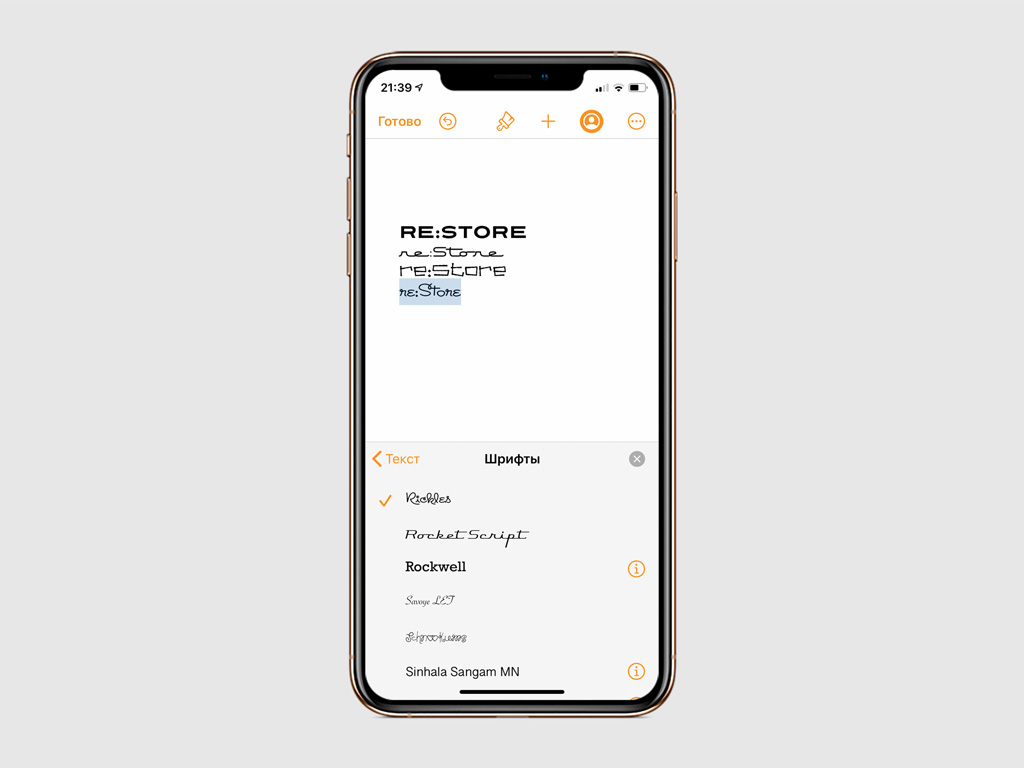
С каждым обновлением операционной системы мобильные устройства Apple становятся всё более и более универсальными инструментами не только для потребления, но и для создания контента. Появление возможности установить дополнительные шрифты — закономерный шаг развития iOS и iPadOS.
Как добавить новый шрифт на мобильное устройство
Чтобы добавить новые шрифты на iPhone или iPad, нужно установить из App Store одно из специальных приложений, которые содержат набор вариантов начертания текста. Для этих целей подойдет Font Diner — бесплатный базовый сборник шрифтов, который закроет большинство потребностей. Вот как его установить:
Шаг 1. Перейдите на страницу приложения Font Diner в App Store по ссылке.
Шаг 2. Используйте кнопку «Загрузить» и подтвердите своё намерение, чтобы скачать и установить приложение.
Шаг 3. Откройте приложение, нажмите на кнопку Activate, согласитесь с условиями и выберите возможность «Установить».
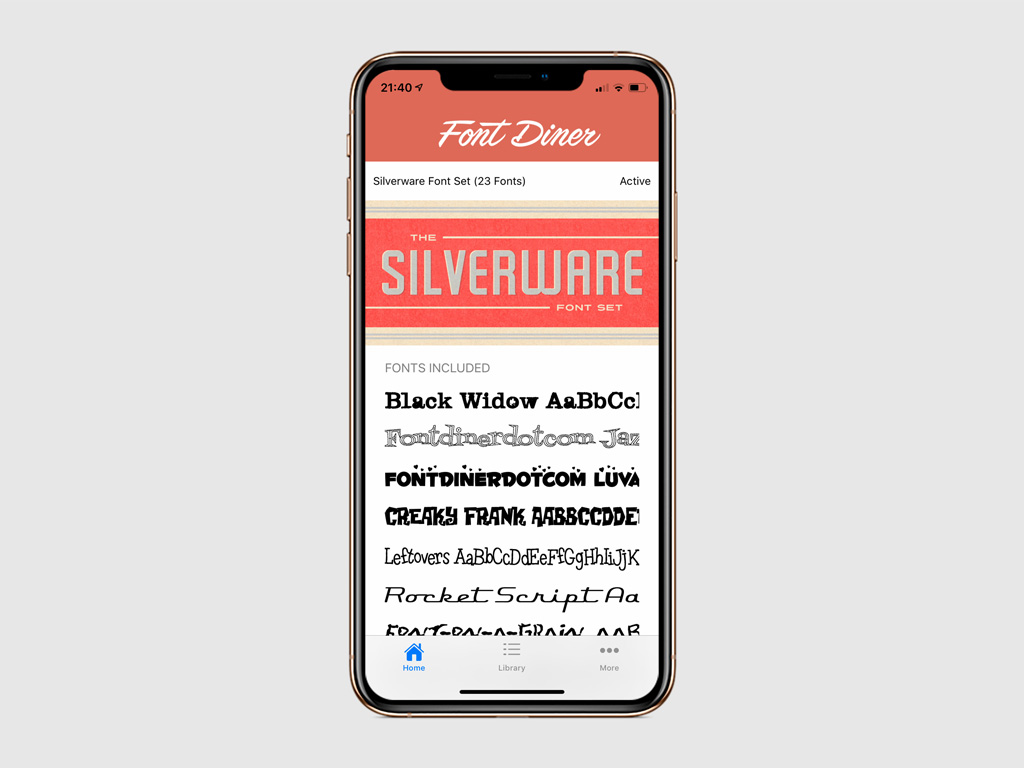
После этих манипуляций перечень новых шрифтов можно будет посмотреть в меню «Настройки» > «Основные» > «Шрифты».
Как использовать шрифты на своих iPhone или iPad
За использование дополнительных шрифтов в приложениях отвечают их разработчики. На данный момент таких программ не так и много, но в будущем их перечень должен значительно расшириться. Например, в стандартных «Заметках» это недоступно, а вот приложение Pages даёт такую возможность. Вот как ею воспользоваться:
Шаг 1. Запустите приложение Pages.
Шаг 2. Откройте существующий документ или создайте новый.
Шаг 3. Выделите необходимый участок текста.
Шаг 4. Разверните меню форматирования с помощью кнопки с изображением кисти.
Шаг 5. Разверните пункт «Шрифт».
Шаг 6. Определите необходимый вариант начертания букв.
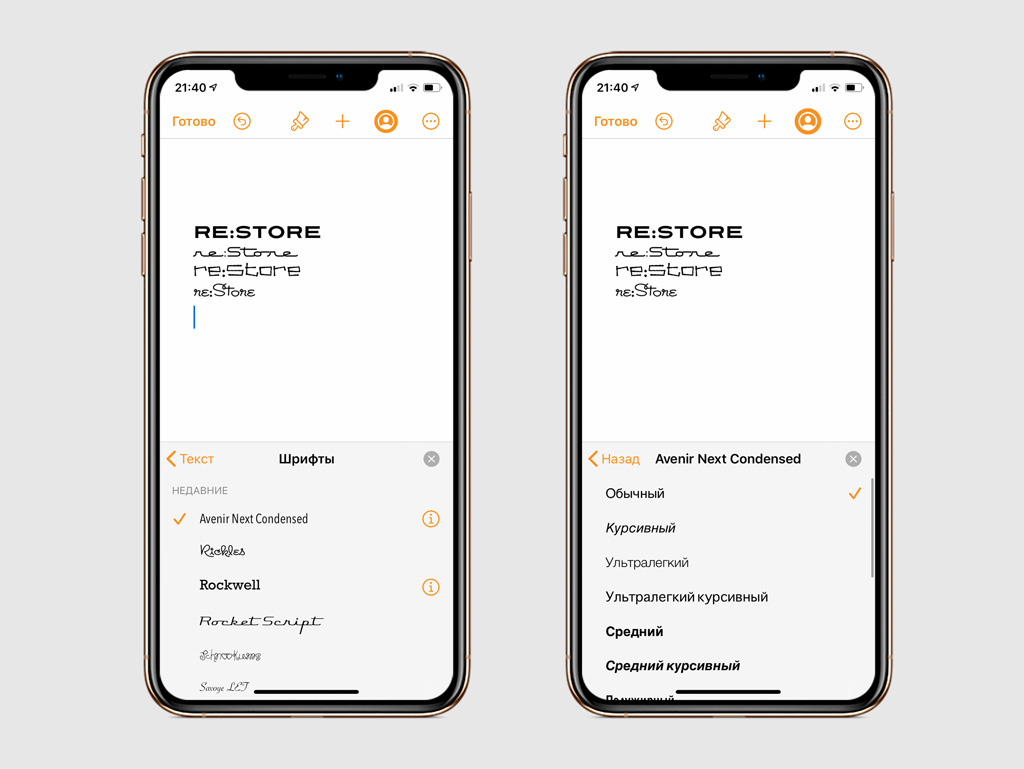
Возле некоторых пунктов в этом меню есть кнопка ⓘ. Она предназначена для того, чтобы выбрать необходимый вариант: «Обычный», «Тонкий», «Лёгкий», «Средний», «Полужирный», «Жирный» и так далее — этот набор меняется в зависимости от конкретного шрифта.
Почему некоторые шрифты могут не срабатывать
Случается, что после выбора шрифта для конкретной надписи её начертание не меняется — обычно это касается текста, который написан кириллицей. Скорее всего, дело в том, что шрифт не поддерживает русские буквы и работает только с латиницей. Это можно проверить, применив его к надписи на английском.
Как удалить ненужные шрифт из операционной системы
Нет смысла оставлять в системе дополнительные шрифты, которые вы не планируете использовать в будущем. Они не занимают много места в хранилище iPhone или iPad, но усложняют выбор необходимого начертания текста во время форматирования. Чтобы удалить ненужные шрифты:
Шаг 1. Откройте «Настройки».
Шаг 2. Перейдите в раздел «Основные».
Шаг 3. Разверните меню «Шрифты».
Шаг 4. Нажмите на кнопку «Править».
Шаг 5. Отметьте необходимые варианты.
Шаг 6. Выберите возможность «Удалить».
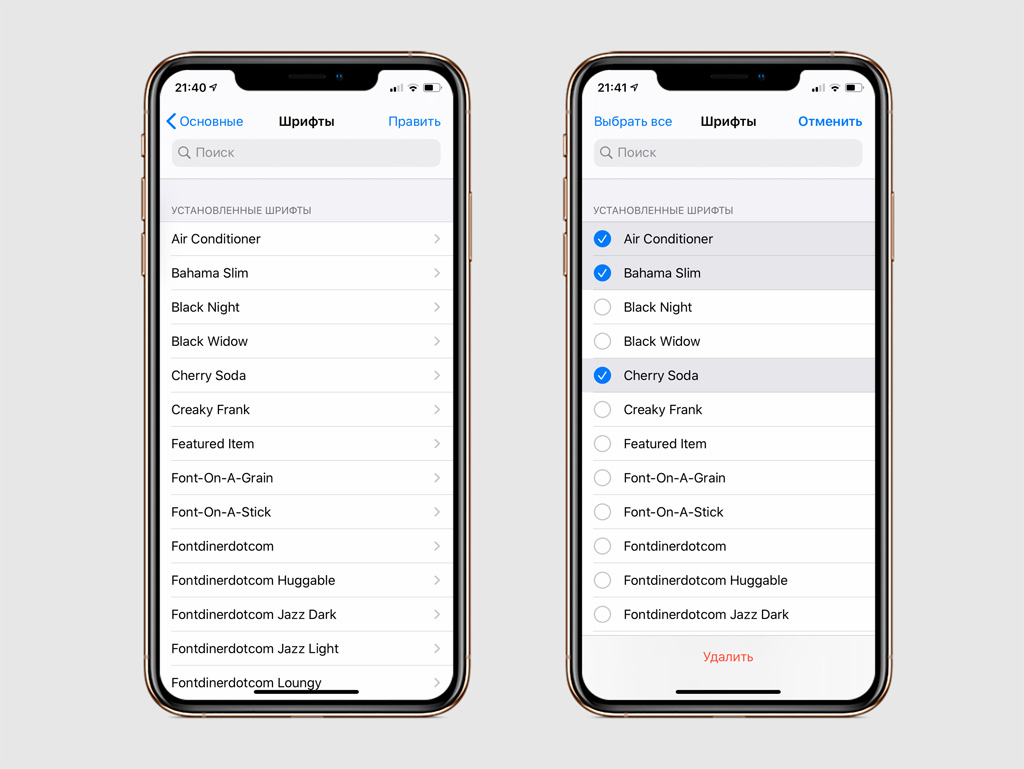
Вы также можете просмотреть дополнительную информацию про каждый конкретный шрифт и оценить его внешний вид. Для этого в данном меню нужно открыть его пункт и при необходимости выбрать его гарнитуру (вариант внешнего вида).
Как изменить стиль шрифта на iPhone 13
Если у вас возникли проблемы с чтением текста на вашем iPhone 13 экран, вы можете изменить стиль шрифта на тот, который лучше подходит вашему зрению. В этой статье объясняется, как изменить стиль шрифта на iPhone и какие стили шрифта доступны для выбора.
Об iPhone 13
Apple iPhone 13 — отличное устройство само по себе. Телефон поставляется с экраном размером 6.1 дюйма, который имеет разрешение экрана 1170 x 2532 пикселей, соотношение 19.5:9 (плотность
460 пикселей на дюйм). Экран защищен Super Retina XDR OLED, HDR10, Dolby Vision, 800 нит (HBM), 1200 нит (пик) и стеклом Ceramic Shield. Он работает на iOS 15 с возможностью обновления до iOS 16.0.2 с памятью 128 ГБ 4 ГБ ОЗУ, 256 ГБ 4 ГБ ОЗУ, 512 ГБ 4 ГБ ОЗУ.
Увеличение и выделение текста жирным шрифтом на iPhone 13 / 13 Pro Max / 13 Mini
Чтобы сделать текст в электронной почте, сообщениях, заметках и других приложениях жирным или крупным, просто нажмите и удерживайте текст, который хотите изменить.
Это откроет всплывающее окно, которое позволит вам выбрать один из различных стилей шрифта. Вы также можете использовать собственный стиль, нажав кнопку Aa в нижней части экрана. Если вы хотите увеличить или выделить жирным шрифтом часть текста в приложении, выберите его, а затем нажмите B, чтобы выделить жирным шрифтом, или T, чтобы увеличить.
Когда вы закончите редактирование текста, просто отпустите палец, чтобы вернуться к тому, что вы делали раньше. Изменение цвета фона — отличный способ выделить определенные слова или предложения и выделить их среди других.
Вы также можете добавить графику, изображения, смайлики и наклейки (доступно в iOS 10) в любом месте сообщений и заметок, нажав G. Кроме того, вы можете удалить любой ненужный текст или изображения, проведя пальцем влево по элементу и нажав «Удалить». . В дополнение ко всем этим функциям в iOS 10 доступна еще одна полезная функция — QuickType.
Просто коснитесь всплывающей подсказки, которая появляется при вводе текста, и выберите один из вариантов — это сэкономит время!
Изменение настроек специальных возможностей на iPhone 13 / 13 Pro Max / 13 Mini
Чтобы изменить стиль шрифта, перейдите в приложение «Настройки». Затем нажмите «Основные» и «Специальные возможности». Наконец, прокрутите вниз, пока не найдете Display. Должен быть раздел с надписью «Размер текста» с кнопкой ползунка с надписью «Увеличить текст».
Вы можете настроить этот ползунок, чтобы изменить размер текста. Кроме того, есть также возможность выбрать разные шрифты в меню «Тип начертаний» в нижней части этого экрана. Нажмите здесь для получения дополнительной информации о том, как изменить стили шрифта на iPhone! Кроме того, есть также возможность выбрать разные шрифты в меню «Тип начертаний» в нижней части этого экрана.
В этом меню вы сможете выбирать между шрифтом Apple Sans (который мы рекомендуем) или одним из многих других вариантов, таких как Helvetica или Arial. Кроме того, следующие два раздела позволяют переключаться между полужирным и обычным шрифтом, а также курсивом.
Например, если вы хотите, чтобы весь текст был выделен курсивом, достаточно выбрать курсив в разделе «Шрифты». Наконец, в правом верхнем углу есть окно предварительного просмотра, в котором вы можете увидеть, как выглядят эти изменения, прежде чем сохранять их, нажав «Применить», чтобы сделать их активными на вашем устройстве.
Изменение шрифтов на взломанном iPhone 13 / 13 Mini / 13 Pro Max
Если у вас iPhone с джейлбрейком, то поменять шрифт очень просто. Сначала найдите нужное приложение и зайдите в него. Затем зайдите в настройки этого приложения. Наконец, прокрутите вниз, пока не найдете параметр шрифта, и выберите нужный стиль шрифта. После выбора нового стиля шрифта нажмите «Восстановить значения по умолчанию», чтобы изменения вступили в силу.
Процесс аналогичен для iPhone без джейлбрейка; просто выполните следующие действия: Откройте меню «Настройки», а затем откройте «Основные»> «Клавиатура»> «Замена текста»> «Добавить новый». Введите слово или фразу для ярлыка (например, шрифты) и убедитесь, что рядом с ярлыком установлен флажок.
Теперь всякий раз, когда вы вводите шрифты, за которыми следует пробел, весь текст будет отображаться в шрифтах, которые в настоящее время установлены по умолчанию на вашем устройстве. Чтобы вернуться к исходным шрифтам в любое время, просто введите default.
Вы можете использовать этот ярлык с любым словом или фразой — возможности безграничны! Например, если вы хотите всегда писать слова с заглавной буквы при вводе предложения, введите с заглавной буквы и нажмите «Готово». С этого момента каждый раз, когда вы вводите заглавные буквы, а затем пробел, все буквы будут заглавными.
Какой стиль шрифта используется в iPhone 13?
Стиль шрифта по умолчанию в iPhone — Helvetica Neue. Шрифт Helvetica был создан в 1957 году Максом Мидингером и Эдуардом Хоффманном и сегодня является наиболее часто используемым шрифтом без засечек. Он имеет современный вид, который предлагает чистый, гладкий вид.
Если вы хотите изменить стиль шрифта на своем телефоне, сначала перейдите в «Настройки» > «Основные» > «Универсальный доступ» > «Адаптация дисплея» > «Жирный текст» или «Высококонтрастный текст» или оба варианта. Теперь нажмите «Шрифты и цвета» > «По умолчанию» (при выборе этого параметра ваши изменения будут сохранены для всех приложений).
Затем вы можете выбрать любой из шрифтов в списке ниже и внести необходимые изменения. Некоторые шрифты могут быть недоступны на вашем устройстве из-за их популярности, но если они поддерживаются, они будут выделены курсивом внизу списка. Когда вы закончите выбор, прокрутите вниз, чтобы выбрать другую настройку. Нажмите «Готово», когда закончите с этими настройками.
Чтобы отключить параметры полужирного или высококонтрастного текста, просто нажмите «Выкл» рядом с ними. Чтобы вернуться к исходному стилю шрифта, не изменяя его, просто нажмите «Отмена» вместо «Готово».
Следующие шрифты перечислены из того, который Apple считает самым простым для чтения с такими функциями, как маленькие заглавные буквы и большие знаки препинания:
Gill Sans MT Condensed Extra Bold (от Monotype) — современный шрифт без засечек, разработанный Эриком Гиллом в 1928 году. Он имеет плавные изгибы и большие круглые счетчики, которые придают буквам ощущение открытости и легкости.
Trade Gothic Bold Extended (от Hoefler & Frere-Jones) был разработан Тобиасом Фрере-Джонсом и Джонатаном Хофлером в 1994 году как промышленный геометрический шрифт с засечками, напоминающий немецкий металлический наборный дизайн начала двадцатого века.
Как изменить стиль шрифта на iPhone 13 без приложения
Чтобы изменить стиль шрифта без использования приложения, вы можете зайти в «Настройки» и выбрать «Основные».
Оказавшись там, нажмите «Язык и регион», а затем нажмите «Клавиатуры». Вы увидите список клавиатур, установленных на вашем телефоне.
Нажмите на тот, который вы хотите использовать, и все! Теперь он будет доступен в любом приложении. Менять шрифты легко с этим новым трюком!
опубликовано Опубликовано: октябрь 8, 2022 — Последнее обновление: 23 августа 2023
Как изменить стиль, размер и цвет шрифта на iPhone
По умолчанию iPhone имеет довольно общий пользовательский интерфейс для всех пользователей. Однако многие из нас захотят изменить внешний вид iPhone. Одной из самых важных проблем является шрифт, потому что мы постоянно читаем на экране.
Тем не менее, возможности настройки как-то ограничены, когда дело доходит до iPhone.
Но есть несколько вещей, которые мы можем сделать, чтобы изменить шрифт, чтобы получить уникальный пользовательский интерфейс.
То, что мы будем говорить, это изменить стиль шрифта, размер и цвет на iPhone, работающий в iOS 13/14/15/16. Независимо от того, что вы будете делать с джейлбрейком или нет, вы также можете получить различные шрифты на iPhone.
Изменить шрифт на iPhone
Часть 1. Как изменить размер шрифта на iPhone (больше / меньше / полужирный)
Хотя Apple ограничила изменения стиля шрифта на iPhone, она также отвечает основным требованиям, основанным на вашем видении.
Если у вас есть трудности с чтением небольших текстов, вы можете увеличить размер шрифта. Если вам не нравится большой размер шрифта, просто уменьшите его.
Настройки изменения размера шрифта на iPhone просты, как показано ниже, и шаги также применимы к iOS 16, iOS 15, iOS 14 и iOS 13.
1. На вашем iPhone откройте Настройки приложение, прокрутите вниз, чтобы найти Универсальный доступ , нажмите Дисплей и размер текста и ударил Увеличить текст .
2. Перетащите ползунок в нижней части экрана, чтобы получить нужный размер шрифта.
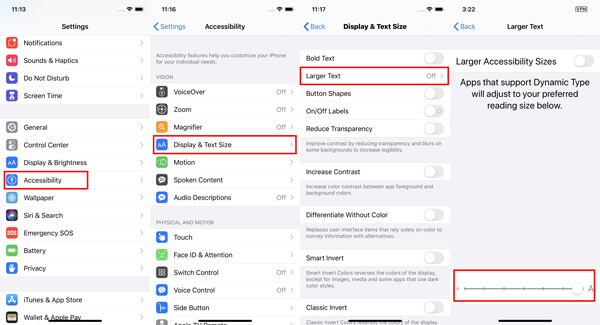
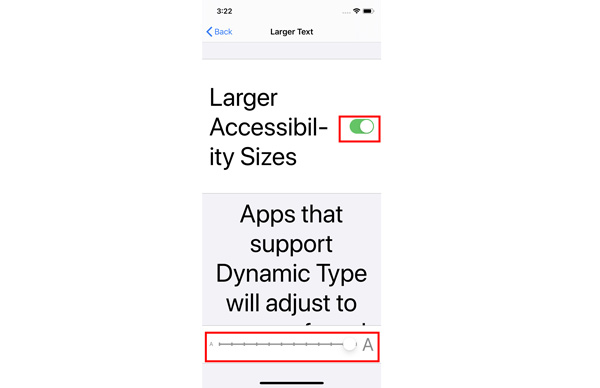
Внимание : Если вы хотите увеличить размер шрифта, просто включите Большие размеры доступа затем перетащите ползунок, и приложения, поддерживающие динамический тип, также изменят размер шрифта при перетаскивании ползунка.
Часть 2. Как изменить стиль шрифта для приложения «Видео / Книги» на iPhone
В начале шрифтом iPhone по умолчанию был Helvetica, а iPhone после 2010 года использует Helvetica Neue с дисплеем Retina. После этого iPhone всегда принимает классический стиль шрифта.
Apple не позволяет изменять стиль шрифта для всей системы, но вы можете создать другой стиль шрифта специально для таких приложений, как «Видео» и «Книги» на iPhone.
Как изменить стиль шрифтов на вашем iPhone для видео
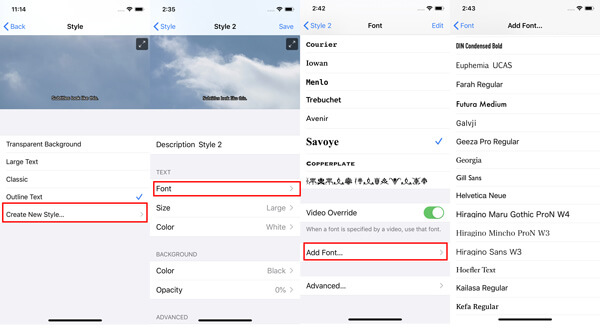
1. Откройте Настройки приложение на iPhone, выберите Универсальный доступ прокрутите вниз, чтобы найти Субтитры и субтитры , нажмите Стиль изменить стиль на Прозрачный фон, Большой текст, Классический или Наброски текста .
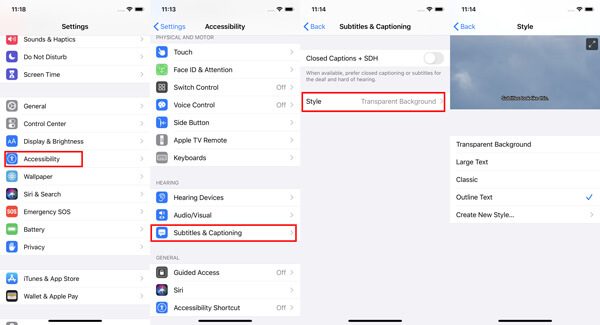
2. Не нравятся они? Просто нажмите Создать новый стиль чтобы получить новый настроенный стиль субтитров, где вы можете изменить шрифт, размер, цвет и многое другое для текста и фона. Стили шрифтов отличаются от Helvetica, Курьер, Айован, Менло, Требушет, Авенир, Сайой, МЕДНЫЙ И многое другое.
Вы можете нажать Добавить шрифт добавить больше стилей шрифтов, таких как Geeza Pro Regular, Мьянма Сангам М.Н., Тамил Сангам М.Н., Times New Roman и т. д., как размер шрифта нового текста заголовка или субтитра.
Более того, в обновлении iOS 16 Apple дает вам возможность отображать или скрывать аудиотранскрипции для объявлений с HomePod в разделе Субтитры и субтитры .
Затем, когда вы смотрите видео, вы можете смотреть аудиотранскрипцию с понравившимся шрифтом на iPhone.
Как изменить стиль шрифта текста на iPhone для книг
Другое приложение, которое вы можете настроить стиль шрифта текста, это Книги.
Когда стиль шрифта по умолчанию утомляет вас при чтении книг на iPhone, настало время изменить стиль шрифта.
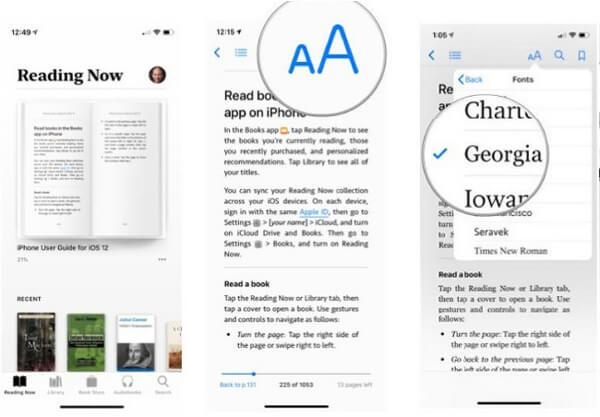
Открытые Книги приложение на iPhone и откройте одну книгу, загруженную из Магазина, нажмите AA значок в верхней части экрана, и откроется окно параметров.
Теперь вы можете изменить размер шрифта, чтобы сделать шрифт меньше или больше при чтении книги.
Кроме того, вы также можете изменить стиль шрифта и свободно настраивать темы.
Лучшая альтернатива iTunes для резервного копирования книг, видео, музыки, контактов и других данных iPhone на компьютер и быстрой и безопасной синхронизации данных между устройством iOS, iTunes и компьютером.
Часть 3. Как изменить стиль шрифта iPhone без джейлбрейка (добавить новые шрифты)
Приведенные выше настройки позволяют изменять стиль шрифта только на iPhone или iPad, которые используют поддерживаемые приложения в Pages, Keynotes, Mail и некоторых ограниченных сторонних приложениях, поддерживающих динамические функции.
Более того, количество размеров и стилей шрифтов ограничено Apple. Для использования определенных стилей шрифта, таких как Курсив, вальтограф, бенгальский, эфиопский, фарси, OpenDyslexieи т. д. необходимо загружать и устанавливать шрифты на iPhone с помощью сторонних приложений.
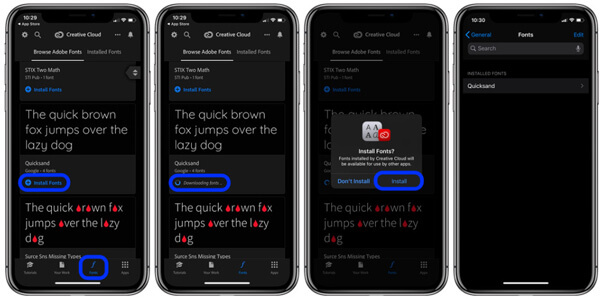
Adobe Creative Cloud app — это средство смены шрифтов для общесистемных шрифтов на iPhone или iPad под управлением iOS 14.5 и более поздних версий.
Вам нужно создать учетную запись с платной подпиской Creative Cloud, но использовать шрифты бесплатно.
1. Бесплатно скачать Adobe Creative Cloud приложение для iPhone из App Store.
2. Запустите приложение и нажмите шрифты вкладка на нижнем экране.
3. Выберите понравившийся шрифт и нажмите Установить.
4. После успешной установки перейдите на Настройки приложение на iPhone, хит Общие и шрифты .
Откройте приложения, совместимые с изменением шрифтов, такие как Pages, keynote или Mail.
Введите новый тип, перейдите в редактор, чтобы найти новые установленные шрифты.
Подобными приложениями являются Font Diner, AnyFont, iFont и т. Д., Которые вы можете найти в App Store, но такие приложения не могут изменять общесистемный шрифт, а могут использоваться только другими приложениями, которые используют книгу шрифтов на iPhone.
Часть 4. Как изменить шрифт iPhone с помощью Jailbreak (скачать приложения для шрифтов)
Apple не позволяет вам изменять фактический шрифт на iPhone, но вы можете изменить сам шрифт после джейлбрейка iPhone для установки сторонних приложений.
БитаФонт 3 это бесплатное приложение для джейлбрейка, которое позволяет изменить общесистемный шрифт на взломанном iPhone.
Внимание : Для использования приложения вы должны сначала сделать джейлбрейк своего iPhone, но iPhone с джейлбрейком рискует сделать следующее:
1. Отмените гарантию и сделайте ее невосприимчивой к обновлению OTA от Apple. (Как разблокировать iPhone?)
2. Сделайте ваш iPhone рискованным, так как он может быть легко атакован вирусами, потерями данных и т. Д.
Теперь давайте посмотрим, как изменить общесистемный шрифт на iPhone.
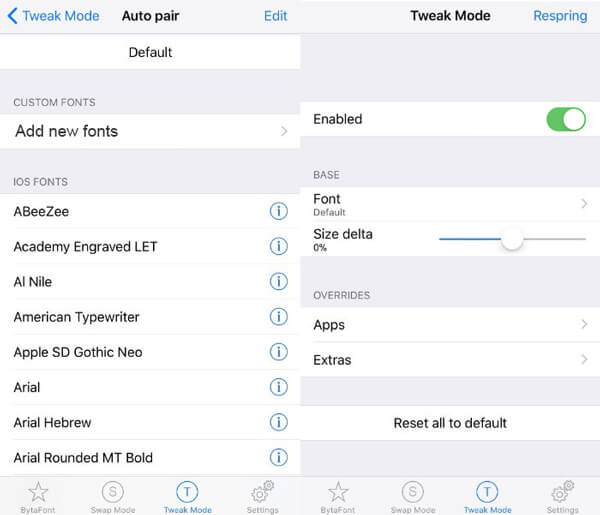
1. Устанавливать Cydia на iPhone. Ищите BytaFont в этом приложении и установите его. Когда BytaFont 3 успешно установлен на вашем устройстве, вы можете найти приложение на трамплине.
2. Идти к Просмотр шрифтов кнопка в нижнем меню. Выберите шрифт, который вы хотите установить, и нажмите Скачать, затем вам будет предложено установить пакет шрифта Cydia. Просто нажмите Установить.
3. После загрузки шрифта закройте Cydia, откройте BytaFont 3, перейдите на Базовый раздел, чтобы нажать на шрифт, который вы скачали, нажмите Respring в правом верхнем углу и новый шрифт будет изменен на iPhone.
Часть 5. Как разблокировать iPhone для защиты iPhone по гарантии
Часть 4 — это идеальный способ изменить системный шрифт и шрифт определенных приложений после джейлбрейка iPhone, однако ваш iPhone будет подвергаться большому риску.
Для возврата вашего iPhone в исходное состояние без джейлбрейка с сохранением гарантии вам потребуется AnyMP4 iOS Восстановление системы это инструмент для восстановления системы iOS, который может восстановить ваш iPhone до заводских настроек как исходный.
- Unjailbreak iPhone, работающий в iOS 16 и более ранних версиях iOS, из взломанного статуса как оригинальный.
- Сотрите все содержимое и настройки с iPhone, чтобы очистить от вирусов, рекламного и вредоносного ПО.
- Исправьте различные системные проблемы iPhone, такие как циклический перезапуск, белая осыпь, логотип Apple, замораживание, кирпич и т. д.
- Понизьте и обновите iOS до любой поддерживаемой версии для iPhone, iPad и iPod.
- Стандартный режим исправляет системные ошибки iOS без потери данных на iPhone, iPad и iPod.
Теперь давайте разберем точный процесс разблокировки iPhone.
Внимание : Не делайте резервную копию данных iPhone, так как при этом все содержимое и настройки на устройстве будут удалены. (Узнайте здесь, чтобы резервные фотографии iPhone, Сообщения, фотографии, контакты и т. д.)
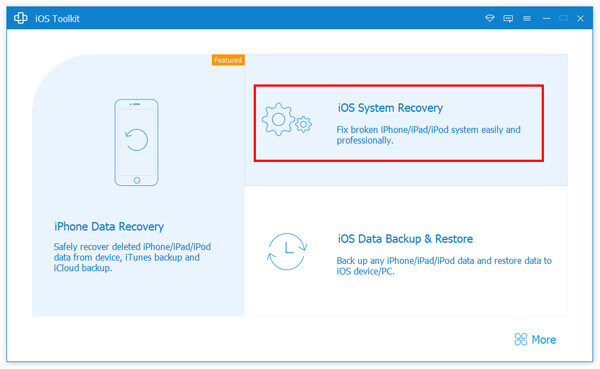
1. Выберите iOS System Recovery
Бесплатно загрузите это программное обеспечение на свой компьютер, установите и запустите его немедленно. В главном интерфейсе вы должны выбрать Восстановление системы iOS .
2. Подключить iPhone
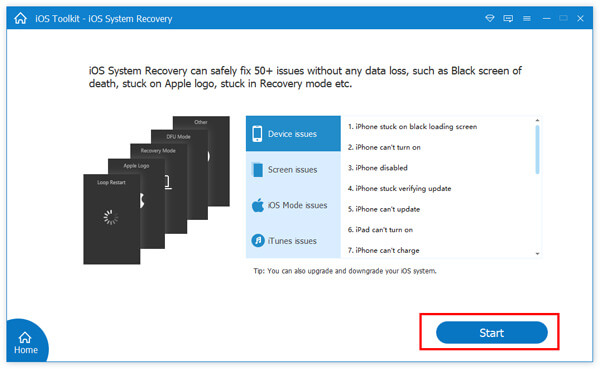
Получить USB-кабель для подключения вашего компьютера с iPhone. Здесь вы увидите различные проблемы, которые может исправить это программное обеспечение. Увидев это, нажмите Start .
3. Выберите Исправить
Здесь вы увидите статус вашего iPhone как нормальная .
Нажмите фиксированный Кнопка продолжить.
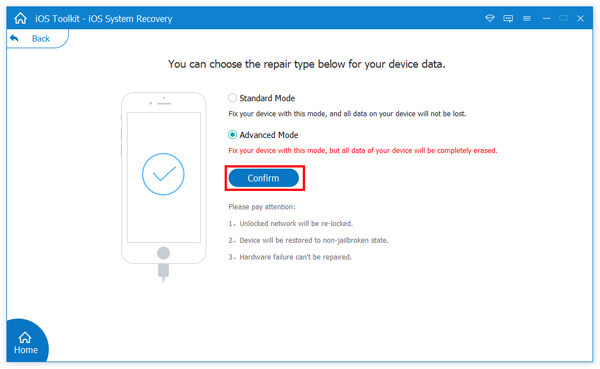
4. Выберите расширенный режим
Во всплывающем окне необходимо установить флажок Расширенный режим и нажмите подтвердить .
5. iPhone без джейлбрейка
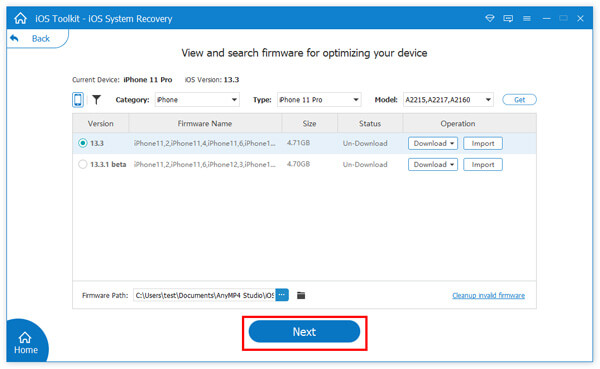
Во всплывающем окне вы увидите всю обнаруженную информацию об устройстве (Категория, Тип и Модель). Если обнаруженная информация неверна, просто измените ее вручную.
Затем выберите версию iOS, до которой вы будете выполнять понижение или обновление, и нажмите Следующая начать загрузку прошивки и разблокировать ваш iPhone.
Заключение
В этом посте рассказывается о способах смена шрифтов на айфоне и айпад. В настройках iPhone можно изменить размер шрифта, чтобы получить маленький или большой размер шрифта, а также настроить стили шрифта для некоторых приложений. Использование сторонних приложений позволяет устанавливать и добавлять новые стили шрифтов для изменения общесистемных шрифтов. Но джейлбрейк iPhone для изменения системных шрифтов может подвергнуть ваш iPhone риску, поэтому вам следует использовать iOS System Recovery, чтобы отменить джейлбрейк iPhone для защиты данных.
Если у вас возникли какие-либо вопросы при смене шрифтов iPhone, оставляйте свои комментарии ниже.
Как устанавливать сторонние шрифты в iOS. Это проще, чем кажется
 В закладки
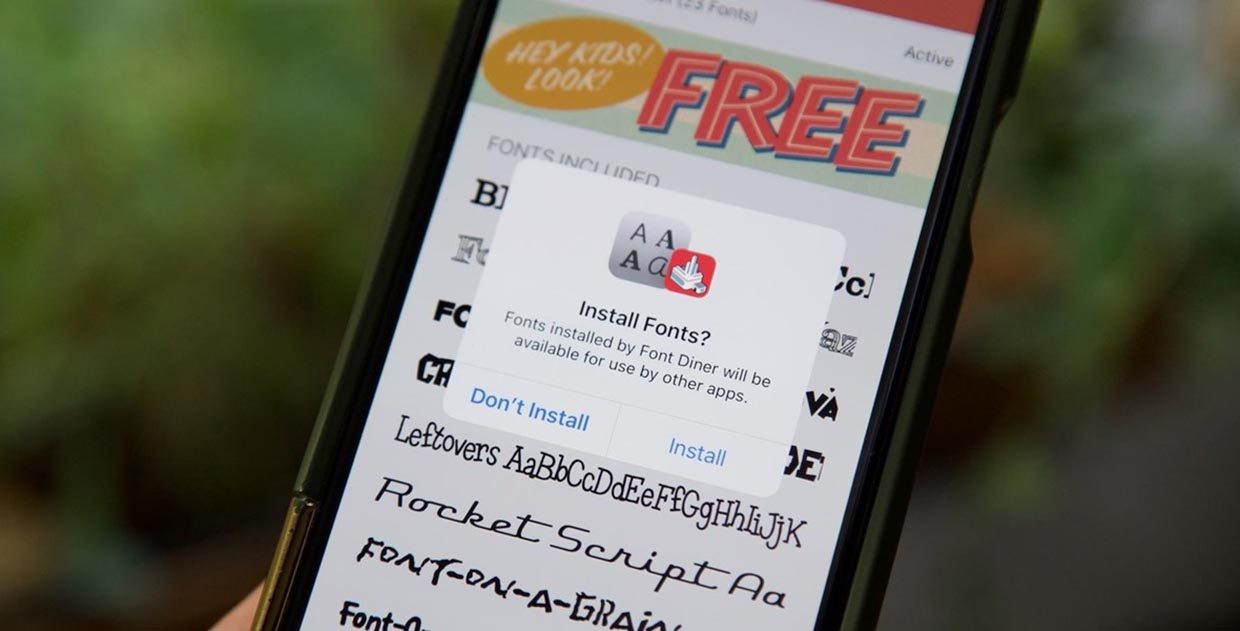
Одним из малозаметных нововведений iOS 13 и iPadOS стала поддержка сторонних шрифтов.
Фишка не предназначена для кастомизации и изменения интерфейса мобильной операционной системы Apple. Дополнительные шрифты используются исключительно в приложениях с возможностью редактирования текста.
Пригодится такая опция всем, кто работает с графикой, создает контент, занимается дизайном или просто хочет красиво оформлять почту и документы.
? Спасибо re:Store за полезную информацию. ?
Сейчас подробно рассмотрим все особенности работы со сторонними шрифтами на iPhone и iPad.
Где появилась поддержка сторонних шрифтов
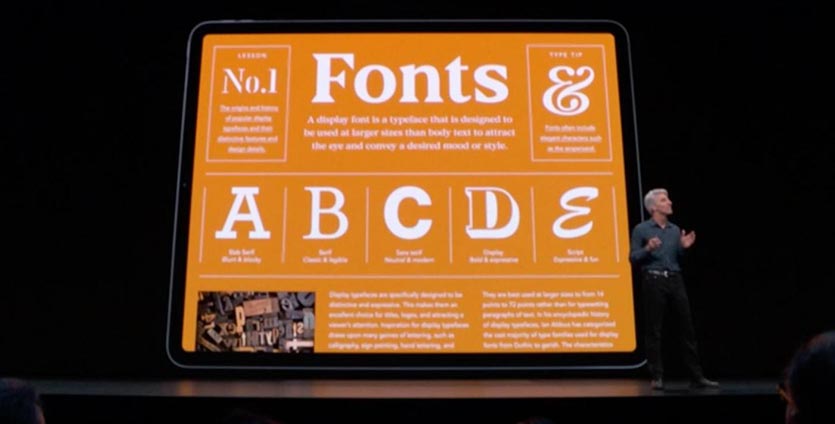
С релизом iOS 13 и iPadOS поддержка сторонних шрифтов появилась во всех приложениях Apple, где есть опция форматирования текста.
Новые шрифты можно сразу же опробовать в стандартном почтовом клиенте, текстовом редакторе Pages, табличном редакторе Numbers и программе для создания презентаций Keynote.
Сторонние разработчики получили в свое распоряжение специальные API, внедрение которых позволит использовать установленные сторонние шрифты из iOS 13.
За прошедшие полгода многие программы обзавелись это полезной возможностью.
Какие форматы шрифтов поддерживаются
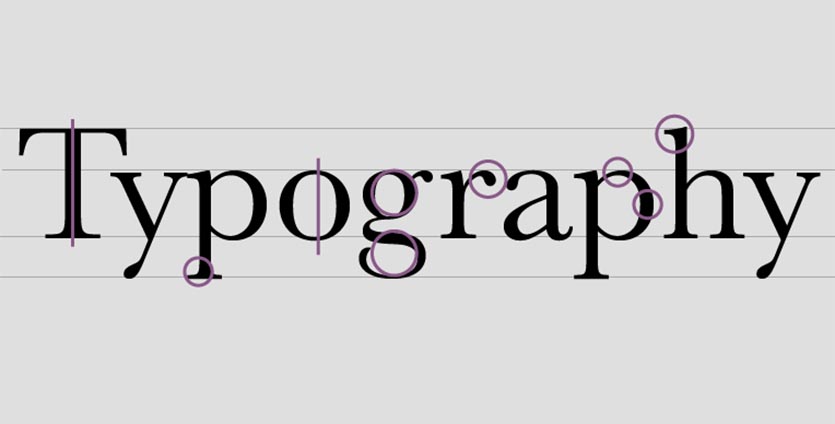
В мобильных операционных системах Apple появилась поддержка следующих типов шрифтов:
TTF (TrueType Font), который основан на совместной разработке Apple и Microsoft конца 80-х годов. Тогда компании объединились, чтобы предоставить достойную альтернативу векторным шрифтам от Adobe. На данный момент этот формат шрифтов наиболее распространён как в Windows, так и в macOS.
TTC (коллекция TrueType) – доработанная версия TrueType, позволяющая объединять схожие шрифты в один файл и снижать объем исходных данных.
OTF (OpenType Font), основанная на TrueType разработка Adobe и Microsoft середины 90-х годов. Шрифты поддерживаются операционными системами macOS, Windows и Linux.
Где искать новые шрифты
На данный момент шрифты можно найти на сайтах разработчиков: Adobe, DynaFont, FounderType, Monotype, Morisawa.
Есть возможность установки шрифтов через приложения из App Store. Добавление сторонних шрифтов на iOS 12 и более ранних версиях тоже возможно, но для этого требуется установка сторонних профилей разработчиков.
Как установить новые шрифты на iPhone и iPad
Есть сразу несколько способов добавить новые шрифты в iOS. Обратите внимание, что добавленные данные не мигрируют между устройствами через iCloud или другой облачный сервис.
Все необходимые шрифты придется загружать на каждом устройстве, где это необходимо.
1. Установка через приложение
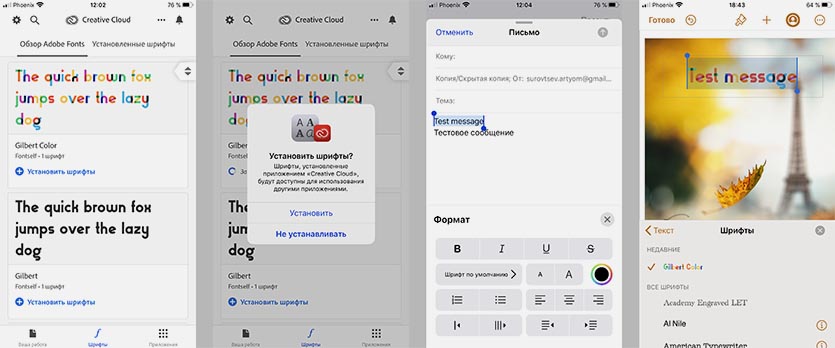
Такой способ возможен на любом устройстве с iOS 13 или iPadOS. Нужно лишь найти подходящую программу в App Store.
Предлагаем такие бесплатные альтернативы:
Нужно просто найти подходящий шрифт в приложении, нажать кнопку Установить (Install) и подтвердить установку шрифта на устройство.
Теперь во время редактирования текста достаточно перейти в настройки и выбрать установленный шрифт.
2. Установка через профиль
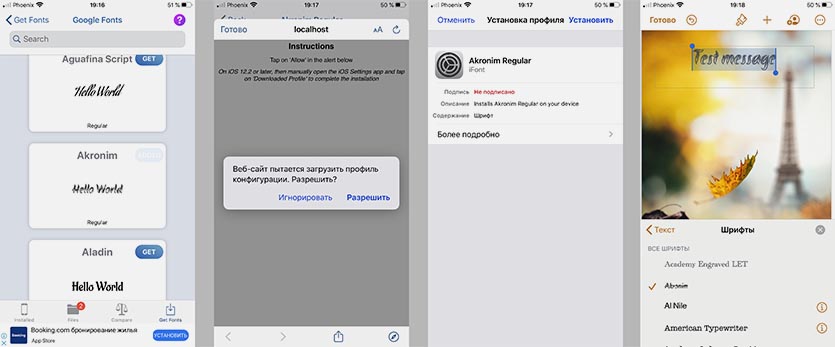
Данный способ позволяет устанавливать сторонние шрифты на более ранних версиях iOS.
Найти шрифты в данном случае можно при помощи таких приложений:
В приложении следует выбрать необходимые шрифты и согласиться на установку. Приложение загрузит на смартфон профиль разработчика, потребуется подтвердить его установку и ввести код разблокировки.
Как удалять шрифты из iOS
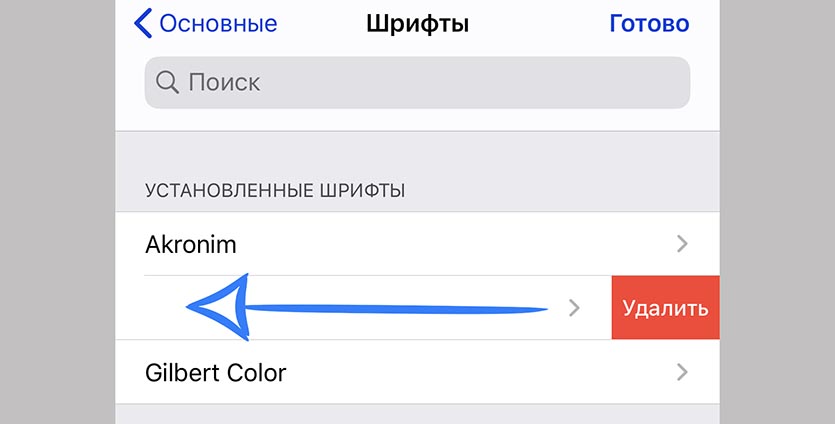
Для удаления шрифтов, которые устанавливались через приложения для iOS 13 или iPadOS, нужно сделать следующее:
1. Перейдите в Настройки – Основные – Шрифты.
2. Найдите ненужный шрифт в списке или через поиск.
3. Свайпом удалите установленный шрифт.
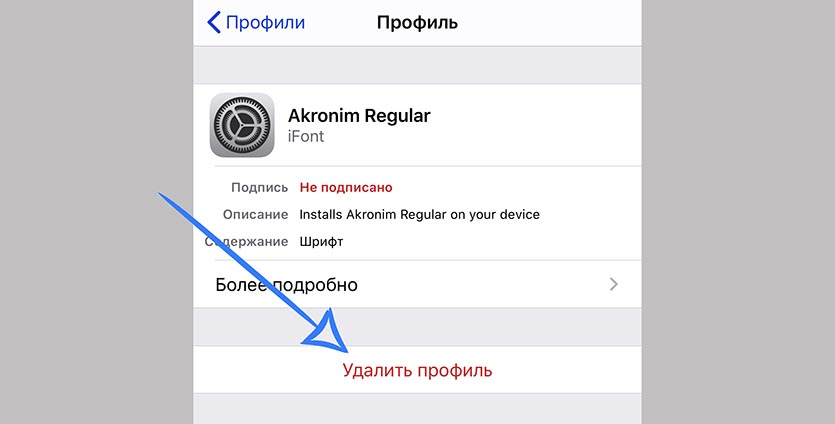
Чтобы удалить шрифт, который устанавливался при помои профиля разработчика, нужно проделать такую операцию:
1. Перейдите в Настройки – Основные – Профили.
2. Выберите профиль ненужного шрифта.
3. Удалите профиль из системы.
Теперь вы знаете все об одной из самых малоизвестных фишек iOS 13 и iPadOS.
В закладки