Как развернуть график?
Щелкните правой кнопкой мыши на любом секторе вашей круговой диаграммы и в появившемся меню выберите пункт Формат ряда данных (Format Data Series). Появится одноименная панель. В поле Угол поворота первого сектора (Angle of first slice), вместо нуля введите значение угла поворота в градусах и нажмите Enter.Jan 22, 2016
Как в Excel сделать перевернутый график?
Нажмите правой кнопкой мыши и выберите пункт Формат ряда данных… Выберите нужный угол поворота в разделе Угол поворота первого сектора. Если вы работаете в 2013 Excel и новее, то окно появится справа, в нужном разделе, также выбираем нужный угол поворота, чтобы диаграмма была похожа на верхушку пирамиды.
Как отобразить график в Excel?
Выделите данные, которые вы хотите отобразить на графике. На вкладке Вставка нажмите кнопку Вставить график или Диаграмма с областью. Выберите тип График с маркерами. Щелкните область диаграммы диаграммы, чтобы отобразить вкладки Конструктор и Формат.
Как повернуть график в Powerpoint?
Щелкните правой кнопкой мыши любой срез круговой диаграммы > формат ряда данных. В области Формат точки данных в поле Угол первого среза замените 0 на 120 и нажмите ввод.
Как перевернуть график на трейдинг вью?
Чтобы перевернуть график, нажмите Alt + I / ⌥ + I.
Как изменить график в Excel?
Изменение данных диаграммы на слайдеНа слайде выберите диаграмму, которую вы хотите изменить. . В группе «Инструменты дляработы с диаграммами» на вкладке «Конструктор» в группе «Данные» нажмите кнопку «Изменить данные».Вы также должны сделать одно из следующего: . Внесите необходимые изменения.
Как изменить масштаб графика в PowerPoint?
Щелкните в любом месте диаграммы. Откроется панель Работа с диаграммами с дополнительными вкладками Конструктор, Макет и Формат. На вкладке Формат в группе Текущий фрагмент щелкните стрелку рядом с полем Элементы диаграммы, а затем щелкните Вертикальная ось (значений).
Как построить график в презентации?
Вставка диаграммы или графика в презентацию В PowerPoint 2007 щелкните заполнитель, в который вы хотите поместить диаграмму. На вкладке Вставка в группе Иллюстрации нажмите кнопку Диаграмма. В диалоговом окне Вставка диаграммы выберите диаграмму и нажмите кнопку ОК.
Как повернуть график в ворде
Чтобы изменить разрез круговой диаграммы, поверните его. Это можно сделать с помощью круговой, 3-D pie и кольцевой диаграммы в Microsoft Excel, а также с диаграммой Excel, скопированной в PowerPoint, Word или Outlook.
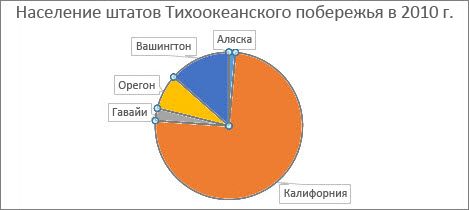
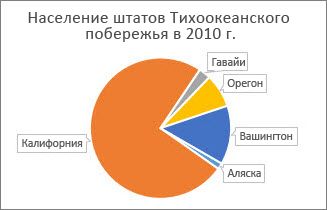
Например, на этой диаграмме несколько меток состояния заклеились под названием. Это можно исправить, сместив круговую по часовой стрелке, а также положение Калифорния, чтобы акцентировать внимание на том, насколько большой фрагмент круговой диаграммы сравнивается с другими четырьмя штатами. В качестве бонуса название Новее становится более заметной. Итак, давайте сдвинем круг на одну треть круга по часовой стрелке или на 120 градусов.
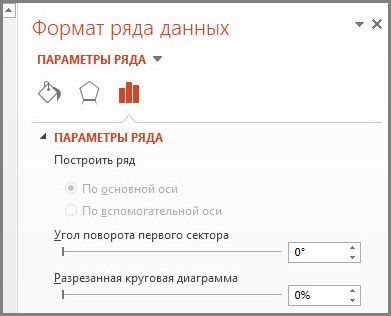
Щелкните правой кнопкой мыши любой срез круговой диаграммы > формат ряда данных.
В области Формат точки данных в поле Угол первого среза замените 0 на 120 и нажмите ввод.
Теперь круговая диаграмма выглядит так:
Если вы хотите повернуть диаграмму другого типа, например лиренку или гограмму, просто измените тип диаграммы на нужный стиль. Например, чтобы повернуть гнутую диаграмму, измените ее на линометрию. Выберите диаграмму, перейдите на вкладку Средства работы с диаграммами Конструктор и нажмите кнопку Изменить тип диаграммы.
Как перевернуть диаграмму в ворде
Примечание: Мы стараемся как можно оперативнее обеспечивать вас актуальными справочными материалами на вашем языке. Эта страница переведена автоматически, поэтому ее текст может содержать неточности и грамматические ошибки. Для нас важно, чтобы эта статья была вам полезна. Просим вас уделить пару секунд и сообщить, помогла ли она вам, с помощью кнопок внизу страницы. Для удобства также приводим ссылку на оригинал (на английском языке) .
Изменение способа упорядочения секторов круговой диаграммы, повернуть его. Это можно сделать с круговой, объемные круговые и кольцевые диаграммы в Microsoft Excel, или с диаграммой Excel скопированный PowerPoint, Word или Outlook.
Например, в этой диаграмме несколько ячеек с данными о штатах США вклинены под заголовком. Это можно исправить, развернув круговую диаграмму по часовой стрелке, а также переместив штат Калифорния, чтобы подчеркнуть величину сектора диаграммы, обозначающего население этого штата, по сравнению с четырьмя другими штатами. Кроме того, метка "Калифорния" становится лучше видна. Итак, давайте повернем диаграмму по часовой стрелке на треть круга (120 градусов).
Щелкните любой сектор круговой диаграммы правой кнопкой мыши и выберите команду Формат ряда данных.

В области Формат элемента данных в поле Угол поворота первого сектора замените значение 0 на 120 и нажмите клавишу ВВОД.

Теперь круговая диаграмма выглядит следующим образом:

Если требуется повернуть другого типа диаграммы, такие как строка или столбец гистограммы, просто изменить тип диаграммы для необходимый стиль. Например повернуть это Столбчатая диаграмма, вы бы изменить для линейчатой диаграммы. Выберите диаграмму, откройте вкладку Работа с диаграммами — конструктор и нажмите кнопку Изменить тип диаграммы.
Как создать сайт в программе Frontpage — Уроки Frontpage
Как в word повернуть диаграмму
Поворот круговой диаграммы — Служба поддержки Office
Примечание: Мы стараемся как можно оперативнее обеспечивать вас актуальными справочными материалами на вашем языке. Эта страница переведена автоматически, поэтому ее текст может содержать неточности и грамматические ошибки. Для нас важно, чтобы эта статья была вам полезна. Просим вас уделить пару секунд и сообщить, помогла ли она вам, с помощью кнопок внизу страницы. Для удобства также приводим ссылку на оригинал (на английском языке) .
Изменение способа упорядочения секторов круговой диаграммы, повернуть его. Это можно сделать с круговой, объемные круговые и кольцевые диаграммы в Microsoft Excel, или с диаграммой Excel скопированный PowerPoint, Word или Outlook.
Например, в этой диаграмме несколько ячеек с данными о штатах США вклинены под заголовком. Это можно исправить, развернув круговую диаграмму по часовой стрелке, а также переместив штат Калифорния, чтобы подчеркнуть величину сектора диаграммы, обозначающего население этого штата, по сравнению с четырьмя другими штатами. Кроме того, метка "Калифорния" становится лучше видна. Итак, давайте повернем диаграмму по часовой стрелке на треть круга (120 градусов).
Щелкните любой сектор круговой диаграммы правой кнопкой мыши и выберите команду Формат ряда данных.

В области Формат элемента данных в поле Угол поворота первого сектора замените значение 0 на 120 и нажмите клавишу ВВОД.

Теперь круговая диаграмма выглядит следующим образом:

Если требуется повернуть другого типа диаграммы, такие как строка или столбец гистограммы, просто изменить тип диаграммы для необходимый стиль. Например повернуть это Столбчатая диаграмма, вы бы изменить для линейчатой диаграммы. Выберите диаграмму, откройте вкладку Работа с диаграммами — конструктор и нажмите кнопку Изменить тип диаграммы.
См. также
Добавление круговой диаграммы
Типы диаграмм в Office
Изменение подписей осей на диаграмме
Поворот круговой диаграммы — служба поддержки Office
Чтобы изменить расположение секторов на круговой диаграмме, поверните ее. Вы можете сделать это с круговыми, трехмерными круговыми диаграммами и кольцевыми диаграммами в Microsoft Excel или с диаграммой Excel, которую вы скопировали в PowerPoint, Word или Outlook.
Например, на этой диаграмме пара меток состояний вклинивается под заголовком. Сдвиг пирога по часовой стрелке может исправить это, а также изменить положение Калифорнии, чтобы подчеркнуть, насколько большой кусок пирога ее население по сравнению с другими четырьмя штатами.В качестве бонуса лейбл Калифорнии становится более заметным. Итак, сдвинем круговую диаграмму по часовой стрелке на треть круга, или на 120 градусов.
Щелкните правой кнопкой мыши любой фрагмент круговой диаграммы> Формат данных серии .

На панели Format Data Point в поле Angle of first slice box замените 0 на 120 и нажмите Enter.

Теперь круговая диаграмма выглядит так:

Если вы хотите повернуть диаграмму другого типа, например столбчатую или столбчатую диаграмму, просто измените тип диаграммы на нужный стиль. Например, чтобы повернуть столбчатую диаграмму, вы должны изменить ее на гистограмму. Выберите диаграмму, перейдите на вкладку Инструменты для диаграмм Design , а затем нажмите Изменить тип диаграммы .
См. Также
Добавить круговую диаграмму
Доступные типы диаграмм в Office
Изменение меток осей на диаграмме
Повернуть таблицу в Word

2020-08-06 12:56:43 • Отправлено в: Word • Проверенные решения
Документы Microsoft ® Word имеют возможность управлять таблицей.Однако проблема в том, что каждая версия имеет тенденцию обрабатывать таблицы по-разному, хотя различия не так велики. Хорошо то, что вы можете вращать таблицу в Word независимо от версии. Как повернуть таблицу в Word во многом будет зависеть от версии. В этой статье основное внимание будет уделено тому, как повернуть таблицу в Word 2010, хотя эти действия могут быть применимы к некоторым другим версиям.
Как повернуть таблицу в Word
Важно отметить, что для таблицы есть 2 ленты, которые охватывают макет и дизайн, что дает полный контроль над всеми типами таблиц.Чтобы повернуть таблицу в Word, необходимо выполнить следующие действия:
- В документе Word выделите всю таблицу и щелкните вкладку «Макет».
- Чтобы повернуть стол по часовой стрелке примерно на 90 градусов, щелкните «Направление текста» в группе «Выравнивание». Вы всегда можете щелкнуть еще раз, чтобы повернуть его на 180 градусов, 270 градусов от начала. Обратите внимание, что Word не дает места для перевернутого стола или позволяет ему свободно вращаться на нечетные градусы.
- Щелкните и перетащите, чтобы отрегулировать границы ячеек, где это необходимо.

Преимущества PDF-документа
Любой, кто загружает, выгружает или распространяет документы в Интернете, должен был когда-то использовать PDF. Если вы работаете в офисе, почти невозможно избежать использования PDF-файлов, потому что это то, что большинство офисов используют из-за его преимуществ. PDF предлагает беспрецедентные преимущества независимо от того, под каким углом вы на него смотрите. Для начала, PDF безопасен благодаря большим функциям безопасности. Например, PDF-файл не может быть отредактирован кем-либо, в отличие от документов Word.Эта функция имеет большой смысл, особенно если вы публикуете юридические документы или такие вещи, как исследовательские работы, и передаете их через Интернет. Кроме того, они не заражены троянами или вирусами.
Еще одним важным качеством PDF-файлов является то, что их можно просматривать в большинстве браузеров. Независимо от браузера, щелчок по ссылке PDF легко откроет документ, и это одна из причин, по которой многие люди его используют.
Все-в-одном PDF-решение
PDF также может быть связана с появлением редакторов PDF.Теперь очень легко работать с файлами PDF и конвертировать их в другие форматы файлов и обратно. Одним из таких редакторов PDF, которые сделали это возможным, является PDFelement. Это универсальный редактор PDF, который дает пользователям возможность с легкостью делать все, что они хотят, со своими файлами PDF. Когда вы говорите о редакторе PDF, многие люди думают об Adobe, но, к сожалению, это дорого и недоступно для многих. Однако с PDFelement у вас есть первоклассный редактор, который обладает всеми функциями и качеством Adobe, но в то же время дешевле, чем Adobe, что делает его наиболее экономичным редактором PDF на сегодняшний день.Давайте узнаем особенности PDFelement.
PDFelement дает вам полный контроль над вашим PDF-файлом. Это означает, что вы всегда можете многое сделать с вашим PDF-файлом. Вы можете создавать PDF-файлы с нуля, вы можете конвертировать их в другие форматы документов, такие как Word, Excel и другие, и обратно. Вы также можете преобразовать отсканированные PDF-файлы в редактируемые и доступные для поиска с помощью ведущей в отрасли функции распознавания текста, а также многих других функций. Другие функции включают:

- Защита паролем: если вы не хотите несанкционированного доступа к вашему документу, то применение защиты паролем — это то, что вам нужно, и PDFelement дает вам эту возможность.Это полезно, когда конфиденциальные документы передаются через Интернет, чтобы защитить их от похитителей данных.
- Слияние и разделение: хотите объединить разные PDF-файлы или разделить PDF-документ? Тогда PDFelement может вам помочь. Вы можете комбинировать различные форматы файлов, такие как Word, Excel и PDF, а также разделять большие файлы PDF на любое количество.
- Цифровая подпись: это одна из наиболее важных функций, необходимых в редакторе PDF, и, к счастью, вы можете получить ее с помощью PDFelement.Обычно это требуется, когда вы намереваетесь добавить аутентичности в свой PDF-документ. PDFelement поможет вам создать персонализированную зашифрованную цифровую подпись. Благодаря этому вы можете легко подписать свой PDF-документ в электронном виде, и он будет хорошо принят.
- Извлечение страниц: что вы будете делать, если у вас есть большой PDF-файл, но вам нужна всего одна страница? PDFelement имеет функцию извлечения страниц, которая позволяет извлекать любую конкретную страницу или страницы документа, чтобы создать новый файл PDF по своему усмотрению.
Скачать или купить PDFelement бесплатно прямо сейчас!
Скачать или купить PDFelement бесплатно прямо сейчас!
Купите PDFelement прямо сейчас!
Купите PDFelement прямо сейчас!
Повернуть страницу в Word

2020-08-06 12:56:58 • Отправлено в: Word • Проверенные решения
Поворот страницы, особенно с использованием параметра ориентации ленты Microsoft ® Word, может быть сложным, поскольку выбор, вероятно, повлияет на весь документ.Однако вы можете повернуть страницу в Word по-другому. Например, вы можете выбрать поворот в Word одной страницы через диалоговое окно настройки страницы. Как повернуть страницу в Word не вызовет никаких проблем, если вы потратили время, чтобы прочитать соответствующие шаги.
Как повернуть страницу в Word
Как упоминалось ранее, вы можете легко повернуть страницу в Word с помощью параметра Page Setup в программе. Это простой процесс, для выполнения которого потребуется всего несколько шагов.Следующие шаги:
- Откройте документ Microsoft ® Word.
- Выделите страницу, которую хотите повернуть. Обратите внимание: если что-либо не выделено, это означает, что в диалоговом окне «Параметры страницы» ничего не отображается.
- Откройте диалоговое окно, и это можно сделать, щелкнув маленькую стрелку справа от нижней части группы «Параметры страницы», доступной на вкладке «Макет страницы».

- Выберите «Альбомная» или «Книжная» на вкладке «Поля» в разделе ориентации, чтобы страница была повернута.
- Щелкните раскрывающееся меню «Применить к» и щелкните «Выбранный текст».
- Нажмите «ОК», и поворот будет применен к странице, на которой выделен текст.

Преимущества PDF-документа
Использование PDF стало одним из первых успехов, и это связано с несколькими функциями и преимуществами.PDF-файлы сейчас стали самым популярным типом файлов, который используется для передачи, загрузки и скачивания файлов через Интернет и в других местах. Всплеск популярности может удивить некоторых людей, но не многих людей, которые использовали PDF, потому что они знают о преимуществах. Во-первых, PDF не зависит от программного обеспечения, оборудования или даже операционной системы, поскольку их можно читать из всех систем, они оптимального размера, а это означает, что они могут быть меньше по размеру без потери качества, и они хорошо защищены, поскольку их нельзя редактировать. кем угодно.
Многие люди и представители малого бизнеса ждали дня, когда у них появился бы доступный инструмент для редактирования PDF-файлов, который мог бы дать им полное решение для PDF-файлов. Учитывая тот факт, что до появления PDFelement пользователи PDF разрывались между использованием постоянно дорогих доступных инструментов редактирования и бесплатных онлайн-инструментов, которые на самом деле ничего не делают, потому что отсутствие серьезных функций в конце дня в конечном итоге приводит к потере их времени.
Хорошая новость в том, что PDFelement теперь здесь.Эти новые возможности охватывают рабочие процессы редактирования, а также возможности создания и обработки форм. С PDFelement теперь у вас есть более умные и быстрые возможности редактирования текста, которых не было в более ранних версиях. Платформа настолько проста, что теперь пользователи могут редактировать любой документ, как в Microsoft ® Word, и это доступно как на платформе Mac, так и на платформе Windows.

Гибкие возможности редактирования: редактируйте любой документ, абзац за абзацем, статья за статьей.Добавляйте и удаляйте содержимое, изображения, ссылки на документ, настраивайте видимую область страницы, добавляйте водяной знак и редактируйте фон так, как хотите. Все эти задачи слишком просты с PDFelement, поскольку вам не требуется дополнительное обучение, чтобы использовать его в совершенстве. На платформе легко перемещаться с помощью кнопок «Выбрать», «Рука» и «Редактировать», видимых в верхнем левом углу платформы.
Другие возможности PDFelement, включая:
- Простота создания заполняемых PDF-форм — превращает незаполняемые формы, созданные в Word, Excel и т. Д.в заполняемый PDF-документ одним щелчком мыши.
- Экспорт данных из отсканированных PDF-файлов — конвертирует бумажный документ в удобные для офиса файлы с помощью передовой технологии оптического распознавания текста.
- Экспорт данных формы в Excel — в течение нескольких секунд вы можете извлечь данные формы PDF в таблицу Excel.
В довершение ко всему, вы можете опробовать PDFelement как в Windows, так и на Mac, прежде чем вкладывать с трудом заработанные средства. Но не заблуждайтесь, вы будете «поражены» после теста и обязательно сделаете PDFelement своим собственным.В конце концов, PDFelement предоставляет функции профессионального уровня, которые стоили бы вам дорого при использовании других редакторов. Дополнительные инструкции по работе с PDFelement можно найти здесь.
Как повернуть страницы в PDF
Шаг 1. Откройте PDF
Во-первых, откройте PDF-файл в PDFelement с помощью кнопки «Открыть файл . » или перетащите файл, чтобы открыть.

Шаг 2. Поверните страницы в PDF
Перейдите в меню «Страница», выберите страницы, которые нужно повернуть, а затем выберите направление поворота, щелкнув значок «Повернуть одну или несколько страниц влево» или «Повернуть одну или несколько страниц вправо».Или вы можете просто щелкнуть правой кнопкой мыши по странице, которую нужно повернуть, и выбрать «Повернуть страницу».

Шаг 3. Сохраните повернутые страницы
Сохраните изменения, нажав «Файл», а затем «Сохранить» или «Сохранить как».

Скачать или купить PDFelement бесплатно прямо сейчас!
Скачать или купить PDFelement бесплатно прямо сейчас!
Купите PDFelement прямо сейчас!
Купите PDFelement прямо сейчас!
Как создать диаграмму или график в Microsoft Word
Обновлено: 16.11.2019 компанией Computer Hope
В Microsoft Word можно не только создавать документы с текстом и вставлять изображения в документы, но также создавать диаграммы или графики для добавления визуальных деталей к документам.
Есть два варианта создания диаграммы или графика в Microsoft Word. Щелкните ссылку ниже, чтобы узнать, как использовать каждый параметр.
Создание диаграммы или графика прямо в Microsoft Word
Как и в Microsoft Excel, Microsoft Word позволяет создавать диаграммы или диаграммы и добавлять их в документ.Чтобы создать и вставить диаграмму или график непосредственно в Microsoft Word, выполните следующие действия.
- Откройте программу Microsoft Word.
- На панели ленты вверху щелкните вкладку Вставить .
- В разделе Иллюстрации щелкните параметр Диаграмма .
- Когда откроется окно Вставить диаграмму , выберите тип диаграммы или графика , который вы хотите создать, затем нажмите кнопку ОК.
- В документ добавляется базовая версия выбранного типа диаграммы или графика с примерами данных. В окне Microsoft Word также откроется диаграмма , которая выглядит как электронная таблица Microsoft Excel. В окне электронной таблицы добавляет, удаляет или изменяет столбцы и строки данных, чтобы включить точки данных и значения, которые вы хотите отобразить на диаграмме.
- Когда вы изменяете столбцы, строки и значения в окне электронной таблицы, диаграмма или график в Microsoft Word будет автоматически обновляться и отображать новые или измененные данные.
- Когда закончите изменять диаграмму, закройте окно электронной таблицы.
Если вам нужно обновить данные на диаграмме после закрытия окна электронной таблицы, вы можете повторно открыть окно электронной таблицы, щелкнув правой кнопкой мыши на диаграмме и выбрав опцию Редактировать данные .
Создайте диаграмму или график в Microsoft Excel и скопируйте в Microsoft Word
Microsoft Excel предоставляет больше функций и возможностей манипулирования данными, чем Microsoft Word, при создании диаграммы или графика.Если вам нужны расширенные возможности Excel для создания диаграммы или графика, а затем поместить их в документ Microsoft Word, выполните следующие действия.
- Откройте программы Microsoft Excel и Microsoft Word.
- Создайте диаграмму или график в Microsoft Excel.
- После того, как диаграмма или график созданы и готовы к размещению в документе Word, выберите всю диаграмму в Excel.
- Щелкните правой кнопкой мыши диаграмму или график и выберите опцию Копировать .Вы также можете нажать Ctrl + C на клавиатуре, чтобы скопировать диаграмму или график.
- В документе Word поместите курсор мыши в то место, куда вы хотите добавить диаграмму или график.
- Щелкните правой кнопкой мыши и выберите параметр Вставить , чтобы разместить диаграмму или график в документе. Вы также можете нажать Ctrl + V на клавиатуре, чтобы вставить диаграмму или график.
Используя описанный выше процесс, вы не можете изменить диаграмму или график через Microsoft Word после их размещения в документе.
Как перевернуть диаграмму в ворде
Excel работает за вас

Excel works!
Thanks for Visiting
Как повернуть график в Excel? Как перевернуть круговую диаграмму?
Когда мы создаем круговую диаграмму, нас может не устраивать расположение ее секторов, иногда ее вообще нужно перевернуть вверх ногами. Также бывает, что при повороте графика или гистограммы, информация воспринимается лучше. Как крутить графики вокруг своей оси читаем дальше.
Как я уже писал, легче всего анализировать информацию, если она правильно представлена, визуализирована. Поэтому крутить графики и диаграммы, очень полезно, тем более что в Excel это делать несложно.
Как повернуть гистограмму на 90 градусов?
В Excel есть и вертикальные и горизонтальные гистограммы . Т.е. фактически вы можете выбрать подходящую форму, ничего не переворачивая.
Возможности поворота графиков интереснее с другими типами диаграмм.
Как повернуть график на любой угол. Как перевернуть круговую диаграмму?
Как я написал раньше, повернуть диаграмму просто — есть специальная функция. Рассмотрим пример поворота секторов круговой диаграммы на шуточной диаграмме-пирамиде из предыдущей статьи .
Если на первом этапе сделать диаграмму исходя из данных, то она будет выглядеть так:
Как повернуть ее, чтобы она была похожа на пирамиду?
Сперва обязательно выделяем саму диаграмму, а не белую область диаграммы. Т.е. кликаем на круг — диаграмма обведется, как на картинке. Если вы кликните по белой области диаграммы, то нужное меню не появится.
Кликнули? Нажмите правой кнопкой мыши и выберите пункт Формат ряда данных…
Если вы работаете в Excel 2007, то появится окно:
Выберите нужный угол поворота в разделе Угол поворота первого сектора.
Если вы работаете в 2013 Excel и новее, то окно появится справа, в нужном разделе, также выбираем нужный угол поворота, чтобы диаграмма была похожа на верхушку пирамиды.
Пример-файл с пирамидой здесь .
Как зеркально развернуть график?
Предположим, у вас есть линейчатая горизонтальная гистограмма.
Ее нужно отобразить не слева направо, а справа налево. Для этого в меню настроек есть специальная галочка. Нажмите правой кнопкой мыши на саму горизонтальную ось, в открывшемся справа окне (для Excel 2013 и выше) перейдите на вкладку Параметры оси и отметьте галочку Обратный порядок категорий/значений в зависимости от того, что вы выделяете.
Тоже можно сделать и с вертикальной осью.
Так выглядит график, если развернуть его и по горизонтальной и по вертикальной оси
Как поменять местами ряды диаграммы?
Если у вас объемная диаграмма с несколькими рядами, и нужно меньший ряд вывести на первый план, для этого тоже есть спец. возможность.
Кликните на окошко рядов в диаграмме
В меню Формат оси перейдите на вкладку Параметры Оси и проставьте галочку Обратный порядок рядов.
Поворот диаграммы при помощи функции Камера
Это хитрый способ известный немногим, а подробно мы показываем возможность «камера» в т.ч. и как перевернуть диаграмму, здесь.
Остались вопросы? Смело пишите комментарии или мне на почту.
Эта статья рассказывает о том, как повернуть диаграмму в Excel 2010-2013. Вы узнаете различные способы, как повернуть гистограмму, линейчатую и круговую диаграммы и линейный график, в том числе, их 3D варианты. Кроме того, вы увидите, как изменять порядок построения значений, категорий, рядов и легенды. Те, кто часто распечатывает графики и диаграммы, узнают о том, как настроить ориентацию листа для печати.
С помощью Excel очень легко представить таблицу в виде диаграммы или графика. Для этого достаточно выделить данные и нажать на иконку подходящего типа диаграммы. Тем не менее, настройки по умолчанию могут не подойти. Если вы хотите повернуть диаграмму в Excel, чтобы по-другому расположить сектора круговой диаграммы, столбцы или линии, то эта статья для вас.
Поворачиваем круговую диаграмму в Excel на требуемый угол
Если часто приходится показывать относительные размеры в пропорциях, то лучше использовать круговые диаграммы. На картинке ниже метки данных перекрывают названия, поэтому диаграмма выглядит несолидно. Я хочу скопировать эту диаграмму в презентацию PowerPoint о кулинарных традициях народов, и нужно, чтобы график был аккуратным. Чтобы справиться с этой задачей и подчеркнуть наиболее важный сектор, вам нужно знать, как повернуть круговую диаграмму в Excel по часовой стрелке.

- Щелкните правой кнопкой мыши на любом секторе вашей круговой диаграммы и в появившемся меню выберите пункт Формат ряда данных (Format Data Series).

- Появится одноименная панель. В поле Угол поворота первого сектора (Angle of first slice), вместо нуля введите значение угла поворота в градусах и нажмите Enter. Полагаю, для моей круговой диаграммы подойдёт поворот на 190 градусов.

После поворота круговая диаграмма в Excel выглядит вполне аккуратно:

Таким образом не сложно повернуть диаграмму Excel на любой угол, чтобы придать ей нужный вид. Подход полезен как для тонкой настройки расположения меток данных, так и для выделения наиболее важных секторов.
Поворачиваем 3D графики в Excel: вращаем круговую диаграмму, гистограмму и линейчатую диаграмму
Полагаю, что объемные диаграммы выглядят очень красиво. Когда некоторые люди видят 3D график, они уверены, что его создатель знает всё о методах визуализации в Excel. Если график, созданный с параметрами по умолчанию, выглядит не так, как хотелось бы, то можно настроить его, повернув и изменив параметры перспективы.

- Щелкните правой кнопкой мыши на графике и в появившемся меню выберите Поворот объёмной фигуры (3-D Rotation).

- Появится панель Формат области диаграммы (Format Chart Area). В поля Вращение вокруг оси X (X Rotation) и Вращение вокруг оси Y (Y Rotation) введите нужное количество градусов для поворота.
 Я установил значения на 40° и 35° соответственно, чтобы придать своему графику немного глубины.

В этой панели также можно настроить параметры Глубина (Depth), Высота (Height) и Перспектива (Perspective). Поэкспериментируйте, чтобы подобрать оптимальные настройки для своей диаграммы. Таким же способом можно настроить круговую диаграмму.
Поворачиваем диаграмму на 180°: изменяем порядок категорий, значений или рядов данных
Если график, который нужно повернуть в Excel, отображает горизонтальные и вертикальные оси, то можно легко изменить порядок категорий или значений, построенных по этим осям. Кроме того, в 3D графиках, которые имеют ось глубины, можно изменить порядок построения рядов данных так, чтобы большие 3D столбцы не перекрывали меньшие. В Excel также можно изменить положение легенды на круговой диаграмме или гистограмме.
Изменяем порядок построения категорий в диаграмме
Диаграмму можно развернуть относительно горизонтальной оси (оси категорий).

- Щелкните правой кнопкой мыши по горизонтальной оси и в появившемся меню выберите Формат оси (Format Axis).

- Появится одноименная панель. Чтобы развернуть диаграмму на 180°, просто отметьте галочкой параметр Обратный порядок категорий (Categories in reverse order).

Изменяем порядок построения значений в диаграмме
Выполнив следующие простые шаги, можно развернуть диаграмму относительно вертикальной оси.

- Щелкните правой кнопкой мыши по вертикальной оси (оси значений) и выберите Формат оси (Format Axis).

- Отметьте галочкой параметр Обратный порядок значений (Values in reverse order).

Замечание: Помните, что в лепестковой диаграмме невозможно изменить порядок построения значений.
Переворачиваем порядок построения рядов данных в 3D диаграмме
Если в гистограмме или линейчатой диаграмме есть третья ось, по которой часть столбцов располагается впереди, а часть сзади, то порядок построения рядов данных можно изменить таким образом, чтобы большие 3D элементы не перекрывали меньшие. Используя следующие шаги, можно построить два или более графика, чтобы показать все ряды из легенды.

- Щелкните правой кнопкой мыши по оси рядов значений (ось Z) в диаграмме и в появившемся меню нажмите Формат оси (Format Axis).

- Отметьте галочкой пункт Обратный порядок значений (Series in reverse order), чтобы показать столбцы в обратном порядке.

Изменяем положение легенды на диаграмме
В круговой диаграмме Excel, приведённой ниже, легенда расположена снизу. Я хочу переместить легенду в правую часть диаграммы, чтобы она лучше привлекала внимание.

- Кликните правой кнопкой мыши по легенде и в появившемся меню нажмите Формат легенды (Format Legend).

- В разделе Параметры легенды (Legend options) выберите один из флажков: Сверху (Top), Снизу (Bottom), Слева (Left), Справа (Right) или Сверху справа (Top right).

Теперь моя диаграмма нравится мне больше.

Изменяем ориентацию листа для лучшего соответствия диаграмме
Если нужно просто распечатать диаграмму, то достаточно изменить ориентацию листа в Excel, не поворачивая саму диаграмму. На картинке ниже видно, что диаграмма не полностью умещается на странице. По умолчанию рабочие листы печатаются в книжной ориентации (больше в высоту, чем в ширину). Для того, чтобы моя картинка выглядела правильно в печатном виде, я изменю ориентацию страницы с книжной на альбомную.

- Выделите рабочий лист с диаграммой для печати.
- Откройте вкладку Разметка страницы (Page Layout), нажмите на стрелочку под кнопкой Ориентация (Orientation) и выберите вариант Альбомная (Landscape).

Теперь в окне предварительного просмотра я вижу, что диаграмма отлично помещается в область печати.

Используем инструмент «Камера» для поворота диаграммы Excel на произвольный угол
В Excel можно повернуть диаграмму на любой угол при помощи инструмента Камера. Результат работы Камеры можно вставить рядом с оригинальным графиком или на новом листе.
Совет: Если нужно повернуть диаграмму на 90°, то в некоторых случаях достаточно просто изменить тип диаграммы. Например, с линейчатой диаграммы на гистограмму.
Чтобы добавить инструмент Камера на Панель быстрого доступа, воспользуйтесь маленькой стрелкой вниз справа на панели. В появившемся меню нажмите Другие команды (More Commands).

Выберите Камера (Camera) в списке Все команды (All commands) и нажмите Добавить (Add).

Теперь, чтобы воспользоваться инструментом Камера, выполните следующие шаги.
Замечание: Пожалуйста, помните, что невозможно применить инструмент Камера непосредственно к диаграмме, так как результат может быть непредсказуемым.
- Создайте график или любую другую диаграмму.

- Может потребоваться развернуть положение подписей у осей диаграммы на 270° при помощи меню Формат оси (Format Axis), который описан выше. Это нужно, чтобы подписи можно было прочесть после поворота диаграммы.

- Выберите диапазон ячеек, над которым расположена диаграмма.

- Нажмите на иконку Камера (Camera) на Панели быстрого доступа.

- Нажмите на любой ячейке листа, чтобы создать объект камеры.

- Теперь нажмите и удерживайте маркер вращения вверху получившегося рисунка.

- Поверните диаграмму на нужный угол и отпустите маркер вращения.

Замечание: У инструмента Камера есть один недостаток. Полученные объекты могут иметь разрешение ниже, чем первоначальная диаграмма, могут выглядеть зернистыми или неровными.
Построение диаграмм – это отличный способ продемонстрировать данные. Графики в Excel просты в работе, выразительны, наглядны, а дизайн можно настроить под любые нужды. Теперь Вы знаете, как поворачивать гистограммы, линейные и круговые диаграммы.
Написав всё это, я чувствую себя настоящим гуру в области вращения диаграмм. Надеюсь, моя статья поможет и Вам справиться со своей задачей. Будьте счастливы и совершенствуйте свои знания Excel!

Вставка в текстовый документ Word Office различных диаграмм значительно упрощает его восприятие, а в некоторых случаях, например при составлении отчетов, делать это нужно обязательно. Информация в графическом виде, т.е. рисунки, схемы, диаграммы, воспринимаются лучше, чем та же информация только в виде текста или даже в табличном виде. Поэтому, если нужно донести до читателя какую-то сложную информацию (особенно цифровую), то без умения делать диаграммы в Ворде не обойтись.
Построение диаграмм в Ворде
Сразу нужно сказать, что программой-мастером по построению диаграмм в офисных приложениях является Excel. Поэтому необходимым условием для вставки в текст изображения различных графиков, гистограмм, круговых и кольцевых и прочих диаграмм является наличие на компьютере этого табличного процессора.
Вставить в текст документа диаграмму можно очень просто, скопировав диаграмму, изначально созданную в Excel. При этом получается, что копируем только изображение, а данные, по которым строится график, остаются в исходном Экселевском (Excel) документе, и диаграмма сохраняет связь с этим файлом. Это один из способов вставки диаграммы текст.
Второй способ: в панели инструментов Ворда интегрирована кнопка «Вставить диаграмму», нажатие на которую вызывает вставку диаграммы и открытие листа Excel. Предварительно будет предложено выбрать тип (внешний вид) диаграммы. В листе Excel нужно изменить либо добавить данные, для построения диаграммы.
Каждый из этих способов имеет свои достоинства и недостатки. Так, если вставленная в текст отчета диаграмма будет связана с другим документом, то при корректировке данных в связанном листе изменится и вставленная в текст диаграмма. Это удобно, когда приходится вставлять в работу уже готовые диаграммы, например созданные другим человеком. Но при удалении файла-источника данных, изменить диаграмму уже не получится, ни ее тип, ни ее форму. Во втором случае данные хранятся вместе с документом Word. Необходимые изменения и дополнения можно выполнять прямо в Ворде.
Вставка диаграммы связанной с другим документом
Как говорилось выше для построения диаграммы в текстовом документе, например отчете, можно вставить ее, скопировав из Excel. Для этого нужно сделать следующее:
- Открыть документ Excel и создать таблицу с данными и построить на их основе диаграмму;
- Скопировать полученную диаграмму в буфер и вставить в нужном месте текста;
- Если потребуется изменить данные, то изменяются они в связанном документе (Excel);
- Тип же диаграммы можно подобрать и изменить в самом текстовом документе, вызвав контекстное меню кликом в области диаграммы.
Вставка внедренной диаграммы
Для внедрения диаграммы в документ нужно на панели инструментов, в меню вставка нажать кнопу диаграмма. Это вызовет открытие окна для выбора типа (внешнего вида) диаграммы. Затем, после того, как мы выберем понравившуюся диаграмму, в текст вставляется рабочее поле, в котором разместится диаграмма и, параллельно открывается лист Эксель. В открывшейся таблице изменяем значения категорий и рядов и получаем готовую диаграмму.
Редактирование диаграмм
Непосредственно в окне Word можно изменить внешний вид диаграммы. Для изменения типа диаграммы нужно в поле с диаграммой вызвать контекстное меню и нажать «Изменить тип диаграммы», выбрать понравившийся тип диаграммы из предложенных и ОК.
При нажатии кнопки изменить данные открывается окно Excel с исходными значениями для создания диаграммы. В таблице заменяем значения, а при необходимости можно скорректировать и диапазон построения, например, если, вместо 12 месяцев рассматривается только полугодовой период, тогда нужно захватив правый нижний угол диапазона в таблице изменить область построения диаграммы. Если диаграмма вставлена из буфера обмена, то изменить данные можно только, если сохранен исходный документ, в котором создавалась диаграмма.
Для корректировки других показателей отображения, например, расположение легенды диаграммы, названия осей, подписи данных и др. , нужно вызвать открытие меню работы с диаграммами. Этого можно добиться либо кликнув по области построения диаграммы, либо вызвав контекстное меню выбрать «Восстановить стиль». При этом в главном меню появятся вкладки Конструктор, Макет и Формат.
MS Office Word: Поворот диаграммы

Microsoft Word предлагает множество шаблонов для диаграмм, но повернуть диаграммы не так просто. Иногда эта функция хорошо скрыта или даже недоступна. Тем не менее, для каждого случая есть свое решение.
Повернуть диаграмму в Word
В этом уроке мы используем круговую диаграмму для вращения. Не все диаграммы можно повернуть в Word. В зависимости от версии Word расположение и названия опций могут немного отличаться.