Создание маркированного списка в MS Word

Создать список в Microsoft Word можно довольно просто, достаточно сделать всего несколько кликов. Кроме того, программа позволяет не только создавать маркированный или нумерованный список по ходу набора текста, но и преобразовать в список текст, который уже был набран.
В этой статье мы детально рассмотрим то, как сделать список в Ворде.
Создание нового маркированного списка
Если вы только планируете печатать текст, который должен быть оформлен в виде маркированного списка, выполните следующие действия:
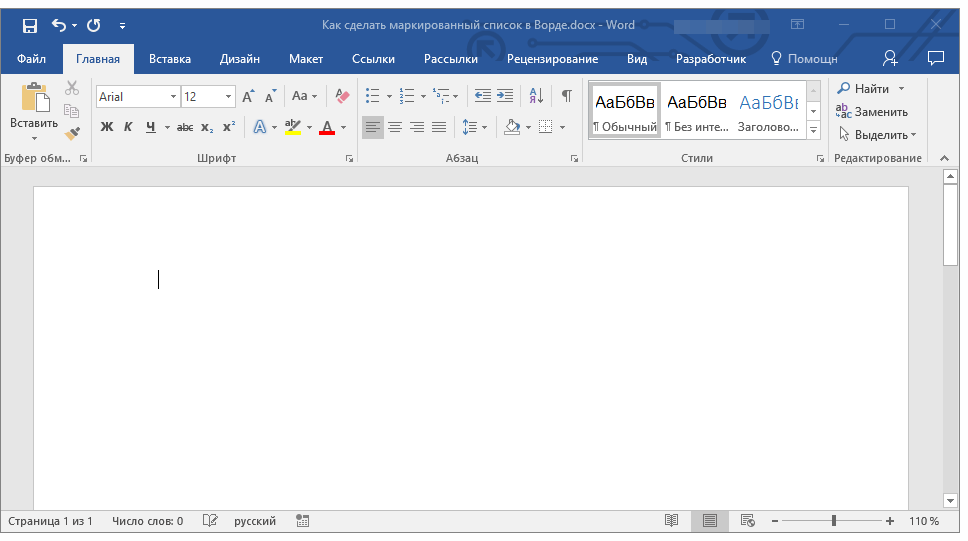
- Установите курсор в начале строки, в которой должен находиться первый пункт списка.
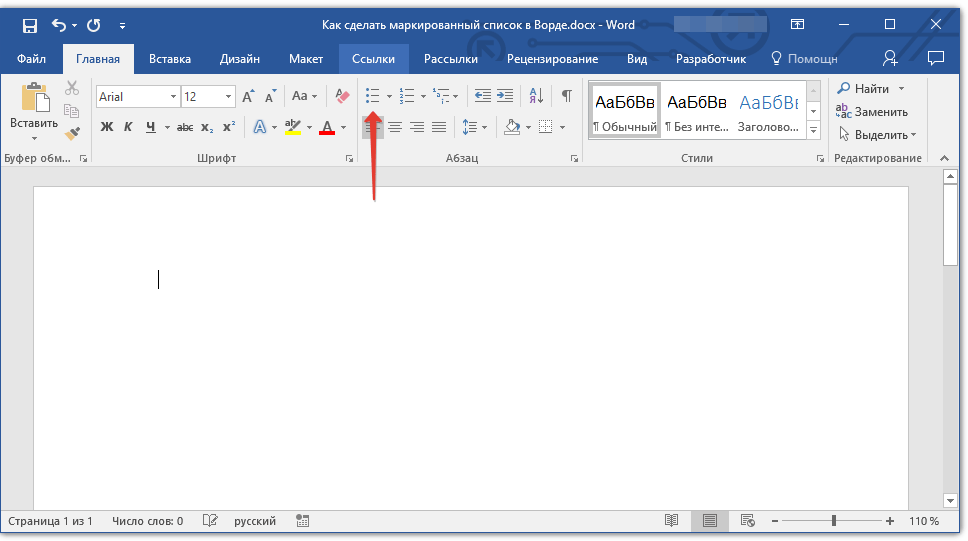
- В группе “Абзац”, которая расположена во вкладке “Главная”, нажмите кнопку “Маркированный список”.
Преобразование готового текста в список
Очевидно, что каждый пункт будущего списка должен находиться в отдельной строке. Если ваш текст еще не разделен на строки, сделайте это:

-
Установите курсор в конце слова, фразы или предложения, которое должно быть первым пунктом в будущем списке.
Совет: Если после созданного вами маркированного списка еще нет текста, дважды нажмите “ENTER” в конце последнего пункта или нажмите “ENTER”, а затем “BackSpace”, чтобы выйти из режима создания списка. Продолжите обычный набор текста.

Изменение уровня списка
Созданный нумерованный список можно сместить влево или вправо, изменив таким образом его “глубину” (уровень).
-
Выделите созданный вами маркированный список.
Примечание: С изменением уровня изменится и маркировка в списке. О том, как изменить стиль маркированного списка (вид маркеров, в первую очередь), мы расскажем ниже.
Примечание: Красной стрелкой на скриншоте показана начальная позиция табуляции для маркированного списка.

Выделите список, уровень которого нужно изменить, выполните одно из следующих действий:
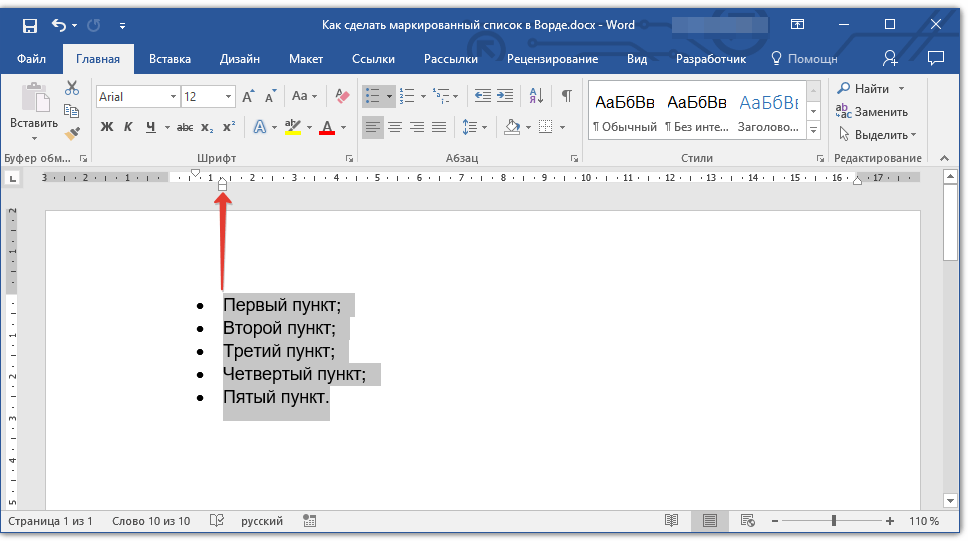
- Нажмите клавишу “TAB”, чтобы сделать уровень списка более глубоким (сместить его вправо на одну позицию табуляции);
- Нажмите “SHIFT+TAB”, если вы хотите уменьшить уровень списка, то есть, сместить его на “шаг” влево.
Примечание: Одно нажатие клавиши (или клавиш) смещает список на одну позицию табуляции. Комбинация “SHIFT+TAB” будет работать только в том случае, если список находится на расстоянии хотя бы в одну позицию табуляции от левого поля страницы.
Создание многоуровневого списка
При необходимости вы можете создать многоуровневый маркированный список. Более детально о том, как это сделать, вы можете узнать из нашей статьи.
Изменение стиля маркированного списка
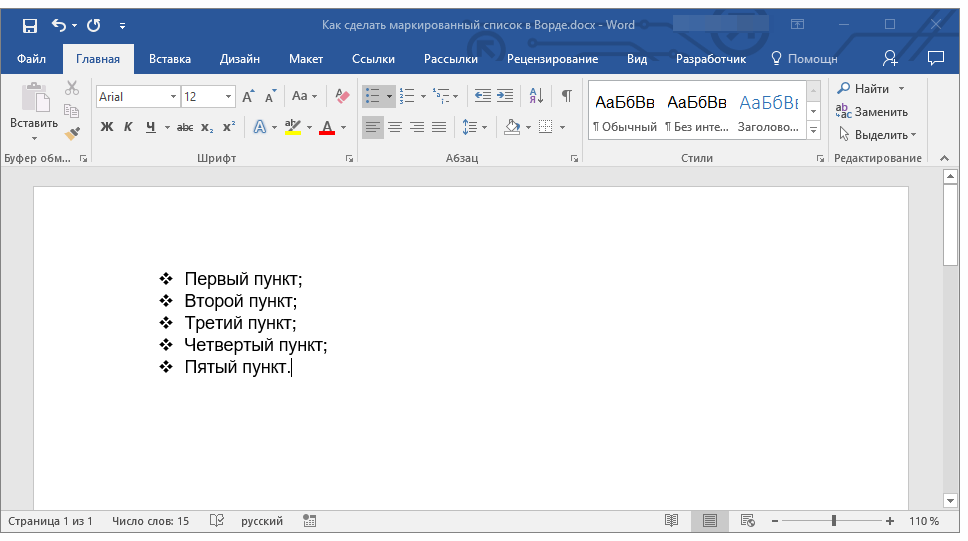
Помимо стандартного маркера, устанавливаемого в начале каждого пункта списка, для его маркировки вы можете использовать и другие знаки, доступные в MS Word.
- Выделите маркированный список, сnиль которого необходимо изменить.

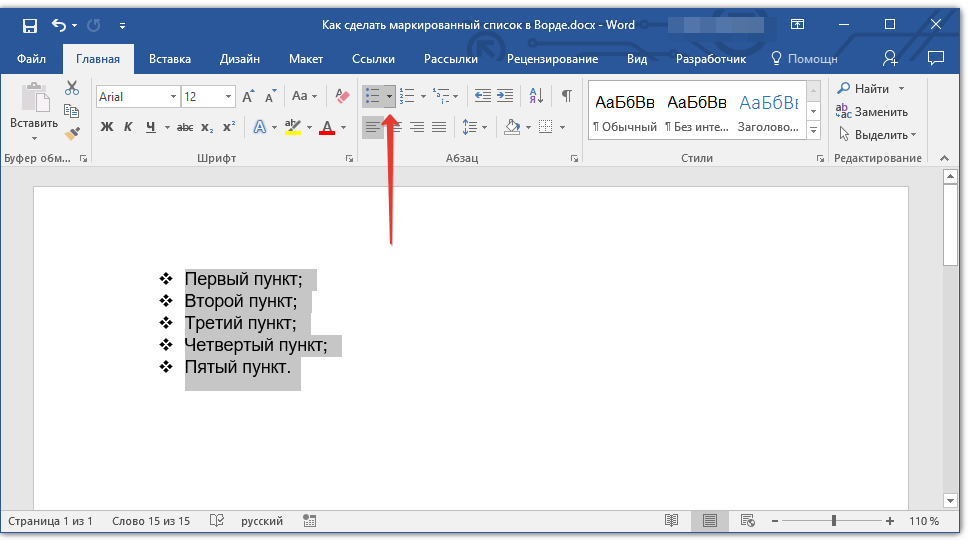
- Нажмите на стрелку, расположенную справа от кнопки “Маркированный список”.
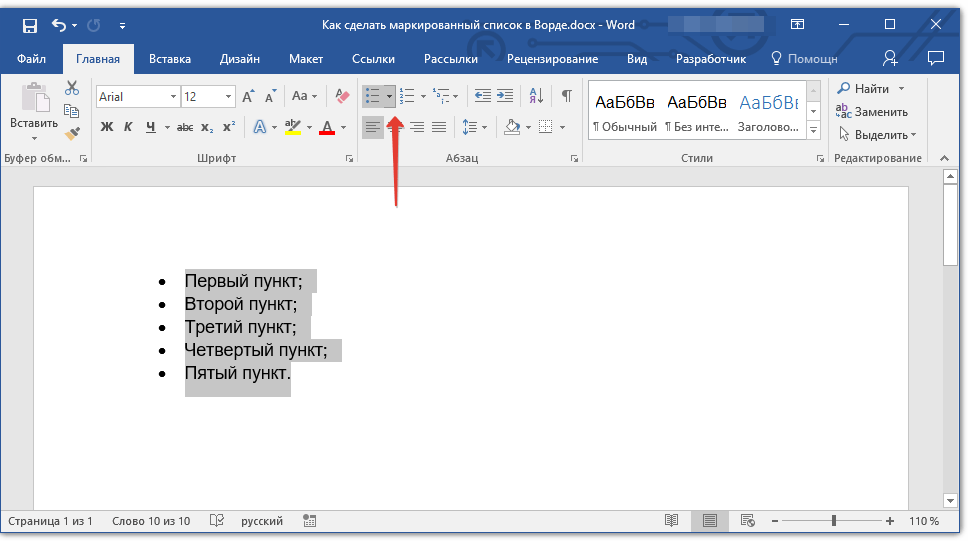
- Из выпадающего меню выберите подходящий стиль маркера.

- Маркеры в списке будут изменены.
Если по каким-то причинам вас не устраивают стили маркеров, доступные по умолчанию, вы можете использовать для маркировки любой из присутствующих в программе символов или рисунок, который можно добавить с компьютера или загрузить из интернета.
- Выделите маркированный список и нажмите на стрелку справа от кнопки “Маркированный список”.
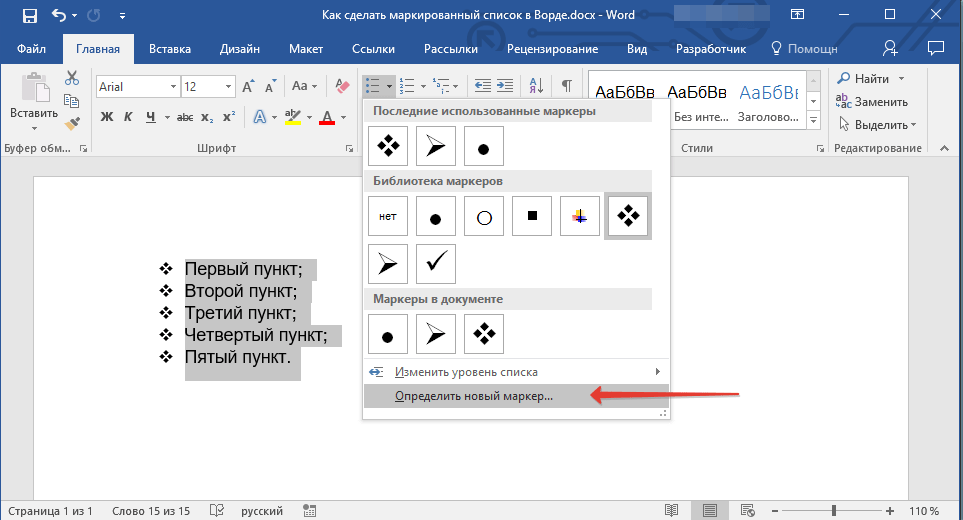
- В выпадающем меню выберите “Определить новый маркер”.
- В открывшемся окне выполните необходимые действия:
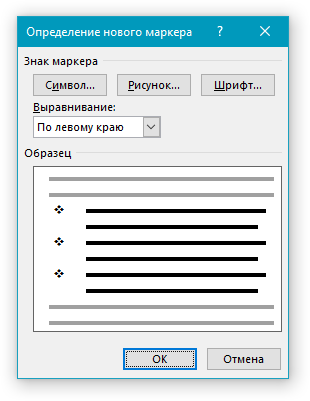
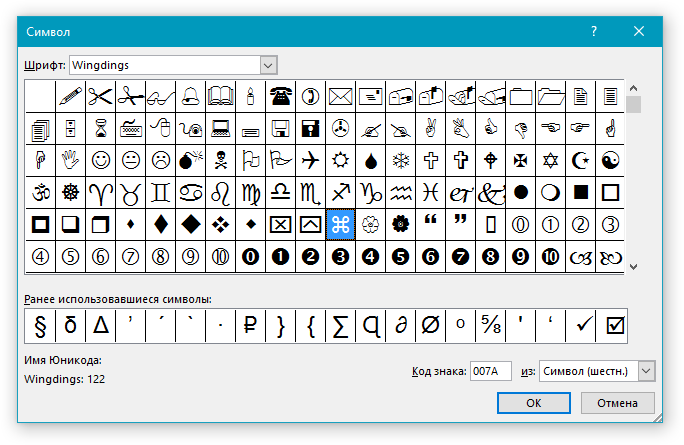
- Нажмите на кнопку “Символ”, если хотите использовать в качестве маркеров один из представленных в наборе символов;
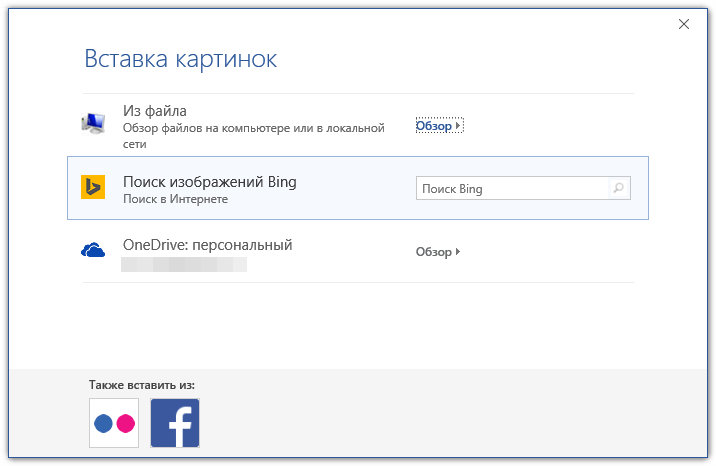
- Нажмите кнопку “Рисунок”, если хотите использовать в качестве маркера рисунок;
- Нажмите кнопку “Шрифт” и внесите необходимые изменения, если вы хотите изменить стиль маркеров, используя доступные в программе наборы шрифтов. В этом же окне можно изменить размер, цвет и тип написания маркера.

- Нажмите на кнопку “Символ”, если хотите использовать в качестве маркеров один из представленных в наборе символов;
Удаление списка
Если вам необходимо убрать список, оставив при этом сам текст, который содержится в его пунктах, выполните следующие действия.
- Выделите весь текст, входящий в список.
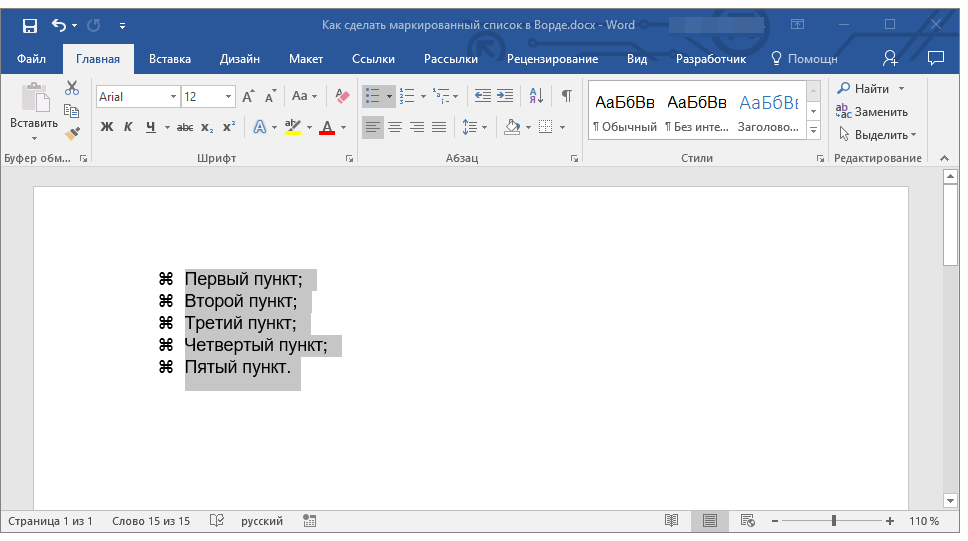
- Нажмите на кнопку “Маркированный список” (группа “Абзац”, вкладка “Главная”).
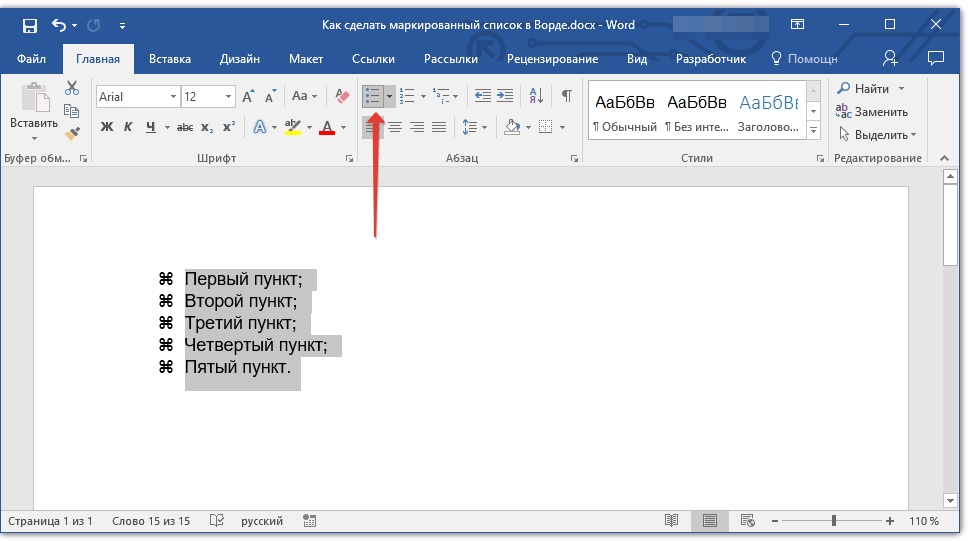
- Маркировка пунктов исчезнет, текст, который входил в состав списка, останется.
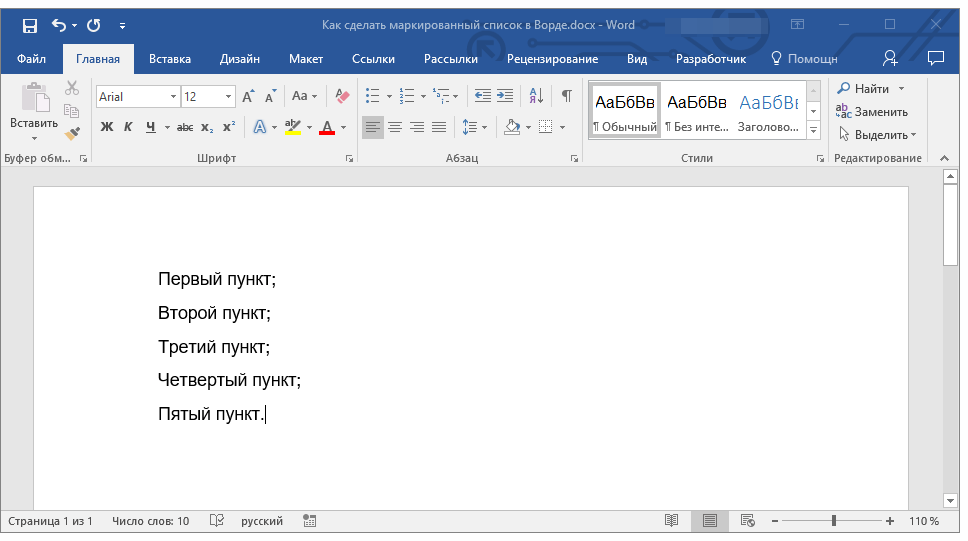
Примечание: Все те манипуляции, которые можно выполнить с маркированным списком, применимы и для нумерованного списка.
Вот, собственно, и все, теперь вы знаете, как в Ворде создать маркированный список и, если это необходимо, изменить его уровень и стиль.
Как правильно оформить список в ворде

Создание списка
Чтобы запустить нумерованный список, введите 1, точку (.), пробел и текст. Word автоматически начнет нумерованный список.
Введите* и пробел перед текстом, и Word создаст маркированный список.
Чтобы завершить список, нажимайте клавишу ВВОД, пока не будут отключены маркеры или нумерация.
Создание списка из существующего текста
Выделите текст, который вы хотите превратить в список.
Выберите Главная> Маркеры или Главная> Нумерация.
Примечание: Просмотрите различные стили маркеров и форматы нумерации, щелкнув стрелку рядом с кнопкой Маркеры или Нумерация.
11 правил оформления списков и перечней
При составлении документов мы часто сталкиваемся со всевозможными перечнями. Бывают простые и многоуровневые списки. Как их оформлять? В каких случаях использовать нумерацию, буквы и тире? Когда в конце каждого элемента списка уместной будет точка, а когда нужна запятая или точка с запятой?
При составлении документов мы часто сталкиваемся со всевозможными перечнями. При этом правил их оформления существует великое множество. Попробуем разобраться в них.
Обозначение элементов списка
Предваряющее перечень предложение и элементы последующего списка (перечисляются после двоеточия) могут писаться в виде единой строки. Но в длинных и сложных списках гораздо удобнее располагать каждый элемент с новой строки. И тут у вас есть выбор: вы можете ограничиться использованием абзацного отступа (Пример 1) или же заменить его на цифру, букву или тире (Пример 2).
Пример 1
Пример 2
От глубины членения зависит выбор символов, которые будут предварять каждый элемент списка. При оформлении простых перечней можно использовать строчные («маленькие») буквы, арабские цифры или тире.
Гораздо сложнее обстоит дело с составными перечнями. Для большей наглядности сочетания различных символов в списках приведем пример оформления 4-уровневого перечня:
Пример 3
Из данного примера видно, что система нумерации рубрик выглядит следующим образом: заголовок первого уровня оформлен при помощи римской цифры, заголовки второго уровня – при помощи арабских цифр без скобок, заголовки третьего уровня – при помощи арабских цифр со скобками и, наконец, заголовки четвертого уровня оформлены с применением строчных букв со скобками. Если бы данный перечень предполагал еще один, пятый уровень, то его мы оформили бы при помощи тире.
Система нумерации частей составного перечня может состоять только из арабских цифр с точками.Тогда структура построения номера каждого элемента списка отражает его подчиненность по отношению к расположенным выше элементам (происходит наращивание цифровых показателей):
Пример 4
Если в конце списка стоит «и др.», «и т.д.» или «и т.п.», то такой текст не располагают на отдельной строке, а оставляют в конце предыдущего элемента списка (см. Примеры 3 и 4).
Пунктуационное оформление перечней
В Примере 3 хорошо видно, что заголовки первого и второго уровней начинаются с заглавных букв,а заголовки последующих уровней – со строчных. Это происходит потому, что после римских и арабских (без скобок) цифр по правилам русского языка ставится точка, а после точки, как все мы помним с начальной школы, начинается новое предложение, которое пишется с заглавной буквы. После арабских цифр со скобками и строчных букв со скобками точки не ставится, поэтому последующий текст начинается с маленькой буквы. Последнее положение, кстати, относится и к тире, поскольку трудно представить себе сочетание тире с точкой после него.
Обратите внимание на знаки препинания в конце заголовков перечня, а также в конце слов и словосочетаний в его составе.
Если заголовок предполагает последующее членение текста, то в конце него ставится двоеточие, если же последующего членения не будет, ставится точка.
Пример 5
Если части перечня состоят из простых словосочетаний или одного слова, они отделяются друг от друга запятыми (см. Пример 5). Если же части перечня усложнены (внутри них есть запятые), их лучше отделять точкой с запятой (см. Пример 6).
Пример 6
Наконец, если части перечня представляют собой отдельные предложения, они друг от друга отделяются точкой:
Пример 7
Иногда перечень оформляется таким образом, что его предваряет целое предложение (или несколько предложений). В этом случае в перечне используются лишь так называемые «низшие» уровни членения (строчные буквы со скобкой или тире), а точки в конце каждой части перечня не ставятся, т.к. в данном случае перечень представляет собой единое предложение:
Пример 8
Бывает, что в какие-либо части перечня, представляющие собой словосочетания, включается самостоятельное предложение, начинающееся с заглавной буквы. Независимо от того, что в конце предложения по правилам русского языка должна ставиться точка, каждый элемент списка будет отделяться от следующего точкой с запятой:
Пример 9
Согласованность элементов списка
При составлении перечней следует обязательно обращать внимание на то, чтобы начальные слова каждого элемента списка были согласованы между собой в роде, числе и падеже. В Примере 10 мы привели вариант неправильного оформления: последний элемент списка употреблен в ином падеже по сравнению с остальными. Подобные ошибки обычно встречаются в длинных перечнях с большим количеством элементов.
Пример 10
Также все элементы списка должны быть обязательно согласованы в роде, числе и падеже со словами (или словом) в предваряющем перечень предложении, после которого стоит двоеточие. Давайте вновь рассмотрим пример неправильного составления перечня, чтобы проанализировать ошибки.
Пример 11
Данный перечень может показаться безукоризненным, если бы не одно «но». Слово «соблюдение» требует после себя слов в родительном падеже, которые бы отвечали на вопросы «кого? чего?». Поэтому каждая рубрика должна начинаться так:
Итак, мы привели основные правила построения и оформления перечней, которые помогут сделать ваши документы еще более грамотными.
Списки и перечисления в курсовой работе
Список — это перечисление признаков, свойств, характеристик объекта, выполненное с помощью специальных маркеров.
- упорядочивание информации, имеющей обобщающие признаки;
- визуальное выделение значимых перечней;
- упрощение текста для восприятия.
Виды списков
В курсовых работах используются списки следующих типов:
- маркированные списки;
- нумерованные списки;
- буквенные списки;
- многоуровневые списки.
Нумерованные списки
Нумерованные списки используют для оформления алгоритмов, порядков действий. Нумерованные списки с большим объемом данных могут быть представлены пунктами, содержащими несколько предложений. В конце текста каждого пункта перечня, ставится точка.
Короткие пункты перечня начинаются с прописной буквы и заканчиваются точкой с запятой «;».
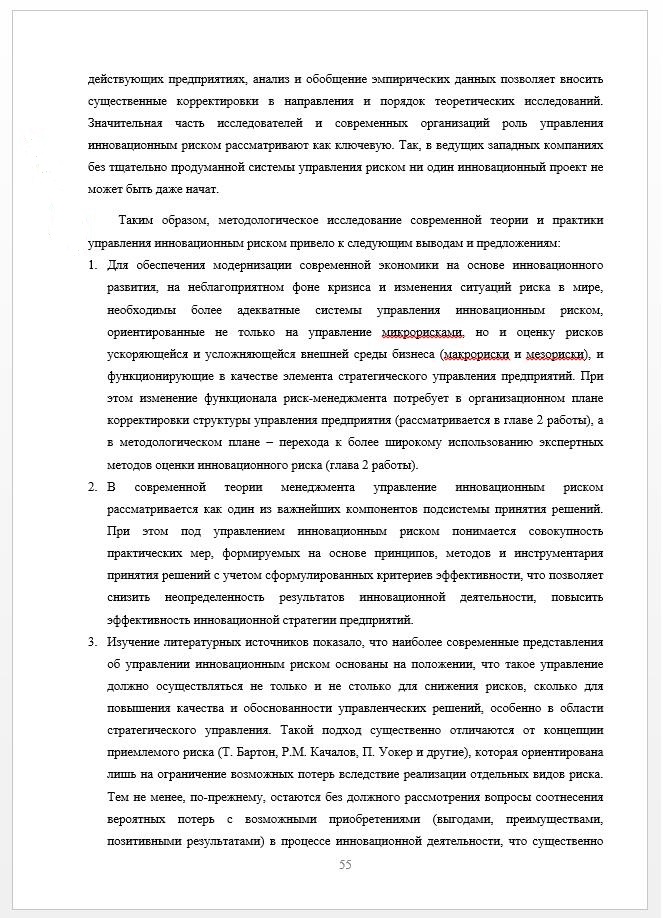
Рисунок 1. Пример нумерованного списка
Маркированные списки
Пункты маркированных списков помечают определенным маркером: кружком, тире, звездочкой и т. п. Маркированные списки используют, если нужно привести перечень элементов, относящихся к одной области. Пункты в маркированных списках состоят из нескольких слов. Все пункты маркированного списка пишутся с маленькой буквы. В конце строки ставится точка с запятой — «;». В конце последнего предложения списка ставится точка.
Если пункты маркированного списка состоят из длинных предложений, допускается их оформление с заглавной буквы. В конце каждого пункта ставят точку. Но лучше в таких случаях применять нумерованные списки.
В курсовой работе лучше использовать какой-то один тип маркеров.
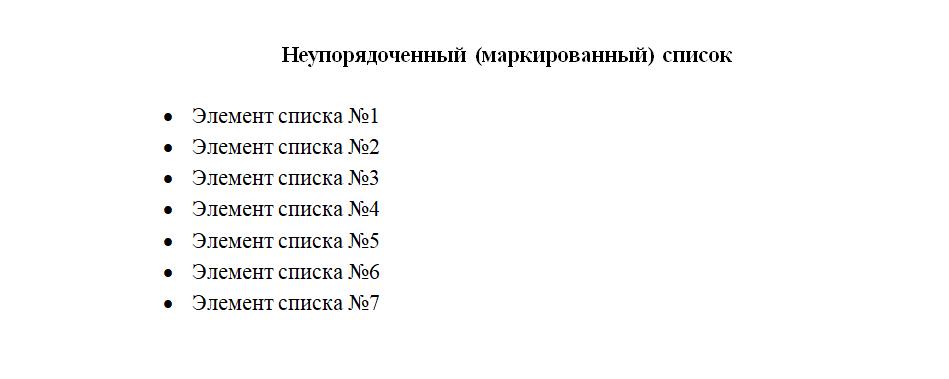
Рисунок 2. Пример маркированного списка
Буквенные списки
Буквенные списки часто заменяют нумерованные. Применять можно как буквы латинского, так и кириллического алфавита. Это зависит от методических рекомендаций конкретного вуза.
Если используются прописные буквы в качестве маркера, в конце ставят точку: “А.”. Прописная буква в качестве идентификатора используется, если в пункты списка включены объемные элементы текста.
Если используют строчные буквы, то после них ставят скобку: “а)”. Такой идентификатор списка применяется, если в одной позиции списка содержится небольшой объем текста.
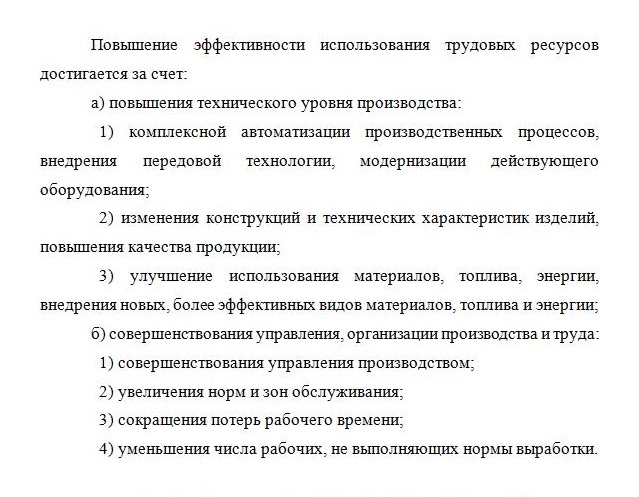
Рисунок 3. Пример использования буквенного списка
Многоуровневые списки
Многоуровневые списки состоят из нескольких видов простых списков. Они позволяют раскрывать несколько подкатегорий в исследуемом объекте.
Оформление многоуровневого списка зависит от тех элементов, которые используются при его составлении.
На рисунке 3 показан пример многоуровневого списка с двумя типами маркеров: буквы и цифры.
Как оформлять перечисления в Ворде
Требования к оформлению списков устанавливаются ГОСТ 2.105 «Общие требования к текстовым документам». Согласно данному стандарту:
- Каждая позиция списка начинается с абзацного отступа.
- Простановка идентификатора пункта списка обязательна. (цифра, тире, буква, точка и другие маркеры).
- Ручная простановка маркеров, нумерации запрещается. Для создания списка используется команда «Нумерация» или «»Маркеры» из меню для выделенного текста, открываемого правой кнопкой мыши.
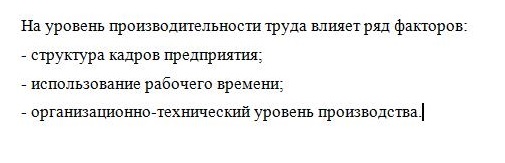
Рисунок 4. Пример ручной простановки маркеров списка
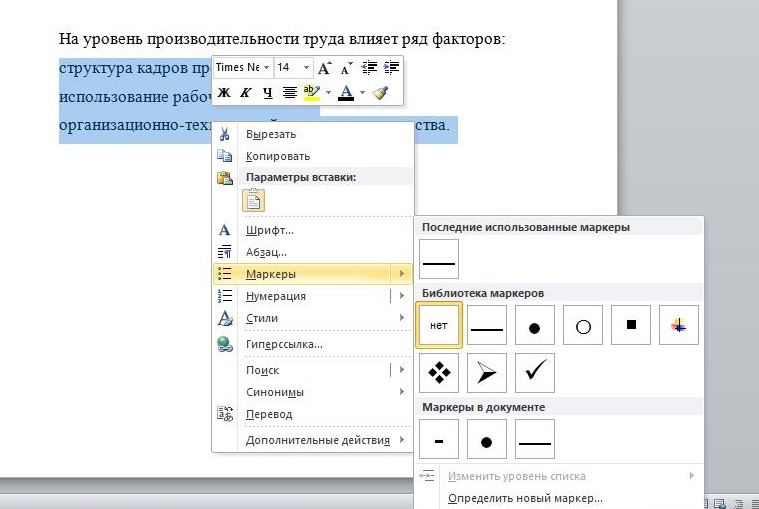
Рисунок 5. Выбор маркеров с помощью команды «Маркеры» для создания списка
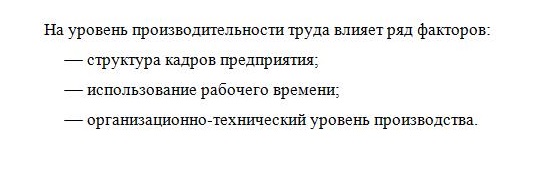
Рисунок 6. Результат автоматического создания списка при помощи команды «Маркеры»
Создать список в текстовом документе можно разными способами.
Форматирование списка из уже готового текста
Для форматирования готового текста:
- Выделите нужный отрывок текста.
- Вызовите правой кнопкой мыши контекстное меню.
- Выберите в меню «Маркеры» или «Нумерация», выберите подходящий вариант.
Пример показан на рисунках 6-7.
Добавление форматирования при вводе текста в Word
Чтобы будущий текст при наборе становился списком автоматически, необходимо сразу нажать на кнопку «Нумерованный (или маркированный) список по умолчанию» на вкладке «Главная». Тогда с переходом к каждому следующему элементу перечисления программа сама будет форматировать список.
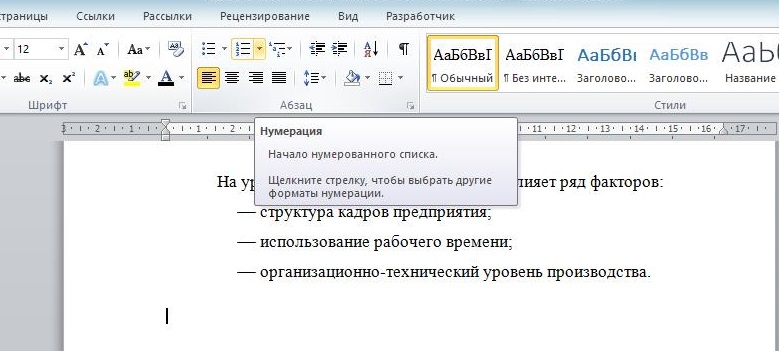
Рисунок 7. Создание нового списка
Изменение маркировки списка
Для смены типа маркеров или номеров списка достаточно выделить текст и через контекстное меню правой кнопкой мыши изменить тип маркера.
Создание списков с помощью SmartArt
В редакторе Ворд есть встроенный инструмент SmartArt, который позволяет структурировать информацию различными способами, в том числе списками. Меню «Вставка»-команда SmartArt- Список.
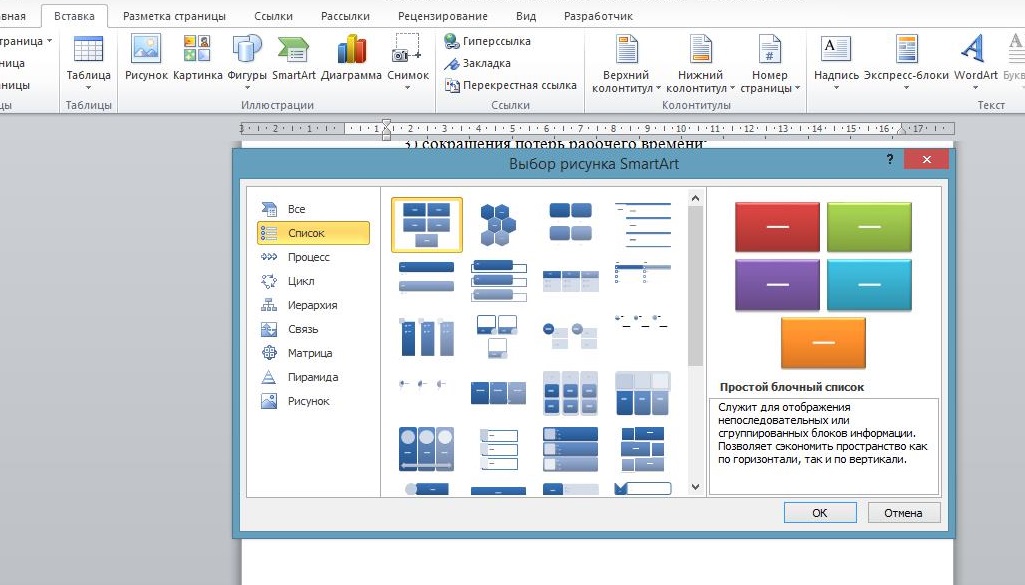
Рисунок 8. Создание списков с помощью SmartArt
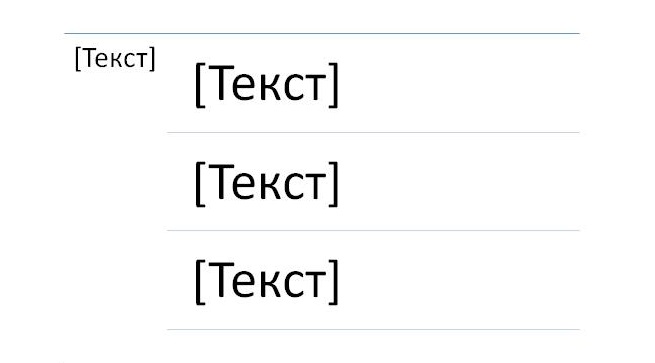
Рисунок 9. Пример списка, созданного с помощью SmartArt
Пунктуация
При создании списков необходимо уделять внимание применению знаков препинания. Как правило, в списках используется знак «;». Но его применение ограничено объемами текста в пунктах списка. Если он превышает одно предложение, то в конце пункта списка ставится точка.
В конце списка ставится точка.
Примеры списков и перечислений в курсовой работе
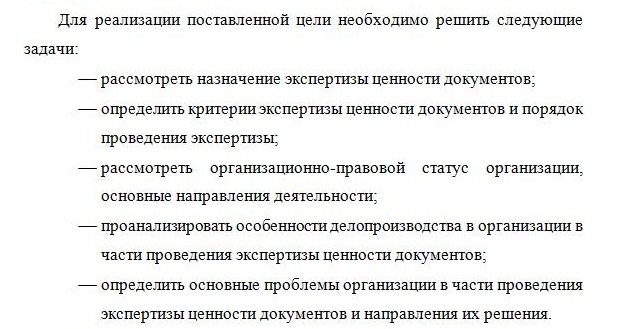
Рисунок 10. Пример простого маркированного списка
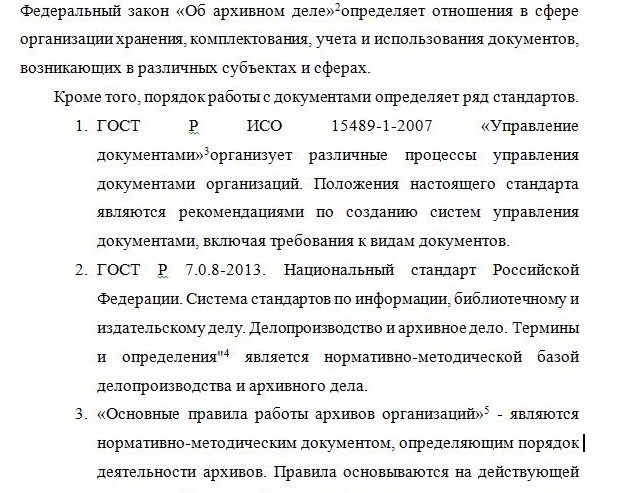
Рисунок 11. Пример нумерованного списка
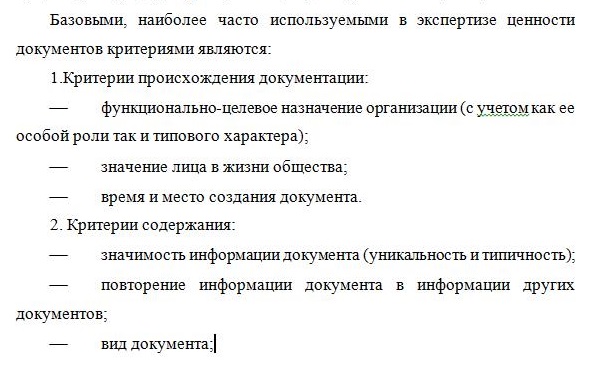
Рисунок 12. Пример многоуровневого списка
Ответы на вопросы
Можно ли оформлять списки в курсовой с фигурными маркерами?
В курсовой работе лучше всего придерживаться делового стиля и использовать классические маркеры в виде тире или точки. Выбранный тип маркера лучше всего использовать во всей работе.
Какие знаки препинания нужно использовать в списках?
В списках используется двоеточие (для обозначения начала перечисления), точка с запятой (для отделения элементов списка друг от друга) и точка (в конце перечисления).
Какой интервал должен быть между пунктами списка?
Интервал между пунктами списка должен быть такой же, как и в основном тексте работы.