iPad заблокирован что делать? 5 Эффективных Способов
Может произойти такое, что ваше устройство отключено и не отвечает на действия, или же вам никак не удается вспомнить пароль от блокировки экрана. Если вы обнаружили, что iPad заблокирован, то не стоит сразу относить технику на ремонт. В этой статье мы собрали для вас простые способы, чтобы вы смогли разблокировать устройство без труда.
Часть 1. Как разблокировать Айпад если он заблокирован без компьютера
В приведенных ниже способах вы узнаете, что делать если Айпад заблокирован. Для выполнения этих способов вам не потребуется компьютер.
Способ 1. Разблокировать iPad на экране блокировки
Что делать, если Айпад заблокирован? Этот способ очень простой и быстрый, с ним справится любой новичок. Но обращаем ваше внимание на то, что ОС должна быть не ниже 15.2, иначе разблокировать устройство не удастся.
Также проверьте подключение к Интернету или wi-fi сети. Вам потребуется ввести Apple ID и пароль, которые были до этого использованы для настройки устройства.
Преимущество разблокировки таким методом заключается в том, что его можно осуществить прямо на устройстве, т.е. без помощи сторонних гаджетов или программных обеспечений.
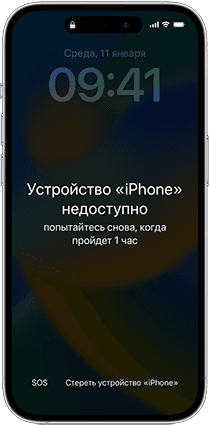
- Шаг 1. Вам нужно несколько раз ввести неверный пароль, после чего устройство заблокируется на 1 минуту. Затем после того, как вы ввели снова несколько раз неверный пароль, время блокировки составит 5 минут, а затем 15 минут.
- Шаг 2. Дождитесь 15 минут и еще раз введите неверный пароль.
Шаг 3. Появится надпись: Устройство iPad недоступно. Внизу нажмите на функцию «Стереть устройство iPad».
Способ 2. Разблокировать iPad через Локатор
Локатор — это сервис, который помогает пользователю найти устройство на карте, узнать о его местоположении в случаи кражи. Также локатор позволяет стереть всю информацию на устройстве, чтобы злоумышленник не смог украсть данные.
Если Айпад заблокирован, выполните следующие шаги для разблокировки Айпада через Локатор:
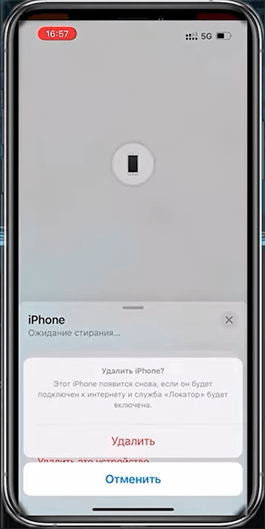
- Используя другое устройство Apple, зайдите в приложение Локатор.
- Далее найдите устройство, которое вы хотите разблокировать.
Нажмите на него и выберите «Удалить это устройство». Введите пароль от Apple ID.
Часть 2. Как стереть заблокированный Айфон без пароля
Способ 3. Разблокировать iPad через Tenorshare 4uKey
Что делать если Айпад заблокирован? Мы рассмотрим следующий способ, где мы будет снимать блокировку iPad с помощью программы Tenorshare 4uKey.
Tenorshare 4uKey позволяет сделать сброс любого типа кода доступа на iPhone/iPad/iPod. Во время разблокировки iPad вам не потребуется ввод пароля от учетной записи Apple ID. Программа сделает обход блокировки устройства с 100% успехом. Она ещё поможет разблокировать iPhone/iPad если не рабоает кнопка Домой.
Следуйте инструкции, чтобы быстро разблокирвоать iPad без пароля:
Скачайте программу Tenorshare 4uKey и установите ее бесплатно на ваш компьютер.
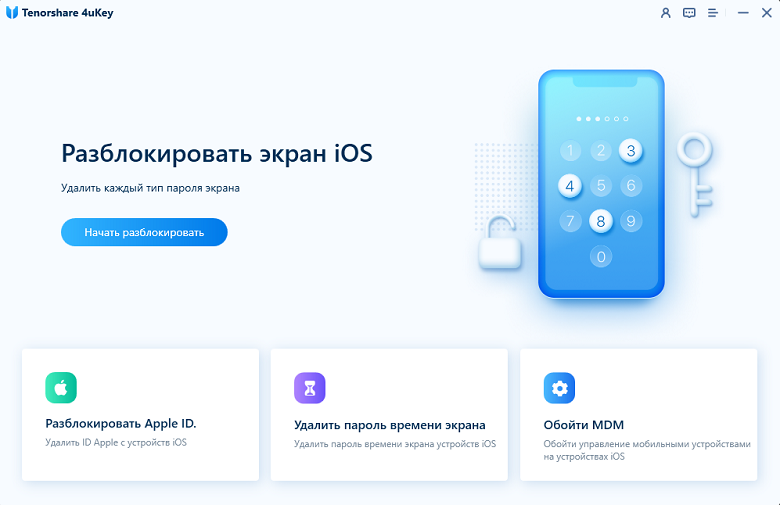
Далее запустите программу на ПК. У вас появится интерфейс главного меню. Вам необходимо выбрать функцию «Разблокировать экран iOS». И после этого необходимо нажать кнопку «Начать разблокировать».
Теперь вам нужно подсоединить устройство с помощью USB-кабеля к ПК или Mac.
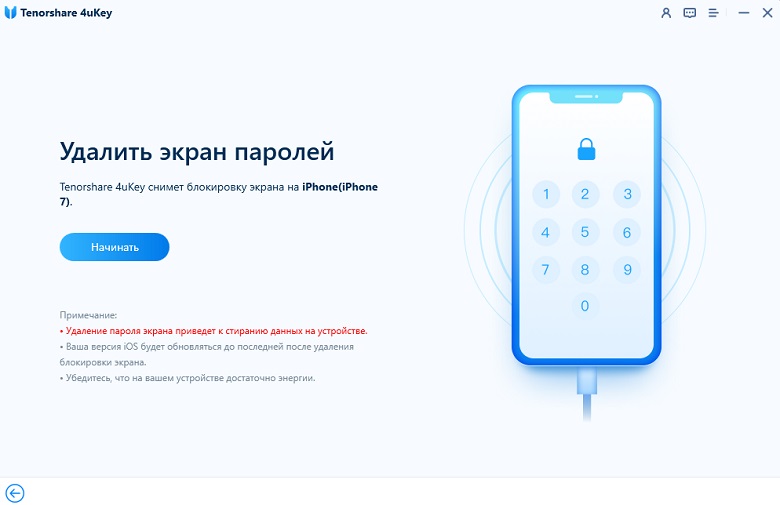
Программа распознает автоматически ваше устройство. В «Удалить экран паролей» необходимо нажать на опцию «Начинать».
Перед удалением блокировки экрана, загрузите последнюю версию прошивки. Выберите путь сохранения, нажав на «Просмотреть» в строке «Путь сохранения». И после этого нажмите на синюю кнопку «Скачать».

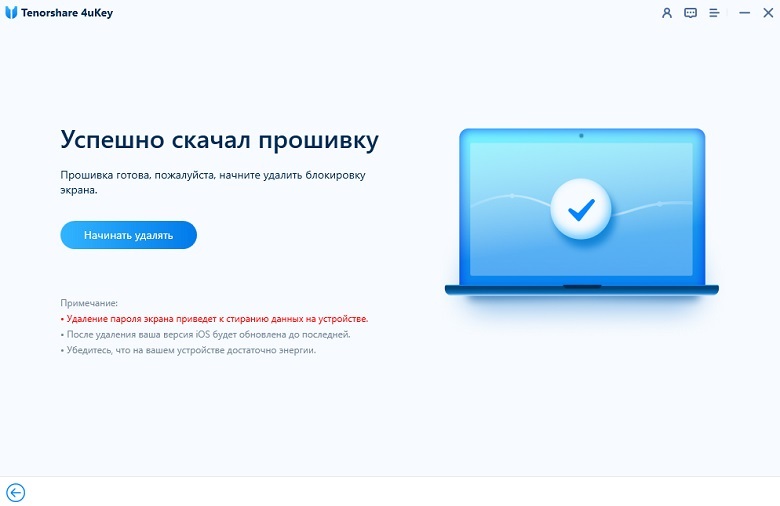
Когда появится на экране надпись: «Успешно скачал прошивку», вам необходимо будет нажать «начинать удалять». После этого запустится процесс удаления пароля, который займет мало времени. Не отключайте устройство до завершения удаления пароля.
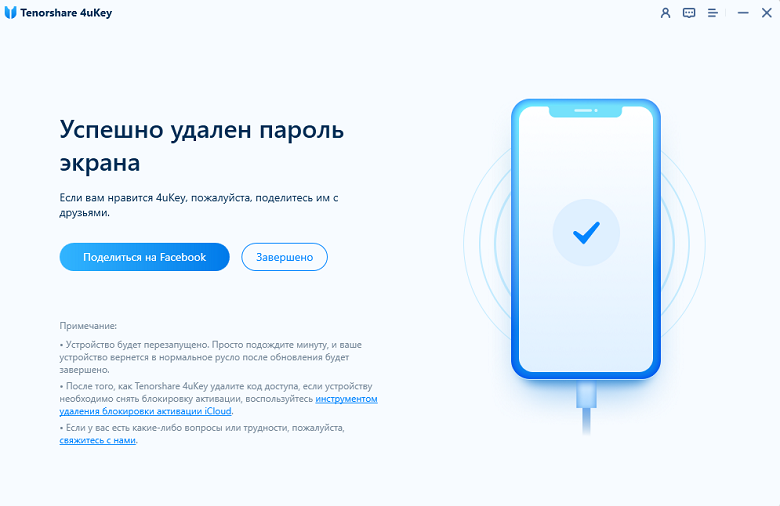
Пароль успешно удален. Вы сможете заново установить пароль на вашем устройстве, а также восстановить резервную копию из iCloud.
Способ 4. Разблокировать iPad через iTunes
Когда Айпад заблокирован, то вы можете осуществить разблокировку при помощи iTunes.
- Проверьте наличие программы iTunes. В случае ее отсутствия на ПК, скачайте ее бесплатно на официальном сайте и установите ее.
- Затем выключите ваше устройство. После этого переведите iPad в режим восстановления. Для разных моделей предусмотрен свой алгоритм вхождения в режим восстановления:
Для планшетов без кнопки «Домой»: Нажмите на верхнюю кнопку и удерживайте ее.
Для планшетов с кнопкой «Домой»: Нажмите на кнопку «Домой» и удерживайте ее.
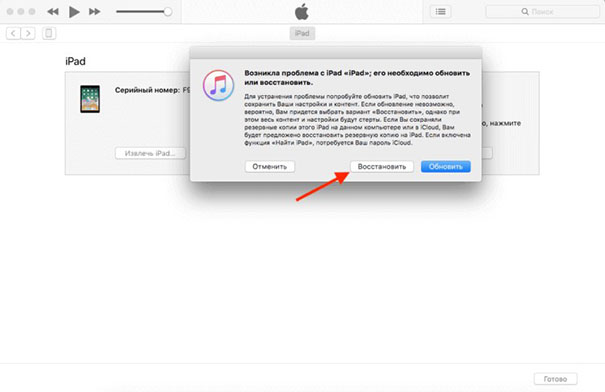
У вас появится окошко, в котором вам будет предложено выполнить процедуру восстановления или обновления. В нашем случае нам необходимо выбрать опцию восстановления.
Способ 5. Разблокировать iPad через iCloud
«Забыла пароль от айпада, что делать?» довольно популярный вопрос, который встречается на форумах в Интернете. О том, как разблокировать устройство, мы расскажем в этом способе.
- Перейдите на сайт iCloud, чтобы воспользоваться сервисом «Найти устройство».
- Совершите вход в систему с Apple ID.
- У вас отобразится карта, где находится ваше устройство. Вверху нажмите на «Все устройства».
- И выберите то устройство, на котором нужно сделать обход блокировки.
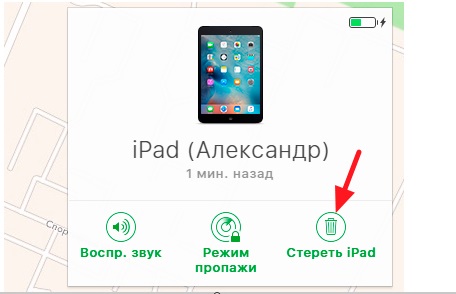
Нажмите опцию «Стирание данных iPad». У вас появится окошко с запросом «Стереть данные iPad?». Нажмите «Стереть». Все материалы и настройки будут удалены. После этого сбросятся все данные на вашем устройстве, а также пароль блокировки экрана.
Теперь вы сможете восстановить все данные заново и установить новый пароль на iPad.
Заключение
Итак, если ваш iPad заблокирован, то всегда есть выход из подобной ситуации. В нашей статье вы сможете найти наиболее подходящий способ. Мы советуем обратить внимание на программу Tenorshare 4uKey, которая является самым успешным инструментом для разблокировки экрана iPad.
Как разблокировать iPad, если забыл пароль

Защитить iPad от несанкционированного доступа можно так же, как и iPhone – с помощью пароля или отпечатка пальца. Но что делать, если не удается вспомнить нужную комбинацию или не срабатывает сканер отпечатка?
Восстанавливаем доступ к iPad
При разблокировке Айпэд система не дает никаких подсказок, если пользователь не может вспомнить пароль. Поэтому приходится прибегать к восстановлению из резервной копии Tunes и iCloud либо сбрасывать планшет до заводских настроек с потерей всей информации.
Способ 1: iCloud
Сервис Айклауд сработает лишь в том случае, если активирована функция «Найти iPhone» и у устройства есть доступ к мобильному интернету или Wi-Fi, то есть он подключен к сети. Для этого способа нам понадобится компьютер.
Обратите внимание, что в результате с устройства будут стерты все данные, в том числе и код-пароль для блокировки. Однако если включена функция создания резервных копий iCloud в настройках, то впоследствии юзер может восстановить всю информацию с ее помощью. Подробнее об этой функции читайте в Способе 3 следующей статьи.
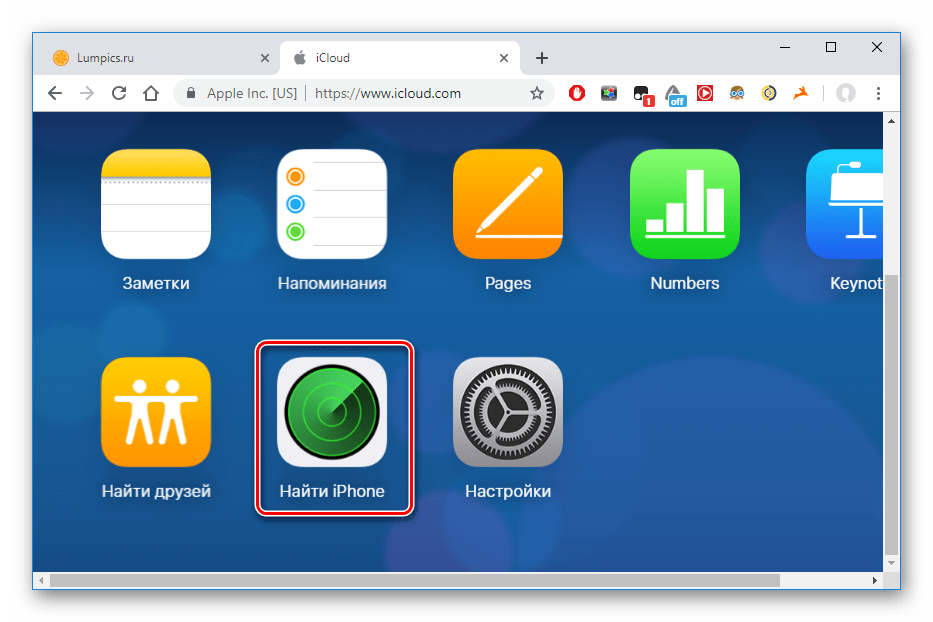
- Откройте сайт iCloud, введите свой Apple ID и пароль.
- Перейдите в раздел «Найти iPhone».
Способ 2: Полный сброс
Если резервных копий iCloud и iTunes у пользователя нет, можно прибегнуть к сбросу устройства до заводских настроек. При этом все данные будут потеряны.
- Откройте программу iTunes, подключите Айпэд к компьютеру.
- Удерживайте кнопку питания и кнопку «Домой» до того момента, как экран не погаснет. После этого продолжайте удерживать кнопку «Домой» и ждите, пока в программе iTunes не появится соответствующая надпись о том, что планшет должен быть восстановлен. Нажмите «ОК».
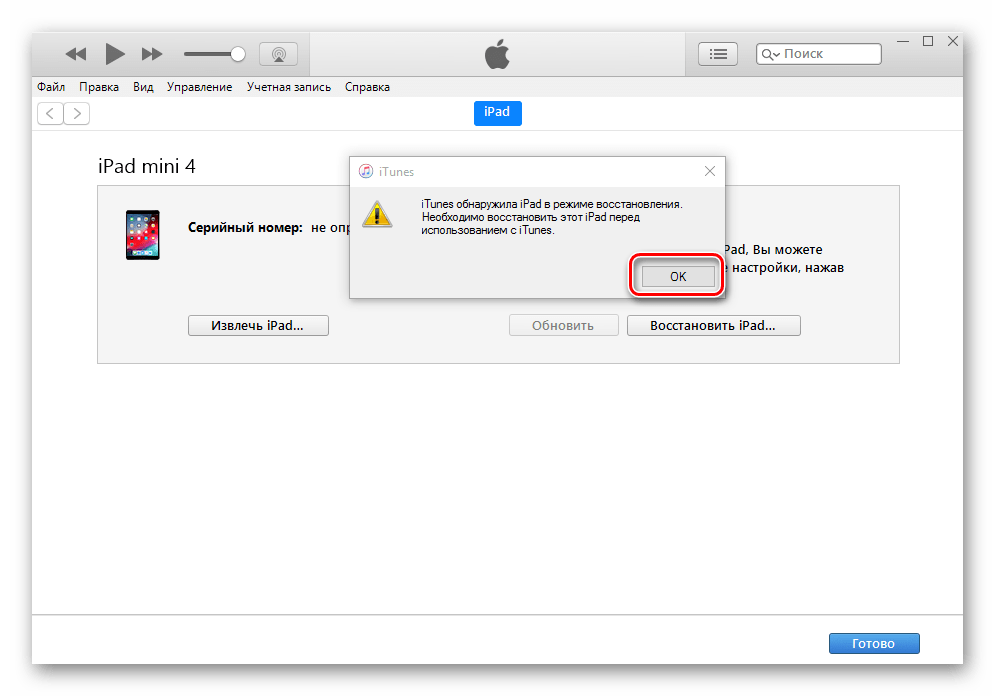
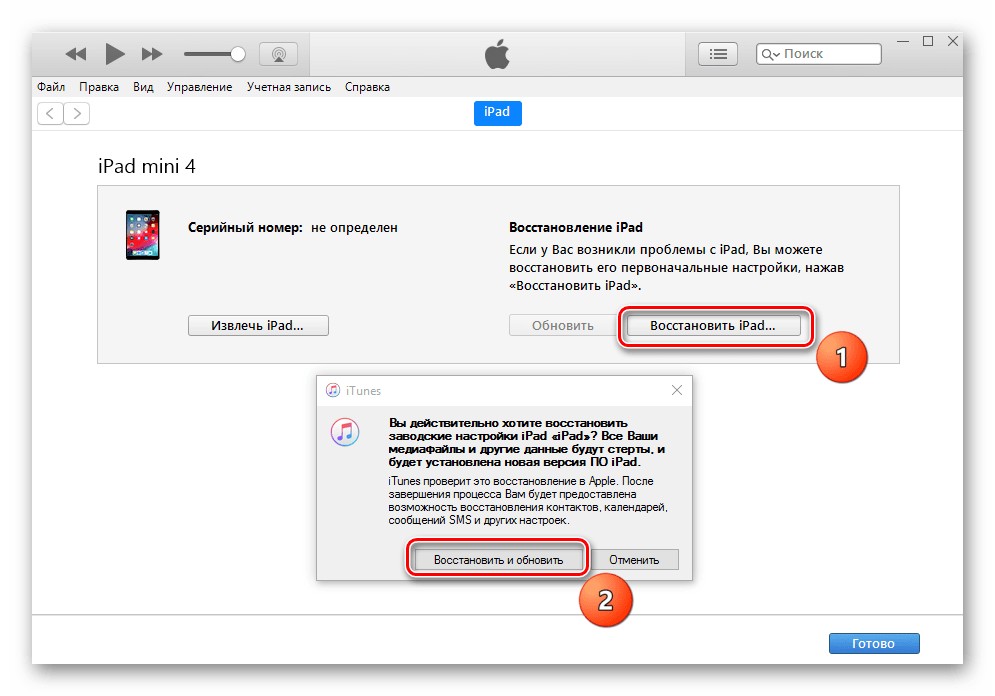
- Кликните «Восстановить iPad» – «Восстановить и обновить». Все данные при этом будут стерты, а устройство обновится до последней версии iOS.
Способ 3: iTunes
Этот способ похож на Способ 1 из этой статьи. Отличается он только тем, что здесь мы будем использовать резервную копию iTunes, которая создается каждый раз, когда устройство подключается к компьютеру и синхронизируется с ним. Ее также можно создать вручную. Для начала нам понадобится сделать шаги из статьи ниже, чтобы создать саму резервную копию в программе.
После того как резервная копия создана, нужно загрузить ее на Айпэд.
Если на iPad включена функция «Найти iPhone», то перейдите к Способу 1 этой статьи, так как для восстановления из резервной копии iTunes она должны быть выключена.
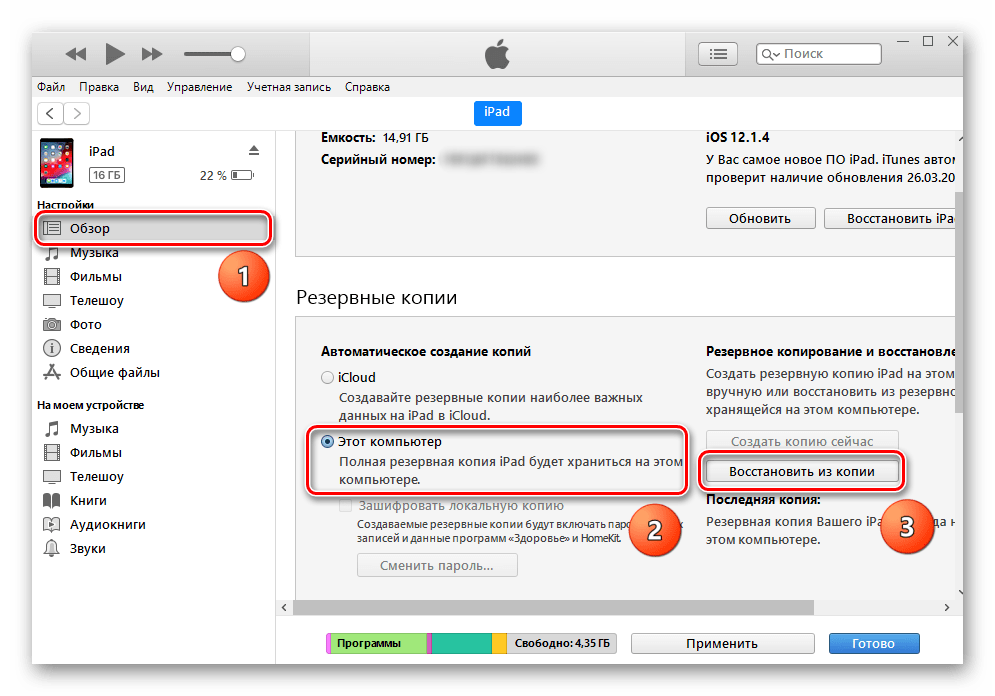
- Откройте программу iTunes и кликните на значок устройства.

- Перейдите в раздел «Обзор». Выберите «Этот компьютер» – «Восстановить из копии».
Если забыт пароль от Apple ID
Логин и пароль от учетной записи Apple ID понадобится, когда пользователь решит зайти на сайт iCloud либо в программу iTunes. Восстановить этот пароль можно несколькими способами, каждый из которых подробно расписан в отдельной нашей статье.
Чтобы избежать проблем с восстановлением забытого пароля от iPad, регулярно создавайте и синхронизируйте резервные копии iTunes и iCloud. Это поможет в большинстве ситуаций сохранить все важные данные.
Как сбросить iPad без пароля? 3 самых эффективных способа

Забыли пароль на iPad и не можете вспомнить? Существует несколько надежных способов, позволяющих сбросить iPad без пароля и продолжить пользоваться планшетом. В этой инструкции рассказали обо всех самых эффективных методах сброса пароля на iPad.
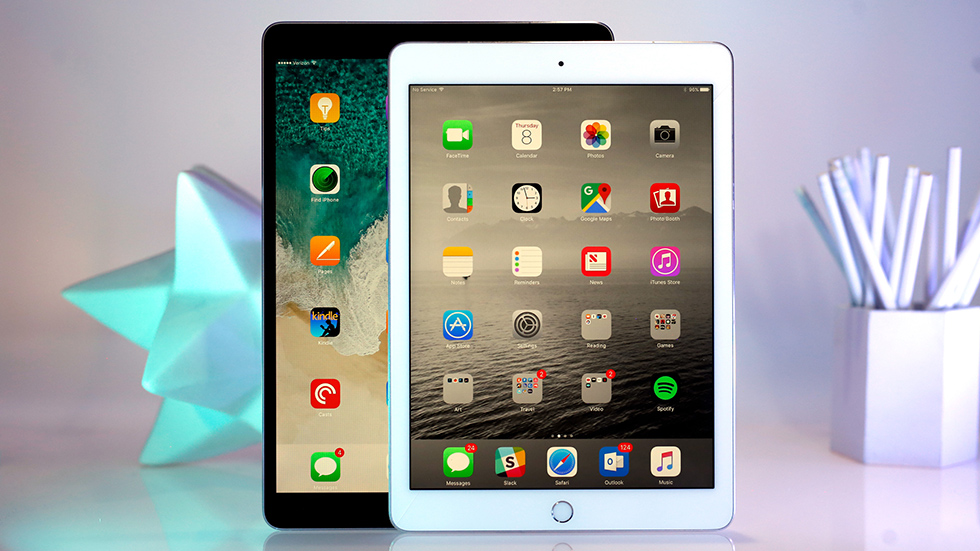
Как сделать полный сброс iPad, если вы забыли пароль? Ниже мы рассмотрели три самых эффективных способа: с использованием качественной сторонней программы, утилиты iTunes от Apple и при помощи веб-версии iCloud. Таким образом, в какой бы ситуации вы ни оказались, вы сможете найти самый подходящий для себя способ.
1. Сброс iPad без пароля при помощи dr.fone
Программа dr.fone оснащена инструментом для выполнения полного сброса iPad без пароля. Главный плюс использования утилиты заключается в том, что при сбросе пароля на iPad в ней невозможно ошибиться и сделать что-то не так. Благодаря этому вы не сможете усугубить ситуацию и вместо разблокировки iPad превратить его в «кирпич».
Шаг 1. Загрузите утилиту dr.fone с официального сайта. Эта программа позволяет сбросить пароль на iPad одним из наиболее простых способов.
Шаг 2. Подключите iPad к компьютеру при помощи кабеля USB и запустите утилиту dr.fone.
Шаг 3. На главном экране программы выберите пункт Unlock.
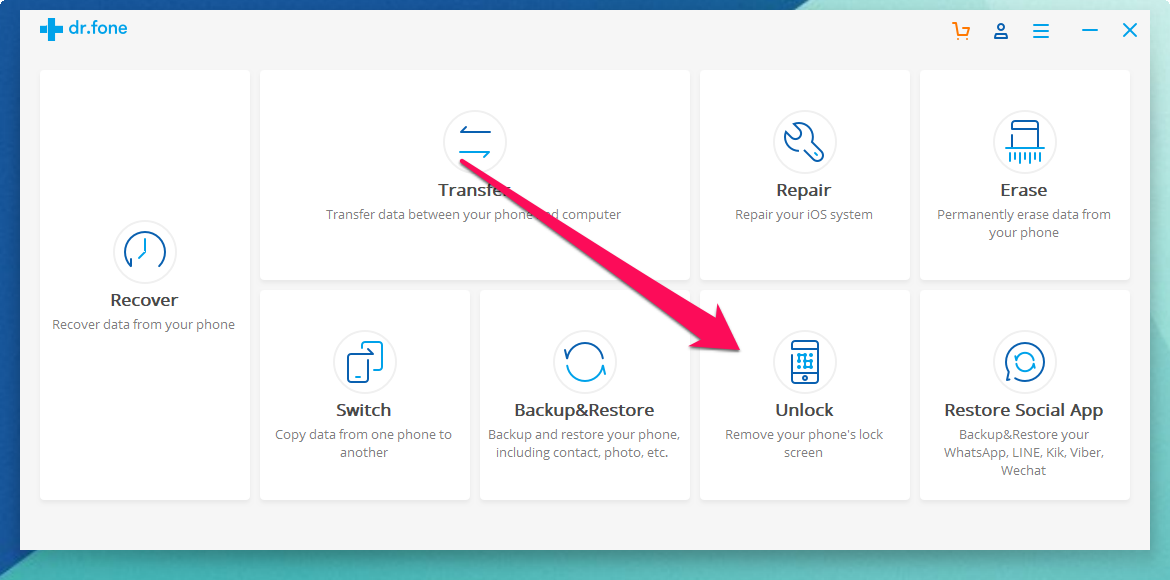
Шаг 4. В открывшемся окне инструмента для сброса пароля на iPad нажмите Start — начнется процесс подключения утилиты к вашему iPad.

Шаг 5. На новом экране утилита попросит вас ввести iPad в специальный режим восстановления DFU.
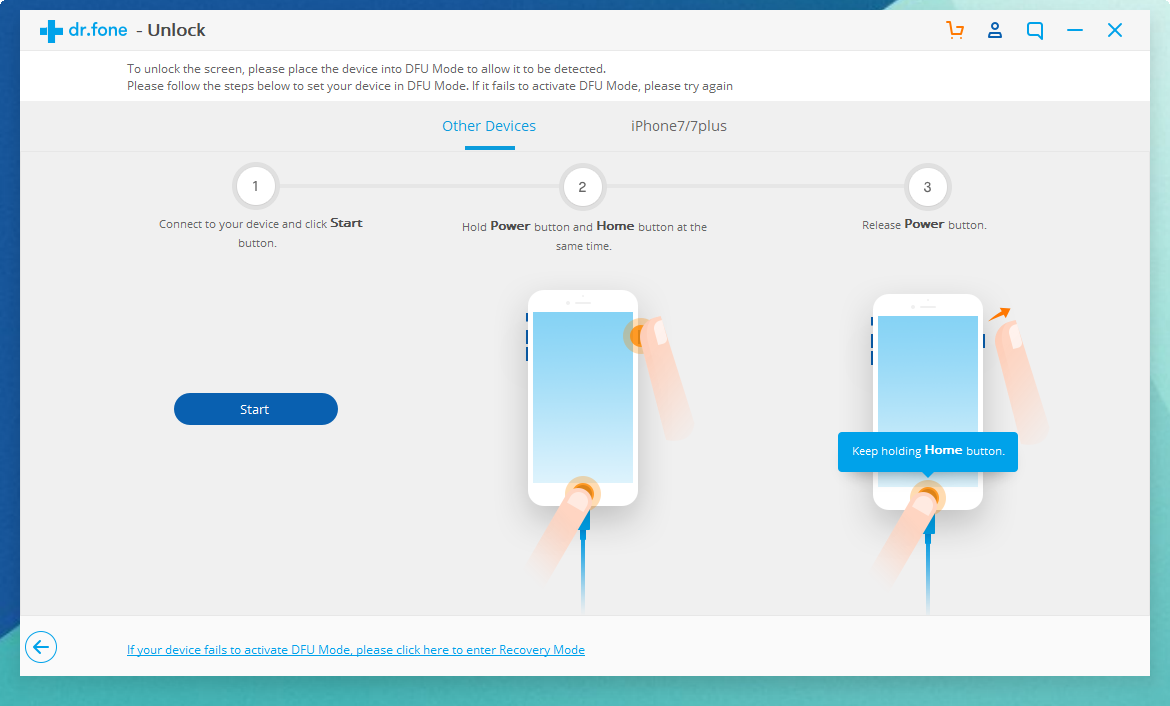
Для введения своего iPad в режим DFU:
1. Одновременно зажмите и удерживайте кнопки «Домой» и «Питание» в течение 10 секунд.
2. Отпустите верхнюю кнопку «Питание», но продолжайте удерживать кнопку «Домой» в течение еще 10 секунд — до тех пор, пока утилита не определит ваш iPad.
Если вы все сделали правильно, то в окне dr.fone отобразится ваш iPad.
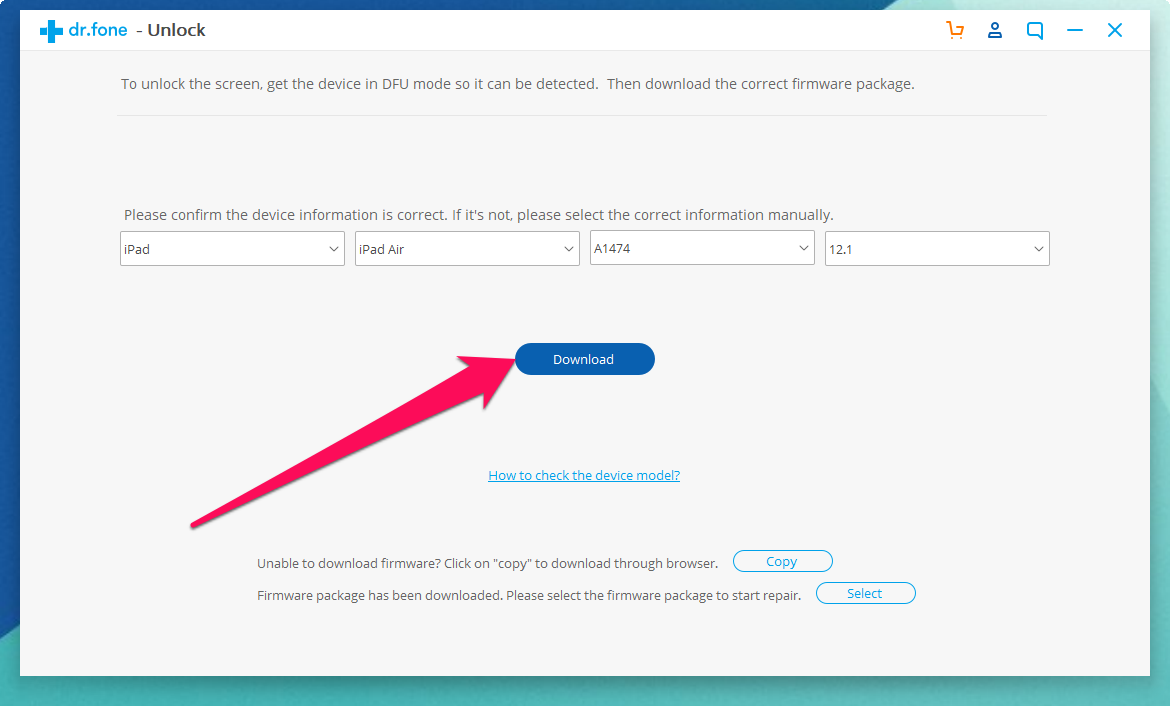
Шаг 6. Нажмите кнопку Download для начала загрузки актуальной прошивки для вашего iPad. Прошивка понадобится для сброса iPad без пароля.
Шаг 7. Когда загрузка завершится, нажмите кнопку Unlock Now в окне утилиты.
Шаг 8. В открывшемся окне введите код 000000 для подтверждения старта операции и нажмите Unlock. Важно! В ходе процесса сброса пароля на iPad ни в коем случае нельзя отключать планшет от компьютера.
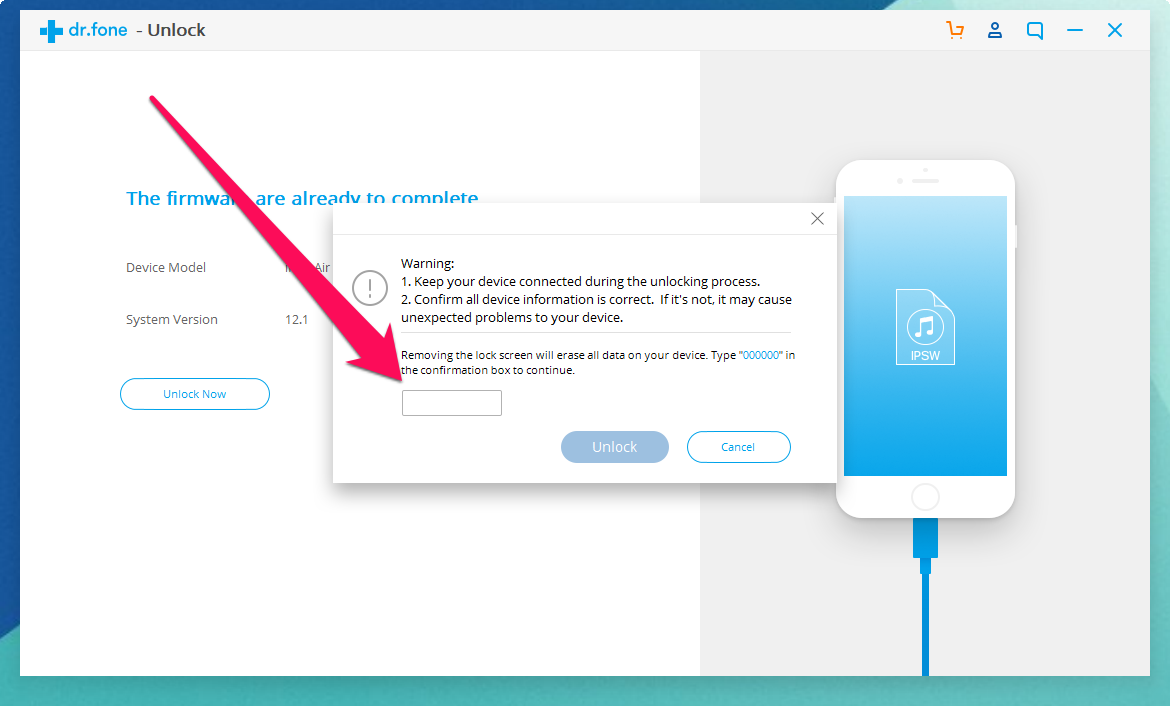
Далее вам останется только дождаться завершения процедуры сброса пароля на вашем iPad. После того, как утилита сигнализирует об окончании, на вашем iPad больше не будет пароля и вы сможете начать им полноценно пользоваться.
2. Сброс пароля iPad через iTunes
Сбросить пароль на iPad возможно и при помощи ненавистной многим утилиты iTunes. Для этого потребуется ввести iPad в режим восстановления, а затем восстановить iPad средствами утилиты Apple. Важно подчеркнуть, что восстановление приведет к удалению всех данных на iPad. Вы сможете вернуть их на планшет только при условии, что ранее создавали резервную копию iPad.
Шаг 1. Убедитесь, что на вашем компьютере установлена последняя версия iTunes. Проверить наличие обновлений iTunes можно в меню «Справка» → «Обновления». Если iTunes на вашем компьютере не установлена, то загрузить последнюю версию программы можно на официальном сайте.
Шаг 2. Выключите iPad.
Шаг 3. Зажмите кнопку «Домой» на iPad и удерживая ее подключите планшет к компьютеру посредством кабеля USB.
Шаг 4. iPad будет подключен к компьютеру в режиме восстановления — на экране планшета появится логотип iTunes.

Шаг 5. Запустите iTunes. Программа тут же оповестит об обнаружении iPad в режиме восстановления.
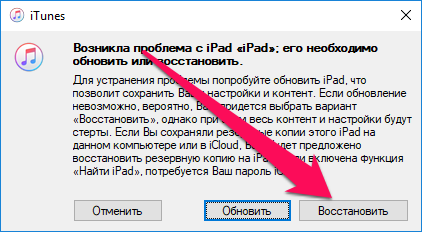
Шаг 6. В открывшемся окне выберите «Восстановить» и подтвердите начало процедуры восстановления. Важно! В ходе восстановления не отключайте iPad от компьютера.
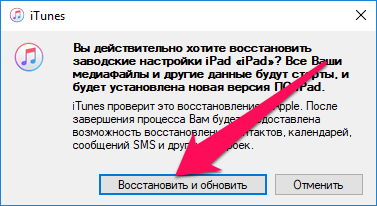
После завершения восстановления на вашем iPad не будет пароля — вы сможете пользоваться планшетом как обычно. iPad запросит выполнение первоначальной настройки, на которой можно будет настроить планшет как новый или же выбрать опцию восстановления iPad из резервной копии iTunes или iCloud.
3. Сброс пароля через функцию «Найти iPhone»
Также пароль на iPad можно сбросить через веб-интерфейс функции «Найти iPhone». Важно сразу отметить, что для использования этого способа вам обязательно необходимо знать логин и пароль той учетной записи iCloud, к которой привязан iPad. В ином случае вы не сможете активировать планшет. Не менее важно знать, что данный способ предусматривает удаление всех данных с iPad.
Шаг 1. Перейдите на сайт icloud.com и войдите в учетную запись iCloud, к которой привязан iPad.
Шаг 2. В списке доступных приложений выберите «Найти iPhone».

Шаг 3. Выберите свой iPad в приложении «Найти iPhone» и нажмите «Стереть iPad».
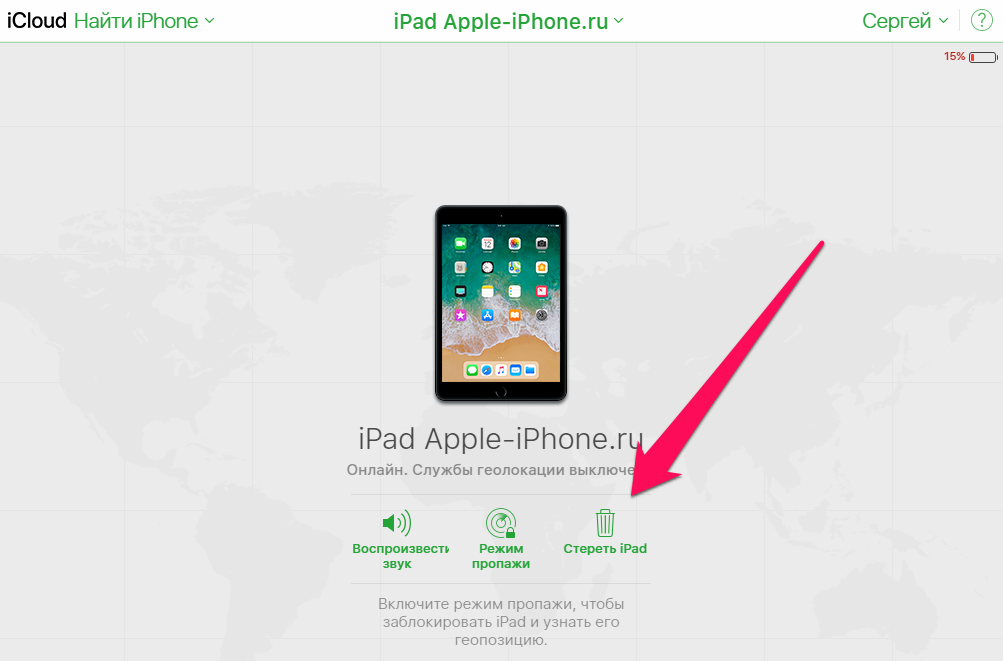
Шаг 4. Подтвердите выполнение операции.
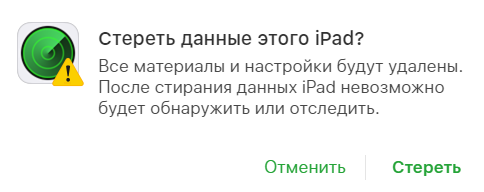
Сразу после этого начнется выполнение процедуры стирания вашего iPad. Вместе со всеми данными с планшета исчезнет и пароль, который вы забыли. После стирания iPad вам нужно будет только лишь заново его настроить и при желании восстановиться из последней резервной копии для возвращения всех данных.
4. С помощью программы PassFab iPhone Unlocker
Программа современная, поддерживает iOS 14, iPadOS 14, iPhone 12, iPhone SE 2-го поколения (выпущенного в 2020 году). Есть версии программы для Windows и macOS. Она позволяет разблокировать Айфон или Айпэд в случаях, когда:
- неизвестны Touch ID и Face ID;
- утерян 4-х значный ли 6-ти значный цифровой пароль от Айфона;
- Apple ID потерян, забыт или заблокирован;
- забыт/потерян пароль от iCloud;
- нужно удалить профиль управления мобильными устройствами MDM;
- когда нужно сбросить iPhone до заводских настроек без пароля.

А вот и пошаговая инструкция для работы с программой PassFab iPhone Unlocker:
- Запускаем программу и в самом первом окне выбираем «Удалить пароль блокировки экрана».

2. Подключите ваш iPhone или iPad с помощью USB-кабеля к компьютеру, на котором запущена программа PassFab iPhone Unlocker и затем уже жмите на кнопку «Начать».

3. Дальше возникнет окно с инструкциями как ввести ваше эппловское устройство в режим восстановления или в режим DFU.

Дело несложное, но надо быть внимательным и аккуратным на данном этапе.

4. Теперь вам надо выбрать папку, в которую будет загружена с интернета нужная прошивка. И жмем «Загрузить».

Если с первого раза загрузить прошивку почему-то не получилось, но не расстраивайтесь. В этом случае нажмите на кнопку «Копировать» и тогда прошивка скачается с помощью браузера. Ну а если вы уже заранее скачали файл прошивки на компьютер, то достаточно щелкнуть на кнопку «Выбрать» и указать путь до прошивки на компьютере.
5. Чтобы наконец-то удалить пароль блокировки экрана iPhone в появившемся окне нажимаем на кнопку «Начать разблокировку».
Способы разблокировать iPad через iTunes
Блокировка девайсов секретными комбинациями букв и цифр в наше время очень важна для желающих уберечь информацию от сторонних просмотров. А если код утерян? Как быстро среагировать? Мы попробуем детально рассказать, как разблокировать iPad через iTunes (и не только).
Используя iTunes
В технике Apple система защиты тщательно продумана: при неправильном вводе кода шесть раз ваше устройство блокируется. «iPad отключен, подключитесь к iTunes» – как поступить, если появилось такое сообщение?
Первым делом скачайте новую версию айтюнс, если не сделали это до сих пор. Далее следуйте приведенному алгоритму:
- Подсоедините планшет к ПК и запустите программу, если это не сучилось автоматически. То есть главное действие для решения вопроса, как разблокировать iPad, – просто подключитесь к iTunes.
- Если запрашивается код – попробуйте настроить девайс в режим восстановления: вдавите «Home» и «Включение» примерно на 10 секунд. После этого поступит предложение возобновления.
- В случае отсутствия запроса на пароль начнется автоматическая синхронизация. Потом кликайте «Восстановить устройство».
- В выпавшем окне вы сможете увидеть дату создания копии – выберите её.
После этой цепочки действий планшет будет реанимирован без пароля, который необходимо тщательнее сохранять в дальнейшем. Собственно, это и есть решение проблемы «iPad заблокирован, подключитесь к iTunes».
О важности резервных копий
Замечательно, если вы взяли за обыкновение делать резервные копии. Это значит, что через айтюнс можно воссоздать данные с места последней копии. Если же такого правила у вас нет, информация может быть утеряна безвозвратно.
С помощью iCloud
Если активизировать опцию «Найти iPad», можно воскресить девайс через iCloud. Попробуем разобраться, как разблокировать iPad без iTunes:
-
Зайдите на официальный сайт iCloud и авторизуйтесь. Введите свой Apple ID и код к нему.
О менеджерах паролей
Мы часто регистрируемся на большом количестве сайтов. Но держать всё в голове невозможно, а один логин и код на все случаи жизни – огромный риск. Поэтому лучше подстраховаться, чем потом думать, как разблокировать iPad Mini через iTunes.
Менеджер паролей – приложение, которое кодирует и надежно сохраняет ваши пароли.
Лучшие представители этого сегмента – LastPass, 1Password, Dashlane и другие. Эти программы отлично выполняют задачу хранения информации. Остается лишь выбрать для себя подходящую.
Остались вопросы – пишите. Мы обязательно поможем решить проблему «iPad заблокирован и требует подключиться к iTunes. Как разблокировать?».