Как пользоваться Хамачи
Вам не обязательно иметь опыт настройки сети, чтобы научиться правильно пользоваться Хамачи. Программа имеет простой интерфейс и минимум настроек. В большинстве случаев менять их не нужно. Все что необходимо знать – это как подключаться к сети и как создавать свою сеть.
Но для начала вам необходимо зарегистрироваться (создать аккаунт Logmein). После того, как аккаунт будет создан, запустите Хамачи и включите его, нажав специальную кнопку.

Теперь попробуем подключиться к какой-нибудь сети.
Как подключиться к сети через Хамачи
Шаг 1
Запустите программу и щелкните на кнопку «Подключиться к существующей сети».

* если у вас нет этой кнопки на главном экране, зайдите в верхнем меню в «Сеть» и выберите команду подключения там.
Шаг 2
Введите идентификатор сети, к которой хотите подключиться, и пароль от нее (если он потребуется).

Это может быть сеть, которую создал ваш друг или какое-нибудь игровое сообщество. Если не знаете, к какой сети подключиться, попробуйте соединиться с сетями со следующими идентификаторами:
- PlayGround.ru Action
- PlayGround.ru RPG
- PlayGround.ru Strategy
- PlayGround.ru Other
* пароль не вводите, просто нажмите «Подключиться».
Если в этих сетях будут свободные слоты, то вы сможете подключиться.

Как создать свою сеть через Хамачи
Теперь мы научимся пользоваться программой Logmein Hamachi, чтобы создавать свои собственные виртуальные локальные сети. Это очень просто, следуйте инструкции.
Шаг 1
Запустите Hamachi и нажмите кнопку «Создать новую сеть».

* если у вас нет такой кнопки, зайдите в пункт верхнего меню «Сеть» и выберите команду создания сети там.
Шаг 2
Придумайте уникальное имя (идентификатор) для вашей сети и пароль (запишите эти данные), затем нажмите на кнопку «Создать».

Вот и все, сеть создана!
* к вашей сети может быть подключено максимум 5 человек (включая вас). В личном кабинете на сайте Logmein вы можете увеличить максимальное количество подключаемых участников, сменив подписку.
Поздравляем, теперь вы знаете как пользоваться Hamachi, сообщите идентификатор вашей сети и пароль друзьям, чтобы они могли к ней подключиться.
Создаем сервер компьютерной игры через программу Hamachi

Любая сетевая игра должна иметь сервера, к которым будут подключаться пользователи. При желании, можно самому выступить в роли главного компьютера, через который будет осуществляться процесс. Программ для настройки такой игры существует много, но мы сегодня выберем Hamachi, сочетающую в себе простоту и возможность бесплатного использования.
Как создать сервер при помощи Хамачи
Для работы нам потребуется непосредственно программа Hamachi, сервер популярной компьютерной игры и ее дистрибутив. Сначала мы создадим новую виртуальную локальную сеть, после настроим сервер и проверим результат.
Создание новой сети
После загрузки и установки Хамачи, видим небольшое окно. На верхней панели переходим во вкладку «Сеть» – «Создать новую сеть», заполняем необходимые данные и осуществляем подключение.

Установка и настройка сервера

- Рассматривать установку сервера будем на примере Counter Strike, хотя принцип во всех играх похожий. Скачаем пакет файлов будущего сервера и распакуем в любую, отдельную папку.
Запуск игры
Обратите внимание, что для того, чтобы все работало, на компьютере подключающихся клиентов должен быть включен Хамачи.
Установим игру к себе на компьютер и запустим ее. Выберем «Найти сервер», и перейдем во вкладку локальные. Выберем нужный из списка и начнем игру.

Если все сделали правильно, через несколько секунд сможете наслаждаться увлекательной игрой в компании своих друзей.
Как играть в майнкрафт через хамачи ( Hamachi ) — подробный гайд [Guide]
Скачиваем клиент Hamachi для Windows с нашего сайта:

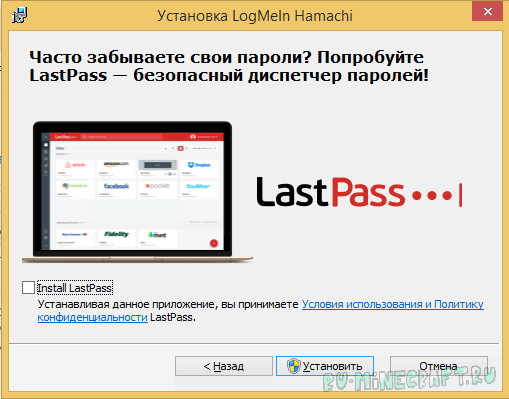
Установили и теперь запускаем. Иногда может требоваться перезагрузка системы.
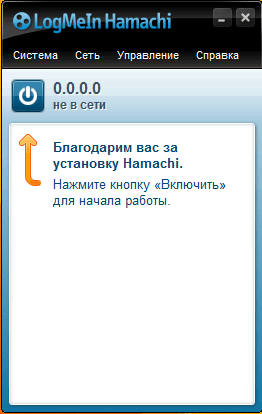
Тут нам выходит подсказка:
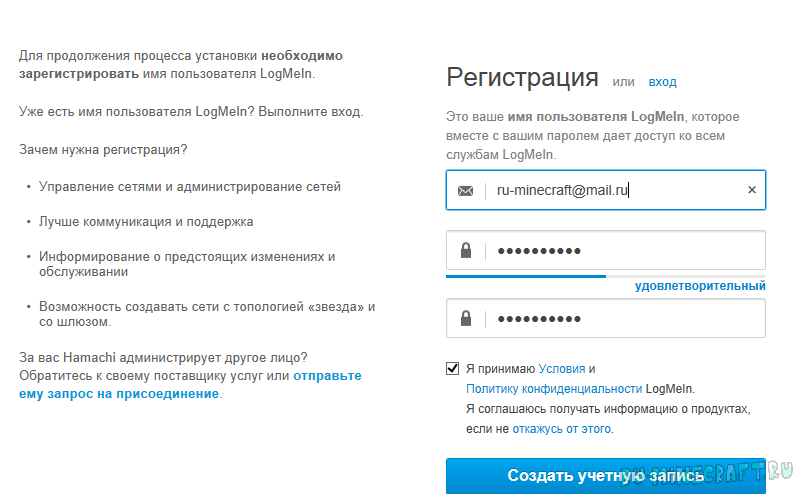
что мы и делаем. Вылазит окно входа/регистрации аккаунта. Представим, что у нас аккаунта нет и нам требуется зарегистрироваться. У кого уже есть аккаунт Hamachi — смело пропускайте этот пункт
Регистрация
Вводим свои данные действующей электронной почты и пароль, не забывая поставить галочку
Создание сервера Hamachi
Итак, мы успешно зарегистрировались и теперь нам требуется создать свой сервер, куда мы будем заходить. В главном меню программы нажимаем на кнопку «Создать новую сеть«
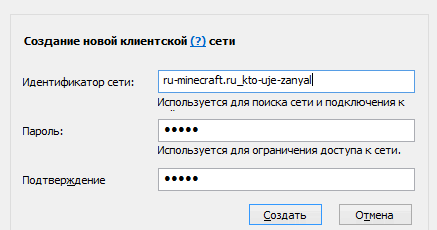
Здесь вводим идентификатор нашей сети ( название ) и любой пароль, для подключения к ней
При успешном создании в списке появится наш, только что созданный, сервер
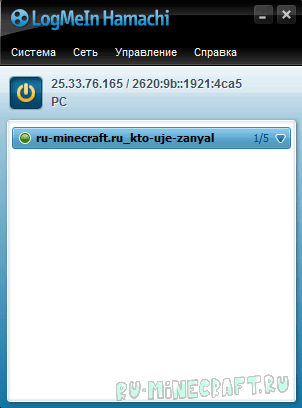
Здесь мы можем увидеть наш IP-адрес, выданной программой:
Подключение к серверу Hamachi
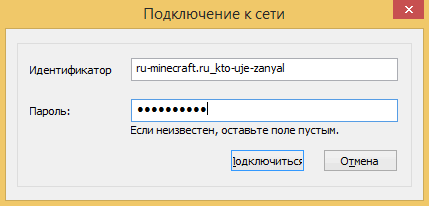
И теперь второй человек, предварительно установив программу и зарегистрировавшись, просто заходит на ваш сервер, используя наш идентификатор и пароль
Нажимаем «Сеть» -> «Подключиться к существующей сети» и вводим наши данные
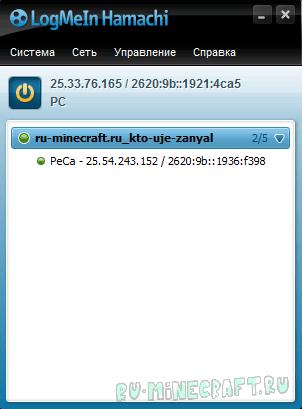
Если всё прошло удачно, то наш друг окажется в списке нашего сервера Hamachi:
Теперь нам надо проверить — работает ли соединение между компьютерами? Для этого просто нажимаем правой клавишей мыши ( ПКМ ) на нашего друга и выбираем пункт «Проверить доступность«
Откроется консоль и начнется отправка/приём пакетов. Если всё хорошо — то будет примерно такое:
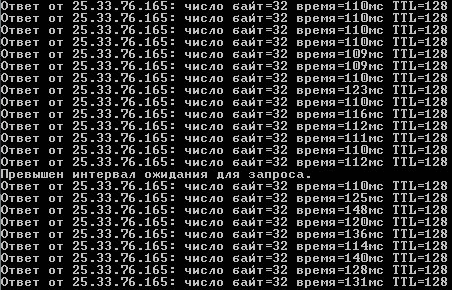
Если же у вас видно
то связи между компьютерами нет, есть проблемы и основные из них — это Брандмауэр и Антивирус — их надо отключить.
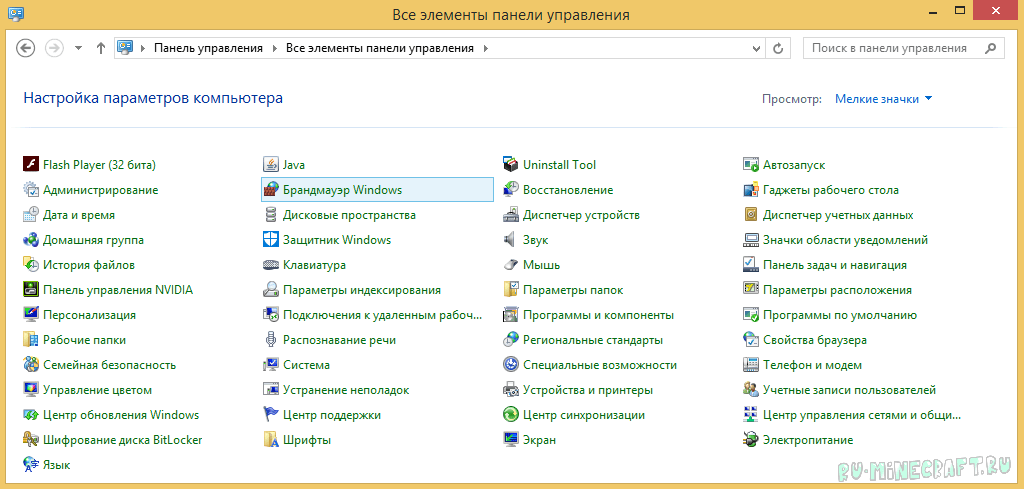
Переходим в Панель управления, меняем Просмотр: на «Мелкие значки» и выбираем «Брандмауэр Windows«
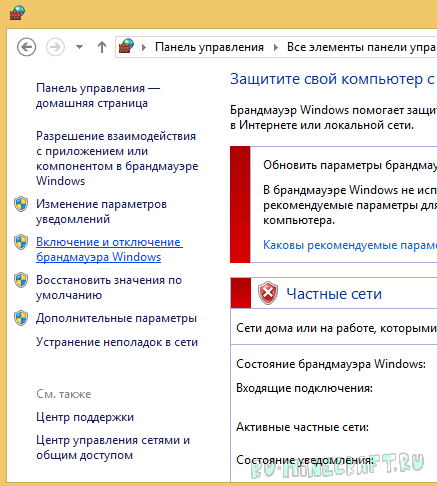
Слева находим и нажимаем на «Включение и отключение брандмауэра Windows«
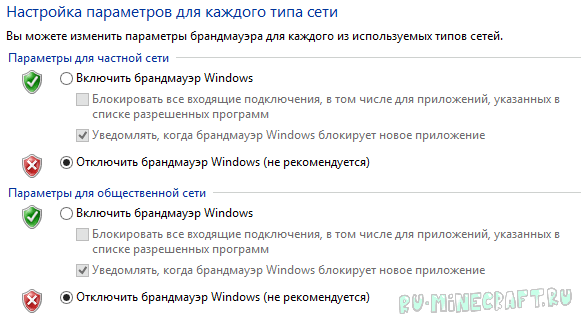
И тут просто выключаем брандмауэр в обоих частях

После отключения брандмауэра и антивируса — пробуем еще раз проверять соединение с другом, по идее — всё должно заработать
Подключение к серверу Minecraft
Есть 2 варианта сервера: встроенный ( запуск в клиенте ) и выделенный ( качать отдельно )
Рассмотрим подключение к каждому из них
1. Подключение к встроенному серверу
Сервер создает/заходит в мир, заходит в меню ( Esc ) и открывает сервер для сети ( Открыть для сети )
Тут нам важно узнать порт, который будет написан в чате игры

Второй игрок просто запускает игру, заходит в «Сетевая игра«, выбирает «Прямое подключение» или «По адресу» и вводит IP-адрес Hamachi и порт через двоеточие ( : ), которые мы узнали ранее
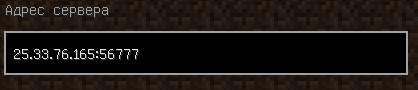
2. Подключение к выделенному серверу ( рекомендуется )
Итак, у нас есть готовый и настроенный сервер, теперь нам надо прописать IP-адрес хамачи в настройки сервера, что бы мы могли зайти в него
Заходим в папку с нашим сервером и ищем файл server.properties. Открываем его любым текстовым редактором. Ищем строчки:
В строку server-ip= вводим наш IP адрес, где будет стоять сервер. А в строке server-port= просто запоминаем порт, по умолчанию стоит 25565
Запускаем сервер и теперь от лица второго человека подключаемся к серверу. Запускаем игру, заходим в «Сетевая игра» и жмём «Добавить«. Сюда вводим IP-адрес Hamachi и порт, который мы уже знаем
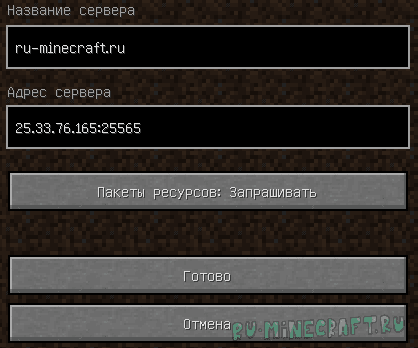
Если всё до этого было сделано правильно — то мы увидим в списке наш сервер с количеством игроков и качеством связи
Сегодня и только сегодня! Ответы на многие вопросы!
Вообще есть несколько способов игры, если быть точнее два:
1. Локальная сеть ака LAN
2. Глобальная сеть ака WAN ака всякие ваши там Интернеты.
Как поиграть по локальной сети?
Всё очень легко. Тебе нужно выполнить одно условие — чтобы все играющие находились в одной сети (к одному роутеру подключены, проводом связаны и т.д.). После по стандарту — хост заходит на нужную карту и `Меню —> Открыть сервер`, а игроки подключаются в Главное меню —> Играть —> Сетевая игра.
Плюсы:
— Простота. Я серьёзно — с этим даже ребёнок справится.
— Пинг. Он будет минимален
— Интернет не нужен.
Минусы:
— Нужно подходить впритык (вдали не поиграешь)
— Нельзя поставить плагины
Рассмотрим способы, как можно это сделать;
I. Хостим у себя на ПК.
1. Качаем серверную часть (server.jar на itch.io/githiub).
2. Нужно открыть на маршрутизаторе порт 6567 (без этого никак.)
О портах поподробнее. Чтобы открыть порт, нам понадобится:
— Маршрутизатор (по-человечески роутер)
Белый IP — это когда внешний IP совпадает со внутренним. Как проверить? Заходишь в настройки роутера (для этого введи в браузере 192.168.1.1 или 192.168.0.1 (всё зависит от модели роутера)), вводим логин и пароль (написан снизу роутера), смотрим какой IP во вкладке WAN. Посмотрел? Запиши его где-нибудь. Теперь зайди на сайт 2ip.ru, и посмотри какой IP там. Запиши его тоже. Теперь посмотри на IPшники, которые ты записал. Если они совпадают, тогда поздравляю комрад, у тебя белый IP и у тебя всё выйдет! Не совпадают — соболезную — ты не можешь открыть порты, а значит и хостить.
Заходим в настройки маршрутизатора, вкладка «Переадресация/Виртуальный сервер» (или иначе, у всех по разному), и добавляем новое правило:
IP: вводишь `ipconfig` —> адрес IPv4)>
Протокол: и то, и то
Пример: 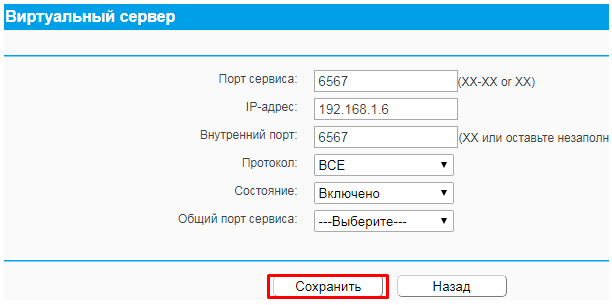
Вернёмся к server.jar. С 102 билда добавили батник, который запускает сервер автоматом — юзайте его. Откроется консоль. Вводим туда host |название_карты| |режим|
Список карт — maps. Добавить свои — папка с сервер.бат/config/maps. Если в названии есть пробелы/двоеточия и т.д. заменяем нижним подчёркиванием. Карты на русском нехостабельны.
survival — Выживание
pvp — ПвП
attack — Атака
sandbox — Песочница
Пример: 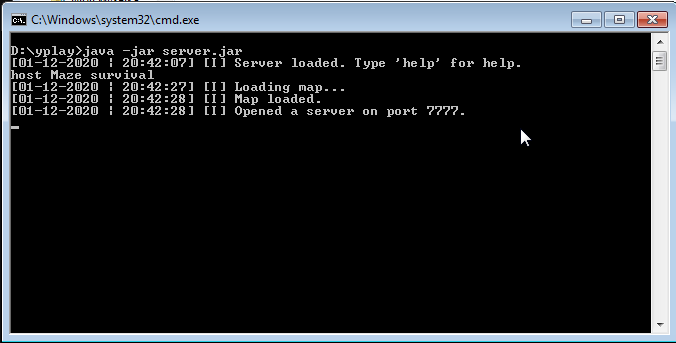
Пы. Сы. Если провайдер запретил открытие порта 6567, но вы можете открыть другой (например 7777), тогда его можно изменить в настройках сервера командой config port
Пы. Сы. Сы. Если у вас серый IP, тогда можно будет попробовать попросить провайдера сделать белый, обычно такая услуга просто накидывает пару десятков рубликов к оплате, но зато вы станете всемогущим! Или можно получить бесплатно, как я. Но я ждал этого год.
Чтобы присоединится вводим WAN-IP. Если порт иной, не 6567, вводим его через двоеточие Пример: ХХХ.ХХ.ХХХ.ХХ:7777
Плюсы:
 Hamachi
Плюсы:
Минусы:
— Есть ограничение до 5 человек
— Только для ПК.
Пы. Сы. Для умников, которые говорят что «А хумачи есть в плый марките!!11!» могут сворачиватся — тот LogMein НЕ эмулятор локальных сетей.
III. Покупной хост.
Просто платите шекели в месяц, ставите JRE, screen и наслаждаетесь жизнью. Например, petruchio.org.ru использует сервис vdsina.ru (Самые дешёвые тарифы ниже)
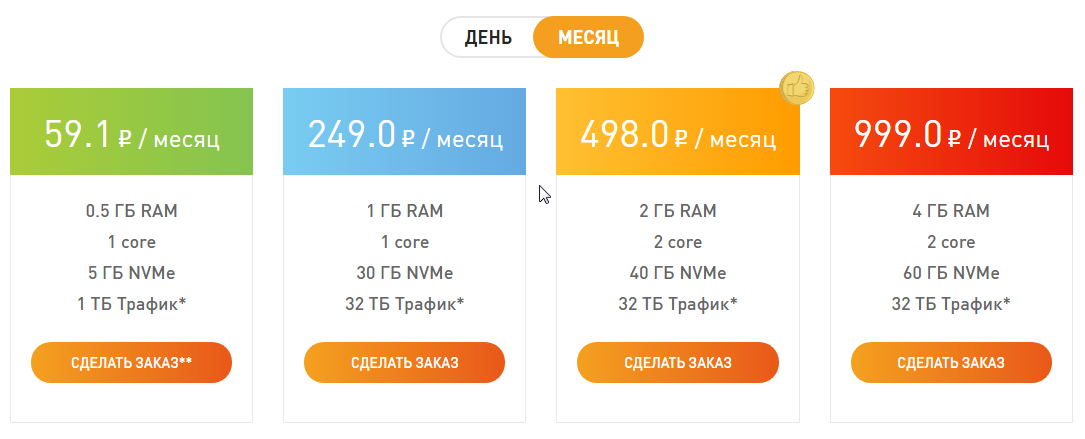
Плюсы:
— Особо парится не надо.
— Нет нагрузки на вашу шайтан-машину
Минусы:
— Для богатых буржуев, деньги не у всех есть
— Если выбран говно-хост тогда он возможно будет регулярно падать.
IV. Играть на других серверах
Плюсы:
— Хороший игровой опыт, когда каждый что-то делает
— Можно научится играть, завести новых знакомых
Минусы:
— Админом ты будешь вряд ли
— Сам карту/плагин/мод не поставишь
— Есть риск встретить токсика/грифера и т.д.
V. OpenVPN
Там как-то можно играть, но я хз как, на вики петручио всё описано, идите туды, вот ссылочка.
VI. Steam
Покупаешь игру в стиме, зовешь друга и играешь.
Плюсы:
— Можно почувствовать себя аристократами
Минусы:
— Нужно покупать игру, как-никак
А теперь, частозадаваемые вопросы:
1. Могут ли ПК-бояре играть с игроками с телефонов?
— Игра кроссплатформенная. Т.е. могут играть вместе Ведроиды, Линуксы, Шиндоусы, Яблочники (и те, и те), да хоть с чайника играй, все вместе будете. Кратко говоря — можно.
2. Не могу подключится к серверу, что делать?
— Узнай, работает сервер или нет.
— Если хост ты, проверь подключение к Интернету, если открыл порты (Если ты их конечно открыл вообще) — проверь правильность открытия
— Попробуй обновить игру, если она не последней версии.
— На сервере включён вайтлист, т.е. только вписанные игроки могут войти
— Ты просто заъанен к чертям.
3. Как ставить моды?
— Модификации —> Импортировать мод с GitHub — Разработчик/Название мода на гите (Пример: Slava0135/Refactorium)
— Модификации —> Импортировать модификацию — ищи зипку на устройстве.
4. Как создавать моды?
— Это уже другая история. Есть инглишевский гайд от разраба (Тык), есть петручевский(Тык!). Могу свой запилить, но зачем?
5. Нафиг нужна стартовая площадка?
— Она тратит энергию, копит ресурсы а потом раз в n-секунд отправляет накопленное сразу в древо технологий.
6. Как установить карту?
— Скачиваешь карту (например в дискорде из канала #maps), заходишь в игру, Редактор —> Импортировать карту —> Выбираешь место где лежит карта. Готово — ты можешь теперь запустить её в Пользовательской игре.
7. Как строить свои карты?
— Вкладка Редактор —> Создать новую карту. Вводишь название и начинаешь творить!
8. Как установить плагин на свой сервер?
— Нужно просто закинуть в Директорию с сервером/config/mods. Туда же нужно кидать моды.
9. Как пользоватся электромагнитной катапультой?
— Ставим катапульту в точку А. Пихаем в неё ресурсы. Подводим энергию. Ставим в зоне видимости катапульты А катапульту в точке Б. Отвожим от неё конвейер, запитываем энергией. Подключаем катапульту А к катапульте Б как силовой узел. Пруфит!