Как скачать фрагмент карты c сервиса ЯндексКарты в высоком разрешении?
Как сохранить карту Яндекс на компьютер в высоком разрешении!?
Если делать скриншот карты с сервиса "Яндекс.Карты", то после обрезания лишнего размер изображения оставляет желать лучшего. При увеличении и печати такой картинки, качество её заметно снижается!
Как и с помощью чего скачать/скопировать карту/фрагмент карты с Яндекса?
С некоторых пор научился скачивать фрагменты карты с сервиса Яндекс.Карты в более высоком разрешении. Для этих целей я использую сервис "Конструктор карт Яндекс"! Правда чтобы иметь возможность воспользоваться данным сервисом, у вас должен быть зарегистрирован аккаунт в Яндексе.
Просто заходите под своей учётной записью в Яндекс, открываете вышеупомянутый конструктор, и нажимаете в окне слева на кнопку Сохранить и продолжить.

Затем слева нажимаете на большую кнопку Распечатать, выделяете на карте нужную вам область, указываете слева желаемый формат файла, качество в DPI и нажимаете ниже на кнопку Скачать.

После сохранения можно открыть фрагмент карты и убедиться, что разрешение изображения достаточно высокое, нежели было бы при обычном скриншоте!
Как скачать карты в Яндекс.Картах: пошаговая инструкция
Яндекс.Карты предоставляют удобный способ быстро найти нужное место, проложить маршрут или узнать информацию о дорожной обстановке. Однако, что делать, если вы планируете поездку в удаленный район или будете находиться без доступа к интернету? В таких случаях можно воспользоваться функцией скачивания карт на свое устройство. В этой статье мы расскажем, как скачать карты в Яндекс.Картах и использовать их офлайн.
Первым шагом для скачивания карт в Яндекс.Картах будет установка приложения на ваше устройство. Откройте официальный магазин приложений на своем устройстве (App Store для iOS или Google Play для Android) и найдите приложение «Яндекс.Карты». Нажмите на кнопку «Установить» и дождитесь завершения установки. После этого запустите приложение.
При запуске приложения Яндекс.Карты вам будет предложено войти в свою учетную запись или создать новую. Если у вас уже есть аккаунт Яндекс, введите свои данные для входа. Если аккаунта еще нет, нажмите на кнопку «Зарегистрироваться» и следуйте инструкциям для создания нового аккаунта.
После успешного входа в аккаунт вам откроется главное окно приложения. Для скачивания карт нажмите на иконку «Меню», которая обычно расположена в верхнем левом углу. В открывшемся меню выберите пункт «Настройки» и затем перейдите на вкладку «Карты». В этом разделе вы сможете скачать карты для использования в офлайн-режиме.
Выбор карты и режима отображения
При использовании Яндекс.Карты вы можете выбрать различные карты и настроить режимы отображения для получения наиболее удобного и понятного вам представления географической информации.
На Яндекс.Картах доступны несколько типов подложки, или базовых карт, которые отображаются на весь экран. Каждый тип подложки имеет свои особенности и может быть полезен в определенных ситуациях.
Один из самых популярных типов подложки — топографическая карта, отображающая ландшафтные особенности и рельеф местности. Это может быть полезно для туристов, путешественников или людей, занимающихся активными видами отдыха. Также можно выбрать ортофотопланы, которые являются аэрофотоснимками территории и могут быть полезны при планировании строительства или изучении особенностей местности.
Важно отметить, что Яндекс.Карты позволяют настроить режим отображения объектов на карте, включая улицы, дома, магазины и другие. Вы можете выбрать, какие категории объектов отображать на карте и настроить их видимость. Это позволяет получить максимально удобное представление о местности и найти нужные объекты быстро и эффективно.
Поиск нужного места
Яндекс.Карты предоставляют возможность быстрого и удобного поиска нужного места. Онлайн-сервис позволяет найти любой адрес или достопримечательность с помощью поисковой строки, расположенной в верхней части страницы. Введите название места или адрес, который вас интересует, и нажмите кнопку «Найти».
Если вы знаете точные координаты интересующего вас места, вы можете ввести их в формате широта и долгота. Для этого воспользуйтесь формой поиска по координатам, которая также расположена в верхней части страницы. Последовательно введите широту и долготу места, разделяя их запятой, и нажмите кнопку «Найти».
Если вам нужно найти объект по категории, вы можете воспользоваться разделом «Категории». Нажмите на иконку «Меню» в верхней левой части страницы, выберите нужную категорию и просмотрите объекты, относящиеся к данной категории. Выберите интересующий место и нажмите на него, чтобы увидеть его расположение на карте и получить дополнительную информацию.
Для уточнения поиска и получения более точных результатов вы можете использовать фильтры. Они позволяют отобрать объекты по таким параметрам, как дистанция от текущего местоположения, рейтинг, отзывы и другие. Для этого нажмите на кнопку «Фильтр» в верхней части страницы и выберите нужные параметры для поиска.
Выбор масштаба
При использовании сервиса Яндекс.Карты пользователи имеют возможность контролировать масштаб отображения карты для удобного просмотра нужной информации. Настройка масштаба позволяет увеличить или уменьшить область, которая отображается на карте.
Возможности изменения масштаба карты предоставляются несколькими способами. Пользователи могут использовать кнопки плюс и минус на панели инструментов, которые позволяют увеличивать или уменьшать масштаб карты пошагово. Помимо этого, доступна горизонтальная полоса с ползунком, которая также позволяет управлять масштабом.
Еще один способ изменения масштаба карты – приближение колесиком на мыши. Достаточно прокрутить колесо вперед или назад, чтобы увеличить или уменьшить масштаб отображения. Этот способ управления масштабом особенно удобен при использовании карты на компьютере с установленной мышью.
Скачивание и сохранение карты
1. Откройте приложение Яндекс.Карты на своем устройстве.
Первым шагом к скачиванию и сохранению карты на ваше устройство является открытие приложения Яндекс.Карты. Убедитесь, что вы установили последнюю версию приложения с Google Play или App Store.
2. Выберите нужный город или регион.
После запуска приложения выберите нужный город или регион, в котором вы хотите скачать карту. Для этого используйте поисковую строку или пролистывайте карту до нужного местоположения.
3. Нажмите на иконку «Скачать карту».
После выбора нужного города или региона на карте появится иконка «Скачать карту» — это значок с надписью «Скачать». Нажмите на этот значок, чтобы начать процесс загрузки карты на ваше устройство.
4. Установите необходимый размер и область карты.
После нажатия на иконку «Скачать карту» появится окно с настройками загрузки. Здесь вы можете указать необходимый размер и область карты. Выберите оптимальные параметры, учитывая объем свободной памяти на вашем устройстве и нужный уровень детализации карты.
5. Начните скачивание карты.
Нажмите на кнопку «Скачать» или «Начать», чтобы начать скачивание карты на ваше устройство. Подождите, пока процесс загрузки завершится. Во время загрузки вам может потребоваться подключение к Интернету.
6. Проверьте успешность загрузки карты.
После завершения загрузки, вы можете проверить, успешно ли скачалась карта, открыв приложение Яндекс.Карты в режиме офлайн. Убедитесь, что вы можете просматривать карту без подключения к Интернету.
7. Сохраните карту для использования в офлайн-режиме.
Опционально можно сохранить карту для использования в офлайн-режиме. Для этого откройте настройки приложения Яндекс.Карты, найдите пункт «Сохранить карту» или «Офлайн-карты» и сохраните текущую область карты на вашем устройстве. Теперь вы можете пользоваться картой в любое время, даже без доступа к Интернету.
Просмотр скачанных карт
После того, как вы скачали нужные карты в Яндекс.Картах, вы можете приступить к их просмотру. Для этого выполните следующие действия:
- Откройте приложение Яндекс.Карты на вашем устройстве.
- В верхнем левом углу экрана нажмите на иконку меню.
- В открывшемся окне выберите пункт «Мои Карты».
- В списке скачанных карт выберите ту, которую вы хотите просмотреть.
Когда вы выбрали нужную карту, она отобразится на экране и вы сможете свободно перемещаться по ней, открывать различные объекты и просматривать информацию о них.
Также на экране просмотра карты вы можете воспользоваться различными опциями и инструментами, которые предоставляет Яндекс.Карты. Например, вы можете увеличивать и уменьшать масштаб карты с помощью движений пальцев на экране или использовать поиск по адресам или названиям объектов.
Удобство просмотра скачанных карт в Яндекс.Картах позволяет вам всегда иметь под рукой необходимые данные даже без доступа к интернету. Вы можете использовать скачанные карты в поездках, прогулках или просто для ознакомления с интересующими вас местами.
Удаление скачанных карт
Для удаления скачанных карт в Яндекс.Картах нужно выполнить несколько простых шагов:
- Откройте приложение Яндекс.Карты на вашем устройстве.
- Тапните на меню в верхнем левом углу экрана.
- Выберите раздел «Скачанные карты» из списка.
- Найдите карту, которую вы хотите удалить, и тапните на нее.
- В появившемся окне нажмите на кнопку «Удалить».
После выполнения этих шагов скачанная карта будет удалена с вашего устройства. При этом, все загруженные данные, связанные с этой картой, такие как адреса, маршруты и избранные места, также будут удалены.
Удаление скачанных карт может быть полезным в случае, если вам больше не понадобилась определенная область карты, или если у вас закончилось свободное пространство на устройстве.
Как выгрузить карту из яндекс карты
Доступ к Картам является одним из наиболее важных и широко используемых веб-сервисов. Яндекс.Карты и Google Карты являются наиболее распространенными онлайн-картами, которые позволяют пользователям находить места, строить маршруты и прочее. Одним из наиболее важных аспектов карт является возможность использования их онлайн и оффлайн, а также на различных устройствах. Ниже подробно обсуждаются способы получения доступа к картам и экспортирования их на различных устройствах.
Как скачать оффлайн карты на Google Карты
Google Карты являются важным средством для поиска и нахождения местоположений на карте, а также для построения маршрутов и прочего. Одним из наиболее важных аспектов Google Карт является возможность загрузить их в оффлайн-режиме. Для загрузки оффлайн-карт на Google Карты выполните следующие шаги:
- Выполните открытие приложения Google Карты
- Включите режим оффлайн-карт, нажав на значок настроек на нижней части экрана.
- Выберите желаемый район на карте.
- Нажмите кнопку «Скачать» для загрузки карты в оффлайн-режиме.
Как скачать Яндекс Карты
Яндекс.Карты может быть легко скачаны и установлены на различных устройствах. Чтобы скачать Яндекс.Карты на смартфон, выполните следующие шаги:
- Откройте приложение Play Маркет на своем Android устройстве.
- Введите в поисковую строку сверху «Яндекс. Карты» и нажмите на лупу.
- Нажмите «Установить».
- Иконка Яндекс.Карт появится на свободном месте на экране телефона.
Как экспортировать карты с Яндекс Карты
Экспорт объектов карты с Яндекс.Карты может быть легко выполнен с помощью следующих шагов:
- Перейдите по ссылке Экспорт панели.
- В открывшейся форме Экспорт объектов карты выберите нужный тип файла из доступных вариантов.
- Нажмите кнопку «Сохранить на Яндекс Диск» для сохранения экспортированной карты.
Как импортировать карты с Яндекс Карты
Импорт карт с Яндекс.Карты может быть легко выполнен с помощью следующих шагов:
- Нажмите кнопку К импорту в списке карт.
- Откройте окно Импорт.
- Нажмите кнопку Выбрать файл и выберите файл, из которого будут импортироваться данные.
Как экспортировать закладки с Яндекс Карты
На данный момент нет возможности экспорта/импорта закладок в/из файлов в Яндекс.Картах. Однако, все закладки сохраняются в вашем аккаунте и будут доступны на любом устройстве, где вы войдете в свой аккаунт.
Полезные советы
- Перед загрузкой оффлайн-карт убедитесь, что вы выбираете действительно нужный район для загрузки, чтобы избежать занимаемого места на устройстве.
- Существует несколько типов экспорта файлов, выберите тот, который наиболее подходит для ваших нужд.
- Всегда сохраняйте объекты карт в безопасном месте после экспорта.
- Сохраняйте свои закладки на карту и переносите их между различными устройствами, входя в свой аккаунт Яндекс.Карт.
Выводы
В целом, доступ к картам и их экспортирование на различных устройствах является очень удобной функцией. Современные приложения позволяют с легкостью загружать и сохранять эти карты в оффлайн режиме. Это очень удобно, когда вы путешествуете или находитесь в местах с плохим интернет-соединением. Экспорт и импорт карт с Яндекс.Карты также позволяют пользователям создавать резервные копии этих объектов, что помогает избежать потерь данных. В конечном итоге, наличие доступа к картам и фунции экспорта/импорта является очень важным и удобным средством для многих пользователей.
Как рассчитать расстояние в Яндекс картах
Если вам необходимо рассчитать расстояние между двумя точками на Яндекс картах, следуйте простым инструкциям. Нажмите и удерживайте нужную точку на карте. Когда появится контекстное меню, выберите опцию «Измерить расстояние». Нажмите на выбранную точку, чтобы зафиксировать точку начала измерения. Затем переместите карту к месту, где находится вторая точка, до которой требуется рассчитать расстояние, и нажмите на нее. Итоговое расстояние между двумя выбранными точками будет автоматически рассчитано и показано в нижней части экрана. Расстояние будет отображаться в километрах или метрах, в зависимости от расстояния между точками. Эта функция очень удобна, если вы хотите быстро и точно рассчитать расстояние между двумя местами, например, для планирования поездки.
Чем отличается Яндекс Навигатор от Яндекс карты и Навигатор
Также на Яндекс Картах можно посмотреть карту города или местности, найти оптимальный маршрут на общественном транспорте или посмотреть расписание движения транспорта. Яндекс Навигатор же предназначен для нахождения подробного маршрута на автомобиле, отображения пробок и прочих факторов, которые существенно влияют на перемещения в городе. Однако, Яндекс Навигатор и Яндекс Карты могут взаимодействовать друг с другом, обмениваясь информацией о данный маршрутах и дополнительных услугах. В общем, Яндекс Карты и Яндекс Навигатор — это два разных инструмента с разными целями, предназначенные для упрощения перемещений в городе и получения информации об организациях и услугах.
Как выгрузить данные из Яндекс Карт
Для того чтобы выгрузить данные из Яндекс Карт, необходимо выполнить следующие действия. Во-первых, перейдите по ссылке «Экспорт» на панели инструментов. В открывшейся форме выберите тип файла, который хотите экспортировать. Доступны различные варианты форматов файлов. После выбора формата файла, нажмите кнопку «Сохранить на Яндекс Диск». В этом случае данные будут сохранены на вашем аккаунте Яндекс Диск. Таким образом, вы сможете получить доступ к выгруженным данным в любое удобное время. Это очень удобно, так как вы сможете делиться этими данными с другими пользователями или использовать их для настройки своих собственных служебных программ или сервисов.
Как убрать карту из Яндекса
Если вы не хотите продолжать использовать свою банковскую карту в сервисе Яндекс, ее можно легко отвязать от своего аккаунта. Для этого нужно навести курсор на карту, которую вы хотите удалить, и нажать на знак шестеренки в правом верхнем углу. Появится всплывающее окно, где нужно выбрать опцию «Отвязать» рядом с картой, которую вы хотите удалить. Таким образом, карта будет удалена из сервиса Яндекс и больше не будет привязана к вашему аккаунту. Это действие можно выполнить как на компьютерной версии сайта, так и в мобильном приложении. Отвязав карту от сервиса Яндекс, у вас не будет возможности использовать ее для совершения оплаты в этом сервисе.
Для того чтобы экспортировать карту из Яндекс.Карты необходимо выполнить несколько действий. Сначала нужно перейти по ссылке на Экспорт в соответствующей панели. Затем в открывшейся форме, названной «Экспорт объектов карты» необходимо выбрать тип файла для выгрузки. Здесь доступны несколько вариантов в зависимости от формата, например, можно сохранить изображение в формате PNG или JPG. После выбора типа файла нужно нажать кнопку «Сохранить на Яндекс.Диск». Далее ему можно выбрать место сохранения на диске, а после этого начнется загрузка карты на выбранный компьютер или другое устройство. Эти простые шаги позволят быстро и удобно выгрузить карту из Яндекс.Карты и сохранить её в нужном формате.
Как скачать оффлайн карты в Яндекс Картах
 Картографическая система Яндекс является одной из лидирующих на рынке. Она хорошо подходит для построения автомобильных и пеших маршрутов. При этом для работы сервиса Яндекс Карты вовсе не обязательно иметь постоянное подключение к интернету. В Яндекс Картах на телефоне можно скачать оффлайн карты, которые дадут возможность прокладывать маршрут и без интернет соединения. В этой статье мы расскажем, как скачать оффлайн карты в Яндекс Картах на телефоне.
Как скачать оффлайн карты в Яндекс Картах
Приложение Яндекс Карты, как и сами карты в нем, абсолютно бесплатное для владельцев iPhone и Android. Его можно загрузить из магазина приложений на свой телефон.
Чтобы скачать оффлайн карты через приложение Яндекс Карты, запустите его на устройстве и нажмите в левом верхнем углу на значок меню.
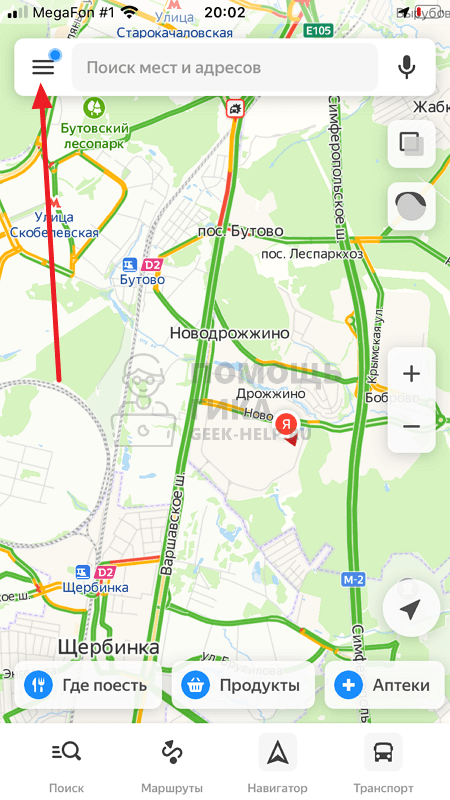
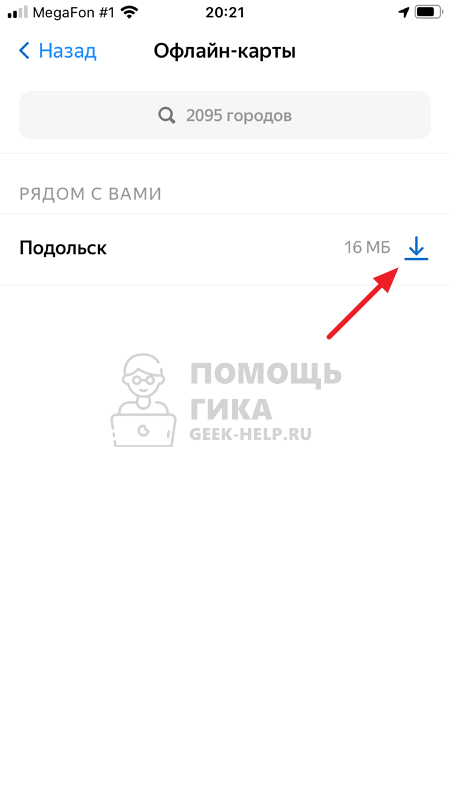
Далее перейдите в пункт “Загрузка карт”.

Сразу Яндекс, основываясь на вашей геопозиции, предложит скачать карту региона, где вы находитесь. Чтобы это сделать, можно нажать около названия региона на значок загрузки.
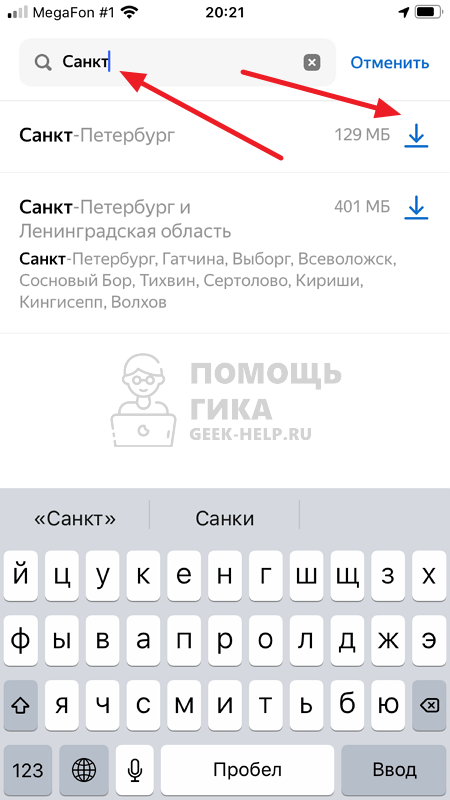
Если нужна карта другого региона, найдите его в поиске и нажмите значок загрузки около него.
По загруженным карта можно строить маршруты в режиме оффлайн, то есть без подключения к интернету.
Как удалить карты из Яндекс Карт
Карты, особенно крупных городов, занимают много места на телефоне. Если карта региона, который вы ранее скачали, более не нужна, можно ее удалить. Для этого запустите на телефоне приложение Яндекс Карты и нажмите на значок меню в левом верхнем углу.
Далее перейдите в раздел “Загрузка карт”.
В пункте “Загруженные” будут отображаться карты, которые были скачаны на телефон. Сделайте свайп влево по карте, которую нужно удалить из памяти мобильного устройства.