Как скопировать ссылку на Андроиде
Смартфон по функциям способен заменить настольный компьютер. С устройства Android легко отправить письмо, редактировать текст или общаться с друзьями в социальных сетях. Чтобы поделиться понравившейся статьей, видео или музыкой, надо понимать, как скопировать ссылку на телефоне. Методы вшиты в оболочку операционной системы.
Как скопировать ссылку на телефоне Андроид
Для работы в Android не нужна мышь и физическая клавиатура, что ограничивает пользователей от привычных действий для ПК. Технология зависит от приложения, в котором надо произвести копирование. Подробно разберем инструкции наиболее популярных сервисов и программ.
В браузере
Просматривая текст в браузере, владелец смартфона не знает, как поделиться статьей с друзьями. Алгоритм действий одинаковый для всех видов приложений:
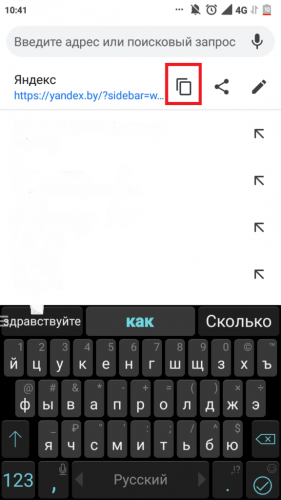
- Открыть окно программы, перейти на интересующий сайт.
- В верхней части расположена адресная строка. Чтобы увидеть элемент, нужно подняться к началу страницы.
- Пальцем кликают по овальной части, в которой находится ссылка.
- При помощи клавиши «Копировать» выделяют название сайта. В зависимости от версии ОС, кнопка бывает как отдельным элементом (иконка с 2 листами), так и расположенной в меню с тремя точками (правый верхний угол).
- На дисплее смартфона появится сообщение о том, что ссылку скопировали.
В Инстаграме
Разработчики делают приложения интуитивно понятными и простыми для освоения пользователей. Интерфейс софта подгоняют под общие стандарты. Алгоритм действий следующий:
- Запускают мобильный клиент Инстаграм.
- Останавливаются на интересующей фотографии или видео.
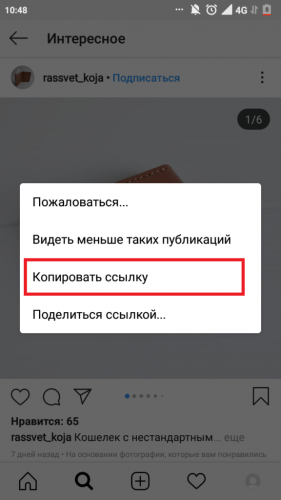
- В правом верхнем углу расположены 3 точки. Пальцем жмут иконку.
- Открывается меню. В списке отмечают опцию «Копировать урл» или «Поделиться».
- Приложение уточняет варианты передачи материала. Переходят в диалог нужного адресата, отправляют ссылку.
В YouTube
С понравившимся роликом в Ютубе можно поделиться с друзьями. Алгоритм действий пользователя не зависит от версии приложения:
- Запускают мобильный клиент YouTube.
- Находят видео, ссылку которого нужно передать.
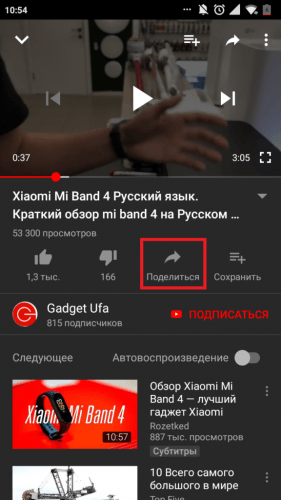
- Под роликом расположена кнопка в виде изогнутой стрелочки. Прикасаются к изображению пальцем, выбирают адресата или просто копируют.
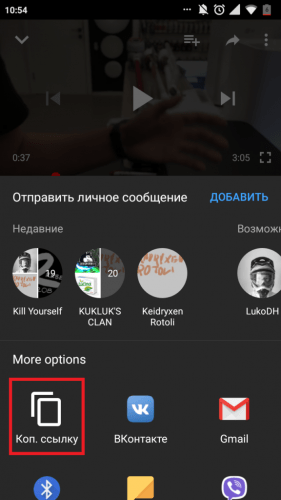
- Если действия провели правильно, то на экране возникнет текст об удачном сохранении.
- Урл находится в памяти устройства. Ссылку вставляют в адресную строку браузера или отправляют в теле письма электронной почты.
В «ВКонтакте»
В приложении популярной социальной сети разработчики продумали копирование урлов. Порядок действий пользователя следующий:
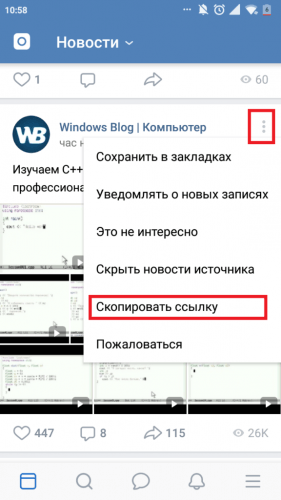
- Запускают на смартфоне клиент ВК.
- Переходят на нужную страницу.
- В правом верхнем углу есть кнопка с тремя точками. Прикасаются пальцем к иконке.
- В выпавшем списке отмечают опцию «Копировать».
- На дисплее возникает информация о том, что данные перенесли в буфер обмена.
- Урл можно передать как внутри программы (через чат беседы), так и в теле письма электронной почты.
Как скопировать ссылку в телефоне и отправить с помощью приложений
Если встроенные возможности ОС Андроид не устраивают, тогда используют сторонний софт. Самым популярным является Clipper (Clipboard Manager).
ПО автоматически подхватывает скопированные данные, позволяет сохранять и редактировать. Алгоритм работы с приложением:
- Из магазина Гугл устанавливают софт на смартфон
- Запускают программу.
- В браузере сохраняют ссылку по стандартной схеме.
- Clipper сберегает урл в разделе «Буфер обмена». После серфинга в интернете можно поделиться с друзьями понравившейся информацией.
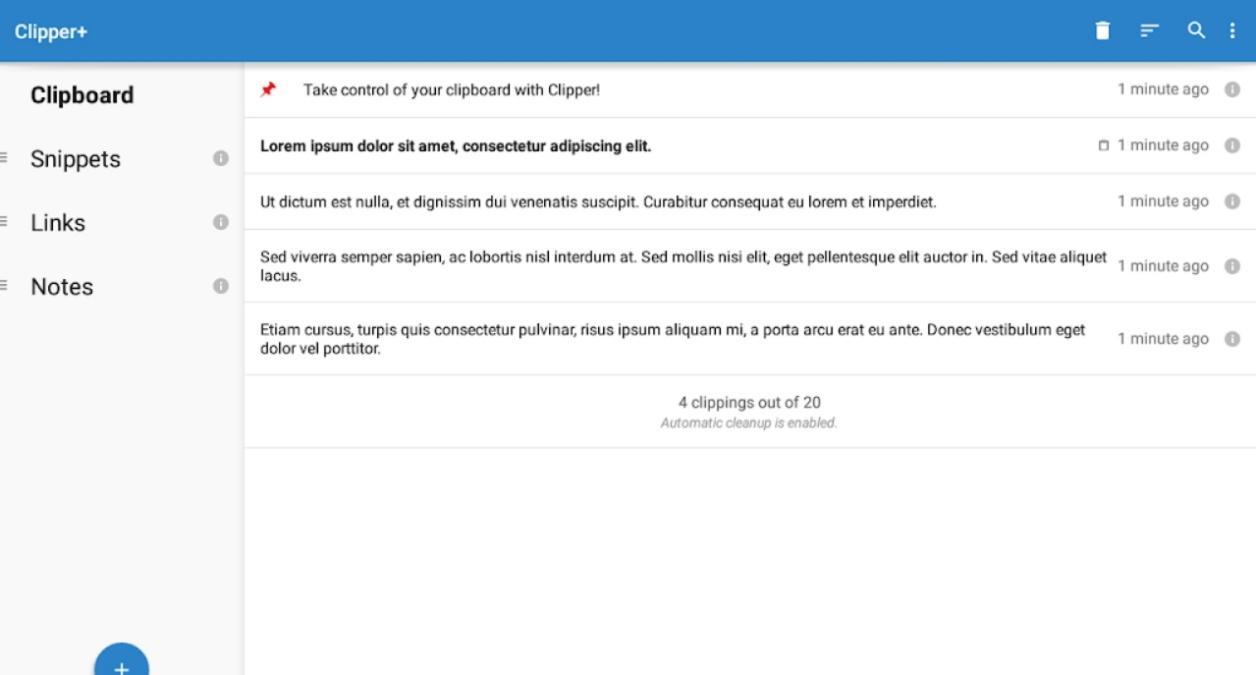
Одновременно хранит до 20 записей. Если объем данные превысит лимит, то софт автоматически сотрет первую позицию. Заметки редактируют, сортируют и удаляют, самостоятельно контролируют заполняемость буфера обмена. Единственный минус программы – много рекламы в бесплатной версии.
Существуют подобные приложения со сходными принципами действия. Clipboard Actions – это удобный менеджер, который облегчает копирование и передачу ссылок. Сохраненные данные конвертируют в QR-код, потом пересылают адресату без потери качества. Пользователь самостоятельно редактирует, сортирует и удаляет информацию из буфера обмена.
Менеджер Easy Copy используют для копирования ссылок. Приложение перехватывает данные, сохраняет в удобный список и разрешает изменение. Сбереженный урл автоматически вставляют в текстовую зону. В бесплатной версии есть реклама.
Universal Copy копируют ссылки из любого приложения, кроме Фейсбук (Инстаграм, Ютуб, ВК). Чтобы сберечь информацию из адресной строки, достаточно зажать пальцем нужный участок. Данные из буфера обмена попадают в специальный редактор.
Как скопировать текст на телефоне
Ссылки на статьи устаревают или материал удаляют из сети, поэтому пользователи сберегают информацию в заметках. Функции копирования заложены в операционку Андроида. Сохранить понравившийся текст нужно по алгоритму:
- Открывают страницу в браузере, письмо электронной почты или документ, который надо сберечь.
- Пальцем отмечают нужный участок. После прикосновения к предложению (абзацу) строки окрашивает голубой цвет.
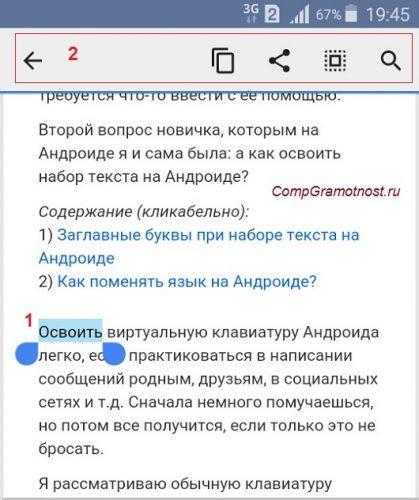
- По бокам выделенного текста возникают ползунки. Область можно корректировать вручную, добавляя или удаляя фразы из цитаты.
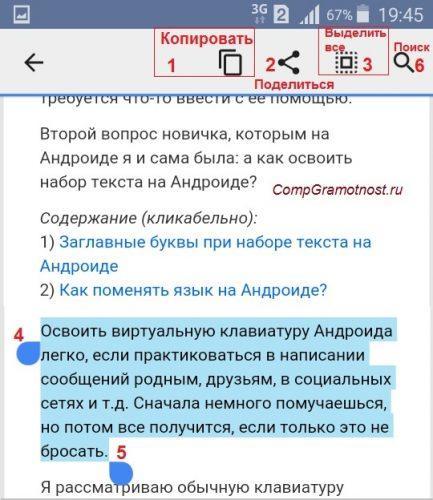
- Если данные окрасились в синий оттенок, можно копировать. Кнопка с названием появляется рядом со строкой. В старых версиях Андроид опция спрятана в меню с тремя точками. Прикасаются к иконке, в выпавшем списке выбирают режим.
Если часто копируют текст в смартфоне, тогда облегчить действия помогут приложения. У софта нет ограниченных функций встроенного буфера обмена и распространяются через фирменный магазин Гугл. Скорость работы зависит от технических характеристик гаджета.
Copy Paste
Менеджер Copy Paste – это удобная утилита, которая сохраняет данные в собственные доски заметок. Текст отмечают в браузере, в переписке или в приложении социальной сети, потом переносят в память софта. Данные изменяют, сортируют и сберегают в один клик. Интересную информацию можно перетащить в раздел «Любимое», а «Секреты» закрыть паролем. У программы два минуса – английский интерфейс и сбои при работе с кириллицей.
NdClip Free
Утилита aNdClip Free – это полноценная записная книжка. После установки пользователь копирует текст в Андроид стандартным методом, а данные автоматически подхватывает приложение. Владелец телефона может корректировать, сортировать и помечать важные документы, ссылки или цитаты. Единственный минус – навязчивая реклама.
Как вставить скопированный текст на Андроиде
После перенесения информации в буфер обмена нужно сохранить данные. Для работы используют встроенный блокнот, заметки или текстовый редактор. Алгоритм действий пользователя следующий:
- Запускают приложение, выбирают меню создания нового документа.
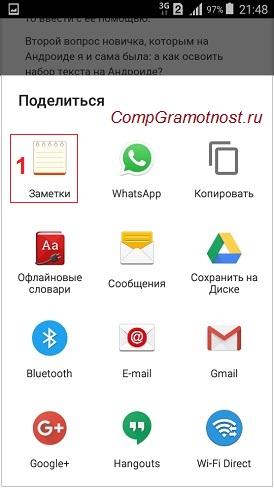
- Палец на 2-3 секунды прижимают к чистому полю. Появляется клавиша «Вставить» (контекстное меню с тремя точками). Если в памяти гаджета несколько отрывков, тогда отмечают «Выбрать все».
- Прикасаются к кнопке. Из буфера обмена телефона Андроид копируют текст, сохраняют.
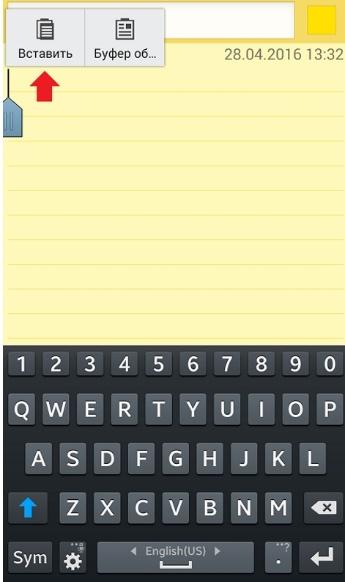
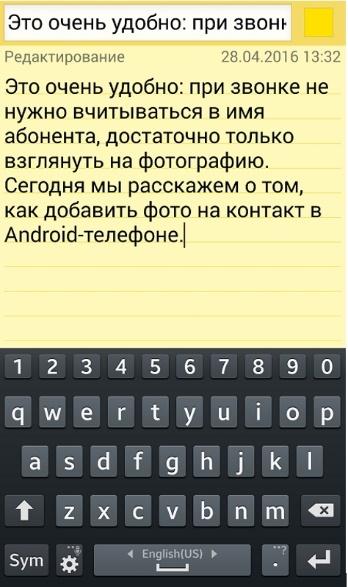
В функционале смартфонов нет специальных символов, а изображения знаков не распознаются. Чтобы вставить обозначение в редактируемый файл, нужно достать элемент из таблицы кодировок. Алгоритм действия пользователя:
- Переходят по ссылке сервиса.
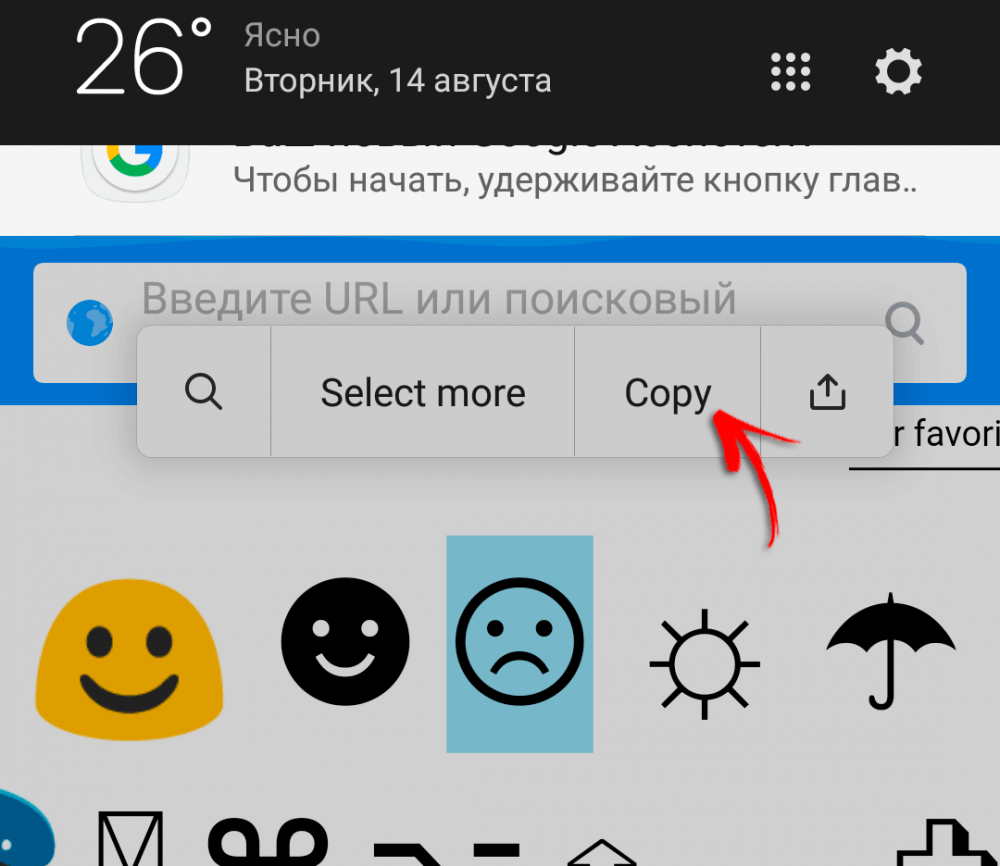
- Находят символ. Прикасаются пальцем к иконке.
- Сверху появляется кнопка «Copy». Скопированный элемент можно передать по почте (команда «Поделиться») или вытянуть из буфера обмена.
Существуют приложения, которые облегчают копирование текста в телефоне. Утилита Textcopy сберегает информацию из браузера или мобильного клиента социальных сетей в одно касание. Софт не только собирает, сохраняет и редактирует данные, но и переводит на русский язык зарубежные статьи.
AnyCopy минимизирует количество движений пользователя при копировании текста. Человек стандартным методом отправляет данные в буфер, а приложение подхватывает информацию на лету. Заметки сортируют, изменяют и удаляют. Программа поддерживает шифрование и позволяет установить четырехзначный пароль для доступа.
Как сохранить ссылки на Андроид
Понравившийся материал из браузера или приложения социальных сетей пользователи хранят в отдельных файлах. Чтобы упростить работу со ссылками, рекомендуем установить специальный софт.
My Clipboard – это удобная утилита, которая сбережет до 500 урлов. После установки ПО висит в фоне, не нервирует человека рекламой. Подхватывает данные из буфера обмена, позволяет сортировать и экспортировать.
Pocket – это сервис послечтения, сохраняющий ссылки понравившихся статей. В браузере появляется кнопка, отправляющая урл в приложение. Утилита синхронизируется со всеми устройствами, в том числе и с ПК.
Как копировать и вставлять текст, ссылки и фотографии на Android
Копирование и вставка предназначены не только для ноутбуков и компьютеров. Это также может пригодиться на вашем телефоне или планшете Android. Мы покажем вам, как копировать и вставлять текст, ссылки, изображения и использовать буфер обмена.
Устройства Android могут сильно различаться по внешнему виду программного обеспечения. Меню и кнопки, которые вы видите в этом руководстве, могут немного отличаться на вашем смартфоне или планшете, но основы и основные идеи остаются теми же.
Как копировать и вставлять текст на Android
Копирование и вставка текста на Android невероятно полезно во многих ситуациях. К счастью, это очень легко сделать. Сначала найдите текст, который хотите скопировать.

Коснитесь и удерживайте палец на тексте, который хотите выделить.
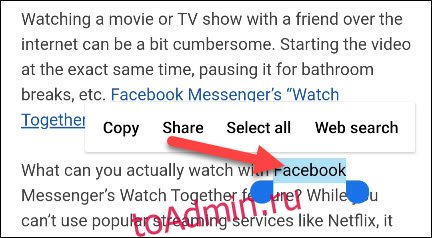
Это вызовет контекстное меню с несколькими параметрами, включая «Копировать». Выделенный текст также будет иметь ручки, которые можно перетащить, чтобы выделить больше текста.
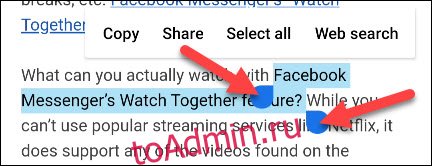
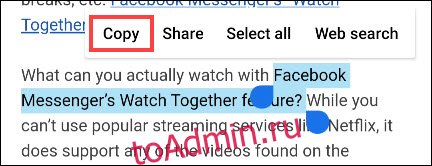
После того, как вы выбрали текст, нажмите «Копировать» в меню.
Далее, чтобы вставить текст, вам нужно найти текстовое поле. Это может быть приложение для обмена сообщениями, панель поиска Google, приложение для заметок и т. Д. Нажмите и удерживайте в любом месте, где вы хотите ввести текст. Это снова вызовет контекстное меню, но на этот раз у вас будет возможность «Вставить».

Как копировать и вставлять ссылки на Android
Копирование и вставка ссылки работает так же, как и текст. Сначала найдите ссылку для копирования. Это может быть либо URL-адрес в адресной строке вашего браузера, либо ссылка на веб-странице или в приложении.
Если вы используете Гугл Хром браузера, это так же просто, как нажать на URL-адрес в адресной строке.
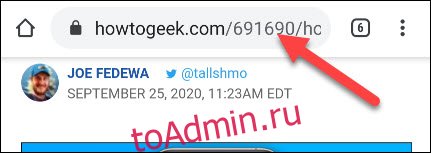
Теперь вы увидите значок «Копировать». Коснитесь его, чтобы скопировать полный URL.
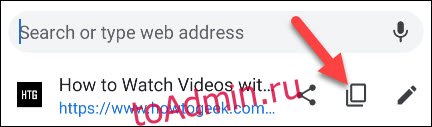
Если вы хотите скопировать ссылку с веб-страницы или приложения, нажмите и удерживайте ссылку.

Во всплывающем меню выберите «Копировать адрес ссылки».

Теперь, чтобы вставить URL-адрес, найдите где-нибудь текстовое поле. Это может быть приложение для обмена сообщениями, адресная строка в новой вкладке, приложение для заметок и т. Д. Нажмите и удерживайте в любом месте, где вы хотите ввести URL. Это вызовет контекстное меню, и вы можете нажать «Вставить», чтобы ввести URL.
Как копировать и вставлять изображения на Android
Копировать и вставлять изображения не так просто, как текст и ссылки. Эта функция не поддерживается широко в приложениях, и она также может различаться в зависимости от версии Android. Лучше всего работает в Гугл Хром браузер.
Найдите изображение на веб-странице, затем нажмите и удерживайте его.
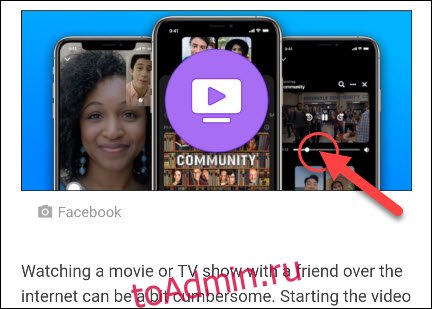
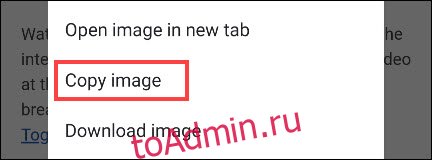
Выберите «Копировать изображение» во всплывающем меню.
Примечание. Вы также увидите опцию «Загрузить изображение». Это сохранит изображение на вашем телефоне, что является гораздо более надежным способом поделиться изображением.
Следующим шагом будет поиск места для вставки изображения. Обычно это лучше всего работает в приложениях для обмена сообщениями. Коснитесь и удерживайте текстовое поле, чтобы открыть контекстное меню.
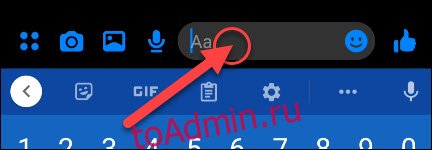
Наконец, нажмите «Вставить» в меню.

Опять же, копирование и вставка изображений в Android широко не поддерживается. Лучше всего загрузить изображение.
Как получить доступ к буферу обмена на Android
Еще один инструмент, который может оказаться полезным, — это буфер обмена. Вместо того, чтобы иметь доступ только к последней копии, которую вы скопировали, буфер обмена сохраняет историю всего, что вы скопировали. Это невероятно полезно, если вы много копируете и вставляете.
Буфер обмена на Android работает по-разному, в зависимости от вашей версии. Самый надежный и универсальный метод — через приложение для клавиатуры. Многие популярные клавиатуры включают поддержку буфера обмена, например Gboard и Swiftkey.
Сначала скопируйте текст или ссылку, следуя инструкциям в разделах выше. Затем введите текстовое поле, чтобы открыть клавиатуру. Найдите значок «Буфер обмена», аналогичный приведенным ниже для Gboard и Swiftkey.
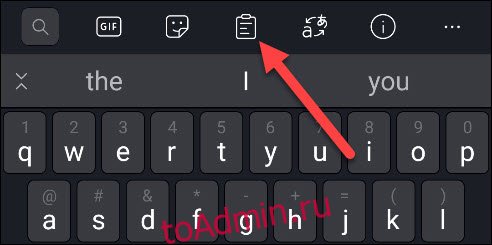 SwiftKey.
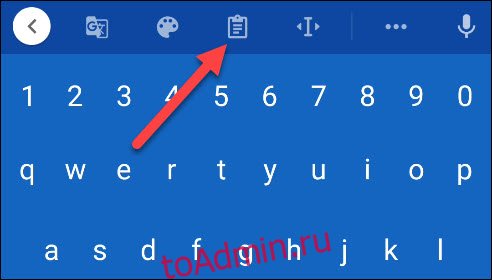 Gboard.
В буфере обмена вы увидите несколько последних копий. Просто коснитесь одного из них, чтобы вставить его в текстовое поле.

Это оно! Буфер обмена — отличный способ хранить в вашем распоряжении несколько фрагментов текста или ссылок.
Как скопировать и вставить на Android
Ввод длинного текста на вашем телефоне Android может быть очень болезненным, особенно если вы хотите поделиться им с кем-то еще, и вам придется вводить его снова и снова. Как и на компьютере, вы можете просто использовать копирование и вставку на телефон или планшет Android. Копировать и вставлять текст на телефон Android немного сложнее, чем щелкнуть правой кнопкой мыши и скопировать или вставить на компьютер, но не так уж много. Это займет немного нажатия и удержания вместо этого.
В следующей статье я покажу вам, как именно копировать и вставлять текст на телефон Android. Кроме того, хотите знать, как я могу скопировать и вставить на Facebook приложения для Android? Или есть способ улучшить основные функции копирования и вставки на Android? Продолжайте читать, и вы можете найти ответы.
Часть 1. Как скопировать и вставить на Android телефон / планшет
Здесь мы покажем вам, как копировать и вставлять на Android. Имейте в виду, что, поскольку существуют различные бренды и модели телефонов Android, конкретная процедура может немного отличаться.
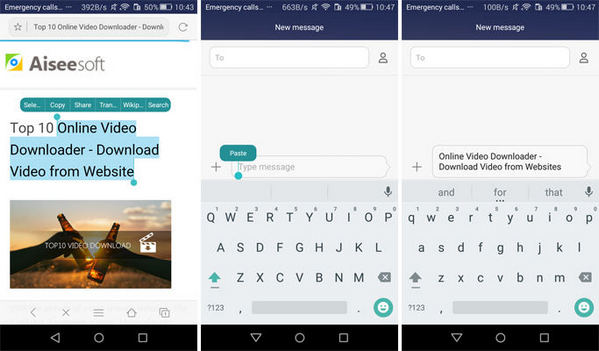
Шаг 1 Найдите текст, который вы хотите скопировать и вставить. Это может быть откуда угодно, текстовое сообщение, веб-сайт и т. Д.
Шаг 2 Нажмите и удерживайте текст. Подождите, пока не появятся маркеры выделения, а выделенная область не отобразит точно то, что установлено для копирования.
Шаг 3 Выберите правильную область, нажмите и удерживайте экран над выделенным текстом. Затем выберите «Копировать» в новом окне. Текст будет скопирован в буфер обмена.
Шаг 4 Откройте приложение, которое вы хотите вставить текст. Просто нажмите и удерживайте в любом допустимом текстовом поле, и появится новая опция «Вставить». Нажмите «Вставить» и все готово.
FAQ по копированию и вставке на Android
Q1. Как скопировать текст из приложения Facebook?
Приложение Facebook не позволяет вырезать или копировать текст. Если вам нужно сделать это, вы можете открыть Facebook в веб-браузере и вырезать и копировать оттуда.
Q2. Как я могу скопировать и вставить ссылку на Android? Это то же самое?
Если вы хотите поделиться ссылкой с кем-то, вы можете скопировать ссылку из адресной строки вашего браузера или из связанного текста. Копировать и вставлять ссылку в основном так же, как копировать и вставлять текст на Android, когда вы нажимаете на ссылку, появляется опция «Копировать», на самом деле это проще.
Часть 2. Улучшение функции копирования и вставки на Android
В качестве основной функции есть некоторые ограничения для копирования и вставки на Android. Например, после того, как вы скопируете и вставите некоторые тексты, если вы хотите скопировать другие тексты, первое, что в вашем буфере обмена будет стерто. Для решения подобных проблем вы можете использовать приложение с буфером обмена, чтобы в полной мере воспользоваться функцией копирования и вставки в Android. Вот несколько приложений с буфером обмена для Android, которые мы рекомендуем.
| Нет. | Приложение буфера обмена | Логотип | Особенности |
|---|---|---|---|
| 1 | Нативный менеджер буфера обмена |  |
Native Clipboard обеспечивает легкий доступ ко всему, что вы скопировали на Android, просто дважды проверив нужное текстовое поле. Затем вы можете получить все, что вы скопировали. Клипы в буфере обмена также можно долго щелкать, чтобы просмотреть весь текст, или закрепить, чтобы предотвратить удаление. |
| 2 | Клипер |  |
Clipper — отличный менеджер буфера обмена, который автоматически сохраняет все, что вы копируете, для последующей вставки на Android. Это обеспечивает быстрый и легкий доступ через вашу строку состояния. Кроме того, он позволяет вам заранее определять повторяющиеся фрагменты текста и копировать и вставлять их, когда вам нужно. |
| 3 | Копировать пузырь |  |
Как видно из названия, Copy Bubble выглядит как маленький плавающий пузырь на вашем экране, который обеспечивает супер-быстрый доступ к вашим вырезкам. Все, что вы копируете, попадает прямо в приложение, и число на пузыре увеличивается на единицу. Это действительно очень простое, но простое приложение. |
| 4 | Действия буфера обмена |  |
Действия буфера обмена создают действия на основе скопированного текста, отображают их в строке состояния в виде уведомления или в приятном списке в приложении. По сравнению с другим буфером обмена, этот более простой и имеет очень легкий сервис. |
| 5 | Легкое копирование |  |
Easy Copy — еще один быстрый способ копирования и вставки в ваши приложения для Android. Всякий раз, когда вы копируете что-то, этот умный буфер обмена появляется и сохраняет все, что вы копируете Вы можете добавлять избранное и использовать скопированные элементы снова и снова. |
В этой статье мы в основном показали вам, как копировать и вставлять на телефон Android, и мы предложили несколько простых в использовании приложений с буфером обмена для улучшения функции копирования и вставки для вашего телефона Android. Все еще есть вопросы о том, как копировать и вставлять на Android? Оставьте нам свой комментарий внизу!
Как в телефоне копировать и вставлять ссылки?
Как делать копирование и вставку в Андроиде
Для того чтобы скопировать текст или ссылку на мобильном устройстве Андроид, нужно нажать на тот участок, который вы собираетесь переместить и удерживать несколько секунд. После этого выделится определенная область на экране. Если вам нужен большой текст, а не только одно лишь выделенное слово, тогда вы с легкостью можете передвинуть специальные ползунки, располагающиеся слева и справа. После того как вы выделите нужный фрагмент, нажмите на кнопку «Выбрать» и выбирайте пункт «Копировать». Далее, требуется открыть тот документ, в который вы собираетесь вставить текст. Нажмите и удерживайте в течение нескольких секунд на пустом поле документа до того момента, пока не появится контекстное меню. Затем нужно нажать на кнопку «Вставить», чтобы разместить скопированный текст.
Программы для копирования и вставки на Андроид
Стоит отметить, что для упрощения процедуры копирования и вставки, для пользователей мобильных устройств на базе операционной системы Андроид, было разработано огромное количество самых различных приложений. Например, пользователь может скачать и установить бесплатную программу «Копировать и вставить». После установки пользователь может увидеть новую иконку, которая обычно появляется только во время работы с браузером или текстовым документом. Иногда она может находиться в категории «Поделиться». Стоит отметить, что при работе с браузером, в буфер обмена будет копироваться только ссылка на страницу с имеющимся на ней материалом, а не текст.
Естественно, что программа «Копировать и вставить» — не единственная. Существует еще один хороший аналог — Clipper. Это программное обеспечение является ни чем иным, как менеджером буфера обмена. Она позволяет хранить определенные скопированные фрагменты текста, редактировать и, естественно, копировать их. Работает оно по тому же принципу, что и стандартное копирование на мобильном устройстве с ОС Андроид, за исключением того, что в меню появится специальная иконка этой программы.