Замена процессора в ноутбуке
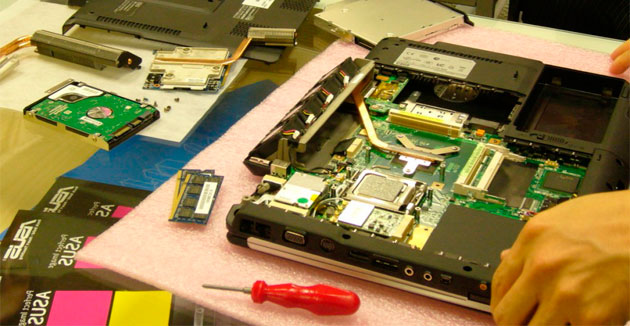
Описание из каких этапов и моментов состоит замена процессора в ноутбуке
Здравствуйте. Сегодня с вами рассмотрим ситуацию, когда появилось желание заменить свой процессор на ноутбуке. Мы рассмотрим полностью и причины и, что для этого нужно. (Советуем прочиать заметку о чистке ваших ноутбуков от пыли и мусора)
- Содержание
- А стоит ли менять процессор в ноутбуке?
- Введение
- Причины замены процессора
- В каких ноутбуках можно это сделать
- Заключение
Если коротко, то : скачиваете CPU-Z из интернета, запускаете, видите подробную информацию о проце. Если в строке Package, вы видите в конце PGA – то процессор сокетный и пригодный для лёгкой замены. Если же там BGA – то значит он впаиваемый, а значит, только перепайкой может быть заменён.
Замена процессора в ноутбуках. Совместимость. Нюансы.
А стоит ли менять процессор в ноутбуке?
Сначала мы должны чётко решить целесообразность такой замены. Для этого рассмотрим основные причины, так ли они существенны:
- При замене удастся получить 200-400 мегагерц тактовой частоты
То есть, к примеру, был центральный процессор (ЦП) с частотой 1,5 ГГц, а станет 1,7 или 1,9 ГГц. Дело в том, что на самом деле прирост производительности системы при таком раскладе будет всего лишь несколько процентов.
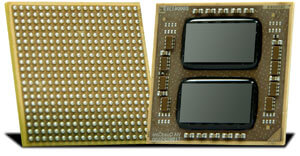
Спросите себя, а заметите ли вы его? В большинстве случаев этот рост мегагерц смогут заметить только технические специалисты и люди, занимающиеся углубленно компьютерами. Поэтому ещё раз подумайте, а стоит ли эта замена своих денег?
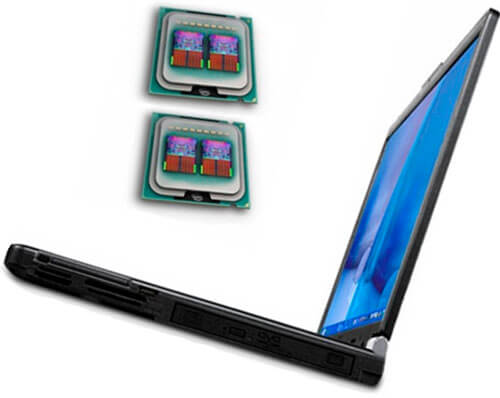
- Замена с 2-х на 4-х ядерный
Если ноутбук используется только для лёгких задач – офисные программы, просмотр видео, интернет сёрфинг – то прирост вы вообще не заметите. Чтобы его действительно ощутить, нужно работать с кодирование или редактированием видео, играть в мощные игры. Тогда возможно вы и увидите увеличение и то, если выполняется условие сбалансированности системы.
Это значит, что за мощность ноутбука отвечает не только процессор, но и оперативная память и видеокарта. Для игр видеокарта и вообще стоит на первом месте, именно она обрабатывает графику в играх. Но об этом ниже.
- Возрастёт ли скорость работы игр, после замены ЦП?
Это тоже вопрос вполне очевидный. Дело в том, что за игры отвечает не только ЦП, но и оперативная память и видеокарта. Даже большего всего именно видеокарта – она обрабатывает графику в играх (и иногда в обработке видео) и чем она мощнее, тем лучше будут работать игры.
Апгрейд ноутбука — меняю процессор, озу, HDD на SSD
Поэтому здесь первым делом, важно узнать какая у вас видеокарта, если она встроенная – то никакой процессор не поможет сделать ноутбук мощнее. Также если она слишком слабая, хоть и не встроенная, то опять же замена ЦП не поможет.
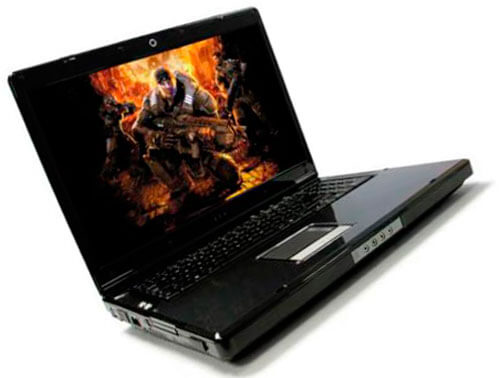
Здесь важно говорить про сбалансированную систему для игр. Для этого нужно точно знать какая у вас видеокарта или процессор. Изучить их технические характеристики в интернете, в том числе и тесты их в играх, а потом уже делать вывод об их смене. (Полезная статья почему греются и ломаются ноутбуки)
Если всё-таки хорошо обдумали свою задумку и решили продолжить решать вопрос замены процессора в ноутбуке, то читаем дальше.
Введение в замену процессора
Делать замену процессора в ноутбуке заметно сложнее, чем в компьютере. Ноуты в основном имеют постоянную техническую комплектацию у большинства пользователей. Если в них что-то и меняют, то это:
- Оперативная память – можно добавить больше или заменить на новую и исправную
- Жёсткий диск – можно заменить на экземпляр с большим объёмом или скоростью или просто на рабочий, если старый сломался
- Процессор – достаточно редко, поскольку зачастую он уже впаян в материнскую плату, заменить его, можно только при помощи перепайки. Конечно, не всегда так сложно, что мы и рассмотрим в данной статье
- Видео чип – ещё реже можно заменить и тоже, обычно только перепайкой
- Детали типа – привод дисков, wi-fi модуль рассматривать не будем, поскольку они на скорость и производительность работы не влияют, только на функционал
Если мы возьмём компьютер, вернее его системный блок, то там можно заменить любую деталь на лучшую. Как бы там ни было, в буке можно заменить процессор, хоть это и сложнее. Для этого давайте начнём разбирать в этом вопросе.
Причины замены процессора в ноутбуке
- В ноутбуке мощная видеокарта и хотелось бы поставить мощнее процессор
- Нестабильная работа ЦП
- Может и ещё по некоторым другим причинам
Начнём с того, что не все процессоры могут быть заменены. В буках они могут быть впаяны в плату с завода. В таком случае придётся отдавать ноут в мастерскую, они сделают работу по перепайке. Но она может оказаться дорогостоящей, поэтому перепайка целесообразна только для средне или мощных дорогих буков.
Также процессор может быть не впаян. Что говорит о том, что он может быть легко заменен даже в домашних условиях, но только, если вы разбирали ноутбуки, поскольку придётся разобрать его полностью, учесть все мелочи при замене, всё собрать назад. Зачастую такое никак не под силу сделать дома. Но, по крайней мере, это будет не очень дорого сделать в ремонтном сервисе.
Для того чтобы узнать впаян процессор или нет, можно воспользоваться специальной программой, которая показывает полную техническую информацию по ЦП. Называется она CPU-Z. Она полностью бесплатна, её легко можно скачать с официального сайта. Размер кстати у неё тоже очень маленький, порядка 2-х мегабайт.
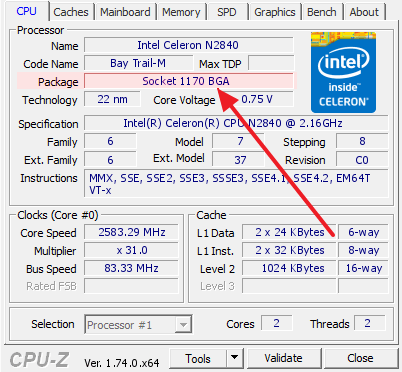
Скачиваете её из интернета, запускаете, видите подробную информацию о ЦП. Если в строке Package, вы видите в конце PGA – то процессор сокетный и пригодный для лёгкой замены. Если же там BGA – то значит он впаиваемый, а значит, только перепайкой может быть заменён.
В любом случае важно полностью изучить техническую информацию по-своему ноуту. Плюс посмотреть этот вопрос в интернете, путём набора в поиске модели ноутбука и замены его процессора.
Также стоит учесть, что с появлением нового проца может увеличиться его тепловыделение (он же мощнее, значит, при работе выделяет больше тепла), соответственно нужно убедиться сможет ли его охладить установленная система охлаждения, ведь она была рассчитана на предыдущий, послабее.
Заключение
В конце стоит отметить, что процесс замены процессора в ноутбуке достаточно сложен и кропотлив. Даже, если вы решили, что замена целесообразна, найти подходящий экземпляр будет непросто. Сами по себе ЦП ноутов редко продаются, найти подходящий именно вам будет нелегко.
В любом случае, если не имеете нужных знаний, решить этот вопрос самостоятельно будет сложно. Самое главное это просчитать материальную сторону дела, может дешевле и проще будет продать этот бук, пусть и по сниженной цене. Но за то при покупке нового вы получите:
Пошаговые инструкции по замене процессора на ноутбуке
Поменять процессор на ноутбуке можно самостоятельно без обращения к специалисту. Это позволит увеличить функциональные возможности устройства и избежать дальнейших поломок при бережном обращении с деталями. Нужно только купить совместимый процессор и изучить инструкцию ноутбука, чтобы не сломать компоненты при разборке.
Зачем проводить замену процессора?
Замена процессора необходима в случае нестабильной работы устройства: ноутбук начинает самостоятельно перезагружаться, не подключать операционную систему в работу и плохо справляться с отображением картинок.
Другой причиной замены может стать слишком старый выпуск. Такие модели не могут справиться с современными требованиями приложений и систем, поэтому их меняют на новые версии.
Как узнать, возможна ли замена процессора и какая модель подойдёт?
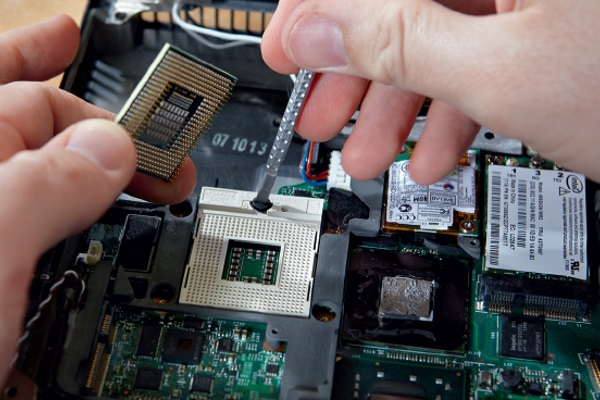
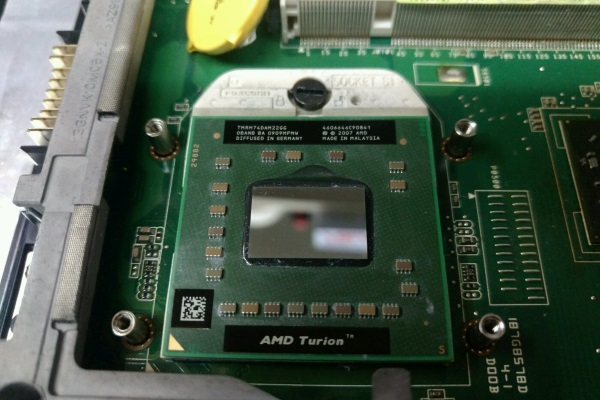
Во-первых, процессор должен иметь в названии сокета обозначение PGA (для Intel) или S1, FS1, AM2 (для чипсетов AMD). В других случаях замена возможна только в сервисных центрах, которые оснащены специальным оборудованием для выпаивания такого рода деталей.
Во-вторых, у нового процессора должен быть такой же разъем (сокет), какой был у старого. Найти название сокета можно в инструкции, которая идет в комплекте с ноутбуком.
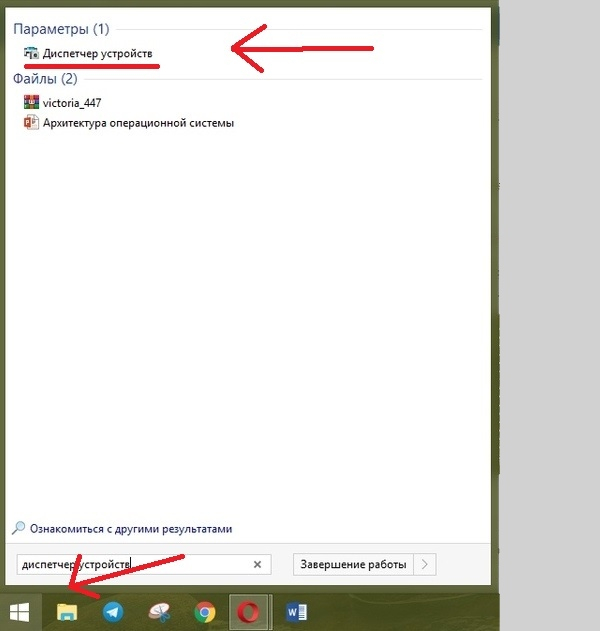
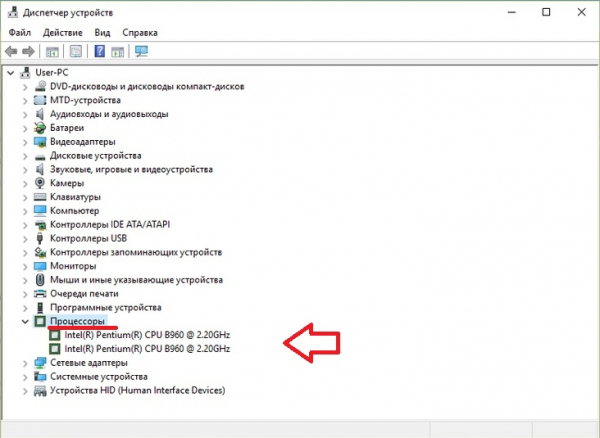
Определить модель процессора можно через диспетчер устройств. Для этого:
- Вызовите меню «Пуск».
- Введите в поиске «Диспетчер устройств» и нажмите на него.
-
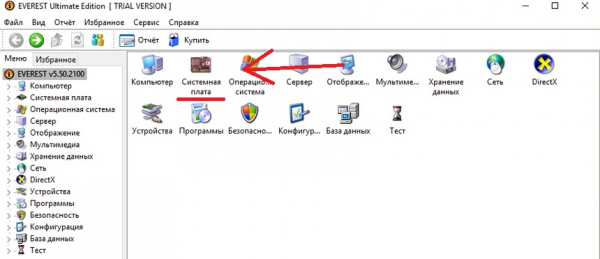
Скачайте на ноутбук программу «Everest» и запустите её. Откройте раздел «Системная плата».
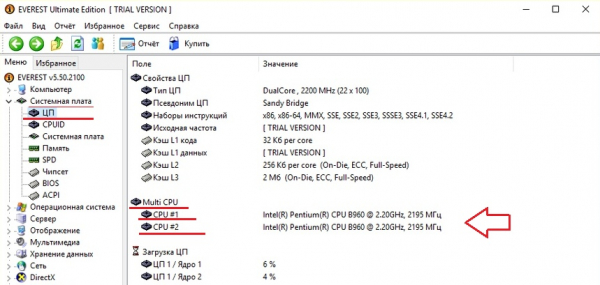
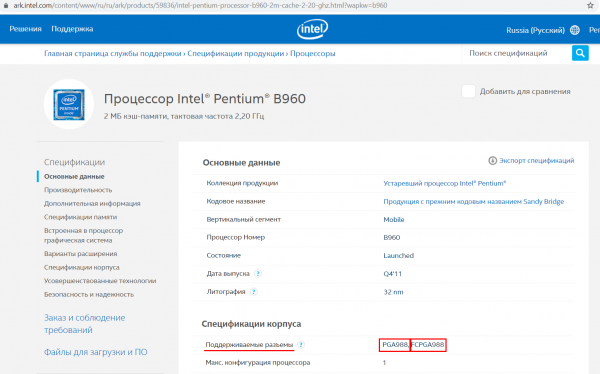
Тут же вы можете узнать кодовое название процессора. Например, в данном примере это Sandy Bridge. Рекомендуется новый процессор выбрать из этого же ряда, т. е. с кодовым названием Sandy Bridge. В противном случае совместимость и корректная работа не гарантированы.
И последнее, что нужно знать для выбора нового процессора, так это расчетную тепловую мощность (TDP). Показатели TDP у нового процессора должен быть аналогичным или ниже. Если у нового процессора TDP будет выше, чем у предшественника, то детали ноутбука будут перегреваться, так как система охлаждения предусмотрена для отвода тепла меньшего количества. Но на практике превышение TDP на 10 W обычно не вызывало перегрева.
Что нам понадобится?
В работе потребуются несколько инструментов:
- Крестовая и плоская отвертка для откручивания винтиков, которые держат процессор и другие внутренние компоненты. Ее размер должен совпадать с крепежами. Если отвертка соскочет, то повредит материнскую плату.
- Термопаста нужна для улучшения теплопроводящих свойств. Она отводит тепло к кулеру и не допускает перегрева системы. Какую термопасту выбрать, подскажет следующая наша статья.
- Сухие салфетки, ватные палочки и мягкие кисточки нужны для очистки внутренних компонентов от пыли и грязи.
- Любая ненужная твёрдая пластиковая карточка (например, дисконтная) или же обычный медиатор для того, чтобы поддеть крышку ноутбука и снять её, не нанеся ущерб лэптопу в виде царапин и сколов. Также она может потребоваться для удаления старой термопасты.
Как заменить?
Процесс замены процессора состоит из двух этапов – снятие старого и установка нового процессора. Он не занимает много времени, но требует внимания и терпения.
Демонтаж старого процессора
Чтобы снять старый процессор:
- Полностью выключите ноутбук. Отсоедините все провода.
- Закройте крышку и переверните ноутбук вверх дном, предварительно постелив на стол полотенце, чтобы не затирать крышку ноутбука.
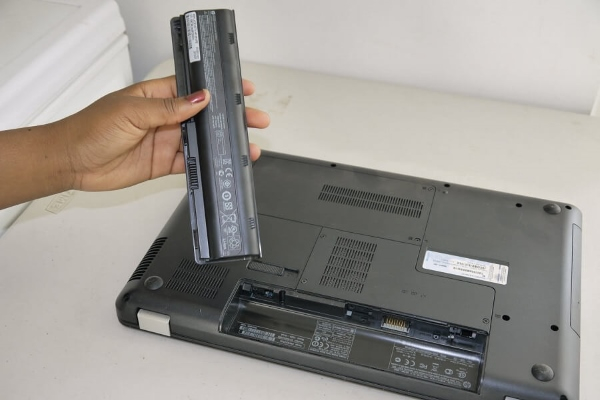
- Достаньте аккумулятор. Обычно для этого достаточно перевести защёлку (одну или несколько) в положение «Открыто», и одновременно потянуть за батарею.
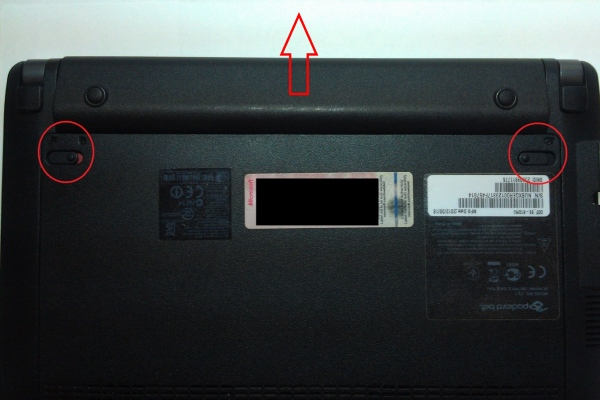
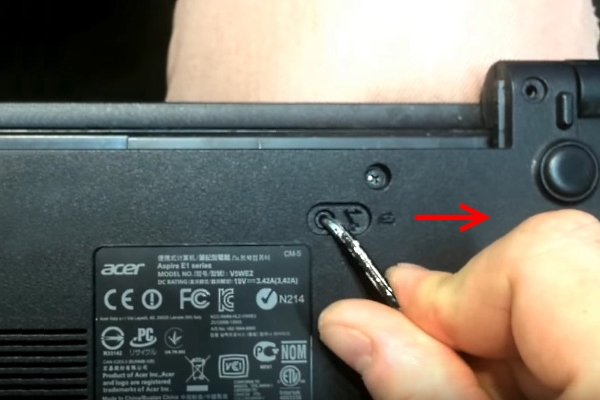
У некоторых ноутбуков от Acer батарея вынимается другим образом. Вставьте металлический штырёк в отверстие и потяните в сторону, как показано на подсказке, нарисованной у защёлки.
У многих моделей от Asus для отсоединения батареи необходимо снять полностью заднюю крышку, так как аккумулятор встроенный.
Как снять заднюю крышку и отсоединить батарею у ноутбука со встроенным аккумулятором, показано в видео ниже (смотреть до 3:30):
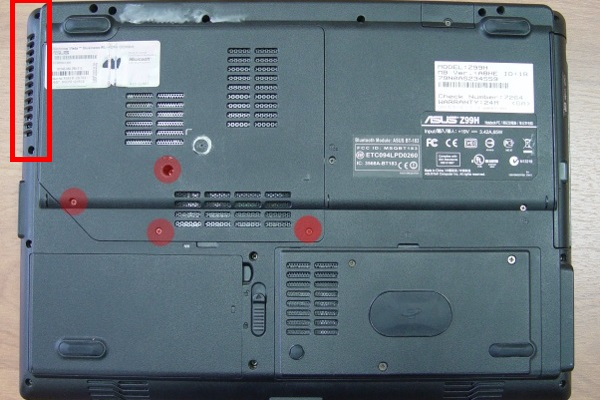
Обычно нужный нам отсек находится со стороны торцовых прорезей для вентиляции, так как процессор располагается возле системы охлаждения:
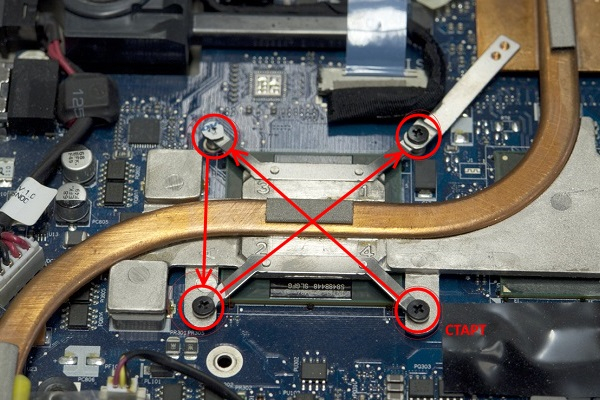
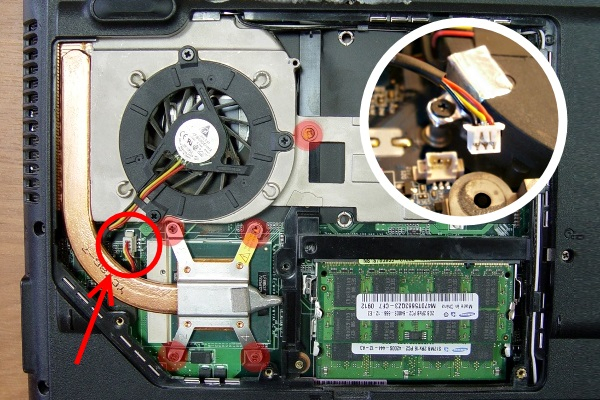
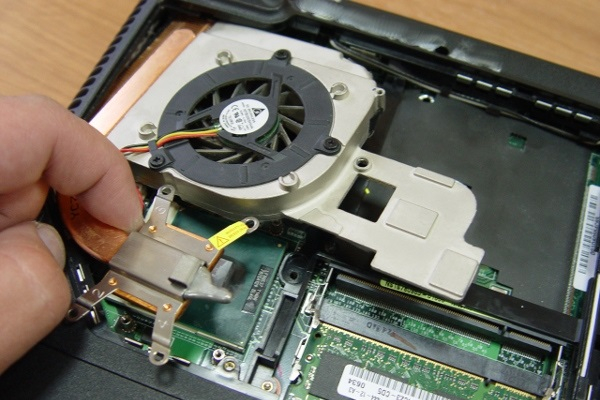
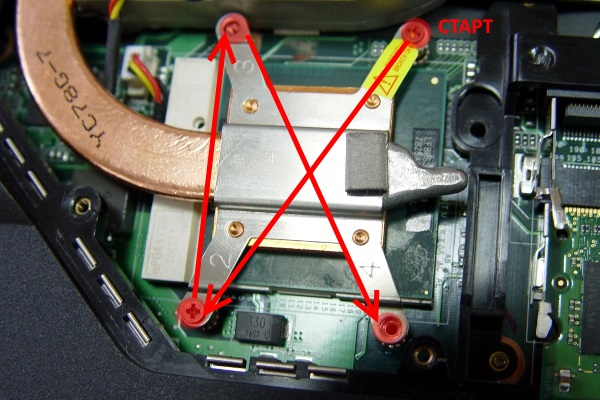
Возле винтов, которыми прикручен радиатор к плате, стоят цифры. Их выкручивайте в обратном порядке (т. е. 4-3-2-1). Если цифр нет, начинайте выкручивать винты с любого края, потом перейдите по диагонали к другому винту, далее к тому, что рядом и потом к винту по диагонали.
Установка нового процессора
Последующие работы по монтажу нового процессора на место старого, заключаются в следующем:
-
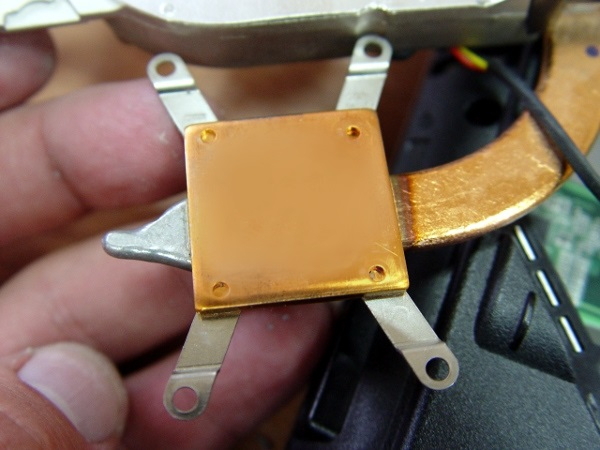
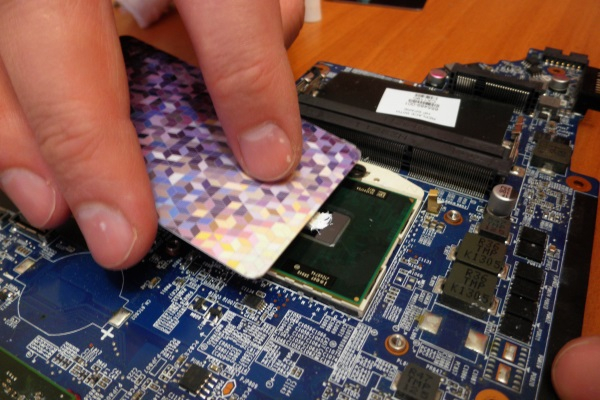
С помощью смоченной в спирте ватной палочки или салфетки очистите термоплощадку охлаждения от старой термопасты. Можно использовать край пластиковой карты, чтобы счистить остатки засохшей термопасты.
Как заменить термопасту на ноутбуке, показано в следующем видео:
Посмотреть «в живую», как происходит замена процессора, можно в видео ниже:
Замена процессора ноутбука на более мощный: пошаговая инструкция


Приветствую вас, постоянных читателей моего блога! Я — Ростислав, я рекомендую прочитать данную статью от корки до корки, чтобы разобраться в данном вопросе раз и на всегда. Сегодня редкий человек не пользуется стационарным компьютером или ноутбуком, причем вторые уверенно теснят первый вариант. Причины очевидны – компактные размеры, что позволяет их носить и работать не дома. Второй момент популярности мобильных девайсов – их мощность уже давно перестала уступать стационарному ПК, хотя два три года назад разница была. Единственный нюанс способный остановить пользователя при выборе устройства – можно ли заменить процессор на ноутбуке на более мощный. Апгрейд системы ноутбука вполне реален, но обычно это касается жесткого диска или оперативной памяти. Далеко не все пользователи решатся менять центральный чип и это не случайность. В чем заключается сложность, поговорим дальше, но забегая наперед – да, замена ЦП возможна. Существует два варианта развития событий – сложный и простой. Разберем оба случая подробно.
Когда нужно производить замену?
Замена процессора ноутбука на более мощный может быть вызвана и многими техническими причинами. Основными из них являются:
- Скачки напряжения в электросети.
- Повреждение электросети в квартире, офисе и т.д.
- Наличие физических повреждений.
Заменив сердце вашему ноутбуку, вы сделаете его гораздо быстрее, но стоит помнить, что у каждого устройства есть определенный ресурс. И, соответственно, установить можно не любой процессор, а именно тот, который подходит под вашу материнскую плату. В основном замена актуальна на изначально мощных устройствах, которые после 3-5 лет использования становятся не так актуальны, как на момент покупки. Производителям нужно сказать спасибо за возможность увеличения производительности, за счет относительно небольших затрат.


Возможные проблемы
Стоит понимать, что процессоры отличаются не только своей производительностью, но и тепловыделением. Этот момент следует учитывать при выборе нового чипа. Если его мощность выше, то потребуется дополнительное или новое охлаждение, также может быстрее разряжаться аккумулятор. Иногда устройство начинает греться сильнее, но процессор с таким же тепловыделением. В данном случае проблема может быть вызвана термопастой – ее может быть много или наоборот мало. Также бывает дешевая термопаста, которая высыхает практически сразу. При нанесении ее на чип нужно делать очень тонкий слой и следить, чтобы не оставалось даже мельчайшего чистого участка, иначе высокий нагрев обеспечен. Если ЦП имеет большее выделение тепла, то стоит сразу под него купить новый кулер, способный охладить его. Перегрев процессора – это не только заторможенность работы, но и причина быстрой поломки устройства.
Спасибо за внимание! До встречи на страницах моего блога! С уважением, Ростислав Кузьмин.
На что менять?
Замена процессора ноутбука на более мощный – это достаточно сложный процесс. Проблематично будет найти ту модель микропроцессора, которая подходит под материнскую плату. К примеру, на стационарных компьютерах этот процесс проходит гораздо легче, так как рынок кишит разными агрегатами под тот или иной тип платы. Во время выбора часть комплектующих отсеивается, в их число входят дорогие и мощные модели и пользователям не остается выбора, кроме как искать свою деталь среди сломанных устройств. Все эти устройства можно найти на разных аукционах, где они продаются по смешной цене, но не стоит ждать после их установки огромного прироста производительности. Ваш ноутбук станет быстрее, но результат будет далек от ваших ожиданий.


Снятие кулера и замена ЦП
Перед тем, как поменять процессор на компьютере, надо снять кулер и радиатор, которые установлены на нём. Крепиться они могут разными способами. Иногда весь блок закреплен с помощью поворотных зажимов, а иногда так крепится только радиатор, а кулер к нему прикручен болтами. Провод питания кулера надо отсоединить, и аккуратно снять весь этот блок. Зажимы обычно освобождаются поворотом. Снимать радиатор нужно аккуратно, не прилагая большой силы – иногда старая термопаста бывает некачественной, твердеет и прочно удерживает его на микросхеме. Старую термопасту с радиатора нужно стереть.

После этого самому заменить ЦП на компьютере несложно:
- Отодвинуть рычаг, освободить старый процессор в разъёме и убрать его.
- Почистить разъём – мягкой кисточкой или продувкой.
- Взять новый процессор и установить его в разъём. При этом руками за его ножки браться не надо. Обратите внимание – на одном из углов микросхемы есть метка в виде треугольника, и такая же есть на разъёме. Эти метки надо совместить, чтобы всё встало на свои места. Неправильная установка, несовпадение контактов и заталкивание микросхемы силой – частая причина поломки её ножек. Надо всё делать аккуратно и не торопясь, и проблем не возникнет.
- Снова опустить рычажок или прижать процессор специальной планкой, чтобы он зафиксировался.
Далее идёт процесс установки радиатора и кулера на место. На радиатор нужно нанести новый слой термопасты в центре, там, где он будет соприкасаться с микросхемой. Этот слой должен быть тонким, но равномерным – не надо мазать потолще, как масло на хлеб, это частая ошибка. Установите радиатор и закрепите его, затем верните на место кулер и подключите его разъём на плате. Если убирали видеокарту или ещё какие-то детали, также верните их на место.
Чего стоит опасаться?
Замена процессора ноутбука на более мощный сопровождается рядом нюансов:
- Пользователи, которые не имеют опыта сборки компьютера, могут ошибиться с подбором комплектующих, что может привести к поломке всего устройства. Если действовать неосторожно, можно повредить многие агрегаты, и вы будете вынуждены потратить достаточно большую сумму на восстановление или покупку нового девайса. Если вы не уверены в своих силах, то рекомендуется обратиться в специализированный сервисный центр, где работу проведут специалисты.
- В случае если ваше устройство стоит на гарантии, то любое действие подобного плана сразу снимает его с гарантийного обслуживания. Поменяв процессор и потом, обнаружив значительные поломки, ремонт устройства вы должны будете оплатить сами.


Как самому поменять процессор на другой
Поддавшись порыву, сразу же заказываем подходящий «камень» в любимом интернет-магазине (или, наплевав на самоизоляцию и пандемию коронавируса, отправляемся в оффлайновый магазин). Не забудьте докупить еще и термопасты — не исключено, что она вам понадобится.
Еще такой момент. Процессоры выпускаются в двух комплектациях:
- BOX — коробка, в которой вместе с процессором упакованы подходящий кулер и необходимая порция термопасты;
- OEM — сам ЦП, возможно даже безо всякой упаковки.
Рекомендую покупать боксовые решения — мощности кулера для охлаждения «камня» в этом случае гарантированно хватит. Если вы купите ОЕМ деталь, его тепловыделение может оказаться больше, чем у используемого до этого CPU, и вентилятор может не справится с такой температурой.
Отключаете все провода от системного блока и снимаете боковую крышку. Воспользовавшись случаем, заодно можно почистить и всю пыль внутри системника. Далее демонтируете старый процессор и устанавливаете новый.
Ноутбуки HP
Если вы купили ноутбук, но некоторые параметры системы вас не устраивают, то здесь вам также поможет замена процессора ноутбука на более мощный. HP – это компания, которая практически везде известна и хорошо себя зарекомендовала. Они выпускают достаточно мощные ноутбуки с возможностью дальнейшей модернизации. Замена процессора на данном устройстве практически ничем не отличается от других производителей. А установка, как и у всех, начинается с выбора комплектующих. HP свои устройства делает, в основном, на хорошо известных процессорах от intel. Данная компания является лидером среди производителей комплектующих и в ее модельном ряде всегда можно найти процессор, практически, под любую материнскую плату.
По каким параметрам определяют совместимость
Убедившись, что процессор можно демонтировать без паяльной станции, обратим свой взор на параметры, по которым подбираются совместимые модели. Их три:
- Тип корпуса (сокета). Он, естественно, должен быть одинаковым и у старой, и у новой модели.
- Кодовое имя ядра. Оно тоже должно совпадать, иначе чипсет платформы не сможет взаимодействовать с процессором. Взаимозаменяемость ЦП с разными кодовыми именами в рамках одной микроархитектуры (например, Sandy Bridge и Ivy Bridge) иногда возможна, но скорее как исключение, а не правило. Если хотите провести такой эксперимент, поинтересуйтесь опытом других пользователей.
- Тепловая мощность (TDP). У нового ЦП она должна быть такой же, как у старого, или ниже. Выше нельзя, так как система охлаждения не сможет обеспечить необходимый теплоотвод. Ноут по-прежнему будет тормозить, только теперь из-за перегрева. И, очень вероятно, быстро выйдет из строя.
Узнать эти параметры также поможет сайт производителя ЦП или утилиты, о которых я упомянул выше.
Процессоры AMD
Если же у вас полностью пришел в негодность «мозг» девайса, то помочь вам может только замена процессора ноутбука на более мощный. AMD – компания, занимающая второе место по производству процессоров. Также является крупнейшим производителем графических процессоров. Продукты данной компании славятся хорошей производительностью и невысокой ценой. Основным конкурентом данной компании является intel. AMD с выпуском в 2010 году первого своего 6-ядерного процессора, который призван конкурировать с ходовыми моделями i5 и i7, ворвался на рынок и занял лидирующую позицию. Модельный ряд AMD очень разнообразен. В его арсенале можно найти процессор, практически, на все модели материнской платы, и эти комплектующие имеют очень широкую ценовую категорию. Каждый пользователь может подобрать под стать своих потребностей и размера кошелька.


Замена Intel core 2 duo
Если у вас пришла в негодность материнская плата, то вам также, скорее всего, потребуется замена процессора ноутбука на более мощный. Asus Intel core 2 duo – ноутбуки и компьютеры с 64-разрядным микропроцессором. Их производство было начато в далеком 2006 году, и на сегодняшним момент процессоры такой модели являются ветеранами среди современных устройств. В момент выхода он славился своей быстротой и доступностью. Все девайсы, которые работают сейчас на данной машинке, к сожалению, устарели и требуют модернизации. Но данный процессор настолько стар, что та материнская плата, на которой он установлен, не поддерживает современные процессоры. Если вы хотите сделать свое устройство под управлением Core 2 Duo быстрей и современней, то вам стоит задуматься также о покупке материнской платы.
Настройка в BIOS Setup
Большинство производителей чипов позволяют немного увеличить рабочую тактовую частоту работы процессора. Для того чтобы изменить ее следует:
-
После включения удерживать кнопку «Del» (на некоторых материнских платах, возможно, придется использовать другие клавиши, например, «F11»). Будет произведен вход в программу настройки БИОС.

При включении компьютера или перезагрузке нажимаем клавишу «Delete» или «F11» для входа в настройки БИОС

Переходим в раздел «Advanced Chipset Features»

В пункте «CPU Host Clock Control» меняем значение на «Manual»
Важно! Изменение частоты следует производить маленькими шажками, добиваясь, чтобы ПК стабильно работал.

В пункте «CPU Frequency» постепенно меняем значение, чтобы оно подходило для стабильной работы компьютера
Замена i3 на i5
Но, как правило, именно при апгрейде девайса необходима замена процессора ноутбука на более мощный. i3 на i5 наиболее часто встречаемая модификация смены процессоров. В данный момент на рынке портативной электроники все чаще встречаются ноутбуки с хорошим ресурсом и простором для усовершенствования. В основном все лэптопы имеют в своем арсенале предустановленные процессоры компании intel. Данные устройства являются оптимальным вариантом для компактного ноутбука, который при надобности можно усовершенствовать до таких характеристик, которыми не могут похвастаться некоторые стационарные компьютеры. Наиболее частой модификацией является замена процессора i3 на i5, так как разница между ними колоссальная. Процессор i3 является младшим братом и работает на двух ядрах, но существуют также модели, оснащенные несколькими потоками обработки информации, что позволяет приблизить его к производительности i5.
Как поменять процессор на ноутбуке
При покупке ноутбука многие пользователи стремятся сэкономить и приобретают очень бюджетные модели. Но, со временем оказывается, что выбранная модуль не справляется с задачами пользователя. В таких ситуациях возникает необходимость сделать апгрейд.
Обычно апгрейд ноутбука включает замену жесткого диска на SSD накопитель и установку большего объема оперативной памяти. Но, если на ноутбуке очень слабый процессор, то этого может быть недостаточно. В данной статье мы расскажем о том, как поменять процессор на ноутбуке на более мощный.
Оценка целесообразности
Если вы хотите поменять процессор на ноутбуке, то первое, что стоит сделать это трезво оценить насколько реально заменить процессор на этой модели ноутбука. Нужно прикинуть можно ли выполнить замену самостоятельно и насколько эта процедура будет оправдана.
Во-первых, нужно узнать какой сокет используется на вашем ноутбуке . Для этого запустите на ноутбуке программу CPU-Z и обратите внимание на строку Package. Если там после названия сокета есть приписка «BGA», то это означает, что процессор распаян на материнской плате. Понятно, что в этом случае для замены необходимо специальное оборудование и соответствующий опыт. Проделать такую операцию просто на коленке не получится, нужно обращаться в сервисный центр.
Во-вторых, нужно узнать какие процессоры поддерживаются материнской платой вашего ноутбука . Возможно на вашей модели уже стоит самый производительный процессор для используемой материнской платы. В этом случае никакого смысла в его апгрейде нет.
Узнать список поддерживаемых процессоров, в случае материнской платы для ноутбука, не так просто, как в случае материнских плат для настольных компьютеров. Для этого можно использовать несколько методов:
- Изучить инструкцию по обслуживанию для этого ноутбука (Service Manual) . В большинстве случаев в таких инструкциях есть список чипов, которые можно использовать для замены.
- Изучить все комплектации данного ноутбука . В разных комплектациях одной и той же модели обычно используют одну и ту же материнскую плату. Это означает, что если у вас комплектация с Intel Celeron, но вы знаете, что существуют комплектации с Intel Core i5, то вы можете поменять свой текущий процессор на Intel Core i5.
- Изучить НЕ официальную информацию о вашем ноутбуке . Попробуйте поискать информацию о вашей модели на специализированных сайтах или форумах. Возможно вам удастся выяснить, что материнская плата поддерживает чипы, не заявленные в Service Manual и отсутствующие в дорогих комплектациях.
При выборе нового процессора, также учитывайте TDP. Лучше всего, чтобы у вашего текущего и нового процессора был одинаковый TDP. Так вы будете уверены в том, что после того, как вы поменяете чип у вас не будет проблем с перегревом.
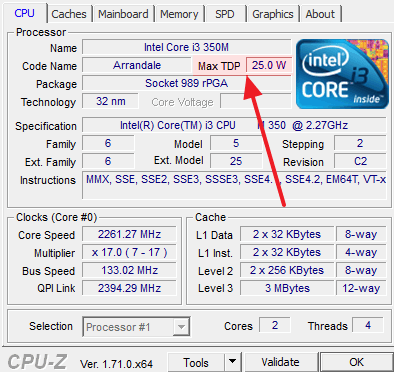
Информацию о TDP текущего процессора можно получить в программе CPU-Z. Что касается чипов-кандидатов, то вы можете посмотреть их характеристики в Интернете.
Во-третьих, нужно оценить сложность доступа к процессору . Дело в том, что в разных ноутбуках доступ к процессору может сильно отличаться. Иногда, для доступа достаточно снять заднюю крышку, а иногда устройство нужно полностью разобрать.
Изучите Service Manual для того чтобы оценить насколько сложно поменять процессор на вашем ноутбуке. Если для доступа к чипу нужно выполнять полную разборку, а у вас нет должного опыта по обслуживанию ноутбуков, то от этой процедуры лучше отказаться, ну или обратиться за помощью в сервисный центр.
Выполнение самой процедуры
Если вам повезло, и поменять процессор на вашем ноутбуке не сложно, а также вам удалось найти поддерживаемый материнской платой чип, то можете приступать. Дальше мы продемонстрируем, как может выглядеть замена процессора на ноутбуке. Учитывайте, что на вашем устройстве процесс разборки и замены процессора будет значительно отличаться от описанного ниже.
Для начала нужно полностью выключить устройство, отключить его от электропитания и снять аккумуляторную батарею. После этого переворачиваем ноутбук, откручиваем несколько винтов и снимаем пластиковую крышку.
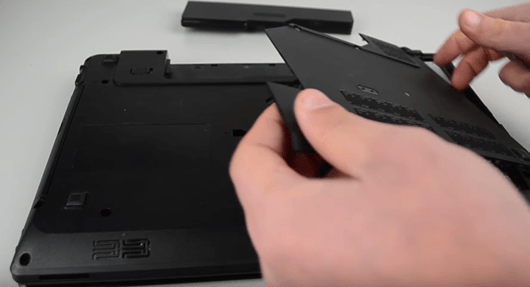
После снятия задней крышки, открывается доступ к жесткому диску, оперативной памяти и системе охлаждения (под которой находится и сам процессор).
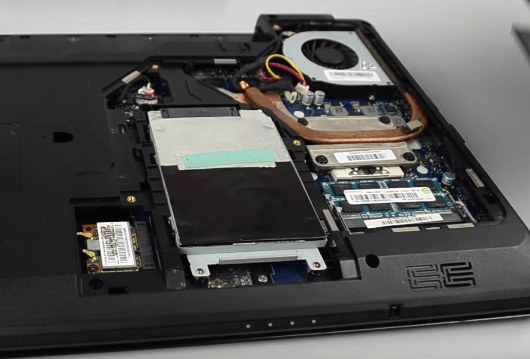
Дальше откручиваем несколько винтов, фиксирующих систему охлаждения, после чего систему охлаждения нужно снять.
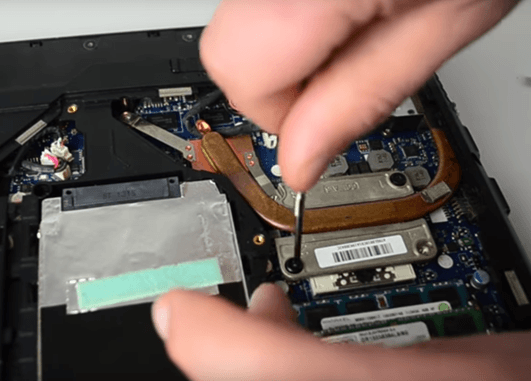
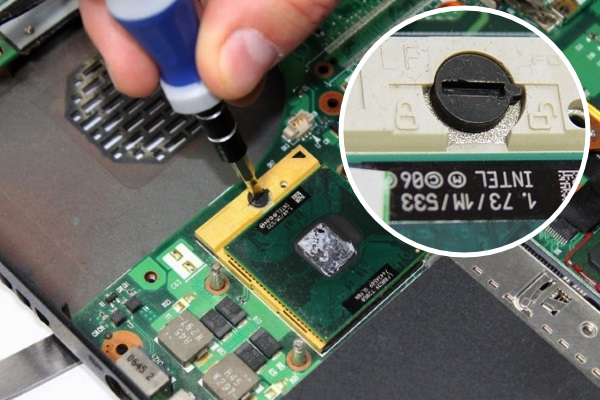
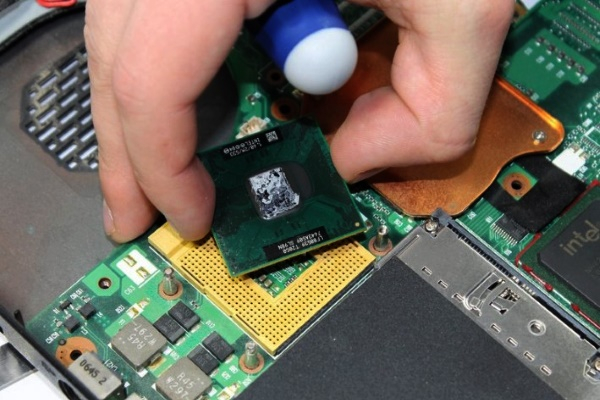
После того, как система охлаждения снята, можно приступать непосредственно к замене самого процессора. Для этого нужно разблокировать сокет и аккуратно поднять процессор. В нашем случае для разблокировки сокета нужно повернуть замок против часовой стрелки с помощью отвертки.
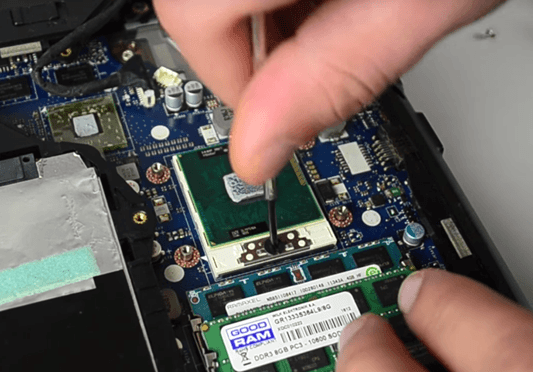
Дальше нужно все собрать в обратном порядке. Меняем старый процессор на новый, наносим термопасту, устанавливаем систему охлаждения и закрываем кошку. Все мы поменяли процессор на ноутбуке, можно включать ноутбук и проверять как все работает.
- Температура процессора
- Что такое ультрабук?
- Нормальная температура процессора
- Как подобрать процессор к материнской плате
- Как подключить монитор к ноутбуку
Создатель сайта comp-security.net, автор более 2000 статей о ремонте компьютеров, работе с программами, настройке операционных систем.
Задайте вопрос в комментариях под статьей или на странице «Задать вопрос» и вы обязательно получите ответ.