Как сохранить документ в виде картинки
Последнее обновление: 12 февраля 2020 г.
При использовании контекстного параметра Сохранить как рисунок, чтобы сохранить изображение из документа Word, изображение сохраняется в очень низком разрешении.
СОСТОЯНИЕ: ИСПРАВЛЕНО
Эта проблема устранена в версии 16.0.12527. Если вы не обновились до последней версии, у вас есть способ обойти эту проблему. Скопируйте изображение из документа Word и вставьте его в документ PowerPoint. В PowerPoint можно использовать параметр Сохранить как рисунок, чтобы сохранить изображение в полном разрешении.
Дополнительные ресурсы

Общение с экспертами
Обращайтесь к экспертам, обсуждайте новости, обновления и рекомендации для Word, а также читайте наш блог.

Поддержка сообщества
Задавайте вопросы сотрудникам службы поддержки, MVP, инженерам и другим пользователям Word и находите решения.

Предложение новых функций
Мы будем рады вашим отзывам и предложениям. Вам наверняка есть, что сказать. Поделитесь с нами своими мыслями.
Преобразование текстового документа MS Word в изображение JPEG

Перевести текстовый документ, созданный в редакторе Microsoft Word, в графический файл JPG несложно. Сделать это можно несколькими простыми способами, но для начала давайте разберемся, зачем вообще такое может понадобиться?
Например, вы хотите вставить изображение с текстом в другой документ или же хотите добавить это на сайт, но не хотите при этом, чтобы оттуда можно было скопировать текст. Также, готовое изображение с текстом можно установить на рабочий стол в качестве обоев (заметки, напоминания), которые вы будете видеть постоянно и перечитывать информацию, запечатленную на них.
Использование стандартной утилиты «Ножницы»
Компания Microsoft, начиная с версий Windows Vista и Windows 7, интегрировала в свою операционную систему довольно полезную утилиту — «Ножницы».
С помощью этого приложения можно быстро и удобно делать снимки экрана без необходимости вставки изображения из буфера обмена в сторонний софт и последующего экспорта, как это было на предыдущих версиях ОС. К тому же, с помощью «Ножниц» можно захватить не только весь экран, но и отдельную область.
- Откройте документ Ворд, из которого вы хотите сделать JPG-файл.
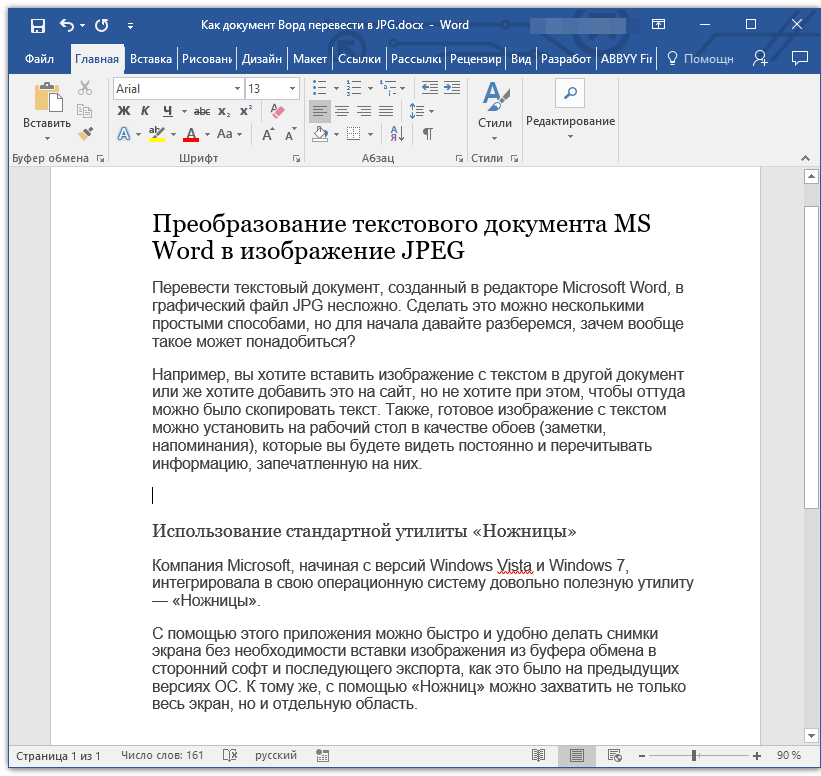
- Масштабируйте его таким образом, чтобы текст на странице занимал максимум пространства на экране, но помещался при этом целиком.
- В меню «Пуск» — «Программы» — «Стандартные» найдите «Ножницы».
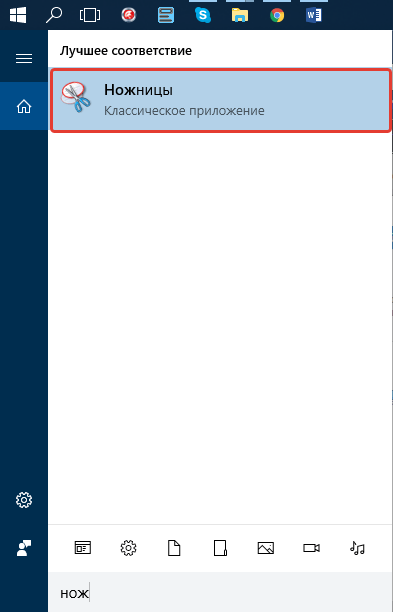
Примечание: Если вы используете Windows 10, найти утилиту можно и через поиск, значок которого расположен на панели навигации. Для этого просто начните вводить в поисковую строку название приложения на клавиатуре.
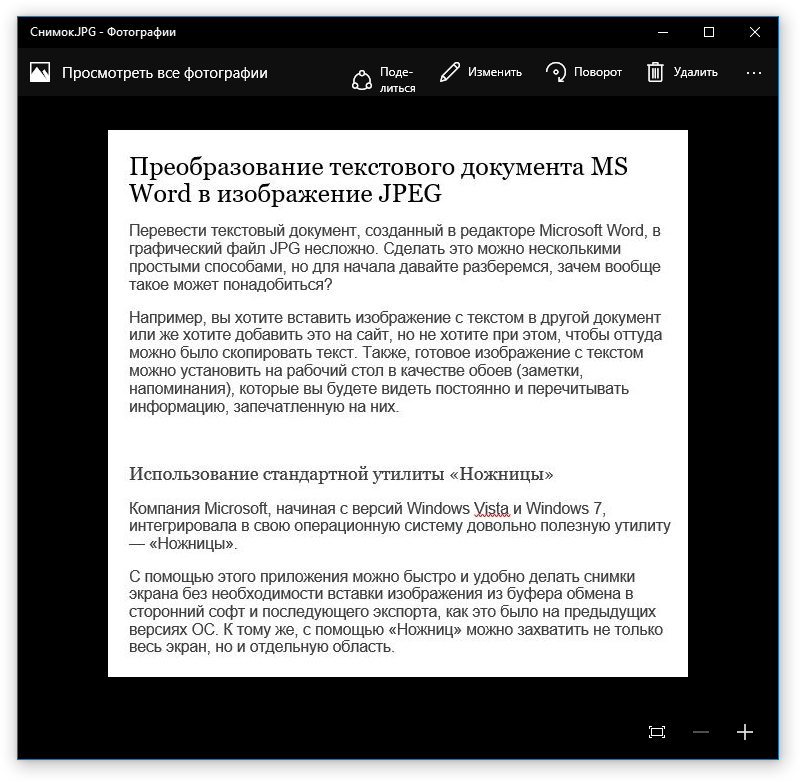
Готово, мы с вами сохранили текстовый документ Ворд в качестве картинки, но пока что лишь одним из возможных методов.
Создание скриншота на Windows XP и более ранних версиях ОС
Данный метод подойдет в первую очередь для пользователей старых версий операционной системы, на которых нет утилиты «Ножницы». Однако, при желании им могут воспользоваться абсолютно все.
- Откройте и масштабируйте документ Word так, чтобы текст занимал большую часть экрана, но не вылазил при этом за его пределы.
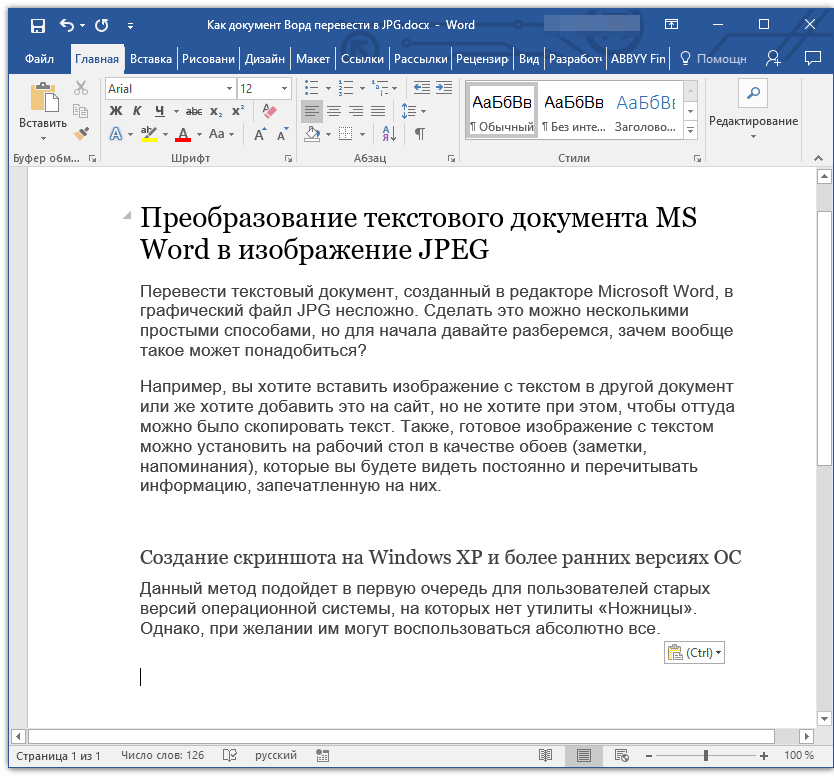
- Нажмите клавишу «PrintScreen» на клавиатуре.
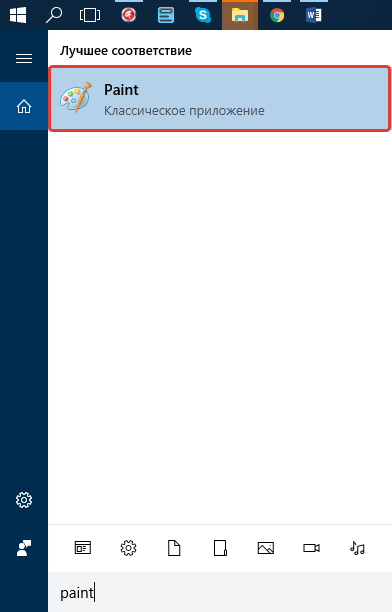
- Откройте «Paint» («Пуск» — «Программы» — «Стандартные», или же «Поиск» и ввод названия программы в Windows 10).
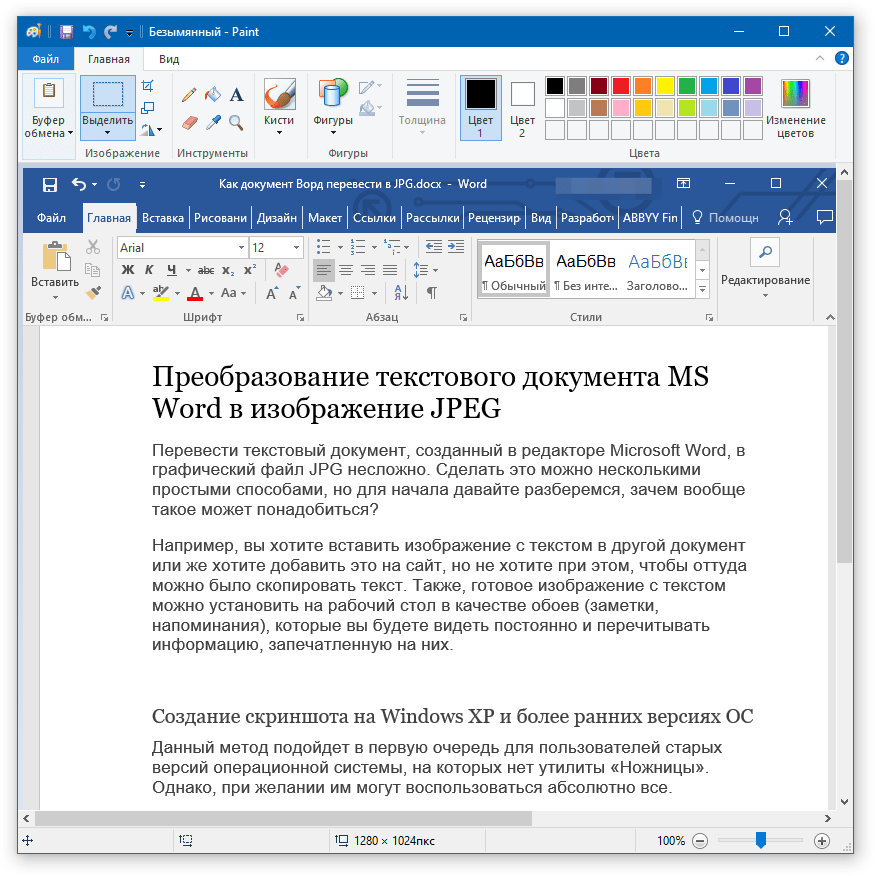
- Захваченное изображение с текстового редактора сейчас находится в буфере обмена, откуда нам его нужно вставить в Paint. Для этого просто нажмите «CTRL+V».
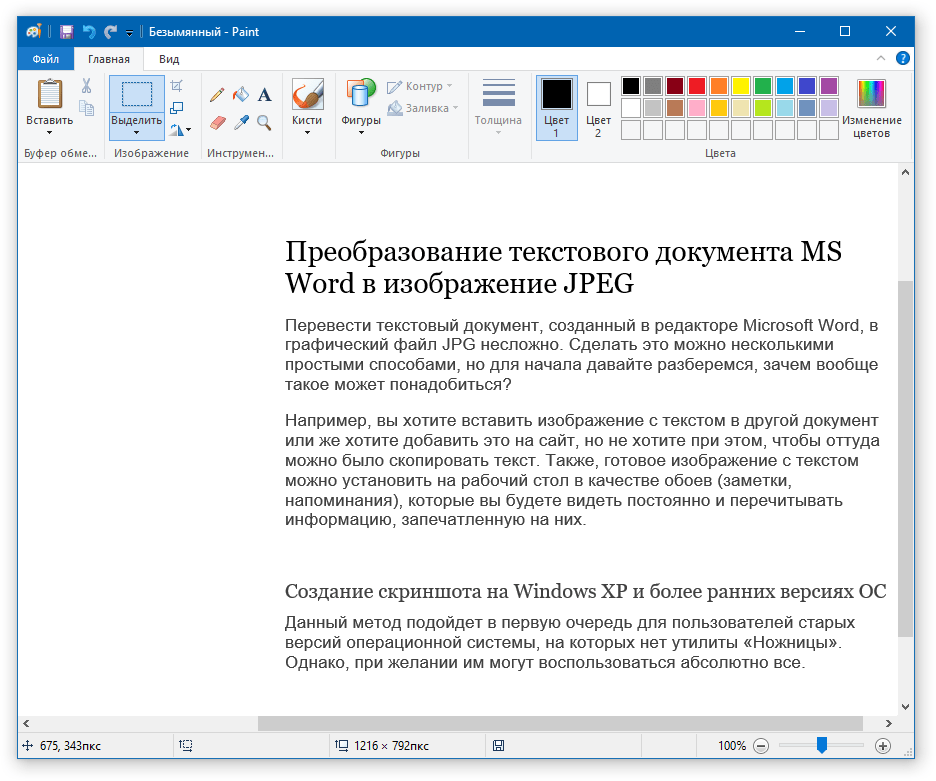
- Если это необходимо, отредактируйте изображение, изменив его размер, отрезав ненужную область.
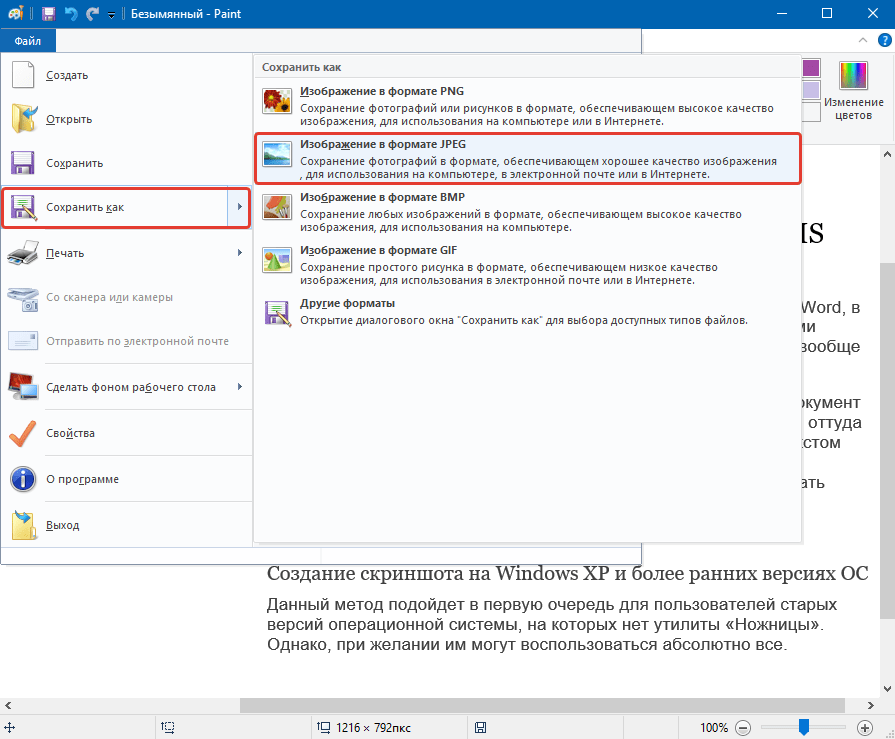
- Нажмите кнопку «Файл» и выберите команду «Сохранить как». Выберите формат «JPG», укажите путь для сохранения и задайте имя файла.
Это еще один способ, благодаря которому можно быстро и удобно перевести текст Ворд в картинку.
Использование возможностей пакета Microsoft Office
Майкрософт Офис — это полнофункциональный пакет, состоящий из ряда программ. В числе таковых не только текстовый редактор Word, табличный процессор Excel, продукт для создания презентаций PowerPoint, но и инструмент для создания заметок — OneNote. Именно он нам и понадобится для того, чтобы преобразовать текстовый файл в графический.
Примечание: Данный метод не подойдет для пользователей устаревших версий ОС Windows и Microsoft Office. Чтобы иметь доступ ко всем возможностям и функциям софта от Майкрософт, рекомендуем своевременно его обновлять.
-
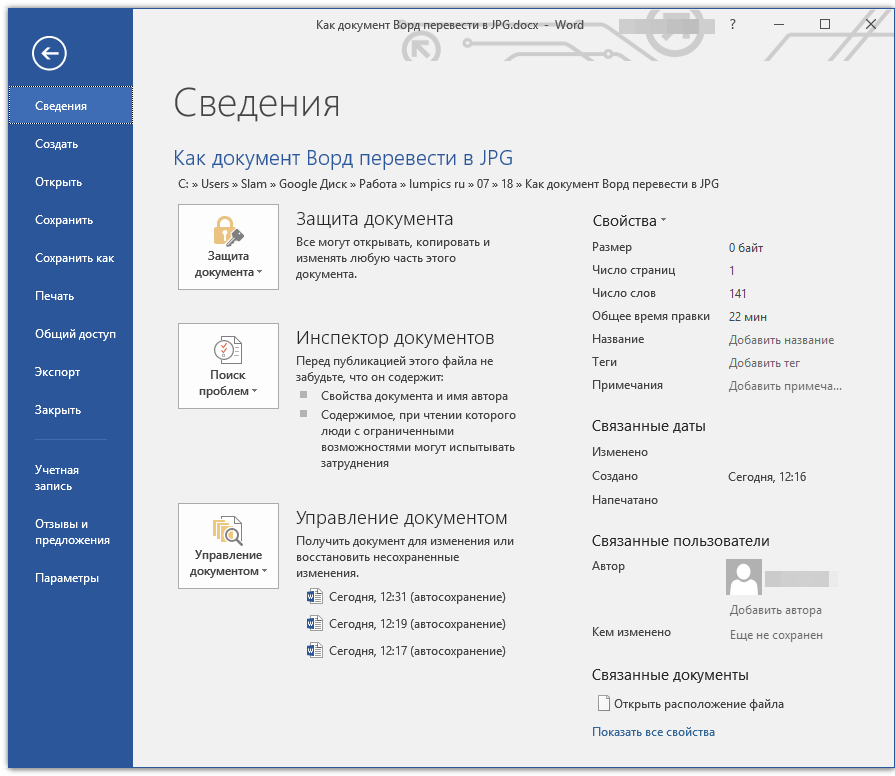
Откройте документ с текстом, который нужно перевести в изображение, и нажмите кнопку «Файл» на панели быстрого доступа.
Примечание: Ранее это кнопка называлась «MS Office».
О том, как еще можно извлечь изображение из документа Word, вы можете прочесть в нашей статье.
Несколько советов и примечаний напоследок
Делая из текстового документа картинку, следует учитывать тот факт, что качество текста в конечном итоге может оказаться отнюдь не таким высоким, как в Word. Все дело в том, что каждый из вышеописанных методов, конвертирует векторный текст в растровую графику. Во многих случаях (зависит от многих параметров) это может привести к тому, что текст, преобразованный в картинку, окажется размытым и плохо читаемым.
Наши простые рекомендации помогут вам добиться максимально возможного, положительного результата и обеспечить удобство работы.
- Масштабируя страницу в документе перед ее преобразованием в изображение, увеличьте по возможности размер шрифта, которым этот текст напечатан. Это особенно хорошо для случаев, когда в Ворде у вас содержится какой-то список или небольшое напоминание.
- Сохраняя графический файл через программу Paint, вы можете не видеть всю страницу целиком. В данном случае необходимо уменьшить масштаб, в котором файл отображается.
На этом все, из этой статьи вы узнали о самых простых и доступных методах, с помощью которых можно конвертировать документ Word в файл JPG. На случай, если вам понадобится выполнить диаметрально противоположную задачу — преобразовать изображение в текст — рекомендуем ознакомиться с нашим материалом на эту тему.
Как сохранить документ Word как картинку
Если вам необходимо преобразовать документ из текстового редактора Microsoft Word в файл форматом JPG, вы можете воспользоваться несколькими способами. Все они доступные и не вызовут у вас сложностей. Прежде чем преступить к переводу текстового документа в графический, нужно понять в каких случаях это может пригодиться.

В ситуациях, когда вам нужно вставить картинку с написанным текстом в иной документ, обязательно понадобится совершить перевод текста в изображение. Также, если вы не хотите чтобы с вашего сайта скопировали авторский текст, то смело можете добавить на него картинку с написанной ранее статьей с помощью Microsoft Word. Вы также сможете установить изображение как обои рабочего стола, для того что бы ваши заметки или напоминания были всегда на виду.
Встроенная программа «Ножницы»
Начиная с версии Windows Vista и Windows 7, в операционную систему встроена программа, которая очень необходима для пользователей и называется «Ножницы».
Благодаря этой утилите вы сможете сделать скрин экрана без использования сторонних сервисов, специальных приложений, а также, больше нет нужды перемещать объекты в буфер обмена для дальнейшей вставки их и редактирования в иных приложениях. Также, «Ножницы» могут зафиксировать отдельную часть экрана.
- Загрузите необходимый текст в Word.
- Измените масштаб в правом нижнем углу документа, для того чтобы текст был на весь экран, но при этом полностью влазил на него.


Таким образом, текстовый документ был сохранен как изображение, но это только один из возможных способов преобразования.
Как сделать скриншот в Windows XP и предыдущих версиях
Подобным вариантом, в первую очередь, пользуются люди, которые предпочитают более ранние версии Виндовс, где не предусмотрена программа «Ножницы». Но данный способ может подойти для любого пользователя.
- Проделайте такие же действия для увеличения масштаба как в предыдущем способе.
- Кликните на кнопку «PrintScreen» на вашей клавиатуре.


Теперь вы знаете еще один способ как можно захватить текст и перевести его в картинку.
Функции софта Microsoft Office
Множество различных программ входят в полнофункциональный пакет Office. К ним относятся не только всем известные редакторы, таблицы и приложения для создания компьютерных презентаций, а и заметки OneNote. Конкретно последний инструмент будет полезен при переводе текста в картинку.
-
В открытом документе перейдите в раздел «Файл» в панели управления. В более старых версиях эта кнопка называлась «MS Office».


Некоторые важные детали напоследок
Не стоит забывать о том, что преобразовывая текст в картинку, качество написанного, с большой вероятностью, будет изменено в худшую сторону. Это происходит, потому что все описанные методы переводят векторный текст в изображение, представляющее собой сетку пикселей. В основном это приводит к тому, что текст на изображении получается размытым и будет не читабельным.
Несколько простых примечаний помогут вам избежать таких проблем и облегчат работу в данном направлении.
- Первый шаг во всех методах это изменение масштаба. Перед этим действием сделайте шрифт больше, насколько это возможно. Этот совет особо уместен в ситуации, когда в вашем тексте есть список.
- Если после сохранения файла через Paint не видно страницу, то просто сделайте масштаб, в котором отображается документ меньше.
Теперь вы знаете о самых легких в использовании методах для изменения текстового документа Word в файл форматом JPG. С описанными вариантами вы сможете совершить конвертирование, не прибегая к дополнительным утилитам.
Как сохранить документ в виде картинки
Saving Word document as image can make you transfer or read document much easier.
- Save one page of document as image with Screenshot feature in Word (5 steps)
- Save one page of document as image with Print Screen key and Paint Program (7 steps)
- Batch save each page of Word document as individual image with Kutools for Word (3 steps)
Save Word document as one image with
Since Microsoft Word 2010, the Screenshot feature has been added under Insert tab to take screenshot of opening windows and insert in the document. And here, I will guide you to save one page of a Word document as image with this feature.
1. Open the Word document, show the specified page you will save as image in the screen, and then change zoom level with clicking View > One Page. See screenshot: 
Note: If you need to save multiple pages as one image, you can click View > Multiple Pages to show these page in the screen together.
2. In the Word window, click File > New (press Ctrl + N keys) to create a new document.
3. In the new document, click Insert > Screenshot, and then select screenshot of the document you will save as image from the drop down list. See screenshot:
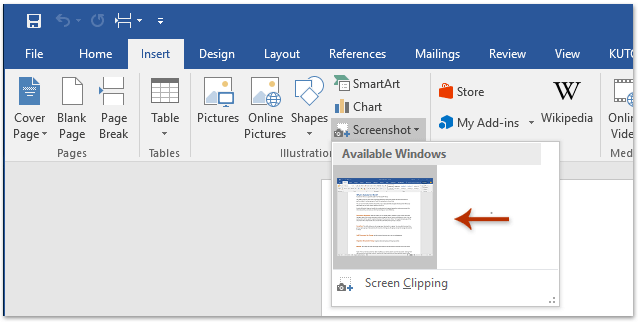
Note: You can also click Insert > Screenshot > Screen Clipping, and draw the scope you will save as image.
Now the screenshot of the specified document is inserted in the new document.
4. Right click the inserted screenshot, and select Save as Picture from the context menu. See screenshot: 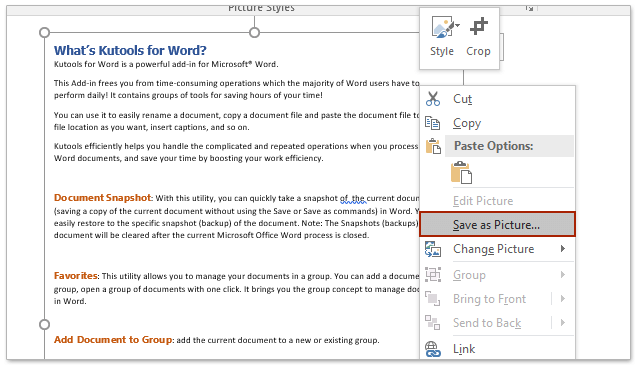
5. In the popping out File Save dialog box, please (1) open the destination folder you will save the image in, (2) name the image in the File name box, (3) specify the image type from the Save as type drop down list, and finally (4) click the Save button. See screenshot: 
So far, the specified page of certain Word document has been saved as one image already.
Note: This method does not work in Word 2007 or earlier version because they don’t support the Screenshot feature.
Quickly save each page of certain Word document as separate image in Word
Fantastically batch save each page of the specified Word document as individual image, with only several clicks! Kutools for Word released this magic Export Doc as Images feature, which will save your time, and make your work much easier on saving Word documents as images!
Save one page of document as image with Print Screen key and Paint Program
This method will walk you through taking the screenshot of one page of certain Word document, and saving the screenshot as image by Paint Program.
1. Open the certain document in Word, show the specified page you will save as image in the screen, and then change zoom level with clicking View > One Page. See screenshot:
Note: If you need to save multiple pages as one image, you can click View > Multiple Pages to show these page in the screen together.
2. Take the screenshot of the document with press the Print Screen key on the keyboard.
3. Open the Paint program with one of below methods:
(1) In Windows 7, you can open the Paint by clicking Start > All Programs > Accessories > Paint;
(2) In Windows 8, you can open the Paint by clicking Search icon, typing Paint in the search box, and then clicking the Paint. See screenshot: 
4. Press Ctrl + V keys together to paste the screenshot in the Paint window.
5. Now crop the screenshot as follows: (1) Click the Select button; (2) draw the scope you will save as image, and then (3) click the Crop button. See screenshot: 
6. Click File > Save in the Paint window.
7. Now in the Save As dialog box, please (1) open the destination folder you will save the image in, (2) name the image in the File name box, (3) specify the image type from the Save as type drop down list, and finally (4) click the Save button. See screenshot: 
Batch save each page of Word document as individual image with Kutools for Word
Both above methods can only save one or multiple pages of certain Word document as one image at a time. But now, with Kutools for Word’s Export Doc as Images feature, you can quickly save each page of specified Word document as separate image in bulk. Please do as follows:

1. Open the specified Word document whose pages you will save as images, and click Kutools Plus > Export / Import > Export Doc as Images. See screenshot:
2. In the popping Out Export Documents to Images dialog box, please do as following (screenshot):
(1) Click the Browse button right to the Path box, and specify the destination folder for saving exported images;
(2) Specify the image type from the Image Type drop down list;
(3) Select exported images’ size from the Image Size drop down list;
(4) It’s optional to check the Create Index html option. 
3. Click the Export button in the Export Documents to Images dialog box.
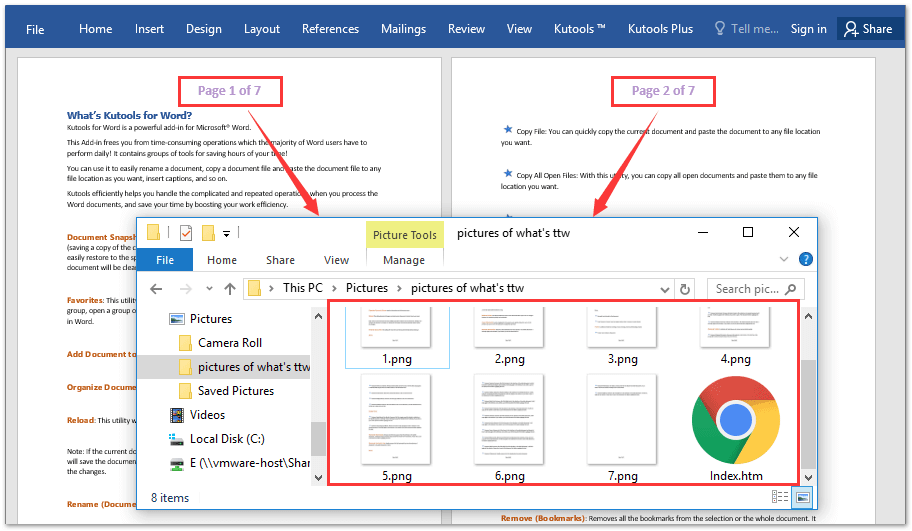
And now the specified destination folder comes out automatically. You will see each page of the specified Word document has been exported as an individual image, and an Index HTM page for navigation as well. See screenshot: 
Tabbed browsing & editing multiple Word documents as Firefox, Chrome, Internet Explore 10!
You may be familiar to view multiple webpages in Firefox/Chrome/IE, and switch between them by clicking corresponding tabs easily. Here, Office Tab supports similar processing, which allow you to browse multiple Word documents in one Word window, and easily switch between them by clicking their tabs. Click for full features free trial!