Как откатить edge на Explorer 11
Введение: При использовании Windows 10, пользователи часто сталкиваются с проблемой, когда система автоматически переключается на браузер Microsoft Edge вместо Internet Explorer. Многие пользователи предпочитают Internet Explorer, и если вы хотите отказаться от использования Microsoft Edge на пользу Internet Explorer, ниже мы приведем несколько полезных инструкций.
I. Как откатить Edge до предыдущей версии через редактор локальных групповых политик
- Откройте редактор локальных групповых политик, перейдите в раздел «Конфигурация компьютера», затем выберите «Административные шаблоны», а затем «Центр обновления Microsoft Edge».
- Выберите Приложения и кликните на Microsoft Edge.
- Нажмите Откат до целевой версии и выберите «Включено».
II. Как переключиться с Edge на Internet Explorer
- Откройте Microsoft Edge, введите в адресной строке edge://settings/defaultbrowser и нажмите Enter.
- Переместите переключатель «Разрешить перезагрузку сайтов в Internet Explorer» в положение ВКЛ.
- Перезапустите Microsoft Edge.
III. Как отключить Edge вместо Internet Explorer
- Установите для политики «RedirectSitesFromInternetExplorerRedirectMode» значение «Включено».
- В раскрывающемся меню «Настройки: Перенаправление несовместимых сайтов из Internet Explorer в Microsoft Edge» выберите «Отключить».
IV. Как восстановить Internet Explorer в Windows 10
- Нажмите Пуск, введите «Компоненты Windows» в поисковой строке и выберите «Включение или отключение компонентов Windows».
- Убедитесь, что флажок рядом с пунктом «Internet Explorer 11» установлен.
- Нажмите кнопку «ОК» и перезапустите устройство.
V. Как вернуть старую версию Microsoft Edge через редактор локальных групповых политик
- Откройте редактор локальных групповых политик, перейдите в раздел «Конфигурация компьютера».
- Выберите «Административные шаблоны» и затем «Центр обновления Microsoft Edge».
- Выберите «Приложения» и кликните на Microsoft Edge.
- Нажмите «Откат до целевой версии» и выберите «Включено».
Полезные советы:
- Перед проведением каких-либо изменений в настройках Windows 10, внимательно ознакомьтесь с инструкциями и не забудьте создать точку восстановления системы, на случай, если что-то пойдет не так.
- Если у вас возникнут проблемы при проведении любых изменений, обратитесь за помощью к опытным специалистам или в службу поддержки Microsoft.
- Не забудьте, что Internet Explorer может оказаться менее безопасным, чем Microsoft Edge, в связи с чем настоятельно рекомендуется использовать только обновленную версию браузера.
Выводы:
Переключение на Internet Explorer может быть полезным для тех пользователей, которые привыкли к этому браузеру и его интерфейсу. Однако, следует понимать, что использование более старой версии браузера может означать, что некоторые сайты и функции могут быть недоступны. Поэтому, прежде чем изменив настройки, внимательно взвесьте все плюсы и минусы, а также не забудьте о технологической поддержке и обновлениях.
Как переключиться с edge на Explorer
Для того чтобы переключиться с браузера Microsoft Edge на Internet Explorer, нужно в адресной строке Edge ввести «edge://settings/defaultbrowser» и нажать клавишу ВВОД. Затем необходимо переместить переключатель «Разрешить перезагрузку сайтов в Internet Explorer» в положение ВКЛ. После этого произвести перезапуск Microsoft Edge. Теперь при открытии ссылок или файлов, которые работают только в Internet Explorer, они будут автоматически открываться в нем. Это удобно, если вы работаете со старыми программами или сайтами, которые не поддерживают современные браузеры. Но следует помнить, что Internet Explorer считается устаревшим браузером и рекомендуется использовать современные аналоги для более безопасной и эффективной работы в интернете.
Для того чтобы откатить Edge на Explorer 11, вам нужно открыть редактор локальных групповых политик и перейти в раздел «Конфигурация компьютера > Административные шаблоны > Центр обновления Microsoft Edge > Приложения > Microsoft Edge». После этого нужно выбрать функцию «Откат до целевой версии» и установить значение «Включено». Это позволит откатиться на более старую версию браузера и использовать Explorer 11 вместо Edge. Такой подход может быть полезен, если у пользователя возникли проблемы с работой Edge или если он предпочитает старую версию браузера. В любом случае, откат производится достаточно просто и быстро, используя стандартные инструменты настроек компьютера.
Как установить на компьютер Internet Explorer 11 вместо Microsoft Edge — Windows 10

Корпорация Microsoft последние год-два весьма активно (а многие пользователи считают — агрессивно) занимается продвижением и всяческой популяризацией своего детища Microsoft Edge. Ярлык браузера легко отыскать, он красуется на самых видных местах: на Рабочем столе; в меню Пуск и на панели задач.
Однако, не все знают, что разработчики Windows 10 оставили в операционной системе и некогда популярный браузер Internet Explorer, так как тот частенько требуется для работы (или настройки) того или иного приложения…
Но как отыскать в ОС браузер Internet Explorer 11 и запустить? Разбираемся по порядку…
- Internet Explorer 11 в Windows 10 как открыть
- запускаем Internet Explorer 11 через меню Поиск
Включаем режим совместимости Internet Explorer в Microsoft Edge
Если хотите перейти на Виндовс 11, то эта статья для вас: как проверить совместимость своего ПК с Windows 11. решения и пр.
Конечно же, сейчас очень мало людей вплотную пользуется Internet Explorer — потому как нынче появилась масса других более шустрых и ловких браузеров, однако, если Internet Explorer 11 время от времени требуется некоторым приложениям, то для многих пользователей будет весьма логичен вопрос: как в Windows 10 установить Internet Explorer 11 вместо Microsoft Edge?
вернуться к оглавлению ↑
Internet Explorer 11 в Windows 10 как открыть
Чтобы запустить (или открыть) Internet Explorer достаточно посетить меню Пуск (никакого стороннего софта устанавливать не нужно).
Разработчики Windows 10, как и говорилось выше, оставили в системе два именных браузера. Хотя сегодня ведется активная кампания продвижения Microsoft Edge — удалять как бы устаревший Internet Explorer 11 не стали.
Этот браузер до сих пор находится в недрах ОС Windows. А раз так, то для того, чтобы его запустить (или — открыть, кому как угодно) следует отыскать его Ярлык, либо исполняемый файл (подробнее по ссылкам ниже).
В меню Пуск искать так:
а) открываем меню Пуск;
б) проматываем левое вертикальное меню книзу, и отыскиваем папку с именем Стандартные . В этой папке находится Ярлык браузера, а значит этот ярлык возможно вывести на рабочий чтол, кликнуть дважды по нему левой кнопкой мыши и браузер IE 11 версии запустится (таким же образом можно запустить IE 11 прямо из меню Пуск).

по теме почитать:
Microsoft Edge что за программа и нужна ли; можно ли удалить
По теме ускорения загрузки и работы системы Виндовс и для тех пользователей, которые не пользуются штатным браузером EDGE — как запретить автозапуск браузера EDGE
Как установить Internet Explorer в Windows 10
В Windows 10 по умолчанию предустановлен браузер Microsoft Edge. Однако, в системе оставлена возможность вернуться к старому браузеру Internet Explorer.
Для этого необходимо:
1. Запустить браузер Microsoft Edge
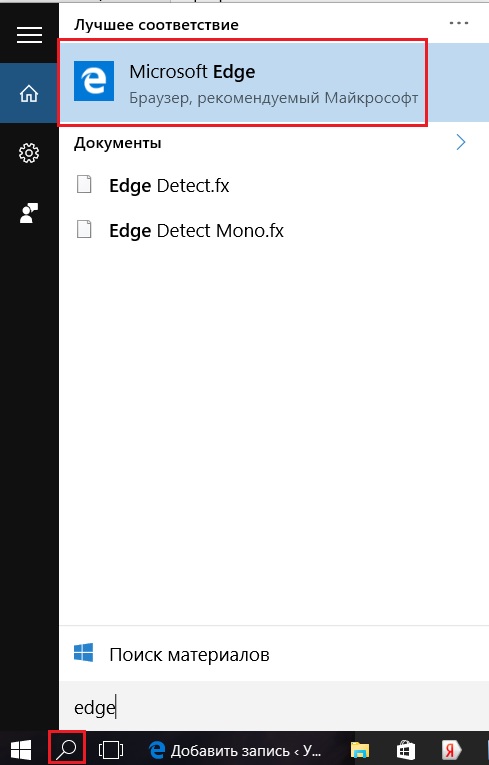
Рис.1 -Microsoft Edge — открыть в Windows 10
2. Открыть любую страницу в Интернете. Например, ya.ru.
3. Выбрать пункт Открыть в Internet Explorer
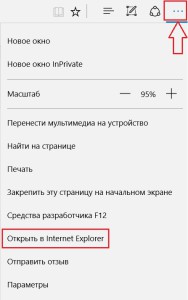
Сайт ya.ru должен открыться в браузере Internet Explorer.
Если этого не произошло, то необходимо включить Internet Explorer в компонентах Windows. Для этого необходимо:
1. Запустить консоль Выполнить (нажать на сочетание клавиш WIN+R)
2. В консоли ввести команду appwiz.cpl
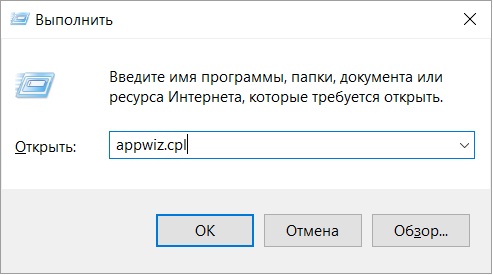
Нажать на «ОК»
3. Нажмите на «Включение и отключение компонентов Windows»
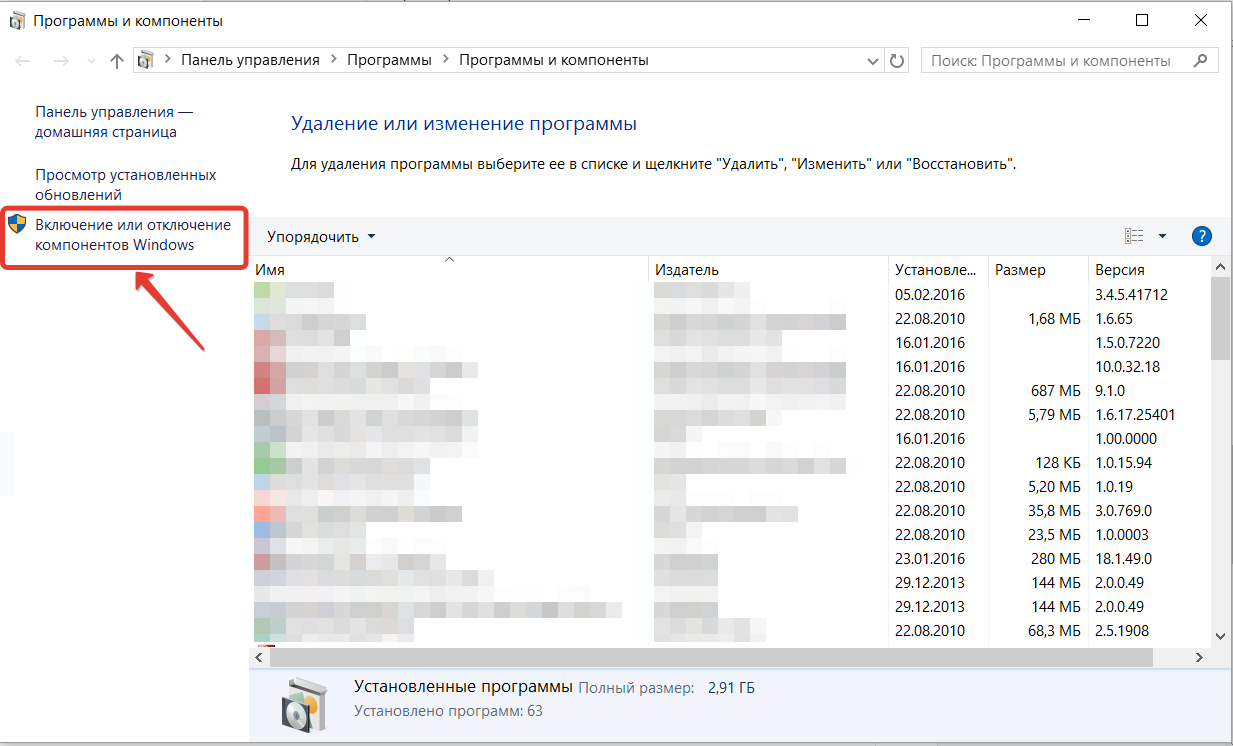
4. В окне «Компоненты Windows«отметить чекбокс (пункт) Internet Explorer
как вернуть internet explorer в windows 10 вместо edge
Как установить Internet Explorer 11 на Windows 10 Вместо Microsoft Edge?
 Всем пламенный привет, друзья! Сегодня я покажу простой способ, как вернуть ваш любимый Internet Explorer, чтобы сайты открывались в нем, а не в новомодном Microsoft Edge.
Разбираемся
На самом деле устанавливать не нужно. Он есть. Просто он спрятался в вашей системе))
Вам нужно просто сделать так, чтобы Internet Explorer был главным в системе. Для этого открываем окошко Параметры (можно просто зажать Win + I) — нажимаем правой кнопкой мышки по панели задач и выбираем этот пункт:

Потом сразу кликаем на Главная:
Далее выбираем плитку Приложения:
Потом Приложения по умолчанию:
Далее справа будет настройка веб-браузер, где стоит Microsoft Edge, а вам нужно выбрать Internet Explorer:
А как легки и быстро открыть? Тоже просто, смотрите — открываете меню пуск, а там в разделе Стандартные — Windows находим наш Internet Explorer и нажимаем по нему:
Еще можно просто открыть поиск пуска и там написать iexplore или IE11, потом тоже выбрать из результатов:
Результат — откроется браузер Internet Explorer, который уже не один десяток лет присутствует в виндовсе, но так и не стал самым популярным браузером в мире, хотя для этого было все — и в системе есть, ненужно скачивать, но в итоге Google Chrome занимает первое место в мире. А Internet Explorer даже второе не занимает))
Вот вам еще суперспособ как быстро запустить браузер:
Надеюсь данная информация оказалась полезной. Удачи и добра, до новых встреч друзья!
Вернуться в Internet Explorer из Microsoft Edge
Новый Microsoft Edge. Благодаря улучшенной безопасности, конфиденциальности, скорости и простоте использования Microsoft Edge превосходит возможности, которые вы знаете с помощью Internet Explorer.
Чтобы обеспечить переход на Microsoft EDGE, вы можете разрешить браузеру Internet Explorer открывать сайты с помощью Microsoft Edge. Если этот параметр включен, при открытии сайтов в Internet Explorer автоматически перенаправляется в Microsoft Edge.
Если вы хотите вернуться к использованию Internet Explorer, вы можете изменить параметры так, чтобы при переходе на сайт, несовместимый с Internet Explorer, вы могли открыть только Microsoft Edge.
Откройте Microsoft Edge.
В верхнем углу браузера выберите Параметры и другие Параметры> > браузер по умолчанию.
В разделе Совместимость Internet Explorerвыберите один из параметров, которые разрешите Internet Explorer открывать сайты в Microsoft Edge.
Висеть Это предотвратит автоматическое открытие сайтов в Microsoft Edge. Несовместимость сайтов в конечном итоге может перестать работать в Internet Explorer.
Только несовместимые сайты (рекомендуется): Некоторые веб-сайты несовместимы с Internet Explorer и для их функционирования требуется современный браузер. Если выбрать этот параметр, эти сайты будут открываться автоматически в Microsoft Edge.
Любой Если выбрать этот параметр, при открытии Internet Explorer вы будете автоматически перенаправлены в Microsoft Edge.
Изменение браузера по умолчанию
При переходе на Microsoft Edge браузер по умолчанию может быть изменен на Microsoft Edge. Вы можете в любое время выбрать Internet Explorer в браузере по умолчанию.
Чтобы восстановить браузер Internet Explorer по умолчанию, выполните указанные ниже действия.
В разделе веб-браузерщелкните значок браузера и выберите Internet Explorer из списка.
Переход с Internet Explorer на Microsoft Edge
Новый браузер Microsoft Edge готов. Благодаря повышению безопасности, конфиденциальности, скорости и простоты использования Microsoft Edge более тесную информацию, о чем вы узнали в Internet Explorer. При переходе на Microsoft Edge вы будете переходить в Интернет совершенно по-новому.
Более безопасная
Microsoft Edge включает фильтр SmartScreen в Microsoft Defender, которые помогают выявлять подозрительные сайты, которые могут представлять фишинг или вредоносные программы. SmartScreen также проверяет загрузки, чтобы узнавать о возможных рисках. Дополнительные сведения о безопасности в Microsoft Edge см. в дополнительных сведениях о том, что такое SmartScreen и как защитить меня?
Повышенная конфиденциальность
Блокировка отслеживания
Microsoft Edge обеспечивает более полный контроль над отслеживанием данных при просмотре веб-страниц. Она обеспечивает три уровня предотвращения отслеживания: базовую, уравновешенную и строгую. Вы можете выбрать вариант, который лучше всего подходит вашему балансу персонализации и конфиденциальности. Дополнительные сведения о предотвращении отслеживания см. вэтой Microsoft Edge.
Просмотр InPrivate
Microsoft Edge предлагает просмотр InPrivate, который позволяет скрыть историю браузера, данные сайта и формы, файлы cookie и пароли от других пользователей этого устройства. Просмотр InPrivate включает поиск InPrivate с помощью Microsoft Bing, поэтому все поисковые запросы в Bing не будут связаны с вами или не влияют на Bing поиска. Дополнительные сведения о просмотре InPrivate см. в Microsoft Edge.
Более интеллектуальный просмотр веб-страниц
Microsoft Edge встроенные средства обучения и специальным возможностям, которые улучшают работу с браузером, упрощают поиск нужной информации и подключение к ней в удобном для вас способе.
Microsoft Edge интегрирует иммерсивное reader для некоторых веб-сайтов, чтобы вы могли слышать прочитаное содержимое в Интернете или просматривать статьи без отвлекающих рекламы.
Коллекции можно использовать для организации контента в Интернете на основе определенных тем. Коллекции удобно использовать при планировании исследований, планировании поездки, покупке сравнений, чтобы просто продолжить просмотр в дальнейшем. Дополнительные сведения об использовании коллекций см. в этойMicrosoft Edge.
Синхронизация на всех устройствах
С Microsoft Edge вы можете синхронизировать избранное, пароли и другую информацию на нескольких устройствах. Просто во Microsoft Edge с помощью одной учетной записи Майкрософт на каждом устройстве.
Дополнительные сведения о синхронизации на нескольких устройствах см. в этой Microsoft Edge разных устройствах.
Хотите Microsoft Edge мобильного устройства? Получите Microsoft Edge для iOS или Android.
Настройка браузера
Настроить внешний вид, поведение и поведение Microsoft Edge браузера можно множеством способов. Вы можете изменить внешний вид браузера (темы, панель инструментов, шрифты отображения), настроить внешний вид новой вкладки и выбрать поведение при запуске. Чтобы получить доступ к этим настройкам:
В Параметры, сделайте следующее:
Чтобы изменить внешний вид, выберите Внешний вид и внести изменения в тему по умолчанию, масштаб, панель инструментов и шрифты.
Вы также можете персонализировать новую вкладку в Microsoft Edge.
Над адресной панели выберите кнопку +, чтобы открыть новую вкладку.
Выберите макет страницы, фоновое изображение, быстрые ссылки и другие.
Прокрутите вниз, чтобы просмотреть свой канал новостей, и выберите Персонализировать, чтобы выбрать свои интересы.
Быстрое импорт избранного, паролей и других данных браузера из Internet Explorer
Чтобы перейти на Microsoft Edge, вы можете импортировать данные из Internet Explorer и получить доступ к сохраненным избранным данным, паролям и другим сведениям. Нет необходимости повторно создать эти данные в Microsoft Edge.
Дополнительные сведения об импорте данных браузера см. в этой Microsoft Edge.
Назначение Microsoft Edge браузером по умолчанию
Если вы скачали Microsoft Edge, но это не ваш браузер по умолчанию, вы можете легко сделать его браузером по умолчанию для Windows 10 или macOS.
Windows 10
Перейдите в > Параметры > приложения > по умолчанию > браузере.
macOS
Перейдите в меню Apple > системные настройки > общие> веб-браузере по умолчанию.
Советы и рекомендации по Microsoft Edge
Как переустановить или отремонтировать Internet Explorer в Windows
Настольное приложение Internet Explorer 11 будет снято с службы поддержки 15 июня 2022 г. (список того, что имеется в области, см. в faq). Те же приложения и сайты IE11, которые вы используете сегодня, могут открываться в Microsoft Edge режиме Internet Explorer. Подробнее см. здесь.
Если при использовании Internet Explorer в Windows возникает повторяющаяся проблема, вы можете попытаться восстановить или переустановить программу, чтобы устранить эту проблему. Хотя это может показаться пугающим, в этой статье предлагаются самые прямые, без проблем методы для выполнения этой задачи.
Оригинальная версия продукта: Internet Explorer 11, Internet Explorer 10, Internet Explorer 9
Исходный номер КБ: 318378
Ремонт Internet Explorer в Windows
Вы можете сбросить параметры программы для восстановления internet Explorer. Для этого используйте следующую процедуру:
Дополнительные сведения о сбросе параметров в Internet Explorer см. в следующем видео.
Отключить и включить Internet Explorer
Чтобы отключить и включить Internet Explorer 11, см. в руб. Отключение и подключение Internet Explorer Windows.
Переустановка internet Explorer в Windows
Windows 8.1 и Windows 10
Вы можете использовать средство проверки системных файлов для восстановления отсутствующих или поврежденных системных файлов для проверки соответствующих системных файлов.
Windows 7, Windows 2008 R2, Windows Vista и Windows Server 2008 SP2
Шаг 1: Скачайте Internet Explorer, который можно установить в операционной системе с помощью следующей таблицы в качестве руководства.
| Версия Windows | Версия Internet Explorer, которую можно установить |
|---|---|
| Windows 7, Windows Server 2008 R2 | Скачайте Internet Explorer 11 (автономный установщик) |
| Windows Vista, Windows Server 2008 SP2 | — Windows Internet Explorer 9 (64 bit) — Windows Internet Explorer 9 (32 bit) |
Шаг 2: Удалить версию Internet Explorer, которую вы, возможно, установили в верхней части Internet Explorer 8.0 (для Windows Vista это Internet Explorer 7.0), которая в основном будет работать с операционной системой и установлена.
Internet Explorer 8.0 (или Internet Explorer 7.0 на Vista) будет продолжать существовать даже после съехав новые версии.
Чтобы удалить Internet Explorer, используйте следующую процедуру:
На странице Начните выбрать панель управления, а затем выбрать программы и функции.
В статье Программы и функции выберите просмотр установленных обновлений на левой области.
В списке удалить список обновлений выберите применимую версию Internet Explorer из списка (Internet Explorer 11 или Windows Internet Explorer 9) и выберите Да, чтобы подтвердить деинсталлацию и перезапустить систему для завершения процесса.
Шаг 3: Установите версию Internet Explorer, скачаемую в шаге 1, и перезапустите систему после установки.
После переустановки Internet Explorer запустите Windows update, чтобы применить любые доступные обновления для Internet Explorer.
Дополнительные материалы
Если вы по-прежнему не можете получить доступ к некоторым веб-сайтам, получите помощь от Microsoft Community Интернете.
Как вернуть Internet Explorer в Windows 10 —
Internet Explorer был браузером по умолчанию для Windows более десяти лет, пока Edge не вступил во владение. Несмотря на то, что на рынке сейчас есть лучшие браузеры, такие как Chrome, Firefox и т. Д., Многие пользователи все еще предпочитают Internet Explorer просматривать Интернет.
В последнее время было много расхождений с ярлыками Internet Explorer и видимостью на панели задач. Кроме того, могут также быть случаи, когда IE полностью отсутствует на вашем компьютере. Это очень редко и происходит, только если вы случайно удалили или удалили IE. Обойти эту проблему довольно просто. Взглянуть.
Internet Explorer отсутствует в Windows 10
Было много сообщений от пользователей о том, что Internet Explorer отсутствует в их Windows 10 в меню «Пуск» или на всем компьютере. Есть также случаи, когда проводник отсутствует на Windows Server 2016. Мы пройдем через шаги, чтобы восстановить и запустить Internet Explorer.
Прежде чем приступить к решению, нажмите меню «Пуск» и перейдите к Аксессуары для Windows. Internet Explorer должен присутствовать здесь. Если это не так, вы можете приступить к исправлению.
Решение 1. Перемещение iexplorer.exe
iexplore является основным исполняемым файлом Windows Explorer, а также присутствует в ваших программных файлах. Если Проводник Windows отсутствует в Принадлежностях Windows и недоступен даже при поиске, мы можем создать ярлык исполняемого файла и вставить его в правильный каталог после его переименования. Это вернет Internet Explorer на свое место.
Решение 2. Включение проводника из функций Windows
В Windows есть утилита под названием «функции», из которой вы можете включить на своем компьютере различные приложения и модули. Это обычно используется для управления тем, какие старые приложения будут работать в любой момент. Мы можем использовать функции Windows, чтобы отключить, а затем включить IE, чтобы заставить его обновлять себя.
Решение 3. Использование командной строки
Другим решением, которое работало для некоторых пользователей, было отключение Internet Explorer вручную с помощью команды DISM, очистка некоторых кэшей и последующее включение его снова. Во многих случаях Internet Explorer становится поврежденным, и из-за этого вы можете обнаружить, что он отсутствует на вашем компьютере.
Замечания: Если вы все еще испытываете даже после выполнения описанных выше решений, вы можете запустить сканирование SFC и затем DISM, чтобы проверить наличие отсутствующих модулей в вашей установке Windows и установить их соответствующим образом. Вы также можете рассмотреть возможность выполнения чистой установки, если эти шаги не возвращают IE.