Удаление сохраненных публикаций в Instagram

При использовании мобильного устройства избавиться от сохраненных публикаций можно многими способами, зависящими от разновидности записей. Стоит учитывать сразу, что представленные далее способы, не считая актуальных историй, подразумевают исчезновение контента из отдельного раздела, а не полное удаление.
Способ 1: Публикации из ленты
- Наиболее простой метод удаления сохраненной публикации из одноименного раздела социальной сети сводится к нажатию по значку закладки во время просмотра записи в ленте или на отдельной странице. Удаление не сопровождается дополнительными уведомлениями, и потому внимание достаточно будет уделить внешнему виду иконки.

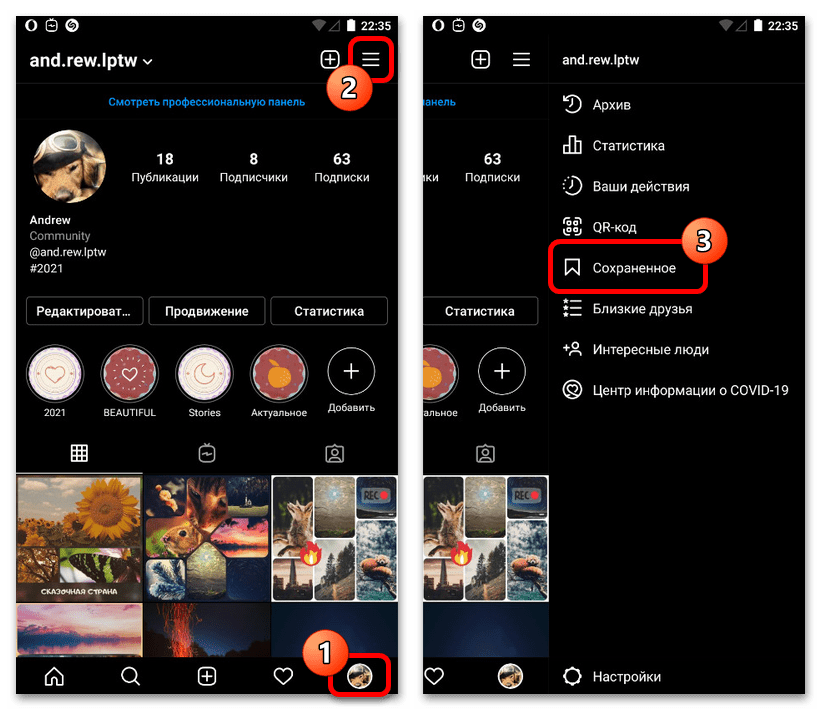
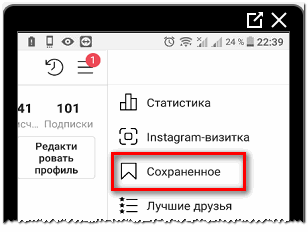
- Можно воспользоваться и другим отдельным разделом приложения. Для доступа к нужной категории перейдите на страницу профиля с помощью нижней панели, откройте основное меню и выберите «Сохраненное».
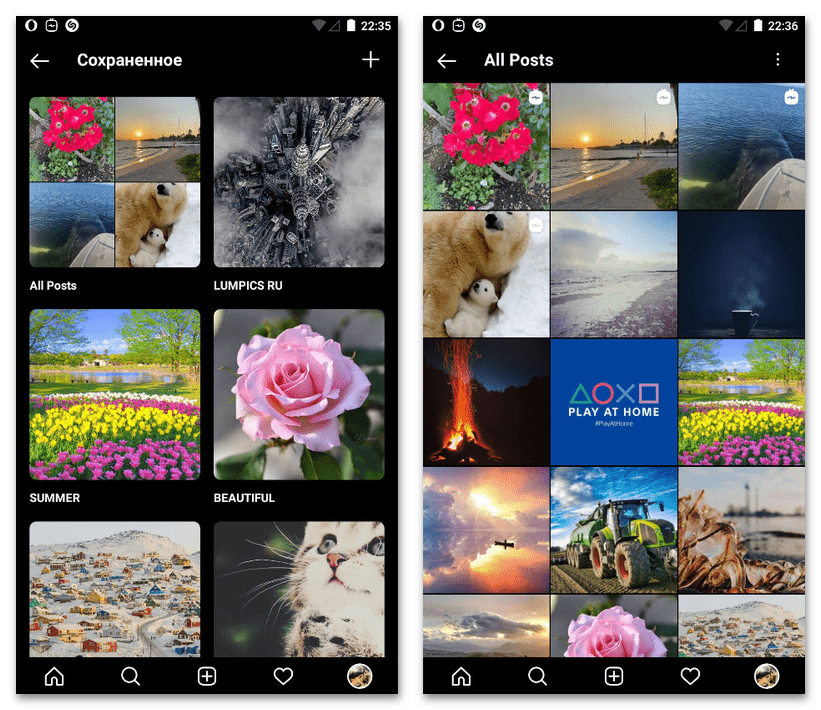
- Здесь будут представлены все некогда созданные подборки, каждая из которых содержит список публикаций. Чтобы получить доступ к возможности удаления, следует выбрать один из разделов и коснуться нужной записи из общего списка.
Способ 2: Альбомы с публикациями
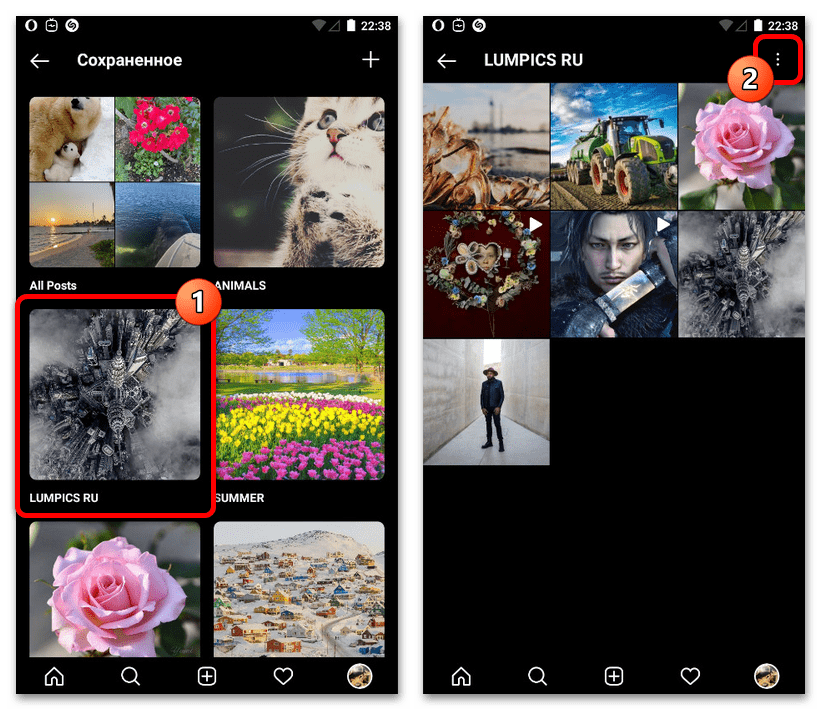
- Помимо отдельных публикаций, приложение позволяет удалять целые подборки. Для этого необходимо перейти в раздел «Сохраненное» через главное меню, как было указано ранее, выбрать нужный альбом и нажать по значку с тремя точками в правом верхнем углу экрана.
Способ 3: Видео IGTV
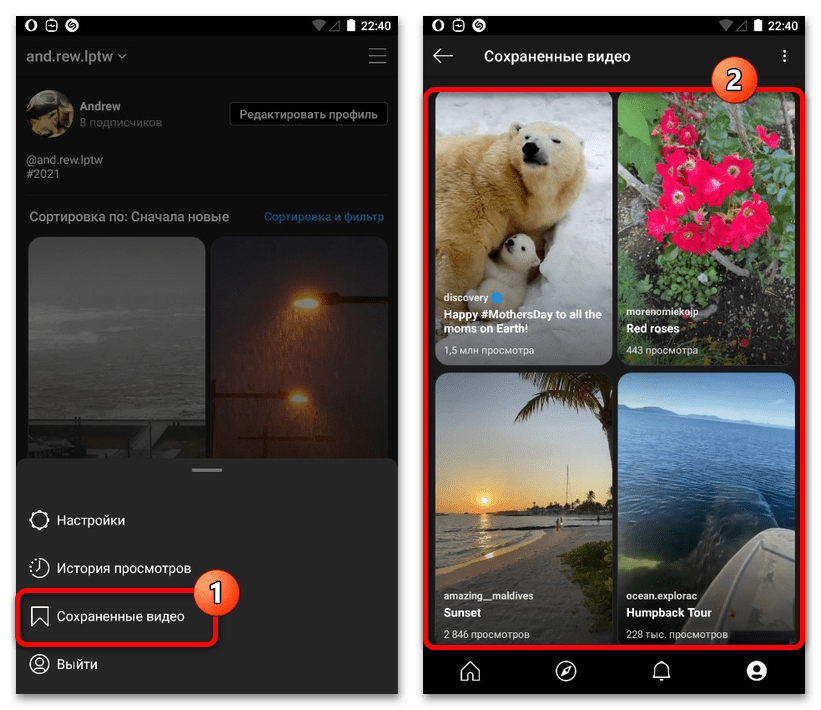
- Отдельного внимания заслуживает раздел «Сохраненные видео» в мобильном приложении IGTV, напрямую связанный с рассмотренной выше категорией. Чтобы выполнить удаление видео соответствующей разновидности, необходимо открыть программу с добавленным заранее аккаунтом, перейти на вкладку профиля, нажать по значку с тремя полосами в правом углу экрана и выбрать «Сохраненные видео».

- Начните просмотр записи путем одиночного касания миниатюры нужной публикации и после этого разверните главное меню в правом верхнем углу.
Способ 4: Массовое удаление видео
- Для более быстрого удаления записей можно на главной странице «Сохраненных видео» открыть меню «…» в правом углу и воспользоваться опцией «Выбрать». Это позволит включить режим выделения роликов.

- Установите галочку рядом с каждым видео, которое требуется исключить из сохраненных, и в нижней части экрана нажмите кнопку «Отменить сохранение». Это приведет к моментальному исчезновению записей без возможности восстановления, но с дополнительным уведомлением.

Способ 5: Актуальные истории
- Добавленные вами истории, которые впоследствии были сохранены в качестве актуальных, могут быть удалены по аналогии с любыми другими публикациями. Чтобы выполнить данную задачу, первым делом перейдите к нужной папке на главной странице профиля и выберите удаляемую сторис.
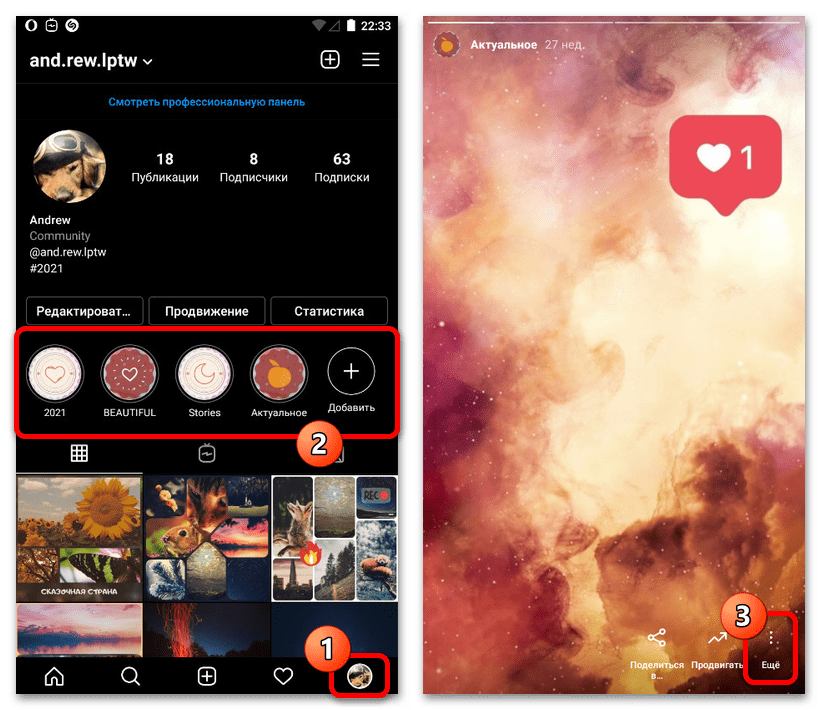
- Нажмите кнопку «Еще» в правой нижней части экрана и во всплывающем окне воспользуйтесь опцией «Убрать из Актуального». После этого также потребуется подтверждение.

Обратите внимание, что в отличие от сохраненных публикаций, «Актуальное» содержит оригинальные публикации. В то же время, восстановить такие записи значительно проще, попросту посетив «Архив», доступный из главного меню мобильного приложения.
Вариант 2: Веб-сайт
На веб-сайте Instagram публикации можно удалять по аналогии с мобильным приложением через отдельный раздел, доступный только вам, как владельцу учетной записи. Также это можно выполнить с актуальными историями, учитывая, что в таком случае контент будет потерян без возможности восстановления в конкретно этой версии социальной сети.
Способ 1: Публикации из ленты
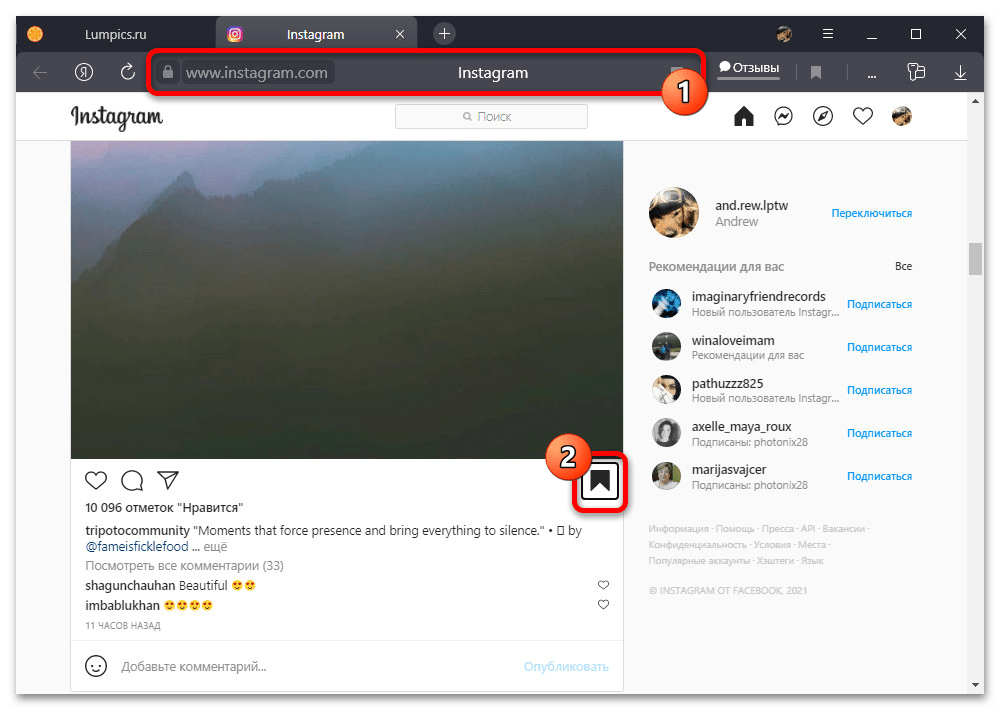
- Самый простой метод удаления сохраненных публикаций сводится к использованию ленты или страницы конкретной записи. Чтобы выполнить поставленную задачу, кликните левой кнопкой мыши по значку закладки в правой нижней части блока, обратив внимание на изменение цвета иконки.
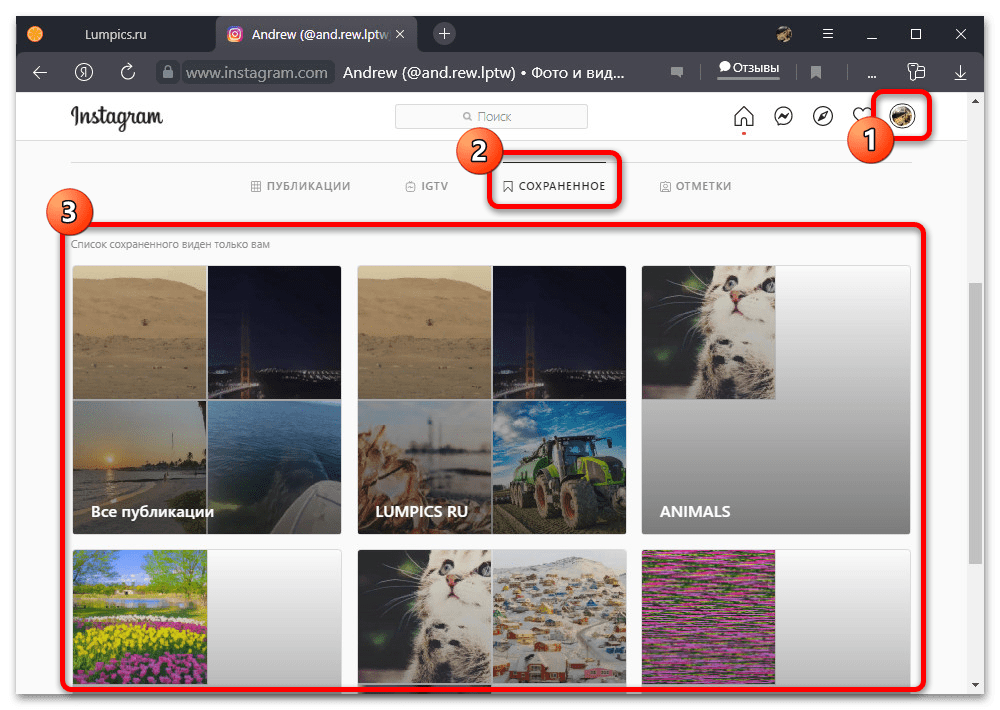
- Если вы хотите быстро избавиться от большого количества сохраненных постов или не можете найти нужные записи в ленте, откройте главную страницу профиля и перейдите на вкладку с говорящим названием «Сохраненное». При наличии ранее созданных альбомов может потребоваться выбрать подраздел, содержащий нужные публикации.
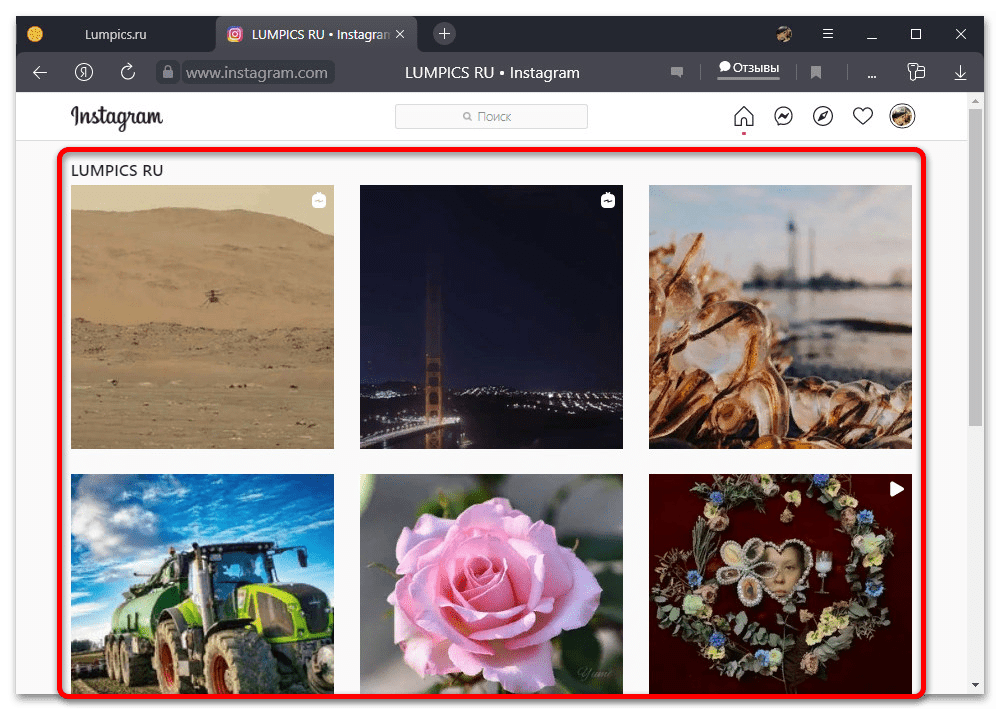
- После этого, а также если вы не создавали дополнительных альбомов, из общего списка постов найдите контент, который необходимо убрать из данного раздела. Для открытия, вне зависимости, от типа достаточно будет кликнуть по миниатюре.
- Непосредственно само удаление производится путем нажатия по значку закладки в правом нижнем углу публикации, как было указано в самом начале на примере ленты. Для полного исчезновения записи потребуется вручную обновить страницу или перейти в любой другой раздел веб-сайта.
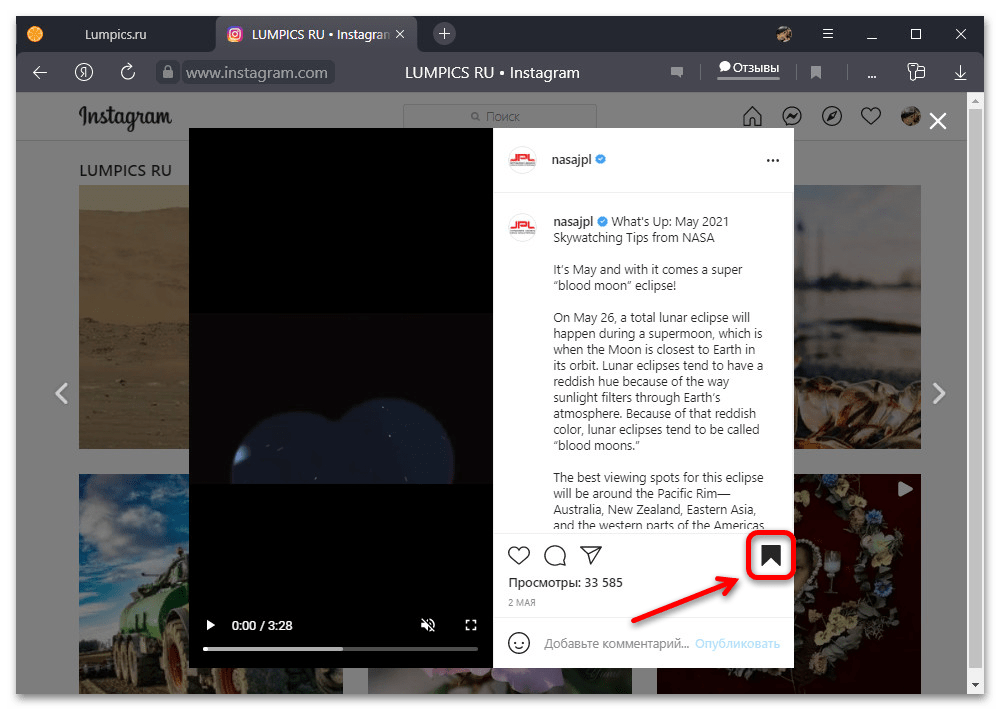
Не забывайте, восстановить список случайно удаленных сохраненных публикаций не получится. Также важно учитывать, что в отличие от мобильного приложения, на сайте нельзя удалять целые альбомы.
Способ 2: Актуальные истории
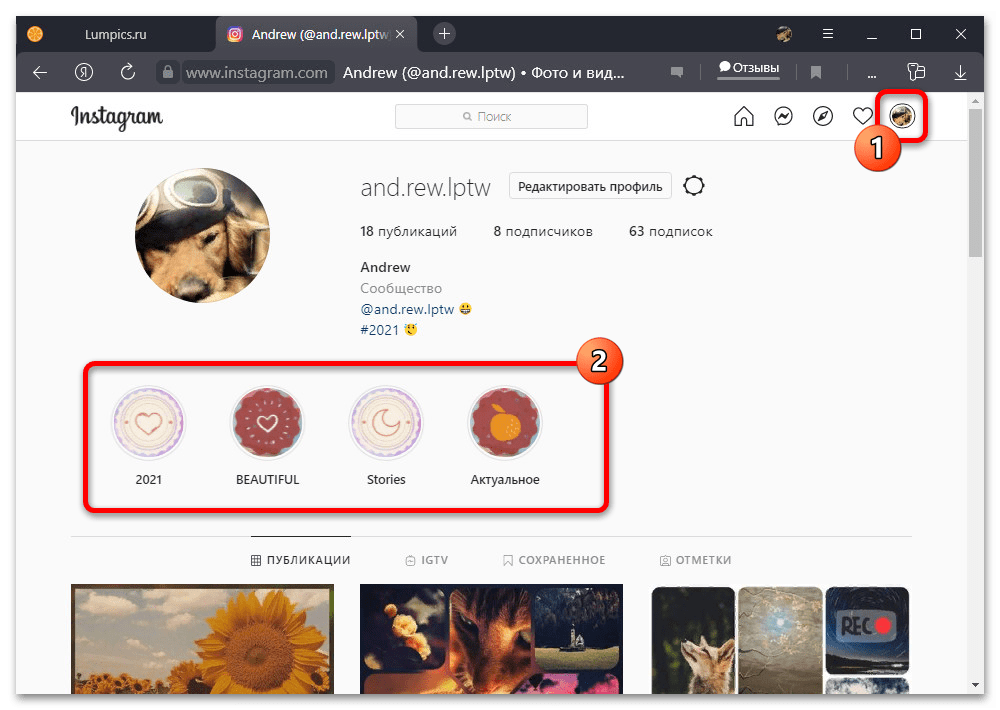
- Чтобы избавиться от историй из раздела с актуальными публикациями, необходимо перейти на главную страницу профиля любым удобным способом и выбрать нужный альбом в соответствующем блоке. После этого также необходимо найти удаляемую сторис среди прочих материалов подборки.
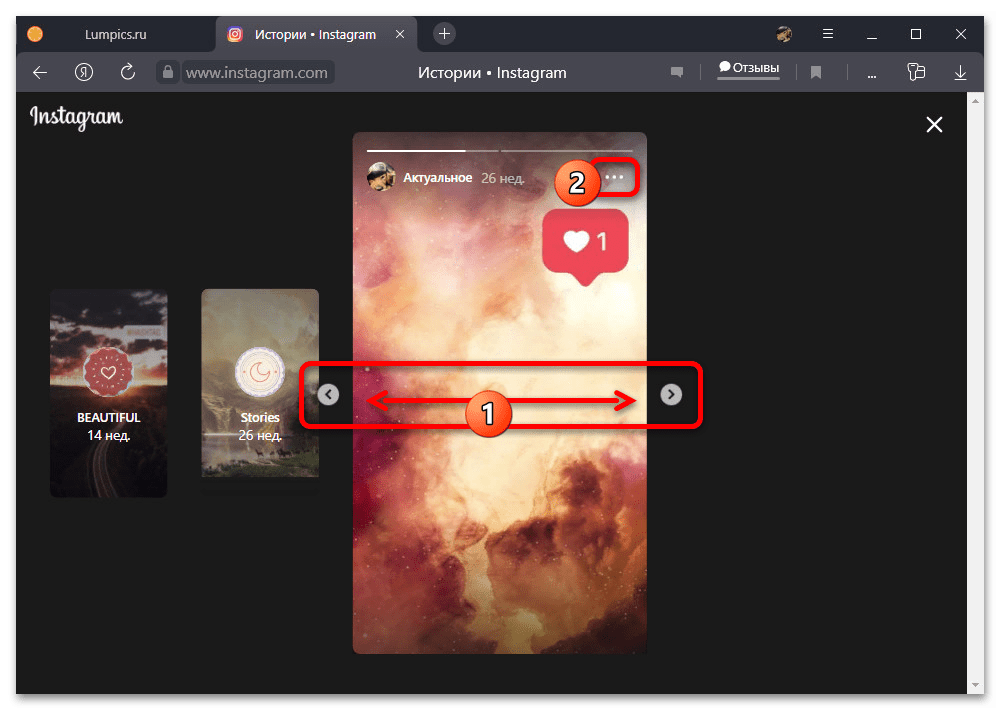
- Во время просмотра истории в правом верхнем углу нажмите по значку с тремя горизонтальными точками и во всплывающем окне воспользуйтесь опцией «Удалить». Данное действие необходимо будет подтвердить через еще одно дополнительное окно.
Как удалить сохраненное в Инстаграме – редактирование и удаление

Помощь
Социальные сети предоставляют много полезной информации, поэтому важно знать, как добавить и как удалить сохраненное в Инстаграме. Функция сохранения полезна тем, кто хочет вернуться к нужным публикациям с фото- и видеоматериалом.
«Сохраненное в Инстаграме»: понятие, функции
Раздел позволяет откладывать заинтересовавшие снимки и видео в отдельную папку соцсети. Заходя в папку, пользователь попадает на конкретный пост или IGTV. Юзер не может просмотреть сохраненные фото и видео, если на «родном» аккаунте их удалили. Прежде чем выяснять, как удалить сохраненное в Инстаграме, нужно научиться откладывать материал в папку:
- Нужно открыть Инстаграм.
- Выбрать понравившуюся публикацию.
- Внизу справа найти пиктограмму флажка.
- Кликнуть на «флажок» (он приобретет черный цвет).
- Если зажать черный флажок, появляется меню, состоящее из созданных папок с отложенными записями (нужно указать папку, соответствующую рубрике).
- Второй вариант откладывания поста в нужную папку: при краткосрочном нажатии на флажок появляется уведомление о сохранении в подборку. Здесь пользователь кликает «Сохранить в» и указывает рубрику.
Для проверки действенности алгоритма нужно:
- Авторизоваться в Инстаграм.
- Перейти на личную страницу.
- Открыть боковое меню.
- Кликнуть на строку «Сохраненное».
- Открыть нужную папку.
- Проверки отложенную запись.
Раздел «Сохраненное» требуется, если нужно вернуться к понравившимся постам без копирования ссылок.
Если после откладывания фото или видео, информация не обнаружилась в личной подборке, этому есть объяснение:
- Юзер случайно закрыл соцсеть или кликнул на другой раздел при добавлении поста в подборку.
- Владелец страницы, опубликовавший пост или видеоматериал, отредактировал настройки конфиденциальности.
- Владелец аккаунта, опубликовавший поста, удалил фото-, видео- и текстовый материал.
Подобная публикация восстановлению не подлежит. Специальный плагин Google Chrome сохраняет пост на компьютере. 
Удаление поста из личной подборки
Если волнует вопрос, как удалить сохраненные публикации в Инстаграм, нужно придерживаться алгоритма (актуален и для смартфона, и для компьютера). Для этого нужно:
- Открыть приложение.
- Перейти на личную страницу.
- Коснуться меню (3 горизонтальные черты в правом верхнем углу).
- Кликнуть на строку «Сохраненное».
- Раскрыть нужную подборку.
- Пролистать ленту.
- Найти и раскрыть публикацию.
- Коснуться черного флажка.
Конкретный пост удаляется из личной подборки. Однако пользователь вправе перейти на страницу блоггера и вновь добавить публикацию к себе.
Редактирование и удаление подборок
При чтении записей в социальной сети важно знать, как удалить сохраненное в Инстаграме и подборку в целом. Для устранения конкретной рубрики нужно:
- Перейти в закладки Инстаграма.
- Открыть рубрику.
- Раскрыть многоточие в правом верхнем углу.
- Выбрать пункт «Редактировать подборку».
- Кликнуть на строку «Удалить подборку».
- Подтвердить действие.
- Рубрика исчезает, но публикации остаются в общих закладках.
Для устранения всего раздела «Сохраненное» нет нужного алгоритма. Пользователю следует вручную удалить все посты по одному. Это не составит труда, поскольку публикации располагаются в виде ленты.
Многих пользователей мучает вопрос, как удалить сохраненные фотографии в Инстаграм на компьютере. Для выполнения поставленной задачи нужно:
- Открыть web-версию в браузере.
- Перейти в правый верхний угол.
- Открыть профиль.
- Выбрать вкладку «Сохранено» под личной информацией.
- Открыть пост.
- Убрать черный флажок из закладок.
Использование сторонней утилиты
Если волнует вопрос, как удалить сохраненные в Инстаграмме сразу все, юзеру потребуется утилита стороннего разработчика. В социальной сети подобная опция отсутствует. Алгоритм взаимодействия утилиты с Инстаграмом прост:
- После установки стороннего программного обеспечения пользователь его запускает.
- Для дальнейшей работы требуется авторизация.
- Отыскать в нижней части экрана вкладку «Media» и раскрыть ее.
- Для удаления 2-х и более публикаций их выделяют пальцем.
- Для стирания всей информации пользователь кликает по «галочке» справа.
- Выбирает «Select all».
- Нажимает пиктограмму со стрелкой.
- При появлении дополнительного окна нужно кликнуть на «Delete» или «Удалить».
Несколько советов
Чтобы не откладывать понравившиеся фото и видео в подборки, пользователь вправе их сохранять в записные, кулинарные книжки или на компьютер. Это полезно тем людям, кто держит информацию под рукой. Для сохранения материала на смартфоне нужно:
- Установить из Google Play или AppStore специальные приложения, импортирующие информацию из Инстаграма.
- Запустить утилиту и соцсеть.
- Выбрать понравившуюся запись.
- Перейти в контекстное меню поста (нажать на многоточие в правом верхнем углу публикации).
- Выбрать пункт «Копировать ссылку».
- Перейти в утилиту для скачивания материала.
- Вставить в специальном окне ссылку.
- Нажать кнопку «Загрузить» (или аналогичную).
Подобный алгоритм подходит для скачивания фото- и видеоматериала: тренировок, рецептов, текстовых публикаций.
Для скачивания информации на компьютере требуется:
- Авторизоваться на сайте соцсети.
- Выбрать понравившуюся публикацию.
- Раскрыть многоточие в правом верхнем углу.
- Выбрать пункт «Копировать ссылку».
- Открыть новую вкладку в браузере.
- Прописать адрес: http://instasave.ru.
- Вставить скопированную ссылку в специальное поле.
- Кликнуть на кнопку «Загрузить».
- Нажать «Скопировать подпись» или вручную продублировать информацию на компьютере в MS Word или специальные программы.
Дублирование постов и видеоматериала на смартфон или компьютер в значительной мере упрощает жизнь пользователя, освобождает от чистки раздела «Сохраненное». Подобный метод подойдет, если отсутствует подключение к интернету:
Как удалить сохраненные посты в Instagram

Вы когда-нибудь искали публикацию и терялись в разделе «Сохраненные»? Или у вас все сохраненные посты в одной папке, а там их сотни? Если это то, с чем вы боретесь, не волнуйтесь, эта статья поможет вам.
В этом руководстве вы узнаете все, что вам нужно знать об удалении сохраненных сообщений и организации этого раздела вашего профиля в Instagram. Более того, вы также получите подробные инструкции по удалению ненужных коллекций и освобождению места для новых.
Как удалить сохраненные посты в Instagram
Как удалить сохраненные посты в Instagram на iOS
Процесс удаления сохраненных постов очень прост. Достаточно нескольких нажатий :
-
откройте приложение Instagram.
Как удалить сохраненные посты в Instagram на Android
Когда вы решите, что пришло время удалить некоторые из ваших сохраненных постов в Instagram, вот как вы можете это сделать на телефоне Android:
-
откройте приложение Instagram.
Нажмите “Сохранено” и выберите коллекцию, которую хотите удалить.
Как удалить сохраненные сообщения Instagram в Chrome
Если вы предпочитаете использовать Instagram на своем компьютере, вот как вы можете удалить сохраненные сообщения в несколько простых шагов:
-
Откройте Chrome и перейдите на страницу Instagram.com
Как отменить сохранение отдельных сообщений в Instagram
Есть два способа сохранить и отменить сохранение всех ваших постов в Instagram: либо непосредственно в посте, либо в коллекции. Первый способ довольно прост, и вот что вам нужно сделать:
-
Откройте приложение Instagram.
Еще один способ сделать это:
-
Открыть сохраненную коллекцию.
Дополнительные часто задаваемые вопросы
Удаляет ли Instagram сохраненные сообщения?
Instagram не может удалять чьи-либо подборки или сообщения, если они не нарушают условия использования Instagram . Это означает, что сообщения могут исчезнуть из коллекции пользователя только в том случае, если человек, опубликовавший их, решил удалить сообщение.
Продолжить публикацию
Теперь, когда вы знаете больше о том, как чтобы очистить и упорядочить свои коллекции Instagram, вы будете более успешно управлять своим аккаунтом.

Как часто вы очищаете свои сохраненные коллекции? Вы все раскладываете по папкам или у вас только одна? Пробовали ли вы сделать это на своем компьютере?
Как удалить сразу все сохраненки в Инстаграме: фотографии, видео и пароли
Как удалить сохраненное в инстаграм и почему это не всегда удается – вопрос незаурядный, но требующий детального рассмотрения. Опытные пользователи знают, что в фотосети присутствует функция сохранения полезных фото в специальный раздел с подборками. За ненадобностью подобную информацию нужно убирать из раздела. В статье вниманию представлена информация, как выполняется данная операция.

Как удалить сохраненные в Инстаграмме?
Чтобы осуществить данную операцию, пользователь должен следовать несложной инструкции:
- Открывается приложение инсты.
- Нажимается иконка профиля для перехода в аккаунт.
- Открывается боковое меню и выбирается вкладка Сохраненное.
- Открывается подборка изображений.
- Выбирается нужная фотография.
- Снимается ранее установленный флажок.
После этого ресурс предложит провести удаление из подборки или убрать лишнее из аккаунта. Владелец страницы должен выбрать подходящий вариант.
Фото и видео сразу все
Удалять разрешается, как отдельные фото, так и все ранее сохраненные. Встроенной опции данной направленности нет, но используется пара способов, как осуществить данную операцию. Речь идет о задействовании специального стороннего приложения. Использовать его легко:
- Утилита устанавливается на гаджет и запускается ее работа;
- Здесь отображается таблица проведения авторизации. Необходимо удалить сведения из аккаунта;
- В нижней части выбирается и нажимается вкладка Media;
- При желании удалить одновременно два и более поста, их требуется выделить пальцем. Если нужно стереть информацию, важно тапнуть по галочке, что расположена справа и выбрать Select All;
- Нажимается иконка со стрелочкой;
- В окне, которое появляется после этого, нужно активировать Delete.

После выполнения перечисленных действий, как удалить сразу все сохраненки в инстаграме, можно получить нужный результат.
Как удалить сохраненные пароли?
Аккаунт разрешается очищать не только от фото, но от иной информации, которая накапливается. Это может быть полноценное удаление паролей и запросов. Для достижения подобного результата требуется произвести такие действия:
- Производится переход в профиль.
- Открывается меню, которое расположено в правом углу вверху.
- Требуется перейти во вкладку Сохраненные.
- Открывается публикация.
Если нажать на специальный флажок, фотография уйдет из списка. Пользователь при желании сможет вернуть ее обратно, выполнив противоположные действия. При необходимости очистить аккаунт от паролей и иных данных авторизации, действовать придется по не менее легкой и понятной схеме:
- Нужно выйти из профиля;
- Сделать попытку входа;
- Вниманию будут представлены варианты входа с паролями от профилей, если их больше одного;
- Нужно выбрать ненужный и подождать, пока он удаляется.
Легко осуществляется удаление подборки изображений из социальной сети с ПК. С этой целью нужно зайти в веб-инсту. В правом верхнем углу нужно найти собственный профиль. Под разделом с главной информацией следует выбрать Сохранено, открыть публикацию и убрать из закладок.

Если нужно удалить подборку сохранений в инсте, требуется зайти в закладки профиля социальной сети и открыть подборку. Справа в верхней части выбирается строка Редактировать подборку. Далее требуется коснуться вкладки, связанной с удалением коллекции. Осуществленное действие подтверждается. После выполнения операции подборка будет удалена одним разом, но сохраненные публикации сохранятся.
Подводя итоги
Социальная сеть предоставляет пользователям инстаграма много функций. Это автоматически засоряет память в приложении и мешает свободно ориентироваться в информации. Чтобы облегчить для себя использование ресурса, следует регулярно проводить операции по очистке памяти от накопившихся сведений и фото. Следуя представленным инструкциям, операции по удалению можно проводить за несколько минут.